

Googleフォームの回答を共有する手順
- 回答タブを選択する
- スプレッドシートにリンクをクリックする
- 設定を選択したら作成をクリックする
- スプレッドシートが新しいタブで開く
- 共有ボタンをクリックする
- 名前またはメールアドレスを入力して共有相手を追加する
操作を見ながら学べるステップガイド
現在の生産性向上ツールの多くは、一人で使うものからチームで使うものへと大きく変化しています。かつて主流だったシンプルな単独ユーザー向けツールは、今ではほとんど見かけなくなりました。
この流れを象徴する存在が、Googleの提供するコラボレーションツールです。なかでもGoogle Workspaceは、Microsoft Officeのクラウド版として登場しながらも、単なる置き換えではありませんでした。最大の特徴は、最初からチームでの共同作業を前提に設計されている点にあります。
現在ではコラボレーション機能は当たり前のものになっていますが、登場当初は非常に画期的でした。こうした背景から、Googleフォームには回答結果をスムーズに共有するためのさまざまな方法が用意されています。

既存フォームをそのまま移行
オンラインフォームを一から作り直す必要はありません。既存のフォームや回答データをワンクリックでJotformに移行できるため、スムーズにデータ収集を続けられます。
回答を簡単に共有する方法
特定の人に、必要な回答だけを共有したい場合も簡単です。Googleフォームでは、回答が送信されるたびに通知メールを受け取ることができます。共有したい回答があれば、そのメールをそのまま転送するだけで対応可能です。
ただし、この方法を使う前に、通知設定が有効になっているか確認しておきましょう。
まず、フォームを開き、「回答」タブをクリックします(画面上部中央に表示されています)。
次に、回答タブの右上にある三点メニューをクリックします。
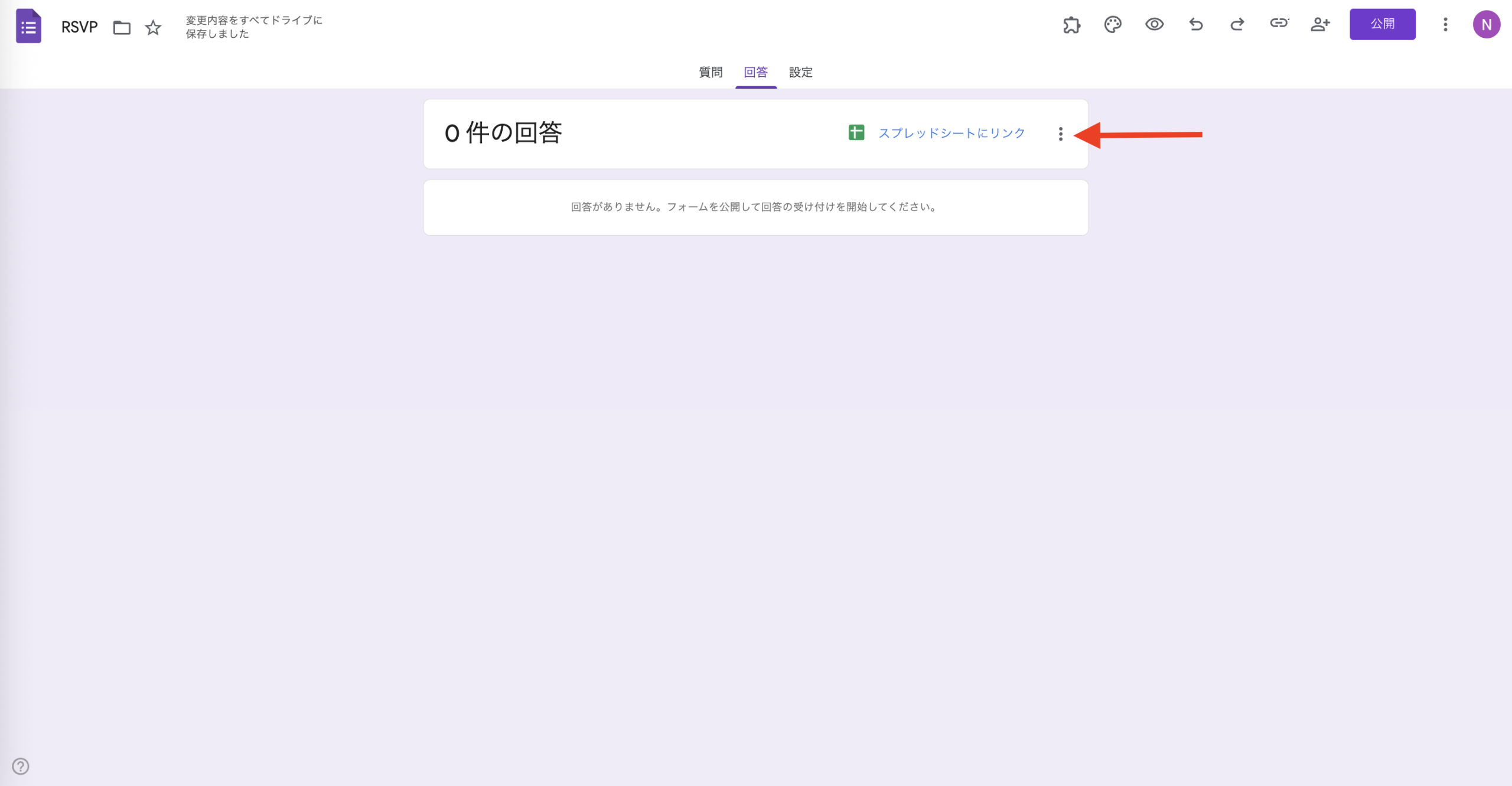
表示されたメニューで、新しい回答についてのメール通知を受け取るにチェックが入っていることを確認します。
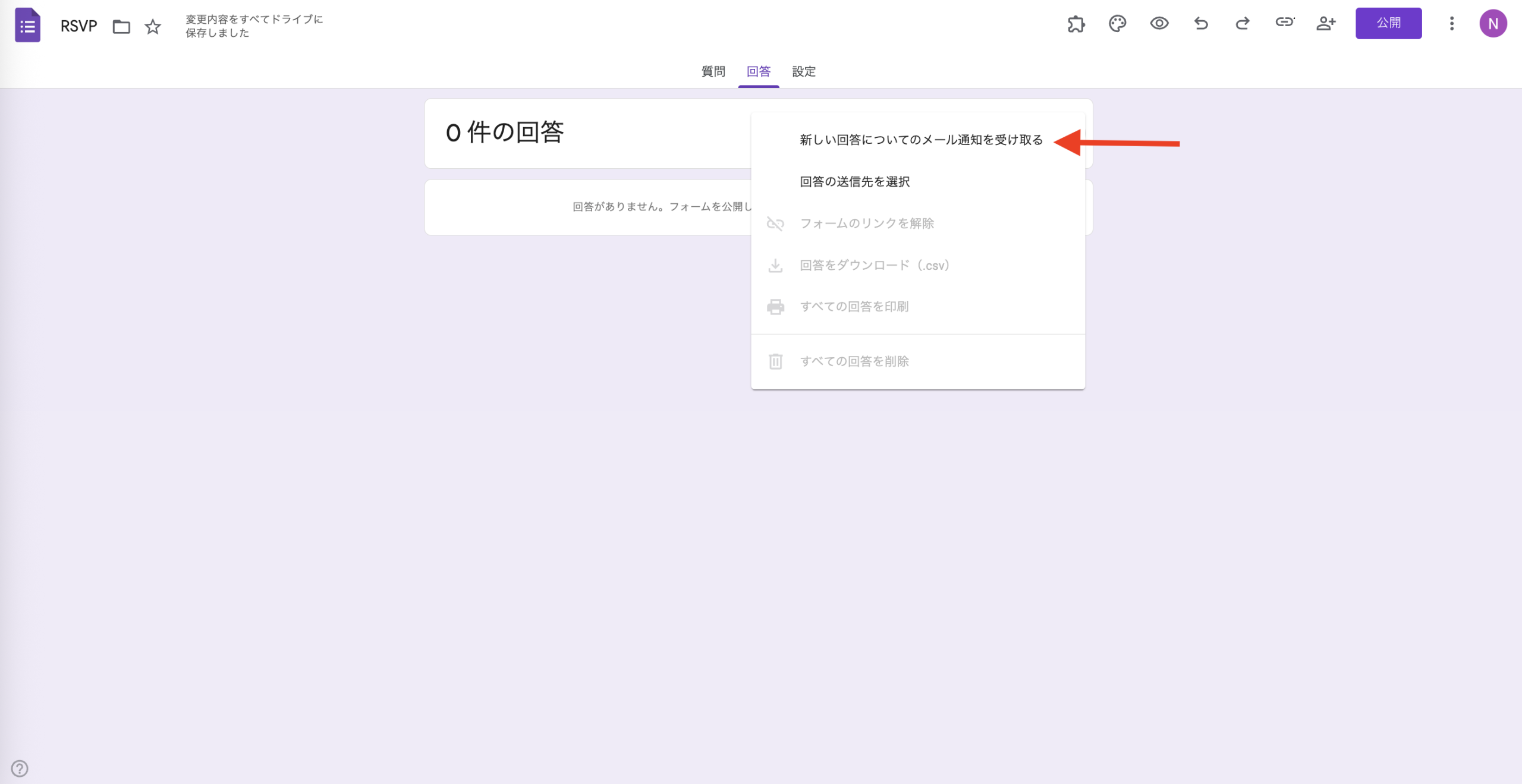
回答は、Googleフォームにログインしているメールアドレス宛に送信されます。受信トレイに届いた回答メールは、そのまま転送するだけで簡単に共有できます。
これは、最もシンプルで直接的な共有方法です。ただし、その分手動での対応が必要になるため、件数が増えると手間や時間がかかります。とはいえ、数件だけ共有したい場合には、十分実用的な方法です。
一方で、現在はコラボレーションを前提としたツールが主流となっています。Googleもその強みを活かし、複数人でフォームや回答データを扱える機能を提供しています。それでは次に、より効率的に共同管理できる方法を見ていきましょう。
共有よりもコラボレーション
単に回答を共有するだけでなく、実際に共同で作業したい場合にも、Googleフォームは対応しています。フォームの管理や回答データの確認などを、複数人で分担することが可能です。
フォーム自体を共有する
フォームの管理を他の人と分担したい場合は、共同編集者として招待することができます。右上の共有アイコンマークをクリックします。
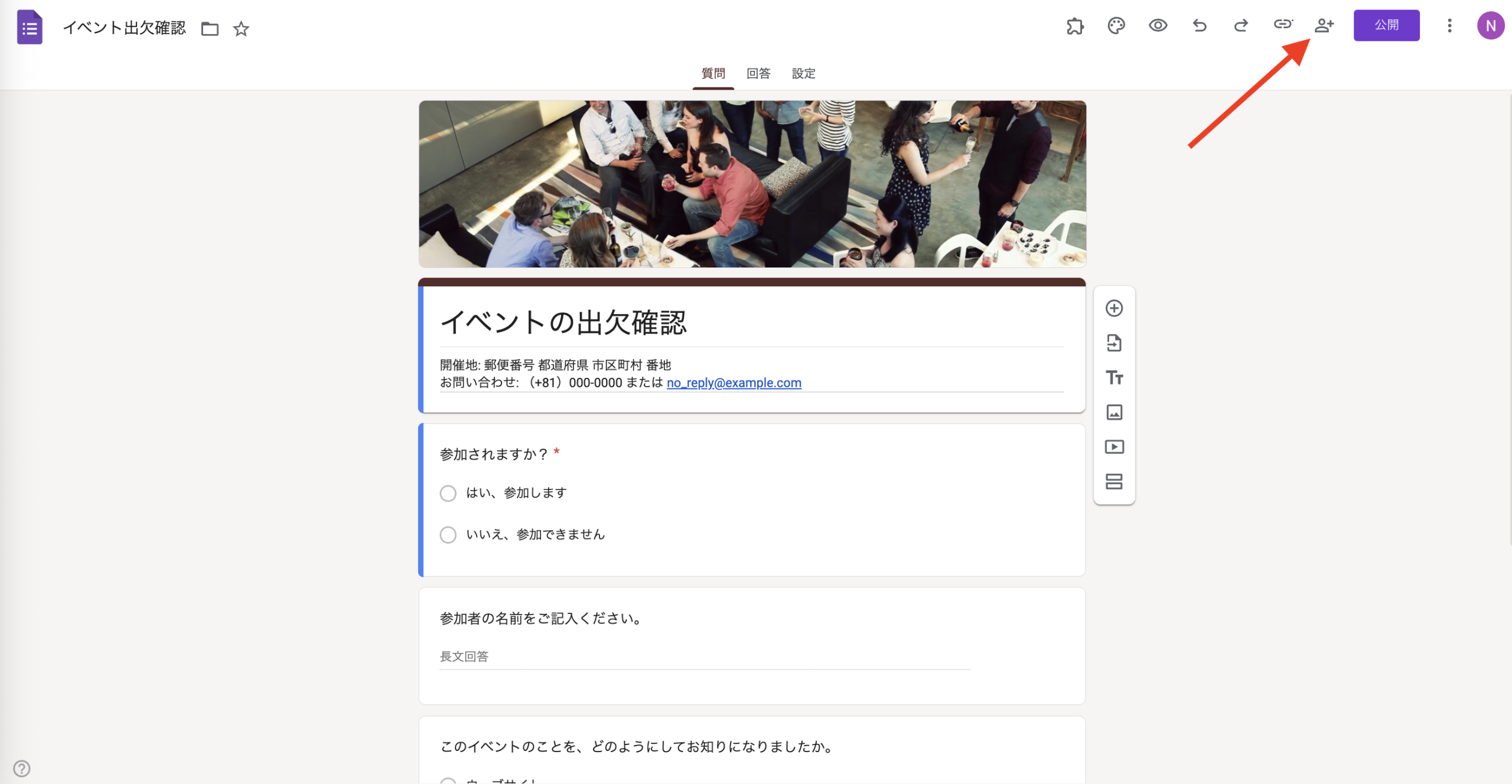
上部にある、ユーザー、グループ、カレンダーの予定追加と表示された入力欄に、名前またはメールアドレスを入力します。入力すると、連絡先から該当する相手が自動的に表示されます。
共同編集者として追加したい相手をすべて選択したら、送信をクリックします。また、追加したことをメールで通知するかどうかを選択でき、通知する場合はカスタムメッセージを添えることも可能です。
回答結果を共有する
フォームを共同で管理することで、チーム全体で運用することも可能です。ただし、Googleフォームは作成や編集が簡単なため、実際には一人で対応するケースも少なくありません。
その場合、多くの人が共有したいのはフォーム自体ではなく、回答結果です。回答の共有も、フォーム作成と同様に簡単に行えます。
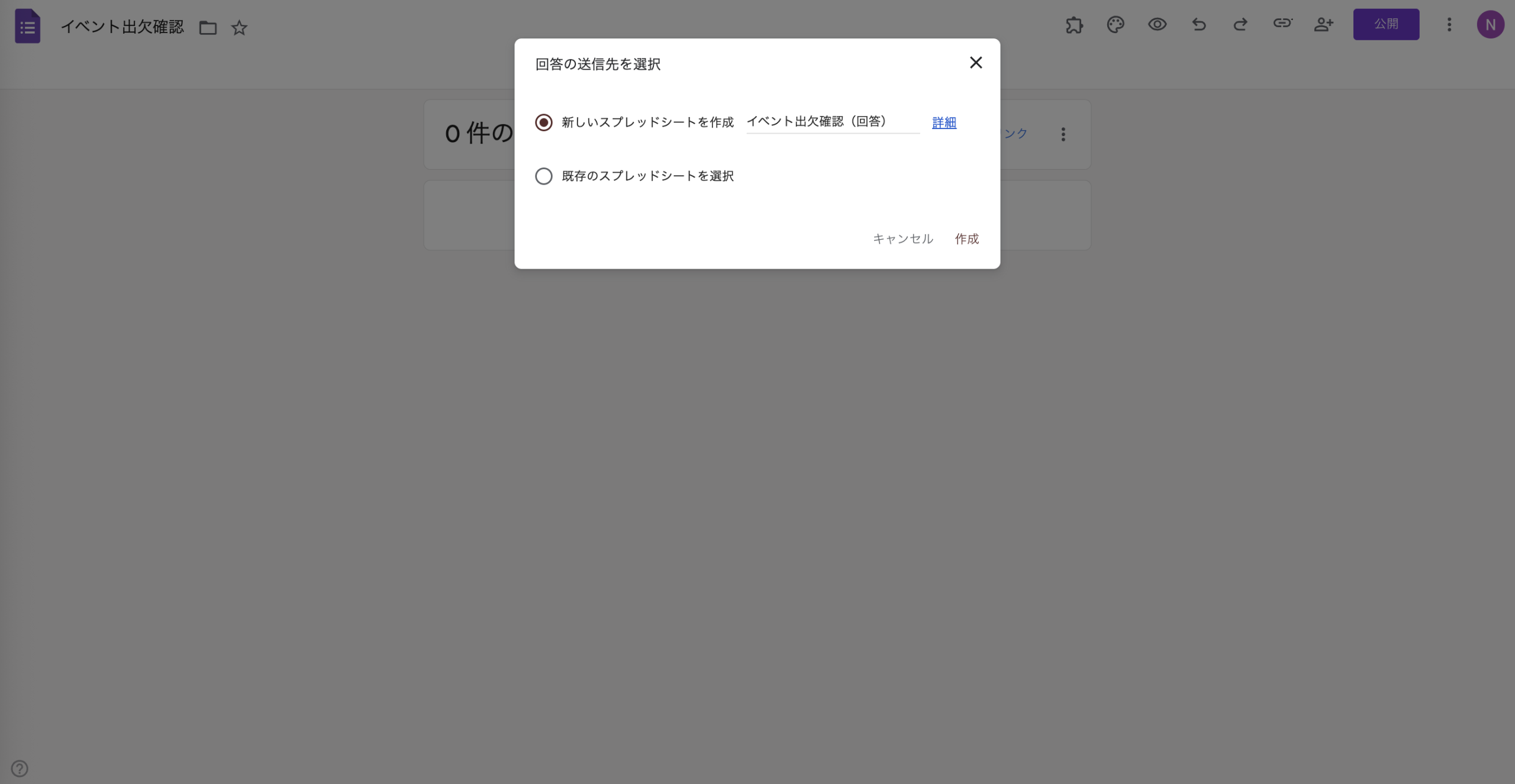
回答を共有するには、再度回答タブを選択し、スプレッドシートにリンクをクリックします。
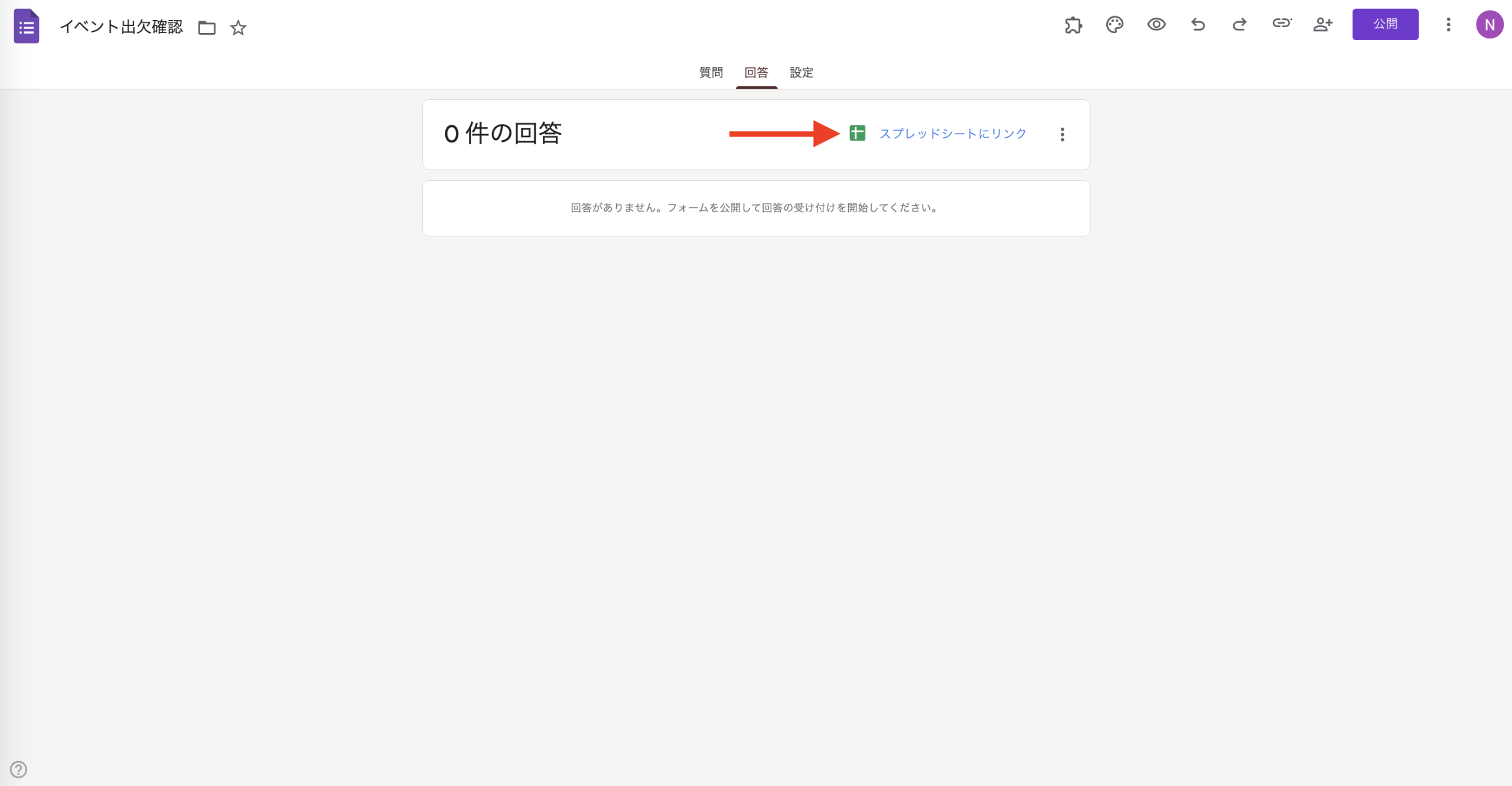
新しいスプレッドシートに接続するか、既存のスプレッドシートにリンクするかを選択できます。選択が完了したら、作成をクリックします。
フォームにリンクされたスプレッドシートが新しいタブで開きます。
これでフォームの回答結果を他の人と共有できるようになります。画面右上の共有ボタンをクリックしてください。
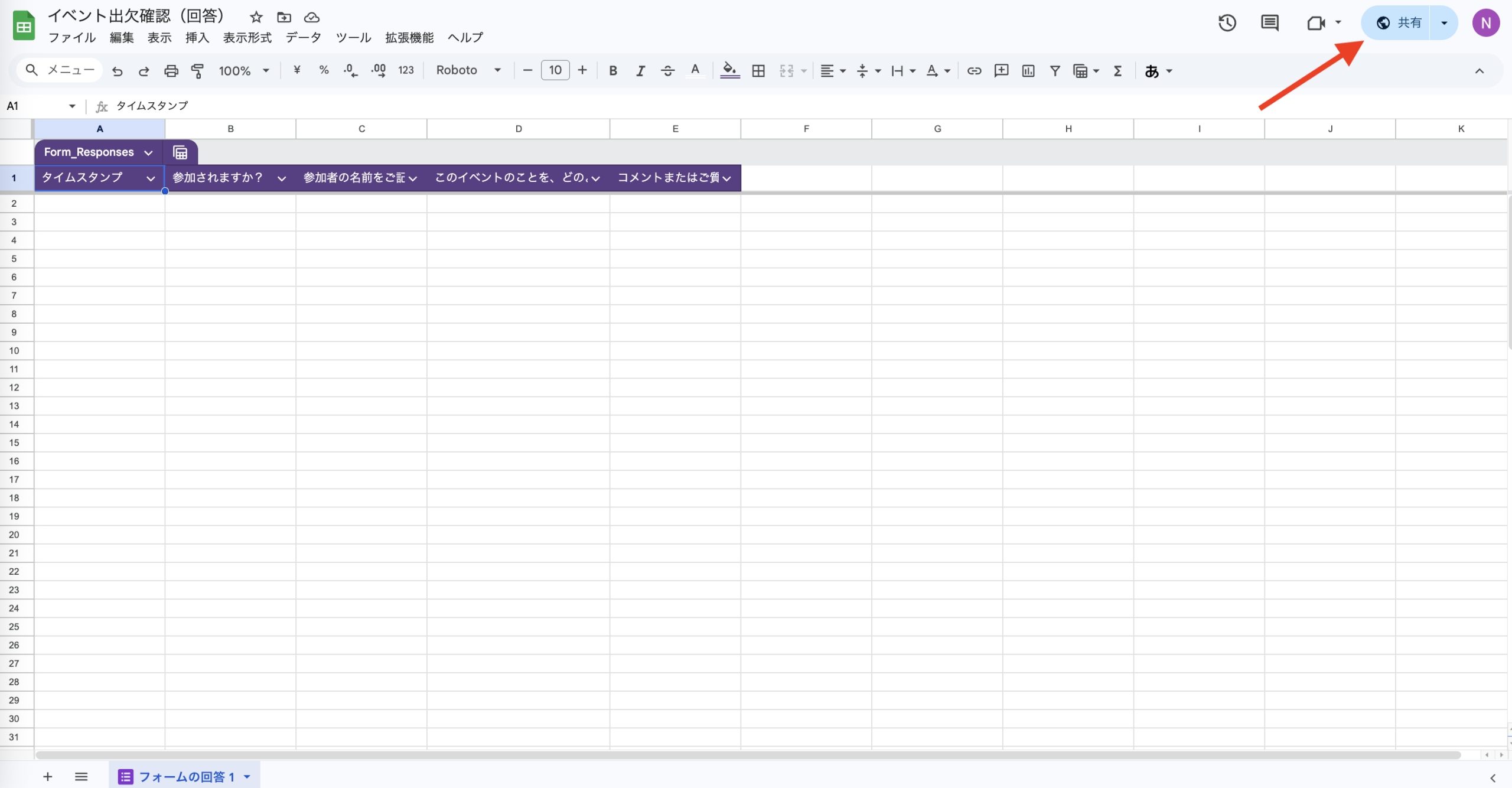
ここからの操作はフォームの場合と同じです。名前やメールアドレスを入力すると、Googleが連絡先から該当する相手を自動的に表示します。
それでは次に、権限設定について見ていきましょう。
コラボレーションの権限を管理する
フォームで機密性の高いデータを扱う場合、権限の管理は非常に重要です。たとえば、他のメンバーには回答の閲覧やコメントのみを許可し、編集はできないようにしたいケースもあるでしょう。また、一部のメンバーのみに編集権限を付与し、それ以外のユーザーには制限をかけたい場合もあります。
GoogleスプレッドシートをはじめとするGoogle Workspaceの各アプリでは、ユーザーごとに操作権限を設定できます。スプレッドシートの共有機能を使えば、アクセス権限の付与やレベルの調整も簡単に行えます。
共有設定画面では、各ユーザーに対して「閲覧者」「コメント可」「編集者」のいずれかの権限を設定できます。閲覧者は閲覧のみ、コメント可は閲覧に加えてコメントが可能で、編集者は閲覧・コメントに加えて編集も行えます。これらの権限は段階的になっており、上位の権限には下位の機能が含まれます。
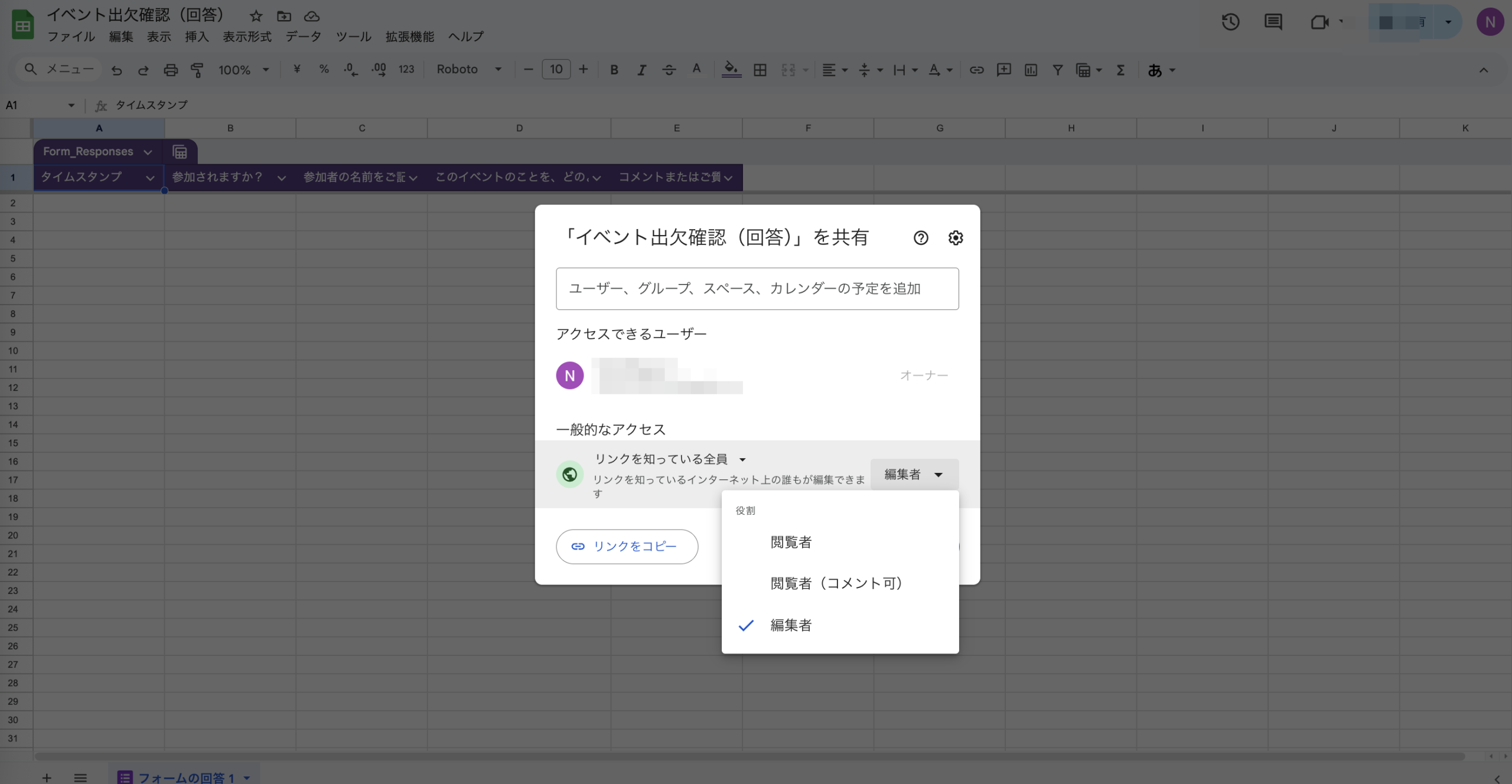
ただし、こうした詳細な権限設定はGoogleフォーム単体では利用できず、Googleスプレッドシートでのみ可能です。そのため、フォームや回答を本格的に共同で管理したい場合には、別の方法を検討する必要があります。
Jotformの高度なコラボレーション機能
そこで注目したいのが、Jotformです。Jotformは、コラボレーションを前提に設計されたフォーム作成ツールで、チームでの運用をスムーズに行える機能が充実しています。
Jotformが優れているポイントは次のとおりです:
- 機能面: Googleフォームはシンプルで使いやすい一方、機能は限定的です。対してJotformは、高度なカスタマイズや自動レポート作成などに対応しており、より柔軟なフォーム運用が可能です。
- 追加ツール:Jotformには、業務効率を高めるためのさまざまなビジネスツールが用意されています。たとえばJotformテーブルでは、スプレッドシートのようにデータを管理しながら、フォーム回答の整理や共有をより簡単に行えます。さらに、電子サイン、PDFエディター、承認ワークフローなどの機能も利用でき、チームでのコラボレーションをスムーズに進められます。
- 連携機能:Jotformは150種類以上の外部サービスと連携でき、Googleスプレッドシートをはじめとする多くの人気アプリと接続可能です。これにより、チーム内のコラボレーションだけでなく、他のツールと連携しながら業務全体を効率化できます。
Jotformは無料で利用でき、数分で使い方を習得できます。期間限定のトライアルはなく、必要に応じてフォーム数や回答数の上限を拡張する形で有料プランにアップグレードできます。まずはJotformを試して、その使いやすさと効率化の効果を体験してみてください。チーム全体の業務改善に大きく貢献するはずです。
Googleフォームについてさらに詳しく知りたい方は、Jotformのガイドをご覧ください。
写真提供:Marcus Aurelius














コメントの送信: