

Googleフォームで Form Ranger を使う方法
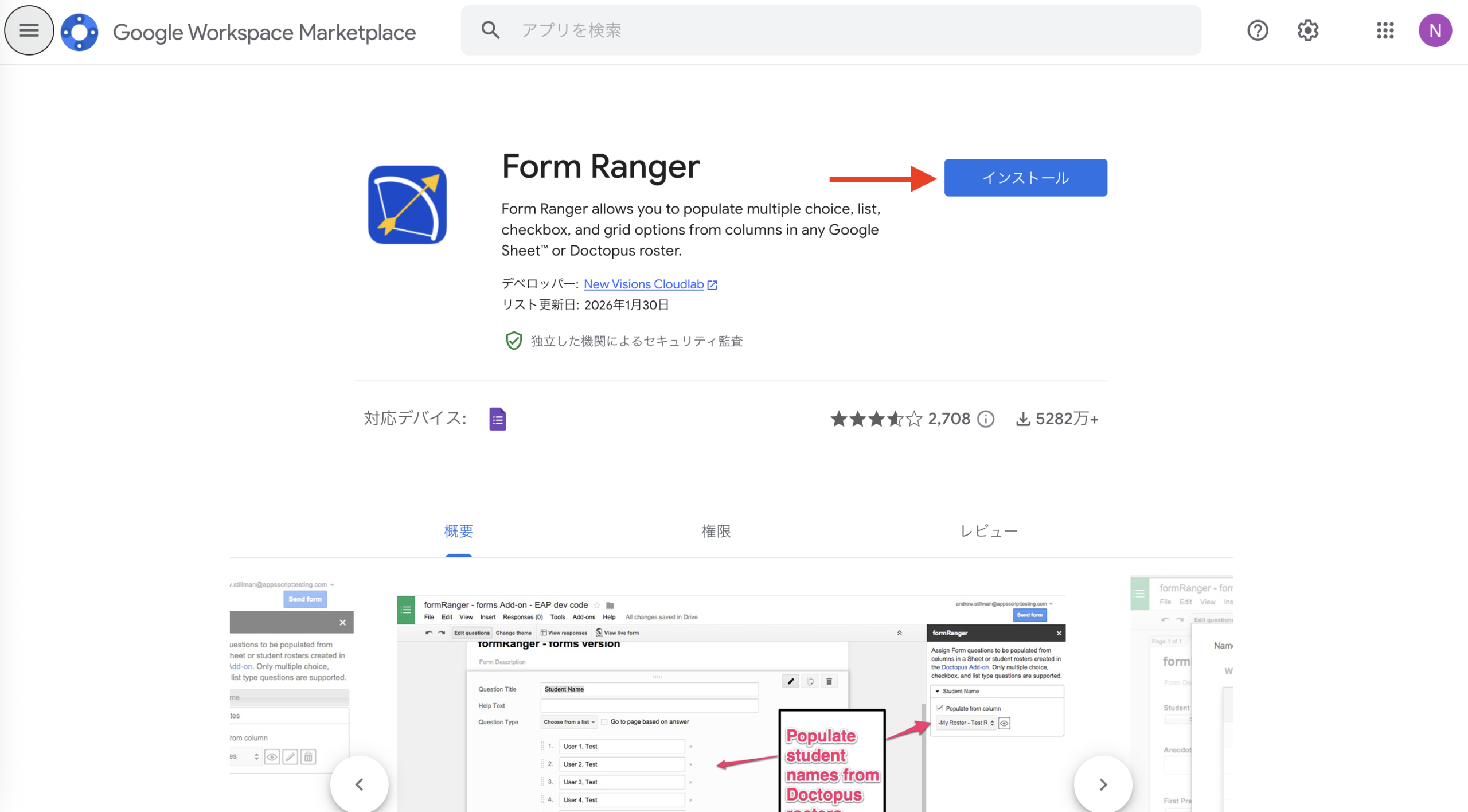
- Google Workspace MarketplaceのForm Rangerページにアクセスします。
- [インストール]ボタンをクリックします。
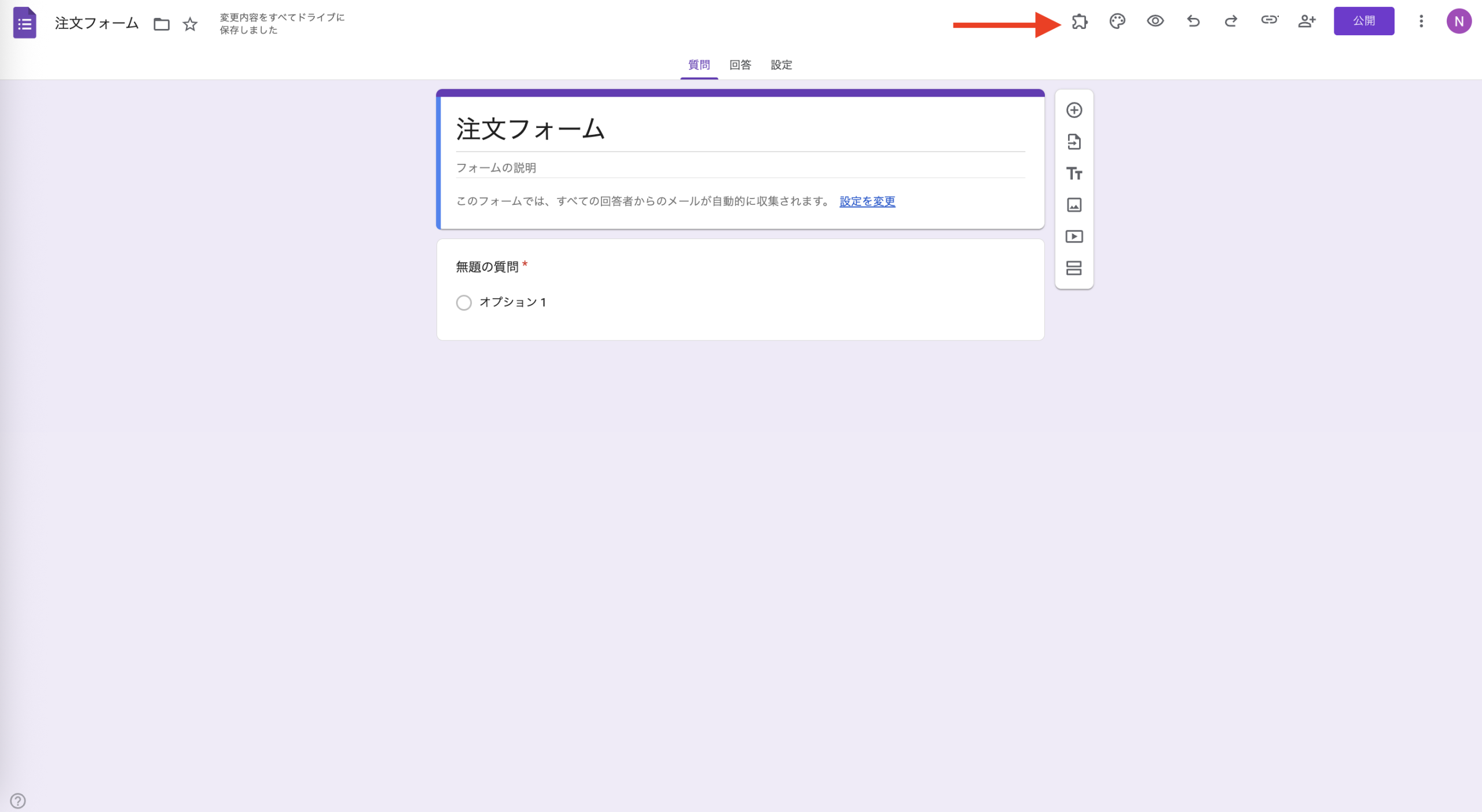
- Googleフォームを開き、右上のパズルアイコン(アドオン)をクリックします。
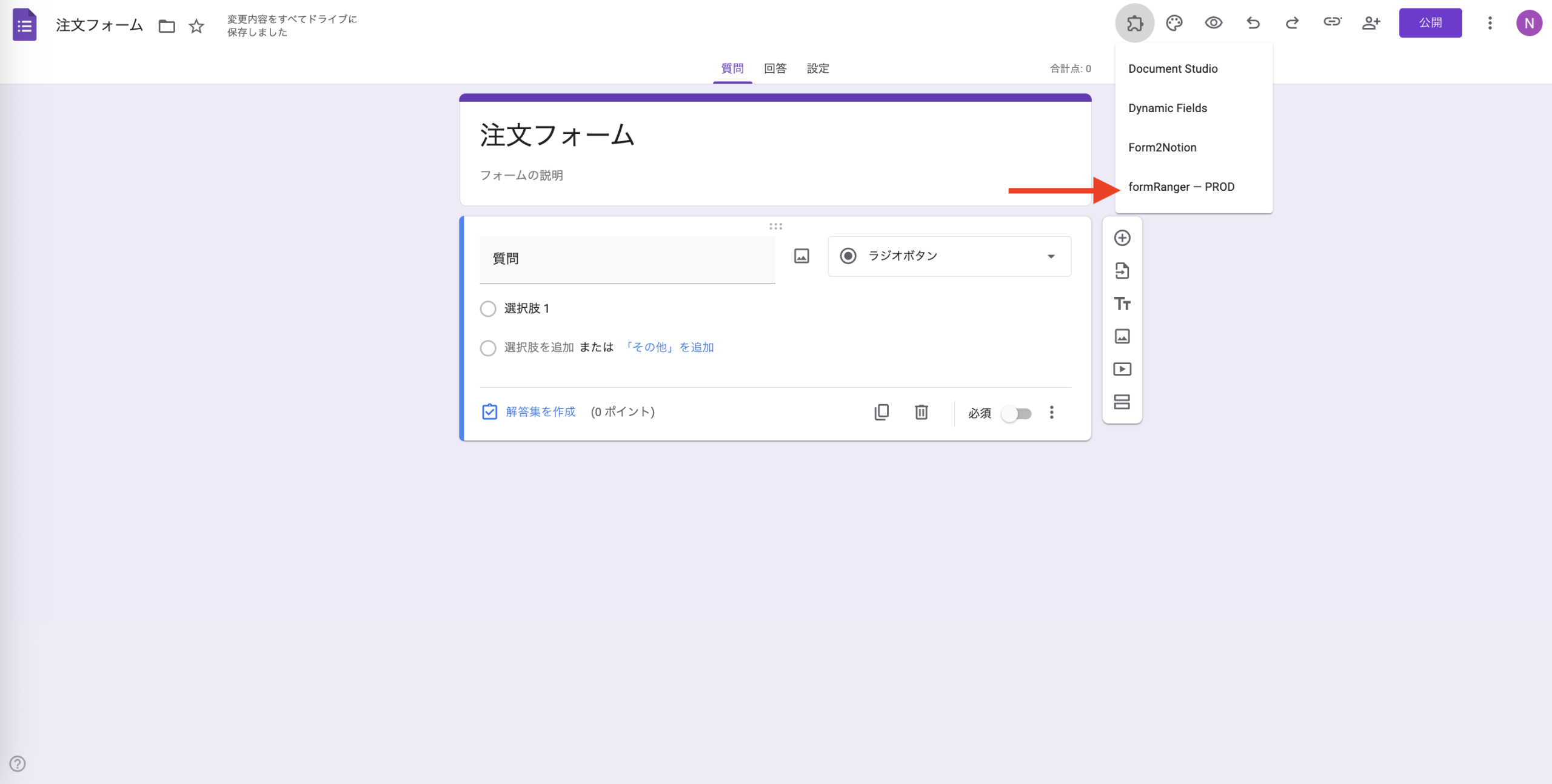
- [Form Ranger]を選択します。
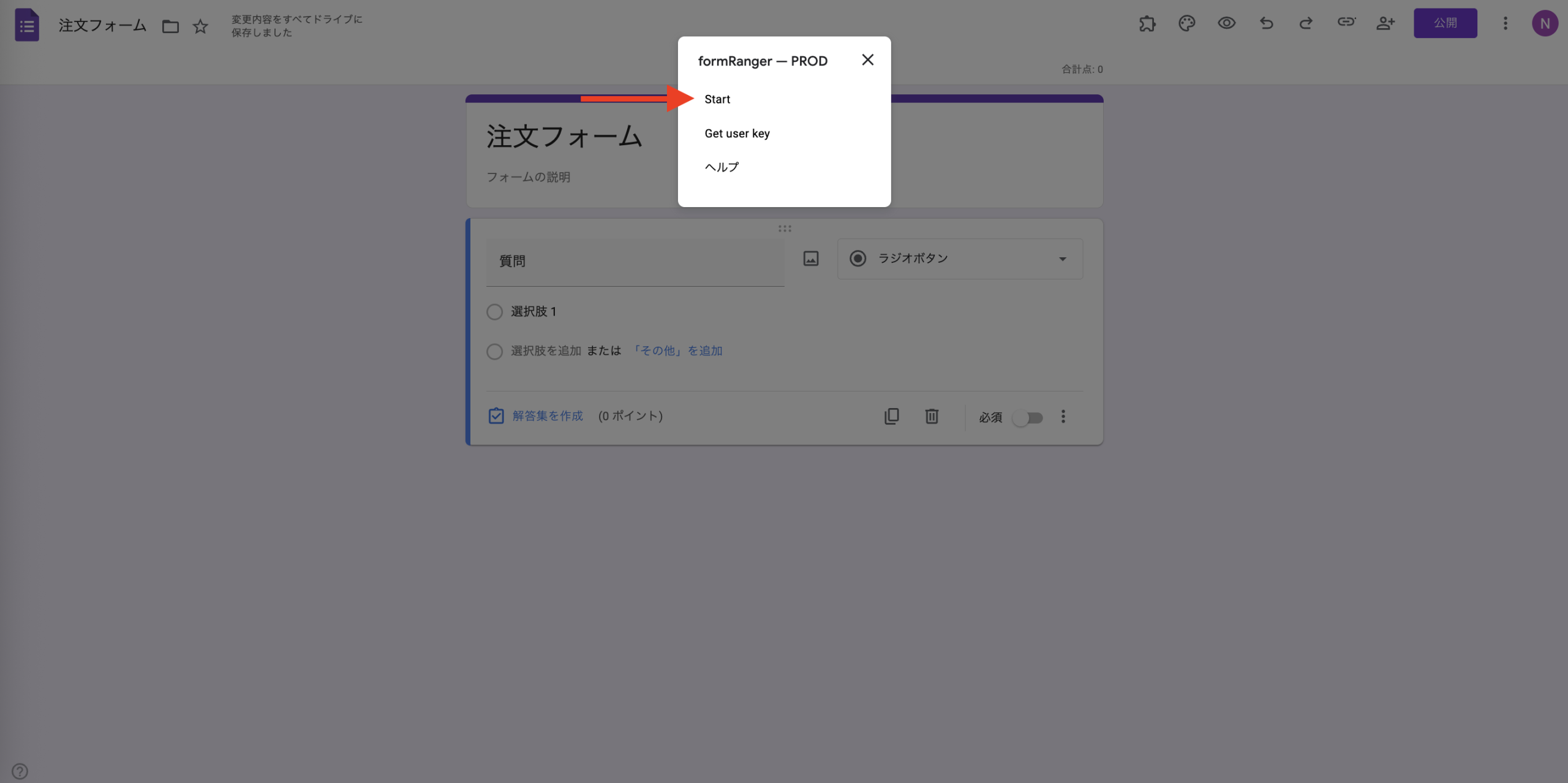
- [Start]をクリックして使用を開始します。
- スプレッドシートのデータを反映させたい質問を選びます。
- [Populate from range]にチェックを入れます。
- データを取得したいスプレッドシートを選択します。
- [Select]をクリックします。
- [Sheet Name]で対象のシートを選び、[Column header]で使用する列を選択します。
- [Next]をクリックします。
- [Range name]にデータ範囲名を入力します。
- [Save and populate question]をクリックします。
- 他の該当する質問にも同じ手順を繰り返します。
- 定期的にデータを更新したい場合は、[On form submit]または[Every hour]をオンにして更新頻度を設定します。
- [Update question list]をクリックして設定を確定します。
操作を見ながら学べるステップガイド
オンラインフォームを手作業で設定すると、入力ミスが発生しやすくなります。こうしたミスは回答者を混乱させ、不正確なデータにつながる原因になります。そのため、スプレッドシートのデータを自動的にフォームへ反映できる仕組みがあると便利です。Googleフォームでは、Form Ranger アドオンを使用することでこれを実現できます。
Form Ranger は無料で利用できますが、正しく動作させるためには設定にある程度の時間がかかります。本記事では、Googleフォームでアドオンを効果的に活用するための設定手順をステップごとに解説します。さらに、スプレッドシートとオンラインフォームを連携させる別の方法についてもご紹介します。
Googleフォームとは?
Googleフォームは、Google Workspace 製品群の一部として提供されているWebベースのフォーム作成ツールです。Googleアカウントを持っていれば誰でも無料で利用でき、申込フォーム、アンケート、クイズなど、さまざまな種類のフォームを作成できます。操作がシンプルで習得しやすいことから多くのユーザーに支持されていますが、標準機能だけではカスタマイズ性や機能面がやや限定的であり、より高度な活用にはアドオンの利用が前提となる場合もあります
Form Rangerとは?
Form Ranger は、Googleフォーム向けに提供されているアドオンで、Googleスプレッドシートのデータを使ってフォームの質問の選択肢を取り込むことができるツールです。
Form Ranger を使えば、Googleスプレッドシートのデータを活用して、Googleフォームの選択式(ラジオボタン)、プルダウンリスト、チェックボックス形式の質問の回答選択肢を簡単に入力できます。アドオンがスプレッドシートと連携し、データを自動的にフォームへ反映するため、設定にかかる時間を短縮できるだけでなく、手作業による入力ミスも防ぐことができます。
Googleスプレッドシートに数式を追加することで、フォーム内の選択肢を動的に変更することも可能です。たとえば、複数の時間枠があり、それぞれに定員が設定されているイベントを開催する場合、Form Ranger を使って、定員に達した時間枠をフォームの選択肢から自動的に削除するよう設定できます。これにより、満席の枠が選ばれてしまうのを防ぐことができます。
さらに、Form Ranger を設定すれば、フォームへの回答が増えるたびに、選択肢を自動的に追加していくことも可能です。たとえば、複数選択やチェックボックス形式の質問で、回答者が「その他」の自由記述欄に新しい回答を入力した場合、その内容を次回以降の回答者が選択できる選択肢としてフォームに追加するよう設定できます。これにより、ユーザーの入力内容を反映しながら、選択肢を動的に拡張していくことができます。
Form Ranger を活用すべきタイミング
Form Ranger は、スプレッドシートとフォーム間のデータを常に正確に保ちたい場合に特に有効です。たとえば、次のような場面で活用できます。
- 注文フォームを最新の在庫情報と一致させたいとき
- イベント申込フォームを参加予定者リストと連携させたいとき
- 学生や従業員の名簿データをフォームに反映させたいとき
- イベントのスケジュール管理や定員の追跡を行いたいとき
Form Ranger はGoogleフォームにとって便利な拡張機能ですが、設定はやや複雑です。データを正しく連携させるためには、Googleフォーム上での操作手順やForm Rangerの仕組みを十分に理解しておく必要があります。
GoogleフォームでForm Rangerを使う方法
Form Ranger はアドオンのため、まずGoogle Workspace Marketplaceで見つけてインストールし、Googleフォームに追加する必要があります。その後、スプレッドシートとの連携が正しく機能するように、データの流れを丁寧に設定していきます。
Form Ranger をGoogleフォームで使用するには、次の手順に従って設定します。
- Google Workspace MarketplaceのForm Rangerページにアクセスして、[インストール]ボタンをクリックします。
- Googleフォームを開き、画面右上のパズルアイコン(アドオンメニュー)をクリックします。
- メニューから、[Form Ranger]を選択します。
- 表示されたダイアログボックスで、[Start]をクリックし、Form Rangerの使用を開始します。
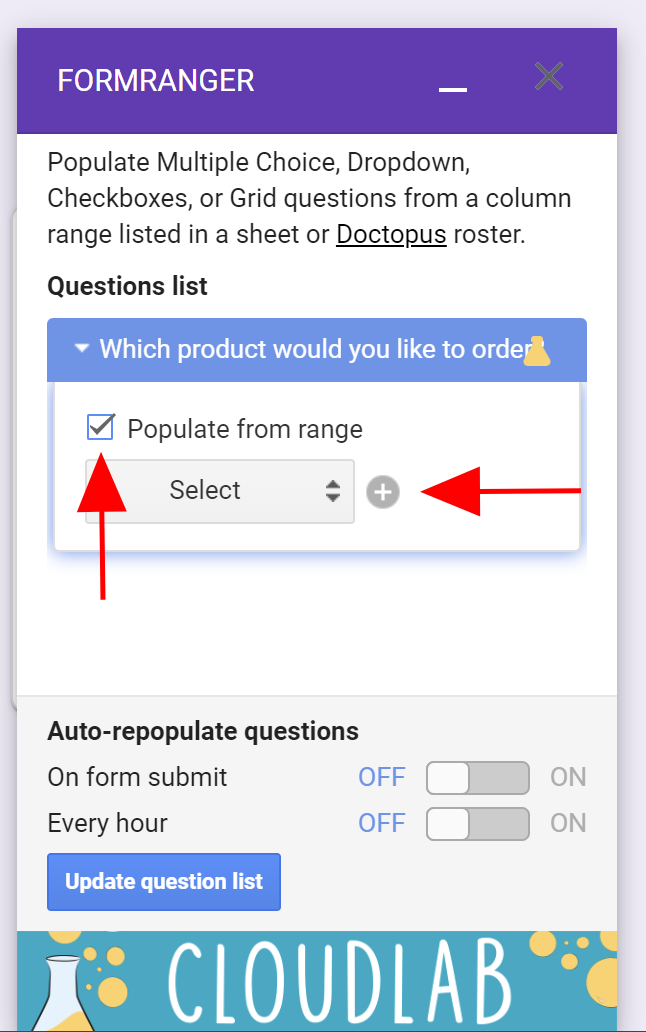
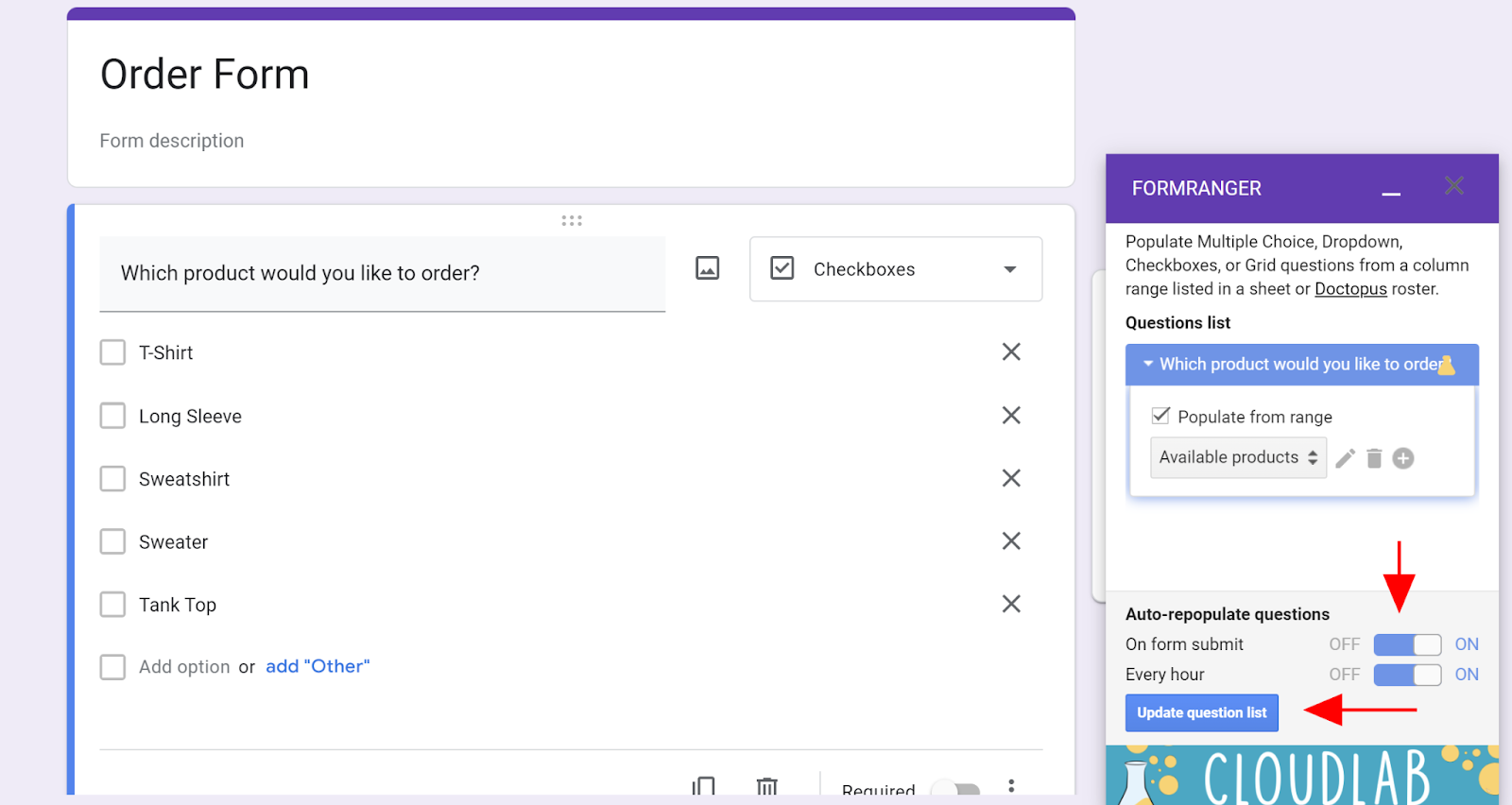
- スプレッドシートのデータを反映させたい質問を見つけ、[Populate from range]にチェックを入れます。+ボタンをクリックして、新しいデータ範囲を追加します。
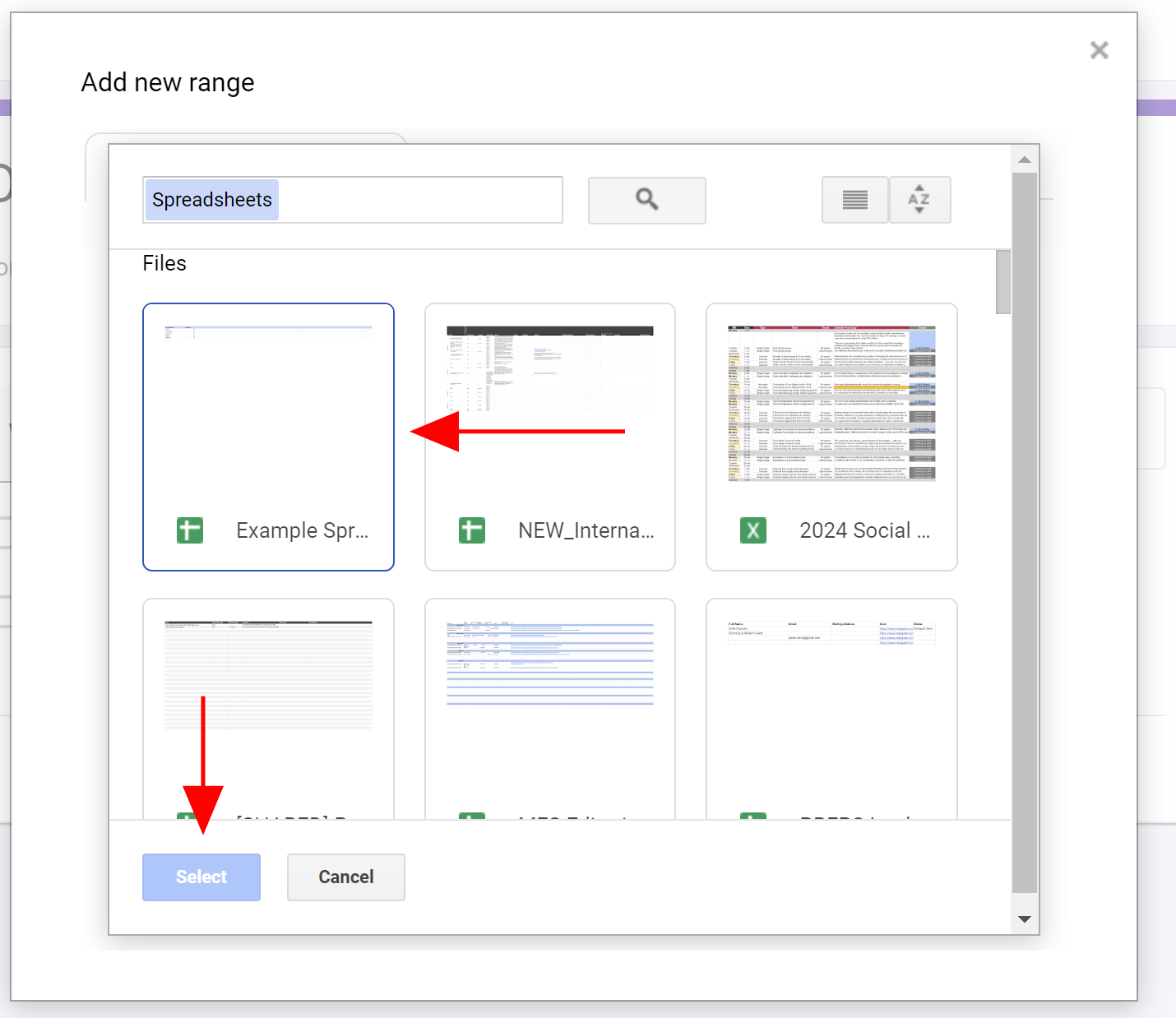
- データを取得したいGoogleスプレッドシートを選び、[Select]をクリックします。
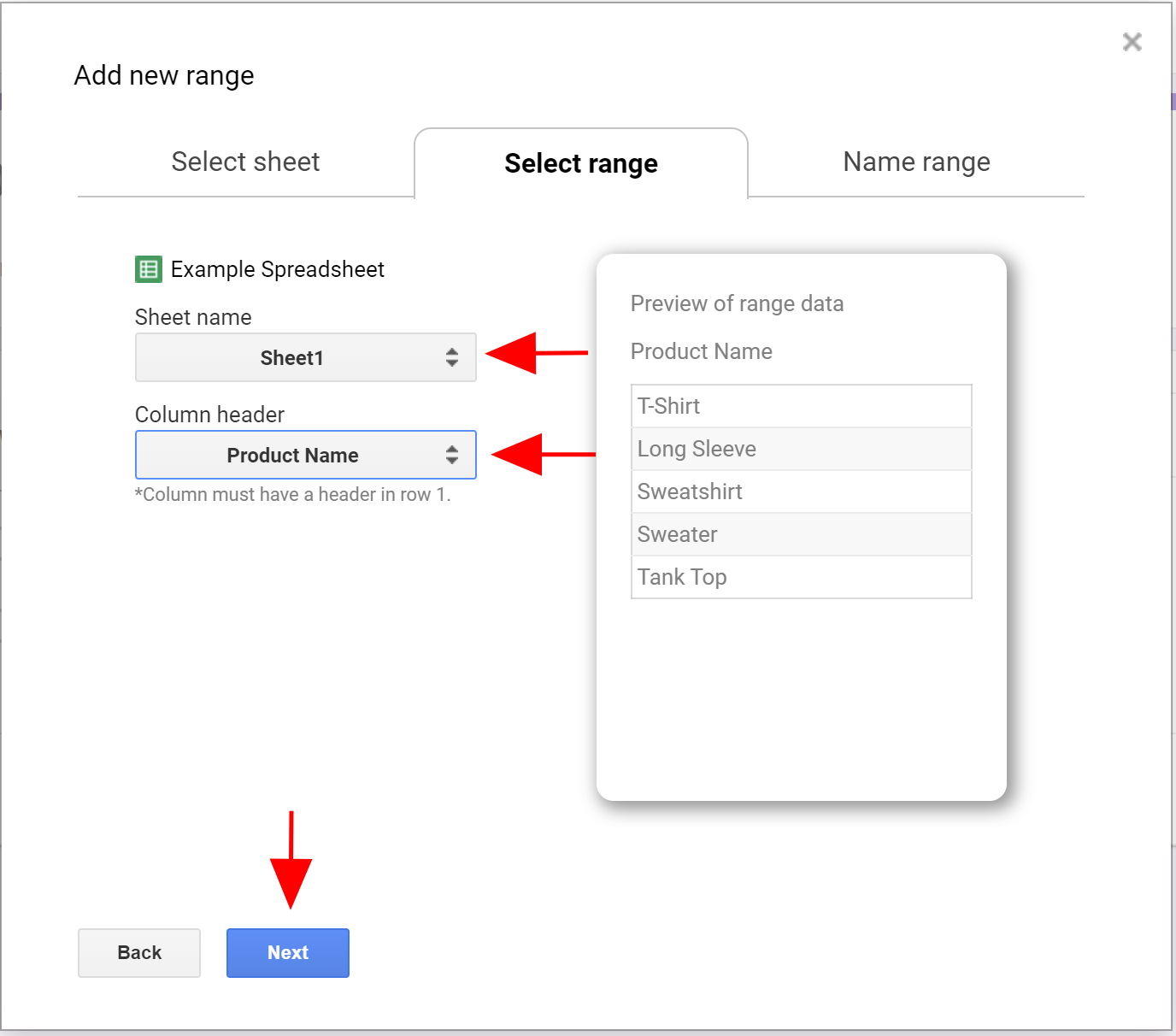
- [Sheet name]の下で、で対象のシートを選択します。[Column header]で、フォームの選択肢として使用する列を選びます。表示されるプレビューで正しいデータであることを確認し、ページ下部の[Next]をクリックします。
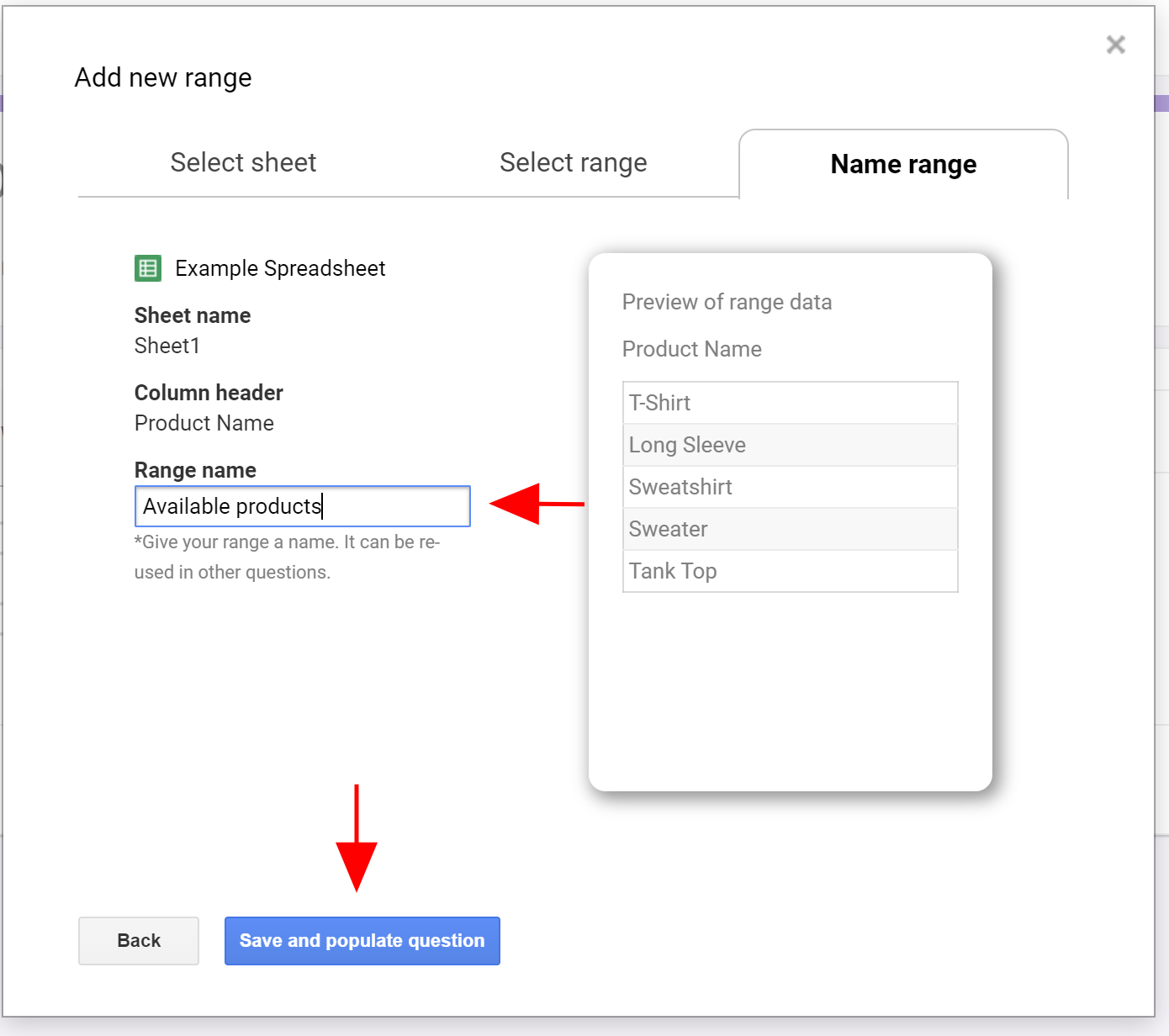
- [Range name]のテキストボックスにデータ範囲名を入力します。[save and populate question]をクリックして質問を更新します。
- この手順を、該当するすべての質問に対して繰り返します。また、新しいデータで質問を定期的に更新したい場合は、Form Ranger 画面下部の[Auto-repopulate questions]メニューで更新頻度を設定し、[On form submit]または[Every hour]のスライダーをオンにします。最後に[Update question list]ボタンをクリックして設定を確定してください。
Jotformでオンラインフォームを自動入力する方法
Form Ranger は、GoogleスプレッドシートおよびDoctopusのスプレッドシートとのみ互換性があります。このような制限や、アドオンの設定に時間がかかる点を考えると、よりシンプルに使えるGoogleフォームの代替ツールを検討する理由になるかもしれません。
Jotformなら、追加のプラグインをインストールすることなく、スプレッドシートのデータをフォームに反映できます。スプレッドシートの情報を使って特定のフィールドを自動入力できるため、回答者の入力負担を軽減しながら、より正確なデータ収集が可能になります。さらに、Jotformには次のようなメリットもあります。
- スプレッドシートからフォームウィジェットを含む、500以上のウィジェット
- JotformテーブルによるWebベースのデータ保存
- Jotformレポート作成ツールを活用したデータ分析とレポート作成
Jotformでは、任意のXLSスプレッドシートをアップロードしてフォームと連携させることもできます。これにより、手間や時間をかけることなくデータを活用できます。設定も簡単で、いくつかのシンプルなステップで始められます。
Jotformのスプレッドシートからフォームウィジェットの使い方
Jotformのスプレッドシートからフォームウィジェットを使えば、数分でスプレッドシートのデータをフォームに自動反映できます。以下の手順に従って、スプレッドシートからフォームウィジェットの使い方を確認し、フォーム入力のプロセスを効率化しましょう。
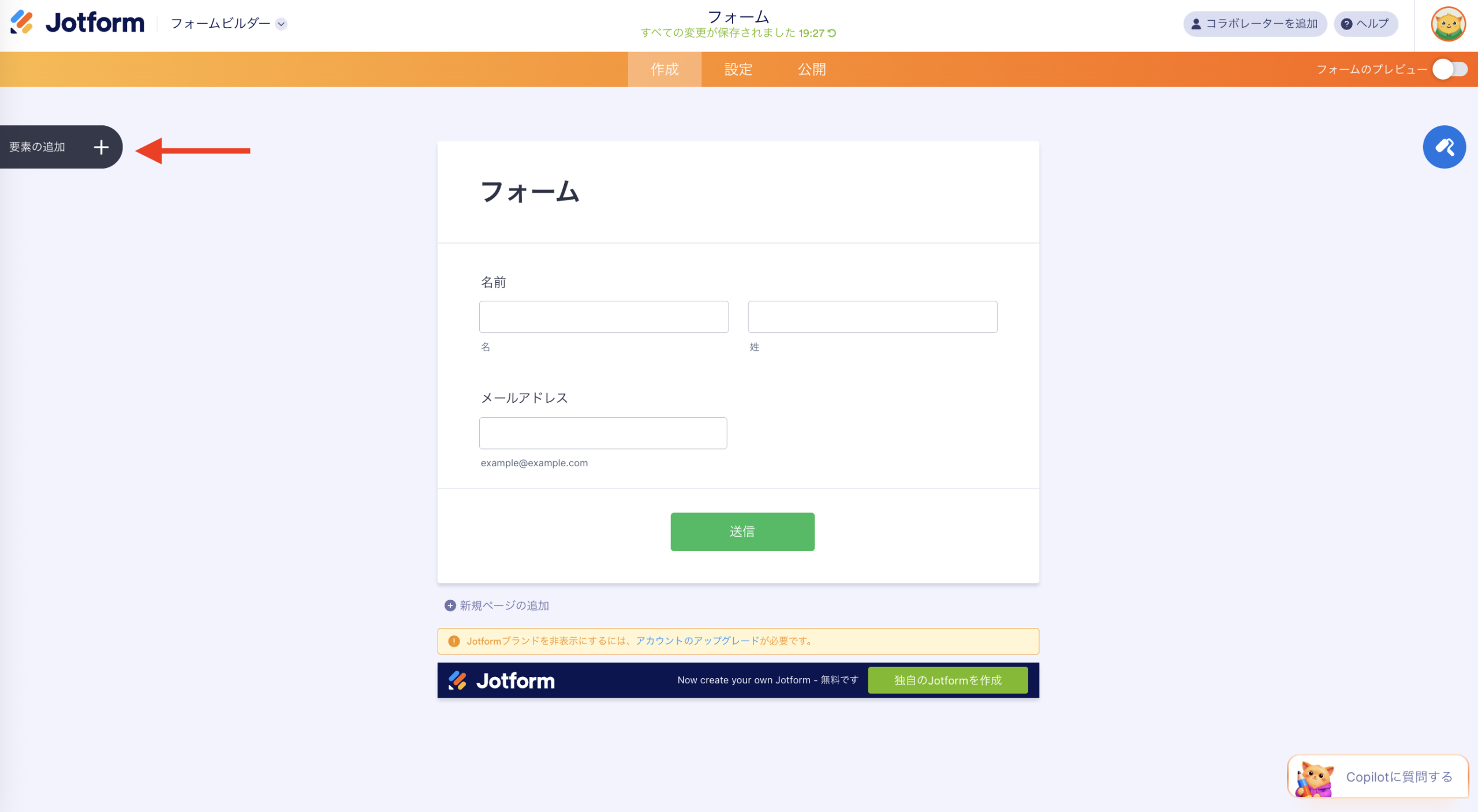
- Jotformフォームビルダーの左側にある[フォーム要素を追加]ボタンをクリックします。
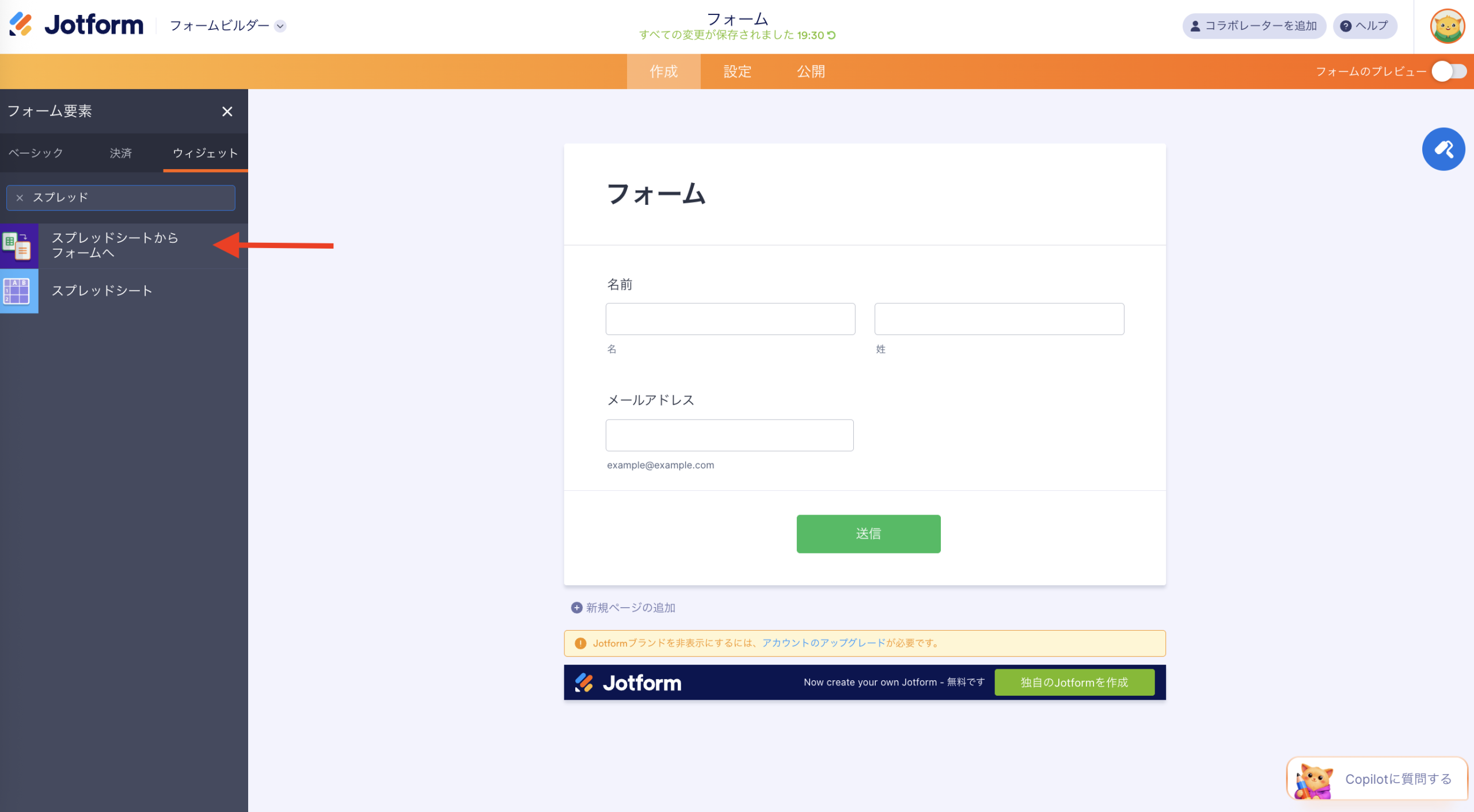
- フォーム要素メニューの[ウィジェット]タブを選択します。[スプレッドシートからフォーム]ウィジェットを検索し、ドロップダウンから選択します。
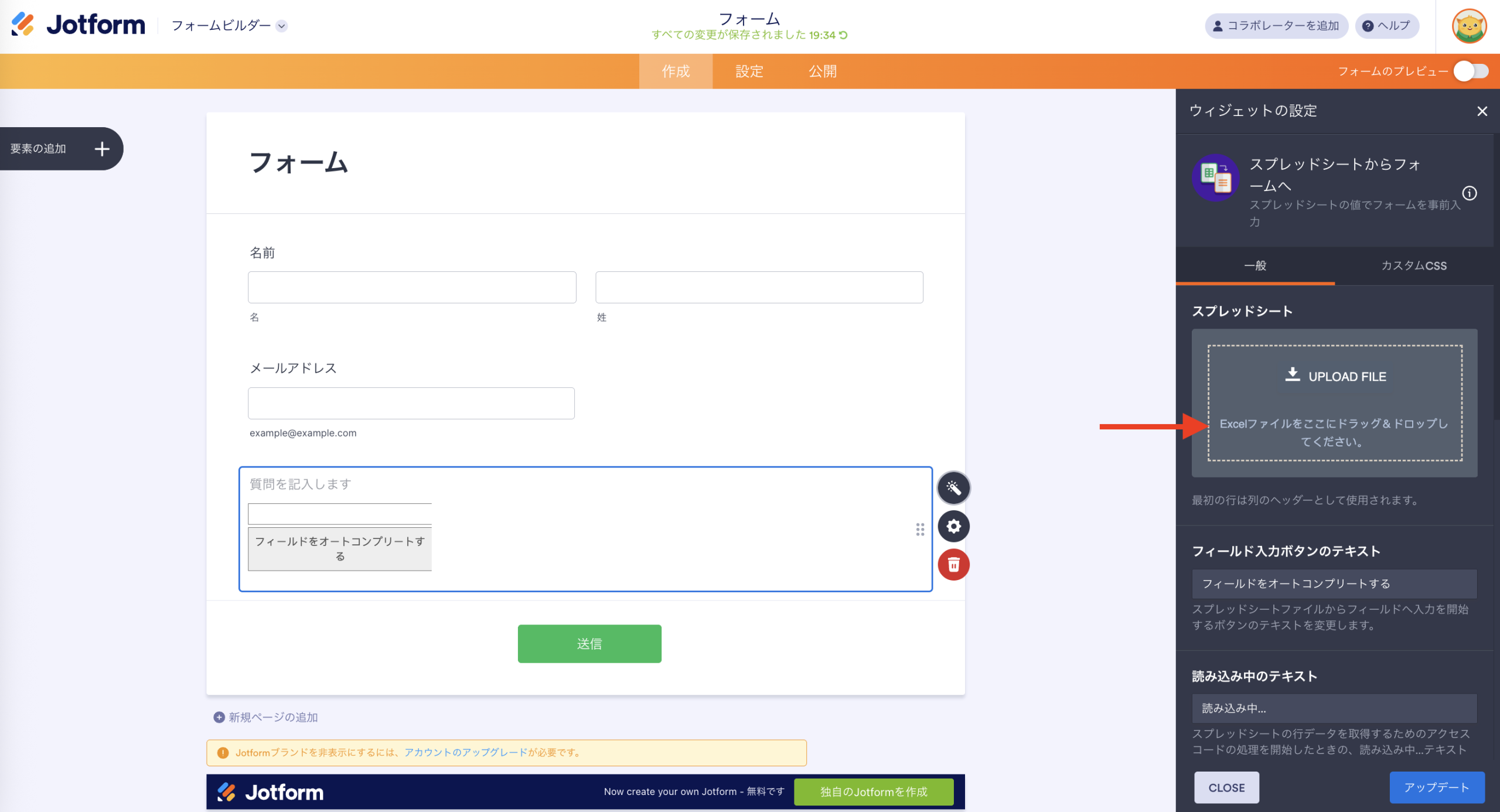
- [ウィジェット設定]パネルの[ファイルをアップロード]エリアをクリックしてスプレッドシートをアップロードするか、ファイルをドラッグ&ドロップしますスプレッドシートに複数のシートが含まれている場合は、使用するシート名を選択してください。
- [コラムへのアクセスコード]のドロップダウンをクリックし、フォームにデータを取り込む際に使用する列を選択します。たとえば、従業員が社員番号を使ってフォームに情報を自動入力できるようにする場合は、社員番号の列をアクセスコード列として指定します。
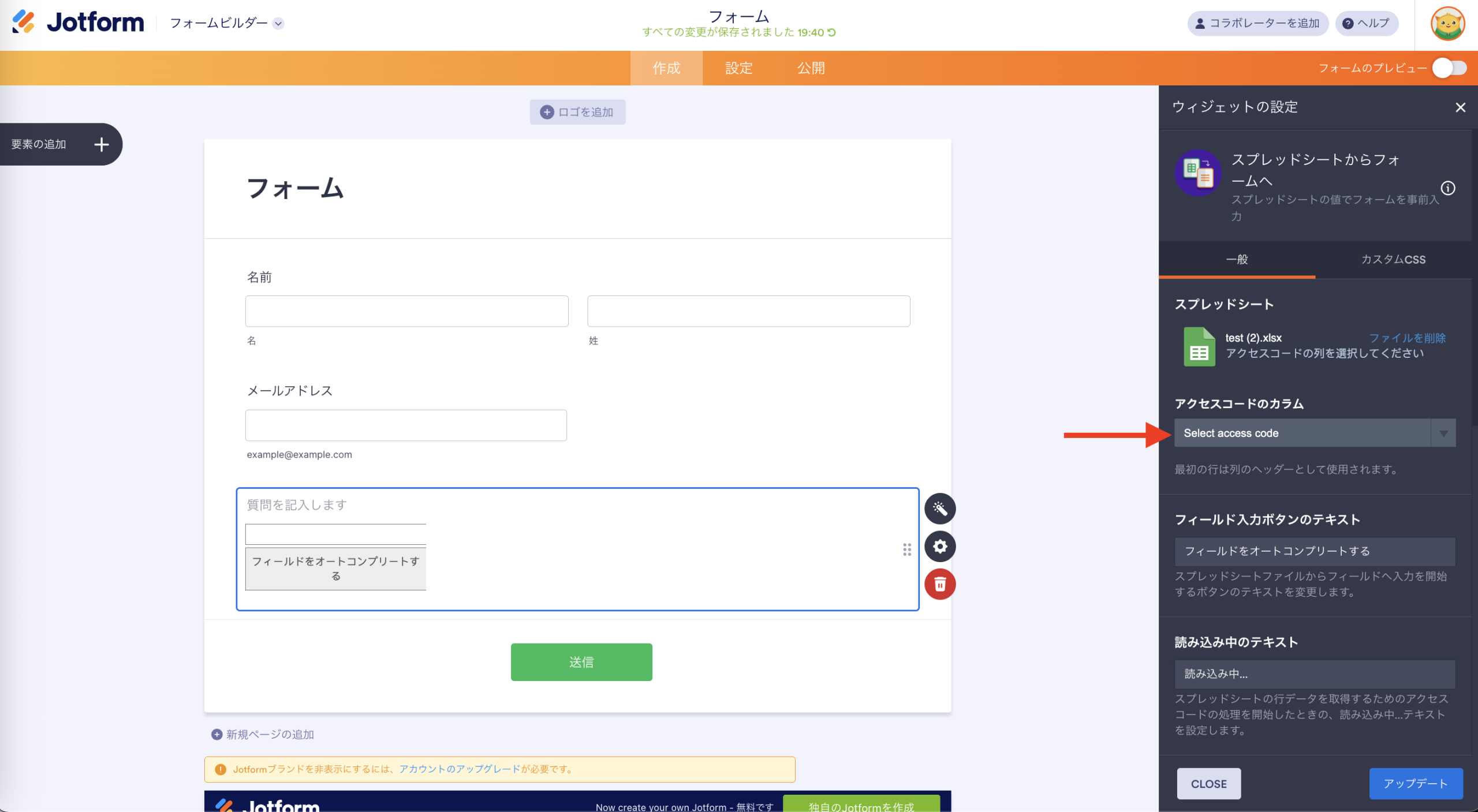
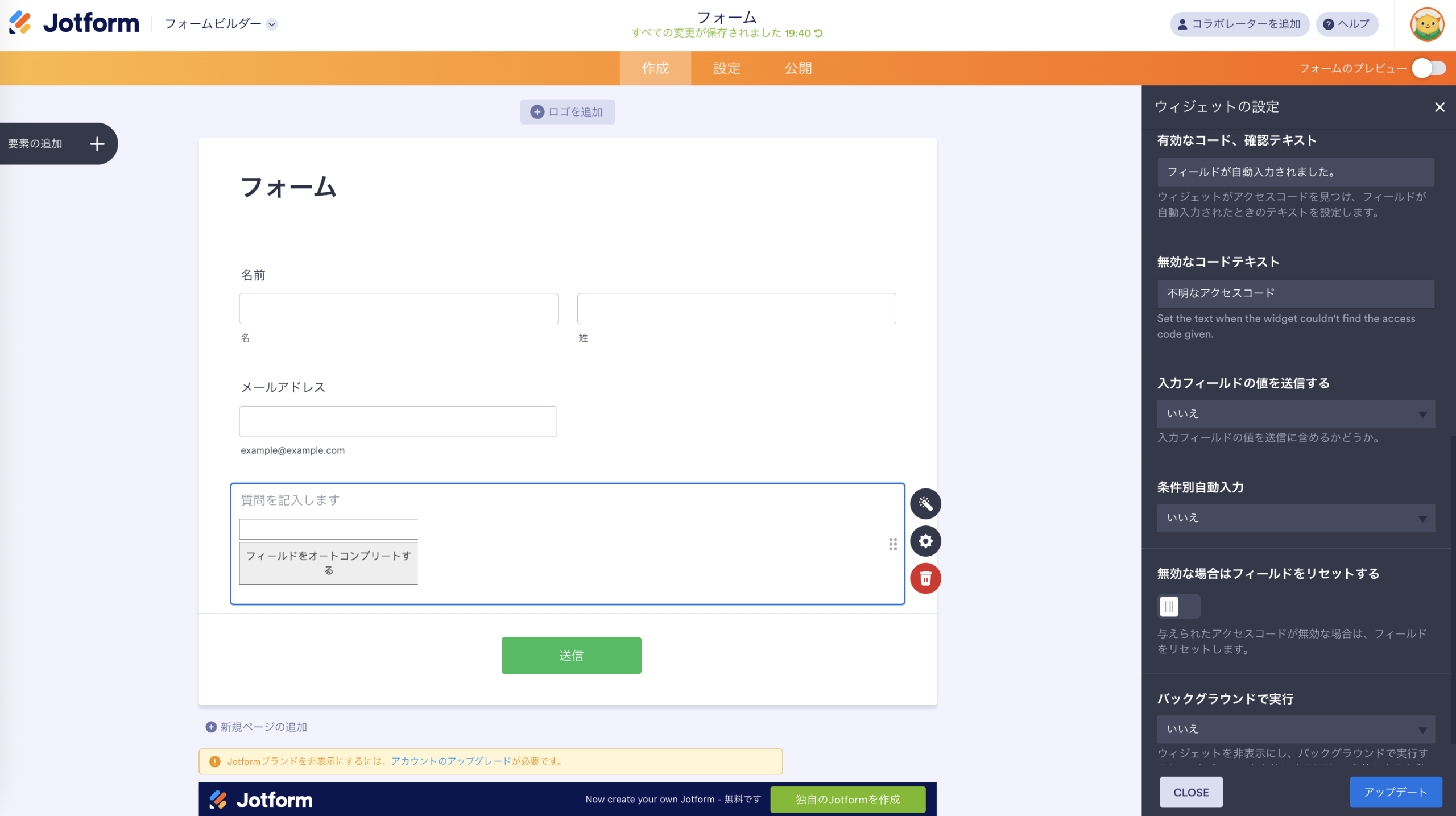
- 入力フィールド値を送信、条件で自動入力、無効時にフィールドをリセット、バックグラウンドで実行など、含めたいその他のオプションを更新します。そして、下部のウィジェットを更新ボタンをクリックして設定を完了します。
Jotformでフォーム構築をより効率的にしませんか?
オンラインフォームを手作業で設定するのに、これ以上時間をかける必要はありません。Jotform なら、機能を拡張するためにアドオンを追加する必要はなく、豊富な高度ツールやウィジェットをプラットフォーム内で利用できます。さらに、20,000 以上のフォームテンプレートを活用すれば、フォーム作成をこれまで以上にスムーズに進めることができます。
今すぐ無料で登録して始めるか、ブログでJotformの活用方法について詳しくご覧ください。
写真提供:Vitaly Gariev (Unsplash)












コメントの送信: