

Google FormsをNotionに接続する手順
- Google Marketplaceにアクセス
- Form to Notionプラグインを検索してインストール
- Googleフォームを作成
- Form to Notionを選択
- Notionに接続またはNotionに埋め込むを選択
- 案内に従って接続を完了させる
生産性ツールといえば、Notionの右に出るものはそう多くありません。この人気のノートアプリは、熱狂的なファンやNotionクリエイターたちによって支持され、個人利用はもちろん、教育や仕事の現場でもAIを活用したプラットフォームとして広く使われています。
多くのユーザーは、NotionをGoogleフォームと組み合わせて活用しています。これにより、フォームで集めたデータを簡単に進行中のNotionプロジェクトに組み込むことができるのです。そして何より嬉しいのは、この連携の設定がたった数ステップで完了するという点です。
GoogleフォームをNotionに接続する理由
NotionとGoogle Formsは非常に相性が良く、特にフォームで集めたデータを社内ドキュメントに活用したいときに威力を発揮します。たとえば、Googleフォームで集めた製品アンケートの回答をNotionに連携すれば、そのデータをもとに表やグラフを作成し、視覚的に整理することが可能です。これにより、カスタマーサポートチームや開発チームがユーザーの声をすぐに把握でき、意思決定にも活かしやすくなります。
さらに重要なのは、GoogleフォームとNotionを連携させることで、複数のアプリを行き来する必要がなくなる点です。データの収集から分析、ドキュメント化までの流れが一本化され、作業が格段にスムーズになります。また、手作業で結果をコピー&ペーストする必要がなくなるため、データの正確性も向上します。
GoogleフォームをNotionに接続する6つのステップ
GoogleマーケットプレイスのForm to Notionプラグインを使用すると、連携はとても簡単です。フォームの回答を直接Notionのデータベースに送信できます。
- Google Marketplaceへ移動し、Form to Notionプラグインを検索します。
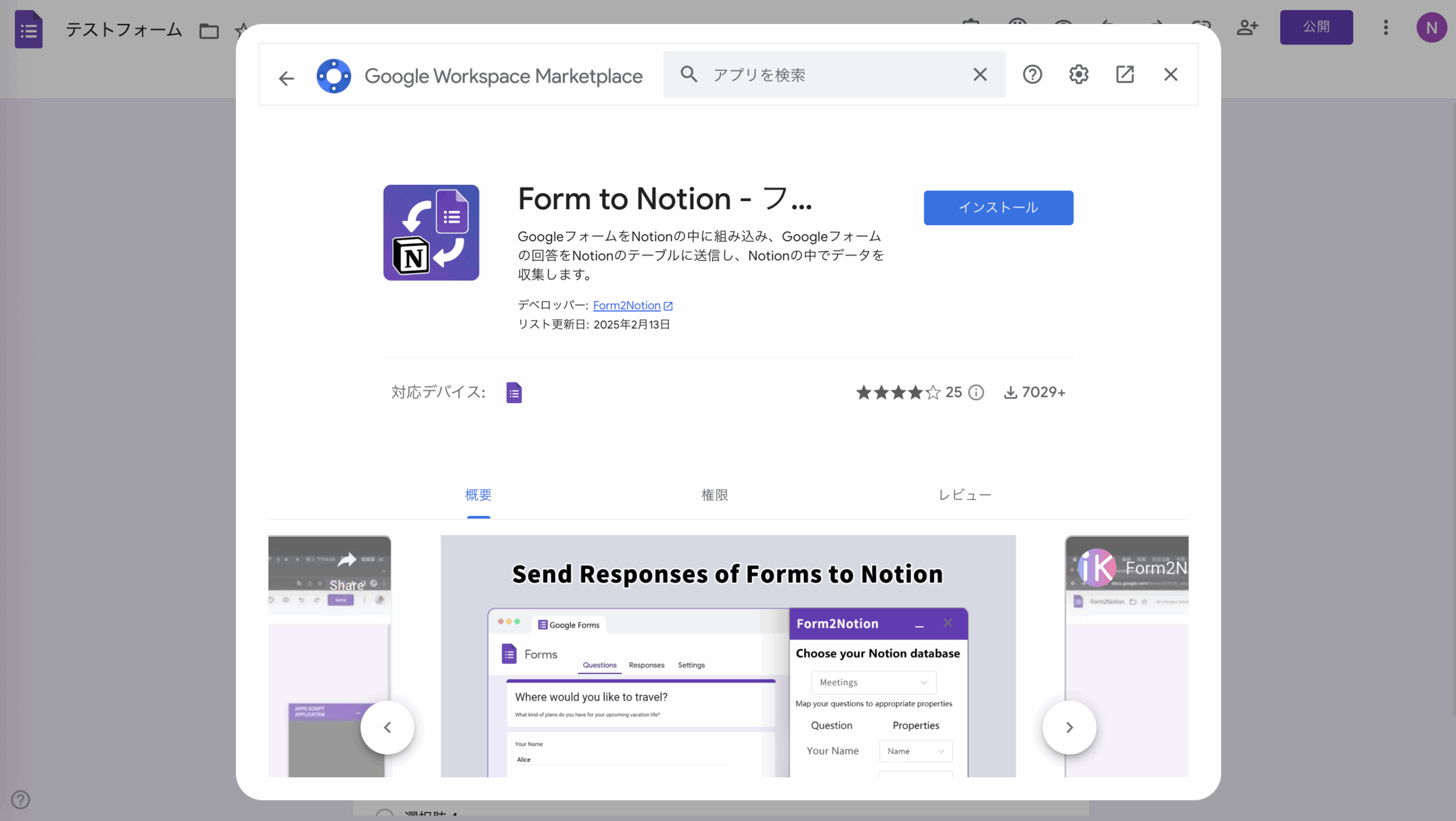
- Form to Notionプラグインをインストールします。インストールが完了すると、Googleからポップアップで確認が表示されます。
- Googleフォームを作成します。
- Googleフォームの右上隅にあるForm to Notionを選択します。
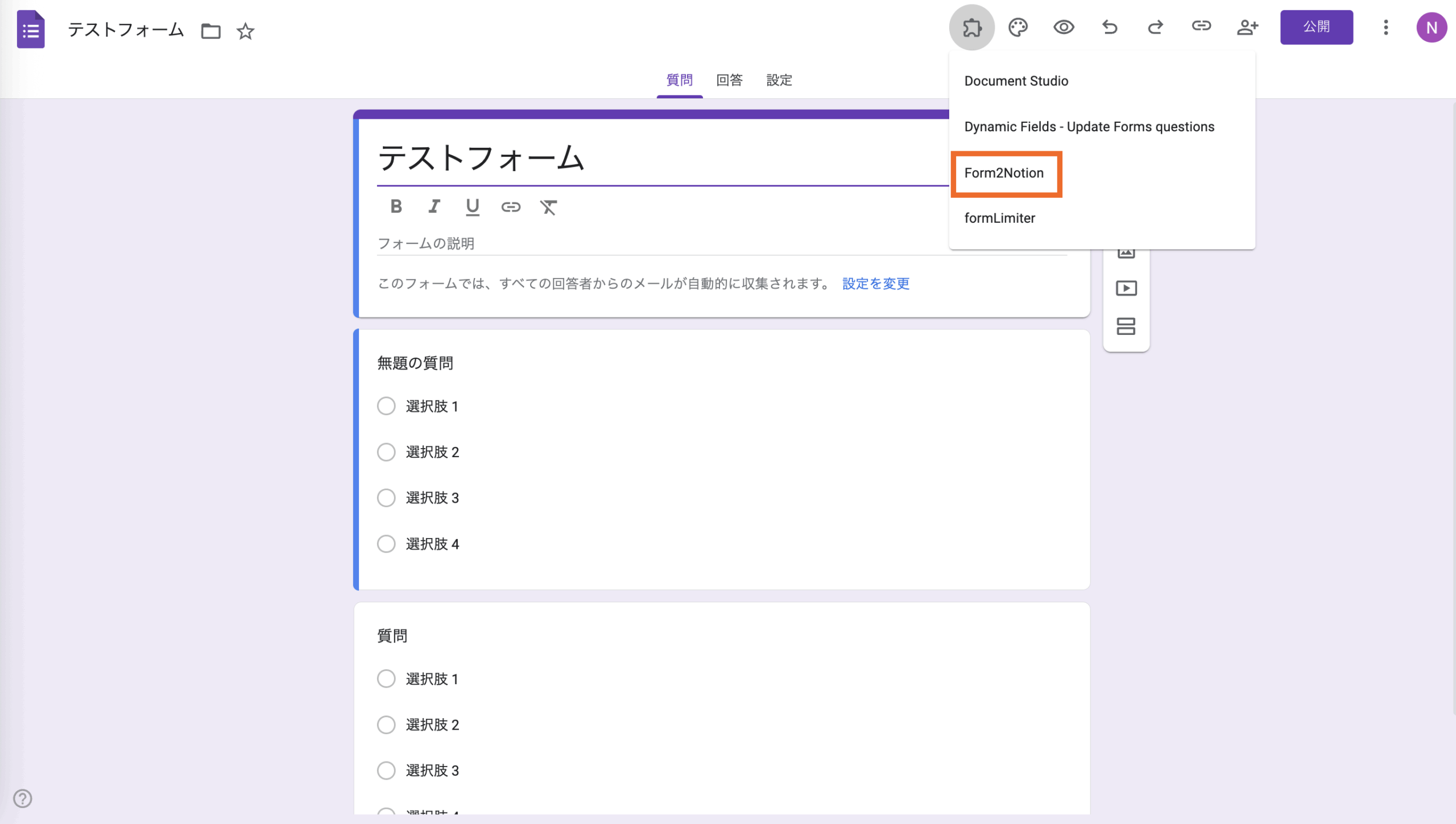
- ポップアップメニューから次のオプションのいずれかを選択します。GoogleフォームのデータをNotionのテーブルに送りたい場合は、Connect to Notionを選択します。
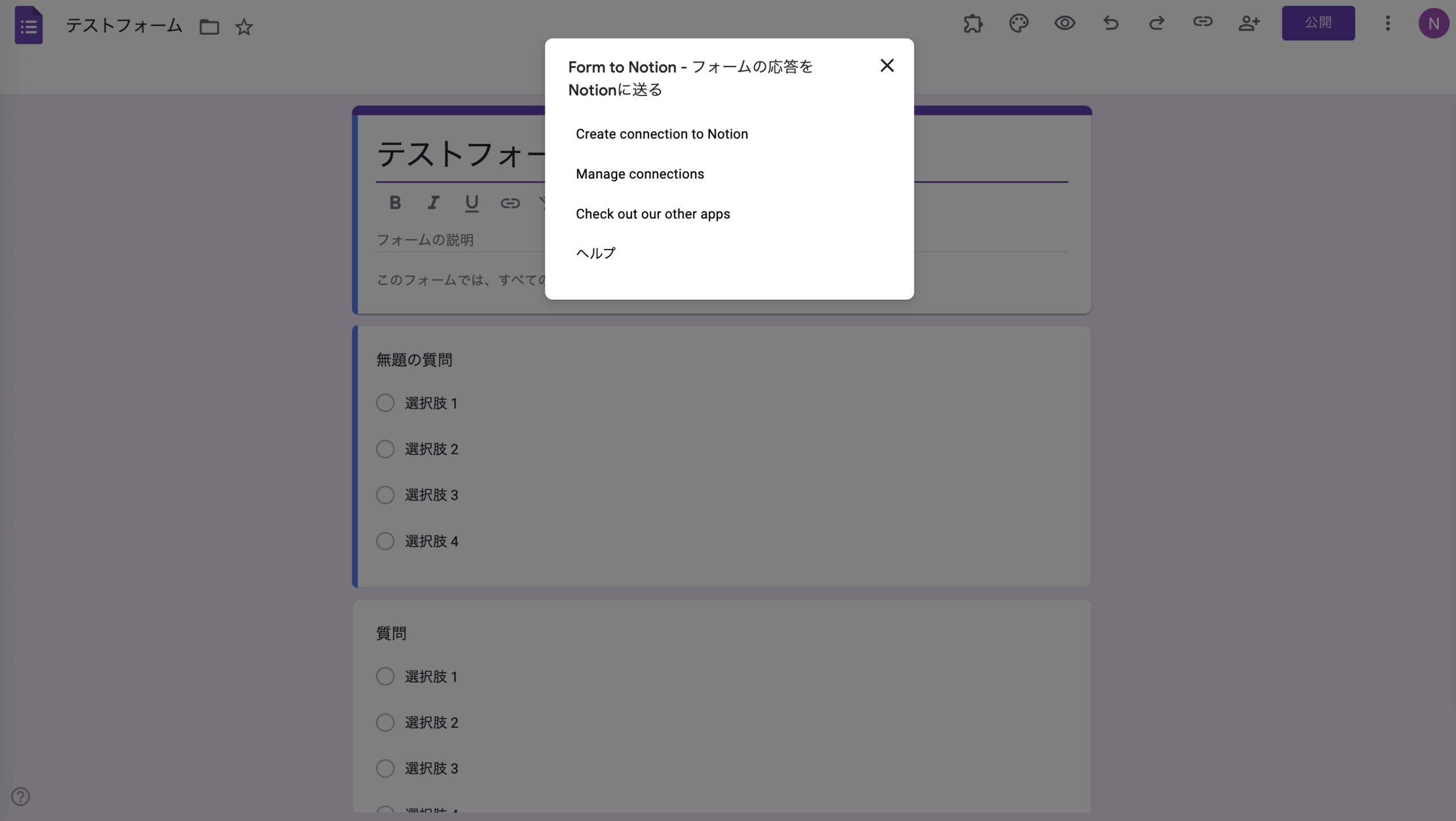
- 選択したオプションに基づいて、Google FormsからNotionへの接続を完了するよう案内に従ってください。
Jotform:Googleフォームに代わる強力な選択肢
Googleフォームは人気のツールですが、大量のデータを収集してNotionで活用したい場合には、もっと直感的に使える選択肢も存在します。
そこで登場するのがJotformです。Jotformには、リード獲得から医療記録の収集まで、あらゆる業種・業務に対応した1万以上のカスタマイズ可能なフォームテンプレートが用意されています。もうゼロからフォームを作る必要はありません。さらに、JotformはNotionをはじめ、240種類以上のサービスとネイティブ連携が可能で、ZapierやUnitoなどの連携ツールを使えば、数千種類のアプリともスムーズに接続できます。
JotformをNotionに接続する方法
Googleフォームと同様に、JotformもZapierを使って簡単にNotionと連携できます。わずかな設定で、Jotformで作成したフォームの回答をNotionに自動で反映させることが可能です。
- Jotformのフォームビルダーで、設定をクリックします。
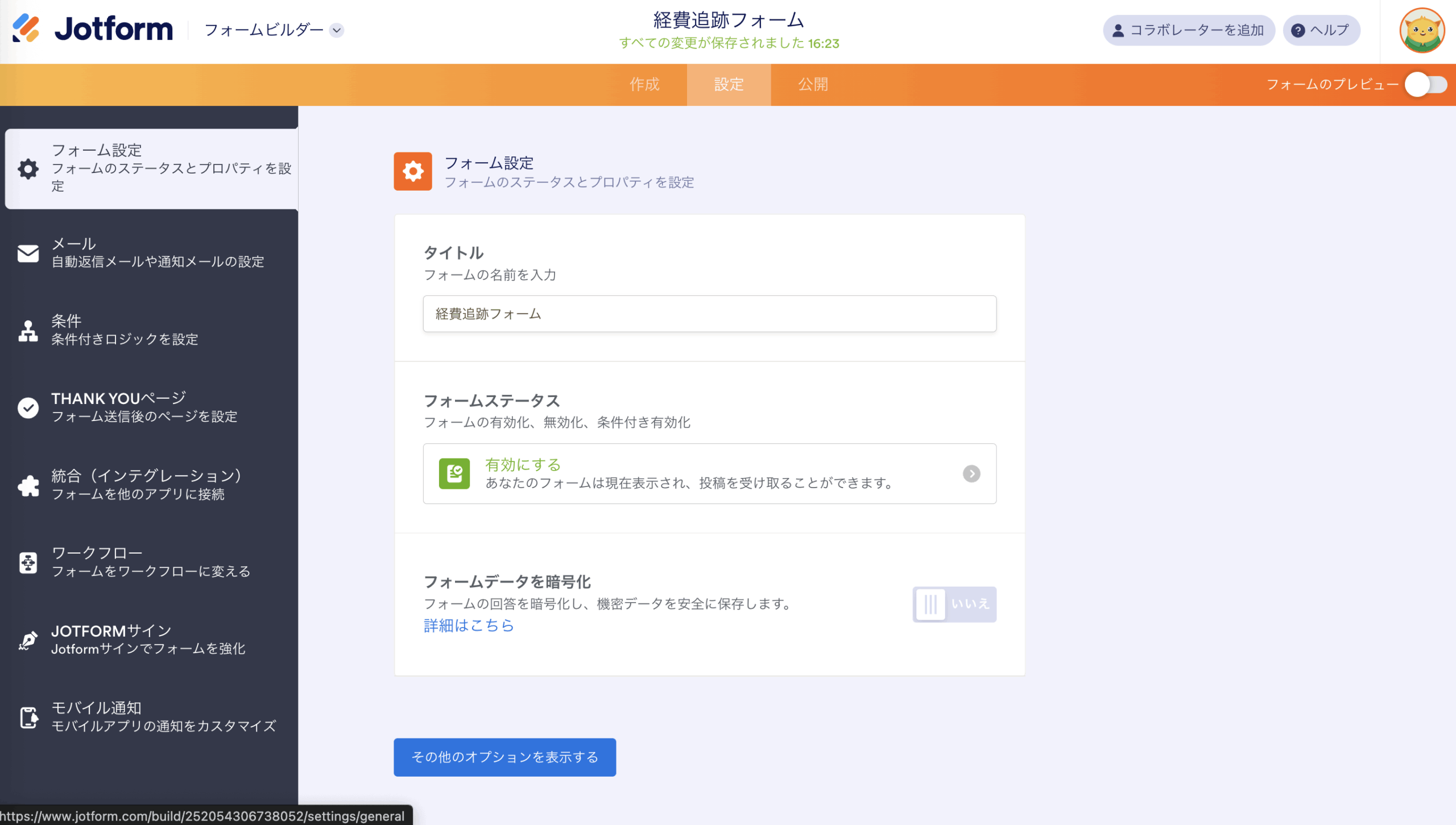
- 左側のメニューから統合をクリックします。
- 検索バーにNotionと入力します。
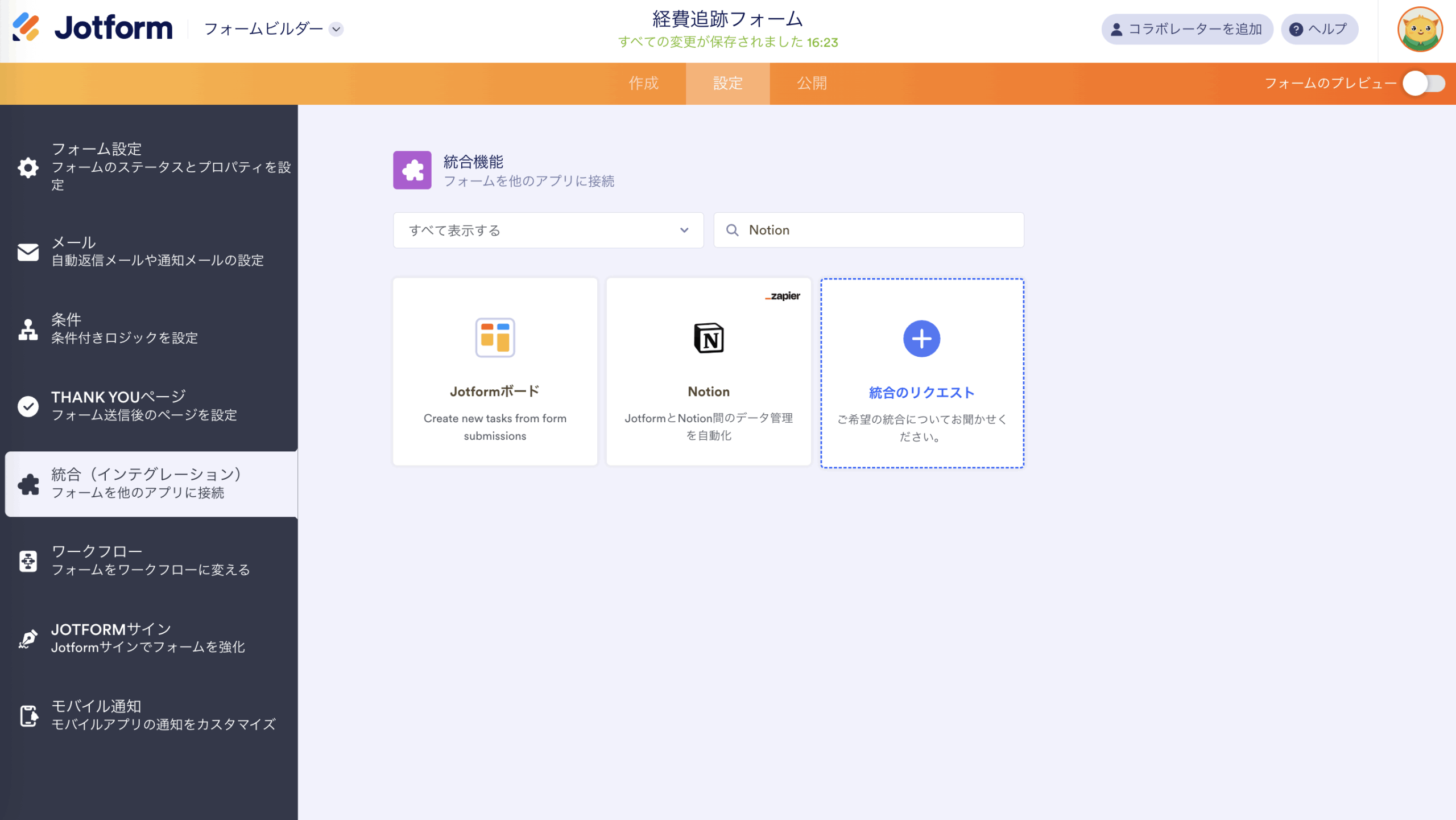
- Notionをクリックし、Zapierに接続をクリックしてJotformがZapierアカウントに接続することを許可します。
- 使用したいZapを選択します。Google FormsがNotionに接続できるオプションが2つしかないのに対し、Jotformは7つのオプションを提供しています。選択を行うと、Zapの設定ウィンドウが開きます。
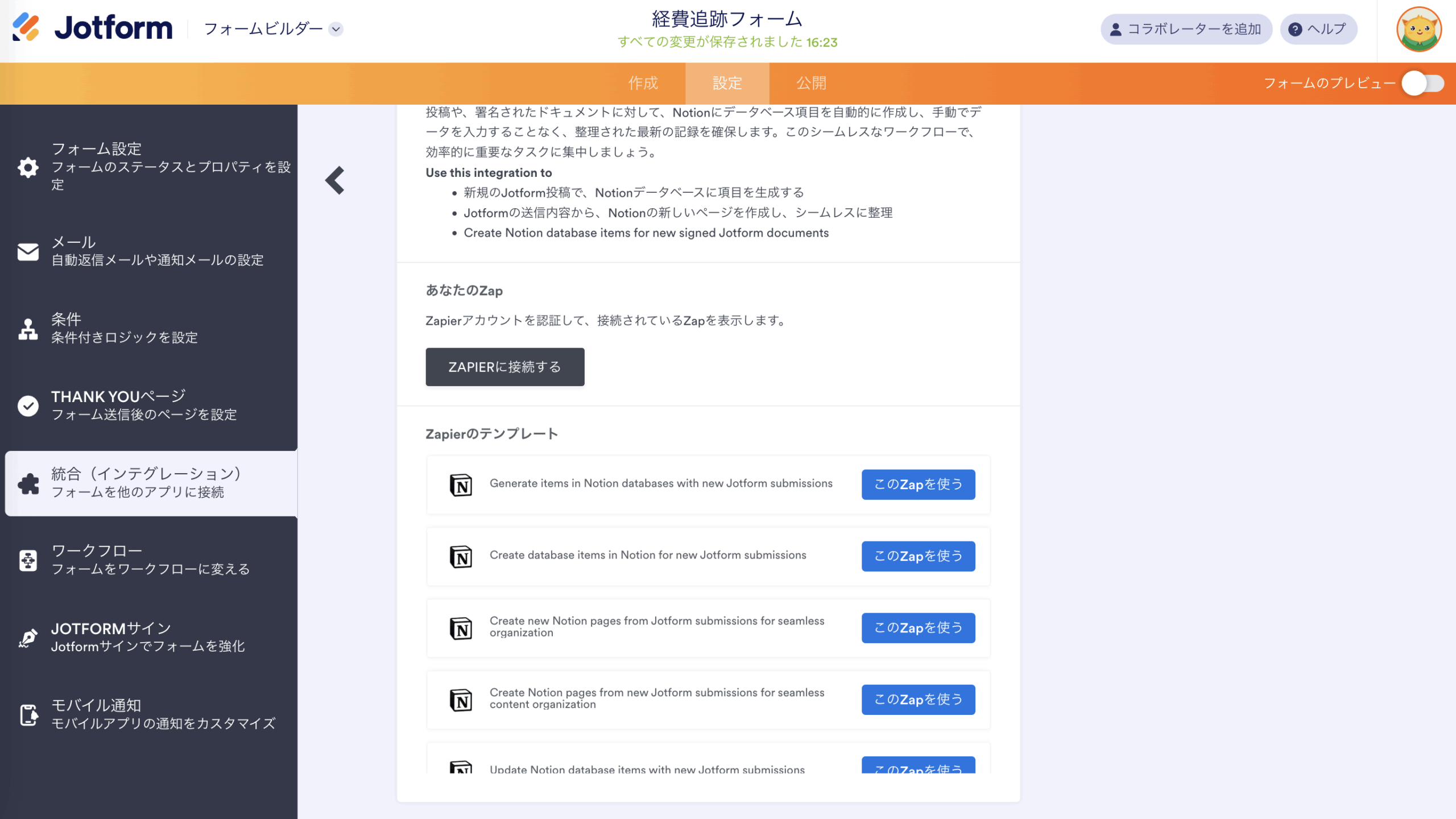
- Zapierアカウントにログインするか、まだお持ちでない場合はアカウントを作成します。
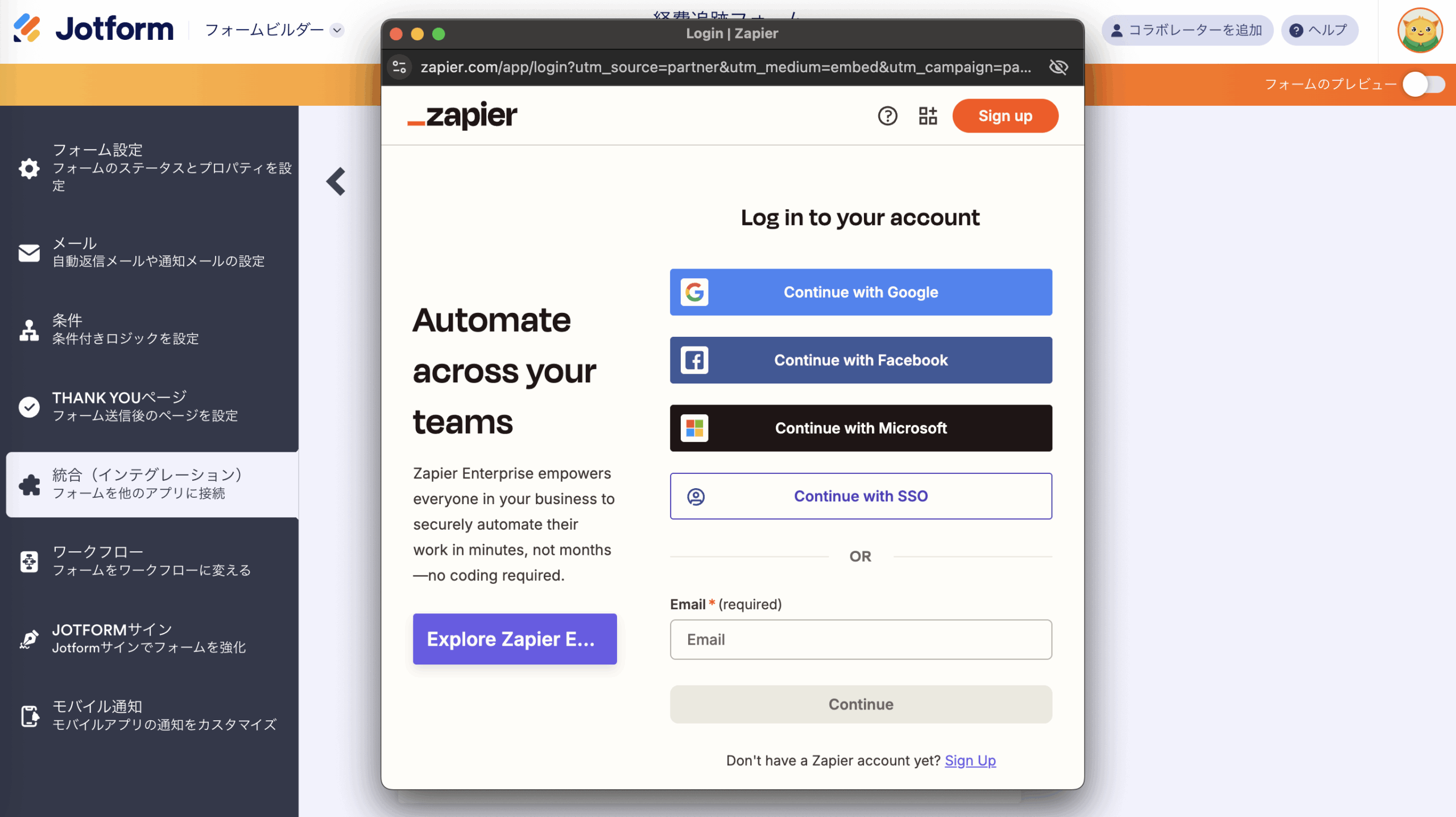
- Zapierの案内に従って、JotformをNotionに接続します。接続が完了すると、任意のJotform提出物や署名済み文書からNotion内にアイテムを生成できるようになります。
フォーム作成を超えた活用へ
Googleフォームとは異なり、Jotformは単なるフォーム作成ツールではありません。Notionと連携させることで、強力なプロジェクト管理アプリやデータ収集ツールとしても活用できます。手動入力の手間を省きながら、情報を効率よく整理できます。今すぐ無料でJotformを試してみてください。
写真提供: Ivan Mudruk














コメントの送信: