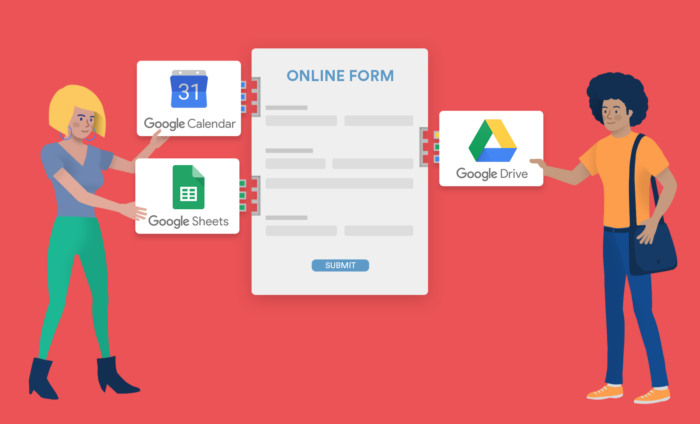

過去20年以上にわたり、その代表的な検索エンジンや独自の企業理念、充実した社内文化によって、Googleは世界中の多くの人々から支持を集めてきました。
Googleはこれまで数多くの製品をリリースしてきましたが、その中でも特に存在感を放っているのが Google Workspace(旧G Suite)です。
Google Workspace は、チームが円滑にコラボレーションできるよう設計されたサービスです。導入企業は着実に増えており、市場での存在感も徐々に高まっています。
規模を問わず多くの組織が、メール管理や円滑な共同作業やドキュメント共有のために Google Workspace を活用しています。Googleドライブ、Googleドキュメント、Googleスプレッドシート、Googleカレンダーなどの生産性向上アプリにまとめてアクセスできる点も、その理由のひとつです。
Google Workspaceに含まれる各種アプリは、柔軟性や汎用性の面で高く評価されています。ただ、その中でも評価が分かれやすいのが、Googleフォームです。
Google Workspace 上でフォームをスムーズに作成するなら、Jotoformのフォーム作成ツールを活用できます。
厳密に言えば、Googleフォームに大きな欠点があるわけではありません。ただ、組織的な情報収集という観点では、やや機能が限定的に感じられることがあります。
そのため、多くの企業がGoogleの代替手段としてJotformを選んでいます。Jotformの強みは、機能の拡張性を活かしながらも、Google Workspace の既存環境と併用できる点にあります。現在の業務フローを大きく変えずに、フォーム機能だけを強化できるのが特長です。
フォームに Google Workspace の各種アプリを直接連携すれば、送信されたデータを指定したアプリへ自動で反映させることができます。フォーム入力からデータ管理までをスムーズにつなげられる点は大きなメリットです。
ここからは、組織でGoogle連携をフォームに組み込む方法について解説します。

Googleフォームの代替ツールをお探しですか?
Jotformの多機能なフォーム作成ツールは、モバイル対応で業界最多の連携数を誇ります。決済の受付、ワークフローの自動化、リードの収集など、幅広い用途に活用できます。
JotformのGoogle連携
Googleドライブ
Googleドライブを使えば、ドキュメントやスプレッドシート、スライドなどの重要なファイルを一元管理できます。ファイルを一か所にまとめておけるため、プロジェクトごとの共同作業がしやすくなり、チーム内の情報共有や透明性の向上にもつながります。
Jotformでは、社内の情報管理に Googleドライブを活用しています。ドライブにデータを集約することで、世界各地のチームメンバーとのやり取りがしやすくなり、インターネット環境があればどこからでも業務にアクセスできます。
この連携の利点は、フォームとGoogleドライブを同期すると、送信データが自動的に指定のドライブフォルダへ保存される点です。手作業で移動させる必要がなく、情報管理を効率化できます。
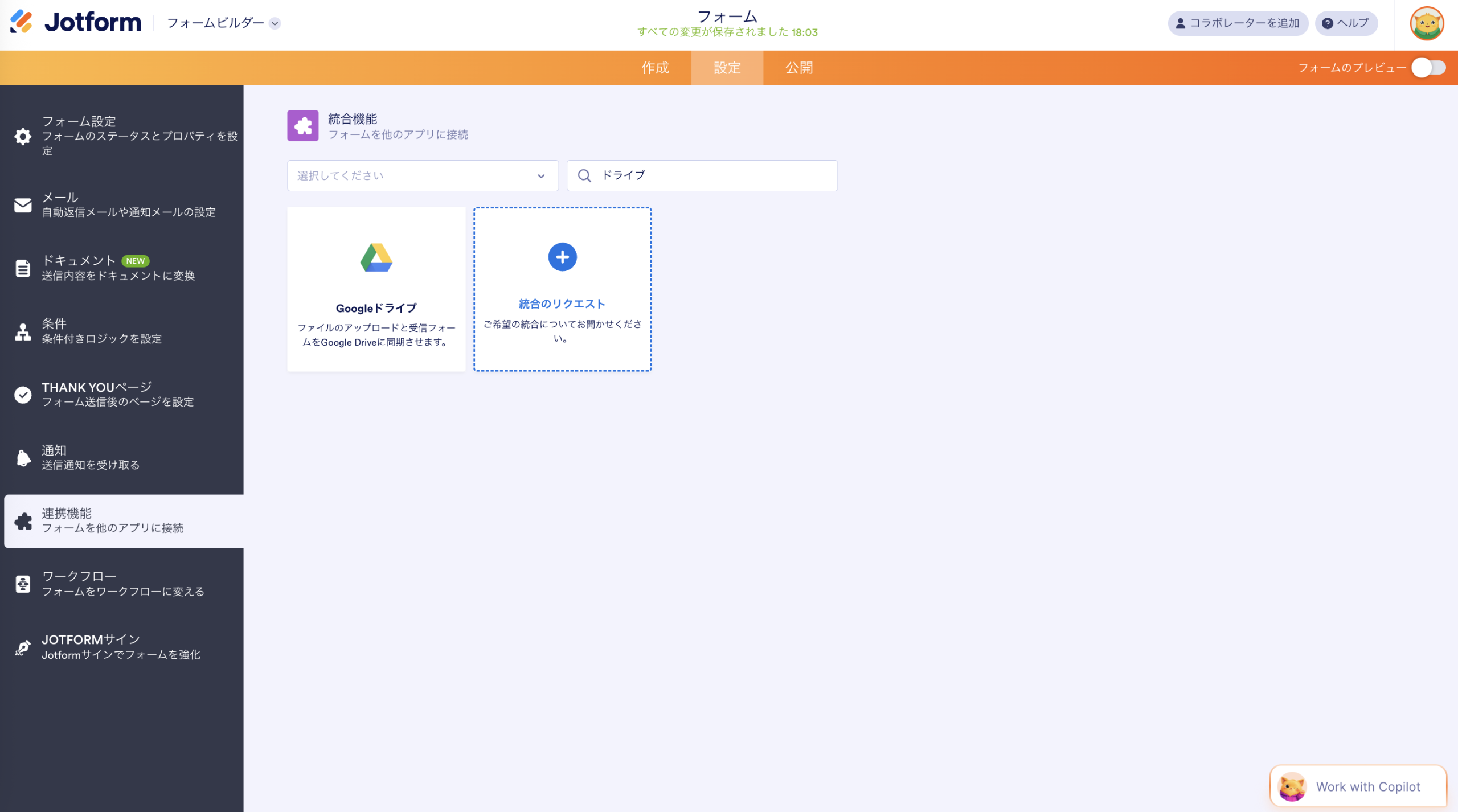
この連携のよくある活用例として、ファイルアップロード項目を含むフォームがあります。回答者がフォームを送信すると、入力データだけでなく、アップロードされたファイルも含めて、すべての情報が Googleドライブの指定フォルダに自動保存されます。
Googleスプレッドシート
情報管理を徹底しているチームでも、コストを抑えてデータを整理したいチームでも、Googleスプレッドシートは扱いやすい選択肢です。その汎用性の高さから、主要なGoogle連携のひとつとして広く活用されています。
フォームと連携すれば、送信データは自動的に指定のシートへ反映されます。手動で転記する必要がなく、回答データをそのまま一覧で管理できます。


社内では、ウェビナー登録フォームとGoogle スプレッドシートを連携して活用しています。参加者が登録するたびに、氏名やメールアドレス、事前質問などの情報が自動的にシートへ反映されます。登録者情報を一覧で把握できるため、その後のフォローアップや案内の送付もスムーズに行えます。手間をかけずに管理体制を整えられる点がメリットです。
Google スプレッドシートは、限られた予算で運用している小規模チームにとって扱いやすい選択肢です。コストを抑えられるうえに操作もシンプルで、日々のデータ管理を無理なくこなせます。
主な活用例としては、イベントやウェビナーの参加登録の管理、営業リードの一覧化、撮影許可など各種同意を得た人の記録などが挙げられます。用途に応じて柔軟に項目を設定できるため、さまざまな情報管理に対応できます。
Googleカレンダー
予定を整理するうえで、カレンダーは欠かせないツールです。時間の管理を助けるだけでなく、立てた予定を確実に実行するための基準にもなります。
カレンダーを確認して予定どおりに動くこと自体は難しくありません。難しいのは、その予定が確定するまでのやり取りです。何通も続くメールの往復や、日程調整のやり取りに時間を取られることは少なくありません。さらに、日時が決まったあとも、手動でカレンダーに登録する手間が残ります。
Googleカレンダーとの連携を使えば、こうした煩雑な調整を減らすことができます。フォーム送信をきっかけに予定を自動登録できるため、日程確定から記録までをスムーズに進められます。
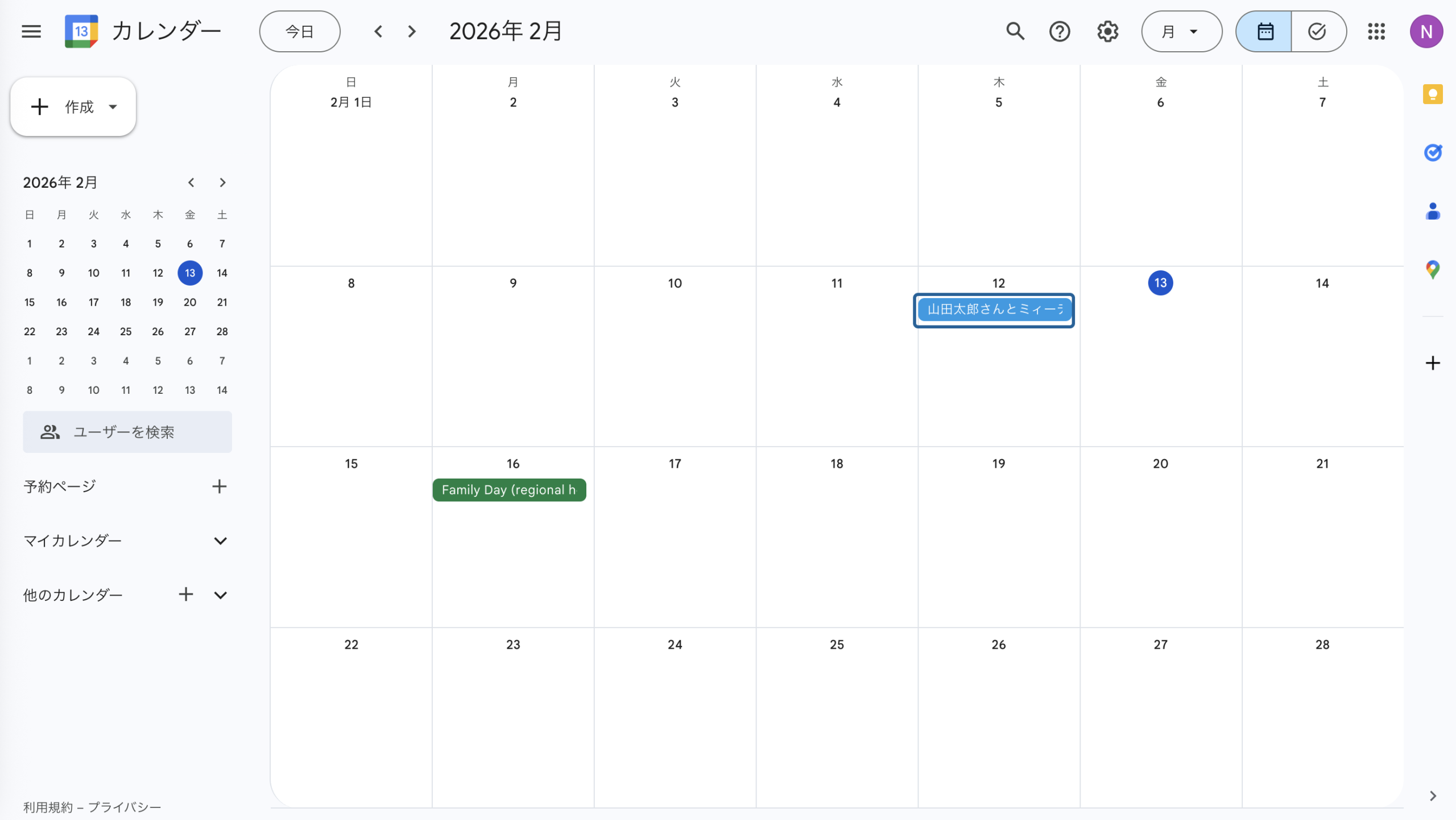
この連携は、同じ予定に複数のメンバーが関わる場合にも適しています。たとえば、面接をチームで実施するケースなどでは、複数のGoogleカレンダーを接続できるため、関係者全員の予定を一括で管理できます。
Googleコンタクト
すでにGoogle Workspaceを活用している組織であれば、フォームをGoogleコンタクトと統合するのは、他のすべての会社資料と同じ場所に組織の連絡先をまとめる簡単な方法です。
すでに Google Workspace を活用しているのであれば、フォームをGoogle コンタクトと連携させることで、連絡先情報を他の社内データと同じ環境で一元管理できます。既存の運用フローを変えずに、情報をまとめて整理できる点がメリットです。
Googleコンタクト は、他のGoogle Workspace アプリと同様に、アカウント上で自動的にバックアップされます。デバイスの紛失や故障があっても、連絡先データが失われる心配はありません。
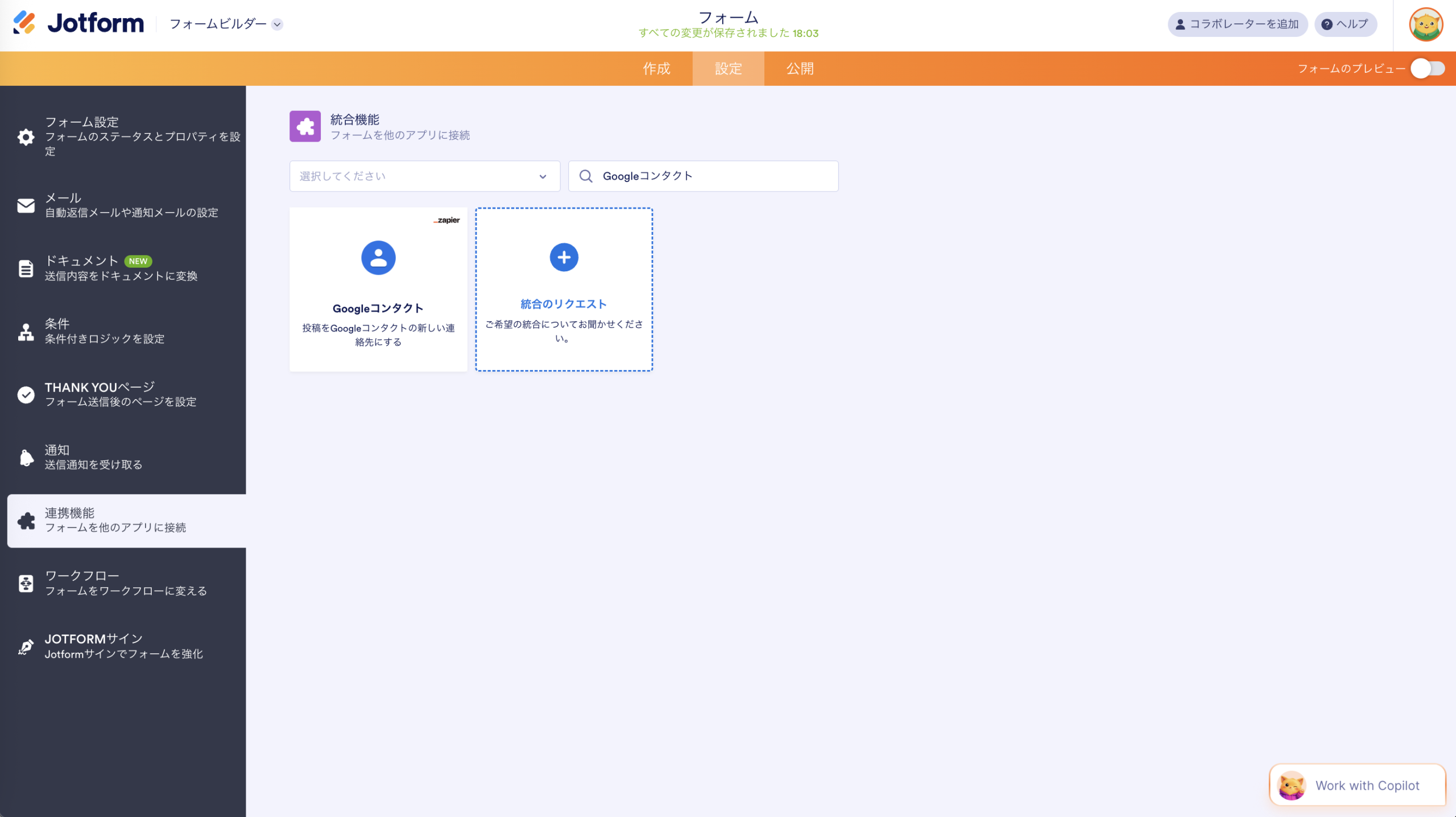
同僚やパートナー、顧客の連絡先を一か所にまとめておけば、連絡業務がスムーズになります。アプリを行き来する必要がなくなり、情報の確認や更新も効率的に行えます。
GoogleフォームをJotformに移行する
Googleフォームは、先に触れたとおり Google Workspace の一部として提供されているツールです。基本的な用途には十分対応できますが、機能の豊富さという点では Jotform のほうが幅広い選択肢を備えています。
GoogleフォームからJotformへの移行はスムーズに行えます。フォーム本体だけでなく、送信データもあわせて移行できるため、運用を止めることなく切り替えが可能です。現在使用しているGoogleフォームをJotformアカウントへ移行してみてはいかがでしょうか。
その他のGoogleアプリ
ここまで紹介していないアプリとして、GoogleドキュメントやGoogleスライドがあります。これらとはネイティブ連携はありませんが、フォームと接続する方法はあります。ほかの Google Workspace アプリと同期したい場合は、Zapier を使う方法が現実的です。たとえば、JotformからGoogle Docsへデータを送るZap を設定すれば、自動連携が可能になります。
フォームとGoogleサービスを組み合わせることで、業務の流れをよりスムーズにできます。活用方法について、ぜひご意見をお聞かせください。






コメントの送信: