

GoogleフォームでRSVPフォームを作成する方法
- Googleフォームにアクセスして新しいフォームを作成
- タイトルと説明文を入力
- 質問をクリックし、そのタイプを記述式に変更
- 質問文として姓を入力
- 必須設定をオンにしてフィールドを必須に設定
- 名前フィールドをコピー
- 新しいセクションを選択し、名前を追加のサポート に変更
- チェックボックスオプションを選択
- テキストをゴミ袋に変更し、Enterキーを押す
- リストの下に「その他」リンクを追加
- 線形目盛りオプションを選択
操作を見ながら学べるステップガイド
イベントを企画するときは、規模の大小にかかわらず、細部まで計画を立てて整理しておくことが大切です。たとえば、友人を招いてワインとチーズのテイスティングを開くなら、どのくらいの量のチーズとワインを用意すべきかを把握する必要があります。また、ボランティアへの感謝を込めた大規模なパーティーを開催する場合は、サンドイッチやスナック、ドリンクをどれだけ購入すればよいかを知る必要があります。
また、ゲストの中に特別な配慮が必要な人がいないかを把握しておくことも大切です。たとえば、食物アレルギーがある人、車椅子の利用が必要な人、送迎を希望する人などです。さらに、ゲストの中に特技を持っている人がいれば(たとえば、バーベキューが得意な人など)、事前に知っておくことでイベント運営に活かすこともできます。
そこで便利なのが、オンラインのRSVPフォーム(出欠確認フォーム)です。作成は難しくなく、特別なソフトも必要ありません。実際、Googleフォームのようなツールを使えば、RSVPフォームを簡単かつスピーディーに作成できます。しかも、無料で利用できるのが最大の魅力です。

Googleフォームの代替ツールをお探しですか?
Jotformの多機能なフォーム作成ツールは、モバイル対応で業界最多の連携数を誇ります。決済の受付、ワークフローの自動化、リードの収集など、幅広い用途に活用できます。
RSVPとは何か?
RSVPはフランス語の「répondez s’il vous plaît」(ご返答くださいという意味)に由来する言葉です。結婚式やパーティーなどのイベントに出席するかどうかを確認するための返答を指します。
RSVPを集めることは、特にイベントプランナーにとってロジスティクスを考える際に大いに役立つことがあります。例えば、ケータリングイベントで食べ物や席が不足するといった状況は避けたいものです。
RSVPの連絡先情報を使ってゲストリストを作成し、イベント後のフィードバックを依頼することで、将来のイベント計画に役立てることができます。
GoogleフォームでRSVPフォームを作成する方法
例として、ボランティアによるビーチクリーンアップ(海岸清掃)イベントのRSVPフォームを作成してみましょう。参加者には、手袋・ゴミ袋・そして前向きな気持ちが必要です。さらに、腰をかがめずにゴミを拾えるトングなどの道具があると、作業がより楽になります。
それでは、どのくらいの人数が参加してくれるのかを把握し、必要な手袋やゴミ袋を十分に用意できるようにするためのフォームを作っていきましょう。同時に、できるだけコストを抑えるため、備品を提供してくれる人がいるかどうかも確認できるようにします。
すでにGoogleアカウントをお持ちの方がほとんどだと思いますので、さっそく始めていきましょう。
- Googleフォームにアクセスし、プラス記号をクリックして新しいフォームを作成します。

- まずは空白のフォームができました。ここにタイトルと説明文を追加しましょう。
- 最初に確認すべきなのは、「誰が来るのか」です。質問部分をクリックし、右側のドロップダウンメニューから質問形式を、記述式に変更します。
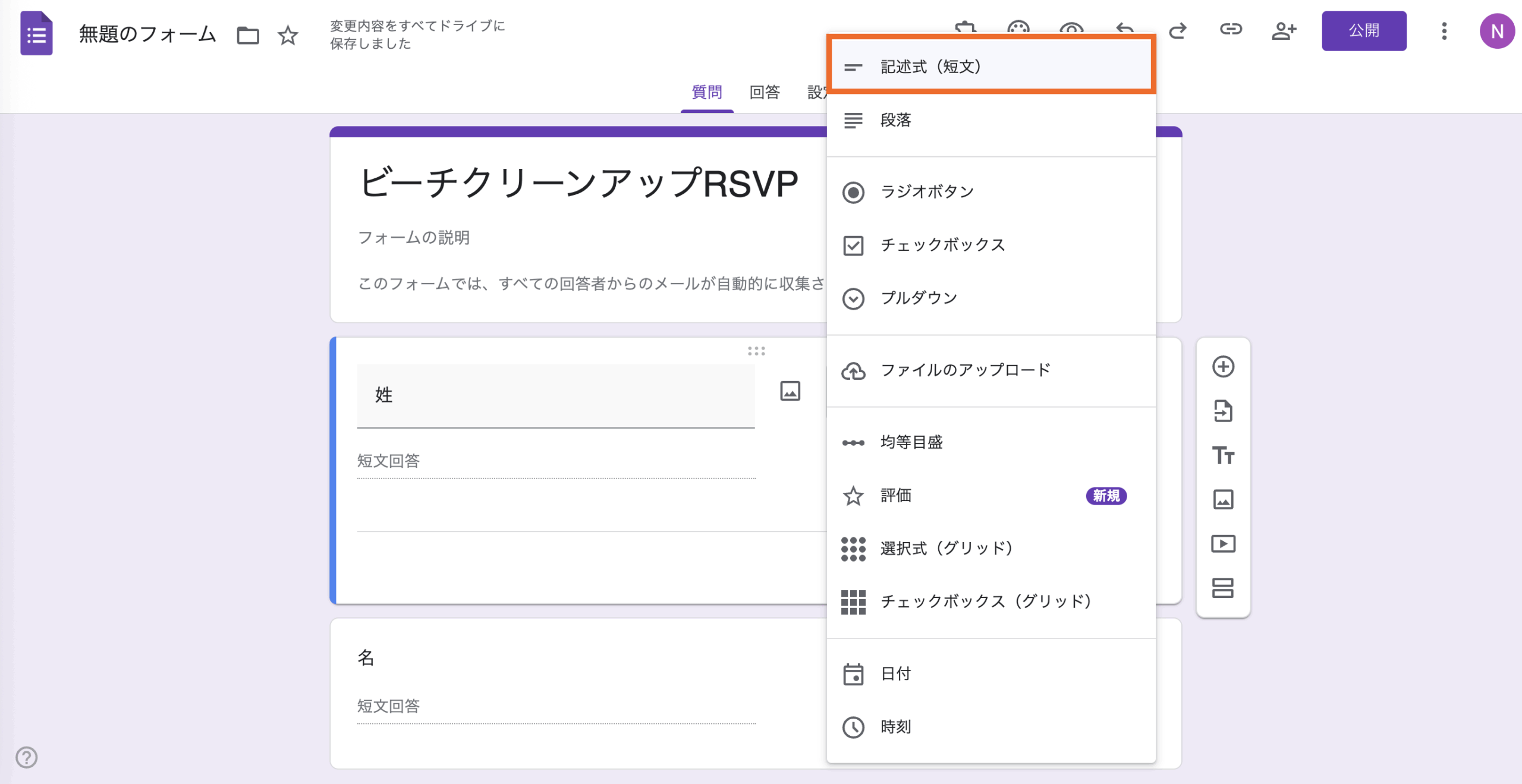
- 次に、質問文として姓を入力します。
- 右下の必須スイッチをオンにして、この項目を必須に設定しましょう。必須にする必要はありませんが、誰がフォームに入力しているのかを把握するうえで役立ちます。

- 名前フィールドを追加するためには、ゴミ箱アイコンの横にある複製アイコンをクリックして名前フィールドをコピーします。
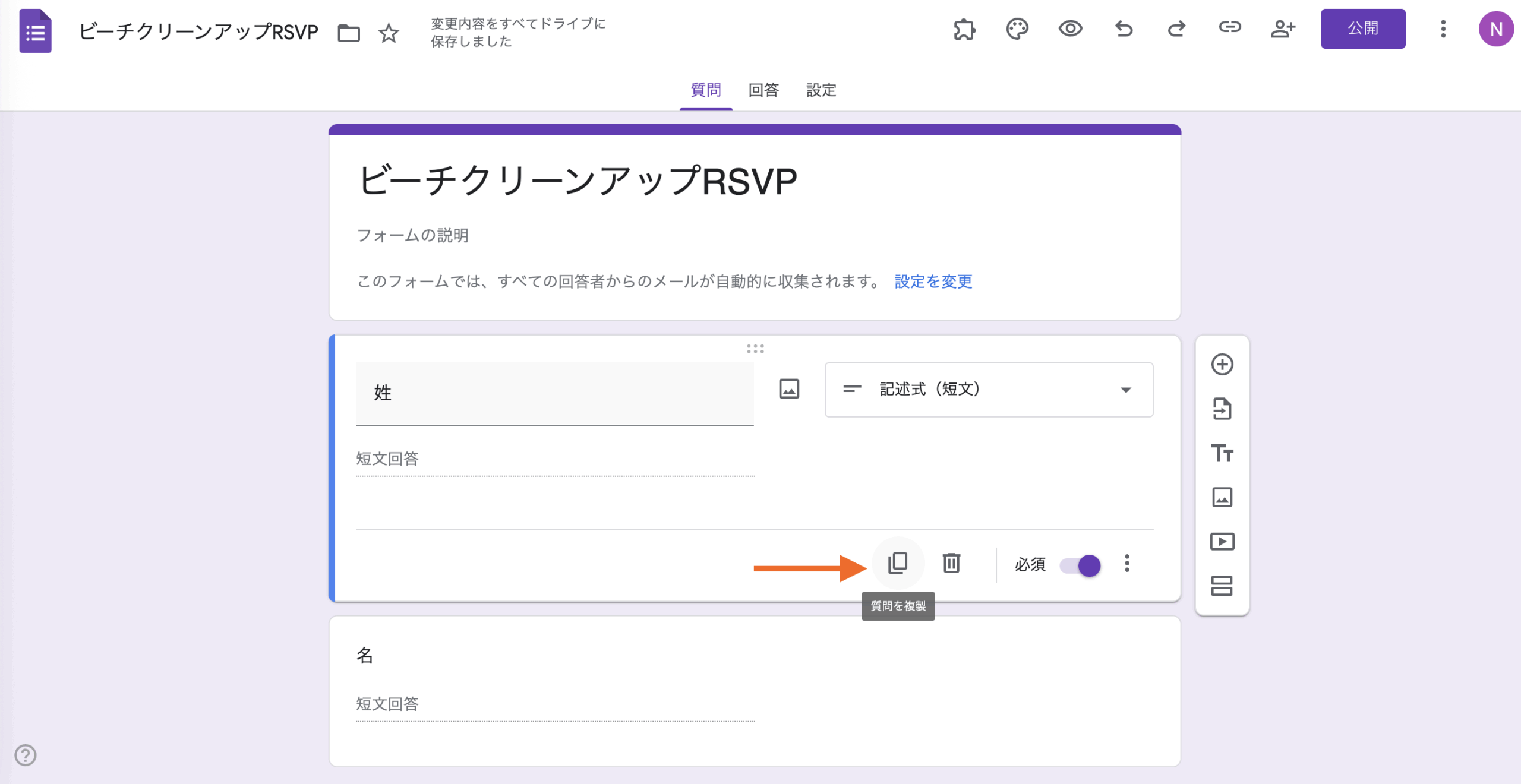
- ただし、質問が多すぎると、回答者が途中で離脱してしまう可能性があります。それを防ぐために、フォームを複数のセクションに分けて、1回に表示される質問数を減らすのがおすすめです。セクションを追加するには、分けたい質問の右側にあるセクションを追加アイコンをクリックします。

- 次のセクションでは、回答者が何を、誰を連れてくるのかを知りましょう。新しいセクションを選択して「追加オプション」と名付けます。右上の+をクリックして新しい質問を追加します。

- 参加者が持参できる備品を確認できるようにしてみましょう。質問タイプのドロップダウンメニューからチェックボックスオプションを選択します。このオプションを使うと、参加者は複数の項目を選択できます。
- 最初の回答フィールドを選択し、テキストをゴミ袋に変更し、Enterキーを押します。これにより、これで新しい行が追加されるので、他にも持参してもらえそうなアイテムをすべて追加していきましょう。
- 入力が終わると、リストの一番下に その他を追加するリンクが表示されます。この質問では「その他」の選択肢があると便利なので、クリックして自由入力欄を追加しておきましょう。

- もう一度 +ボタンをクリックして、同伴者の人数を尋ねる質問を追加しましょう。この質問タイプには、ドロップダウンメニューから線形目盛りを選択します。参加者が誰も連れてこない場合も考慮して、最小値を0に設定します。最大値はイベントの規模に応じて自由に設定しましょう。

RSVP招待状をカスタマイズ
開催するイベントの種類に応じて、RSVPフォームの雰囲気もイベントのトーンに合わせることが大切です。たとえば結婚式用のフォームであれば、無機質でシンプルなデザインよりも、華やかで温かみのある印象にしたいですよね。
Googleフォームのカスタマイズ機能を活用して、理想のデザインを作りましょう。色やフォントを調整して雰囲気を演出し、画像や動画を追加してより魅力的なフォームに仕上げることができます。
カスタマイズメニューを開くには、ページ上部にある パレットアイコンをクリックします。

RSVPのリンクを送信する
ゲストにフォームのリンクを送るのはとても簡単です。ページ右上の公開ボタンをクリックすると、メール・リンク共有・埋め込みのいずれかの方法でフォームを共有できます。また、フォームで メールアドレスを自動収集するかどうかを選択できるため、ゲストが自分で入力する手間を省くことも可能です。
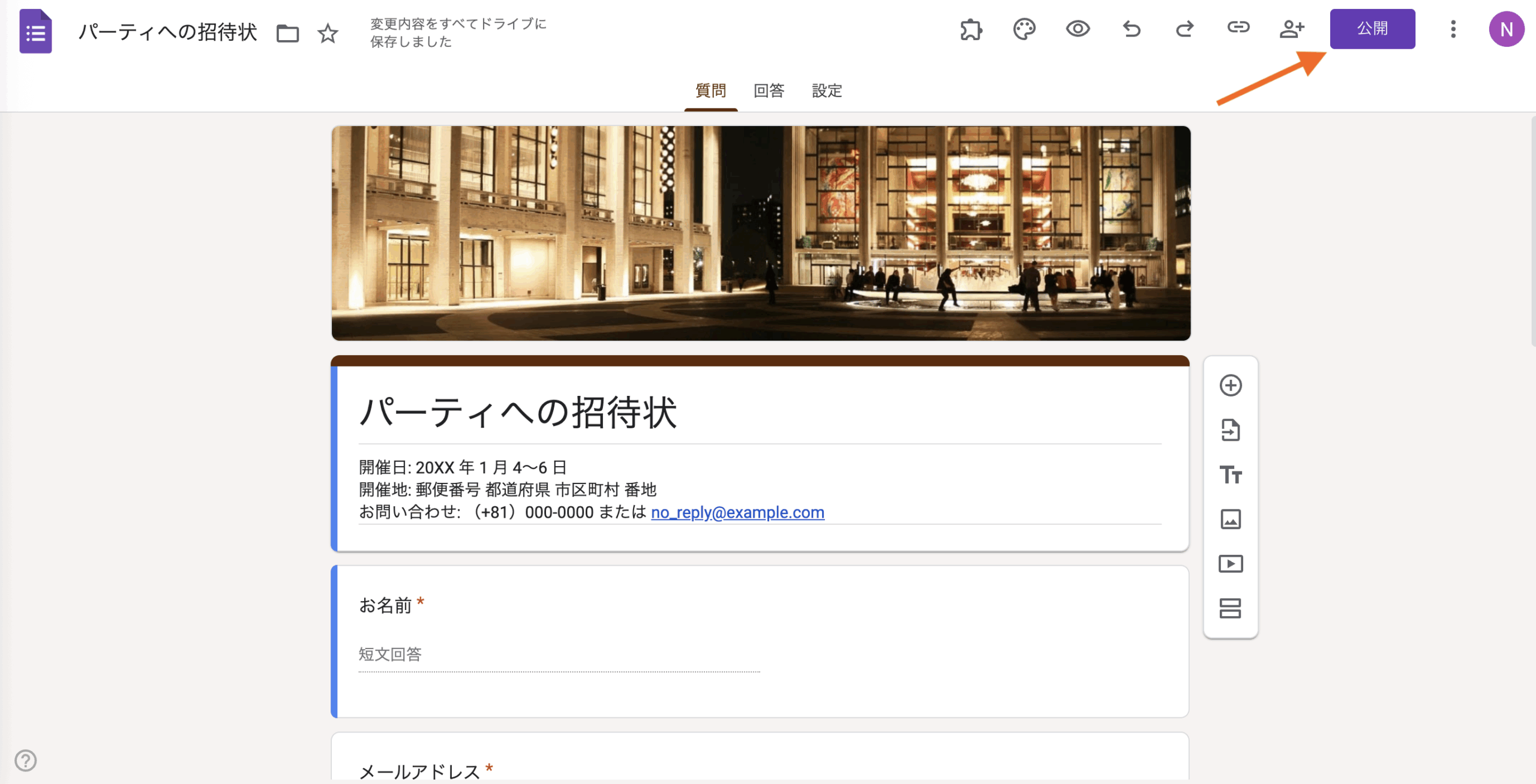
メールで共有する場合は、Google連絡先から宛先を選ぶか、相手のメールアドレスを入力します。次に、メールの件名と本文を入力します。さらに、メール内にフォームを含めるにチェックを入れると、ゲストはメール内から直接フォームに回答できます。
共有リンクを使う場合は、表示されたリンクをコピー&ペーストするだけでOKです。また、URLを短縮して見た目をすっきりさせてから送信することもできます。
フォームを埋め込む場合は、表示サイズを自分のサイトに合わせて 幅や高さをカスタマイズできます。設定が終わったら、Googleが生成する埋め込みコードをコピーし、自分のウェブサイトに貼り付けましょう。
FacebookやX(旧Twitter)に接続して、フォームリンクを共有する投稿を自動的に作成するオプションもあります。
フォームをよりスマートに
これまでの質問では、回答者がイベントに参加するかどうかをまだ尋ねていませんでした。もし参加できない人から詳細な情報を集めても意味がないですよね。
そこで、参加しない人がスキップできるセクションを作成しましょう。このセクションを汎用的に設定して、参加する場合・しない場合のどちらにも対応できるようにします。
- 右のメニューからセクションを追加アイコンをクリックして、セクション名を「ご回答ありがとうございます」に設定します。

- フォームの一番上までスクロールし、最初のセクション見出しをクリックします。画面上部で+ボタンをクリックして新しい質問を追加します。質問文を「イベントに参加できますか?」に変更し、この質問の形式を選択式に設定します。

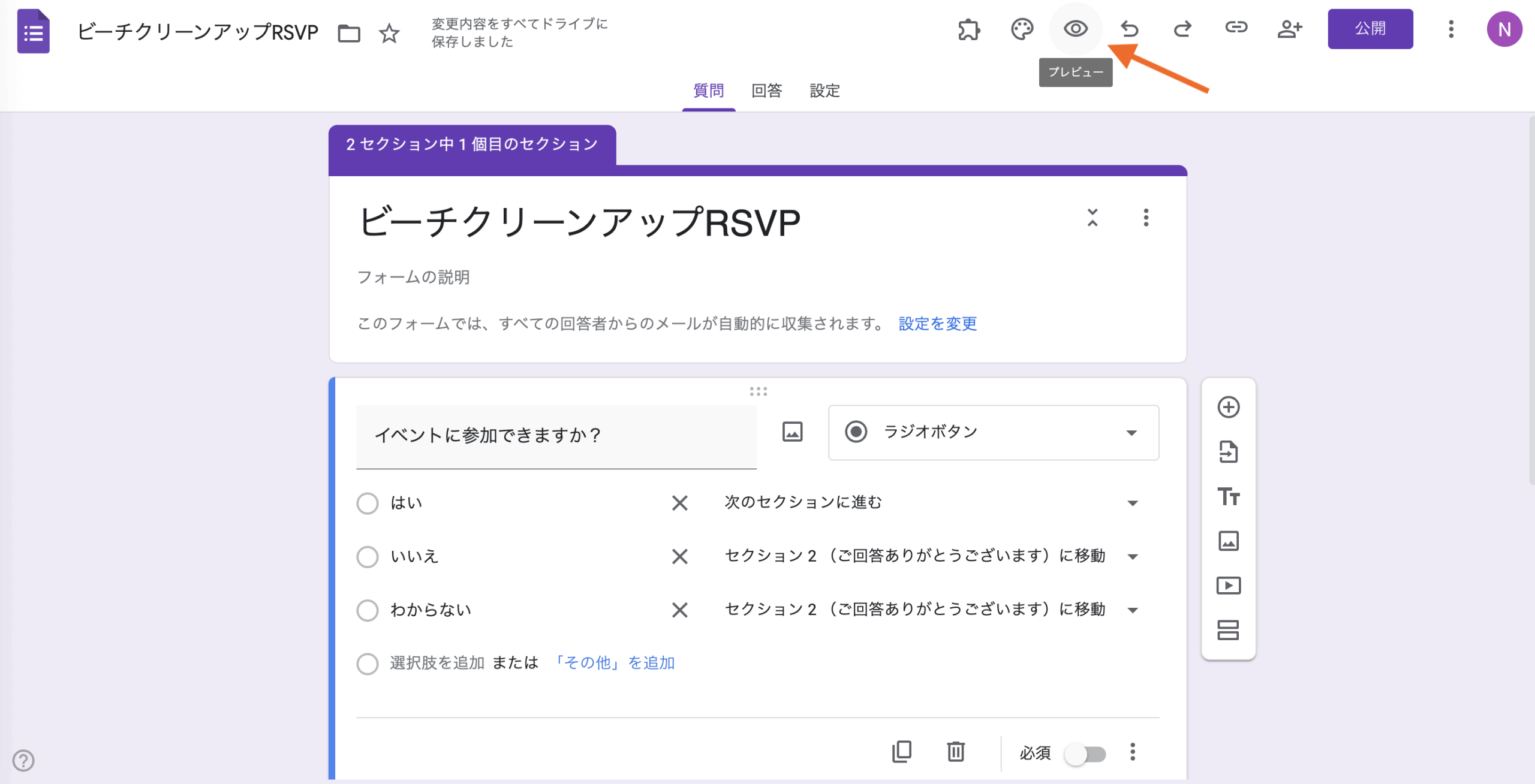
- 設定が終わったら、右下にある三点アイコンをクリックし、回答に応じてセクションに移動を選択します。
上のスクリーンショットのように、各回答の選択肢ごとに、フォーム内の別のセクションへ移動する設定ができるようになります。たとえば、「参加しない」や「わからない」を選んだ場合は、フォームの最後のセクションに飛ぶように設定することが可能です。

- RSVPの質問を分けるために、その下に新しいセクションを作成し、連絡先情報という名前を付けましょう。
このとき、セクションを追加アイコンをクリックする前に、必ずRSVPの質問を選択しておいてください。そうすることで、新しいセクションがこの質問の直後に追加されます。
- ここまでの手順を正しく実行できていれば、フォームには4つのセクションが作成され、ナビゲーションも想定どおりに機能しているはずです。
- 最後のセクションには、自動的にページ下部に送信ボタンが表示されます。
ページ右上の目のアイコンをクリックして作業を確認できます。これにより、フォームをプレビューしてテストすることができます。
結果を確認・管理する
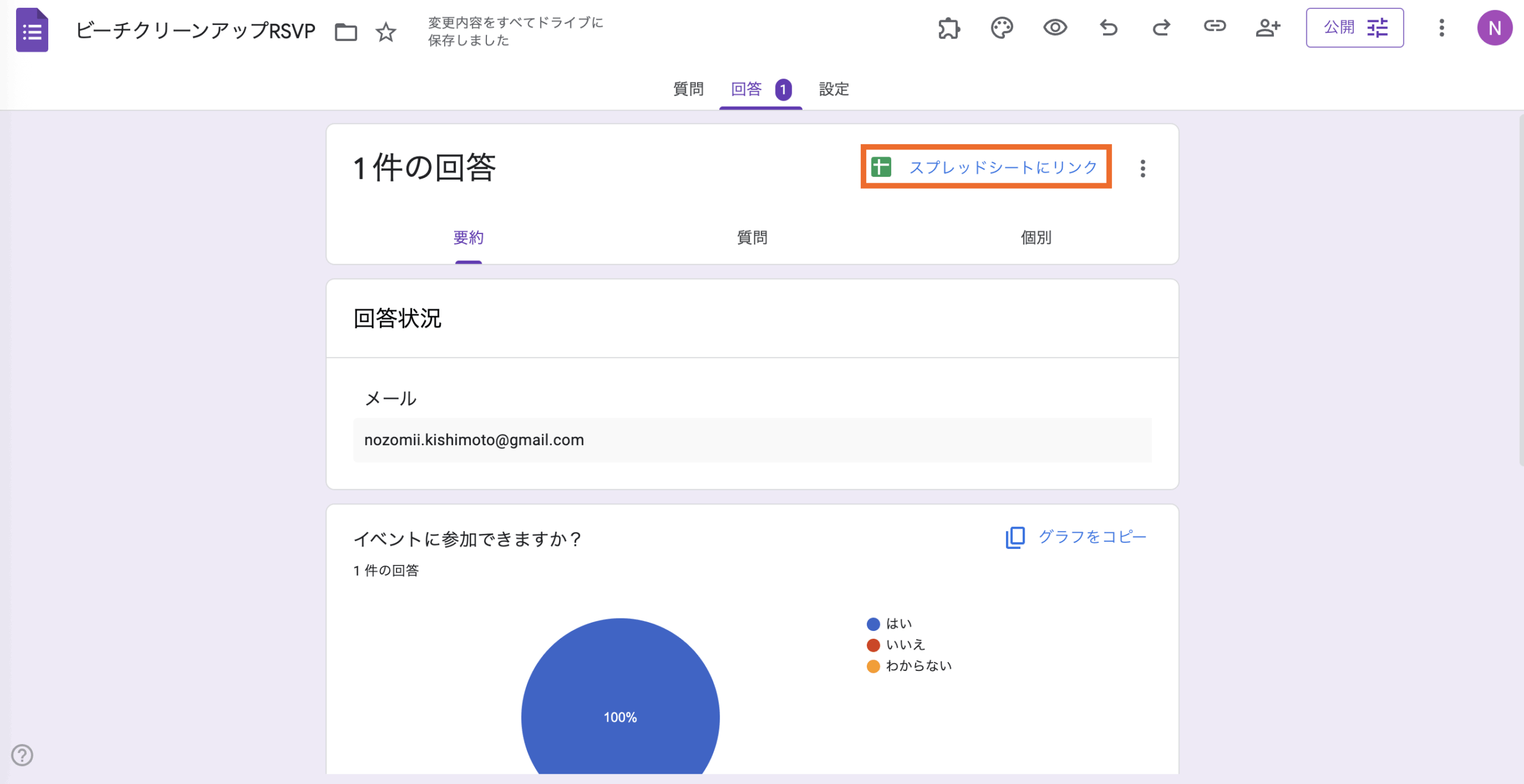
フォームビルダーの上部タブで回答を選択することで、いつでも回答を確認し管理することができます。また、要約、質問、個別を選択して回答の表示方法を変更することもできます。

回答をスプレッドシートで追跡したい場合は、回答タブの右上にあるスプレッドシートににリンクをクリックするだけです。これにより、フォームの送信内容が自動的にGoogleスプレッドシートとして作成され、回答が届くたびに自動で更新されます。
JotformでRSVPフォームを作成する方法
RSVPフォームをさらに充実させたい場合は、Jotformをお試しください。ドラッグ&ドロップのフォームビルダーを利用すれば、RSVPフォームを簡単に作成しカスタマイズできます。また、最初から手早く始めたい場合は、RSVPフォームテンプレートライブラリを活用するのもおすすめです。
さらに便利なのは、Jotformではフォームの共有方法が豊富に用意されていることです。カスタムURLでの共有、メール送信、QRコードの発行などが可能で、Jotformテーブルを使えば送信データをスプレッドシート形式で確認することもできます。
またJotformは、Salesforceなどの人気プラットフォームや主要な決済サービスとも連携できるため、複数の自動化機能を一括で活用できます。
フォームだけでは物足りないですか?Jotformのコード不要のビルダーを使って独自のRSVPモバイルアプリを作成を作成することも可能です。
さらに、JotformにはオンラインPDFエディターや電子サインソフトなど、まだまだ多くの機能があります。無料アカウントに登録して、フォーム作成からビジネス運用までを強力にサポートするJotformの機能をぜひお試しください。アップグレードをご希望の方は、お手頃な料金プランもぜひご覧ください。














コメントの送信: