

iPhoneでGoogleフォームを作成する手順
- ブラウザでGoogleフォームのウェブサイトを訪れる
- Googleアカウントにサインインする
- 新しい空白のフォームが自動的に表示されます
- 任意の質問をタップして編集する
iPhoneやiPadを使って、Googleフォームを素早く効率的に作成したい方にぴったりの内容です。このガイドでは、フォームの作成からカスタマイズ、共有までのシンプルな手順を、手のひらサイズのデバイスひとつで完結する方法を紹介します。それでは、iPhone・iPadでGoogleフォームを作成し、外出先でもデータ収集やフィードバックを効率化する方法を見ていきましょう。

Migrate existing forms instantly
オンラインフォームを一から作り直す必要はありません。既存のフォームや送信データを、ワンクリックで、Jotformアカウントに移行できます。これにより、手を抜くことなくデータを収集することができます。
iPhoneとiPadでGoogleフォームを作成する方法
iPhoneやiPadでGoogleフォームを作成するのはとても簡単です。ここでは、iPadでの作成手順をご紹介します:
- ブラウザを開き、https://forms.google.comにアクセスします。
- Googleアカウントにログインしていない場合は、ログイン画面が表示されるのでログインしてください。
- ログイン後、新しいフォームの作成を開始できます。
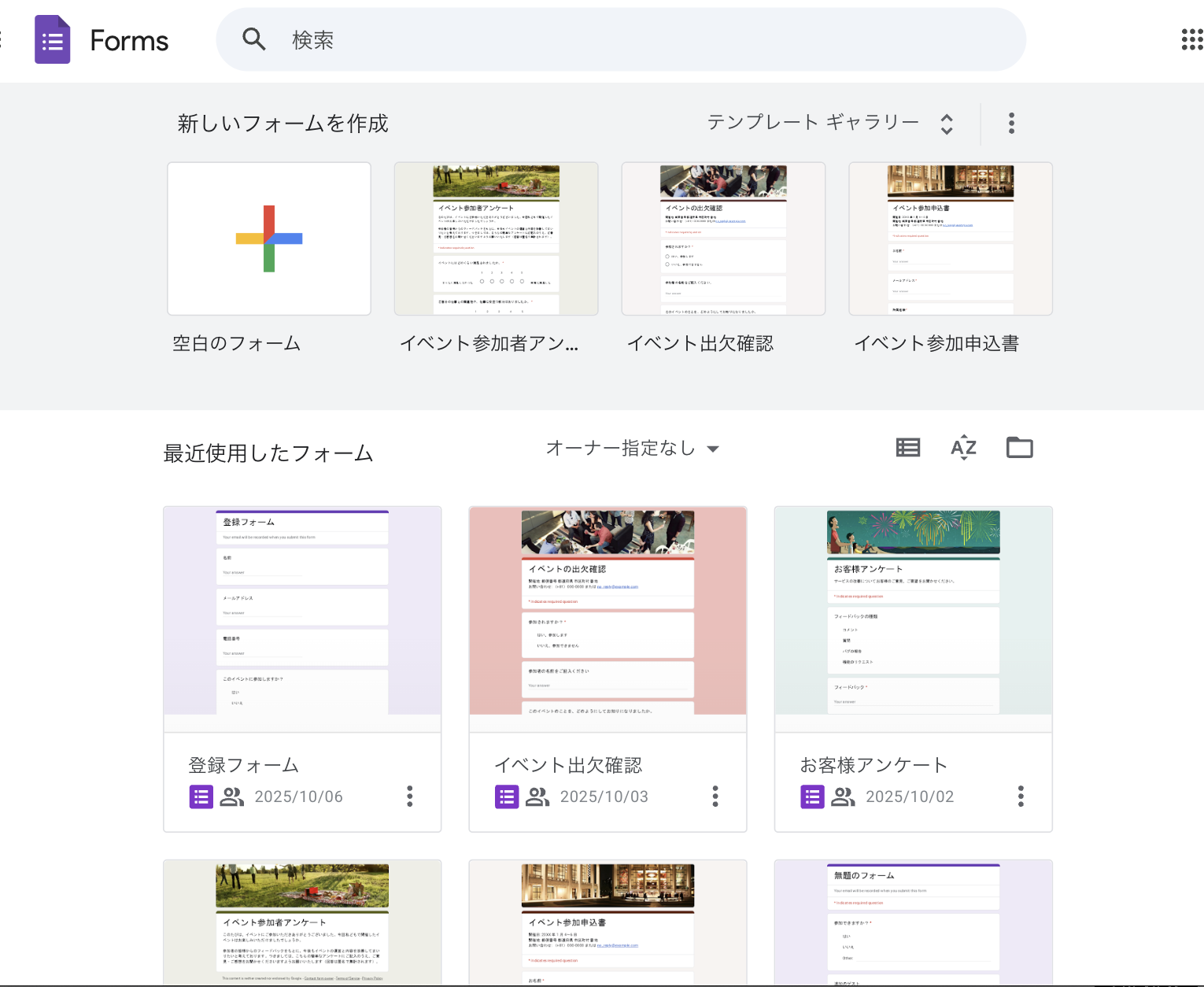
- ホームページに「新しいフォームを開始」セクションがあります。
- ホーム画面には、新しいフォームを作成というセクションがあり、ここからテンプレートギャラリーの中から1つ選んで編集することも、空白のフォームをクリックしてゼロから作成することもできます。
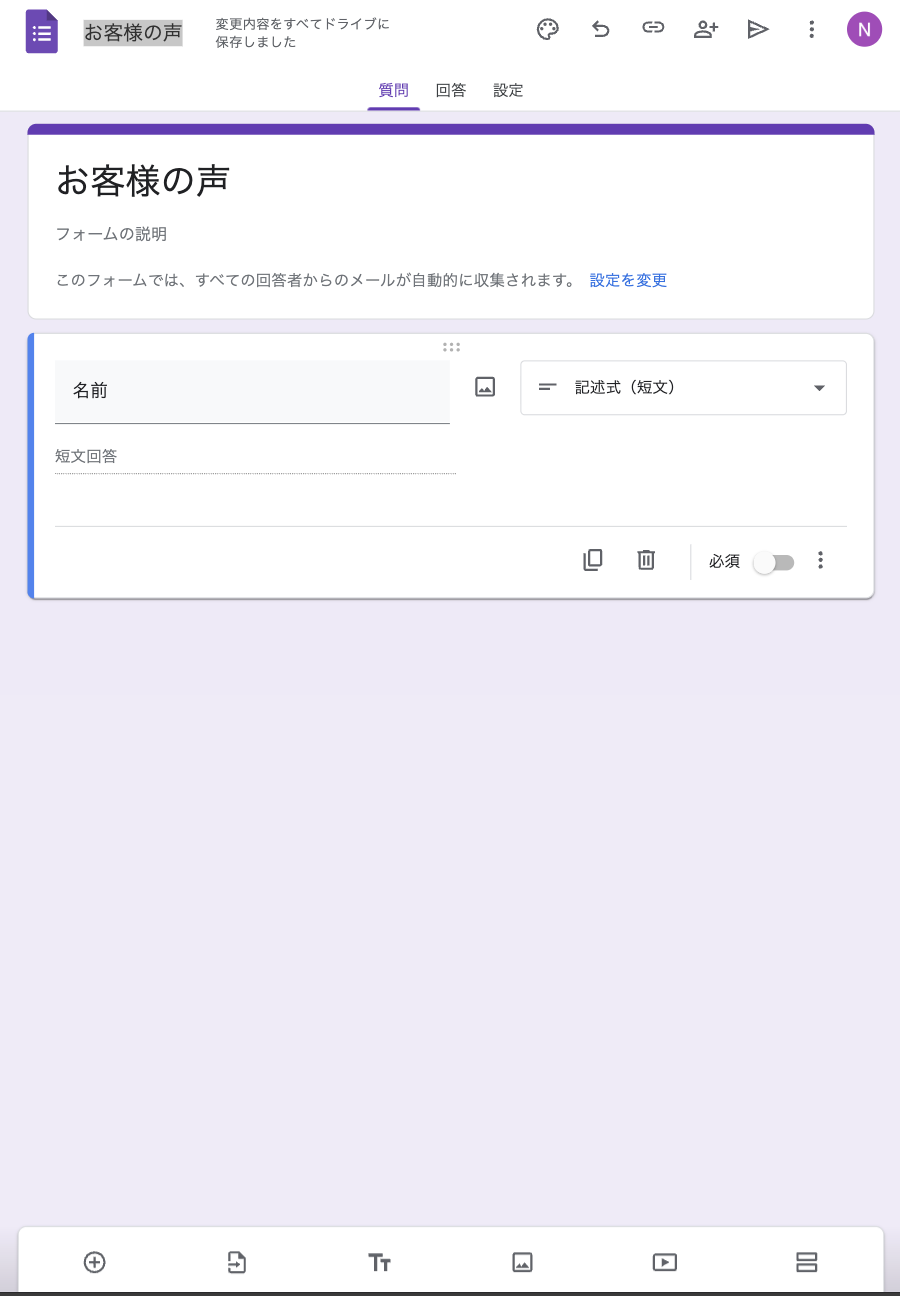
- フォームをエディターで開くと、任意の質問をクリックして編集できます。質問の設定は画面の下に表示され、そこで変更を加えられます。
iPhoneでGoogleフォームを作成するには、
- ブラウザを開き、https://forms.google.comのGoogleフォームのウェブサイトにアクセスします。
- Googleアカウントにサインインしている場合、プロンプトなしで先に進めます。
- 新しい空白のフォームが自動的に表示されます。
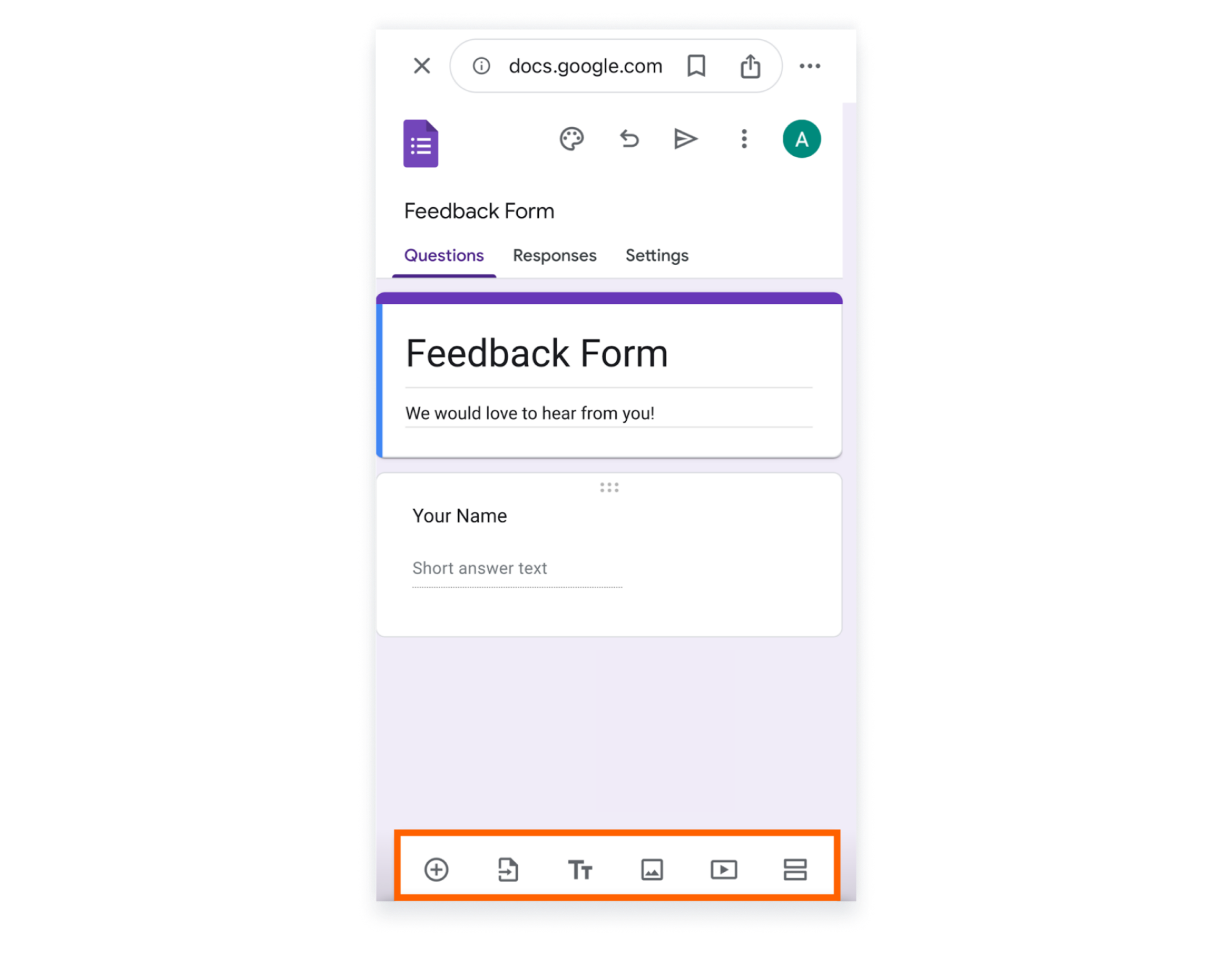
- iPadと同様に、任意の質問をタップして編集します。変更を加えるために、質問の設定が画面の下に表示されます。
質問の追加と回答形式の選択
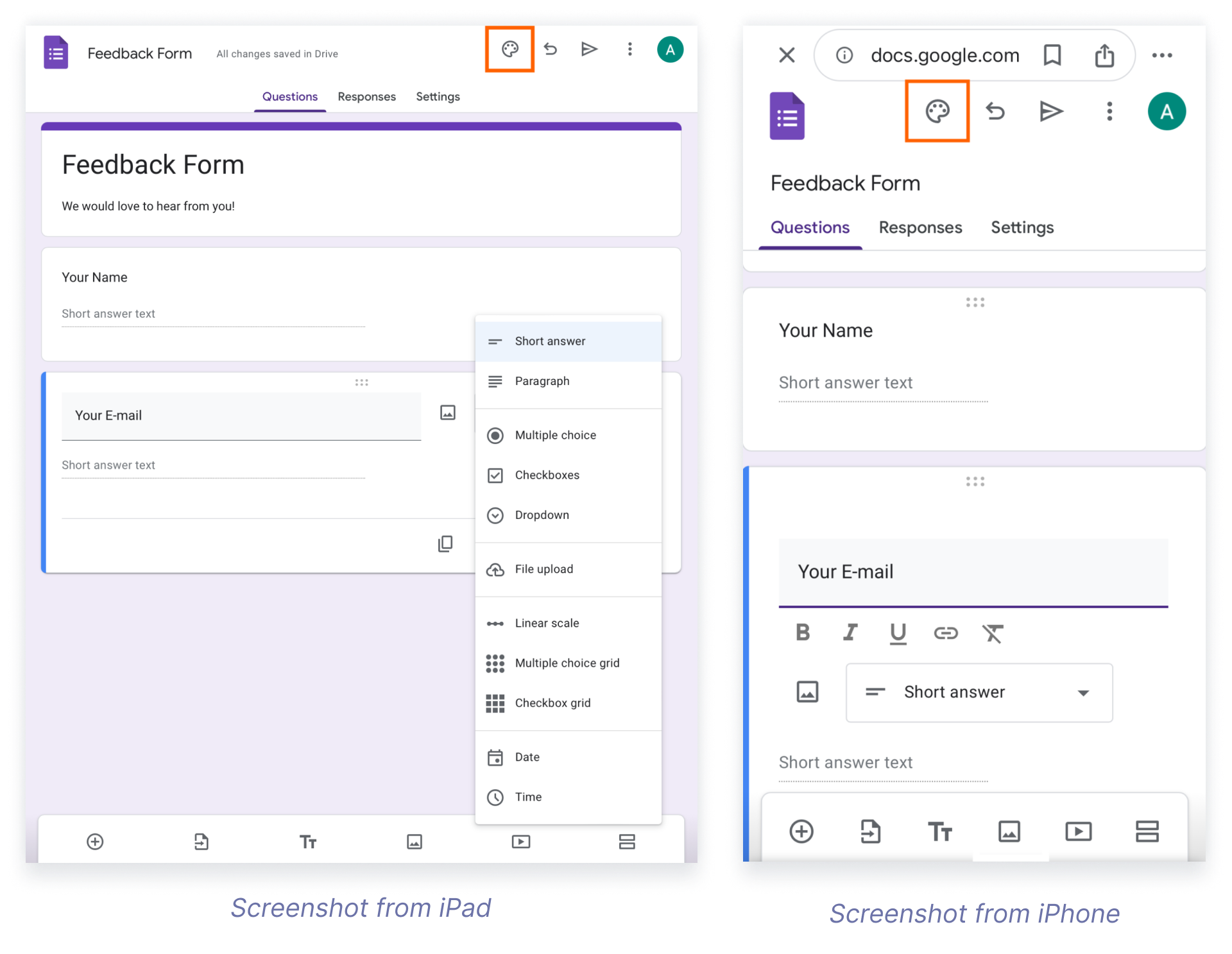
Googleフォームには、さまざまなデータ収集ニーズに対応できる多彩な質問形式が用意されています。たとえば次のような形式があります:
- 記述式(Short answer)
- 段落
- ラジオボタン/選択式
- チェックボックス
- プルダウン
- ファイルのアップロード
- 線形目盛り
- グリッド(複数選択)
- 日付
- 時刻
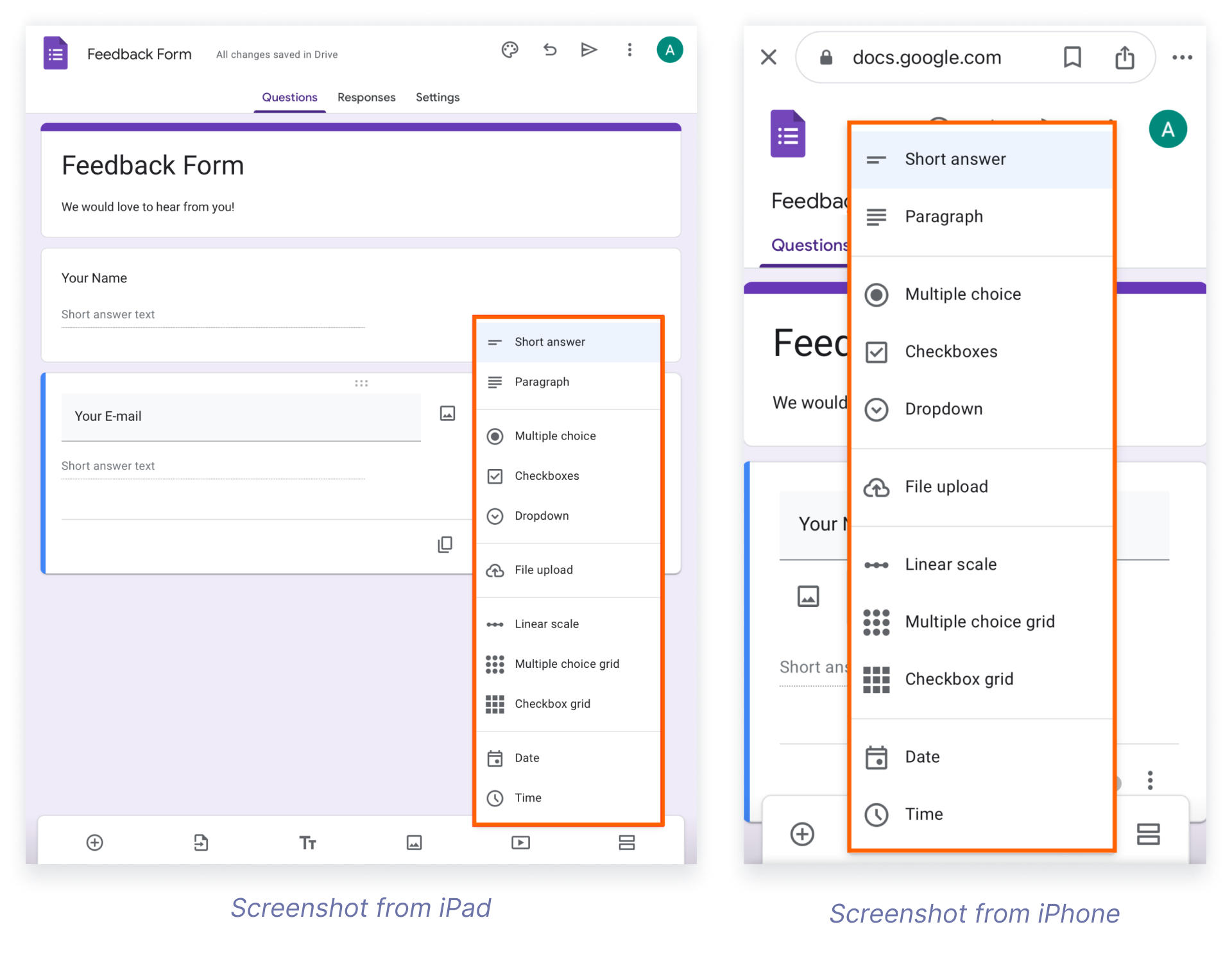
iPhoneやiPadでGoogleフォームに新しい質問を追加するのはとても簡単です。「+」ボタンをタップすると、新しい質問がフォームに追加されます。その後、表示されるリストから希望する質問形式を選択しましょう。複数選択式のクイズを作成する場合でも、評価スケール付きのアンケートを作成する場合でも、Googleフォームなら柔軟に対応できます。
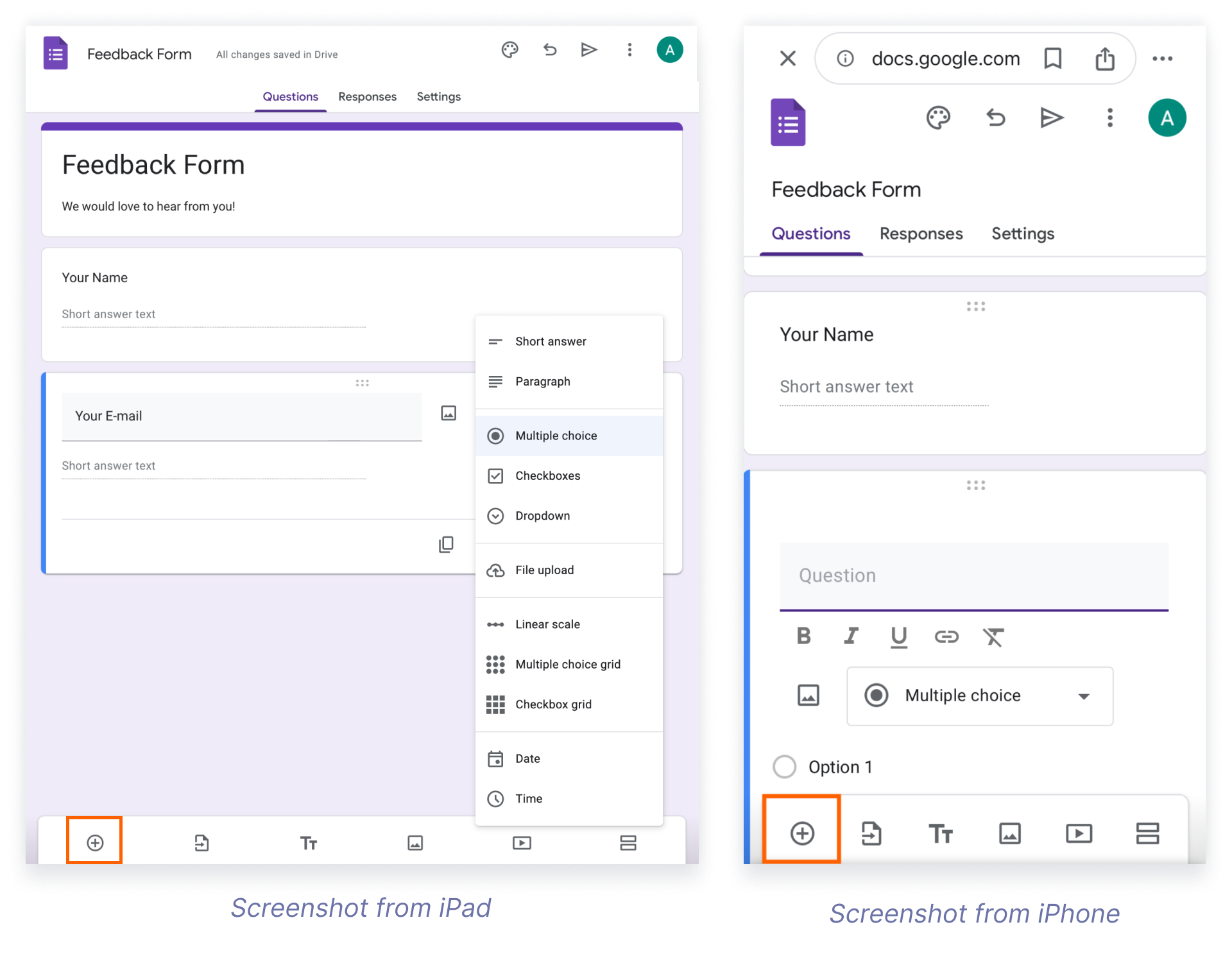
Googleフォームはクラウドベースのシステムで動作しているため、作成したフォームはGoogleドキュメントと同様に自動的にGoogleドライブに保存されます。これにより、iPhone・iPad・パソコンの間で自由に切り替えながら作業でき、いつでもどこでもフォームを編集できます。Googleフォームを作成するには、Googleアカウントにログインして、Googleフォームにアクセスするだけで利用可能です。
iPhoneとiPadでGoogleフォームをカスタマイズする方法
基本的なフォームを作成したら、次はニーズに合わせてカスタマイズしましょう。ここからは、そのオプションを詳しく見ていきます。
画像と動画の追加
Googleフォームに画像や動画を組み込むことで、視覚的な魅力や参加者の関心を高めることができます。質問に追加の文脈を与えることで、回答者が内容をより正確に理解できるようにする効果もあります。
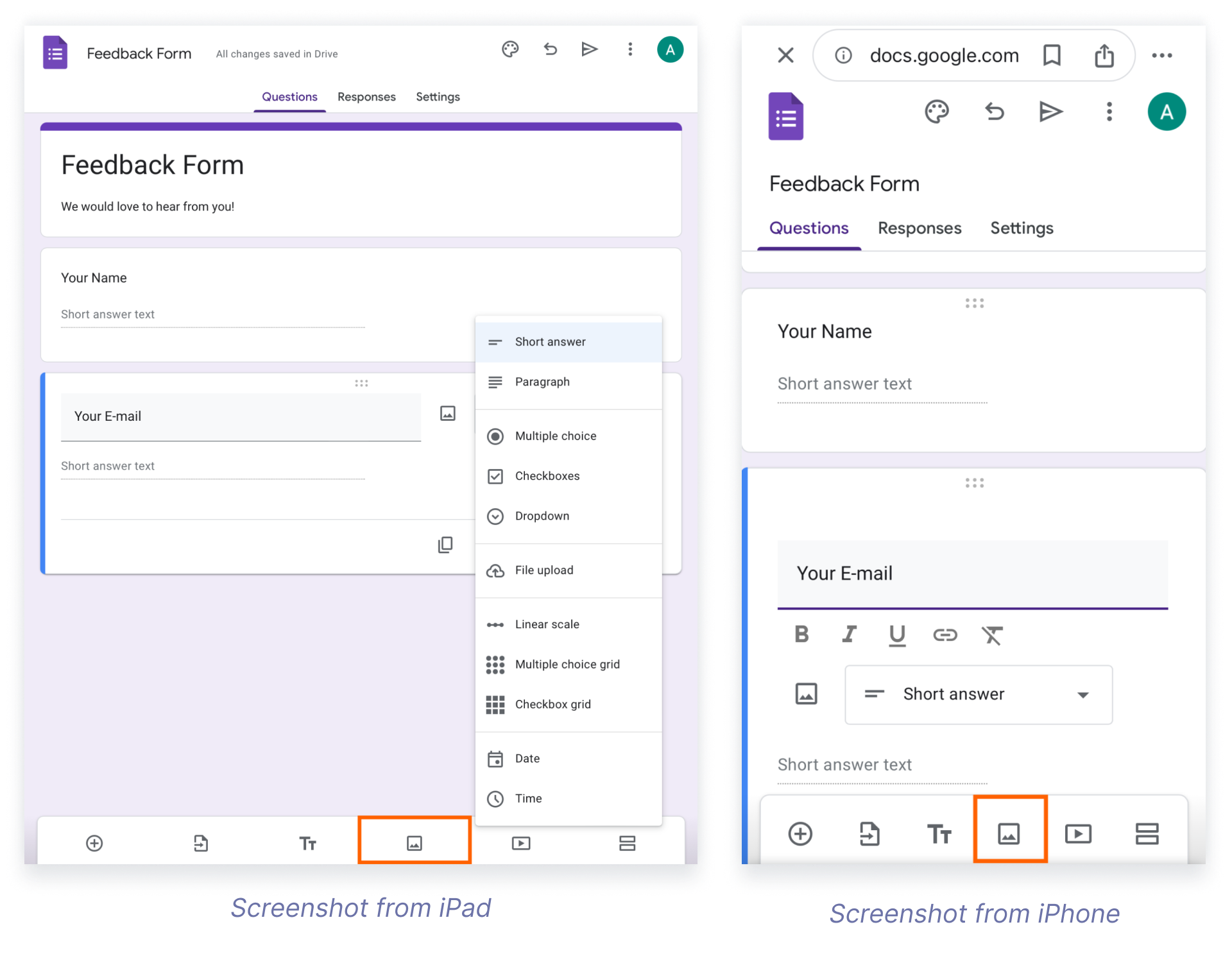
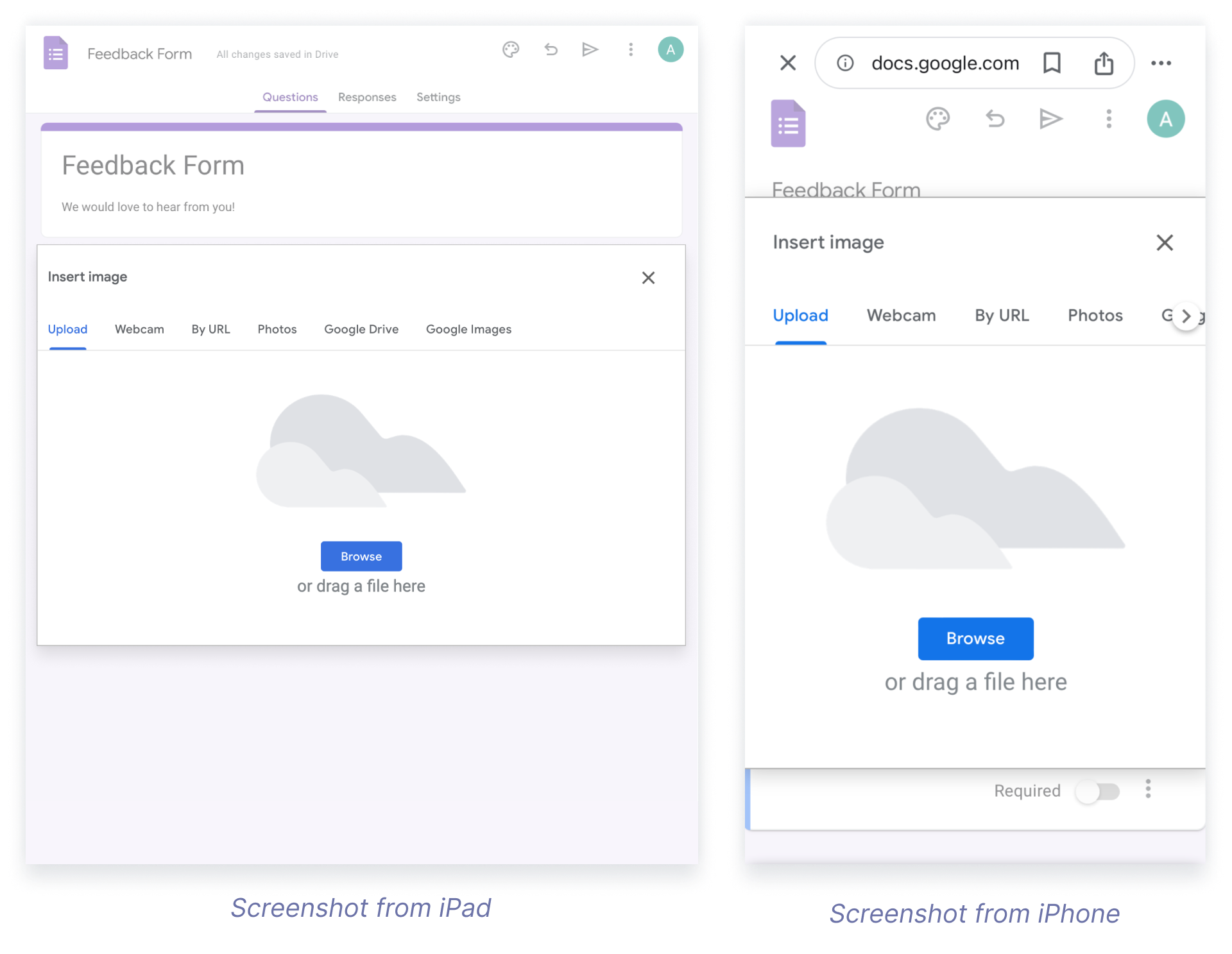
フォームに画像を追加するには、画像アイコンをクリックします。そこから写真ライブラリからのアップロード、新しい写真の撮影、URLの利用、GoogleドライブまたはGoogle画像検索からのアップロードなどが選択できます。
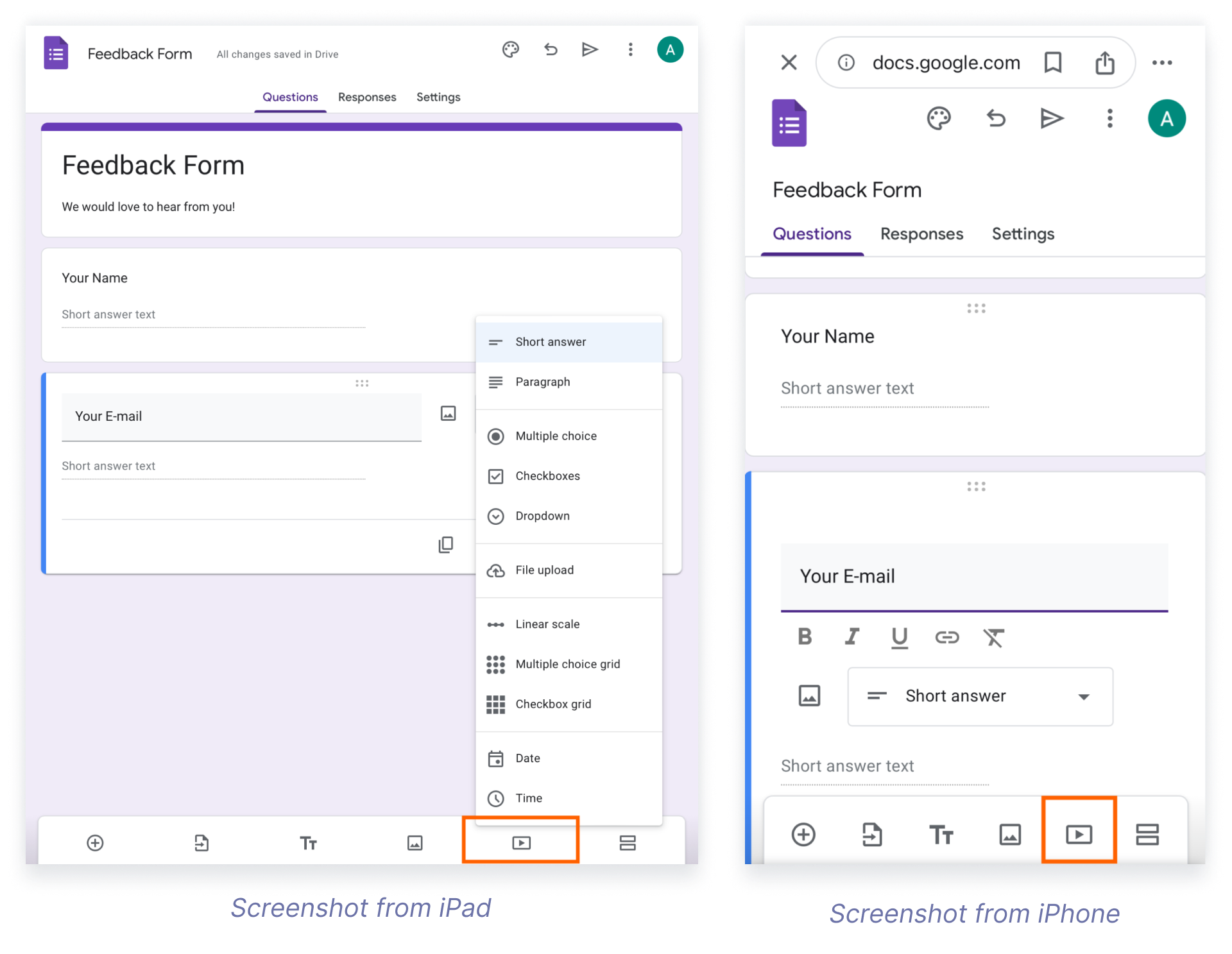
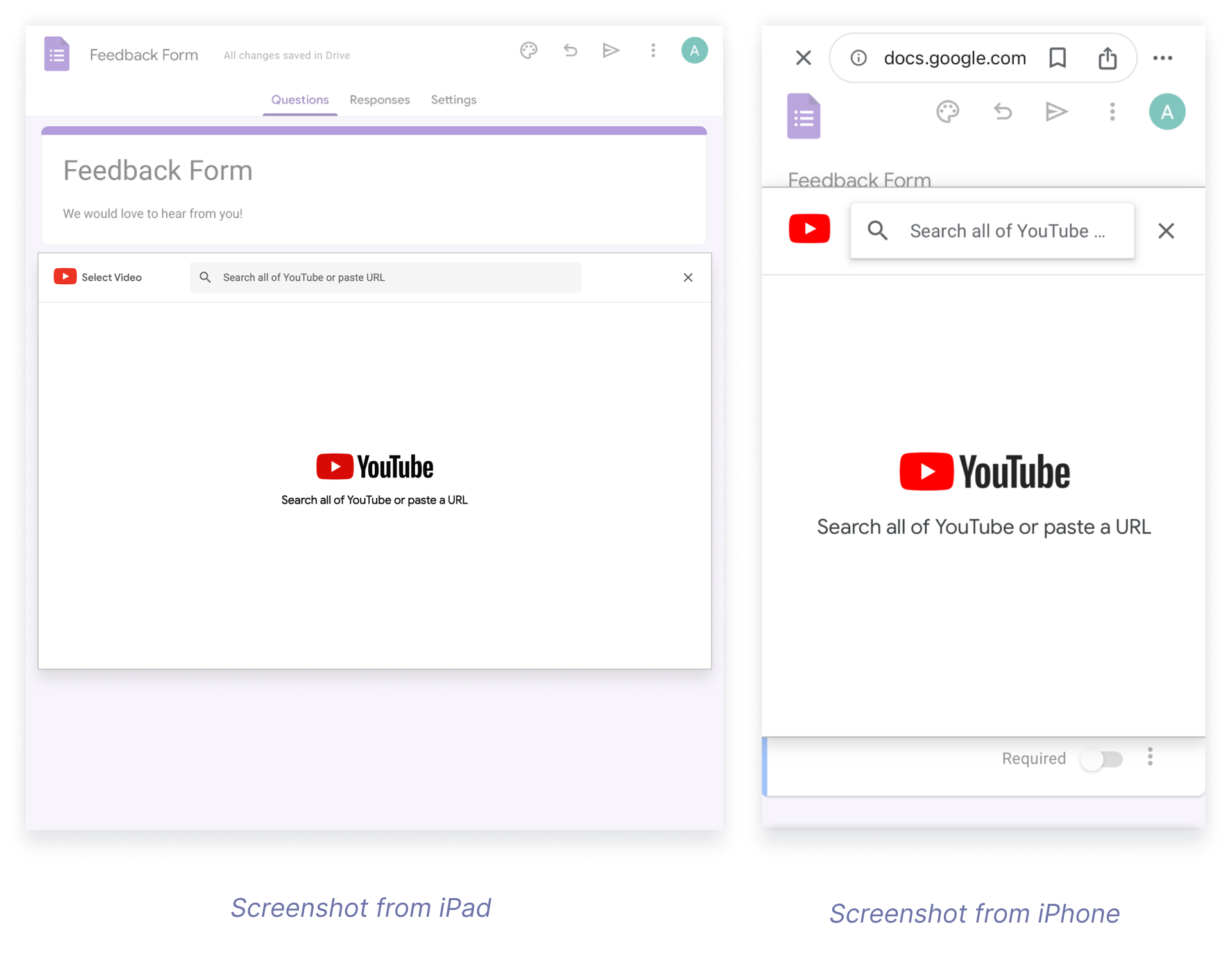
動画を挿入するには、動画アイコンをタップし、YouTube動画のURLを貼り付けるか、画面上部の検索バーでYouTube動画を検索します。
ワンポイントアドバイス
この機能は、動画クリップを基に質問を出したいクイズを作成する際に特に便利です。
フォームの外観をカスタマイズ
Googleフォームの見た目は、回答者の関心を引くうえでとても重要です。
次のような方法でフォームをカスタマイズできます:
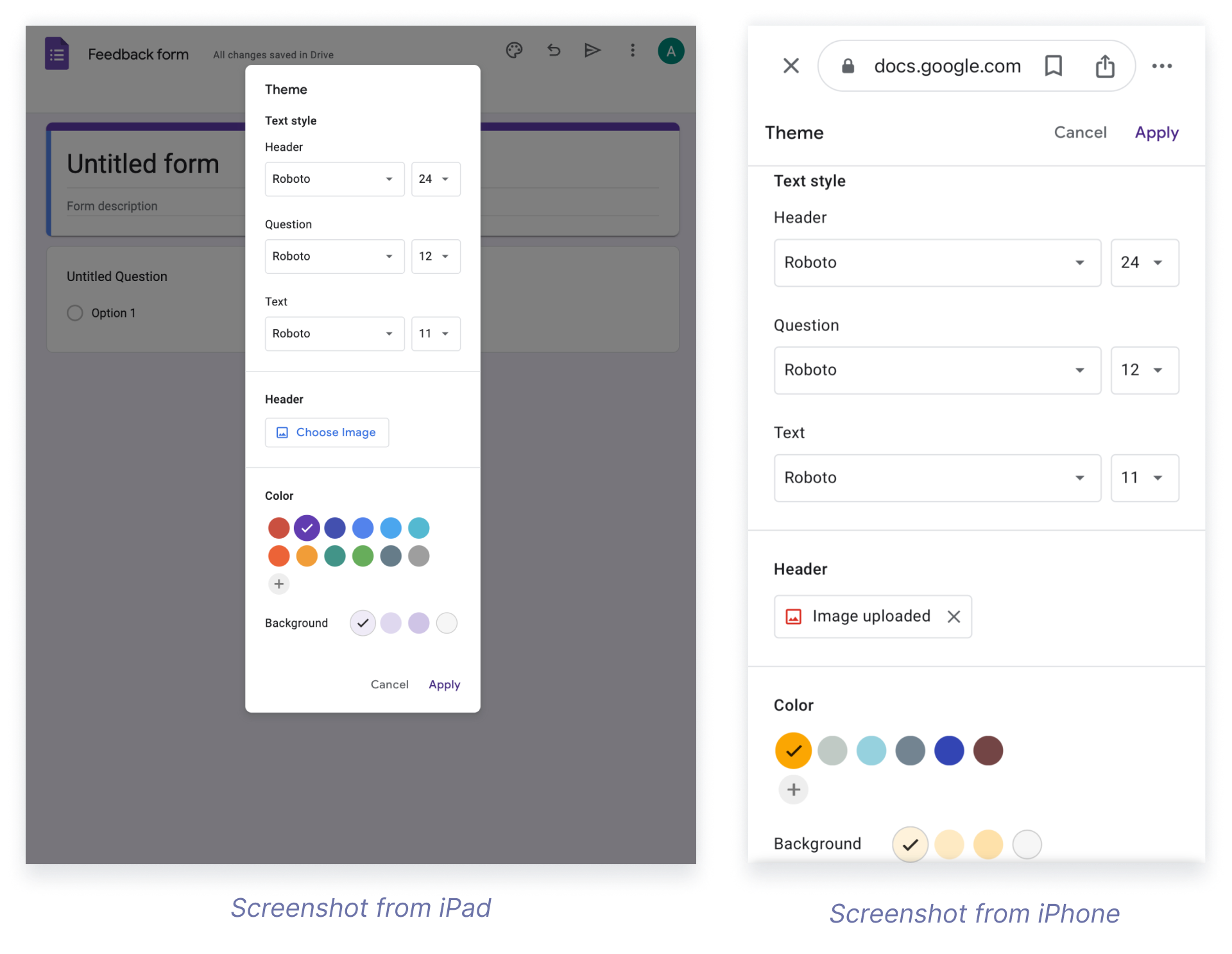
- パレットアイコンからカラースキームやフォントスタイルを選んで、自分だけのオリジナルテーマを作成できます。
- あらかじめ用意された色やフォントのテーマから選択
- 画像を選択をクリックして、ヘッダーに画像をアップロード
- フォームの目的やブランドに合わせて背景色を調整
iPhoneとiPadでGoogleフォームに共同編集者を追加する方法
iPhoneやiPadでも、共同編集者の追加や編集権限の設定は簡単に行えます。
共同編集者を紹介するには、次の手順に従います:
- 共有したいフォームにアクセスします。
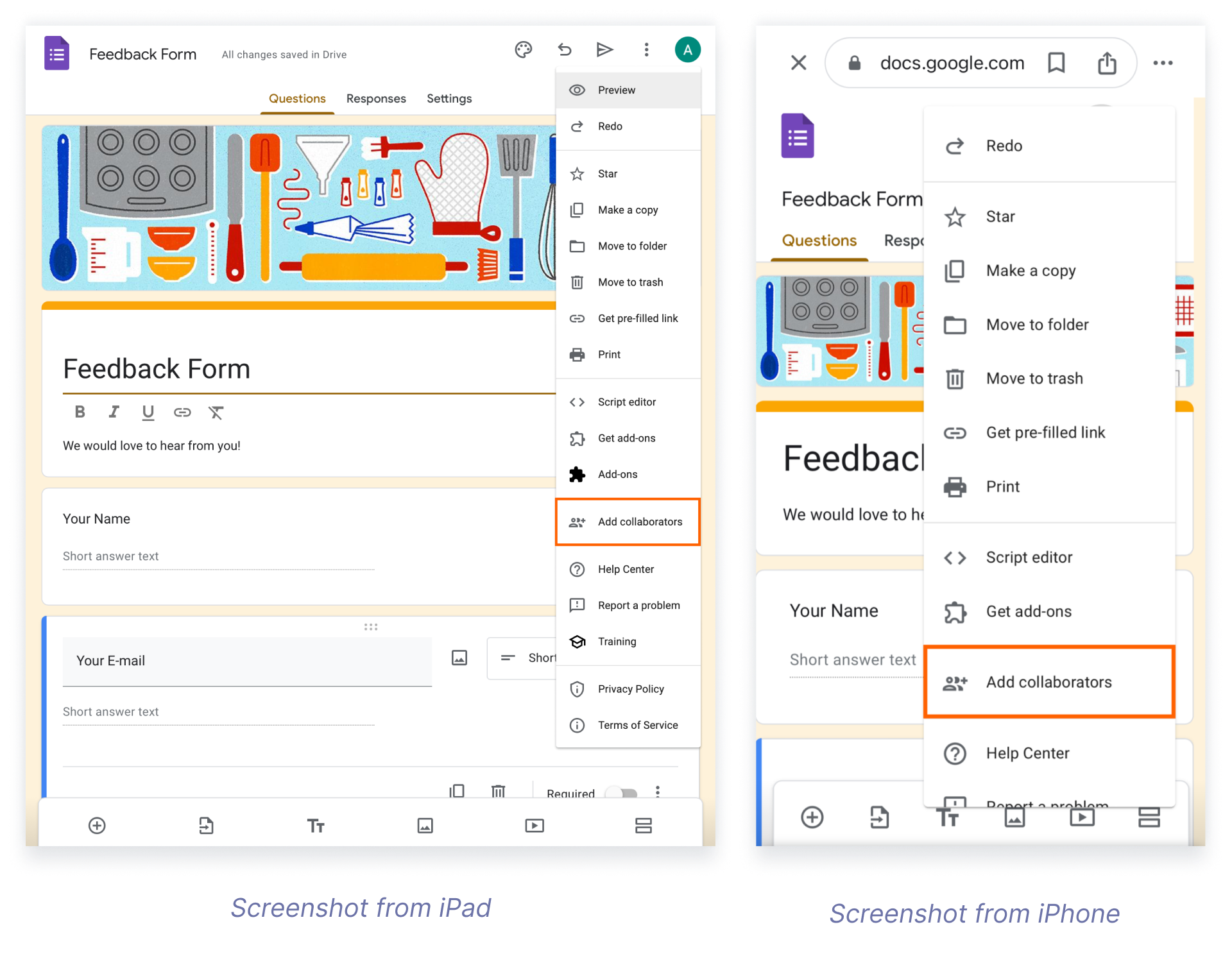
- 画面右上に配置された三つの縦に並んだ点をクリックします。
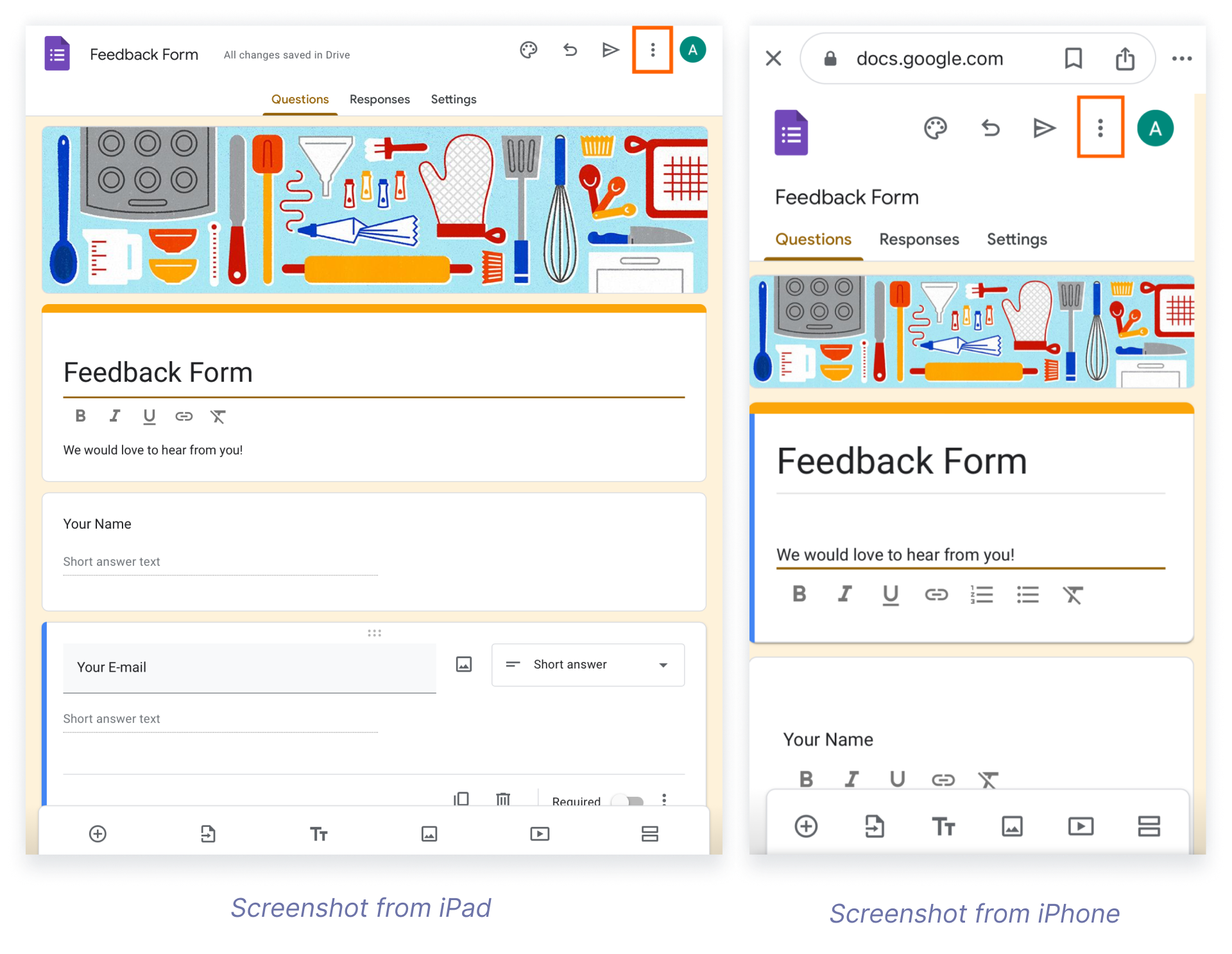
- 「共同編集者を追加」を選択します。
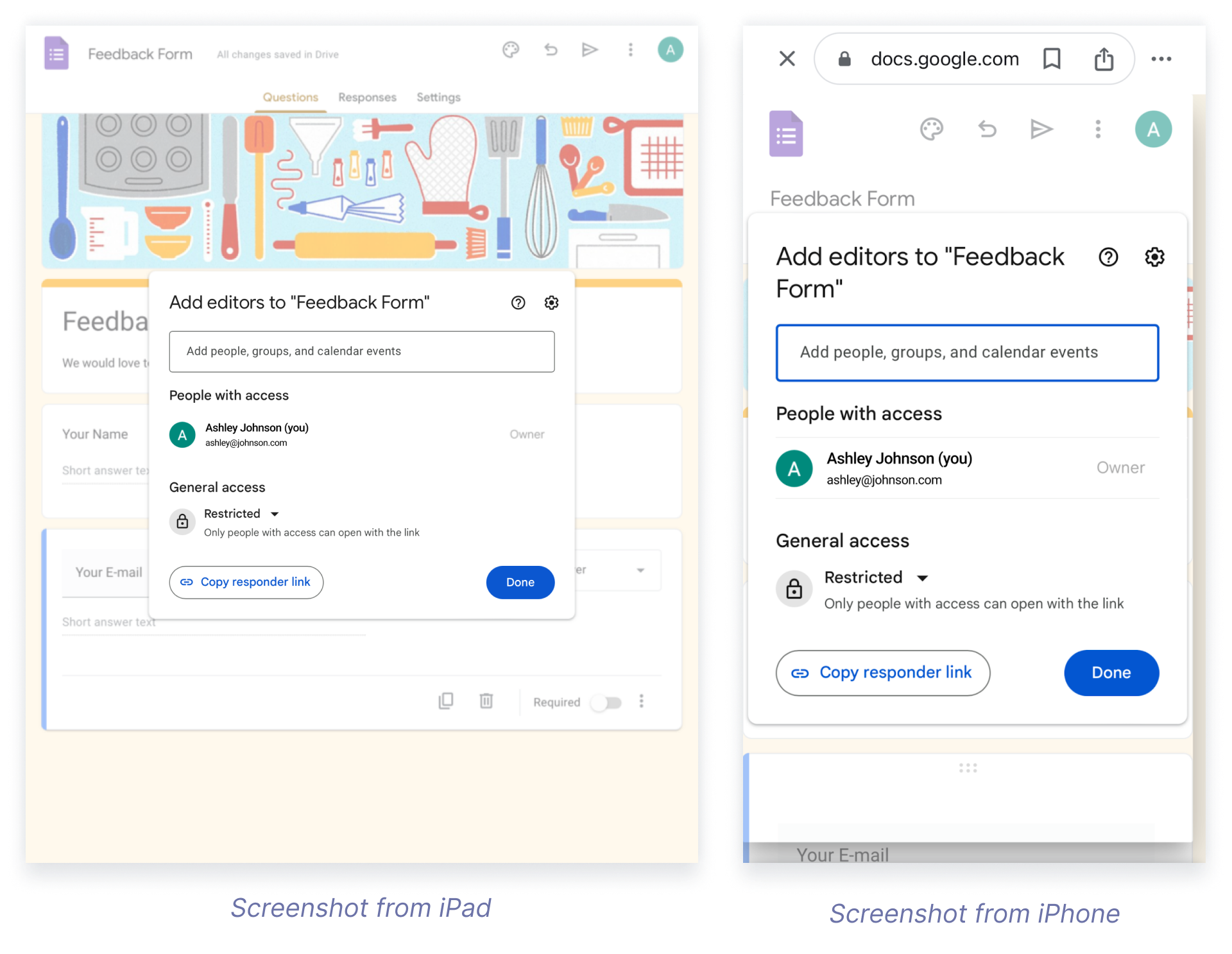
- 招待したい人のメールアドレスを入力します。このセクションでグループやカレンダーイベントを追加することもできます。
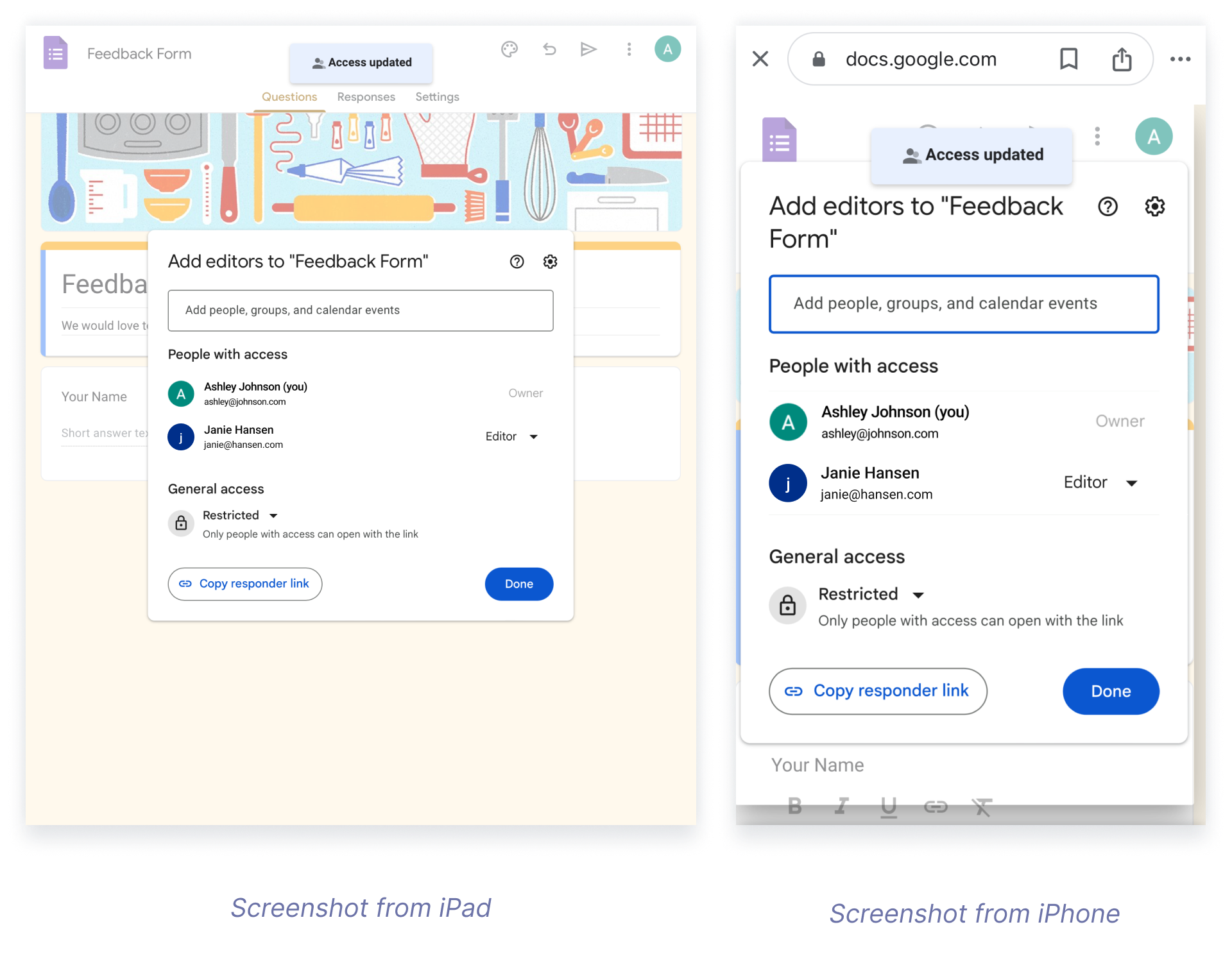
- 共同編集者ごとにフォームを編集できるかどうかを選択します。
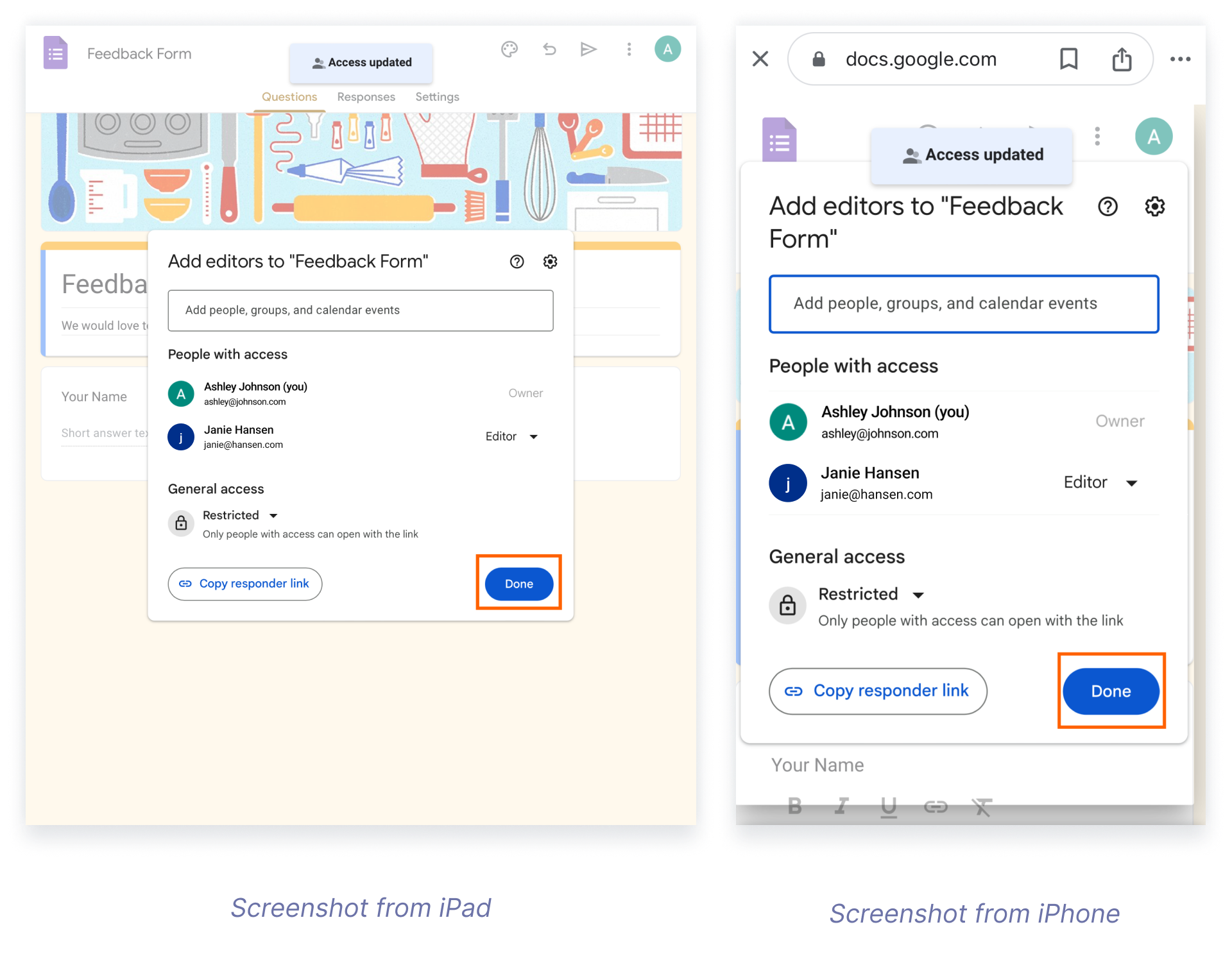
- 権限を設定したら、「完了」をタップして共同編集者を招待します。
iPhoneとiPadでGoogleフォームを共有する方法
回答を集めるには、フォームを共有することが欠かせません。Googleフォームでは、iPhoneやiPadから直接フォームを共有するためのいくつかの方法が用意されています。
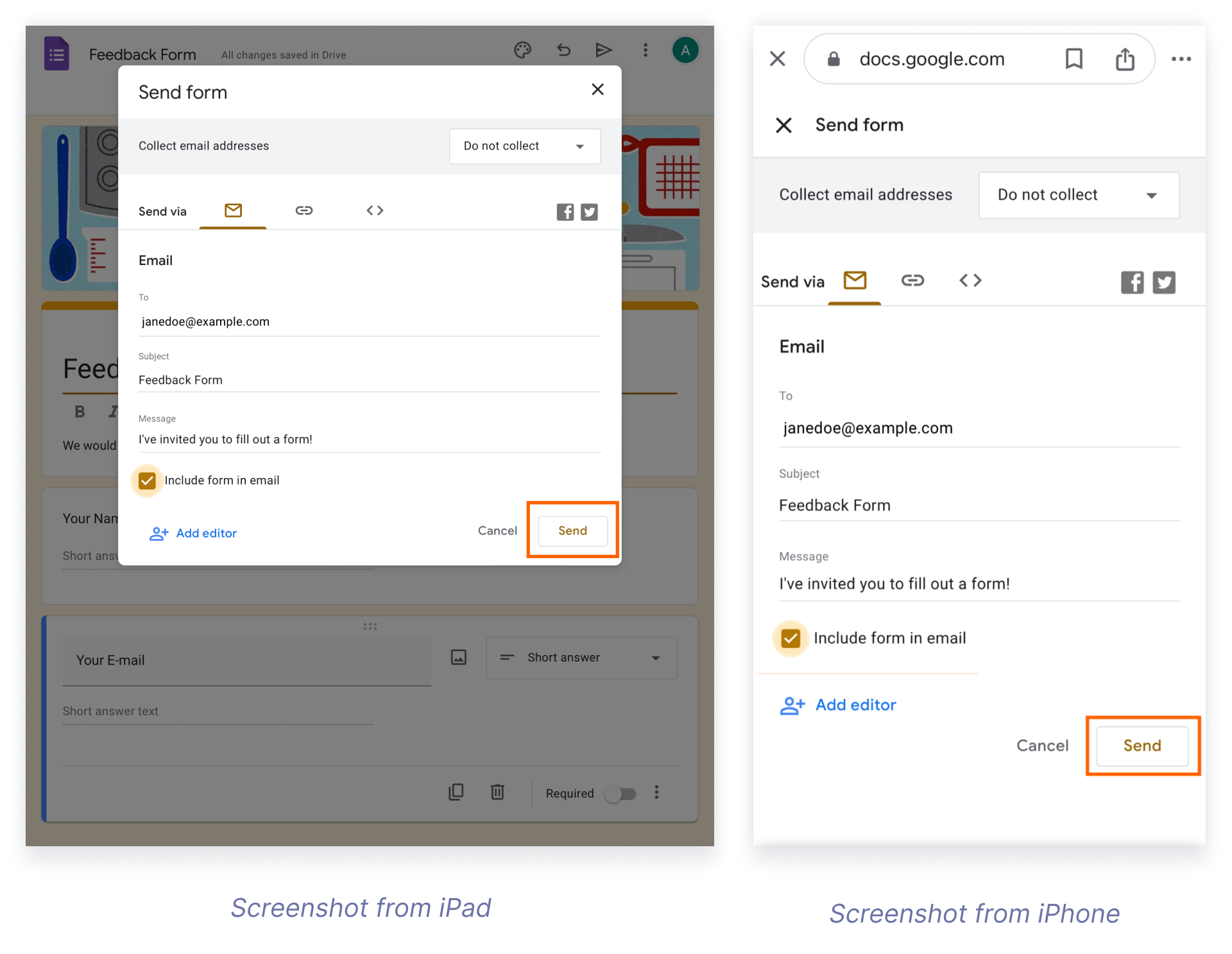
メールでフォームを共有するには、次の手順に従います:
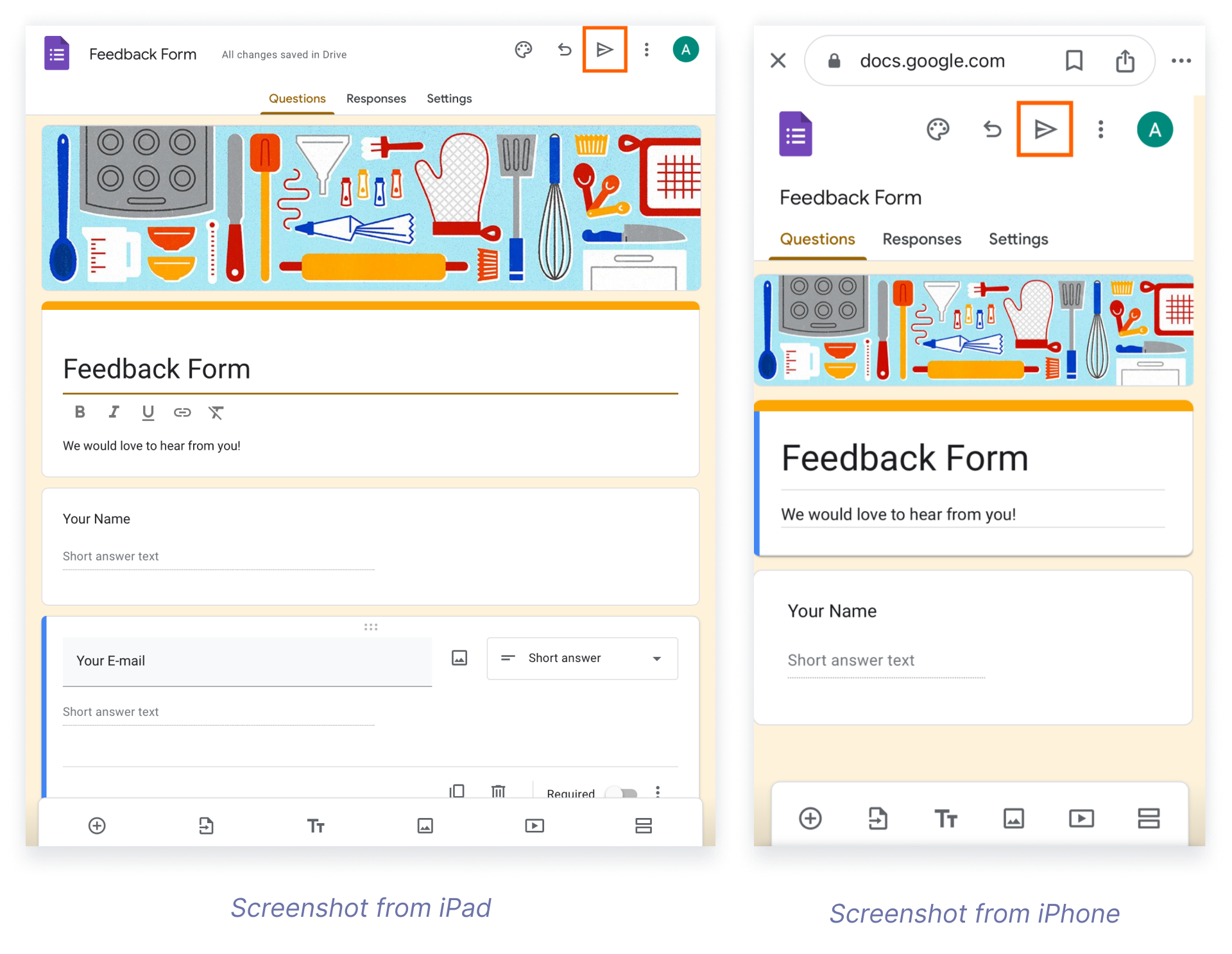
- フォームの右上にある「送信」ボタンをクリックします。
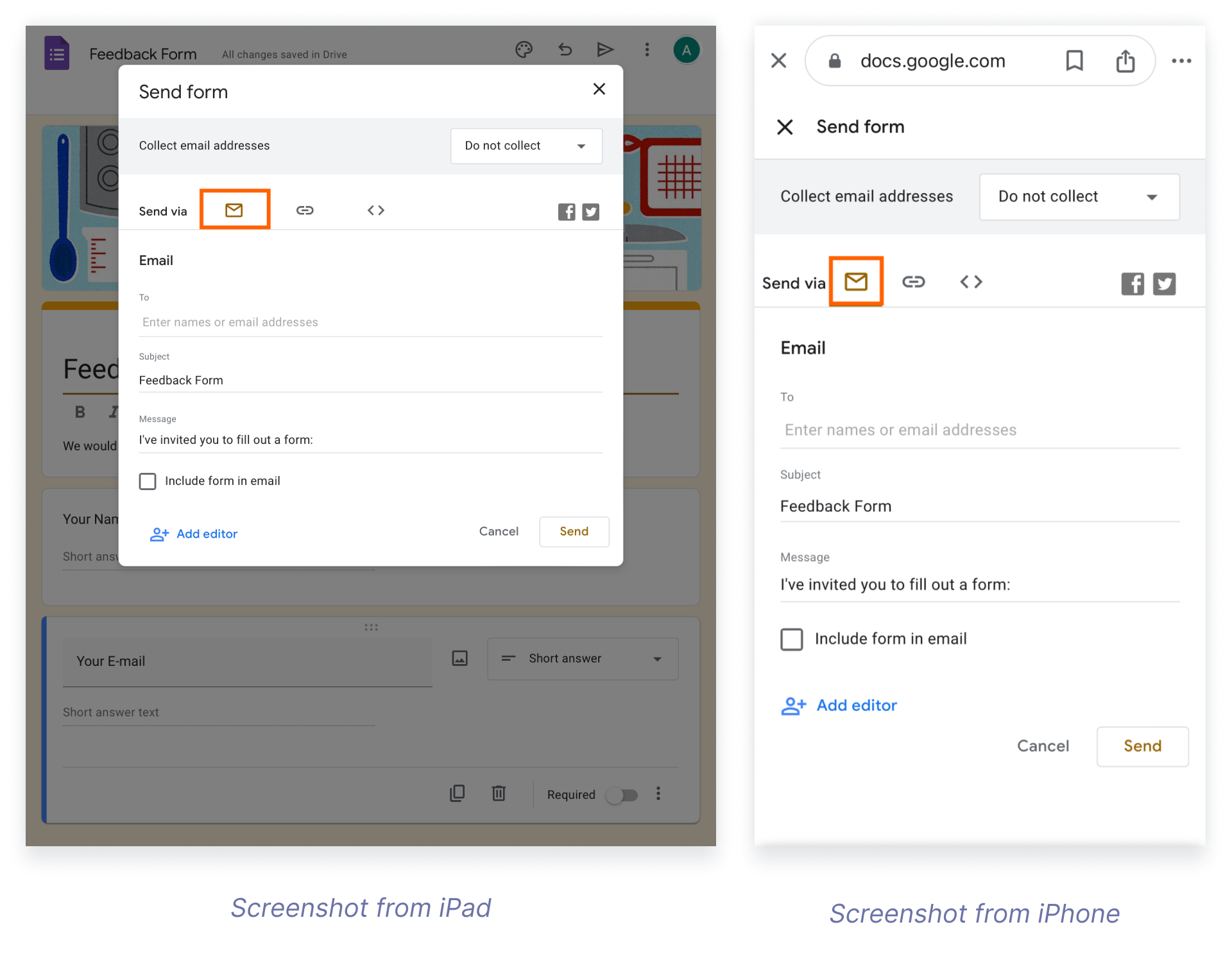
- 「メール」タブを選択します。
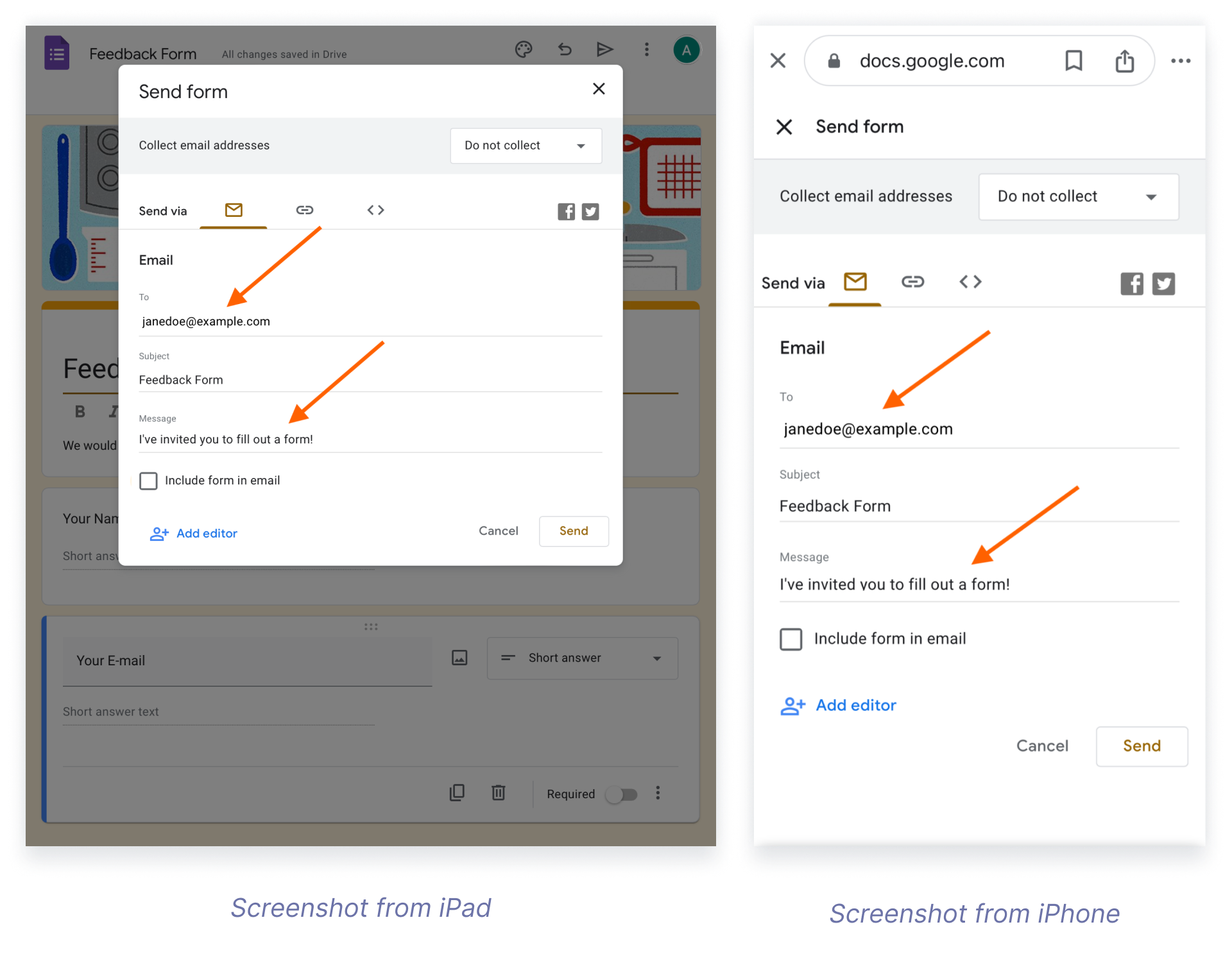
- 受信者のメールアドレスを追加します。
- 件名とメッセージをカスタマイズします。
- 送信前にメールにフォームを含めるかどうかを選択します。
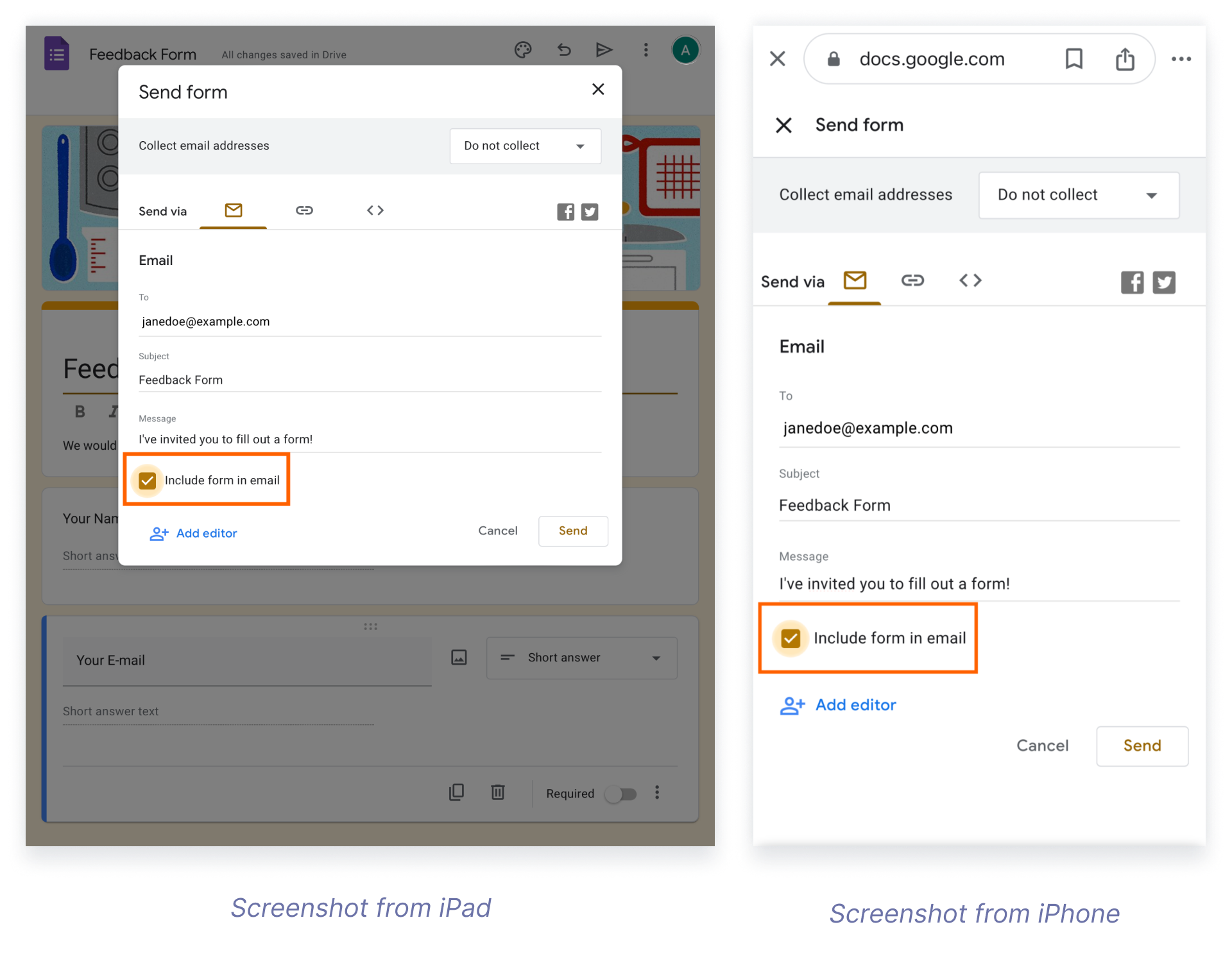
- 完了したら、送信をクリックします。
ソーシャルメディアでフォームを共有したい場合は、次の手順に従ってください: 従ってください
- 送信ボタンをタップします。
- 希望するソーシャルメディアプラットフォームのアイコンを選択します。(FacebookまたはX(旧Twitter))。
- アカウントへのログインを求められます。
- ログイン後、フォームリンクを直接投稿できます。
- また、フォームリンクをコピーしてSNSで共有することもできます。
iPhoneとiPadでGoogleフォームの回答を確認する方法
Googleフォームを共有して回答の収集を開始したら、その結果を確認したくなるでしょう。Googleフォームなら、iPhoneやiPadからでも簡単に回答を閲覧・分析できます。
回答を確認するには、次の手順に従います:
- モバイルブラウザでGoogleフォームのウェブサイトに移動し、確認したいフォームを選択します。
- 「回答」タブをタップします。
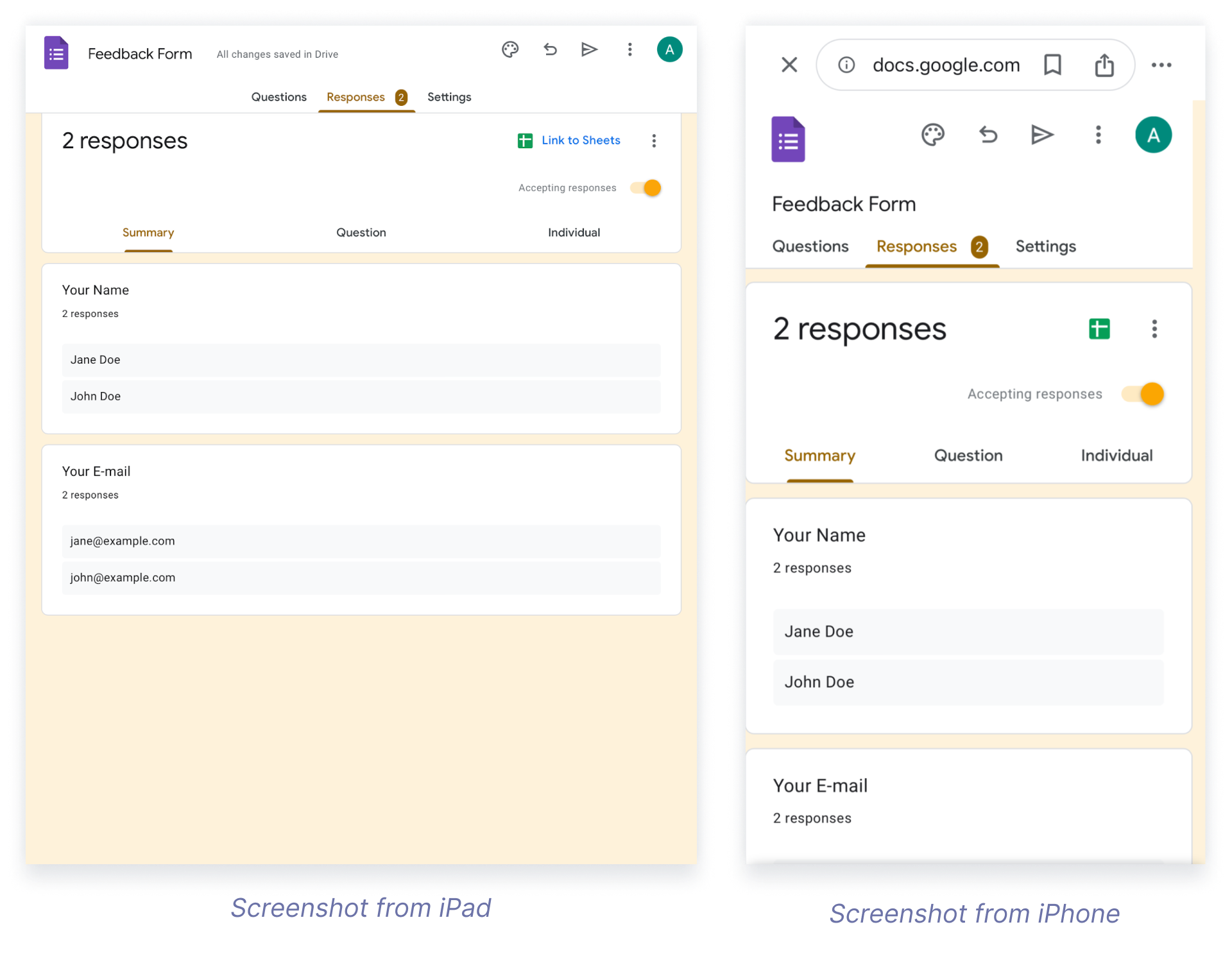
- ここで、回答の数や回答率を含むすべての回答の要約を確認できます。
- 質問ごとや個別に回答を閲覧することもできます。
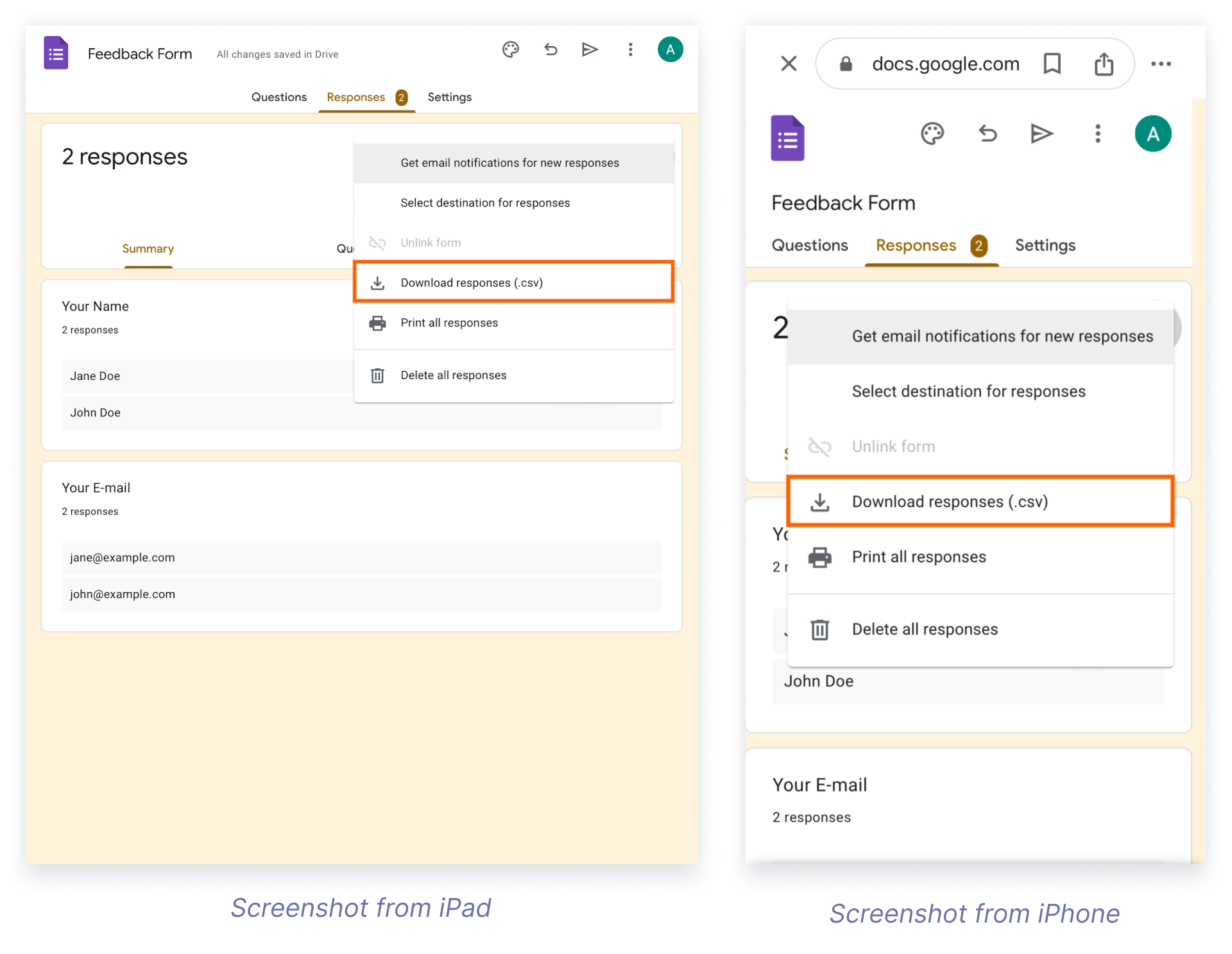
- 「回答」タブの右上にある三点のドットをクリックして「回答をダウンロード」を選択できます。回答はデバイスにCSVファイルとして保存されます。
Jotform:Googleフォームの強力な代替ツール
Googleフォームは、モバイルデバイス上でフォームの作成や管理を行うための多くの機能を備えていますが、Jotformのような代替ツールを検討するのもおすすめです。Jotformは操作しやすいモバイルインターフェースと、さらに多彩な追加機能を備えた強力なフォーム作成ツールです。
Jotformは、20,000種類以上のフォームテンプレート、豊富なフォームフィールドタイプとウィジェット、および100種類以上の連携機能を提供しています。これにより、支払いの収集、寄付の受け入れ、署名の取得などを可能にする高度なオンラインフォームの作成が可能です。これらの機能により、JotformはGoogleフォームに対する非常に多用途で強力な代替手段となっています。
Jotformモバイルフォームを使用すると、iPhoneやiPadから直接フォームを作成、編集、共有できます。オフラインフォームの作成やデータ収集など、特定の機能も提供しており、インターネット接続にアクセスできない状況で特に便利です。
Jotformの追加の特徴的な機能には以下が含まれます:
これらの機能は、Googleフォームに比べてより多くの柔軟性と機能を提供し、Jotformを魅力的な選択肢にしています。
よくある質問
モバイルでGoogleフォームを作成するにはどうすればよいですか?
モバイルデバイスでGoogleフォームを作成するには、forms.google.comを訪れると、新しいフォームが自動的に開きます。そこで質問を追加したり、外観をカスタマイズしたりできます。編集後は、Googleドライブアプリでフォームを見つけて編集できます。
詳細については、ガイドをご覧ください: モバイルデバイスでGoogleフォームを作成する方法
Googleにはフォーム用のiOSアプリがありますか?
Googleフォームには専用のiOSアプリはありませんが、Safariや他のモバイルブラウザを使用してGoogleフォームのウェブサイトからアクセスして編集することができます。これにより、iOSデバイスでフォームを管理できます。
写真提供: picjumbo.com












コメントの送信: