Jotformを使用すると、フォームをMicrosoft Teamsに簡単に接続して、チームに常に最新情報を共有できます。この連携機能により、フォーム送信データをTeamsチャンネルに直接共有できるため、ツールを切り替えることなく全員が最新情報を把握しやすくなります。リクエスト、登録、承認、または社内ワークフローを追跡する場合など、リアルタイムコミュニケーションに依存するチームに特に便利です。フォームデータと通知をMicrosoft Teamsに統合することで、可視性を向上させ、より迅速なコラボレーションを促進し、会話と更新情報を1つの使い慣れたワークスペースにまとめることができます。
Microsoft Teamsアカウントの接続
フォームをMicrosoft Teamsと連携する準備は、わずか数ステップで完了します。次の簡単な手順に従って始めましょう:
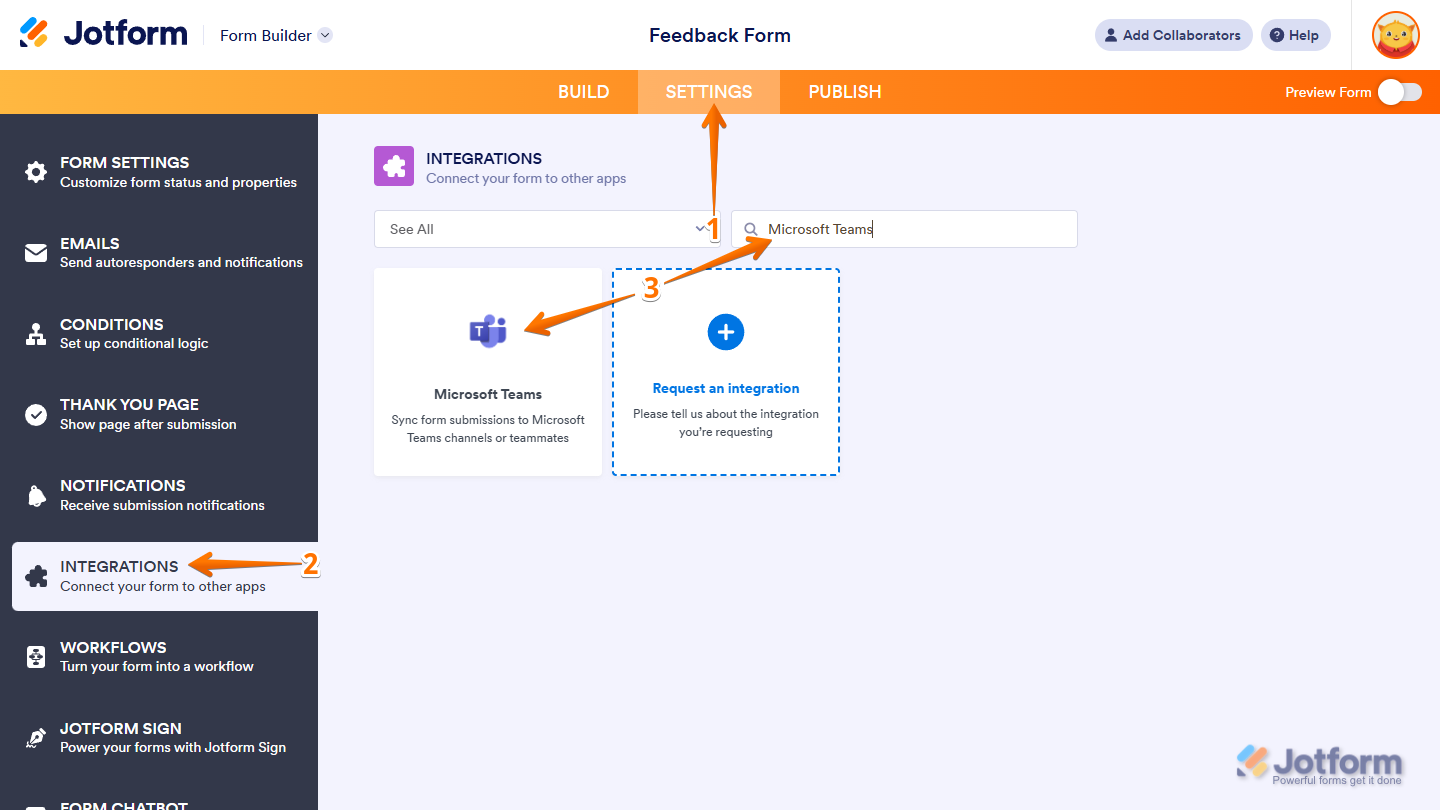
- フォームビルダーで、ページ上部のオレンジ色のナビゲーションバーにある設定をクリックします。
- 次に、ページ左側のメニューで連携機能をクリックします。
- 次に、右側の連携機能セクションで、Microsoft Teamsを検索してクリックします。
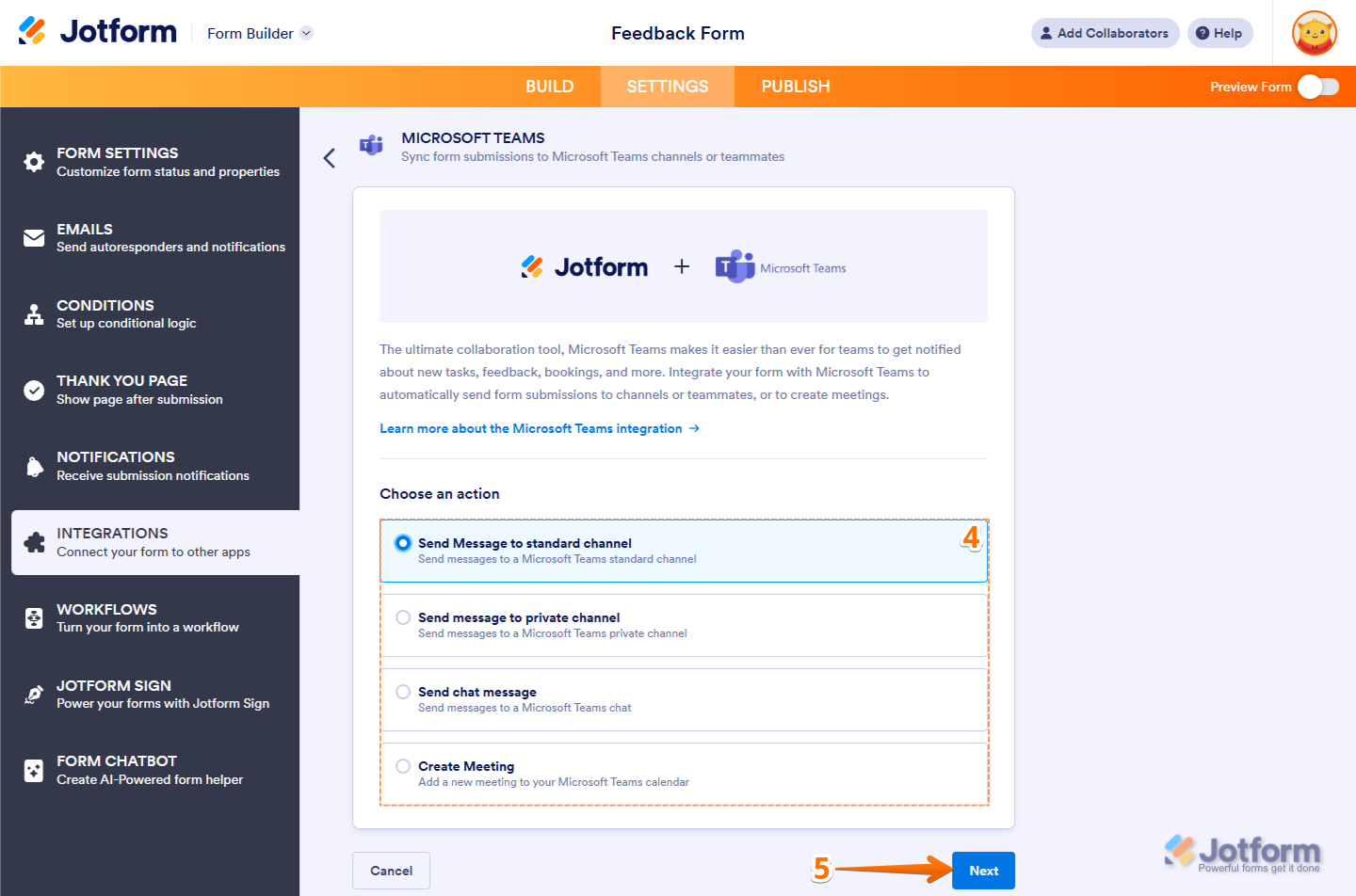
- Microsoft Teamsセクションで、次のいずれかのアクションを選択します:
- 標準チャンネルにメッセージを送信 — フォーム送信の詳細をMicrosoft Teamsの標準チャンネルに送信します。
- プライベートチャンネルにメッセージを送信 — フォーム送信の詳細をMicrosoft Teamsのプライベートチャンネルに送信します。
- チャットメッセージを送信 — フォーム送信の詳細をMicrosoft Teamsのチャットでメッセージとして送信します。
- 会議を作成 — フォーム送信に基づいて、Microsoft Teamsカレンダーに新しい会議を作成します。
- 次に、次へをクリックします。
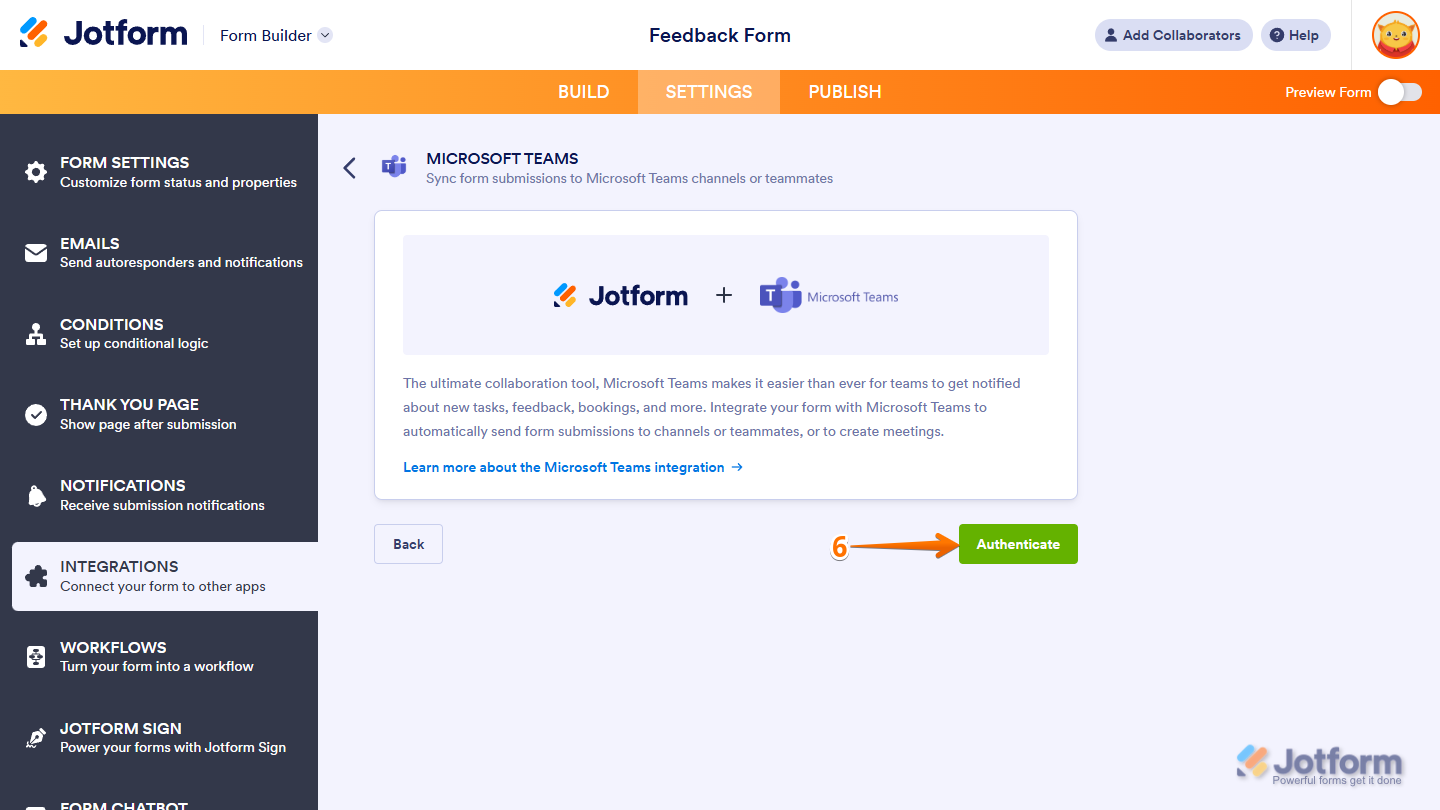
- 次に、認証をクリックします。そして、ポップアップウィンドウでMicrosoft Teamsアカウントにログインします。
注意
Microsoft Teams連携機能には、職場または学校のアカウントが必要です。個人用Microsoftアカウントはサポートされていません。
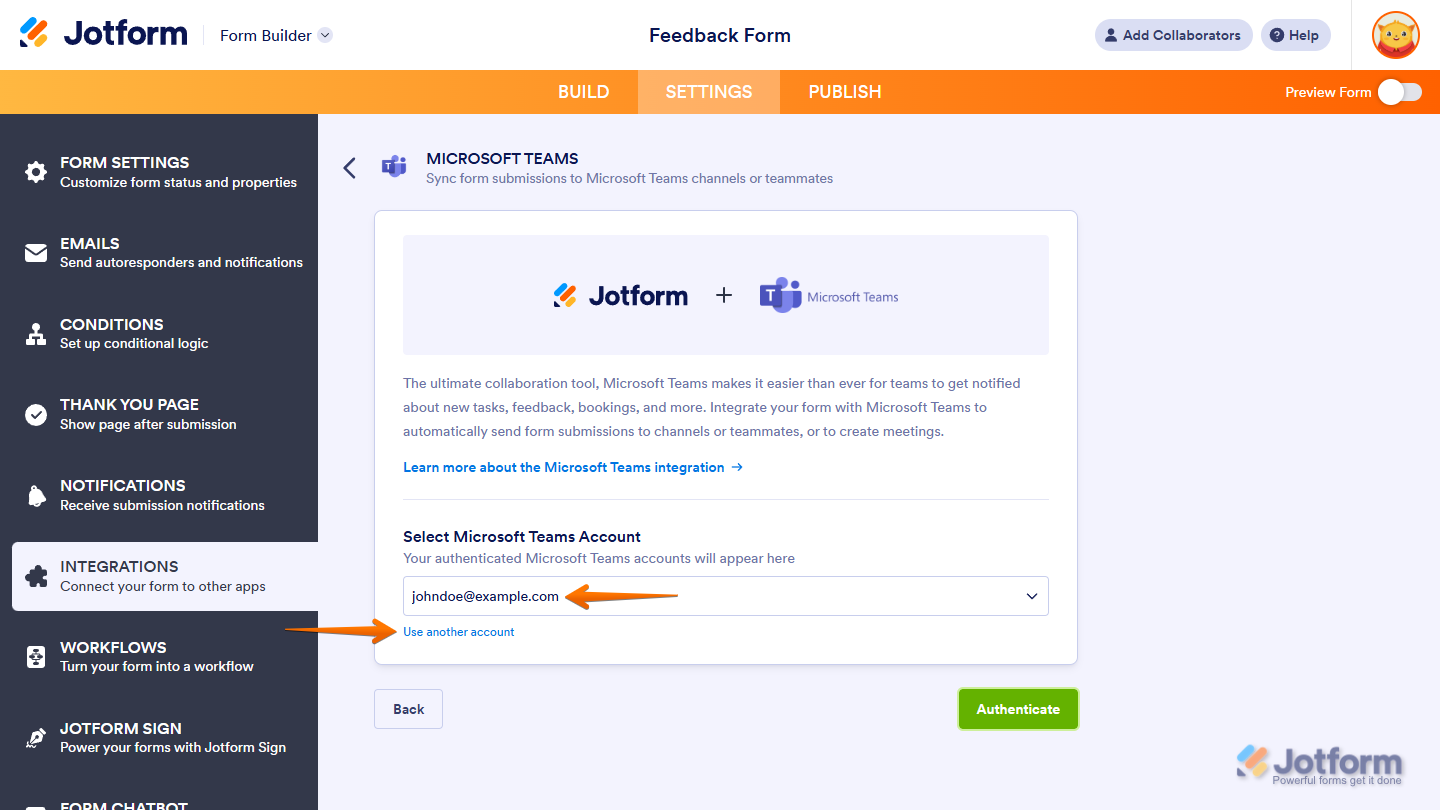
以前にフォームと連携したことがあるMicrosoft Teamsアカウントが保存されている場合は、ドロップダウンからそのメールアドレスを選択し、右側の認証ボタンをクリックして使用できます。または、ドロップダウンの下にある別のアカウントを使用をクリックして、別のMicrosoft Teamsアカウントにログインし、連携機能のアクセスを承認することもできます。
以上です。Microsoft Teamsアカウントの認証が完了しました。次に、選択したアクションに応じて、以下の設定を構成できます:
連携機能アクションの設定
Microsoft Teamsアカウントの認証が完了したら、フォーム送信後に実行するアクションを構成できます。各アクションでは、送信の詳細を送信したり、チームに通知したり、会議を自動的に作成したりできます。
標準チャンネルまたはプライベートチャンネルへのメッセージ送信
Microsoft Teamsの標準チャンネルまたはプライベートチャンネルにメッセージを送信するようにフォームを設定するのは簡単です。手順は次のとおりです:
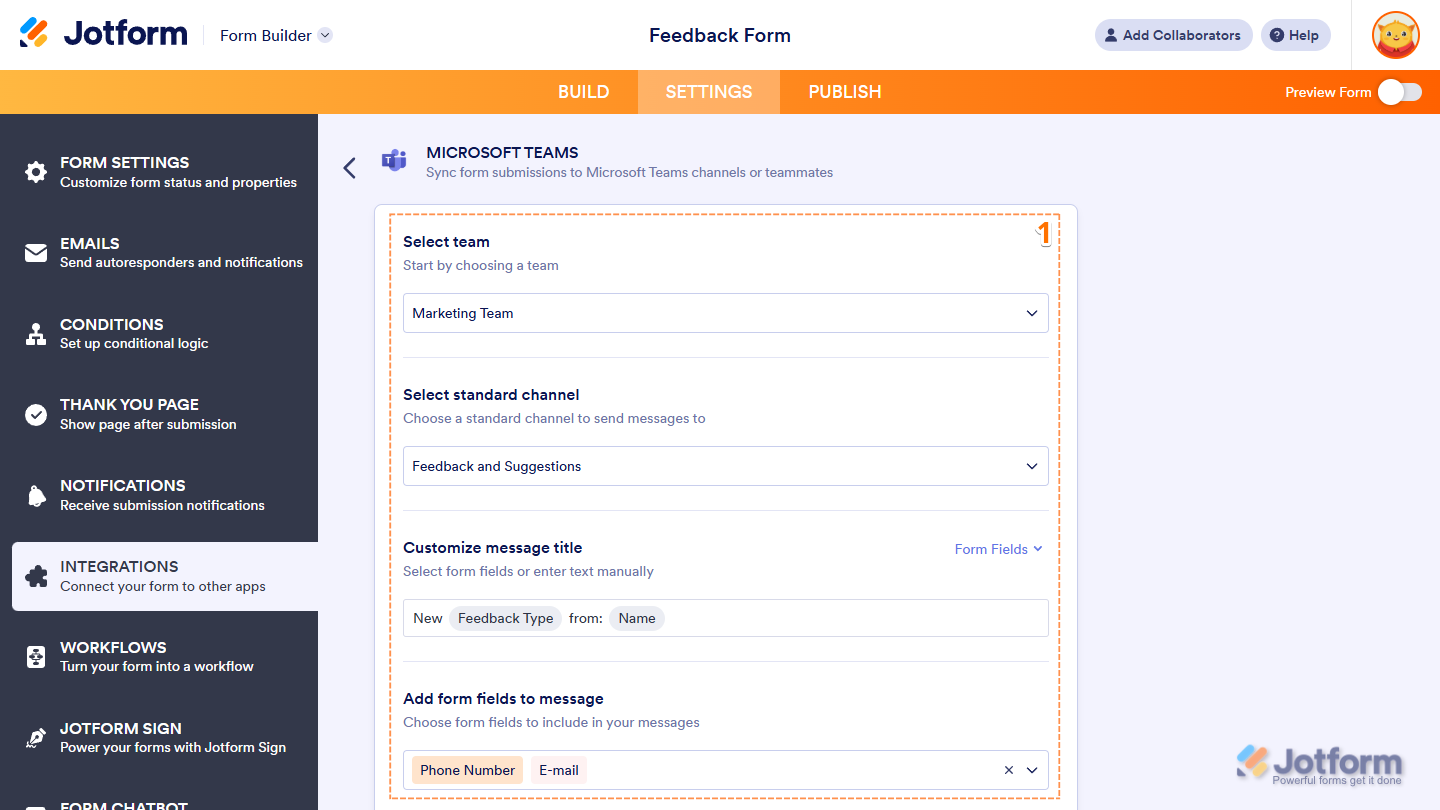
- フォームビルダーの設定タブにあるMicrosoft Teams連携機能セクションで、Microsoft Teamsアカウントの認証後に構成できる設定のリストが表示されます:
- チームを選択 — ドロップダウンメニューから、メッセージを送信したいチャンネルがあるMicrosoft Teamsアカウント内のチームを選択します。
- 標準/プライベートチャンネルを選択 — 選択したチームから、メッセージが送信される標準チャンネルまたはプライベートチャンネルを選択します。
- メッセージタイトルをカスタマイズ — メッセージのカスタムタイトルを入力ボックスに入力します。右側のフォームフィールドドロップダウンメニューから対応するフォームフィールドを選択して、フォームから動的な値を挿入することもできます。
- メッセージにフォームフィールドを追加 — ドロップダウンメニューでフォームフィールドを選択して、選択したチャンネルに送信されるメッセージにその回答を含めます。
- 次に、下にスクロールして以下の設定を続けます:
- アクションボタンを追加 — 選択したチャンネルに送信されるメッセージにこれらのボタンを含めたい場合は、送信を表示と送信を編集のオプションの横にあるボックスにチェックを入れます。
- 送信が編集されたときに新しいメッセージを送信 — 送信が編集されるたびにチャンネルに新しいメッセージを送信したくない場合は、このオプションの横にあるボックスのチェックを外します。
- 完了したら、保存をクリックします。
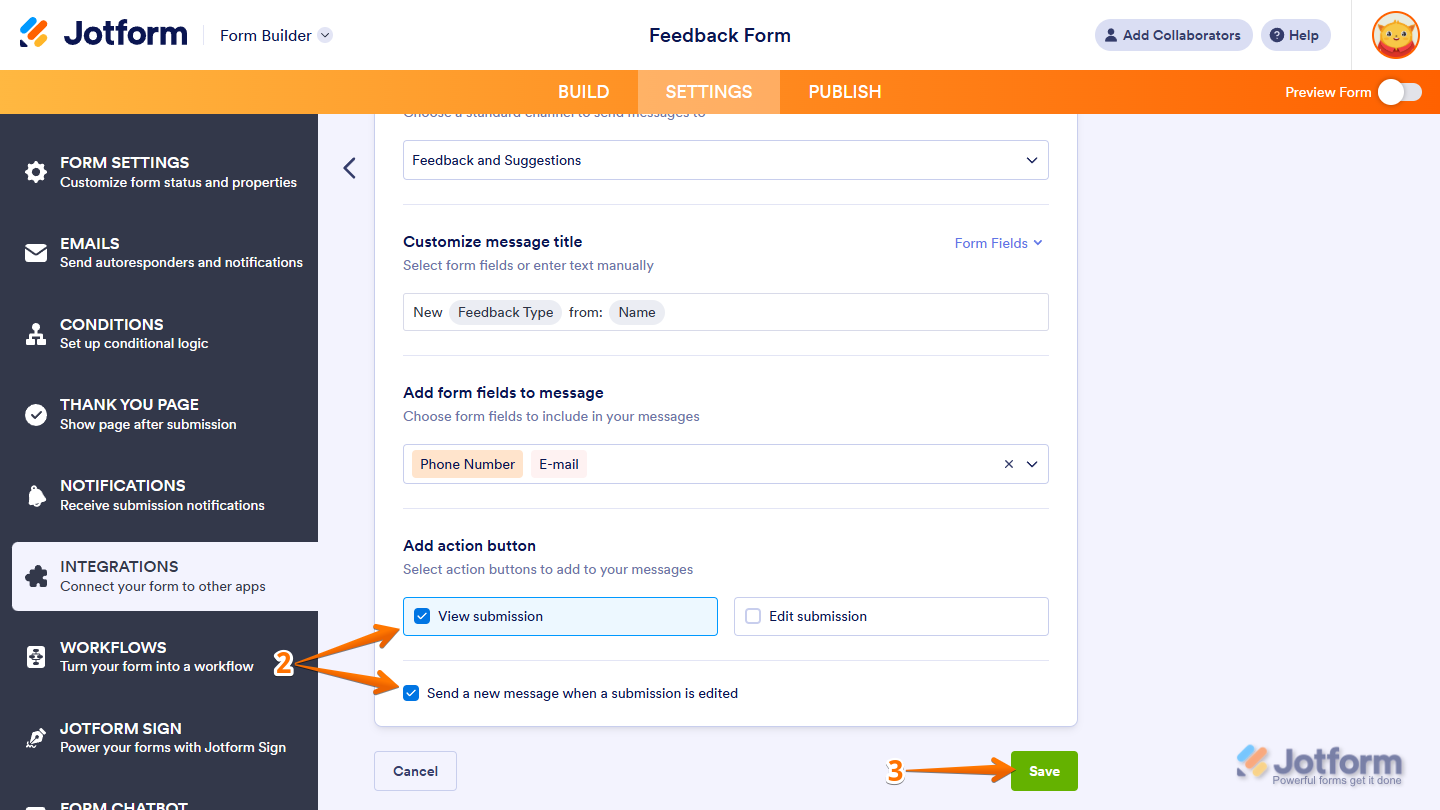
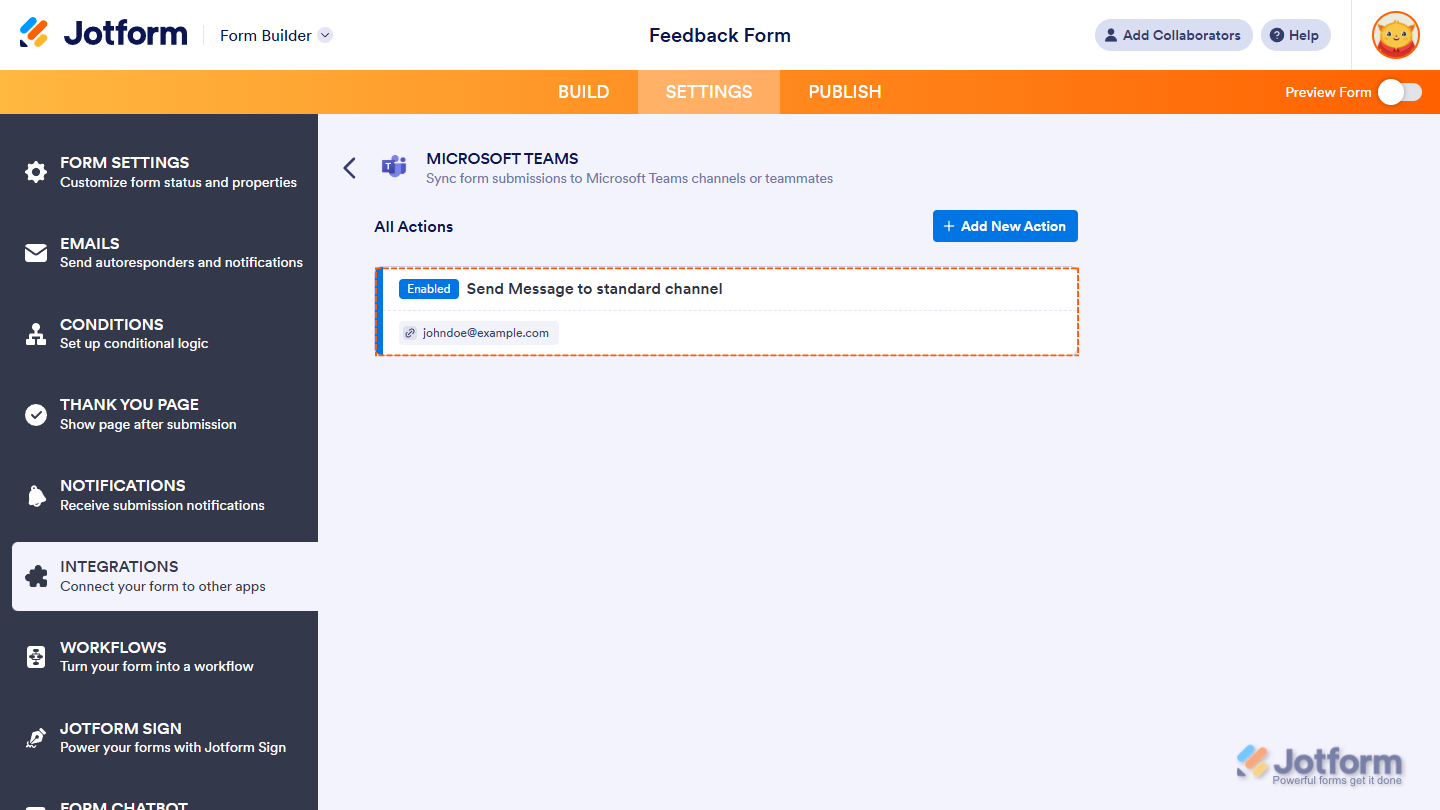
以上です。選択したMicrosoft Teamsの標準チャンネルまたはプライベートチャンネルに送信の詳細を送信するようにフォームを設定できました。
チャットメッセージの送信
Microsoft Teamsでチャットメッセージを送信するようにフォームを設定するのは、わずか数ステップで完了します。以下の簡単な手順に従ってください:
- フォームビルダーの設定タブにあるMicrosoft Teams連携機能セクションで、Microsoft Teamsアカウントの認証後に構成できる設定のリストが表示されます:
- ユーザーを選択 — プライベートメッセージを送信したいMicrosoft Teamsアカウント内のユーザーをドロップダウンメニューから選択します。
- 会議タイトルをカスタマイズ — メッセージの入力ボックスに会議のカスタムタイトルを入力します。右側のフォームフィールドドロップダウンメニューから対応するフォームフィールドを選択して、フォームから動的な値を挿入することもできます。
- メッセージにフォームフィールドを追加 — ドロップダウンメニューでフォームフィールドを選択して、選択したユーザーに送信されるチャットメッセージにその回答を含めます。
- アクションボタンを追加 — 選択したユーザーに送信されるチャットメッセージにこれらのボタンを含めたい場合は、送信を表示と送信を編集のオプションの横にあるボックスにチェックを入れます。
- 送信が編集されたときに新しいメッセージを送信 — 送信が編集されるたびにユーザーに新しいメッセージを送信したくない場合は、このオプションの横にあるボックスのチェックを外します。
- すべてが正しく表示されたら、保存をクリックします。
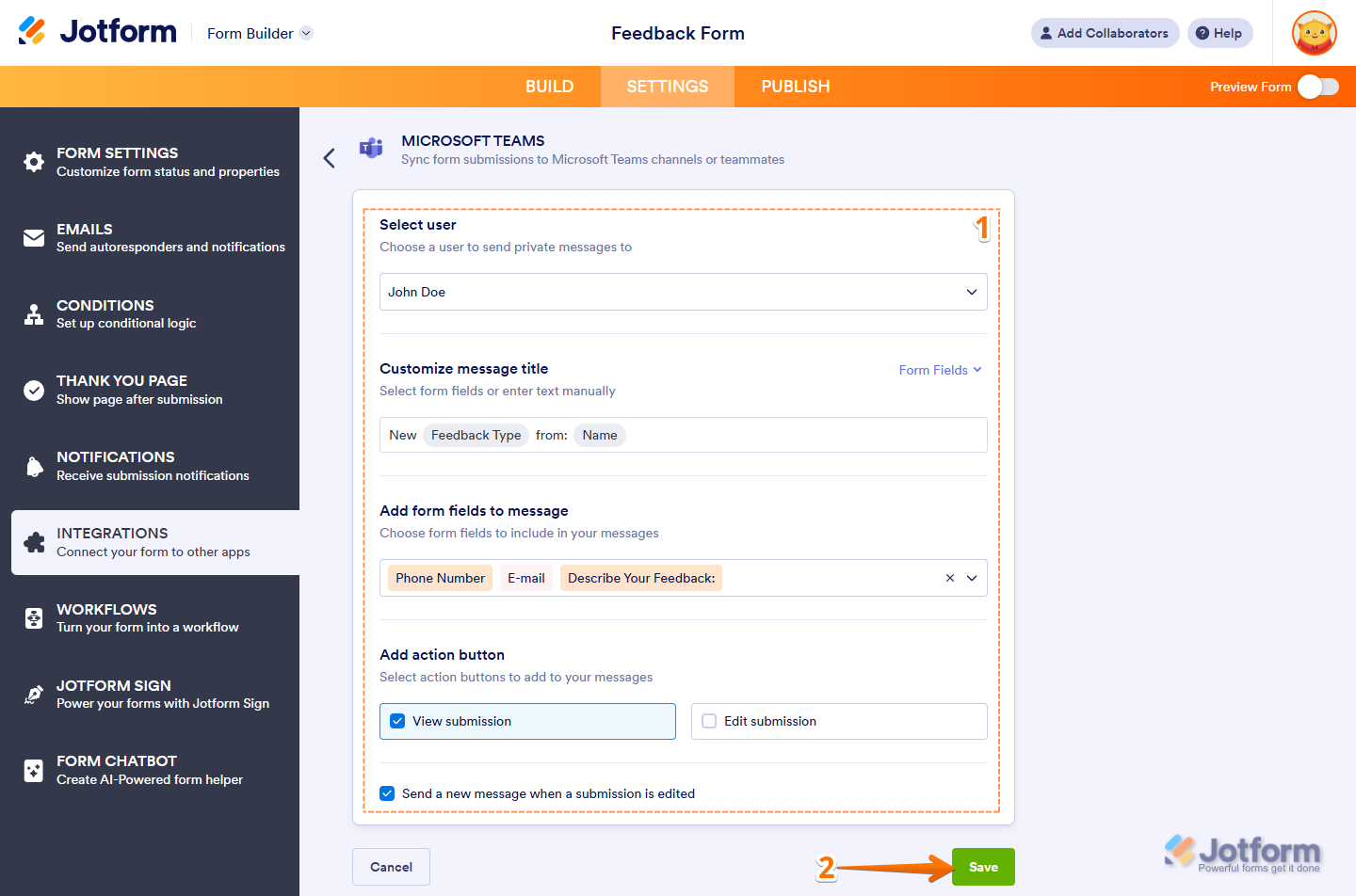
以上です。Microsoft Teamsでチャットメッセージとして送信の詳細を送信するようにフォームを設定できました。
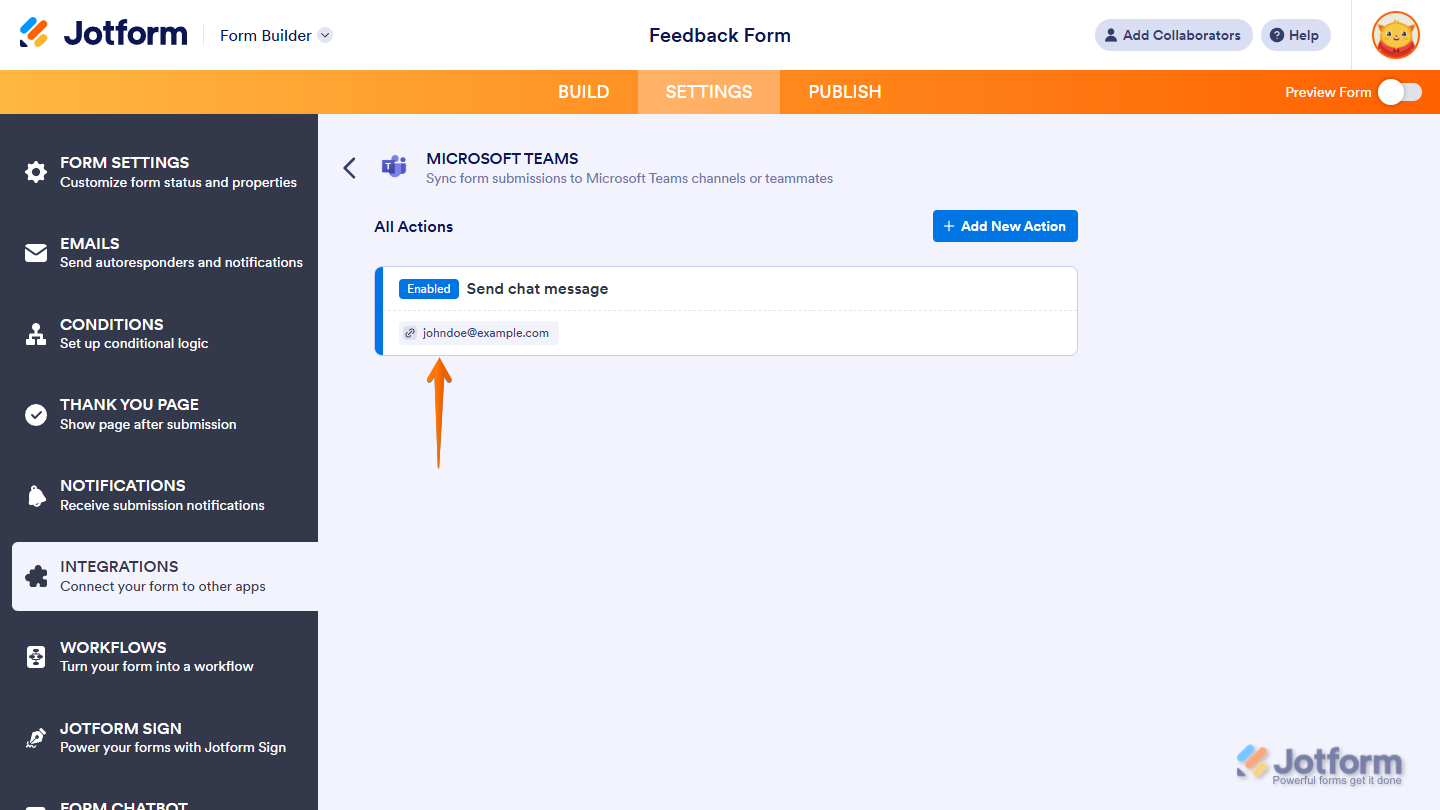
会議の作成
Microsoft Teamsのカレンダーで会議を作成するようにフォームを設定するのは簡単です。以下の手順に従ってください:
- フォームビルダーの設定タブにあるMicrosoft Teams連携機能セクションで、Microsoft Teamsアカウントの認証後に構成できる設定のリストが表示されます:
- 会議タイトルをカスタマイズ — 会議の入力ボックスにカスタムタイトルを入力します。右側のフォームフィールドドロップダウンメニューから対応するフォームフィールドを選択して、フォームから動的な値を挿入することもできます。
- 必須出席者を追加 — 会議の出席者のメールアドレスを追加するために、1つ以上の基本メールアドレスフィールドを選択します。
- フィールドを一致 — フォーム列の下にあるフォームから日付または予約フィールドを選択して、Microsoft Teams列の開始時刻フィールドと一致させます。次に、フォームから事前定義されたオプションまたは数値フィールドを選択して、Microsoft Teams列の期間フィールドと一致させます。
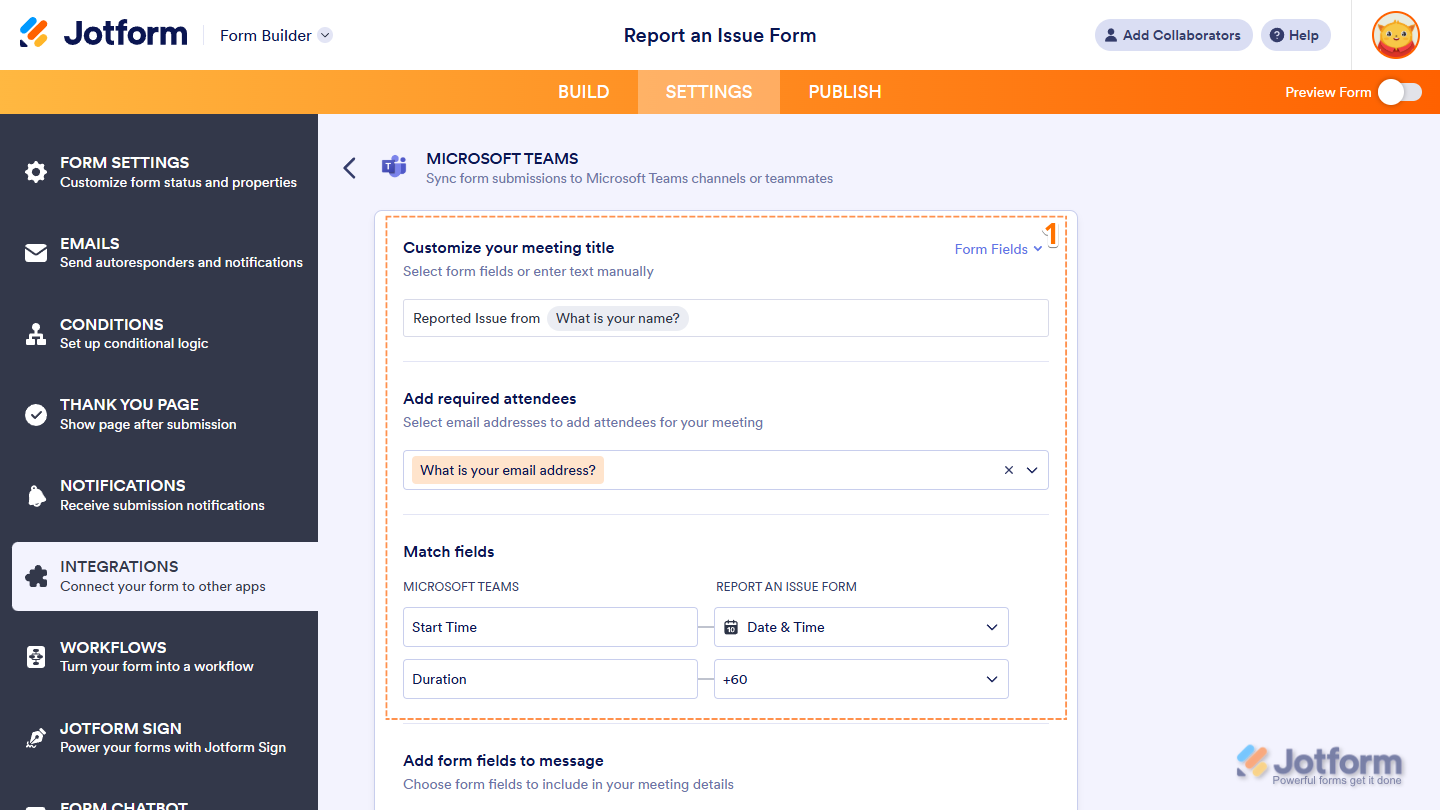
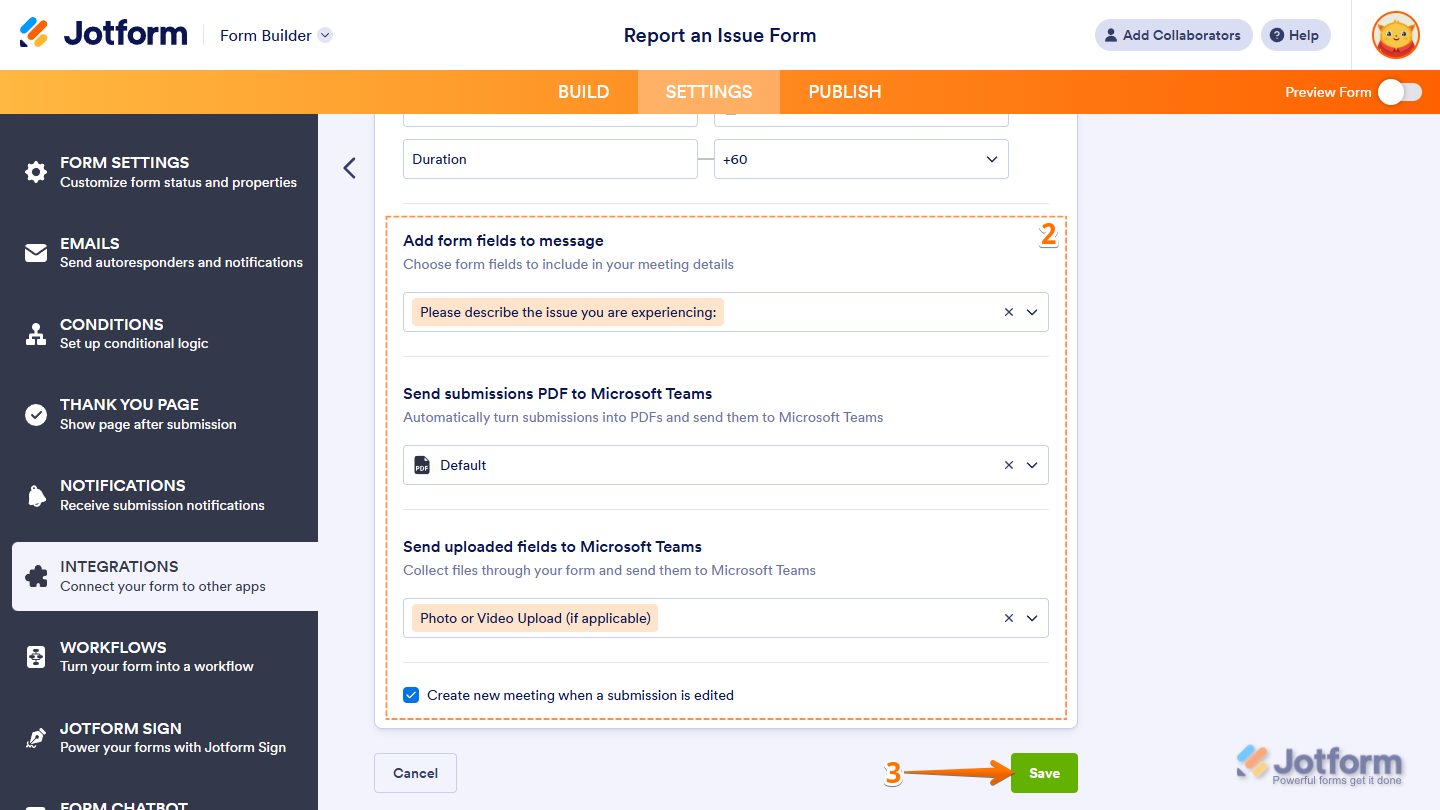
- 次に、下にスクロールして、以下の設定を続けて構成します:
- メッセージにフォームフィールドを追加 — ドロップダウンメニューでフォームフィールドを選択して、Microsoft Teamsに送信される会議の詳細にその回答を含めます。
- 送信PDFをMicrosoft Teamsに送信 — ドロップダウンメニューからデフォルトまたはカスタムPDFドキュメントを選択して、送信のPDFコピーをMicrosoft Teamsに送信します。
- アップロードされたフィールドをMicrosoft Teamsに送信 — フォームを通じてファイルを収集し、Microsoft Teamsに送信するために、1つ以上の基本ファイルアップロードフィールドを選択します
- 送信が編集されたときに新しい会議を作成 — 送信が編集されるたびにMicrosoft Teamsで新しい会議を作成したくない場合は、このオプションの横にあるボックスのチェックを外します。
- すべての設定が完了したら、保存をクリックします。
以上です。Microsoft Teamsのカレンダーで会議を作成するようにフォームを設定できました。
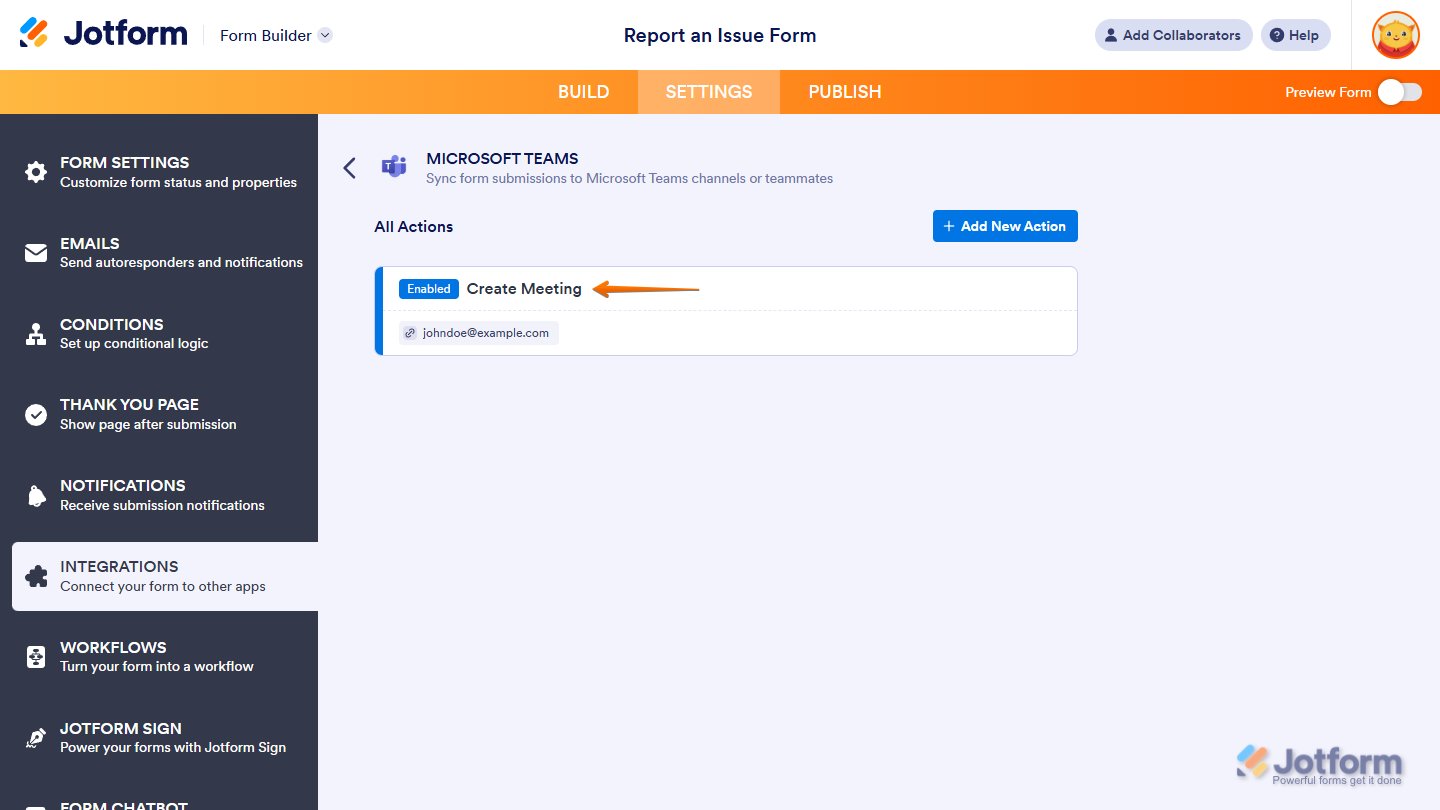
注意
別のアクションを追加したい場合は、すべてのアクションセクションの右上にある新しいアクションを追加ボタンをクリックできます。
アクションの管理
アクションを追加したら、いつでも管理して、整理された状態を保ち、希望通りに動作させることができます。アクションを編集したり、ログを確認したり、名前を変更したり、オンまたはオフに切り替えたり、不要になった場合は削除したりできます。
アクションの編集
既存のMicrosoft Teamsアクションを更新して、フォーム送信の処理方法を微調整したり、使用する詳細を調整したりできます。既存のMicrosoft Teamsアクションの変更は簡単です。以下の手順に従ってください:
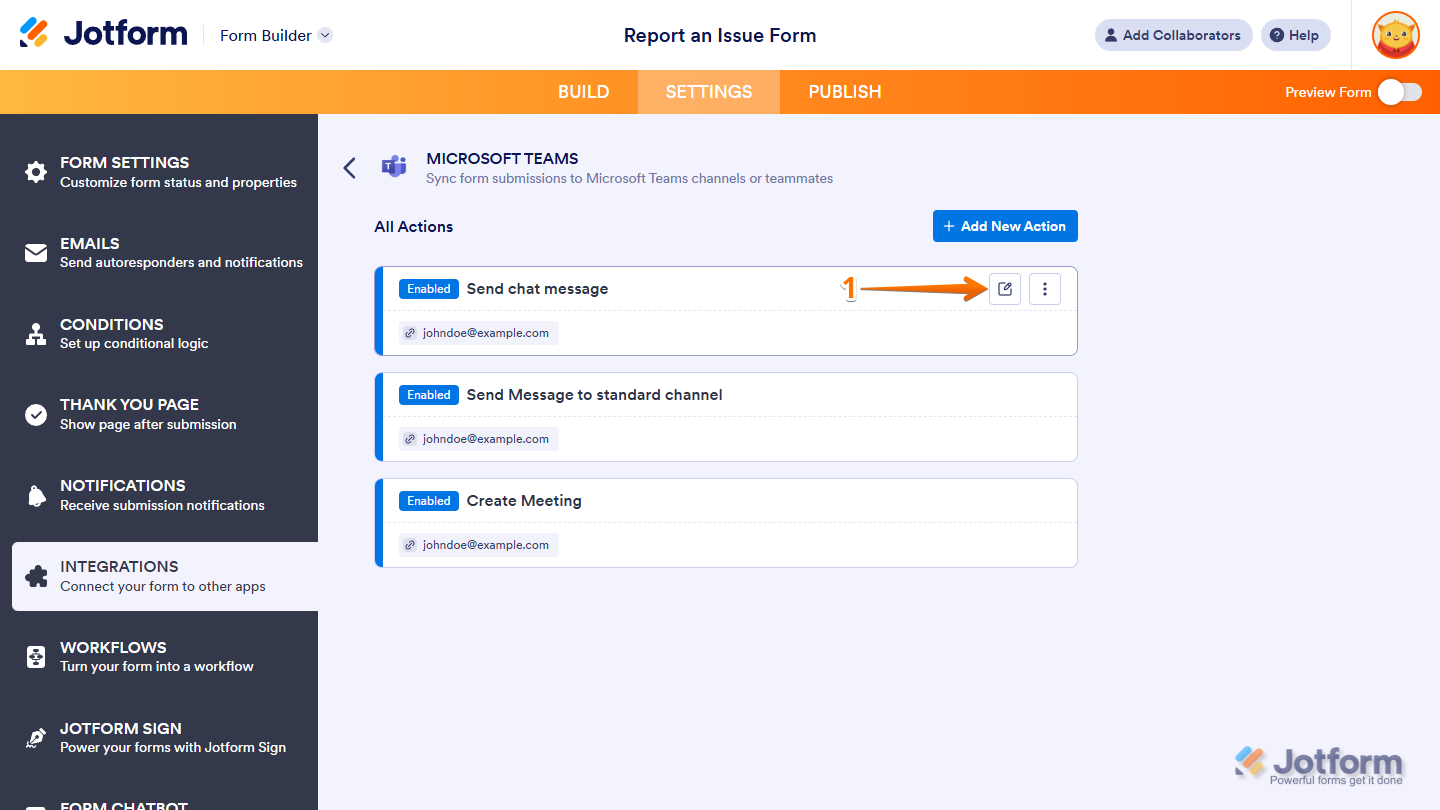
- すべてのアクションセクションで、編集したいアクションにマウスを合わせ、その右側にある編集アイコンをクリックします。
- 連携機能設定で変更を行い、保存をクリックします。
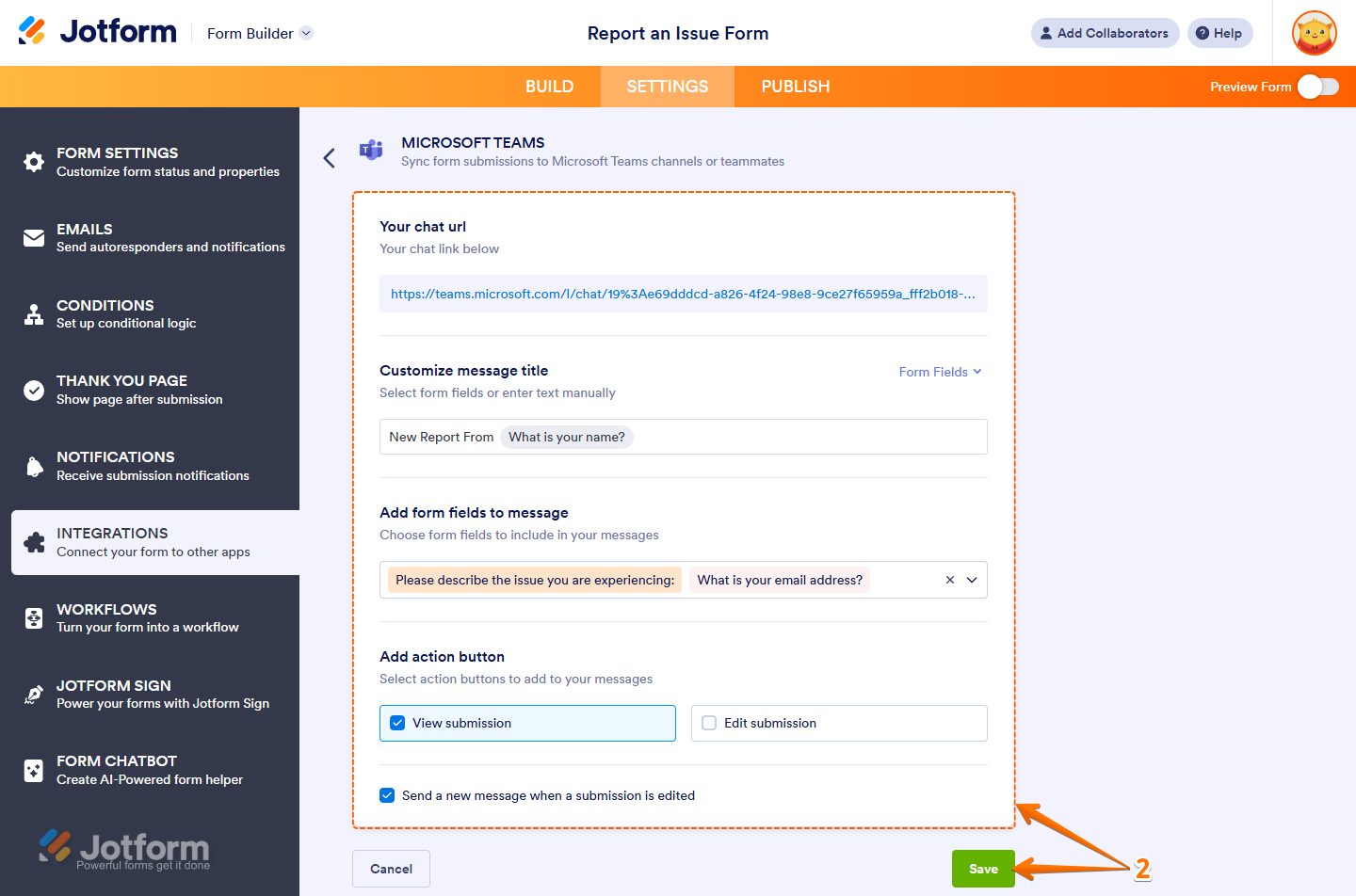
以上です。変更が保存され、アクションが更新されました。
アクションログの表示
Microsoft Teamsアクションのアクティビティを確認して、実行状況や送信が正常に処理されたかどうかを確認できます。Microsoft Teamsアクションログの表示は簡単です。以下の手順に従ってください:
- すべてのアクションセクションで、アクションログを表示したいアクションにマウスを合わせ、その右側にある三点ドットアイコンをクリックします。
- 表示されるメニューから、アクションログを表示を選択します。
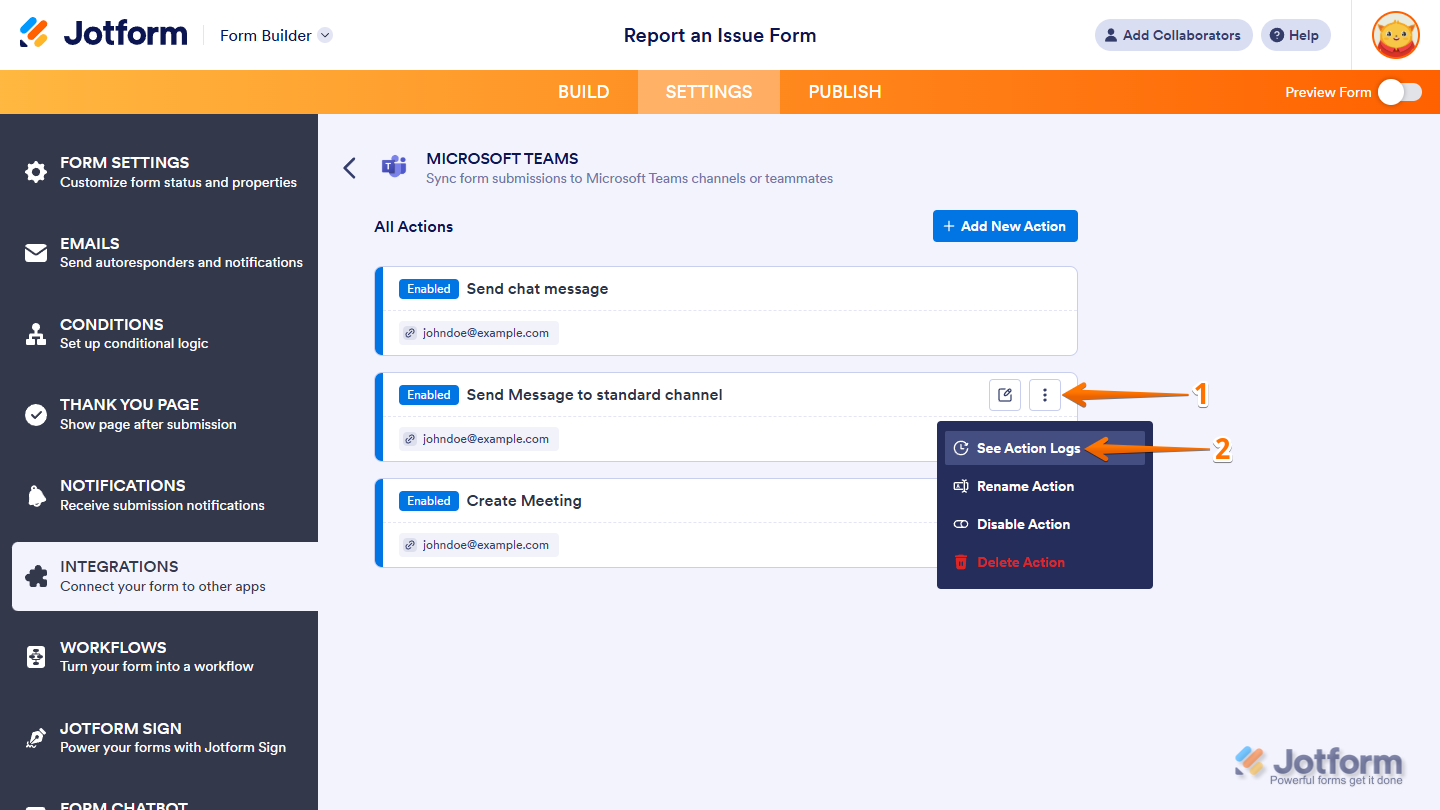
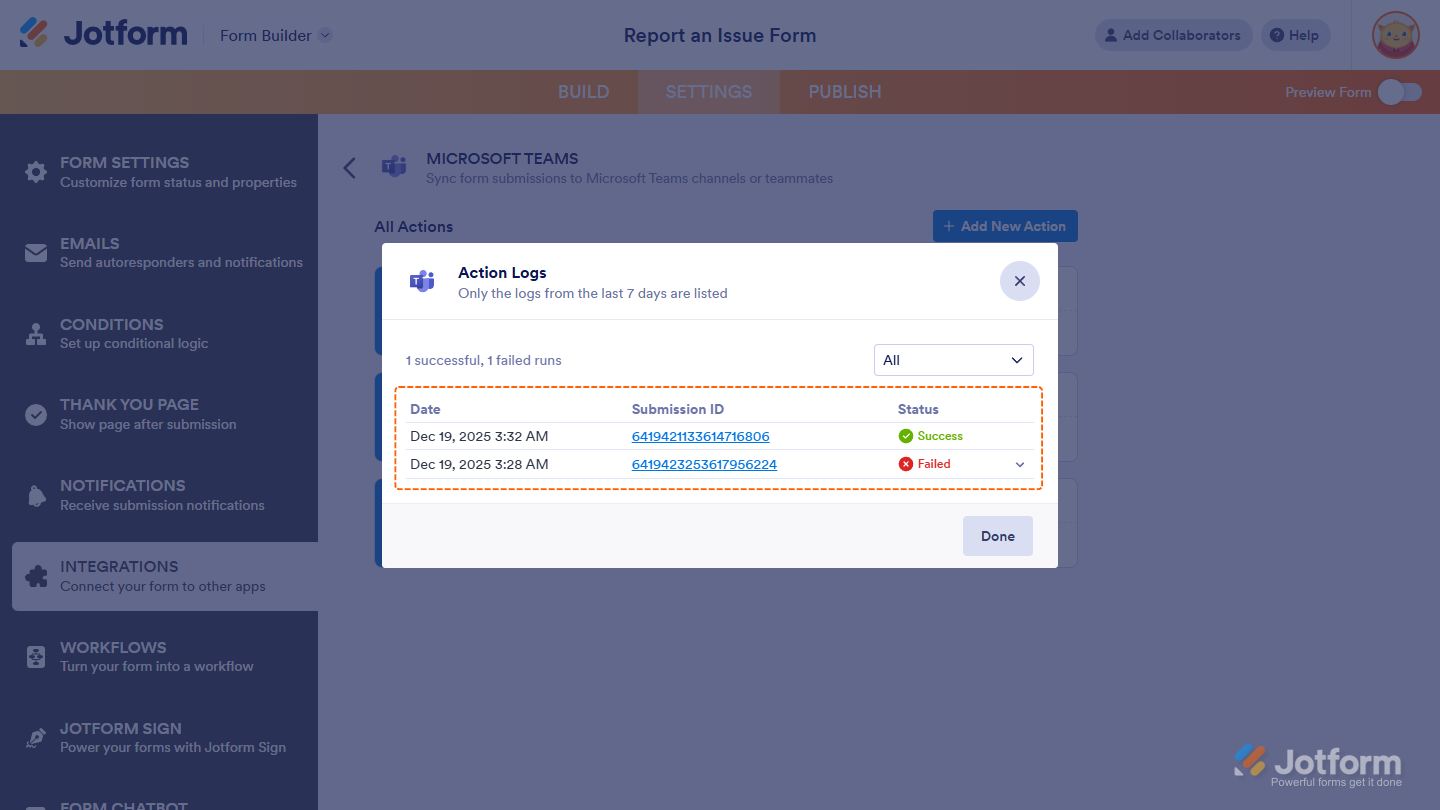
以上です。これにより、アクションログウィンドウが開き、過去7日間のMicrosoft Teamsアクションの成功および失敗した実行ログを確認できます。
注意
- アクションログウィンドウの右側にあるドロップダウンメニューを使用して、すべて、成功、または失敗でログをフィルタリングします。
- ステータス列で、失敗の横にある下向き矢印アイコンをクリックして、ログのエラー詳細を表示します。
- 送信ID列で、IDをクリックすると、別のブラウザタブで送信の詳細を開いて確認できます。
アクションの名前変更
アクションのデフォルト名を変更して、識別しやすくしたり、ワークフローの変更を反映したり、すべてのアクションセクションで類似したアクションを区別したりできます。いくつかの簡単な手順で実行できます:
- すべてのアクションセクションで、名前を変更したいアクションにマウスを合わせ、その右側にある三点ドットアイコンをクリックします。
- 表示されるメニューから、アクション名を変更を選択します。
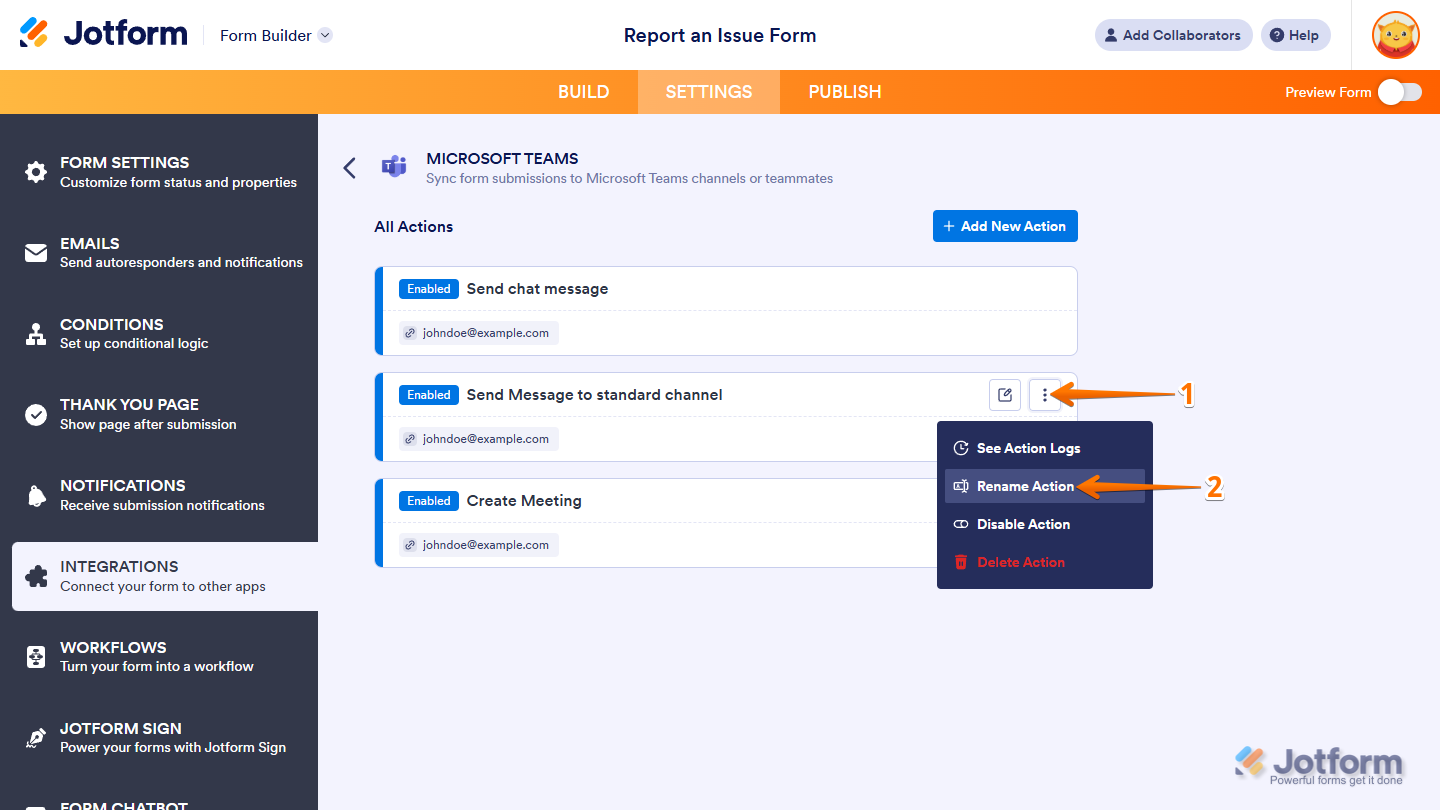
- 次に、アクションの新しい名前を入力し、キーボードのEnterキーを押して変更を保存します。
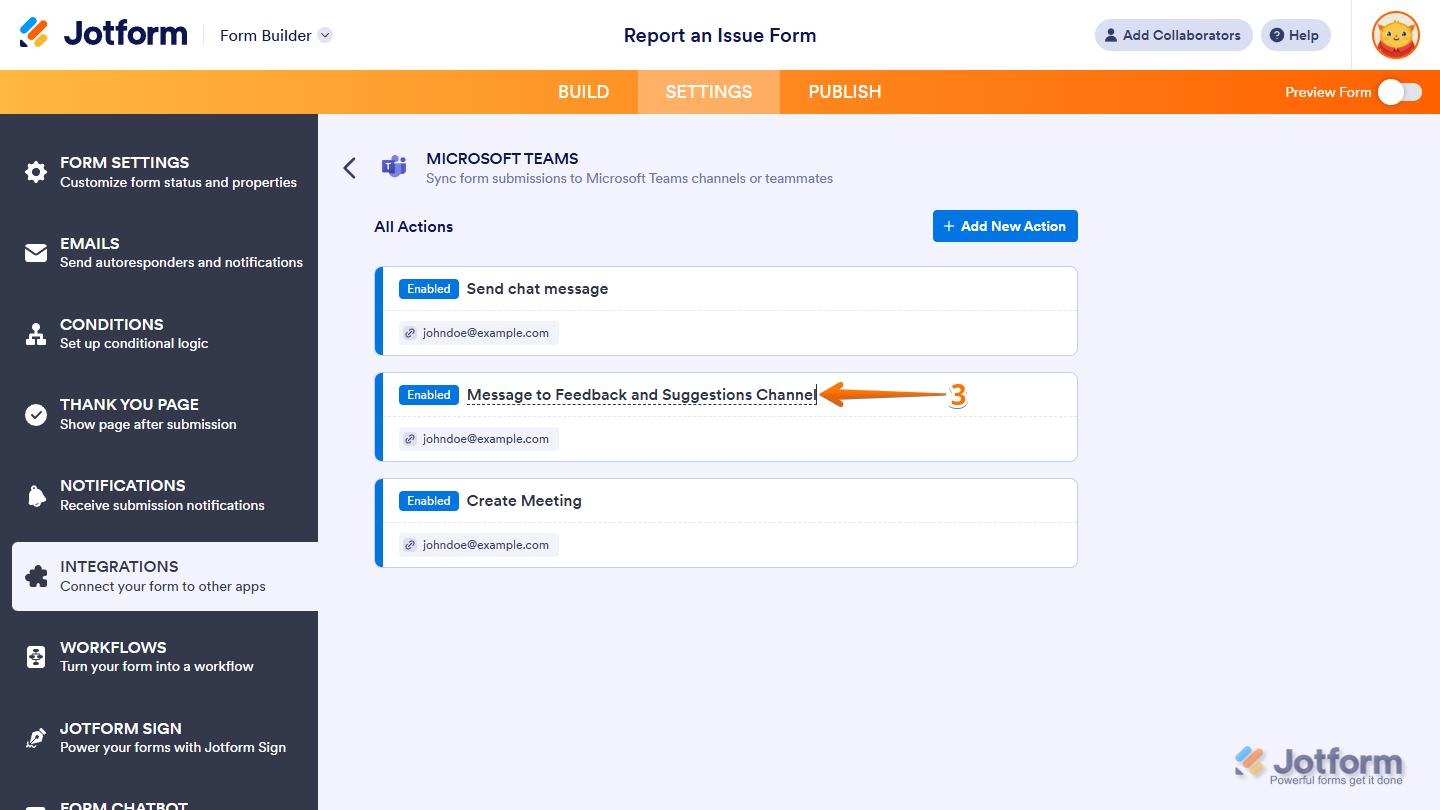
以上です。アクションの名前が正常に変更されました。
アクションの無効化
Microsoft Teams連携アクションの実行を一時的に停止できます。これは、削除したり連携内の他のアクションに影響を与えたりせずに一時停止したい場合に便利です。いくつかの手順で実行できます:
- すべてのアクションセクションで、無効にしたいアクションにマウスを合わせ、その右側にある三点ドットアイコンをクリックします。
- 表示されるメニューから、アクションを無効にするを選択します。
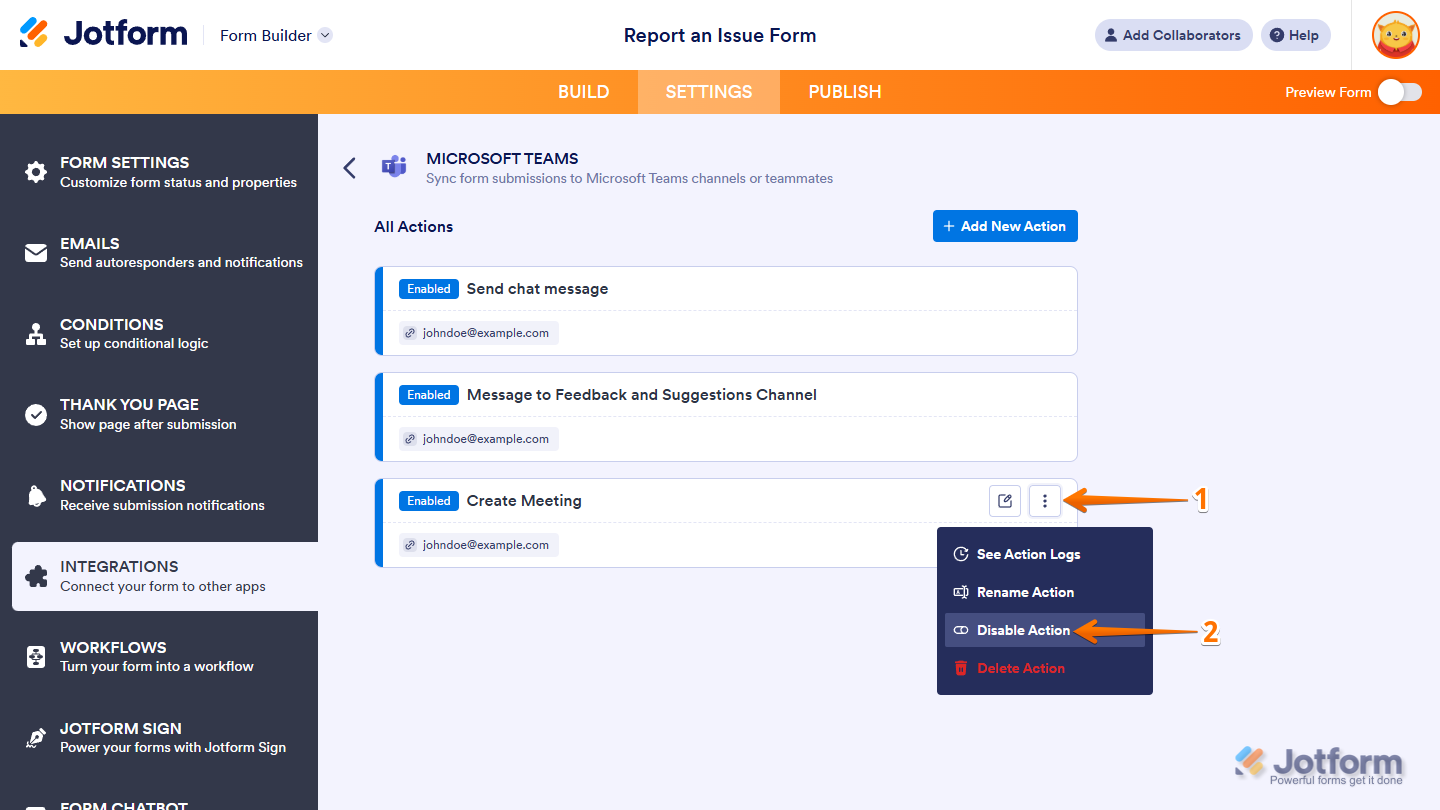
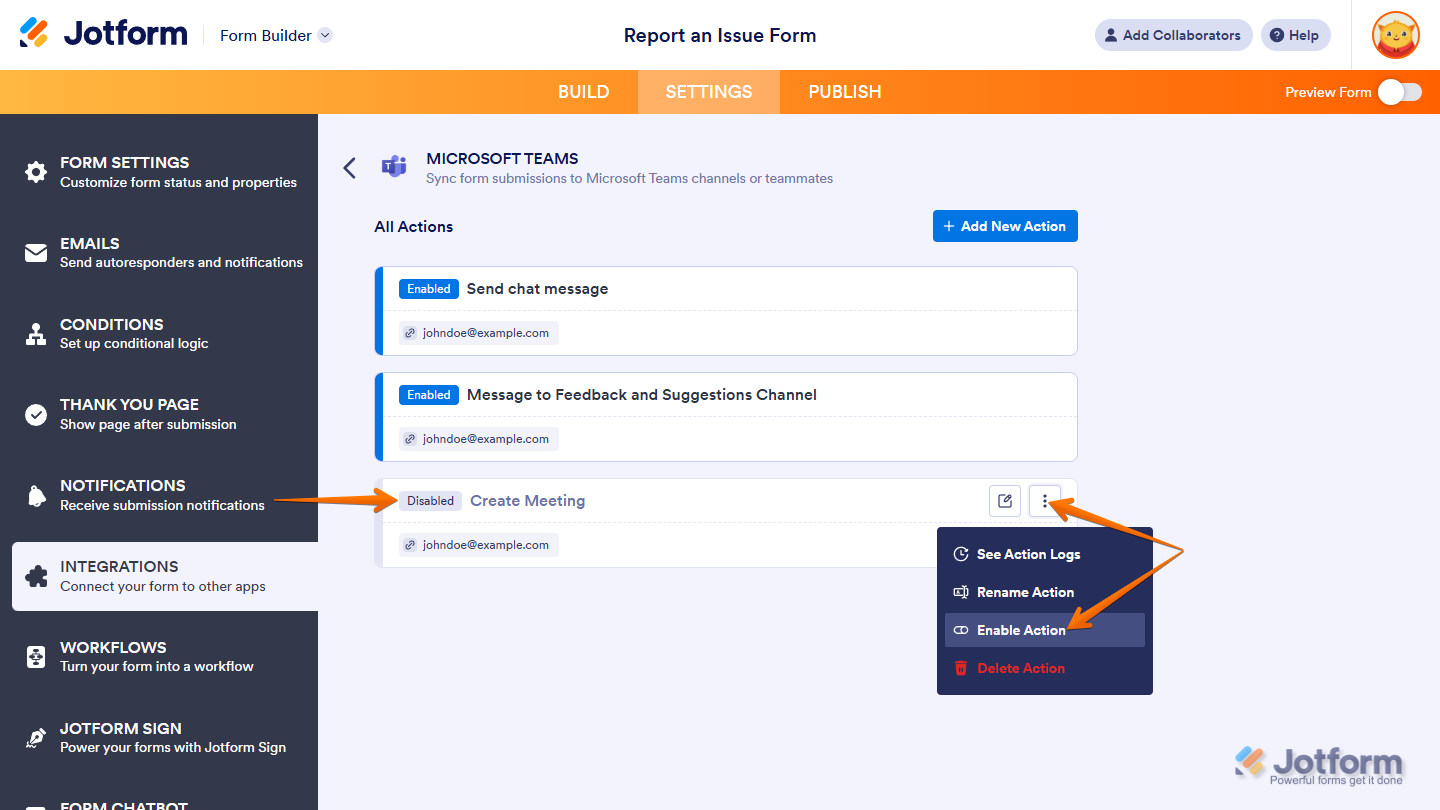
以上です。アクションが無効になり、再度有効にするまで実行されません。アクションが無効になると、その名前の横のインジケーターが有効から無効に変わります。再度有効にするには、三点ドットアイコンをもう一度クリックして、アクションを有効にするを選択します。
アクションの削除
Microsoft Teams連携アクションを削除して、完全に削除できます。これにより、連携設定をクリーンで整理された状態に保つことができます。以下は簡単な手順です:
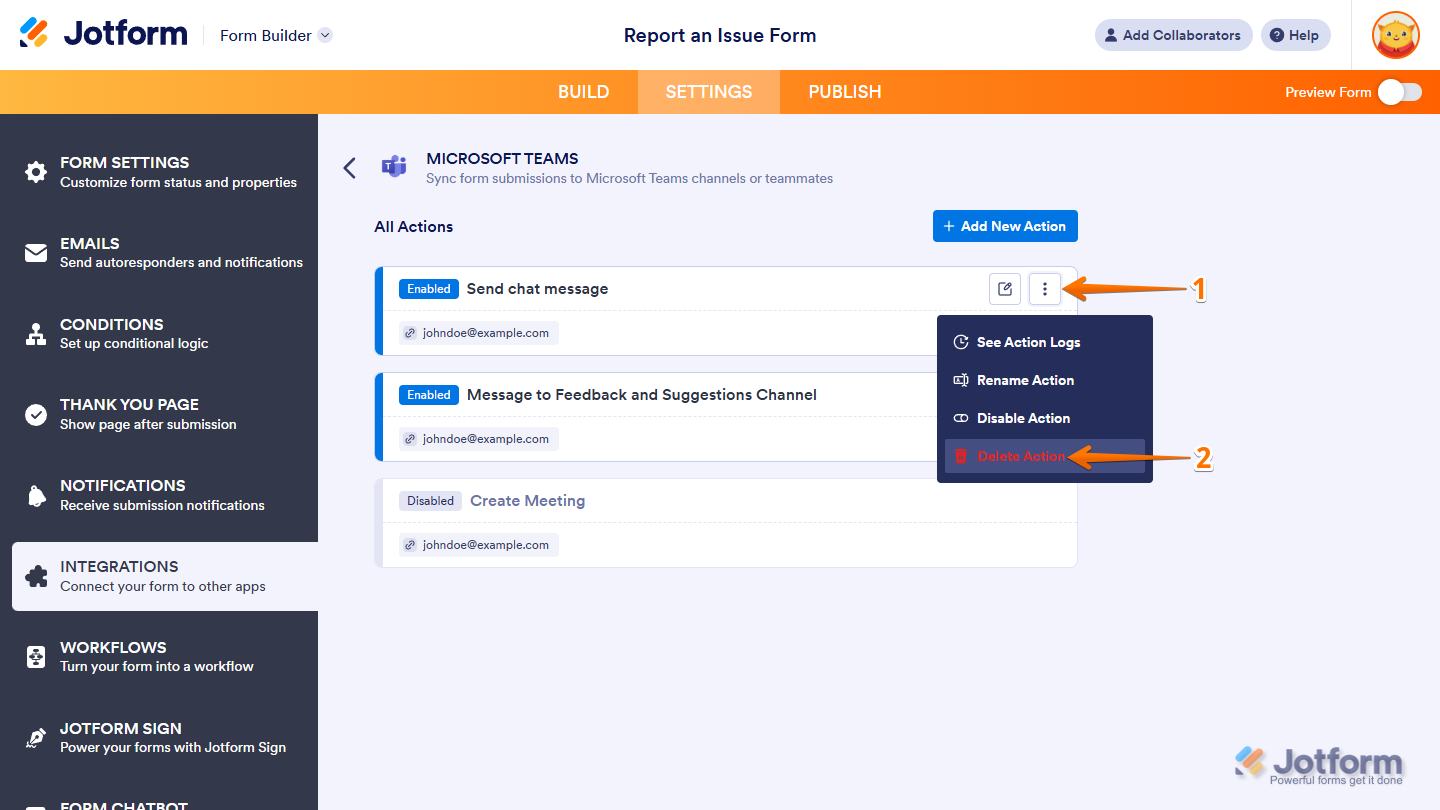
- すべてのアクションセクションで、削除したいアクションにマウスを合わせ、その右側にある三点ドットアイコンをクリックします。
- 表示されるメニューから、アクションを削除を選択します。
- 次に、ポップアップ表示される連携削除の確認ウィンドウで、はい、削除しますをクリックします。
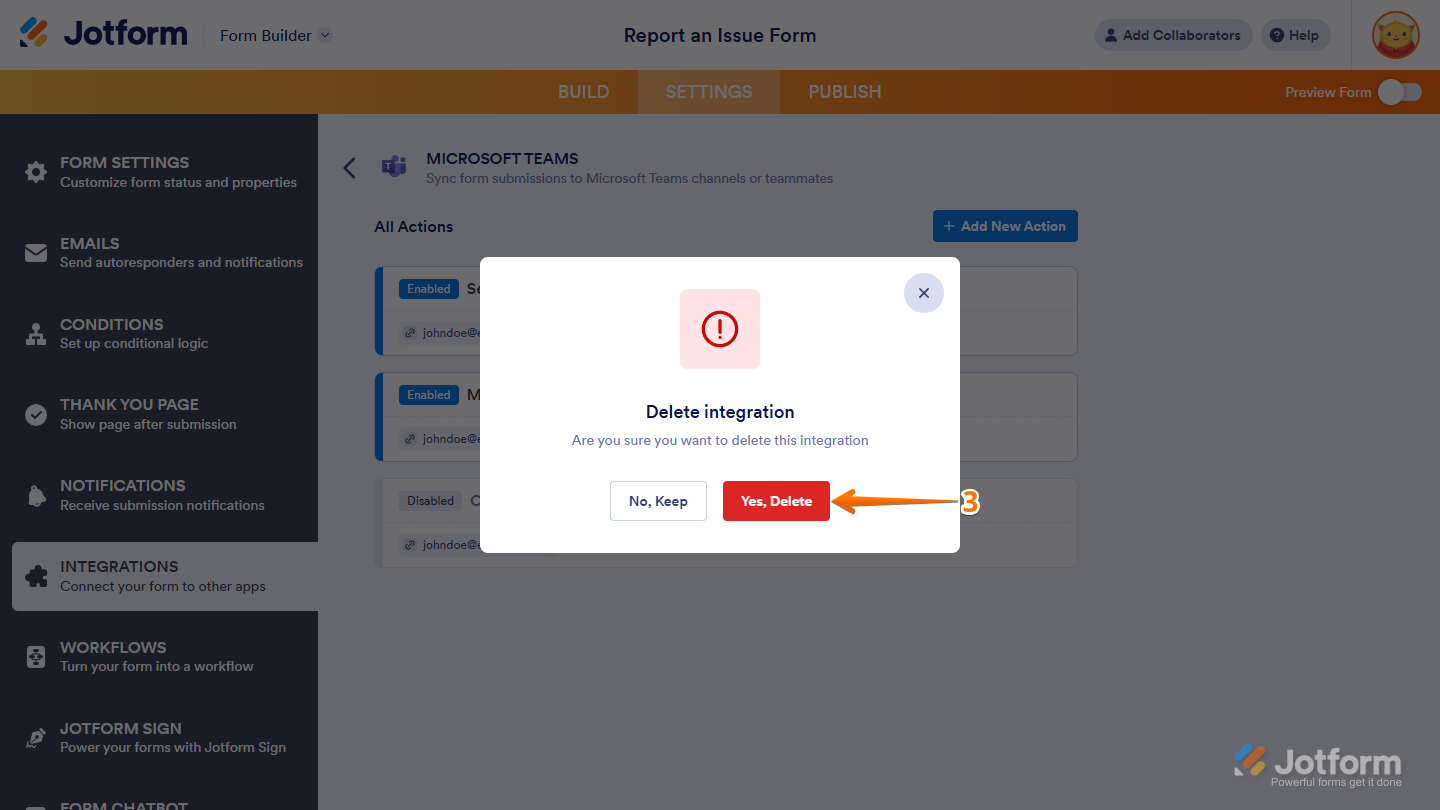
以上です。アクションが削除されました。一時的に停止したいだけの場合は、代わりに無効化することを検討してください。
Microsoft Teamsへのフォーム送信通知の送信
Microsoft Teamsでフォーム送信通知を送信するための設定は簡単です。以下の手順に従ってください:
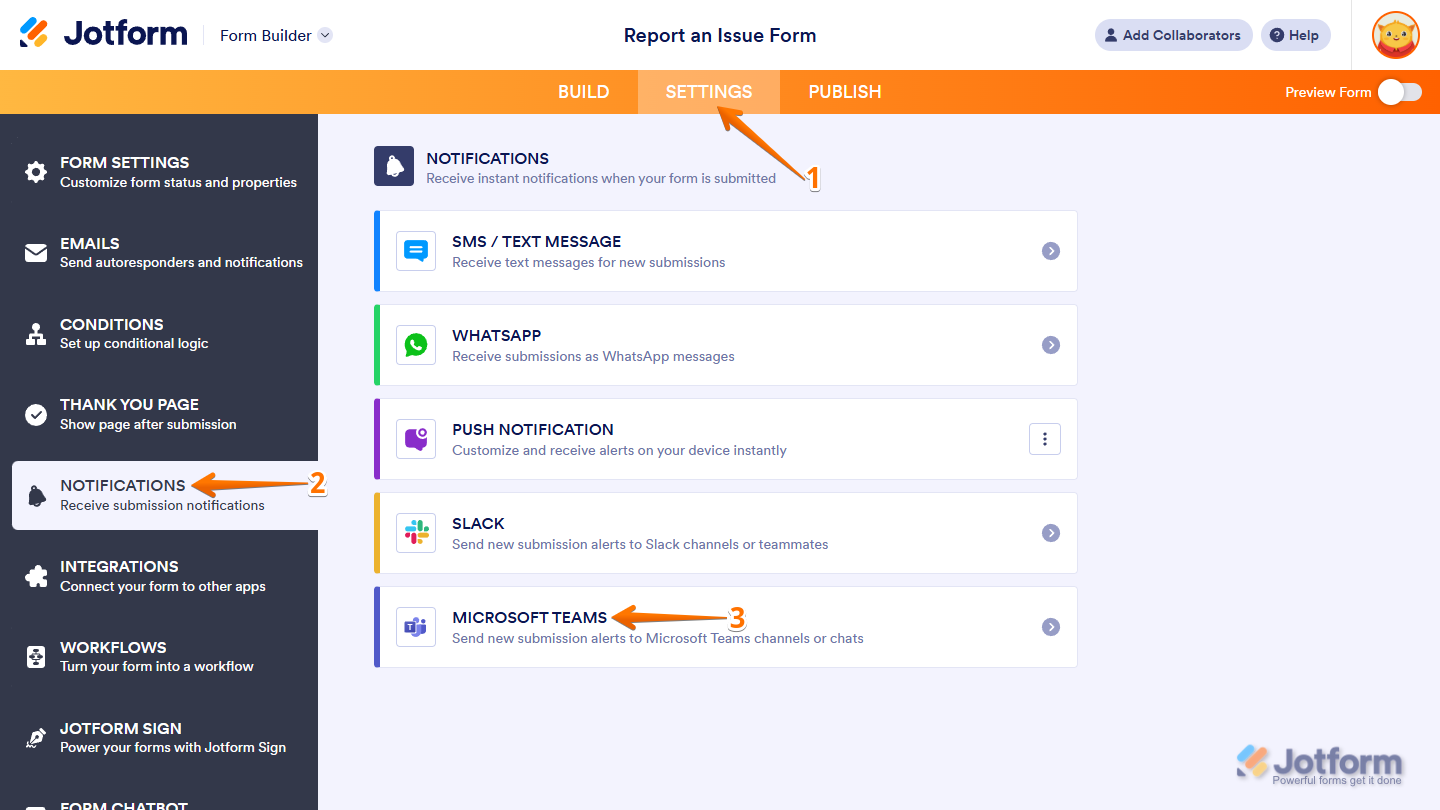
- フォームビルダーで、ページ上部のオレンジ色のナビゲーションバーにある設定をクリックします。
- 次に、ページ左側のメニューで通知をクリックします。
- 次に、右側の通知セクションで、Microsoft Teamsをクリックします。
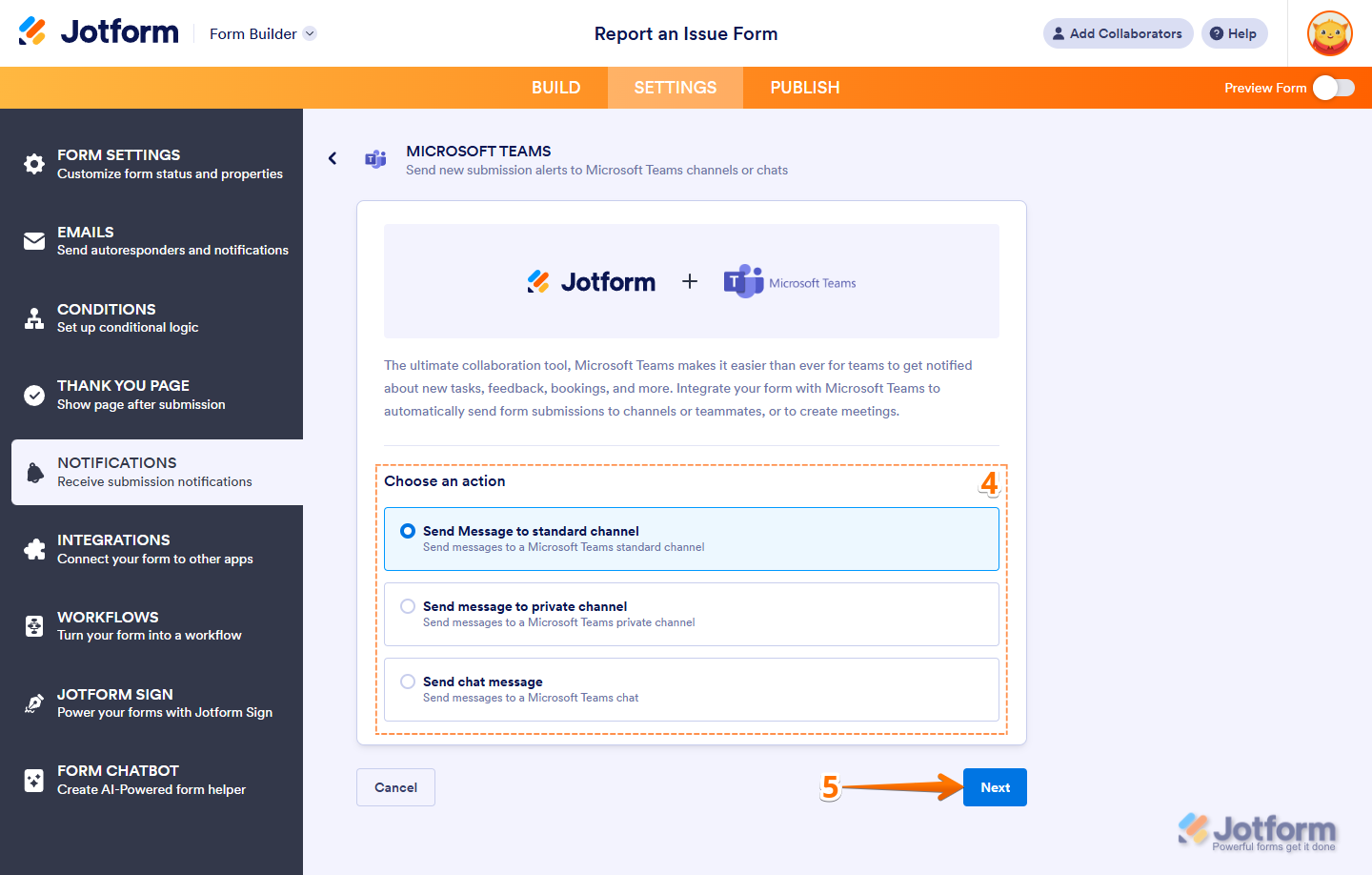
- Microsoft Teamsセクションで、以下のアクションのいずれかを選択します:
- 標準チャネルにメッセージを送信 — フォーム送信の詳細をMicrosoft Teamsの標準チャネルに送信します。
- プライベートチャネルにメッセージを送信 — フォーム送信の詳細をMicrosoft Teamsのプライベートチャネルに送信します。
- チャットメッセージを送信 — フォーム送信の詳細をMicrosoft Teamsチャットのメッセージとして送信します。
- 次に、次へをクリックします。
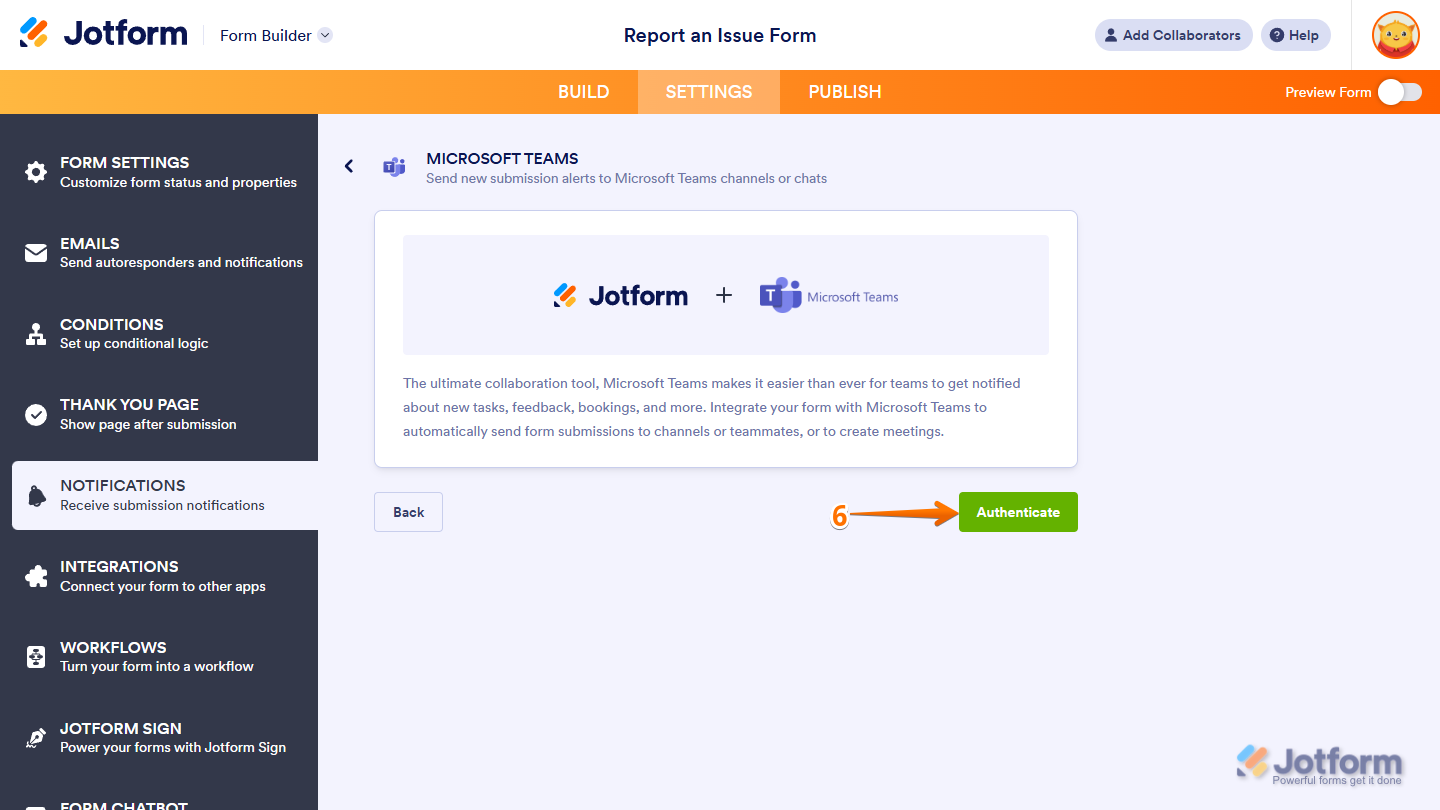
- 次に、認証をクリックします。そして、ポップアップウィンドウで、Microsoft Teamsアカウントにログインします。
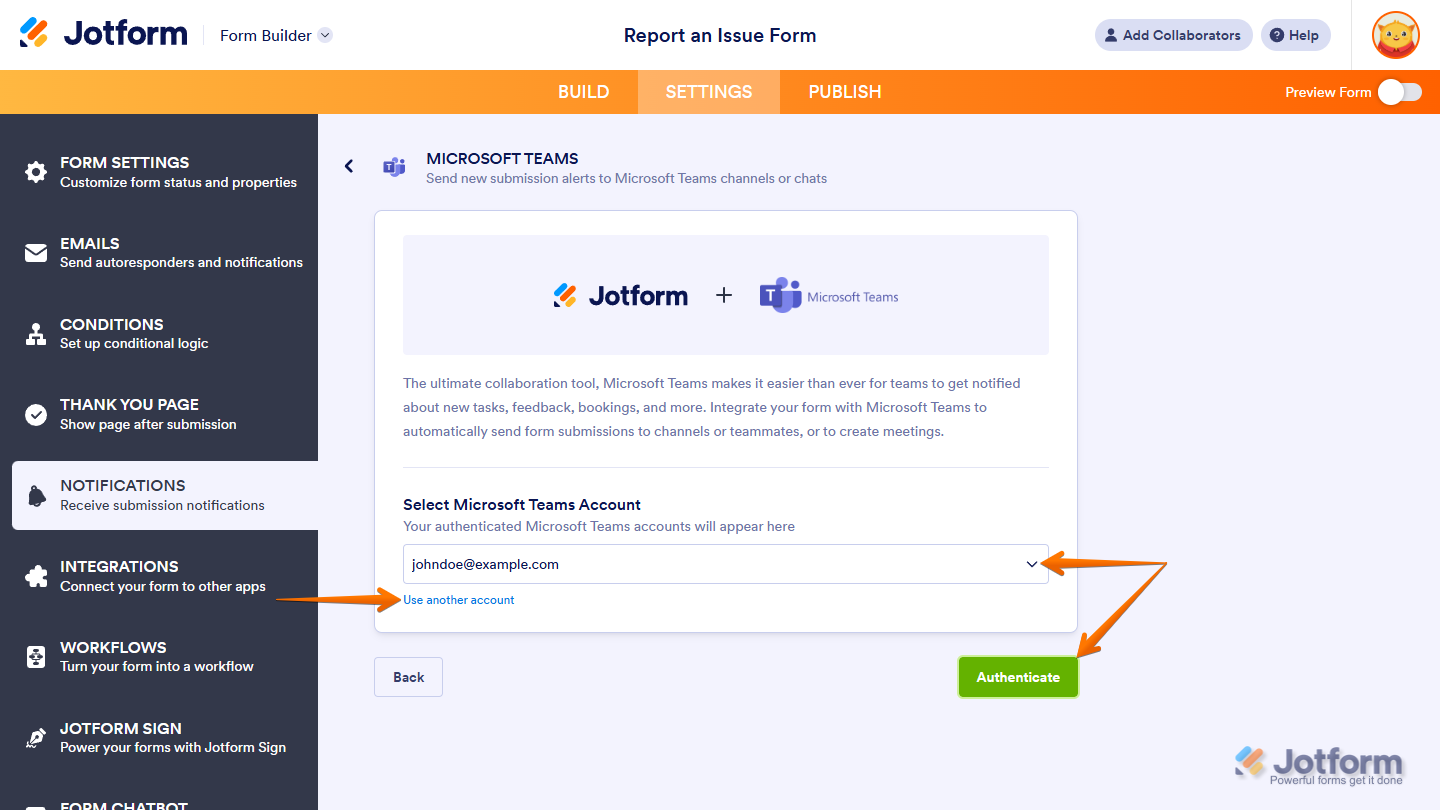
以前にフォームと連携したことがある保存済みのMicrosoft Teamsアカウントがある場合は、ドロップダウンからそのメールアドレスを選択し、右側の認証ボタンをクリックして使用できます。または、ドロップダウンの下にある別のアカウントを使用をクリックして、別のMicrosoft Teamsアカウントにログインし、連携のためのアクセスを承認することもできます。
- 次に、選択したアクションに応じて:
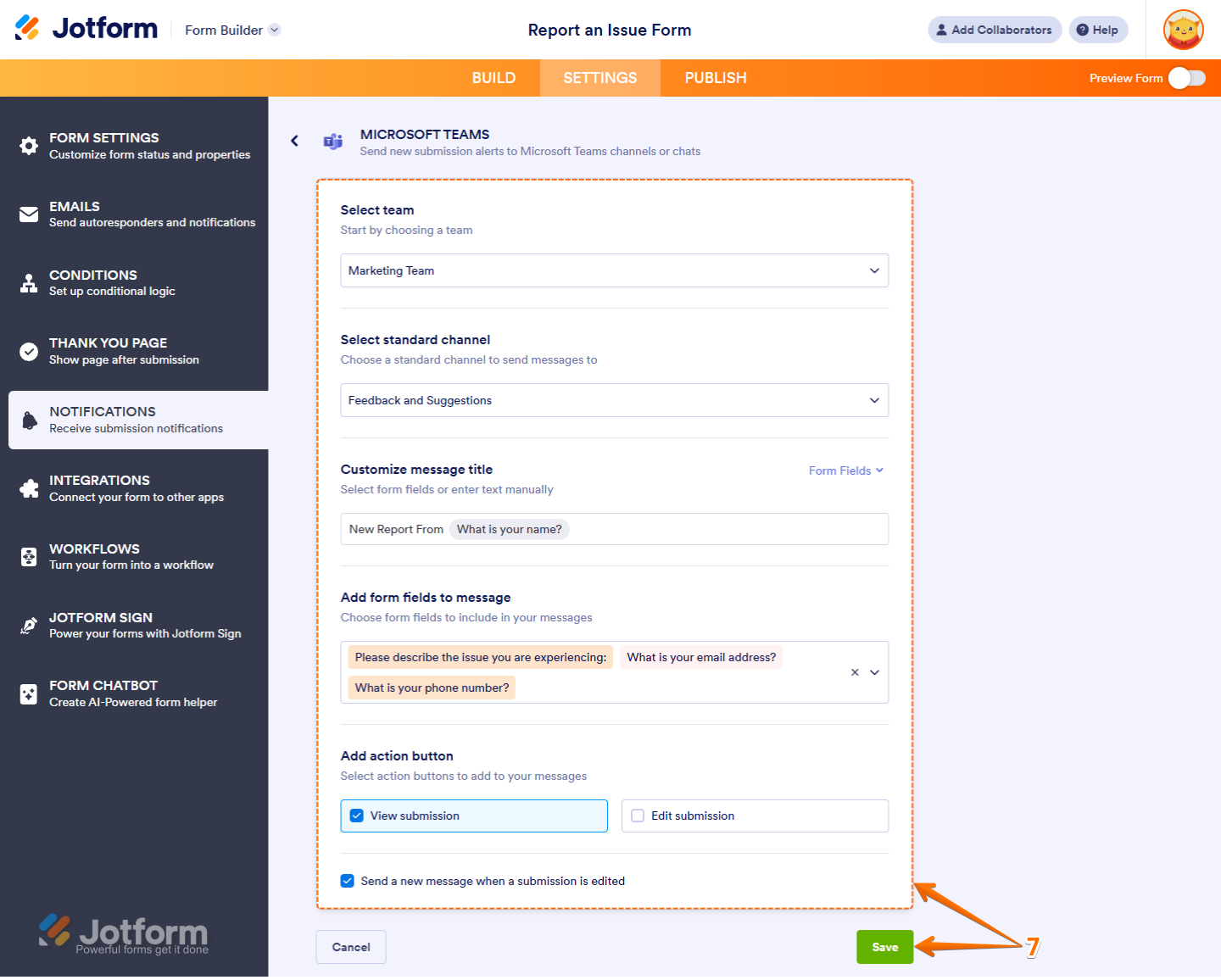
- Microsoft Teamsの標準チャネルまたはプライベートチャネルへの送信詳細の送信方法を設定し、保存をクリックします。
- チームを選択 — ドロップダウンメニューで、メッセージを送信したいチャネルがあるMicrosoft Teamsアカウント内のチームを選択します。
- 標準/プライベートチャネルを選択 — 選択したチームから、メッセージが送信される標準チャネルまたはプライベートチャネルを選択します。
- メッセージタイトルをカスタマイズ — メッセージのカスタムタイトルを入力ボックスに入力します。右側のフォームフィールドドロップダウンメニューからサポートされているフォームフィールドを選択して、フォームから動的な値を挿入することもできます。
- メッセージにフォームフィールドを追加 — ドロップダウンメニューでフォームフィールドを選択して、選択したチャネルに送信されるメッセージにその回答を含めます。
- アクションボタンを追加 — 選択したチャネルに送信されるメッセージにこれらのボタンを含めたい場合は、送信を表示と送信を編集オプションの横にあるボックスにチェックを入れます。
- 送信が編集されたときに新しいメッセージを送信 — 送信が編集されるたびにチャネルに新しいメッセージを送信したくない場合は、このオプションの横にあるボックスのチェックを外します。
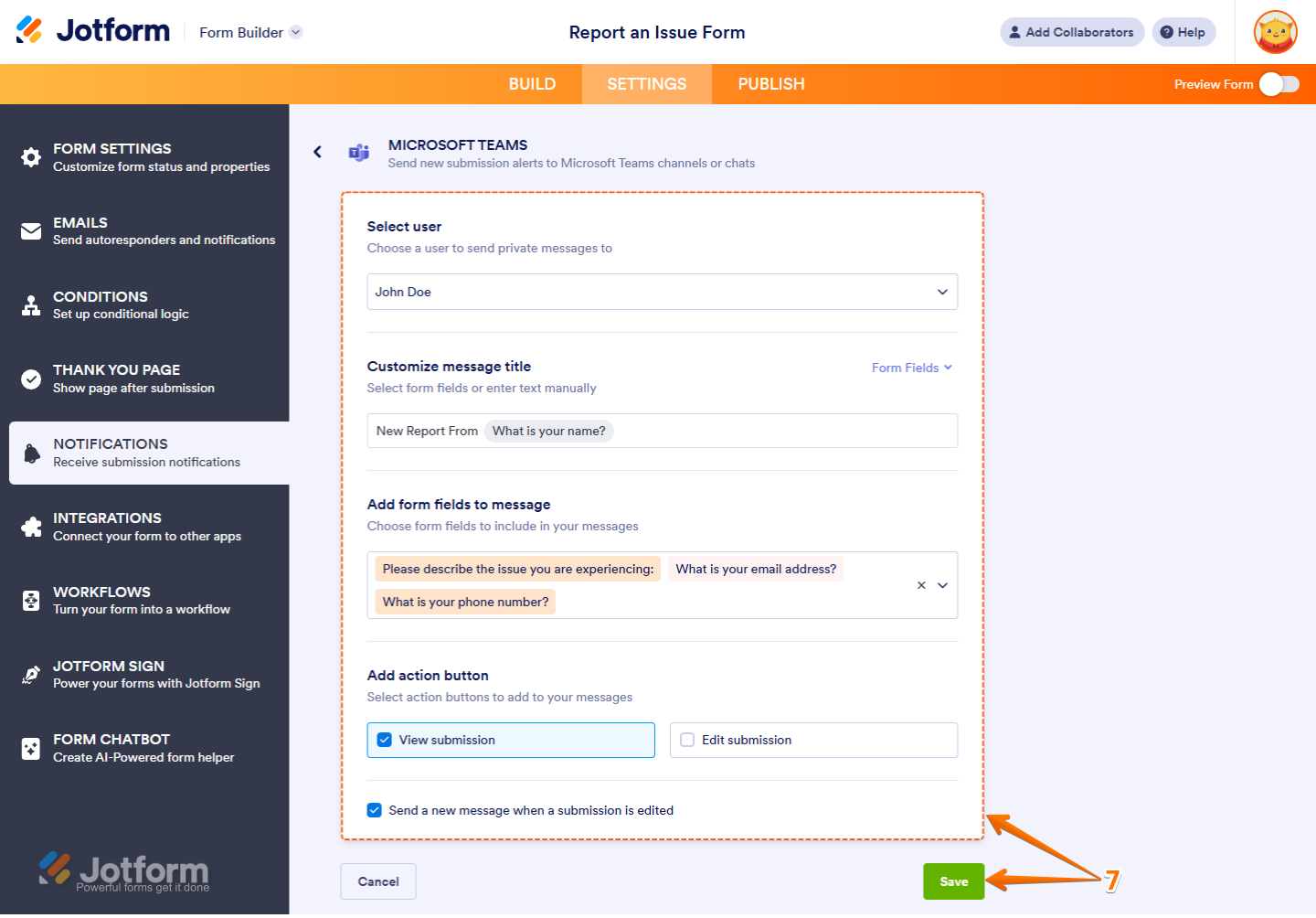
- Microsoft Teamsでプライベートチャットメッセージとして送信詳細を送信する方法を設定し、保存をクリックします。
- ユーザーを選択 — ドロップダウンメニューから、プライベートメッセージを送信したいMicrosoft Teamsアカウント内のユーザーを選択します。
- ミーティングタイトルをカスタマイズ — メッセージの入力ボックスに、ミーティングのカスタムタイトルを入力します。右側のフォームフィールドドロップダウンメニューからサポートされているフォームフィールドを選択して、フォームから動的な値を挿入することもできます。
- メッセージにフォームフィールドを追加 — ドロップダウンメニューでフォームフィールドを選択して、選択したユーザーに送信されるチャットメッセージにその回答を含めます。
- アクションボタンを追加 — 選択したユーザーに送信されるチャットメッセージにこれらのボタンを含めたい場合は、送信を表示と送信を編集オプションの横にあるボックスにチェックを入れます。
- 送信が編集されたときに新しいメッセージを送信 — 送信が編集されるたびにユーザーに新しいメッセージを送信したくない場合は、このオプションの横にあるボックスのチェックを外します。
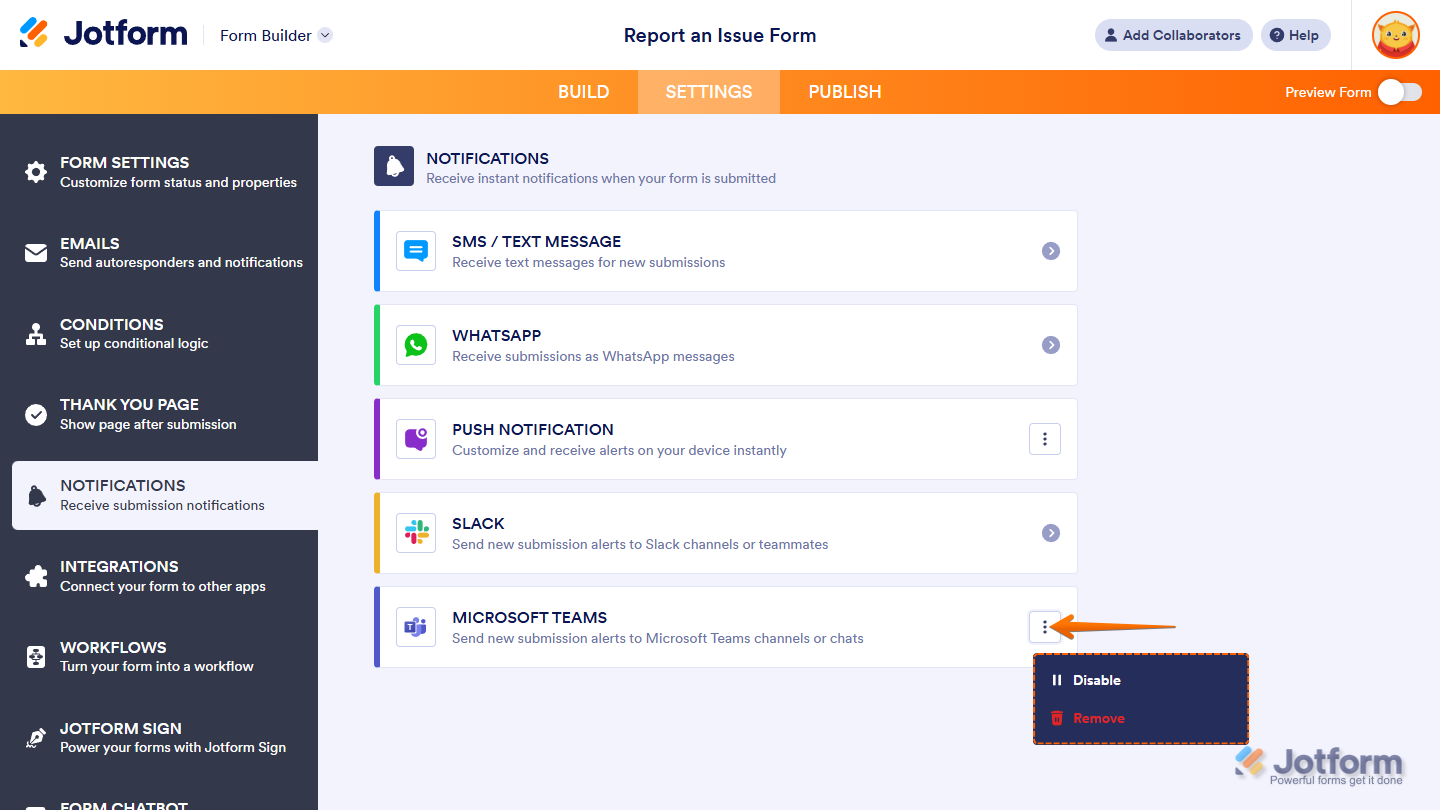
以上です。これでフォームがMicrosoft Teamsに送信通知を送信するように設定されました。設定タブの通知セクションでMicrosoft Teamsの横にある3つの点アイコンをクリックして、無効化または削除することができます。

コメントの送信: