# Jotform MCP（Model Context Protocol）サーバー

# **Jotform MCP**（Model Context Protocol）サーバー

AIアシスタントに自然な文章で指示するだけで、Jotformフォームの作成・編集・管理が可能になります。Jotformの高機能なフォーム作成機能を、普段お使いのAI対応開発ツールにスムーズに連携できます。

## **ChatGPT**をJotform MCPに接続する方法

ChatGPT Claude Manus Others

**1****Jotformをアプリで見つける**
[chatgpt.com/apps](https://chatgpt.com/apps)にアクセスして、公式ストアで「Jotform」を検索してください。

**2****接続をクリック**
Jotformのタイルを選択し、「**接続**」ボタンをクリックしてアカウントを連携してください。

**3****アクセスを承認する**
画面の案内に従ってJotformアカウントにログインし、ChatGPTがフォームに安全にアクセスできるよう許可してください。

**4****今すぐチャット**
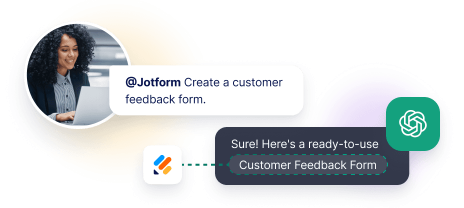
ステータスが「接続済み」になったら、チャットで**@Jotform**とメンションすると、データ管理を開始できます。

**1****コネクターを開く**
[Claude.ai](https://claude.ai/settings/connectors)にログインし、プロフィールをクリックして、メニューから「**Connectors**」を選択してください。

**2****Jotformを追加**
パートナーライブラリで「Jotform」を検索し、「**接続**」ボタンをクリックします。

**3****安全に連携する**
安全なJotformログイン画面から接続を承認し、ワークスペースを同期します。

**4****トグルをオンにして使用開始**
チャット設定でJotformコネクタが「**オン**」になっていることを確認すると、オンにすると、フォーム回答の取得や検索が可能になります。

**1****Connectors Hubにアクセス**
[Manus](https://manus.im/app#settings/connectors)にサインインし、ダッシュボードの「Connectors」または「Apps」タブに移動します。

**2****Jotformを選択**
認証済みパートナーのリストから、公式の**Jotform**アプリを選択してください。

**3****権限を承認**
「**接続**」をクリックし、Jotformにログインして、Manusがフォームワークフローと連携できるように承認します。

**4****即座に自動化**
Jotformツールが有効になりました。Manusにフォーム回答の要約や新規フォームの作成を、シンプルなプロンプトで依頼できます。

**リモートMCPとして使用**

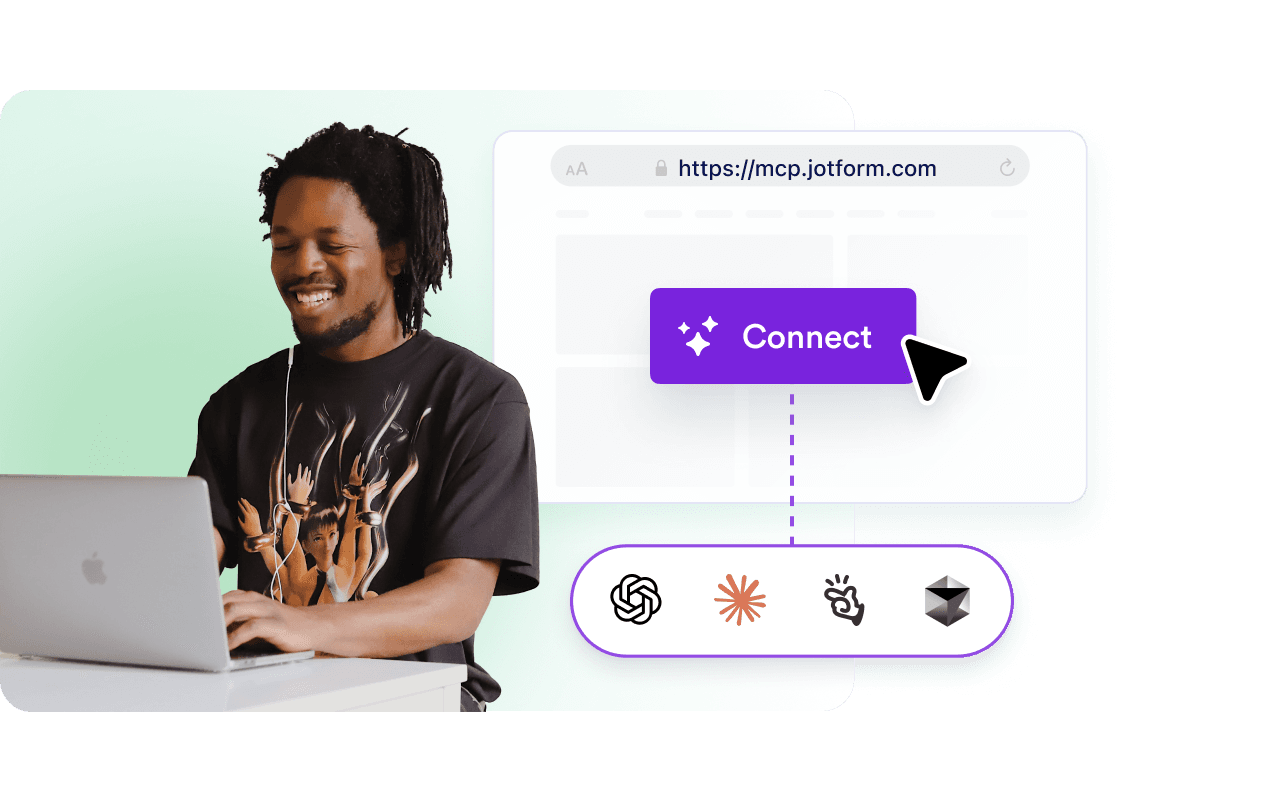
https://mcp.jotform.com

## Jotform MCPとは？

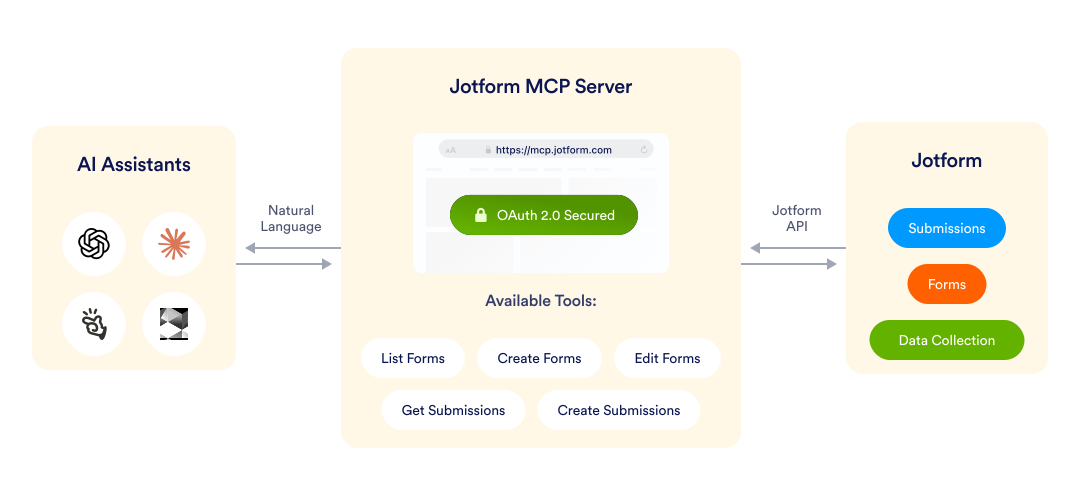
Jotform MCP（Model Context Protocol）サーバーを使えば、**ChatGPT、Claude、Manus、Cursor**などのAIアシスタントから、対話形式でJotformを直接操作できます。ダッシュボードをクリックして操作する代わりに、AIに**「顧客フィードバックフォームを作成して」や「今週のフォーム送信を表示して」**と依頼するだけで、即座に結果が得られます。

### MCPサーバーの設定

MCPを使用して、Jotformのパワフルなフォームデータとワークフロー自動化ツールをAIワークフローに直接連携できます。以下の手順に従って、業界をリードするプラットフォーム全体でJotformをMCPサーバーとして設定しましょう。

**リモートサーバーURL：**

https://mcp.jotform.com

MCP対応クライアントをこのアドレスに接続して、AIアシスタントとJotformの連携を開始しましょう。
![Image 1: Automated tool creating a customer feedback form.](https://cdn.jotfor.ms/image/r/aHR0cHM6Ly9jZG4uam90Zm9yLm1zL3AvbWNwL2Fzc2V0cy9pbWctbWluL2hvbWVwYWdlL3doYXQtaXMtamYtbWNwLWZlYXR1cmVkLnBuZz92PTE=/what-is-jf-mcp-featured.png?w=40&t=1)
オープンなModel Context Protocol仕様に基づいて構築されたJotform MCPサーバーは、MCP対応クライアントを通じて、フォームと送信へのプログラムによるアクセスを提供します。これにより、さまざまなAIツールや開発環境とスムーズに連携できるため、場所や環境を問わずフォームの作成・管理を行えます。

このサービスは継続的に改善・拡張されており、実際の使用パターンに基づいて新機能が追加されています。より多くのツールや連携が近日公開予定です。

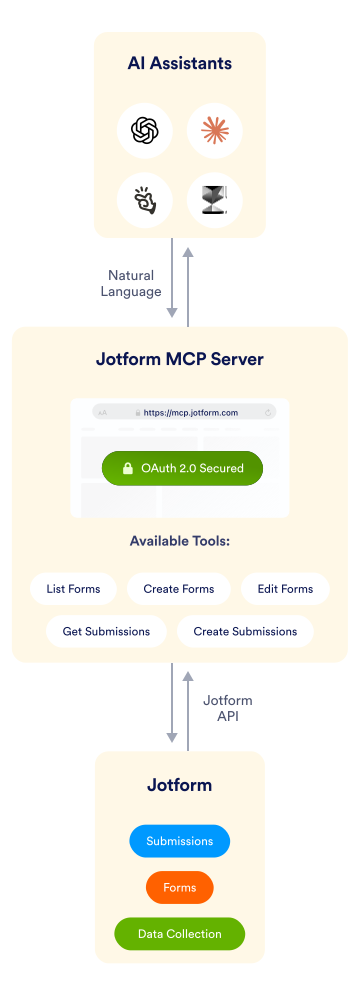
![Image 2: MCP server diagram showing AI tools connecting to Jotform.](https://cdn.jotfor.ms/p/mcp/assets/img/homepage/mcp-server.svg)![Image 3: MCP server diagram showing AI tools connecting to Jotform.](https://cdn.jotfor.ms/p/mcp/assets/img/homepage/mcp-server-mobile.svg)

### AIツールとJotformを連携

JotformをModel Context Protocol（MCP）経由で、主要なAIアシスタントや開発環境と連携できます。MCP対応クライアントで**https://mcp.jotform.com** を指定し、接続を認証するだけ。あとは会話形式のAIコマンドでフォーム管理を行えます。**ChatGPT、Claude、Manus、Cursor**など、**MCP対応プラットフォーム**で利用可能です。

![Image 4: Connect Jotform to your AI Tools](https://cdn.jotfor.ms/image/r/aHR0cHM6Ly9jZG4uam90Zm9yLm1zL3AvbWNwL2Fzc2V0cy9pbWctbWluL2hvbWVwYWdlL2ZlYXR1cmUtMS5wbmc/dj0x/feature-1.png?w=40&t=1)

### オンラインデータ収集とフォーム作成のためのMCPサーバー

AIを活用した自動化で、オンラインフォームの作成と管理方法を変革しましょう。Jotform MCPサーバーは、AIアシスタントとJotformの高機能なフォーム作成ツールをシームレスにつなぎます。アンケートの作成、データ収集、回答の取得、フォームの編集まで、すべて自然な文章で指示するだけ。画面を手動で操作する必要はありません。
![Image 5: MCP Server for online data collection and form building](https://cdn.jotfor.ms/image/r/aHR0cHM6Ly9jZG4uam90Zm9yLm1zL3AvbWNwL2Fzc2V0cy9pbWctbWluL2hvbWVwYWdlL2ZlYXR1cmUtMi5wbmc=/feature-2.png?w=40&t=1)

## Jotformの MCPを使う理由

AIアシスタントや開発環境から離れることなく、Jotformフォームを管理できます。時間を節約し、コンテキストの切り替えを減らし、自然な文章での指示だけでフォーム業務を効率化・自動化できます。

よく使われるコマンド：

### フォーム管理

*   今月作成されたすべてのアクティブなフォームを一覧表示
*   顧客レビューを集めるための新しいフィードバックフォームを作成
*   登録フォームを複製し、「春イベント用」に名前を変更
*   90日間更新されていないすべてのフォームを表示する

### 送信データの分析

*   フォーム123のステータスが保留中の送信を表示
*   本日のアンケート回答をJSON形式でエクスポート
*   今週、お問い合わせフォームを送信した人は何人ですか？
*   求人ポータルから未完了の申請をすべて取得

### 開発ワークフロー

*   フォーム789にメールアドレス検証を追加
*   サポートフォームのサンキューメッセージを更新
*   登録フォームのフィールド構造を表示する
*   旧メールテンプレートを使用しているフォームをすべて表示

### チームコラボレーション

*   スタンドアップミーティング用にベータ登録フォームの送信一覧を表示
*   本番環境で現在も有効になっているテストフォームを表示
*   第4四半期のすべてのキャンペーンフォームの送信数を取得

## Jotform MCPでできること

5つの強力なツールを使って、フォームワークフロー全体をシンプルなAIコマンドで操作できます。新しいフォームの作成、送信データの分析、ワークフローの自動化など、Jotform MCPは開発環境にスムーズに連携されます。

| ツール | Description | 次のような場合に使用します |
| --- | --- | --- |
| フォームリスト (form_list) | フォームのリストを取得 | 特定のフォームを検索したり、フォームの公開状況を確認したり、フォーム全体の管理状況をチェックできます。 |
| フォーム作成（create_form） | ゼロから新しいフォームを作成 | アンケートを開始したり、登録フォームを作成したり、新しいデータ収集ワークフローのプロトタイプを作成したり、その他さまざまな用途に活用できます。 |
| フォームを編集（edit_form） | 既存のフォーム構造と設定を編集 | フィールドの追加、テキストの更新、ロジックの変更、フォーム設定の調整が可能です |
| 回答を作成 (create_submission) | 既存のフォームに回答を送信する | テスト用フォームの作成、データのインポート、またはQA用のサンプル回答の作成 |
| 送信データを取得 (get_submissions) | フォームの回答を取得してフィルタリング | データを分析したり、回答をエクスポートしたり、データパイプラインと連携することが可能です。 |

**AIアシスタントで次のコマンドを試してみましょう：**
*   今月作成されたすべてのフォームを一覧表示
*   評価項目付きの顧客アンケートフォームを作成
*   フォーム123にメール入力欄を追加
*   問い合わせフォームの未対応の送信一覧を表示
*   本日のアンケート回答をJSON形式でエクスポート

このMCPは積極的にメンテナンスされており、今後さらに多くのツールが追加される予定です。フォーム分析、テンプレート管理、高度なワークフロー自動化などの新機能については、最新情報をフォローしてください。

## 技術要件

**必要条件**
*   Jotformアカウント
*   MCP対応したクライアント（ChatGPT、Claude、Manus、Cursorなど）
*   各ユーザーに一度だけOAuth認証が必要

**OAuth接続**
Jotform MCPサーバーをクライアントに追加すると、クライアントはOAuth同意画面を開き、Jotformデータへの接続を承認できるようになります。認証はJotformアプリ経由で行われ、各ユーザーが初回接続時に一度だけ承認が必要です。なお、Jotform MCPアプリをインストールできるのは、ワークスペース管理者のみです。

**認証済みのMCPクライアントを表示**
*   Jotformダッシュボードにサインインしてください。
*   マイアカウント→連携アプリに移動します。
*   Jotform MCPを選択してください。
*   右側のパネルで「クライアント」を選択すると、OAuth接続されたすべてのMCPクライアントが表示されます。

**特定のクライアントのOAuthアクセスを取り消す**
*   クライアントリストから、削除したいクライアントを見つけます。
*   該当項目の横にあるオーバーフローメニュー（⋮）をクリックしてください。
*   ［解除］を選択すると、対象クライアントのアクセスは即時に無効になります。

Bearerトークンアクセスはサポートされていません。すべての接続にはOAuth 2.0が必要です。

**レート制限**
MCPサーバーは、Jotform REST APIと同じユーザーごとのAPI制限が適用されます。

| プラン | 1分あたりのリクエスト数 |
| --- | --- |
| 無料 | 60 |
| エンタープライズ | 600 |

上限を超えた場合、サーバーはHTTP 429（リクエスト過多）を返し、Retry-Afterヘッダーで再試行までの待機時間が通知されます。

## よくある質問 (FAQ)

### はじめに

*    
#### MCPとは何ですか？ MCP（Model Context Protocol）は、AIアシスタントが**AIアシスタントを外部サービスやツールと安全に接続する**ためのオープンスタンダードです。標準化されたインターフェースを通じて、AIアシスタントがJotformなどのアプリケーションとやり取りできるようになり、従来の管理画面を操作する代わりに、**自然な文章**で指示するだけでフォームの作成・編集、回答データの収集・確認、送信内容の管理まで行えます。複雑な操作は不要で、AIとの対話だけでフォーム運用を効率化できます。   
*    
#### Jotform MCPを使用するのにコーディングの知識は必要ですか？ Jotform MCPの使用にコーディングの知識は不要です。AIアシスタントに自然な言葉で指示を出すだけで操作できます。まるで会話をするような感覚です。たとえば、**「顧客フィードバックフォームを作成して」**や**「今日の送信を表示して」**と伝えるだけで、AIアシスタントが技術的な処理を行います。また、開発者の方であれば、MCPを活用して高度な自動化や連携ワークフローを構築することも可能です。   
*   
 
#### Jotform MCPと互換性のあるAIアシスタントは何ですか？ 

Jotform MCPは、以下をはじめとするMCP対応クライアントでご利用いただけます：

    *   ChatGPT
    *   Claude Desktop （Anthropicのデスクトップアプリ）
    *   Manus
    *   Cursor （AI搭載コードエディター）

新しいMCP対応クライアントは定期的にリリースされています。お使いのツールがModel Context Protocol標準をサポートしていれば、Jotform MCPに接続できます。

*   
 
#### Jotform MCPを始めるにはどうすればよいですか？ 

ご利用開始は、わずか数ステップで完了します。

    1.   Jotformアカウント（無料または有料）をお持ちであることを確認してください
    2.   MCPに対応したAIアシスタント（ChatGPT や Claude Desktop など）をインストールしてください
    3.   JotformのMCPサーバーURL（https://mcp.jotform.com）をクライアント設定に追加してください
    4.   表示されたら、OAuth認証で接続を許可してください

認証が完了すれば、すぐに会話形式のコマンドでフォームを管理を開始できます。

### 料金とプラン

*    
#### Jotform MCPは無料で使えますか？ はい、Jotform MCPサーバーは**完全に無料でご利用いただけます**。既存のJotformサブスクリプション以外に追加料金は一切かかりません。現在のプランの制限と機能はそのまま有効です。無料プラン、ブロンズ、シルバー、ゴールド、エンタープライズプランのいずれをご利用の場合でも、追加費用なしでMCPサーバーにアクセスできます。   
*    
#### MCP コマンドはフォームの利用上限にカウントされますか？ いいえ、**MCPサーバーの使用は、フォーム送信数の制限やフォーム作成数の制限にカウントされません。**ただし、MCPを通じて作成したフォームや受け取った送信は、通常のJotformプランの利用上限が適用されます。MCPはあくまでアカウントへアクセスするための別の手段であり、追加の利用枠が増えたり、制限が強化されたりすることはありません。   
*   
 
#### Jotform MCPのAPIレート制限は？ 

MCPサーバーは、ご利用のプランに基づいたJotformの標準APIレート制限が適用されます：

    *   **無料プランと有料プラン:** 1分あたり60リクエスト
    *   **エンタープライズプラン:** 1分あたり600リクエスト

利用上限を超えると、HTTP 429エラーが表示され、レスポンスの「Retry-After」ヘッダーに次回リクエスト可能な時間が示されます。通常のご利用であ れば、これらの上限は十分な範囲に設定されています。

### セキュリティ＆プライバシー

*    
#### Jotform MCPは安全ですか？ はい。Jotform MCPは業界標準の**OAuth 2.0認証を使用して安全な接続を確保しています。**Jotformの認証情報がMCPクライアントと共有されることはありません。アクセスは、Jotformの安全なOAuth認証フローを通じてお客様ご自身が許可します。どのクライアントがアクセスできるかを完全に管理でき、Jotformアカウント設定からいつでも権限を取り消すことができます。   
*   
 
#### AIアシスタントの権限とアクセスを管理する方法は？ 

アクセス管理は完全にコントロールできます。接続されたAIアシスタントを確認・管理する方法：

    1.   Jotformダッシュボードにサインインしてください
    2.   マイアカウント → 接続済みアプリに移動します
    3.   「Jotform MCP」を選択する
    4.   「クライアント」をクリックして、すべての承認済み接続を表示します
    5.   各クライアントの横にあるオーバーフローメニュー（⋮）から、アクセスを即時に取り消すことができます

アクセスを取り消すと、そのAIアシスタントはJotformデータへのすべての権限を即座に失います。

*    
#### 規制された環境におけるデータプライバシーに関する考慮事項は何ですか？ MCPサーバーは、お客様のアカウントに設定されているコンプライアンス要件に準拠して動作します。HIPAA対象データは、HIPAA対応プランをご利用中であり、かつ保護対象の医療情報（PHI）に関するスコープを明示的に許可した場合にのみアクセス可能です。   
*    
#### MCP接続を解除すると、データはどうなりますか? クライアントからMCPのアクセスを取り消すと、そのAIアシスタントはJotformアカウントにアクセスできなくなります。ただし、**フォームや回答データはすべてJotformアカウント内にそのまま保持されます**。MCPの接続解除はあくまで「連携の停止」であり、既存のフォームやデータが削除・変更されることはありません。   

### 技術的な質問

*    
#### オンプレミス環境やセルフホスティングでの提供予定はありますか？ 特定のセキュリティやコンプライアンス要件をお持ちのエンタープライズのお客様向けに、ローカルサーバー機能を積極的に開発しています。早期アクセスの機会やタイムラインの最新情報については、GitHubディスカッションをフォローするか、エンタープライズチームまでお問い合わせください。   
*   
 
#### JotformのMCPとJotform APIの違いは何ですか？ 

どちらもJotformへのプログラムによるアクセスを提供しますが、目的が異なります：

    *   **Jotform API：** 独自の連携機能を開発する方向けのREST APIです。実装にはコーディングとAPIキーの管理が必要です。
    *   **Jotform MCP：** AIアシスタントから自然な文章で操作できるインターフェースです。コードを書くことなくJotformと連携できます。基盤にはJotform APIを使用していますが、操作はすべて対話形式で行えます。

カスタムアプリや外部システムとの連携にはAPIをご利用ください。AIを活用したフォーム管理やワークフロー自動化にはMCPをご利用ください。

*    
#### 自分でJotform MCPサーバーをホストできますか？ 現在、**Jotform MCPはhttps://mcp.jotform.comでクラウドホスティングサービスとしてのみ利用可能です。**ただし、特定のセキュリティやコンプライアンス要件を持つエンタープライズのお客様向けに、オンプレミスおよびセルフホスト型のデプロイメントオプションを積極的に開発しています。早期アクセスプログラムや提供時期に関する情報については、エンタープライズチーム（[enterprise@jotform.com](mailto:enterprise@jotform.com)）までお問い合わせください。   
*    
#### JotformのMCPはオフラインで動作しますか？ いいえ、**Jotform MCPを使用するにはアクティブなインターネット接続が必要です**。AIアシスタントとMCPサーバーの両方が、フォームの取得、送信の作成、リアルタイムでのデータ同期を行うために、ネットワークアクセスを必要とします。これにより、常にJotformアカウントの最新情報をもとに操作できます。   

### トラブルシューティング

*   
 
#### 「認証に失敗しました」と表示されるのはなぜですか？ 

認証エラーが発生する主な原因：

    1.   **OAuthトークンの有効期限が切れました** - MCPクライアントで接続を再認証してください 
    2.   **Jotformでアクセスを取り消しました** - OAuthを通じてMCP接続を再度追加してください
    3.   **Jotformセッションがタイムアウトしました** - 再度ログインして接続を更新してください。
    4.   **ワークスペース管理者の制限** - ワークスペース管理者がAPIアクセスを無効にしていないか確認します

対処方法：クライアント側で「Jotform MCP」の接続をいったん削除し、再度追加して、OAuth認証を最初からやり直してください。

*   
 
#### HTTP 429「リクエストが多すぎます」エラーが表示される場合の対処方法 

これは、プランのAPIレート制限（無料プランは60リクエスト/分、有料プランは100リクエスト、エンタープライズは600リクエスト）を超えたことを意味します。解決するには：

    *   Retry-Afterヘッダーに記載された時間が経過するまでお待ちください
    *   コマンドの実行頻度を下げてください。
    *   可能な限り、複数の操作はまとめて実行してください
    *   より高い利用上限が必要な場合は、有料プランへのアップグレードをご検討ください。

通常利用の範囲で頻繁にレート制限に達する場合は、より高い上限が利用できるエンタープライズプランについて、Jotformサポートまでお問い合わせください。

*   
 
#### AIアシスタントが特定のフォームを見つけられないのはなぜですか？ 

これは通常、次の場合に発生します：

    *   フォームが削除またはアーカイブされました
    *   このフォームにアクセスする権限がありません（チームワークスペース）
    *   フォームは、接続されているMCPクライアントとは異なるJotformアカウントにあります
    *   検索フィルターの条件が厳しすぎる可能性があります。

これらのコマンドを試してみてください：

    *   「すべてのフォームを表示」（全てを確認）
    *   アーカイブされたフォームを表示
    *   MCPクライアントの設定画面で、現在接続されているJotformアカウントをご確認ください

さらに表示