アコーディオンパネルウィジェット(Webサイト向け)
画像ギャラリー、、商品紹介、機能の紹介、ポートフォリオのハイライトを、展開できるアコーディオンパネルに変えられます。画像や動画、任意のバッジ、タイトル、説明、CTAボタンを追加できます。操作方法、切り替え効果、配置、端末ごとの表示・非表示、スデザインもコードを書かずにカスタマイズできます。
今すぐ無料で作成!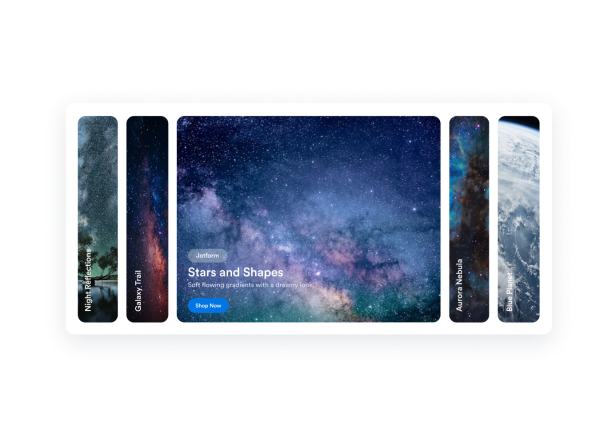

アコーディオンパネルウィジェットの作成方法

パネルを作成
画像をアップロードまたは動画を追加し、各バッジ、タイトル、説明、CTAボタンを個別に切り替えられます。画像や動画を保持したままパネルの並べ替えや複製も可能です。

操作方法とレイアウトを選択
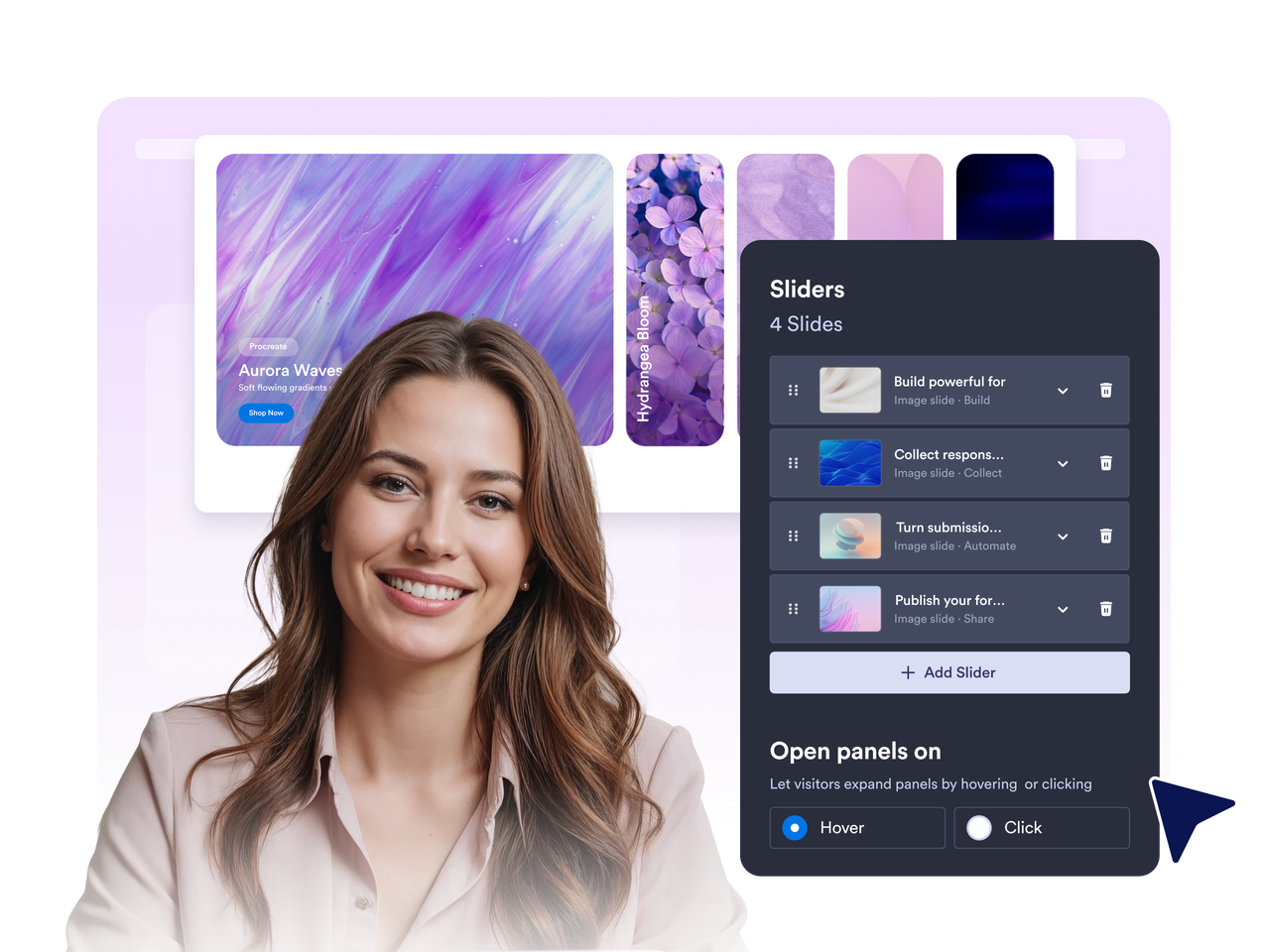
最初に開くパネル、マウスオーバーまたはクリックでの切り替え、切り替え効果のプリセット、自動再生の間隔、パネルの向き、テキストの配置、幅、端末ごとの表示・非表示を設定できます。
デザインを設定して公開
プリセットのスタイルまたはカスタムカラーを選び、共通の角の丸みやフォント、ブランド表示を設定できます。公開前に、適用範囲を限定したカスタムCSSも追加できます。
コンパクトで操作しやすい表示エリアに、より多くの画像やコンテンツを表示
スペースを有効活用
複数の画像やコンテンツスライダーを、ページを圧迫することなくコンパクトなレイアウトで表示できます。訪問者は紹介したい内容の全体像を把握しながら、各パネルをひとつずつじっくり確認できます。整理された見やすいデザインで、快適な閲覧体験を提供します。

コンテンツを目立たさせる
各パネルをマウスオーバーやクリックで開き、注目の画像、製品、サービス、お知らせを目立たせます。インタラクティブなレイアウトが訪問者を自然にコンテンツへと導き、重要な情報を際立たせます。
カスタマイズが簡単
オーバーレイ、テキスト、バッジ、ボタン、タイポグラフィ、角の丸み、配置、切り替え時の動作をカスタマイズできます。さらに細かく調整したい場合は、適用範囲を限定したCSSを使用できます。

レスポンシブデザイン
パソコン向けの横型アコーディオンは、画面が小さい場合でも読みやすい縦並びのパネルに自動調整されます。ウィジェットはパソコンとスマートフォンの両方、またはどちらか一方に表示できます。

Jotform ホームページウィジェットが選ばれる理由
Jotformのウィジェットは、ウェブサイトをよりインタラクティブにし、コンバージョンを高めます。星評価やお客様の声を表示するスライダー、ソーシャルプルーフのポップアップ、メディア埋め込みまで、多彩なツールが利用可能です。フォームやランディングページにウィジェットを追加して、データ収集、実績や信頼性のアピール、見込み顧客の獲得を実現できます。コーディングは不要です。
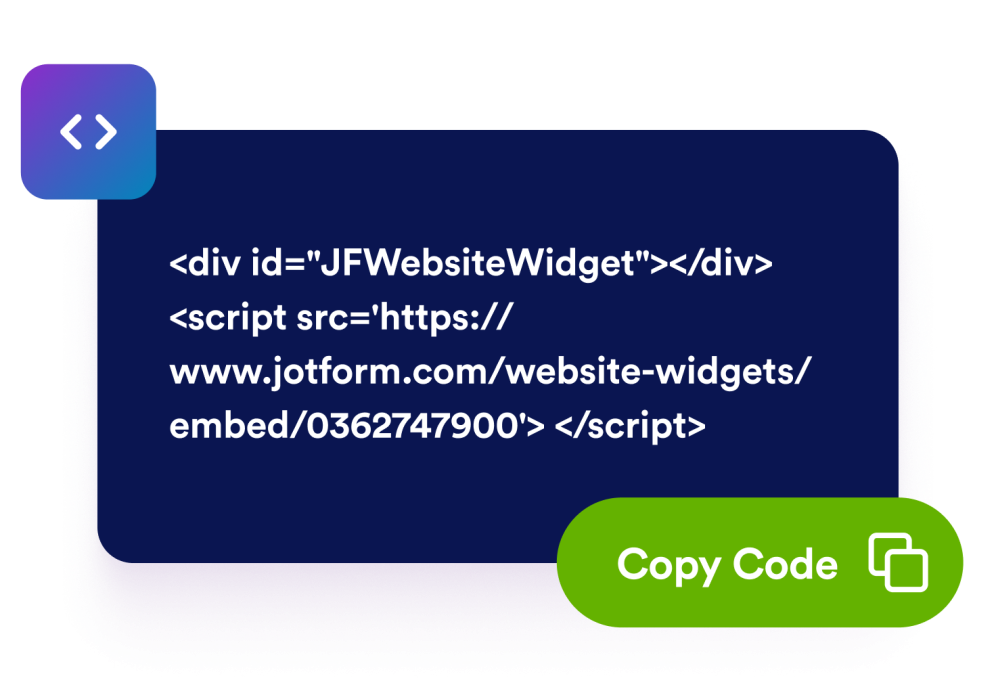
シンプルな埋め込みコードで、Jotformウィジェットをウェブサイトに追加できます。ウィジェットをカスタマイズし、見た目をプレビューして、カスタムHTMLや埋め込みブロックに対応したあらゆるページに貼り付けるだけ。開発者は一切不要です。
Jotform ホームページウィジェットを使って、見込み顧客の獲得、お客様のフィードバックの表示、ソーシャルプルーフの活用、メディアの埋め込み、便利なウェブページツールの追加ができます。各ウィジェットは、訪問者がウェブサイトから直接あなたのビジネスとやり取りできるようサポートします。
ウィジェットの設定、カスタマイズ、埋め込み、トラブルシューティングでサポートが必要な場合、Jotformのカスタマーサポートチームが24時間年中無休で対応します。必要なときにいつでもサポートを受けられるので、安心してご利用いただけます。
アコーディオンパネルウィジェットの活用シーン
訪問者が画像や動画を比較したり、複数の注目ポイントを確認したり、次に見たい内容を選んだりできるよう、適切な場所にアコーディオンパネルを設置しましょう。
ポートフォリオ・導入事例ページで、複数のプロジェクトをコンパクトな表示エリアにまとめて紹介します。
製品ページやコレクションページで、商品の機能、活用例、セット商品、カテゴリーごとの注目ポイントを紹介します。
ホームページのセクションで、メインビジュアルの候補やサービス、キャンペーンを、操作しながら切り替えて見られる紹介エリアにします。
旅行・会場・レストランページで、旅行先や客室、メニューのセクション、体験を紹介できます。
制作会社・サービス紹介ページで、画像を表示したまま、提供できるサービスや強みを説明します。
社内ポータルやナレッジハブで、カルーセルを使わずに定期的なビジュアル更新を整理できます。
Jotformのフォーム作成ツールで見込み顧客を顧客へと導く
Jotformで訪問者の関心を具体的なアクションにつなげましょう。見込み顧客の獲得、決済の受付、返信の自動化ができる高機能なフォームを、すべて一か所で作成できます。送信された回答はすべてJotformインボックスに届くため、フォローアップやお気に入りのアプリとの連携も簡単です。
無料で今すぐ始める
よくある質問 (FAQ)
アコーディオンパネルウィジェットとは?
アコーディオンパネルウィジェットは、複数の画像や動画をひとつの表示エリアにまとめられるウィジェットです。訪問者がパネルを展開すると、画像や動画、テキスト、操作ボタンが表示されます。
画像や動画を使えますか?
訪問者はマウスを重ねるだけでパネルを開けますか?
アコーディオンパネルを自動再生できますか?
横型または縦型のレイアウトを選べますか?
最初に開くパネルを設定できますか?
画像や動画を含めてパネルを複製できますか?
コードを書く必要はありますか?