
カスタムスクロールバーウィジェットの作成方法

スクロール可能なコンテンツを追加
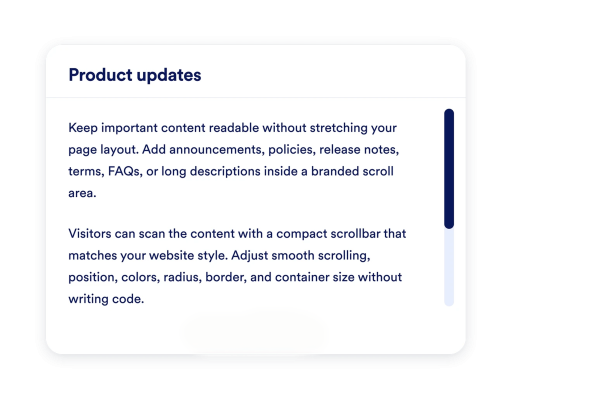
長文、リリースノート、ポリシー、ヘルプ文、利用規約、商品詳細などを、コンパクトなスクロール可能なコンテンツエリアに貼り付けます。

スクロールバーのカスタマイズ
スクロールバーの位置、幅、角の丸み、トラックの色、つまみの色、ホバー時の色、コンテンツエリアの背景色、枠線、影を設定できます。

ウェブサイトに埋め込む
スクロールエリアをプレビューし、埋め込みコードをコピーして、長いコンテンツを見やすく保ちたい場所に配置できます。
ブランドに合わせたスクロールエリアを作成
長いコンテンツをコンパクトにまとめる
お知らせ、ポリシー、変更履歴、よくある質問、商品詳細などをスクロール可能なコンテンツエリアに表示し、ページ全体が縦に長くなるのを防ぎます。
スクロールバーの配置、幅、角の丸みを調整
ブラウザ標準のスクロール操作を維持しながら、スムーズスクロールの有効化、スクロールバーの左右の配置、太さ、角の丸みを設定できます。

スクロールバーをブランドに合わせる
スクロールバーのつまみ、マウスを重ねたときのつまみ、トラック、背景、文字、枠線の色をカスタマイズし、コンテンツエリアをWebサイトのデザインに自然になじませることができます。
コンテンツエリアのサイズ、枠線、影を設定
スクロールエリアの幅と高さを選び、コンテンツエリアの角の丸み、枠線の太さ、枠線の色、ドロップシャドウを調整できます。

Jotform ホームページウィジェットが選ばれる理由
Jotformのウィジェットは、ウェブサイトをよりインタラクティブにし、コンバージョンを高めます。星評価やお客様の声を表示するスライダー、ソーシャルプルーフのポップアップ、メディア埋め込みまで、多彩なツールが利用可能です。フォームやランディングページにウィジェットを追加して、データ収集、実績や信頼性のアピール、見込み顧客の獲得を実現できます。コーディングは不要です。
シンプルな埋め込みコードで、Jotformウィジェットをウェブサイトに追加できます。ウィジェットをカスタマイズし、見た目をプレビューして、カスタムHTMLや埋め込みブロックに対応したあらゆるページに貼り付けるだけ。開発者は一切不要です。
Jotform ホームページウィジェットを使って、見込み顧客の獲得、お客様のフィードバックの表示、ソーシャルプルーフの活用、メディアの埋め込み、便利なウェブページツールの追加ができます。各ウィジェットは、訪問者がウェブサイトから直接あなたのビジネスとやり取りできるようサポートします。
ウィジェットの設定、カスタマイズ、埋め込み、トラブルシューティングでサポートが必要な場合、Jotformのカスタマーサポートチームが24時間年中無休で対応します。必要なときにいつでもサポートを受けられるので、安心してご利用いただけます。
カスタマイズ可能なスクロールバーの活用シーン
長いコンテンツをページ内にコンパクトに収めながら読みやすさを保ちたい場所なら、どこでも カスタマイズ可能なスクロールバーを活用できます。
ヘルプセンターやドキュメントでは、長い説明文、設定ガイド、技術的な注意事項を見やすく整理できます。
商品ページでは、商品の仕様、説明、配送情報、サイズガイドをコンパクトなセクションで表示できます。
利用規約、プライバシー、ポリシーの規定では、ページ内の表示スペースを大きく取ることなく、重要なテキストを表示できます。
変更履歴やリリースノートのページでは、ブランドのデザインに合わせてスクロールバーをカスタマイズし、長い更新履歴を整理して表示できます。
サイドバーやダッシュボードでは、通知、メモ、アクティビティ、フィルターを限られたスペースでも使いやすく保てます。
ランディングページでは、キャンペーンのオファーの下に追加情報を表示し、メインのCTAから注意をそらすことなく伝えられます。
Jotformのフォーム作成ツールで見込み顧客を顧客へと導く
Jotformで訪問者の関心を具体的なアクションにつなげましょう。見込み顧客の獲得、決済の受付、返信の自動化ができる高機能なフォームを、すべて一か所で作成できます。送信された回答はすべてJotformインボックスに届くため、フォローアップやお気に入りのアプリとの連携も簡単です。
無料で今すぐ始める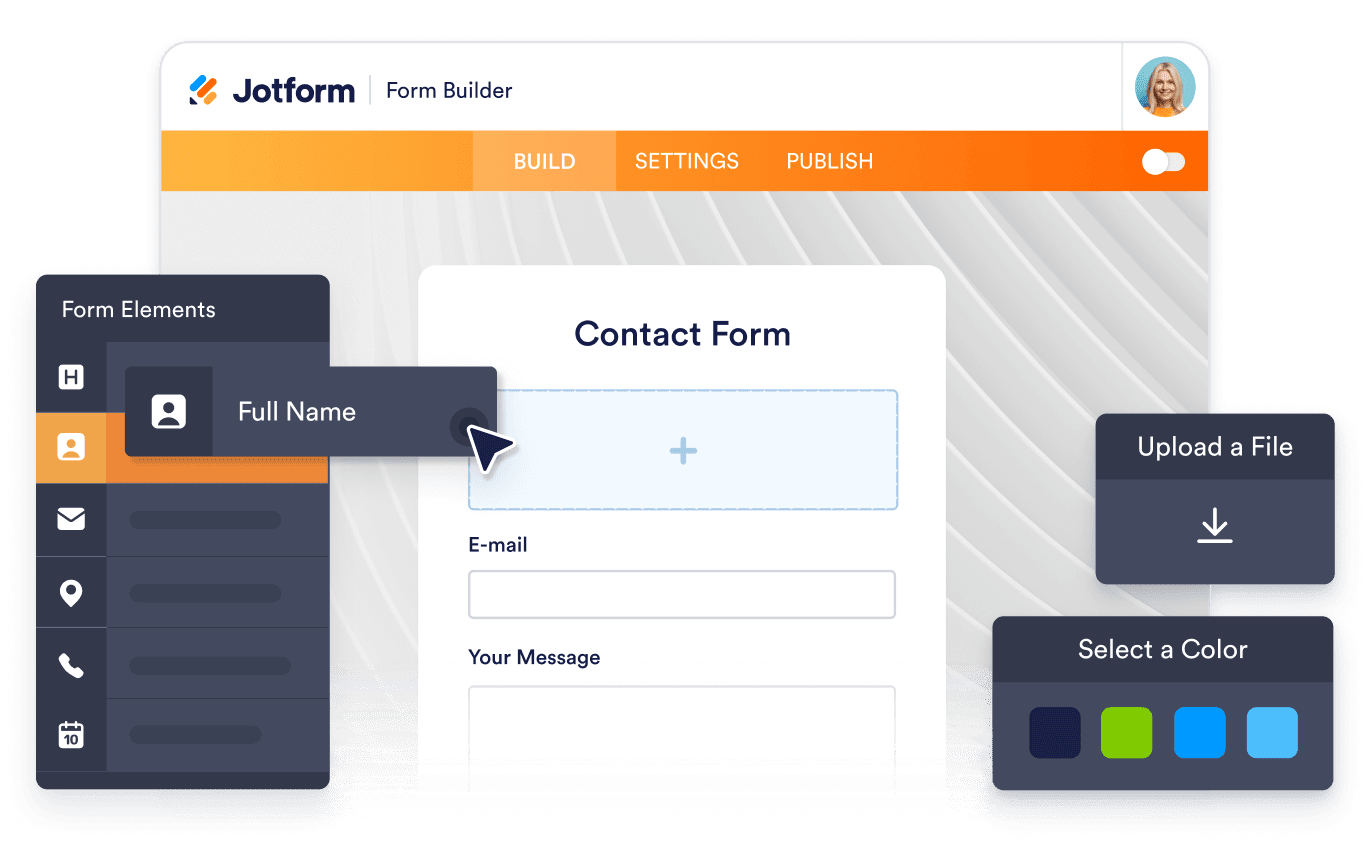
よくある質問 (FAQ)
カスタマイズ可能なクロールバーウィジェットとは?
カスタマイズ可能なクロールバーウィジェットは、ブランドに合わせたスクロールバースタイル、コンテンツエリアのサイズ、色、枠線、スクロール動作を設定できる、スクロール可能なコンテンツエリアを作成するツールです。
スクロールバーの位置は変更できますか?
スムーズスクロールを有効にできますか?
スクロールバーの色は変更できますか?
コンテンツボックスのサイズは調整できますか?
モバイルでも使えますか?
コードを書く必要はありますか?