お客様の声 ホームページウィジェット
お客様の声 ホームページウィジェットを、レスポンシブ対応のスライダー、スライドショー、カルーセル、グリッド、リスト、メイソンリー、バッジ形式で表示できます。お客様の声の文章、星評価、投稿者の写真、キャプション、日付、SNSリンク、ロゴ、関連画像を追加し、デザインをカスタマイズして、コーディング不要でホームページに埋め込めます。
今すぐ無料で作成!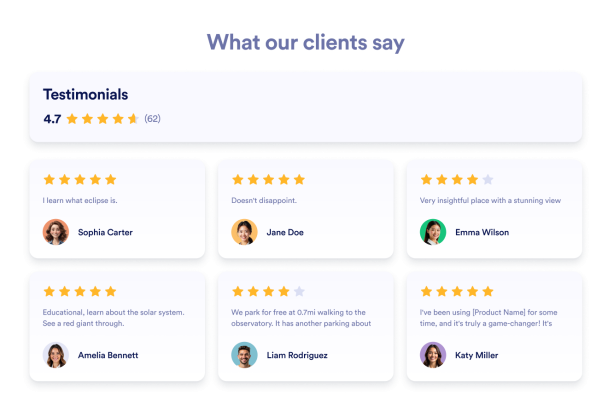

ユーザーの声ウィジェットの作成方法
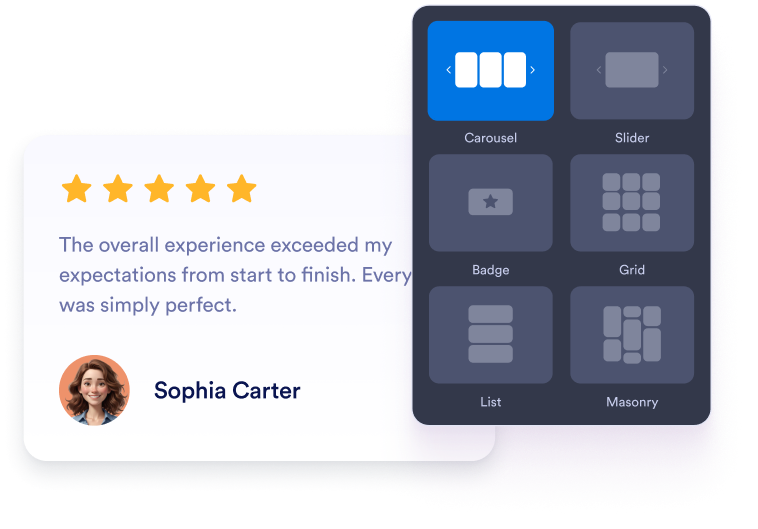
ウィジェットをカスタマイズ
コンテンツ、レイアウト、色、動作を選んで、ウィジェットをWebサイトのデザインに合わせましょう。
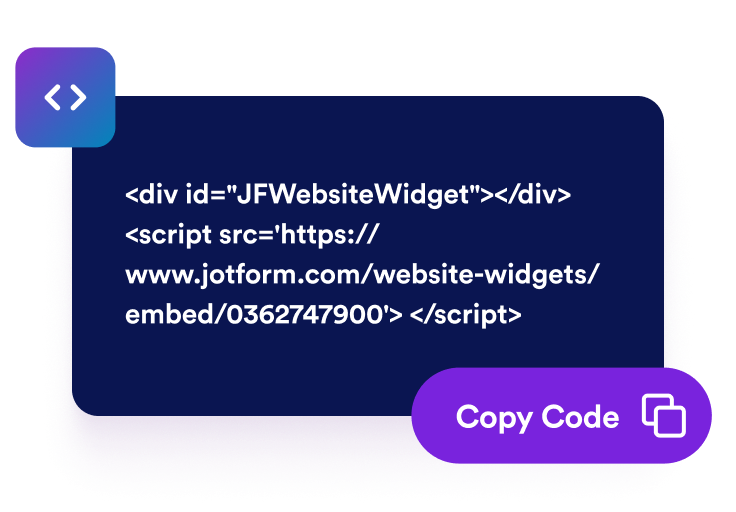
埋め込みコードを取得
Jotformが生成したそのまま使える埋め込みコードをコピーします。設定やコーディングは不要です。
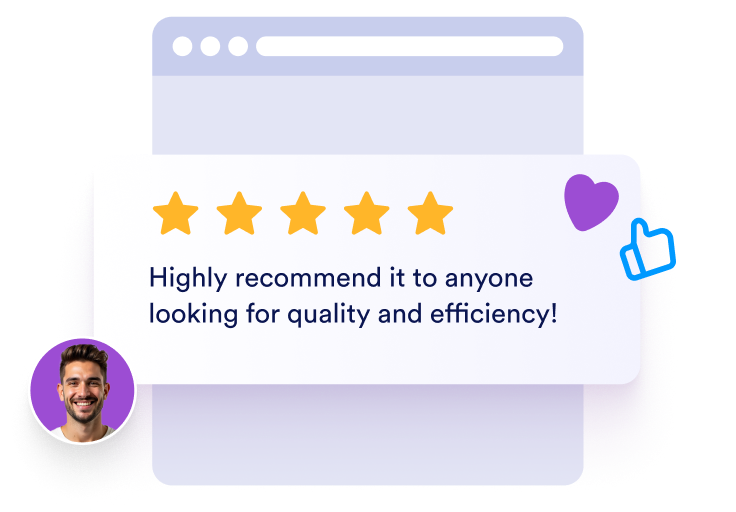
好きな場所に埋め込む
コードをホームページに貼り付けて公開するだけで、Trustpilotレビューがすぐに表示されます。
お客様の声を信頼の証として活用
厳選したお客様の声を表示
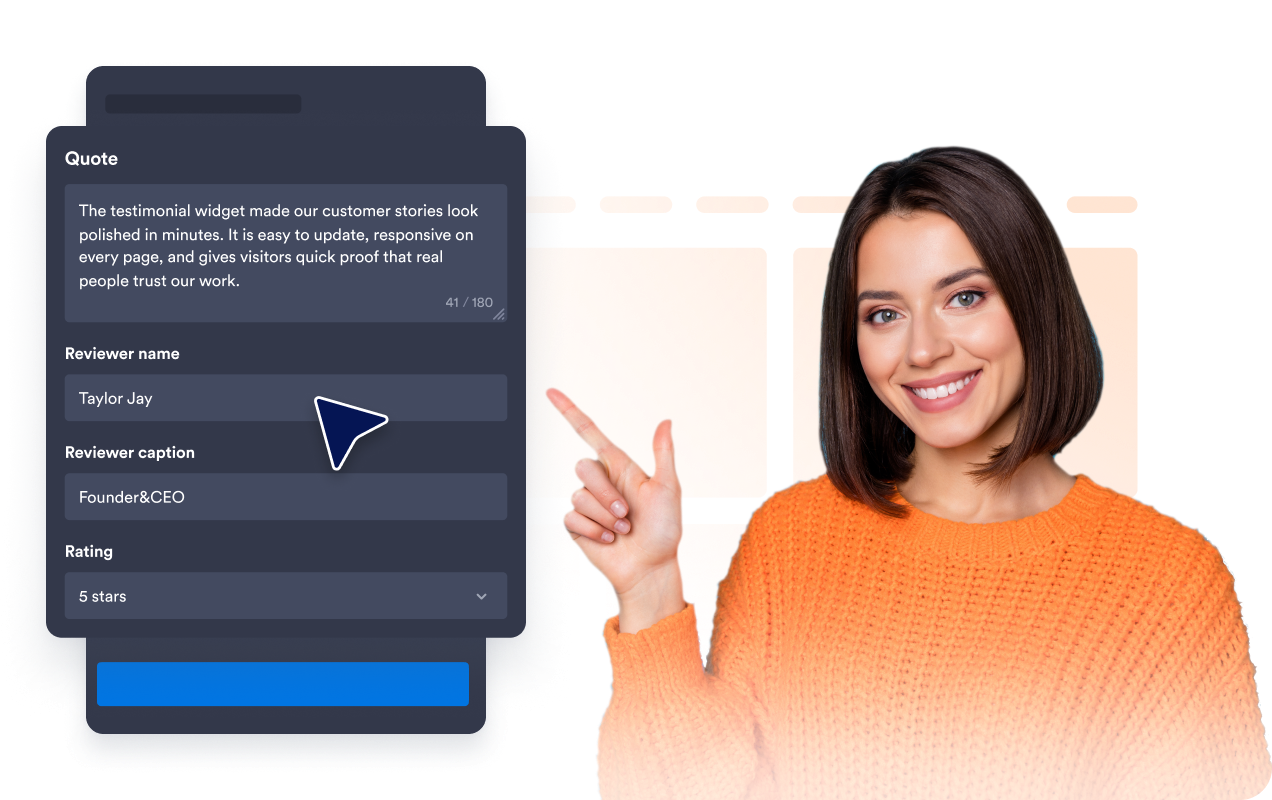
お客様の声、星評価、投稿者情報、写真を使ってお客様の声 ホームページスライドを作成しましょう。実際に商品やサービスを利用したお客様の声を各スライドに掲載することで、訪問者にリアルな評価を伝えられます。
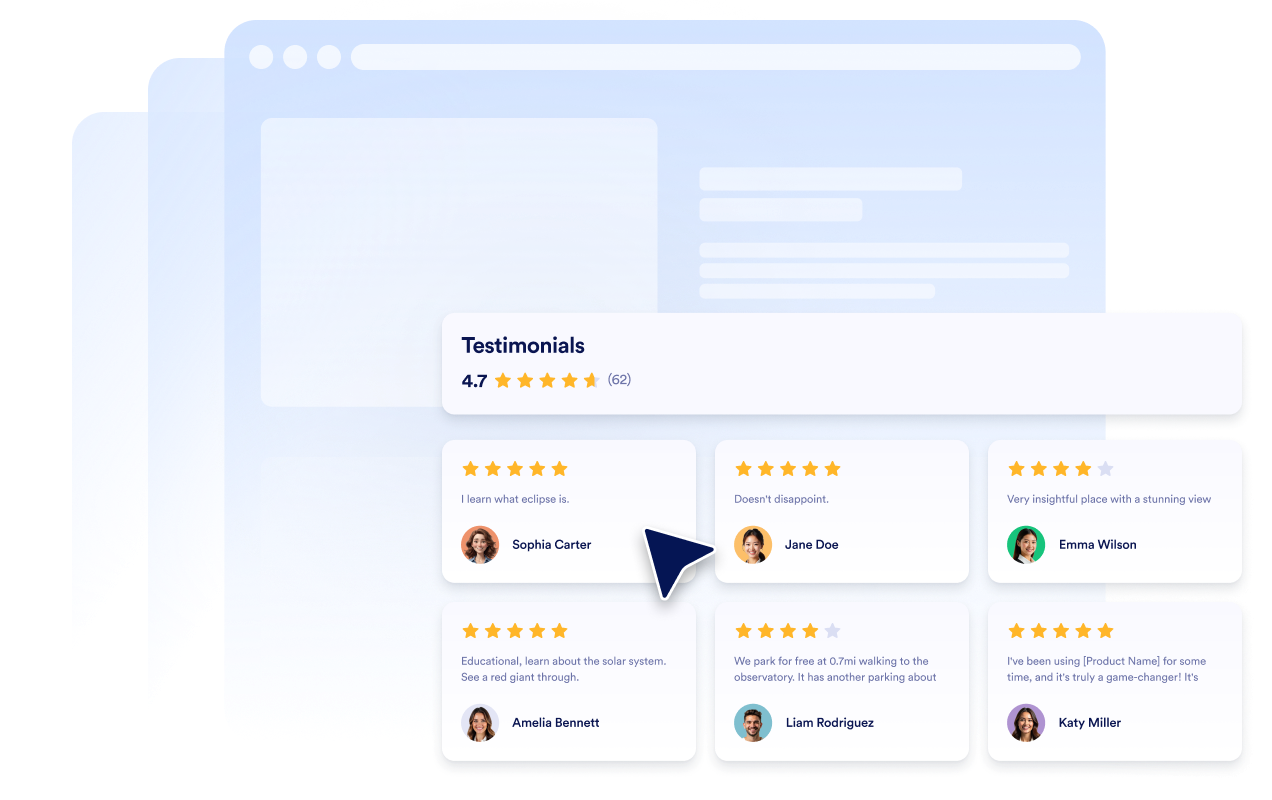
スライダーとグリッドレイアウトを選択
コンパクトなホームページセクションにはレスポンシブなお客様の声スライダー、引用を切り替えるにはお客様の声スライドショー、信頼感を高めるお客様の声をまとめて表示するにはグリッド、長めのお客様の声にはリストレイアウトを活用できます。

お客様の声カードの表示内容を設定
投稿者の写真、名前、キャプション、日付、評価、認証バッジ、ロゴ、画像、プロフィールへのリンク、「続きを読む」テキストなど、お客様の声の各スライドに表示する情報を選択できます。
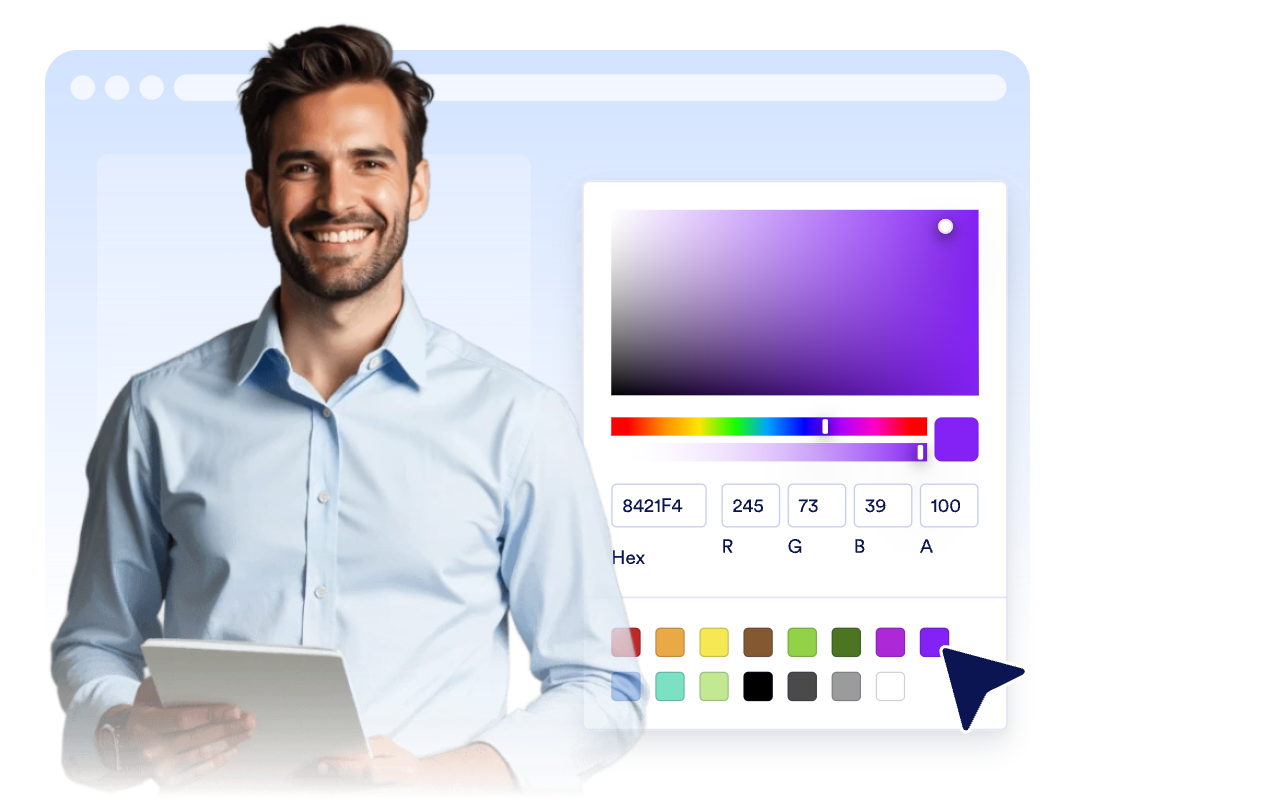
お客様の声をホームページのデザインに合わせる
ライトモードやダークモード、アクセントカラー、星の色、カード背景、お客様の声の文字色、投稿者名の文字色、幅、ナビゲーション、ブランディングをカスタマイズして、お客様の声 ホームページウィジェットをホームページに合わせられます。
Jotform ホームページウィジェットが選ばれる理由
Jotformのウィジェットは、ウェブサイトをよりインタラクティブにし、コンバージョンを高めます。星評価やお客様の声を表示するスライダー、ソーシャルプルーフのポップアップ、メディア埋め込みまで、多彩なツールが利用可能です。フォームやランディングページにウィジェットを追加して、データ収集、実績や信頼性のアピール、見込み顧客の獲得を実現できます。コーディングは不要です。
シンプルな埋め込みコードで、Jotformウィジェットをウェブサイトに追加できます。ウィジェットをカスタマイズし、見た目をプレビューして、カスタムHTMLや埋め込みブロックに対応したあらゆるページに貼り付けるだけ。開発者は一切不要です。
Jotform ホームページウィジェットを使って、見込み顧客の獲得、お客様のフィードバックの表示、ソーシャルプルーフの活用、メディアの埋め込み、便利なウェブページツールの追加ができます。各ウィジェットは、訪問者がウェブサイトから直接あなたのビジネスとやり取りできるようサポートします。
ウィジェットの設定、カスタマイズ、埋め込み、トラブルシューティングでサポートが必要な場合、Jotformのカスタマーサポートチームが24時間年中無休で対応します。必要なときにいつでもサポートを受けられるので、安心してご利用いただけます。
お客様の声 ホームページウィジェットの活用シーン
訪問者が登録、購入、予約、問い合わせを行う前に信頼感を高められる場所に、お客様の声を掲載できます。
ホームページのお客様の声セクションで、ページ上部にお客様の声スライダーを配置し、訪問者の信頼感を高めることができます。
商品・サービスページで、関連するお客様の声スライドを使って購入の意思決定をサポートします。
料金ページで、プラン比較や購入手続き、CTAボタンの近くに表示して、購入前の迷いを減らすことができます。
リード獲得用ランディングページで、フォームや登録の案内の横にレスポンシブなお客様の声スライダーを追加します。
導入事例・お客様の声ページで、長めのお客様の声、役職、企業情報、関連画像を掲載できます。
フッターやサイドバーのバッジで、コンパクトなお客様の声をホームページ全体で目に留まる場所に表示できます。
Jotformのフォーム作成ツールで見込み顧客を顧客へと導く
Jotformで訪問者の関心を具体的なアクションにつなげましょう。見込み顧客の獲得、決済の受付、返信の自動化ができる高機能なフォームを、すべて一か所で作成できます。送信された回答はすべてJotformインボックスに届くため、フォローアップやお気に入りのアプリとの連携も簡単です。
無料で今すぐ始める
よくある質問 (FAQ)
お客様の声 ホームページウィジェットとは何ですか?
お客様の声 ホームページウィジェットは、選択したお客様の声、星評価、投稿者情報、写真、ロゴ、任意のストーリー画像を、カスタマイズ可能なホームページウィジェットに表示します。
お客様の声スライダーを作成できますか?
お客様の声を手動で追加できますか?
どのレイアウトが利用できますか?
表示するフィールドを選べますか?
モバイルでも使えますか?
WordPress、Shopify、Wix、Squarespace、Webflow、WooCommerceにお客様の声を埋め込めますか?
お客様の声 ホームページウィジェットは無料で利用できますか?