O ChatGPT é um ótimo lugar para fazer brainstorming de ideias, criar textos de marketing e revisar o que você escreve. Com o app do Canva no ChatGPT, você pode transformar essas ideias e esses textos em um gráfico para redes sociais, um pôster ou uma apresentação, tudo sem sair da sua conversa no ChatGPT. É um recurso superpoderoso, então vamos ver como começar.
Para conectar o Canva ao ChatGPT, abra a aba Plugins na barra lateral, encontre o Canva, clique em Instalar plugin e faça login com a sua conta do Canva. Deve ser simples assim. Se precisar de um pouco mais de orientação, continue lendo para ver o passo a passo completo e aprender como conectar o Canva no ChatGPT. Também vou mostrar alguns prompts para você começar e formas de resolver eventuais problemas.
1. Abra os Plugins no ChatGPT
Faça login no ChatGPT e selecione o ícone de Plugins na barra lateral. Estou fazendo esta demonstração no app web, mas o processo também funciona nos apps para computador e celular. É o ícone que parece uma tomada.
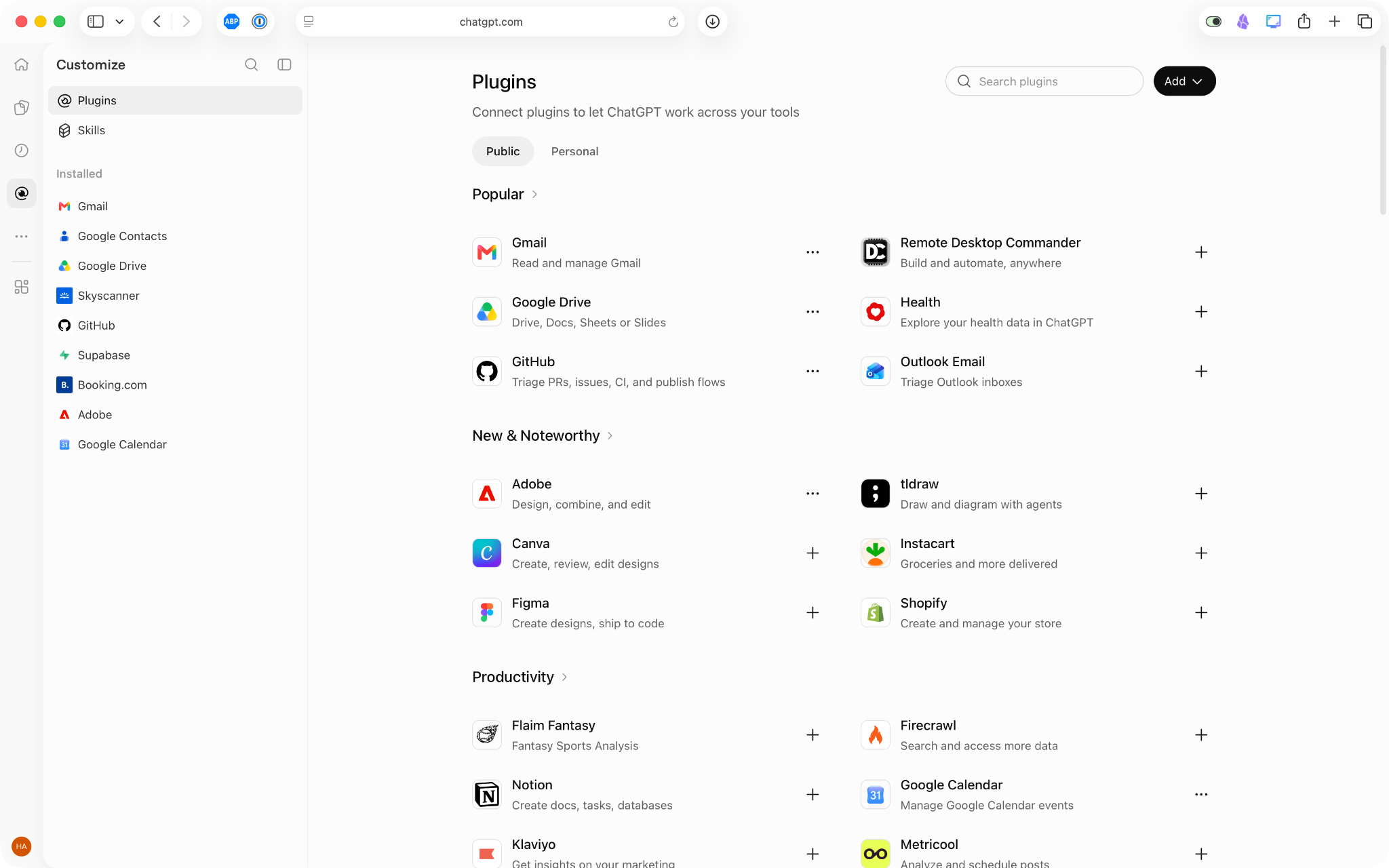
2. Encontre o plugin do Canva
Encontre o plugin do Canva. No momento, ele está listado em Pequenas empresas, mas isso pode mudar quando você for conectá-lo ao ChatGPT. Use o recurso de Pesquisa para localizá-lo, se precisar.
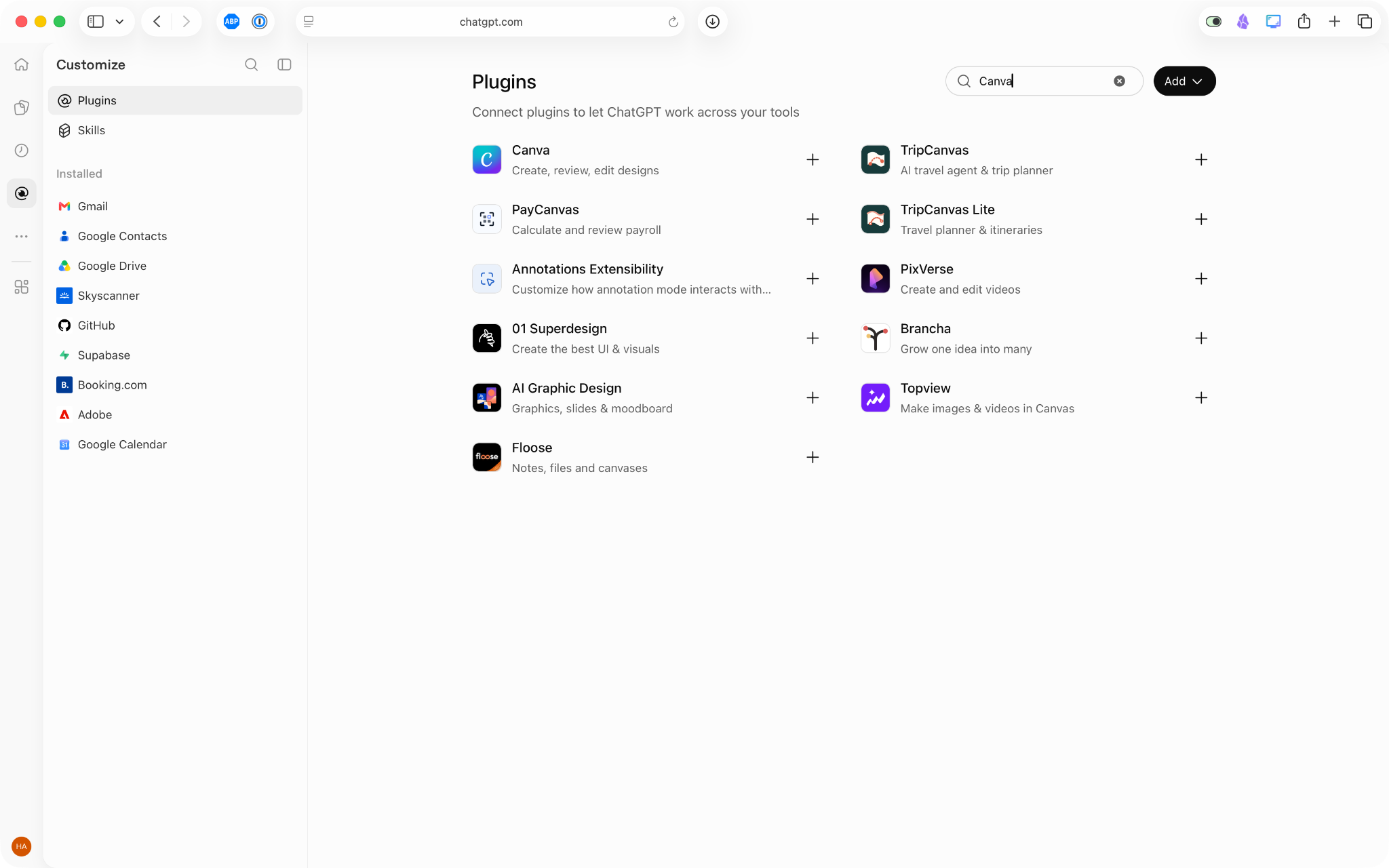
3. Conecte o Canva ao ChatGPT
Clique em Instalar plugin e depois em Continuar com o ChatGPT.
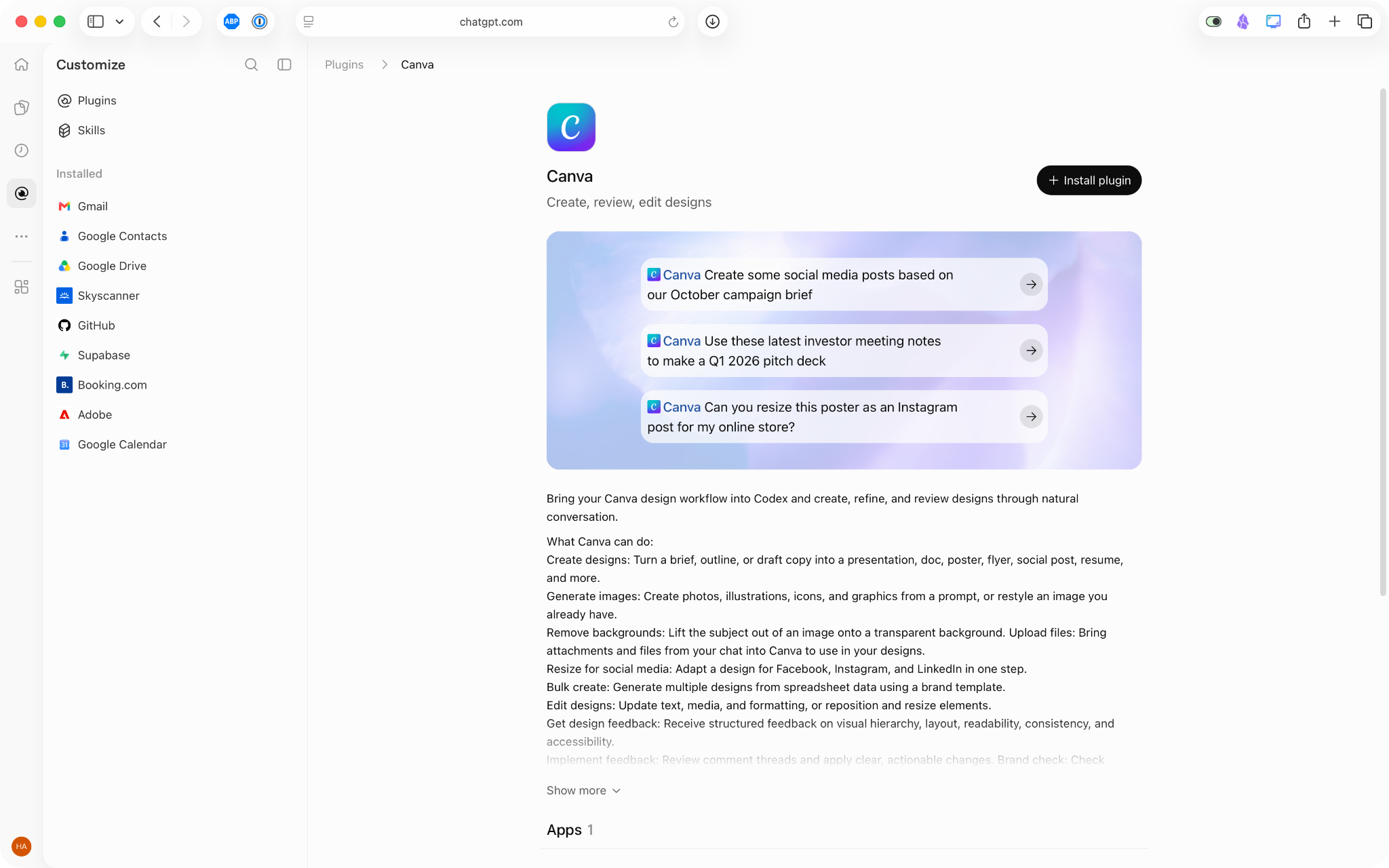
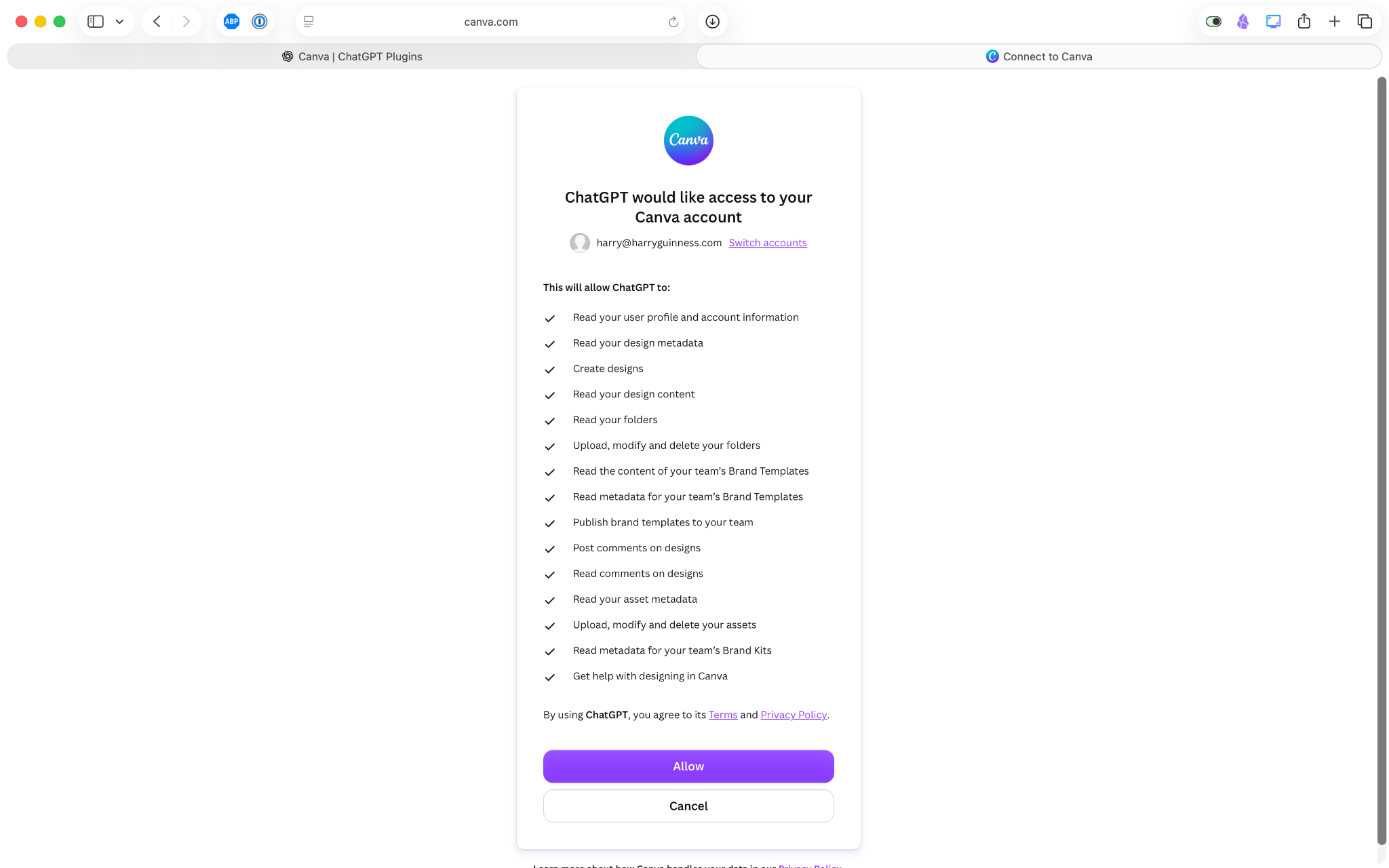
Faça login na sua conta do Canva e clique em Permitir para conectar o Canva ao ChatGPT.
4. Comece a criar com o Canva no ChatGPT
Agora que você já sabe como conectar o ChatGPT ao Canva e concluiu a configuração, é hora de colocar tudo em prática. Você pode chamar o Canva em qualquer conversa marcando @Canva. Também é possível selecionar o plugin na barra lateral e trabalhar diretamente com ele.
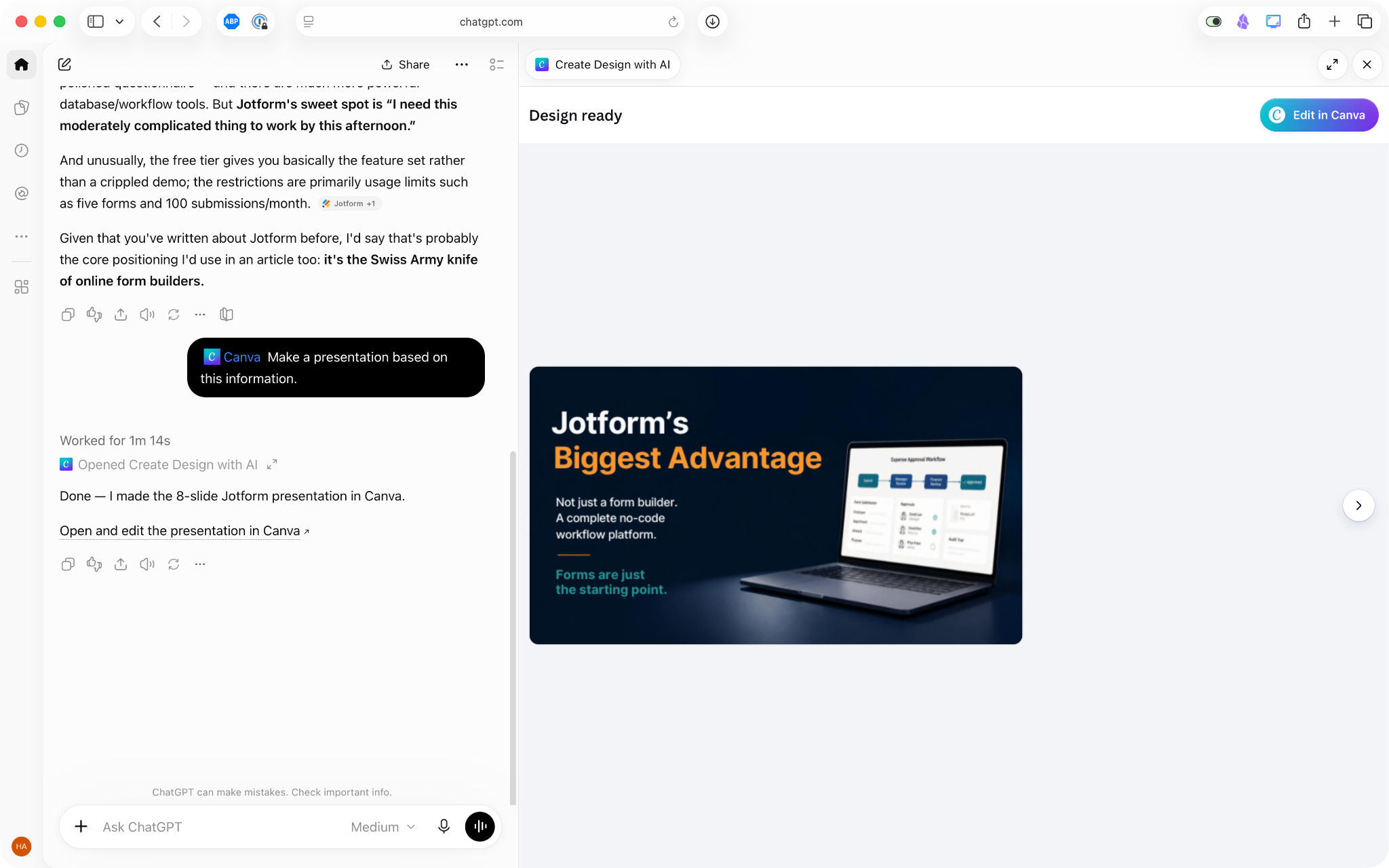
Em seguida, ele vai gerar um design com base na sua conversa. Você pode fazer alterações solicitando-as ao Canva no ChatGPT.
5. Finalize o seu design no Canva
Se você quiser ter mais controle direto sobre o seu design ou simplesmente acessar todas as opções de exportação, clique em Editar no Canva ou Abrir no Canva (depende da tela em que você estiver) para abrir o design no app completo do Canva. Lá, você pode usar normalmente qualquer uma das ferramentas do Canva disponíveis para você finalizar o seu design.
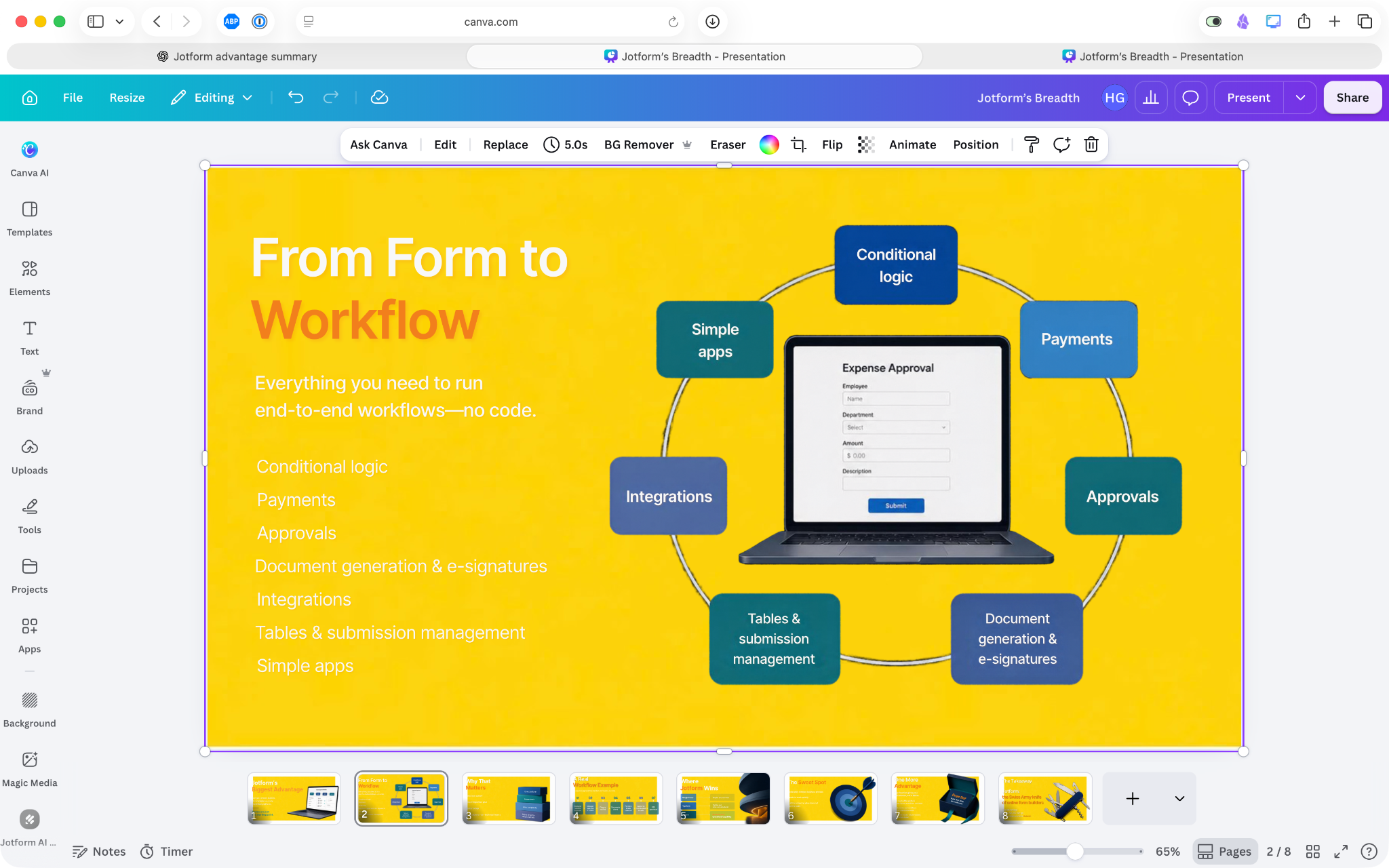
Como usar o Canva no ChatGPT
Aqui estão algumas dicas do Canva para você começar. Quanto mais informações você der ao Canva, maiores as chances de ele criar o que você precisa. Você pode especificar o seu público, o formato desejado, as mensagens principais que devem ser incluídas e o seu estilo visual preferido. Também é possível fazer edições e revisões usando o ChatGPT. Por exemplo, você pode dizer coisas como:
- Transforme este plano de negócios em uma apresentação de 10 slides para investidores. A mensagem principal é que crescemos 10 vezes nos últimos 18 meses. Deixe o visual limpo e minimalista. Use as cores da nossa marca.
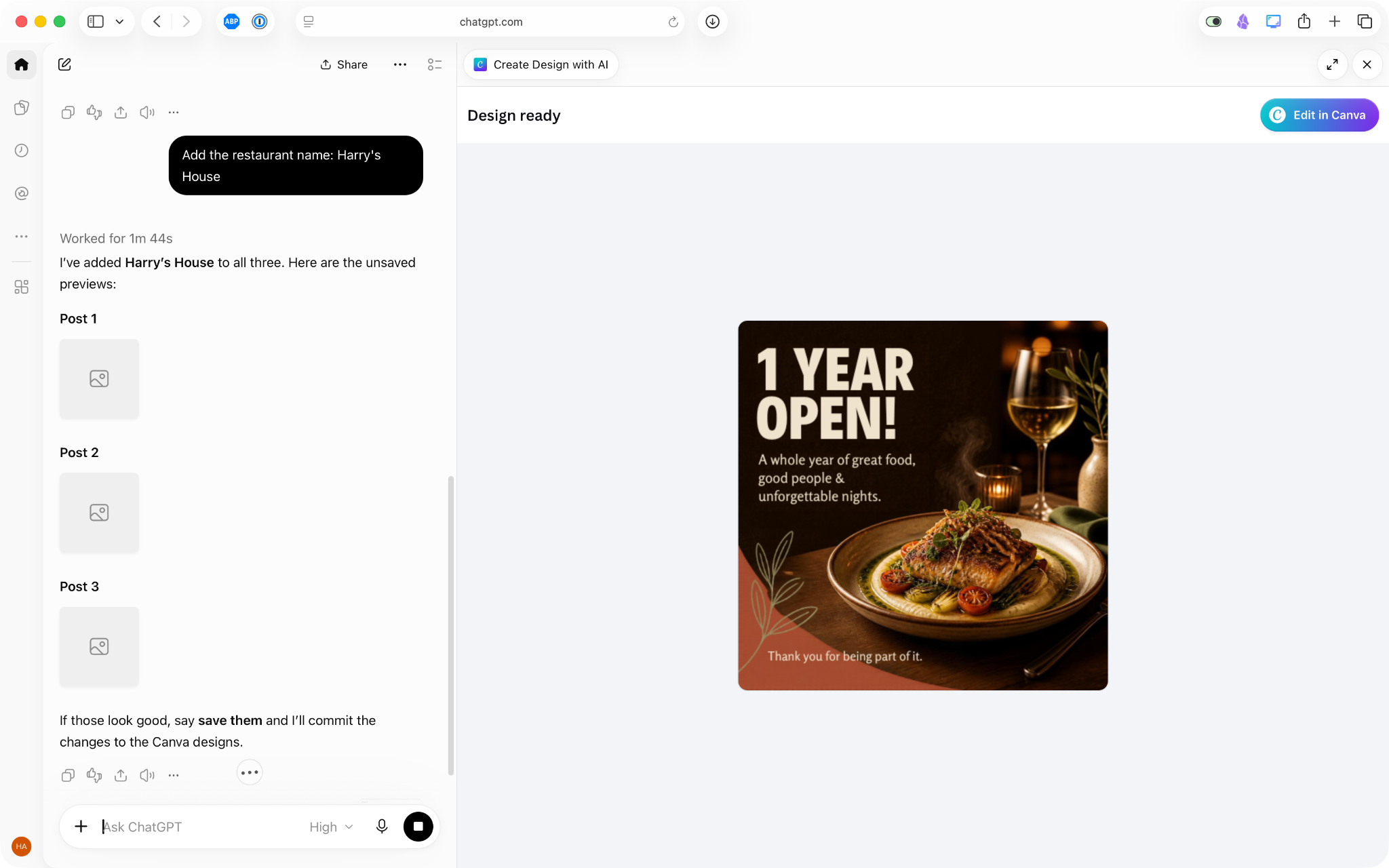
- Crie três posts para o Instagram para comemorar o primeiro aniversário do meu restaurante, o Harry’s House.
- Diminua o tamanho do título e mude a data para este sábado.
Infelizmente, nos meus testes, o plugin do Canva para ChatGPT ainda apresenta alguns bugs. Quando pedi um post quadrado para o Instagram, ele criou algo no formato de pôster. Da mesma forma, às vezes, quando pedi edições, a prévia não carregava totalmente dentro do ChatGPT. Consegui resolver a maior parte desses problemas com a ajuda do próprio ChatGPT, mas espero que esses bugs sejam corrigidos nos próximos meses.
Um ponto importante: o ChatGPT não dá acesso aos recursos pagos do Canva. Por exemplo, se você for assinante de um plano pago, poderá usar seus modelos de marca pelo ChatGPT. Se tentar usá-los em um plano gratuito, você receberá uma mensagem de erro e um aviso para fazer upgrade.
Crie e analise formulários dentro do ChatGPT com o Jotform
O Canva é ótimo para criar materiais promocionais, como posts para redes sociais e apresentações para investidores, mas como coletar respostas de participantes de eventos, leads em potencial e novos clientes? É aí que entra o app do Jotform para ChatGPT. Ele é um dos melhores apps de formulários para ChatGPT.
Por exemplo, se você criou um gráfico de evento no Canva, a próxima tarefa lógica é montar um formulário de inscrição para reunir informações dos participantes, e o app do Jotform para ChatGPT tem todos os recursos de que você precisa. Veja como fazer isso.
Acesse a barra lateral de Plugins e encontre o app do Jotform para ChatGPT. Clique em Instalar plugin e faça login na sua conta do Jotform. Pronto, agora o Jotform está disponível na sua conta do ChatGPT. Basta marcá-lo com @Jotform.
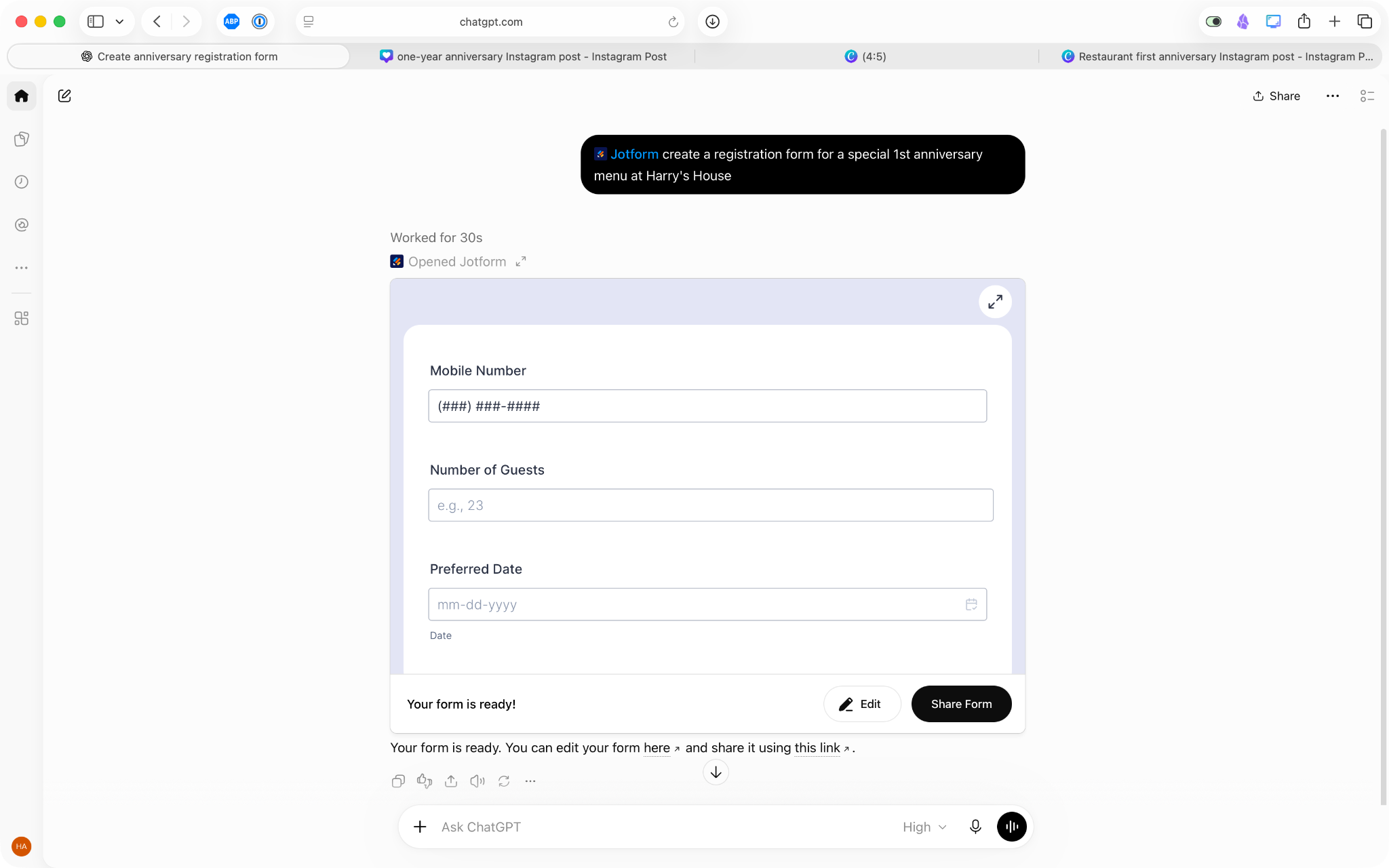
Com o app do Jotform para ChatGPT, você pode fazer coisas como:
- Criar um formulário no ChatGPT: por exemplo, um formulário de reserva para um menu especial de jantar de primeiro aniversário no meu restaurante, o Harry’s House.
- Editar o formulário: por exemplo, adicionar uma pergunta sobre ocasião especial ou remover uma opção de data e horário.
- Filtrar e analisar respostas: por exemplo, você pode pedir ao Jotform e ao ChatGPT que criem uma lista com todas as restrições alimentares do evento ou com os participantes que pediram para ser adicionados à sua lista de e-mails.
Tanto o Canva quanto o Jotform oferecem apps para ChatGPT poderosos. Ao conectar o Canva, você pode criar posts para redes sociais, pôsteres, apresentações e outros materiais promocionais. E, ao conectar o Jotform, você pode criar um formulário de inscrição fácil de usar que complementa o material. Usar o Canva com o Jotform é melhor do que usar apenas o Canva, como pode atestar qualquer pessoa que já conheceu o Jotform para Canva.
É grátis para começar, então por que não conectar o Jotform ao ChatGPT hoje mesmo?
Perguntas frequentes sobre como conectar o Canva ao ChatGPT
Existem alguns motivos pelos quais o Canva pode não funcionar no ChatGPT. Se você tem uma conta empresarial ou educacional, o administrador pode ter desativado as conexões de terceiros com o Canva. Também é uma boa ideia verificar se você está logado na mesma conta do Canva; se tiver duas, apenas uma pode ser conectada ao ChatGPT por vez.
Não, você não precisa de uma conta Canva Pro para usar o app do Canva no ChatGPT. Você pode criar e editar designs no ChatGPT com uma conta gratuita do Canva. No entanto, com uma conta Pro ou empresarial, você terá acesso a mais recursos do Canva, assim como acontece no app do Canva.
Nos meus testes, achei o Canva no ChatGPT um pouco instável. Se ele não estiver funcionando agora, atualize o navegador (ou reinicie o app do ChatGPT) e veja se isso resolve. Se não resolver, tente usar o Canva em uma nova conversa. Se nada funcionar, você ainda pode acessar os seus designs diretamente no Canva.
Você pode fazer algumas edições nos seus designs do Canva no ChatGPT, mas não tem acesso ao conjunto completo de ferramentas de design. Você pode pedir alterações simples, como um novo texto, uma troca de cores ou um formato diferente, e visualizar os resultados. Mas, para edições maiores, é melhor usar o app do Canva.
Este artigo é para profissionais de marketing, donos de pequenos negócios e criadores de conteúdo que usam o ChatGPT para desenvolver ideias e textos e querem transformar esse conteúdo em apresentações do Canva, gráficos para redes sociais e materiais promocionais por meio de conversa.













Enviar Comentário: