
Sabia que as suas avaliações no G2 já circulam por aí, com ou sem a sua ajuda? O G2 mantém uma rede de distribuição de conteúdo que leva essas avaliações ao AWS Marketplace, ao Azure Marketplace e ao Ramp. Assim, um comprador pode ler o que os seus clientes pensam sem nem passar pelo G2. Só que há um lugar onde as avaliações do seu software não aparecem sozinhas: o seu próprio site, principalmente se ele estiver no Squarespace.
O Squarespace não tem um bloco nativo do G2. Dá para subir capturas de tela, mas você vai ter que trocá-las toda vez que as avaliações e as notas mudarem, o que vira um trabalho sem fim. Existem duas formas menos manuais de adicionar avaliações do G2 ao Squarespace: o widget nativo do G2 e um Widget de Avaliações do G2 gratuito e personalizável. Vou mostrar os dois caminhos a seguir.
Antes de começar
Os dois métodos colocam um script em um bloco de código, e o Squarespace só exibe esse tipo de bloco nos planos Core ou superiores. Vale conferir o seu plano agora, antes de personalizar um widget que o seu site não vai mostrar. Depois, é só voltar aqui para ler o resto do artigo.
Opção 1: use o Widget de Depoimentos nativo do G2
Se o seu produto está listado no G2 e você consegue acessar o my.G2, já pode testar agora mesmo. O Widget de Depoimentos do G2 exibe na sua página avaliações escritas que você escolher. Veja como funciona:

- Para abrir o construtor de depoimentos, entre no my.G2 e vá em Marketing Content > Widgets > Testimonials. Clique em Add Widget, escreva um título, escolha a fonte e defina uma cor da sua marca. Essa cor será aplicada aos títulos das avaliações.
- Agora é hora de escolher as avaliações: clique em Choose Reviews e, ao lado de cada uma que quiser exibir, em Add this Review. Dá para incluir até 20 avaliações, e o G2 já sugere duas para você começar.
Pro Tip
Não esconda todas as avaliações de três e quatro estrelas! Eu deixaria espaço para os clientes que gostam do seu software e fazem algumas ressalvas. O TrustRadius 2026 Review Quality Report aponta que avaliações que descrevem fluxos de trabalho e resultados reais, com detalhes suficientes sobre a função de quem avalia, ajudam o comprador a decidir com mais segurança.
- No editor seguinte, arraste as avaliações até ficarem na ordem que preferir, copie o código de incorporação e salve qualquer outra alteração. Minha dica é escolher avaliações que respondam às dúvidas que alguém pode ter naquela página específica.
- Com o código copiado, abra a página do Squarespace que você escolheu e clique em Edit. Em seguida, vá em Add Block > Code no ponto em que as avaliações devem aparecer e clique no ícone de lápis para abrir as configurações do bloco.
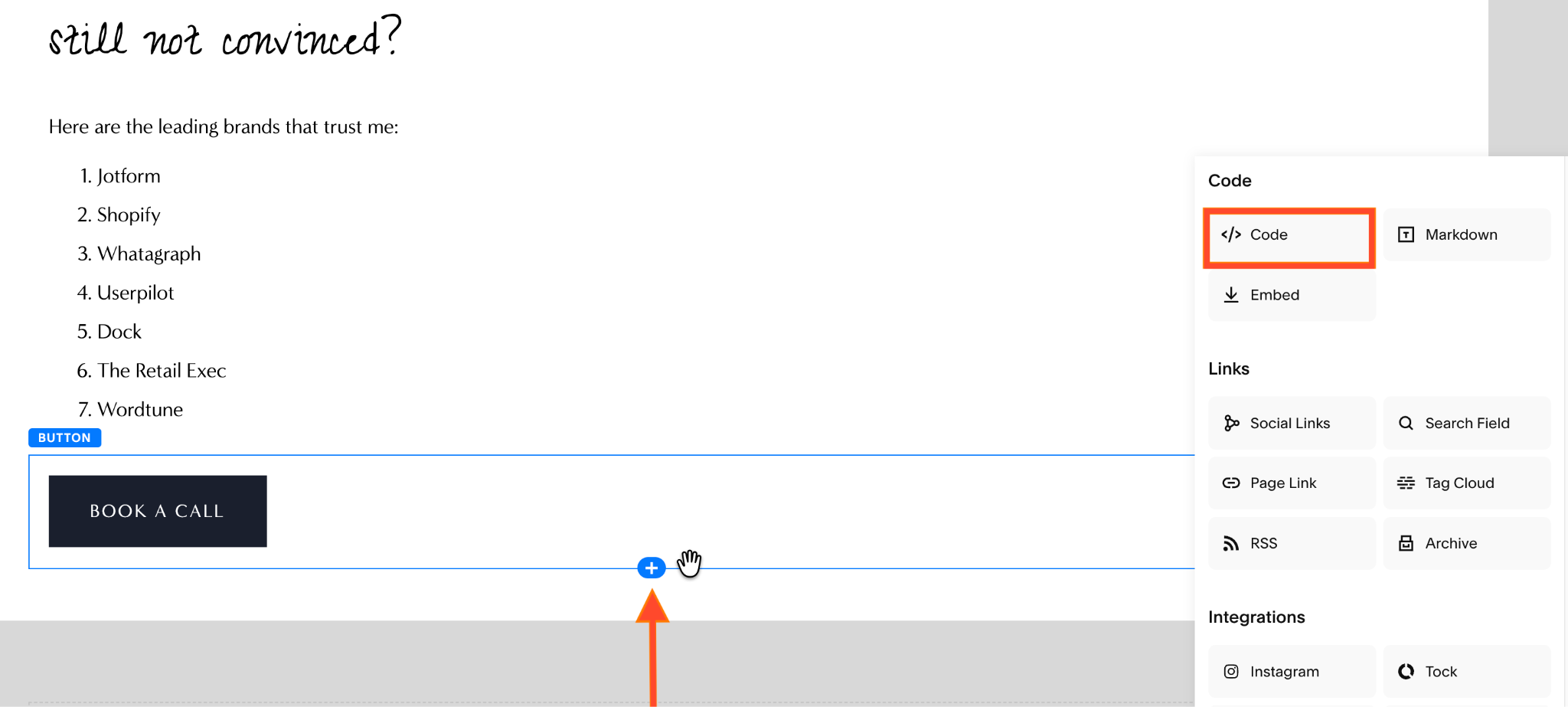
- Por fim, cole o trecho de código no modo HTML e mantenha a opção Display Source Code desativada. Salve a página. Se o widget não aparecer no editor, tente o Preview in Safe Mode ou veja a página sem estar logado.
Os controles documentados do widget de depoimentos permitem ajustar a fonte, a cor dos títulos e a ordem das avaliações. Mas não há um editor completo de layout em grade. Como as avaliações são escolhidas por você, os comentários mais recentes precisam ser adicionados manualmente. O G2 permite ajustes de CSS para o tamanho, mas não dá suporte a problemas de exibição causados por essas alterações.
Funciona e é de graça. Mas eu quero que as avaliações da página sejam as mesmas que estão no G2, hoje, sem precisar de um lembrete no calendário para ir sincronizá-las. Por isso, eu recomendo…
Opção 2: adicione um Widget de Avaliações do G2 gratuito e personalizável
Se você quer um feed que se atualiza sozinho e se ajusta à tela do celular sem precisar mexer em valores de pixels, o melhor caminho é usar uma incorporação hospedada, como o Widget de Avaliações do G2 da Jotform.
- Para conectar a página do seu produto no G2, abra o construtor do widget e cole o link das avaliações do produto no campo G2 product URL, em General. Ali você também pode mudar o título e escolher quais detalhes aparecem. Depois, clique em Continue.
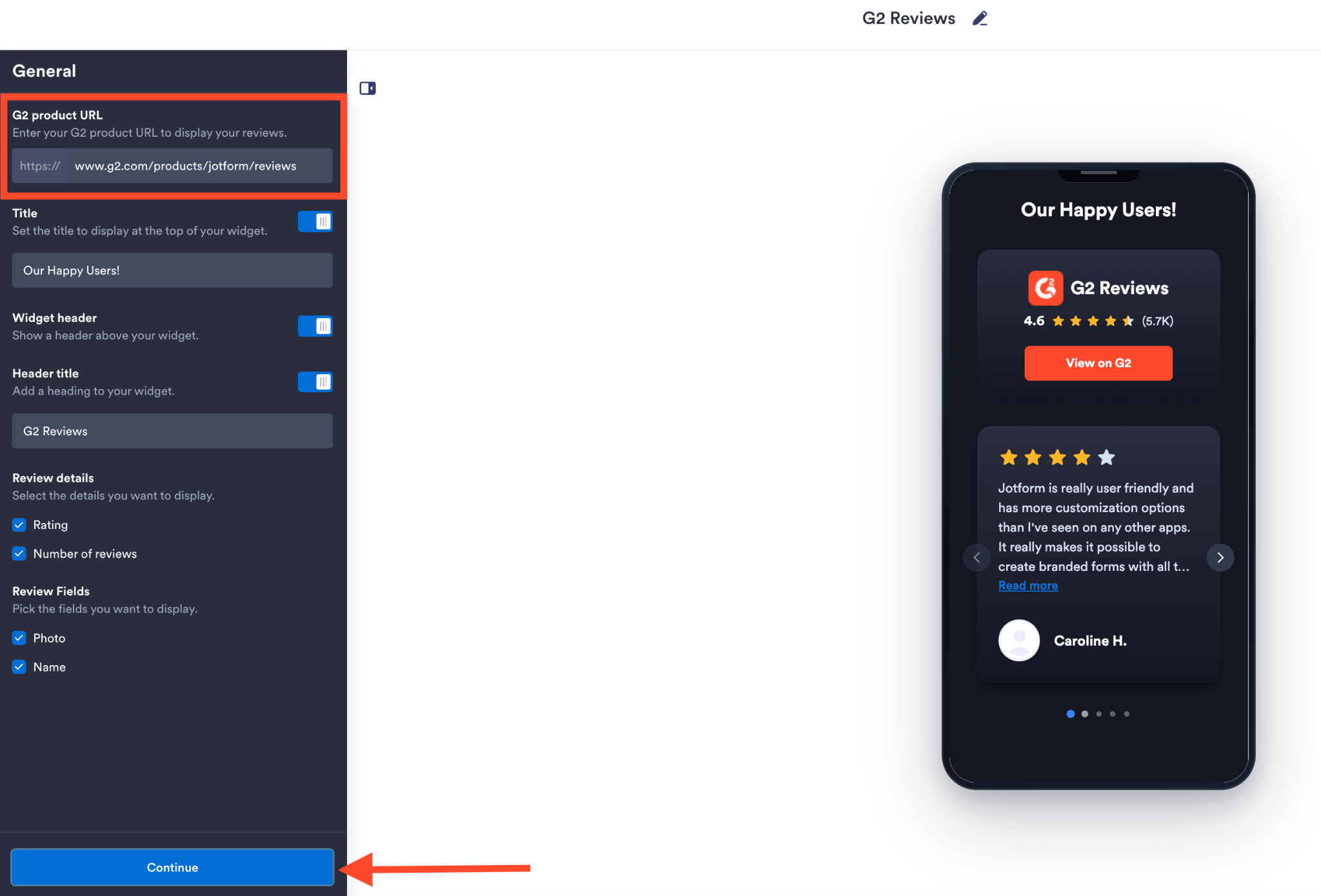
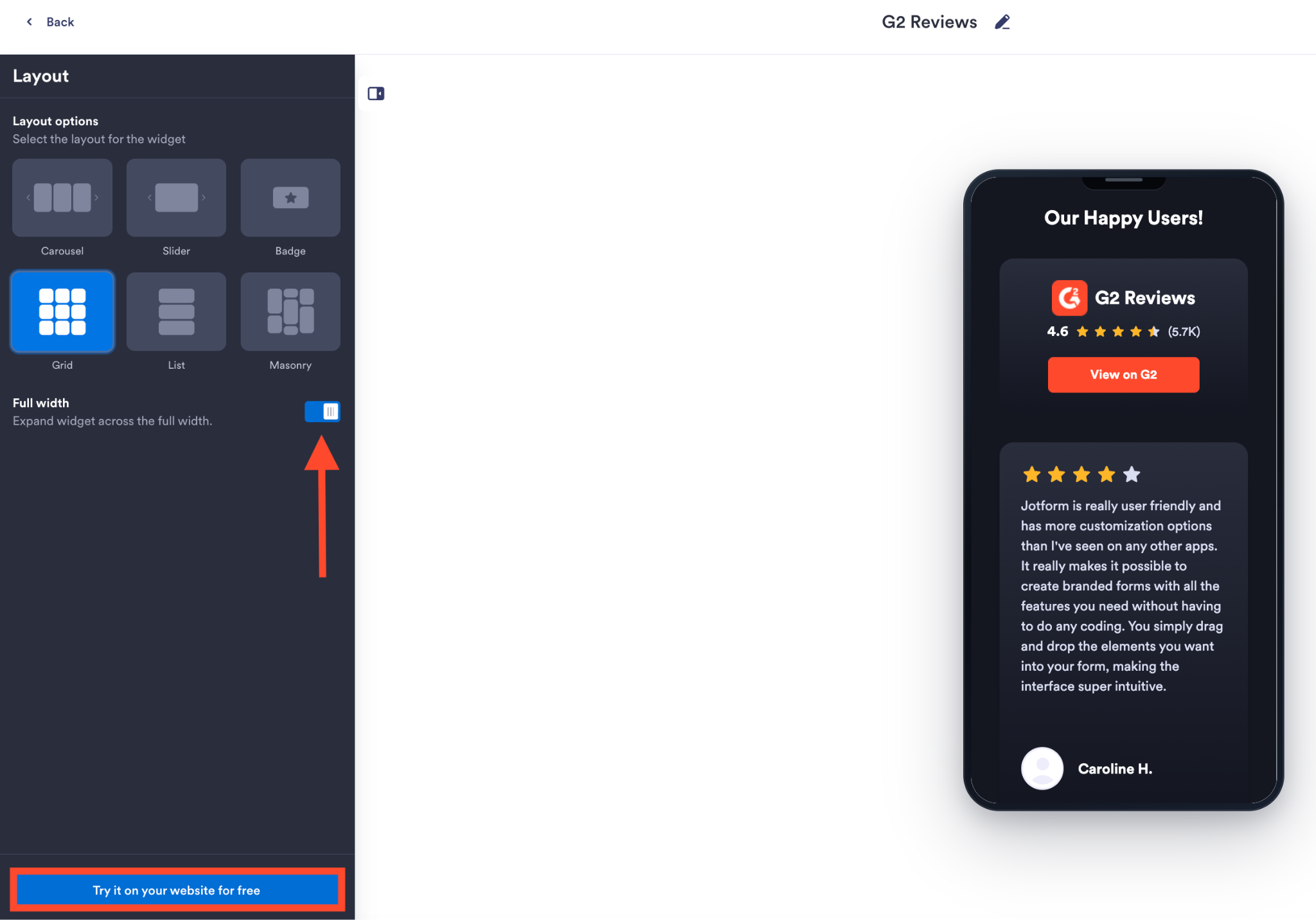
- A aparência fica por sua conta na aba Styles: você decide se quer usar o tema escuro, ajusta as cores do botão e do texto e edita a chamada para ação. Clique em Continue para escolher o layout e ative Full width se quiser que o widget ocupe todo o espaço disponível. Quando estiver satisfeito, clique em Try it on your website for free.
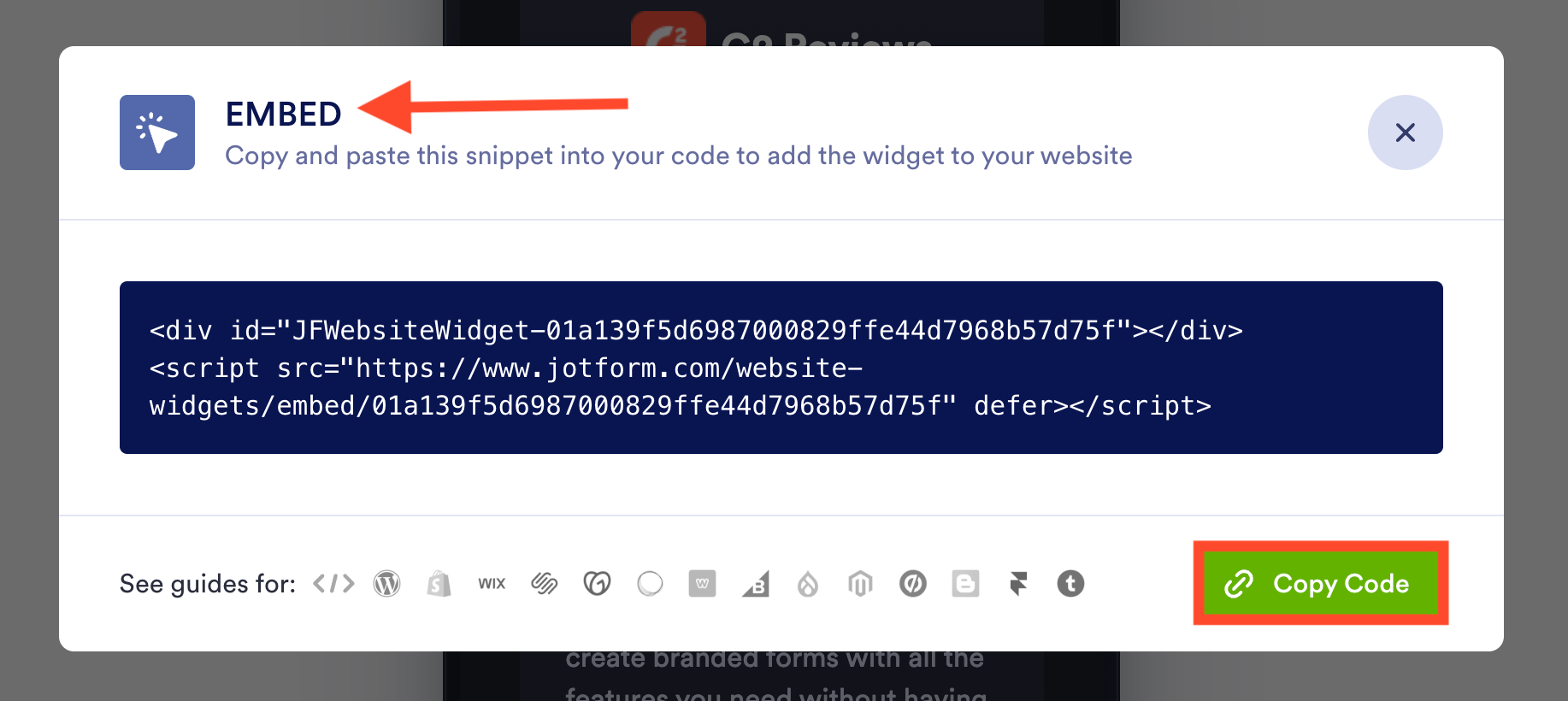
- Na janela Embed que vai abrir, é só clicar em Copy Code para copiar o código de incorporação.
- Agora volte ao seu site no Squarespace, abra a página, clique em Edit e vá em Add Block > Code. Configure o bloco como HTML, cole o trecho e deixe Display Source Code desativado.
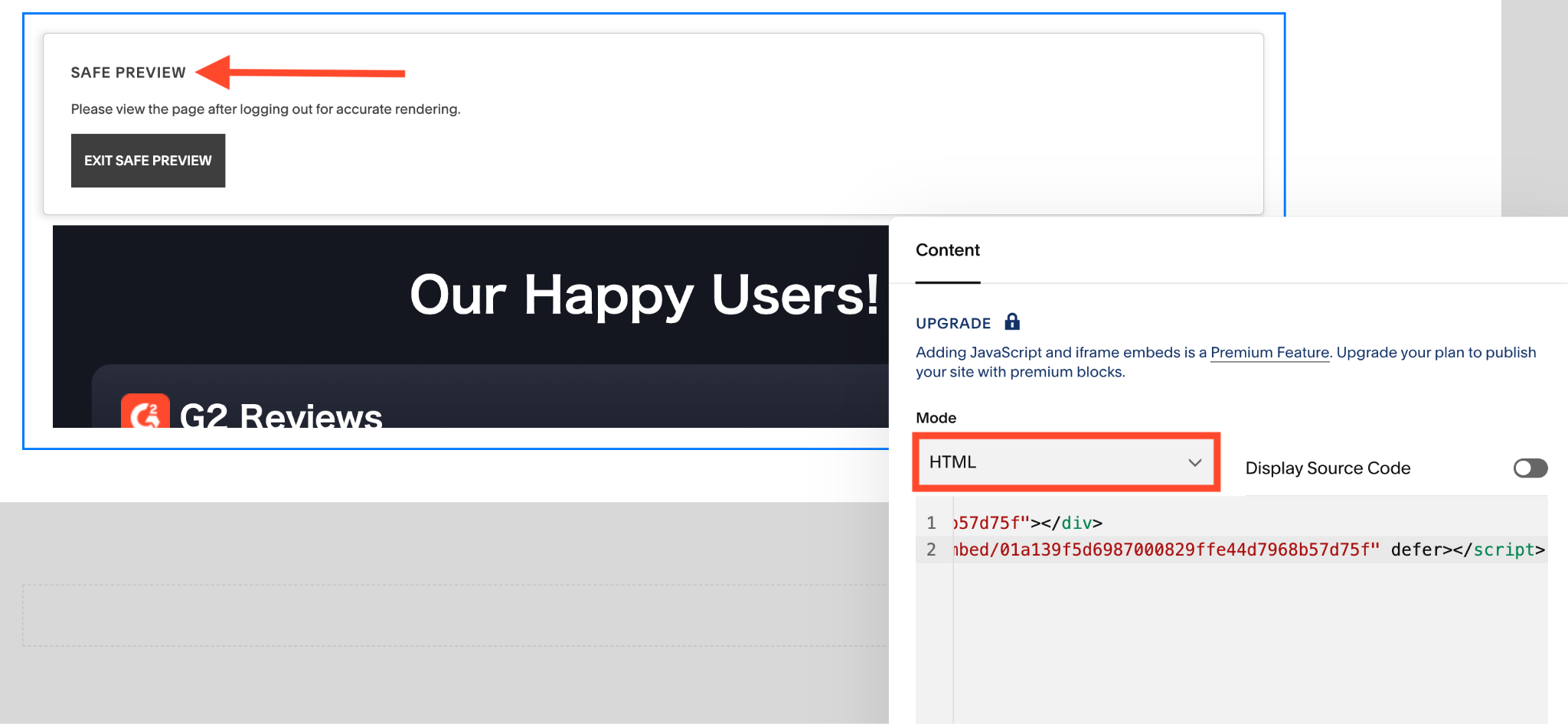
- Depois de salvar, confira a página publicada no computador e no celular. Aproveite para clicar no link View on G2 e ver se ele abre a página certa do seu produto.
Você pode ver o widget no modo “Safe Preview” mesmo antes de mudar de plano no Squarespace, como aconteceu comigo durante os testes. Isso não quer dizer que dá para publicá-lo: o Squarespace exige o plano Core ou superior para incorporações de JavaScript e iFrame. Se esse limite de plano fez você repensar a plataforma, vale dar uma olhada no guia da Jotform para criar um site.
Você está lendo isto no blog da Jotform, então é claro que eu recomendo a Jotform para adicionar avaliações do G2 ao seu site no Squarespace. Mas, para ser transparente, aqui vai uma comparação rápida:
- O Widget de Avaliações do G2 da Jotform se atualiza sozinho, de forma automática. Na Opção 1, as avaliações são sempre as que você escolheu a dedo na última vez que entrou no my.G2.
- Os layouts se adaptam a qualquer tela, e você pode alternar entre carrossel, grade e outras opções e conferir a prévia para celular, sem escrever CSS personalizado.
- Quer manter a cara do seu site? Deixe a opção de fonte personalizada desativada e o widget usa a tipografia do próprio site. Se precisar de mais controle, também há CSS com escopo.
- Dá para remover a marca da Jotform com a chave que fica no painel Styles. O widget continua lá e parece ter sido feito por você.
Com uma biblioteca de widgets, o Squarespace fica mais fácil
O Widget de Avaliações do G2 é um entre mais de 500 do diretório de Widgets para Sites Jotform, e todos entram no Squarespace do mesmo jeito: você monta o widget, copia o código e cola em um bloco de código.
Depois de fazer isso uma vez, você sabe fazer com qualquer um deles, inclusive com estes:
- o Widget de Pop-up, para captar cadastros em newsletter ou levar visitantes interessados a um formulário de pedido de demonstração;
- o Widget de FAQ, com respostas pesquisáveis para as dúvidas de preço e configuração que os compradores costumam ter antes de marcar uma conversa;
- o Widget de Contagem Regressiva, ideal para um lançamento ou webinar: você define a data e o cronômetro faz a contagem.
Se você já usa formulários da Jotform, a integração entre Jotform e Squarespace também cuida de incorporá-los. Explore o diretório de Widgets para Sites e comece hoje mesmo a turbinar o seu site no Squarespace.


Perguntas frequentes sobre como adicionar avaliações do G2 ao Squarespace
Para um depoimento escrito, venha ele de um e-mail, de uma pesquisa ou de uma ligação, abra o editor da página, clique em Add Block > Quote e digite as palavras do cliente e a identificação dele. Já dá para incluir prova social no Squarespace sem precisar de outra ferramenta.
Se os seus depoimentos estão no G2 e você não quer copiá-los um a um, a Jotform permite criar um widget personalizado do G2 para o Squarespace.
Pode, sim! O Widget de Avaliações do Google gratuito da Jotform é uma ótima alternativa aos apps de avaliações do Squarespace, e você gerencia tudo pela Jotform.
Este artigo é para empresas B2B de SaaS, startups de tecnologia, agências e prestadores de serviços corporativos que usam o Squarespace e querem mostrar prova social verificada sem pagar mensalidades de apps nem lidar com códigos de iframe rígidos e que quebram.













Enviar Comentário: