Quando você quer compartilhar um documento e garantir que ele tenha a mesma aparência em qualquer dispositivo, independentemente do software usado pela outra pessoa, os PDFs são o formato ideal. Eles são a versão digital do papel, desenvolvidos para preservar a formatação em diferentes softwares e dispositivos. O que você vê é exatamente o que a outra pessoa verá.
Os PDFs, no entanto, são menos práticos quando você precisa copiar os dados contidos neles e colá-los em outro lugar. Quando você recebe um PDF cheio de dados — como demonstrações financeiras com detalhes de receitas e despesas ou uma lista de participantes com nomes e informações de contato — é muito mais difícil trabalhar com esses dados do que seria com as mesmas informações em uma planilha do Excel.
Embora seja mais trabalhoso, não é impossível. Você pode converter praticamente qualquer PDF com uma tabela de dados em uma planilha do Excel em poucos segundos, muitas vezes gratuitamente. Os melhores softwares de conversão de PDF para Excel funcionam com praticamente qualquer PDF, até mesmo documentos digitalizados que não contêm texto editável. Confira as melhores maneiras de converter PDFs em planilhas, incluindo opções do Microsoft Office, Adobe Acrobat e ferramentas online gratuitas.
4 maneiras de converter rapidamente um PDF para Excel
A maneira mais rápida de converter um PDF para Excel é usando o Adobe Acrobat online. Ele é um conversor de PDFs online surpreendentemente preciso, capaz de transformar praticamente qualquer PDF com uma tabela — seja contendo texto simples ou uma imagem formatada — em uma planilha do Excel editável em poucos segundos, muitas vezes gratuitamente.
Mas essa não é a única maneira de converter um PDF e, dependendo do que você precisa fazer, pode nem ser a melhor opção.
1. Importar o PDF diretamente para o Microsoft Excel
Se você quer transformar um PDF em uma planilha do Excel, provavelmente precisa editar o texto, organizar os dados e, de alguma forma, trabalhar com a planilha. Nesse caso, o melhor lugar para converter seu PDF é diretamente no Excel.
O Microsoft Excel para Windows oferece conversão de PDF para Excel desde o final de 2020. Se você tiver uma versão recente do Excel do Microsoft 365 (antigo Office 365) no seu PC, poderá extrair tabelas e textos de PDFs diretamente para o Excel, sem precisar de ferramentas de terceiros. A conversão não reproduzirá o PDF perfeitamente, mas importará as tabelas de forma confiável e as transformará em uma planilha.
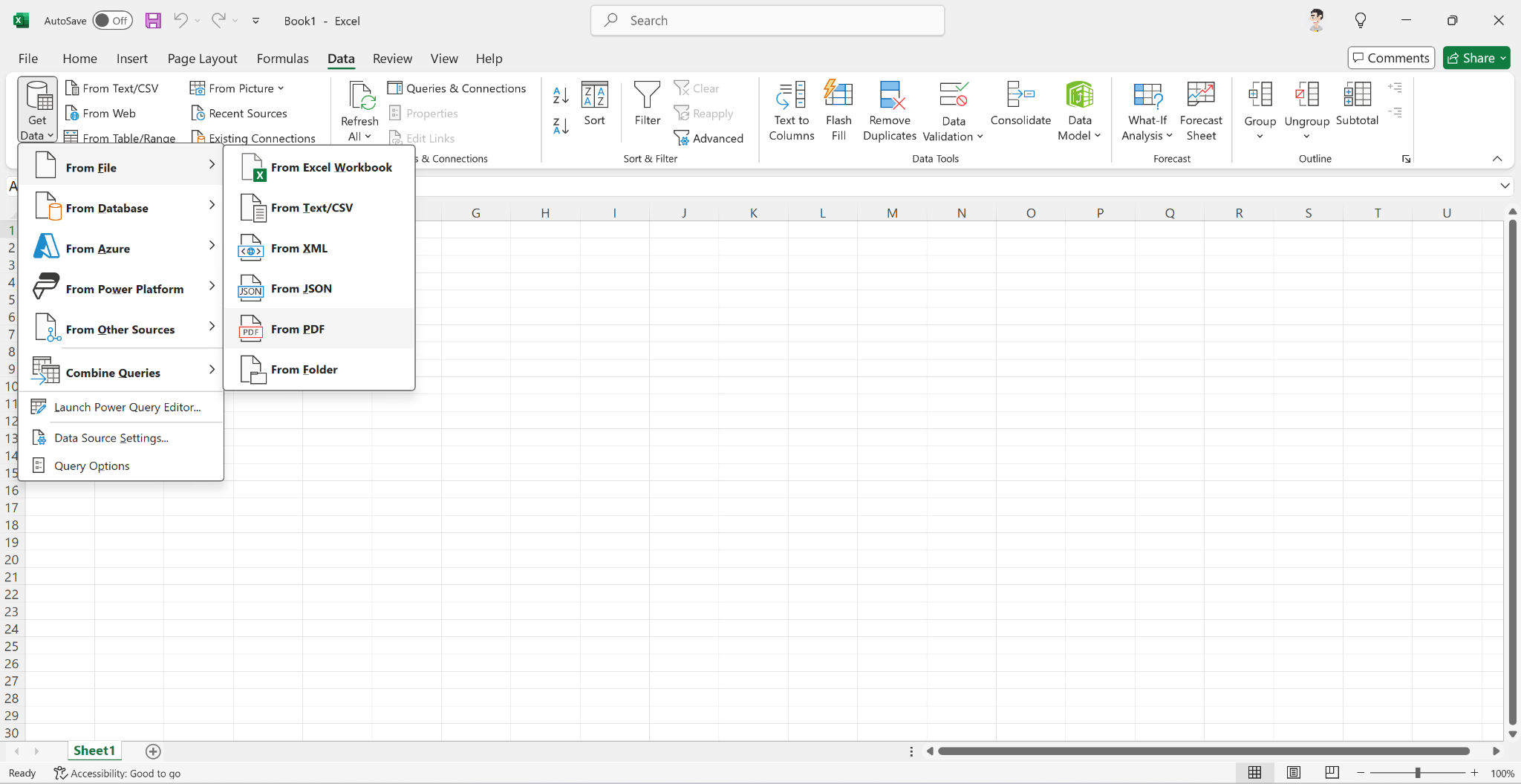
Para importar dados de um PDF que contém uma tabela de texto, primeiro abra uma nova planilha no Excel. Clique na aba Dados, selecione Obter Dados e, em seguida, clique em De Arquivo e escolha De PDF.
Em seguida, selecione o arquivo PDF que você deseja importar para o Excel.
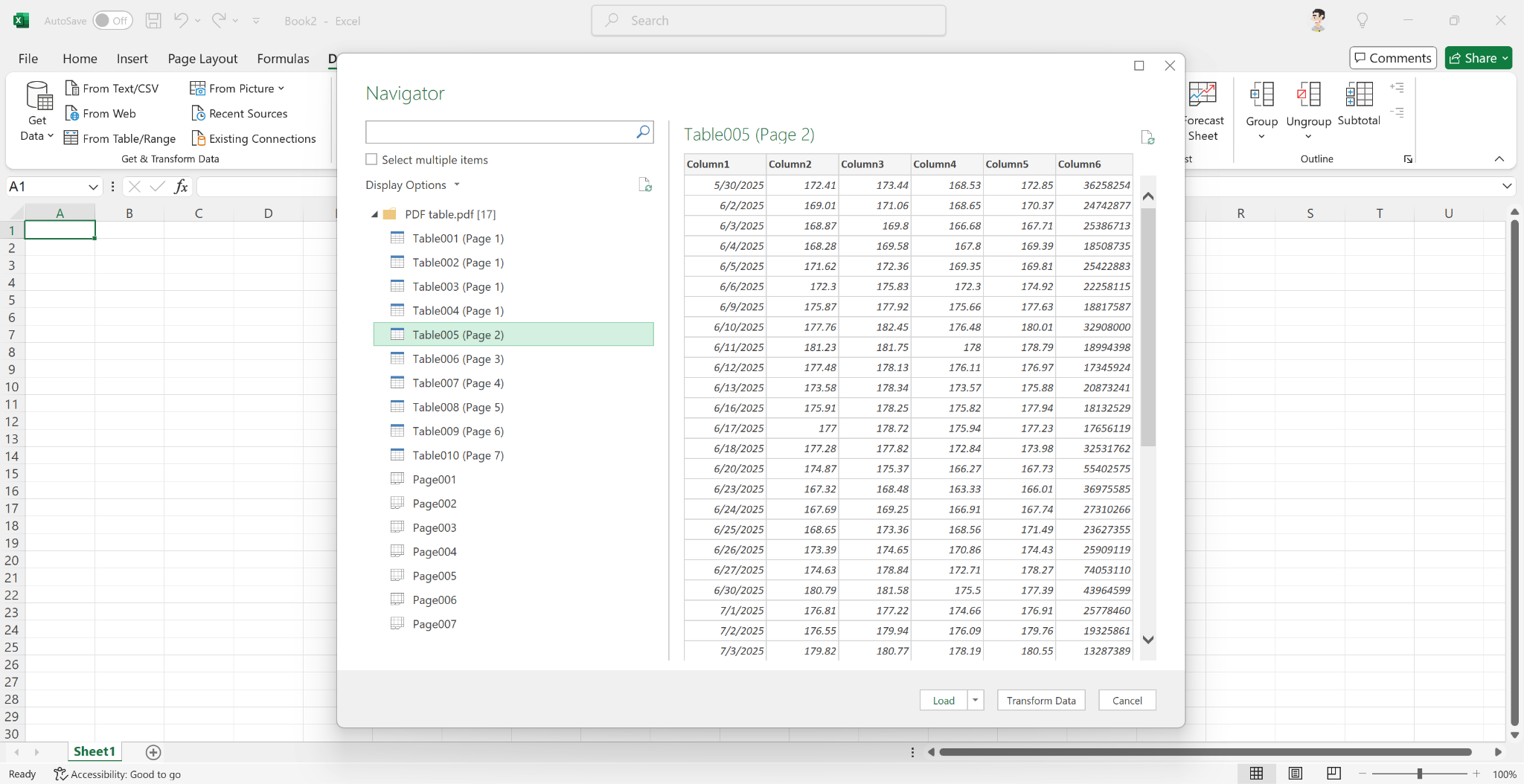
O Excel exibirá os dados que encontrou no seu PDF. Dependendo do tamanho do arquivo, ele pode mostrar várias tabelas, algumas com cabeçalhos ou outros textos do documento e outras com nomes, números ou outros dados. Selecione a tabela que deseja adicionar à planilha e clique em Carregar.
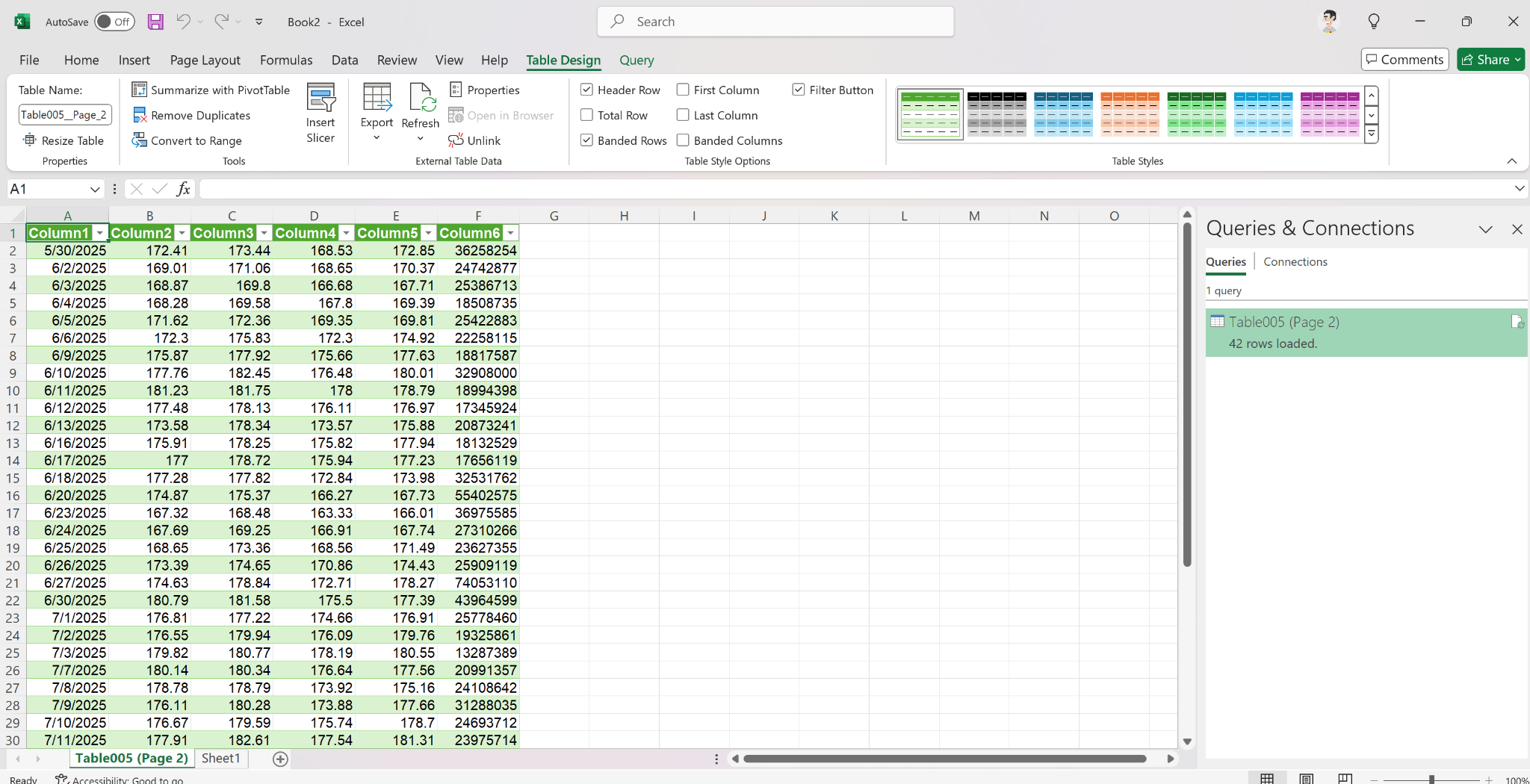
Em poucos segundos, os dados do PDF serão inseridos na sua planilha, prontos para você formatar e usar como quiser. Se quiser importar outras tabelas do PDF, adicione uma nova planilha e repita o processo.
Se o seu PDF tiver sido digitalizado a partir de um documento em papel ou contiver dados tabulares em uma imagem, o importador de PDFs do Excel poderá exibir a mensagem “Esta tabela está vazia”, sem nenhum dado disponível para importação. Nesse caso, você pode usar a ferramenta de reconhecimento óptico de caracteres (OCR) integrada ao Excel para importar a tabela. Esse recurso funciona no Excel para Windows e Mac, além do Excel para Web gratuito.
Como o Excel para Mac e o aplicativo Web não oferecem suporte à importação direta de tabelas em PDF, esse recurso é a melhor opção para importar PDFs para o Excel no Mac ou online gratuitamente. A única desvantagem é que você precisa estar conectado à internet para usá-lo.
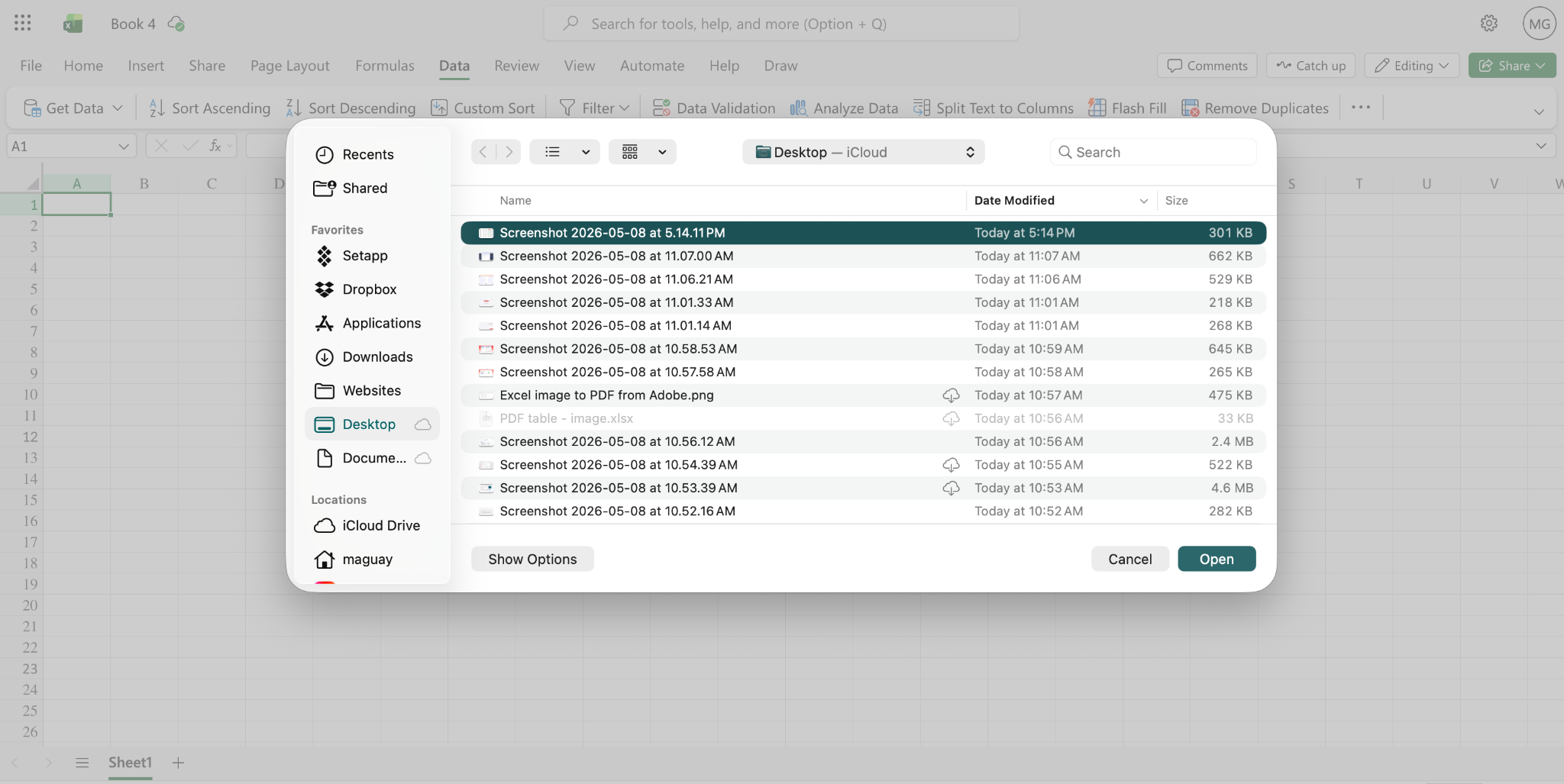
Primeiro, faça uma captura de tela do seu PDF ou exporte o PDF como imagens JPEG usando outro aplicativo. Depois, no Excel, abra um novo documento, clique na aba Dados, selecione Obter Dados… e escolha Da Imagem. No Windows, primeiro você precisará selecionar De outras fontes… no menu Obter Dados e, em seguida, escolher Da Imagem.
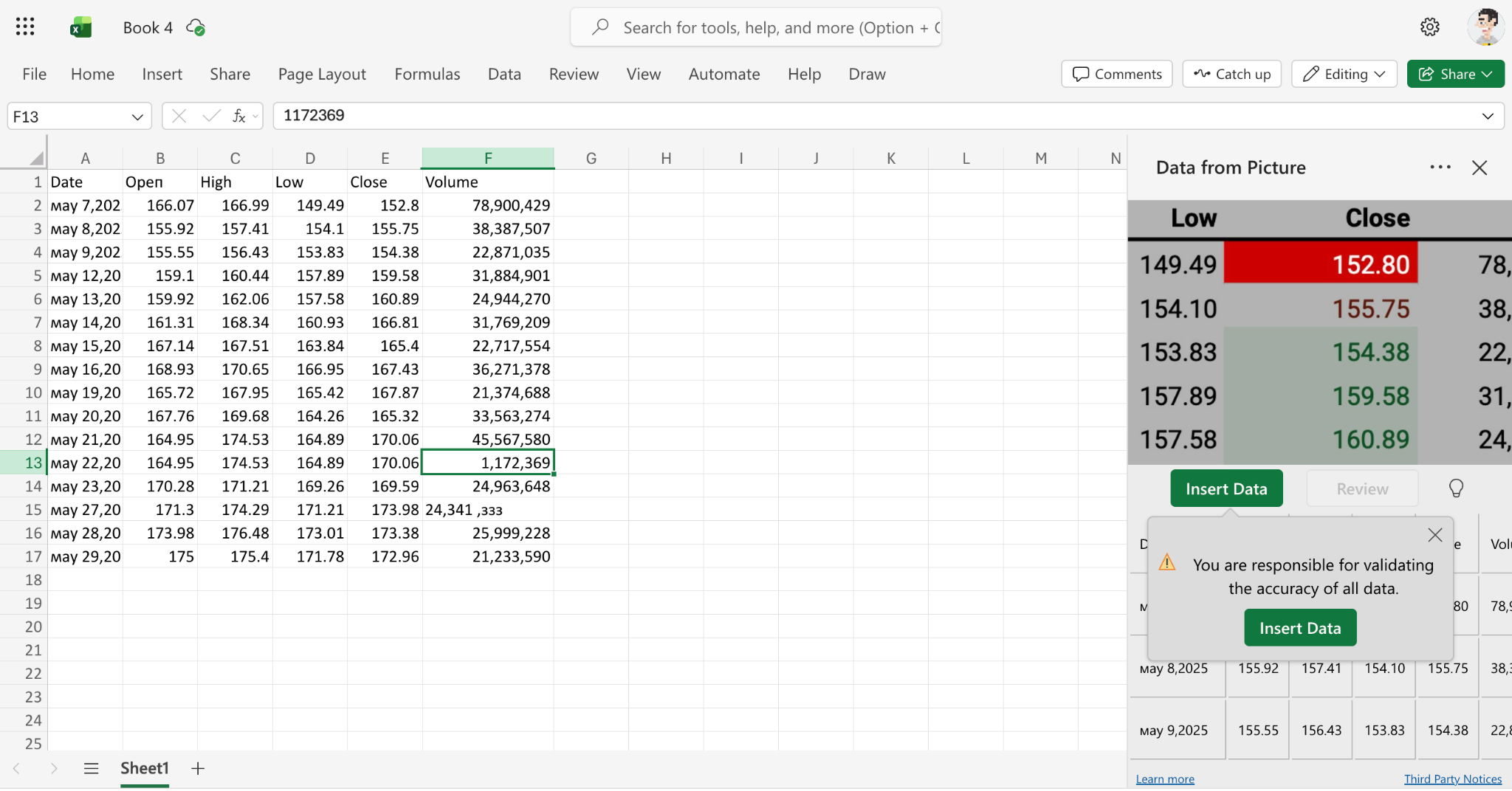
Após alguns instantes, enquanto os dados são extraídos, o Excel exibirá uma prévia da imagem e dos dados extraídos em uma barra lateral. Você pode revisar os dados, corrigir eventuais informações incorretas e, em seguida, inseri-los na sua planilha.
O resultado não é tão preciso quanto a importação de uma tabela de texto de um PDF, e você pode notar alguns erros ou uma formatação menos consistente. Ainda assim, é uma maneira prática e gratuita de transformar uma imagem de uma tabela em uma planilha usando o Excel para Web.
2. Converter o PDF para o formato Excel com o Adobe Acrobat
Quer converter o PDF inteiro, incluindo tabelas, imagens, títulos e outros detalhes, em uma planilha do Excel? O conversor integrado de PDF para Excel do Adobe Acrobat, disponível nos aplicativos para Mac e Windows e através do conversor online gratuito de PDF para Excel da Adobe, é uma ótima opção para isso. Se você já tem uma versão paga do Acrobat ou uma assinatura do Adobe Creative Cloud, essa é uma maneira especialmente prática de transformar documentos PDF completos em planilhas.
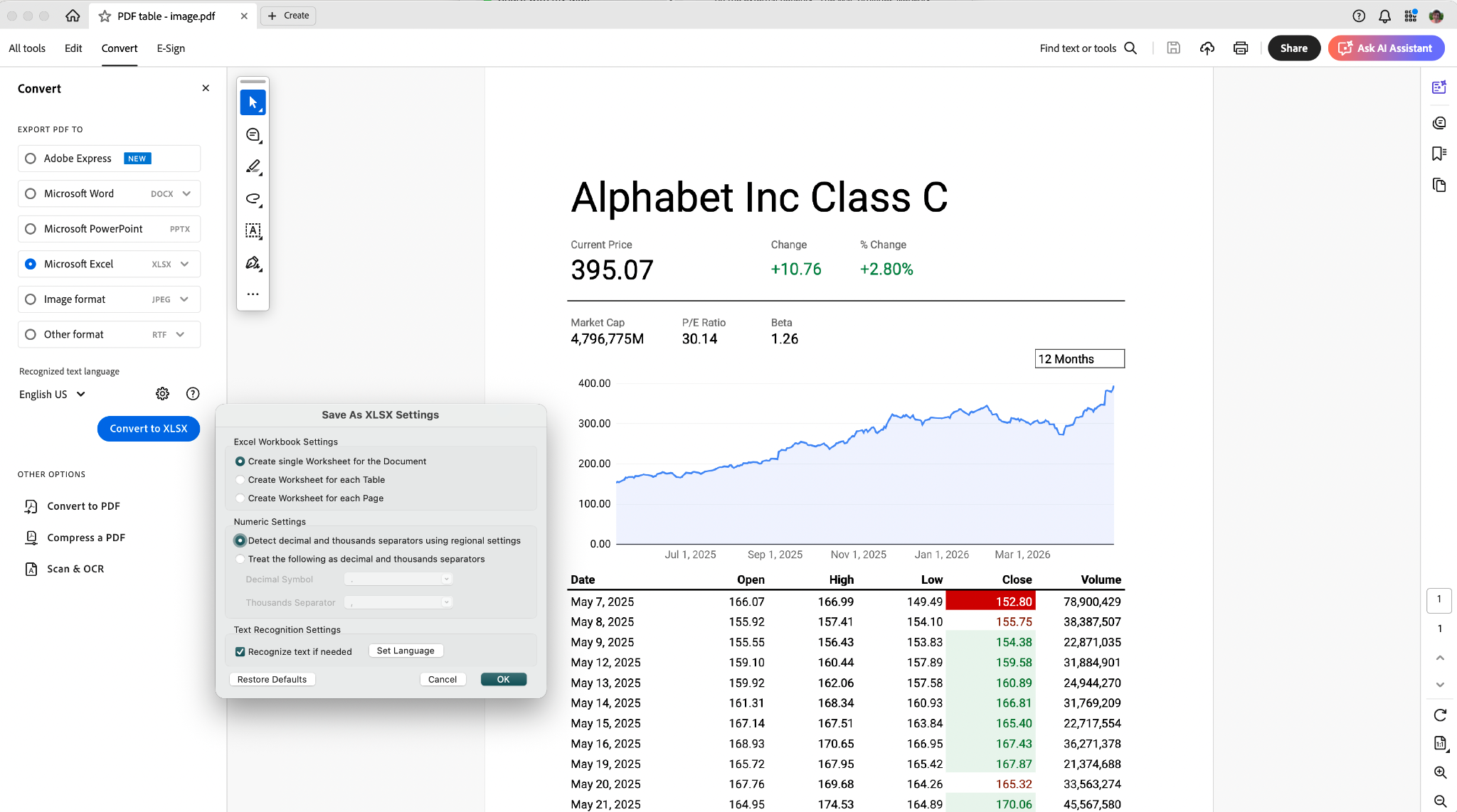
Primeiro, abra seu PDF no Acrobat normalmente. Clique na aba Converter, marque a opção Microsoft Excel e, em seguida, clique em Converter para XLSX.
Você também pode personalizar as configurações de conversão antes de começar. O Acrobat permite transformar todo o PDF em uma única planilha ou criar uma nova planilha para cada tabela ou página. Também é possível separar o texto usando delimitadores personalizados para obter uma conversão mais precisa de números. Além disso, o Acrobat conta com OCR, que transforma imagens em PDFs em tabelas de texto editáveis em um dos 40 idiomas compatíveis.
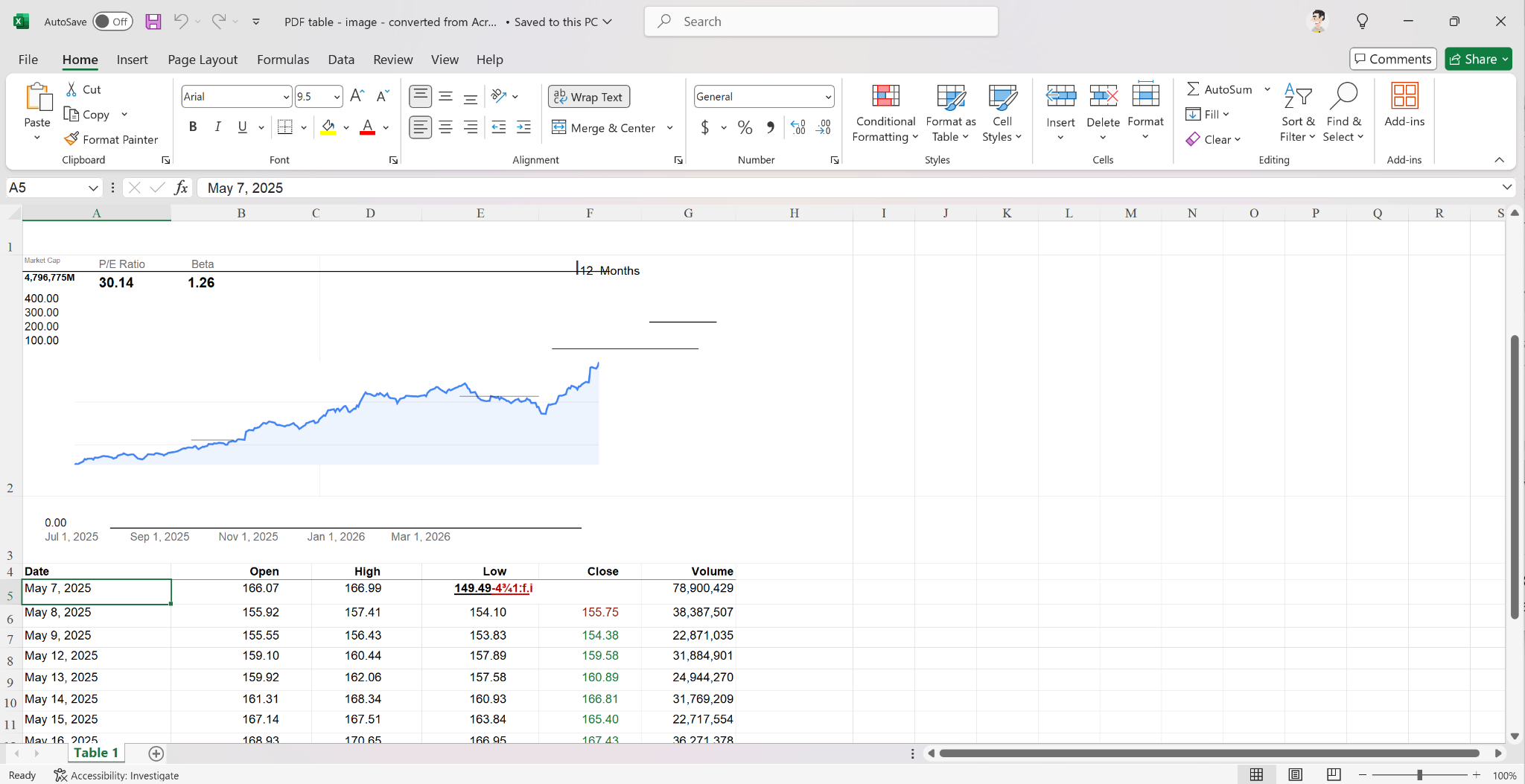
A planilha convertida pelo Acrobat não ficará perfeitamente idêntica ao PDF original, especialmente se o documento contiver texto incorporado em imagens. Ainda assim, o resultado ficará muito mais próximo do PDF original do que uma planilha criada pela importação direta do PDF para o Excel.
3. Usar um conversor de PDF para Excel online
Outra opção é usar um conversor de PDF para Excel online. Uma das melhores opções é o site do Adobe Acrobat para converter PDF em Excel. É uma ferramenta gratuita que converte PDFs com a mesma qualidade dos aplicativos do Adobe Acrobat para Mac e Windows. Outra boa opção é o iLovePDF, que oferece uma ampla variedade de ferramentas para converter PDFs em formatos como planilhas do Excel.
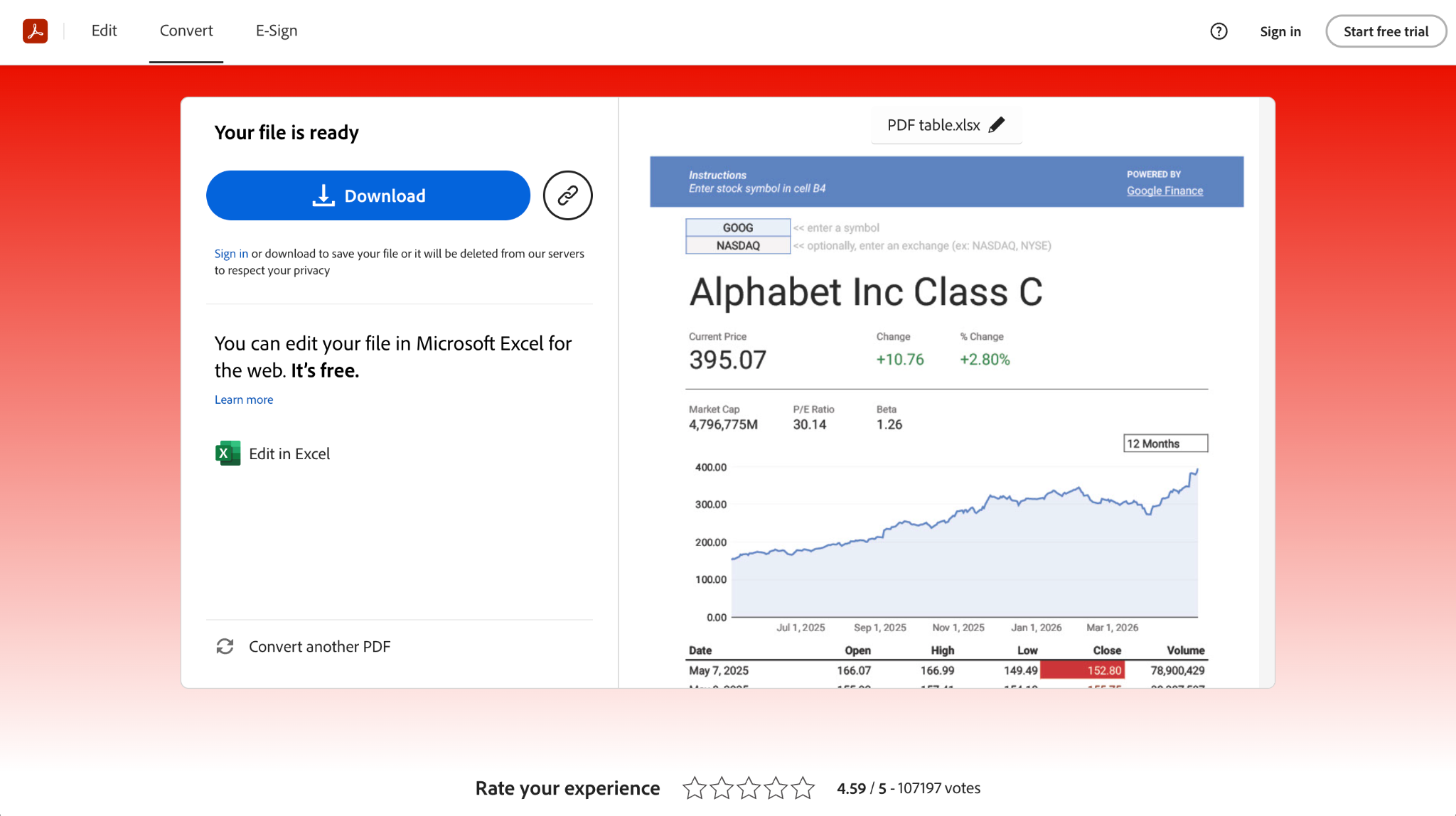
A ferramenta da Adobe requer apenas dois cliques e funciona tanto com tabelas de texto quanto com imagens em arquivos PDF. Acesse o site do Acrobat para converter PDF em Excel e arraste seu PDF para a página. O Acrobat fará a conversão automaticamente. Depois, você pode baixar o arquivo da planilha ou abri-lo diretamente no Excel para Web.
Vale lembrar que, se você tentar converter um segundo PDF, a Adobe solicitará que você faça login. Uma alternativa é abrir o site em uma janela anônima para converter outro arquivo gratuitamente sem precisar de uma conta.
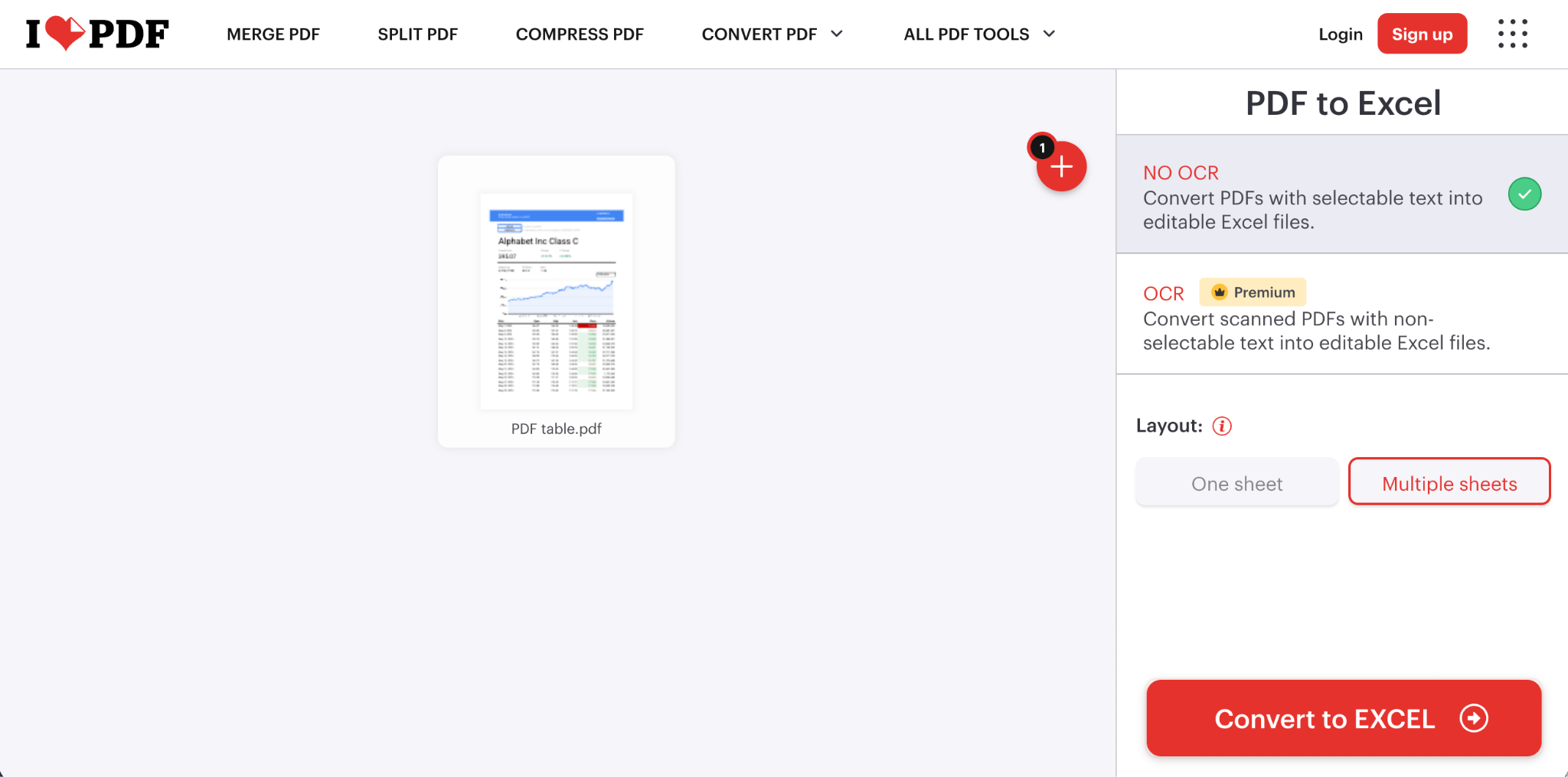
O conversor de PDF para Excel do iLovePDF é igualmente fácil de usar. Arraste e solte seu PDF na ferramenta ou faça upload pelo Google Drive ou Dropbox. Depois, escolha Sem OCR para converter gratuitamente um PDF com tabelas de texto ou selecione a opção de OCR. Como o OCR exige um plano pago, o aplicativo web do Acrobat pode ser uma opção melhor nesse caso.
De qualquer forma, com apenas alguns cliques, você pode converter seu PDF em uma planilha gratuitamente e depois editá-la no Excel, Planilhas Google, Apple Numbers ou qualquer outro aplicativo de planilhas.
4. Converter PDFs digitalizados para Excel com OCR
Outra maneira de converter PDFs em planilhas é usar uma ferramenta de OCR. Como o OCR está cada vez mais presente em navegadores, leitores de PDF e bibliotecas de imagens, muitas vezes você pode simplesmente selecionar e copiar o texto diretamente de um PDF ou captura de tela e colá-lo no Excel ou em outro aplicativo de planilhas.
Essa é uma das melhores maneiras de converter documentos digitalizados e outros PDFs com dados tabulares armazenados em imagens. O OCR não é perfeito e pode ter dificuldades com digitalizações de baixa qualidade, cores com pouco contraste ou tabelas mais complexas, mas pode tornar possível a conversão de PDF para planilha quando, de outra forma, isso não seria viável.
Por exemplo, você pode abrir um PDF no Visualização (Preview) em um Mac, iPad ou iPhone, copiar o texto diretamente de uma tabela do PDF e colá-lo em uma planilha. Da mesma forma, o app Fotos reconhece automaticamente textos em imagens, permitindo copiar o texto de uma captura de tela do PDF.
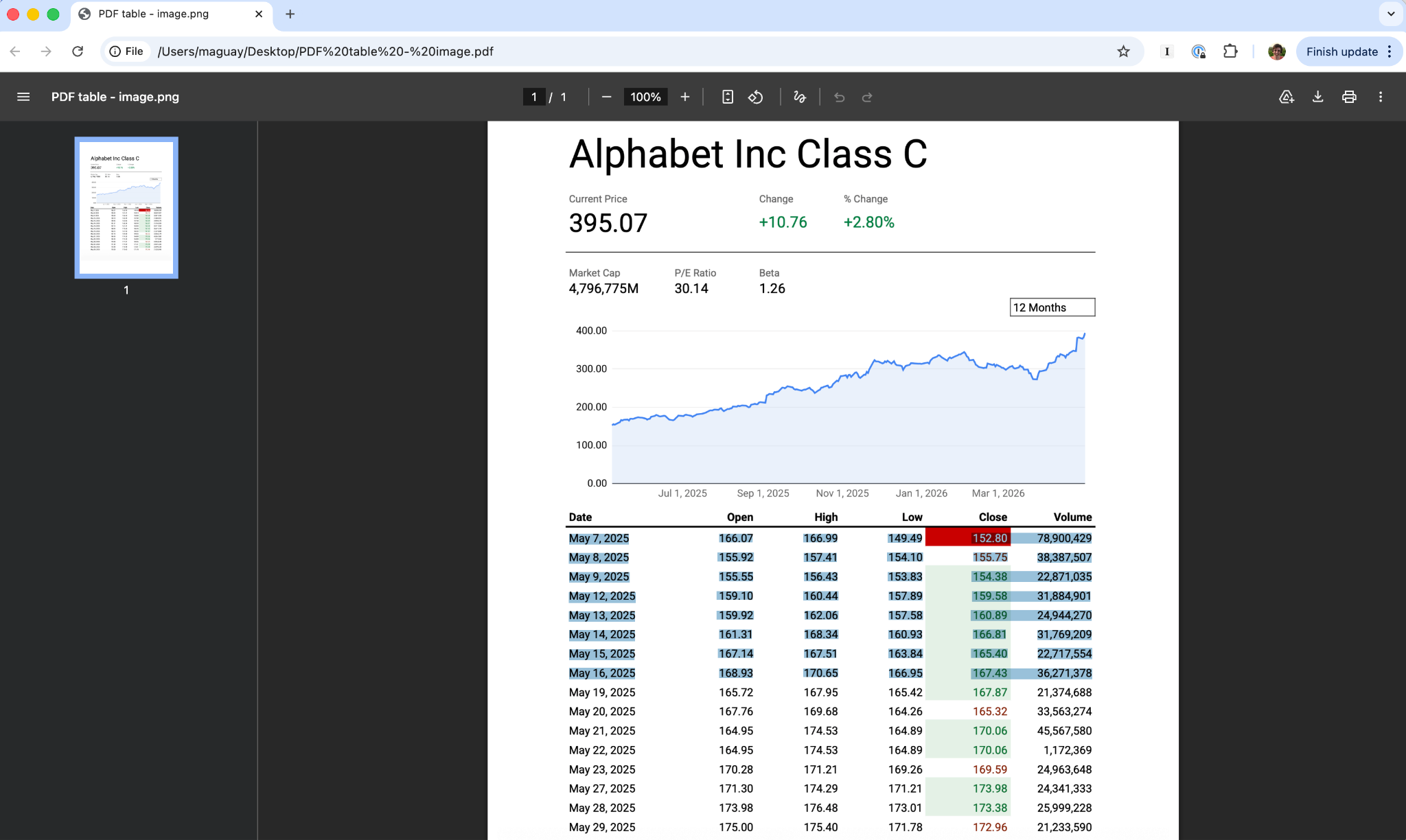
No Windows ou Mac, o leitor de PDF integrado ao Google Chrome também oferece suporte a OCR. Basta abrir o PDF e, após alguns instantes, você poderá selecionar e copiar o texto reconhecido.
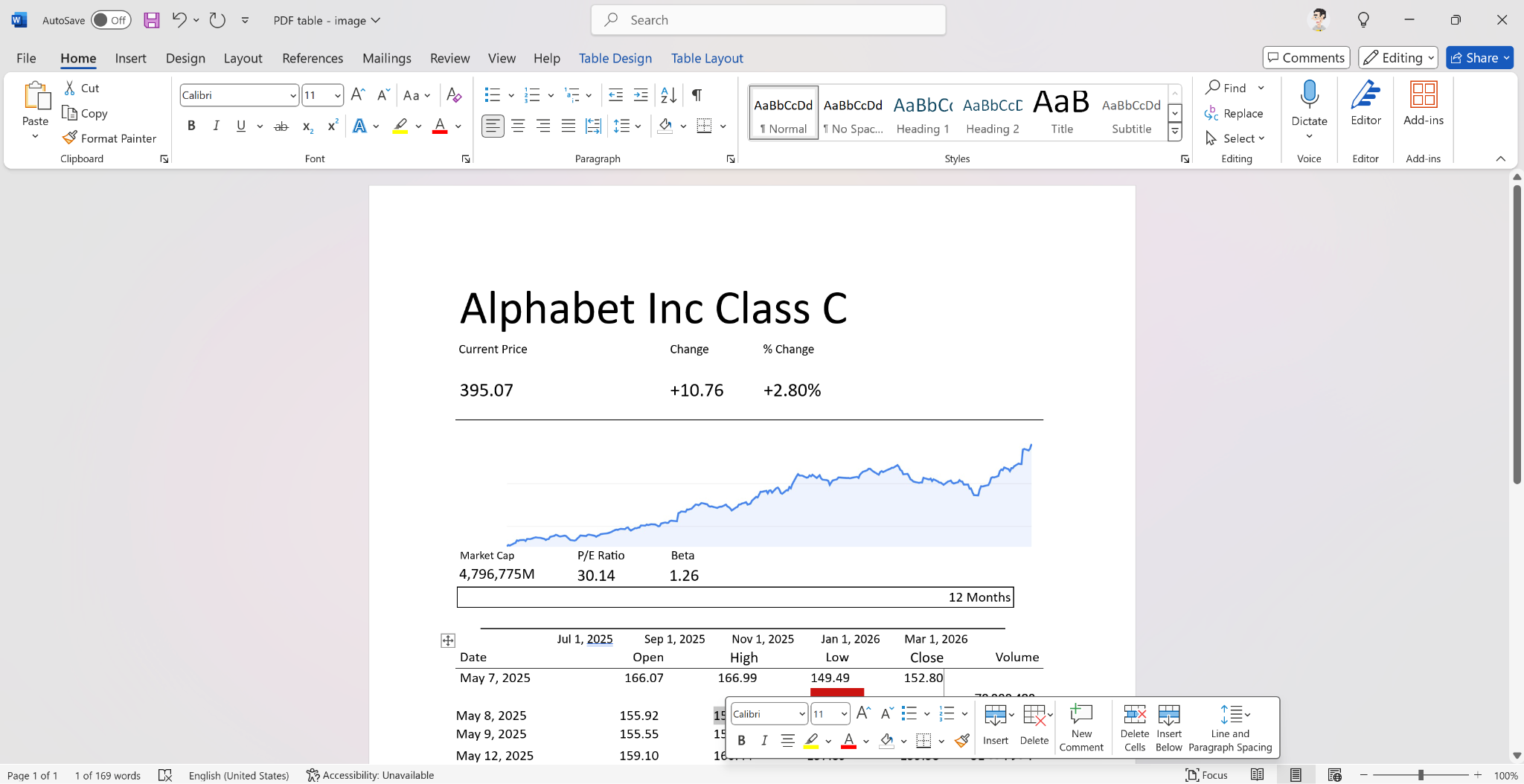
Outra opção são as ferramentas de OCR integradas a editores de documentos, como o Microsoft Word para Windows e o Google Docs. Ambos podem converter PDFs inteiros, incluindo textos formatados, imagens e dados tabulares, em documentos editáveis com tabelas que você pode copiar para uma planilha.
No Microsoft Word para Windows, abra o PDF e ele será convertido automaticamente em um documento editável. O Word também consegue reconhecer textos e tabelas presentes em imagens de PDFs, mesmo quando você está offline. Depois, você pode formatar a tabela no Word ou copiá-la e colá-la no Excel.
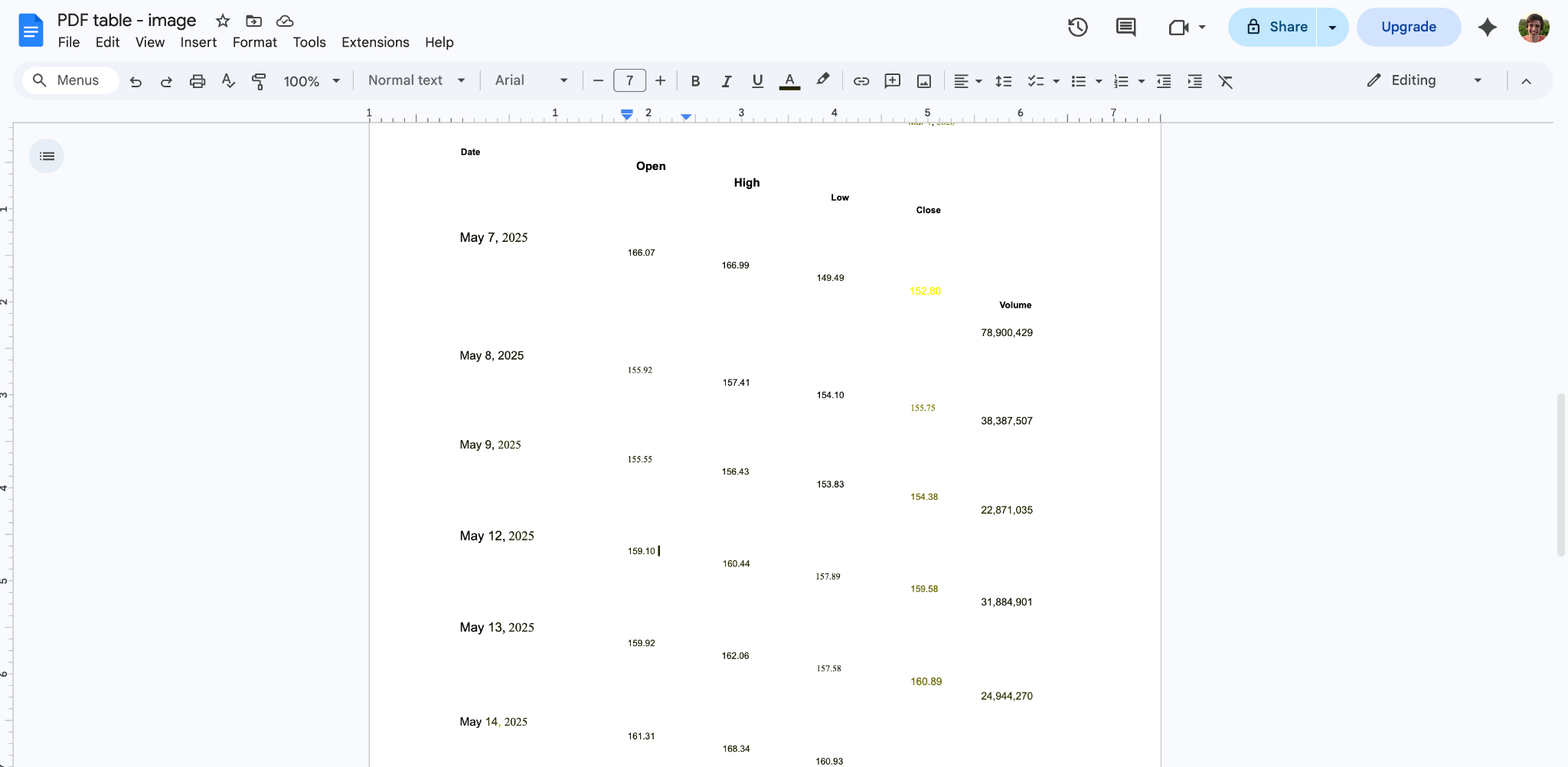
Com o Google Docs, primeiro você precisa fazer upload do PDF para o Google Drive. Abra o Google Drive no navegador e, em seguida, clique no botão de menu ou clique com o botão direito no arquivo e escolha Abrir com o Google Docs. A ferramenta consegue converter tabelas de texto e reconhecer textos em imagens, embora, nos meus testes, a formatação final tenha sido menos precisa do que nas conversões feitas pelo Word, Excel ou Acrobat. É uma boa opção para extrair dados de um PDF, mas não é tão eficaz para converter um PDF inteiro em uma planilha.
Como converter apenas uma tabela ou parte de um PDF para Excel
Quer converter apenas uma parte de um PDF para uma planilha, como uma seção de uma tabela ou uma única tabela de um documento maior? A melhor opção é primeiro fazer uma captura de tela da tabela no PDF, para registrar apenas os dados específicos que você deseja converter. Depois, converta a imagem em uma planilha usando a opção Dados da Imagem do Excel ou um software de OCR, como o Word ou o Docs.
De qualquer forma, a conversão provavelmente será mais precisa quando o OCR estiver concentrado apenas no texto específico que você deseja reutilizar na planilha. Você também terá menos dados desnecessários para limpar e mais tempo para formatar a tabela e trabalhar com suas informações.
Precisa de uma maneira melhor de transformar dados em arquivos PDF? Jotform resolve
Excel, Acrobat e outras ferramentas são ótimas opções quando você já tem dados em um PDF e precisa extraí-los para uma planilha. Mas, se você está começando a coletar os dados, a melhor opção é evitar o PDF e usar um formulário que salve automaticamente as respostas em uma planilha e também em PDF. Jotform é uma das melhores plataformas de criação de formulários para substituir PDFs por um fluxo de coleta de dados mais moderno.
Se você já tem formulários em PDF para as pessoas preencherem, a ferramenta Formulários PDF Inteligentes da Jotform pode convertê-los automaticamente em formulários online que funcionam em diferentes dispositivos. Você também pode criar novos formulários do zero usando mais de 20.000 modelos de formulários profissionais para pedidos, cadastros, registros de manutenção, relatórios de entrega e muito mais. Jotform oferece campos para coletar todas as informações necessárias, incluindo assinaturas, além de fluxos de aprovação que ajudam a automatizar tarefas com os dados dos formulários.
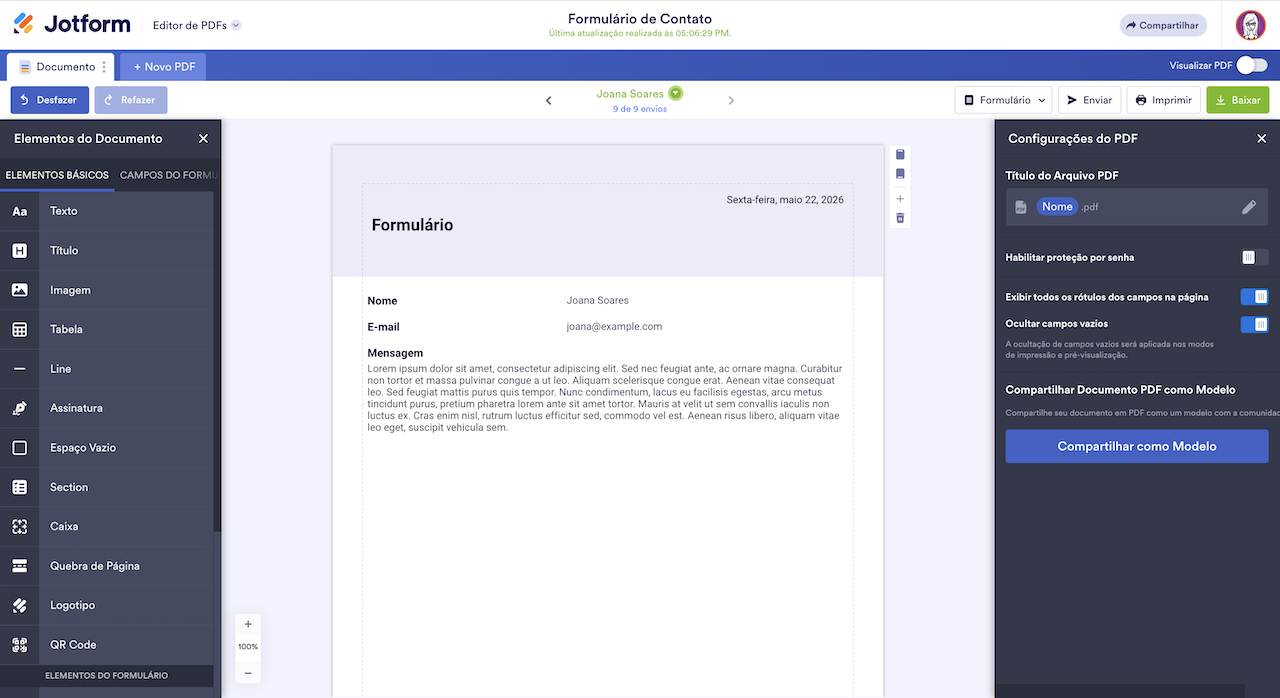
Jotform pode salvar seus dados no Tabelas, onde você pode analisá-los diretamente na Jotform, usar o Criador de Relatórios para criar painéis ou exportar as respostas do formulário para uma planilha e fazer uma análise mais aprofundada no Excel. E, se você ainda precisar de PDFs prontos para impressão, o Editor de PDFs Jotform permite criar documentos personalizados que são preenchidos automaticamente com os dados de novas respostas do formulário.
É uma maneira simples de criar contratos, faturas, relatórios de serviço e outros documentos em PDF a partir de um formulário, enquanto os dados do formulário são salvos automaticamente em uma planilha.
Este artigo é voltado para administradores, equipes financeiras e de operações, analistas e profissionais de pequenas empresas que precisam transformar dados de PDFs em planilhas do Excel editáveis, sem precisar inserir os dados manualmente.













Enviar Comentário: