
Principais conclusões
- O Gemini é a IA integrada do Google para o Planilhas: Abra-o pelo painel lateral “Perguntar ao Gemini” ou use-o em qualquer célula com a função AI para criar tabelas, escrever fórmulas, limpar dados e analisar resultados.
- Você precisa de um plano elegível: Usar o Gemini no Planilhas exige um plano qualificado do Google Workspace ou do Google AI. Contas pessoais gratuitas não têm acesso ao painel lateral.
- O Gemini trabalha com dados que já estão na sua planilha: Essa ferramenta é poderosa para análises, mas não consegue coletar nem padronizar seus dados por você.
- O Assistente de Dados com IA da Jotform é a opção mais simples para dados de formulários: Ele faz a mesma análise conversacional do Gemini sobre as suas respostas no Jotform Tabelas e na Caixa de Entrada, gratuitamente — sem precisar de assinatura do Workspace.
Criar planilhas manualmente consome tempo e exige muito trabalho, mesmo em soluções como o Google Planilhas. Por isso, o Google incorporou o Gemini, sua solução de IA.
Com o Gemini, você pode transformar o processo de criação no Google Planilhas em uma conversa. Basta descrever o que você quer, e ele monta a tabela, escreve a fórmula ou resume seus dados.
Mas, antes de tentar integrar o Gemini às suas planilhas, é importante entender do que você precisa para usá-lo, como abri-lo, quais prompts vale a pena testar e onde ele deixa a desejar — além de por que uma opção mais simples pode valer mais o seu tempo.


O que você precisa para usar o Gemini no Google Planilhas
Embora o Gemini seja um recurso útil para os usuários do Google, ele não está disponível para todos. Você precisa atender a alguns requisitos antes de acessar esse assistente de IA nas suas planilhas, entre eles:
- Um plano elegível: O Gemini no Google Planilhas só é compatível com determinadas contas pagas do Google Workspace para trabalho e escola e com planos pessoais do Google AI. Contas gratuitas do Google não têm acesso a esse conjunto específico de recursos de IA.
- Recursos inteligentes ativados: Os usuários do Google podem ativar e desativar recursos inteligentes, como o Gemini, nas suas contas. Em uma conta do Google Workspace, isso geralmente é feito por um administrador.
- Acesso à versão web ou a um dispositivo Android: Os recursos do Gemini para o Planilhas estavam originalmente disponíveis apenas na versão web. No entanto, uma atualização recente do Google também disponibilizou essas ferramentas em dispositivos Android.
- Um arquivo nativo do Planilhas: Para um desempenho ideal, o Gemini exige um arquivo nativo do Planilhas. Se você estiver importando um arquivo do Excel, converta e salve sua planilha como um arquivo do Planilhas antes de tentar usar os recursos de IA.
- Um idioma compatível: Embora o Gemini esteja disponível em uma ampla variedade de idiomas, ele não é adaptado para todos eles. Antes de tentar usar os recursos do Gemini no Google Planilhas, verifique se o seu idioma de preferência é compatível com o Gemini.
Observe que o Google também exige que os usuários tenham 18 anos ou mais para usar os recursos do Gemini no Google Workspace. Se você atende a todos esses requisitos, deverá ver o ícone de estrela do Gemini na sua interface.
Como acessar o Gemini no Google Planilhas
Depois de confirmar que você pode acessar o Gemini, é hora de decidir como usar o Google Planilhas com o Gemini da maneira que melhor atende às suas preferências. Existem três métodos principais para acessar o Gemini na interface da sua planilha:
- O painel lateral do Gemini: Ao abrir uma planilha do Google Planilhas, você pode clicar no ícone do Gemini no canto superior direito para iniciar uma conversa com o assistente de IA. Com prompts personalizados ou uma das sugestões pré-geradas do Gemini, você pode usar essa IA conversacional para editar e criar o seu documento.
- A função AI: Ao digitar “=AI(“sua instrução”; [intervalo opcional])”, você executa rapidamente tarefas específicas de célula, como geração de texto, resumo, categorização de dados e obtenção de respostas. Essa função tem várias limitações, incluindo um limite que aplica as funções de IA apenas às primeiras 350 células selecionadas por prompt.
- Preenchimento inteligente aprimorado: Enquanto você digita dados nas células do Google Planilhas, pode receber a sugestão de usar a IA para preencher linhas incompletas. Essa função detecta a relação entre pares de colunas para prever automaticamente os valores restantes. No entanto, ela está disponível apenas na versão web do Google Planilhas.
Essas três funções principais oferecem assistência de IA desde tarefas mais amplas até tarefas extremamente detalhadas. Agora que você sabe como acessar o Gemini, vamos explorar para que você pode usá-lo.
6 maneiras de usar o Gemini no Google Planilhas
Seus prompts determinam como você usa o Gemini no Google Planilhas, e saber como criar prompts para o Gemini de forma eficaz pode liberar automações que cuidam de muitas das principais tarefas normalmente realizadas no Planilhas.
Ao experimentar o Gemini, teste estes exemplos de prompts. Lembre-se de que o Gemini exibirá um cartão de pré-visualização antes de fazer as alterações finais, para que você possa aplicar ou desfazer as ações com base nos resultados.
1. Crie uma tabela ou uma planilha completa a partir de um prompt
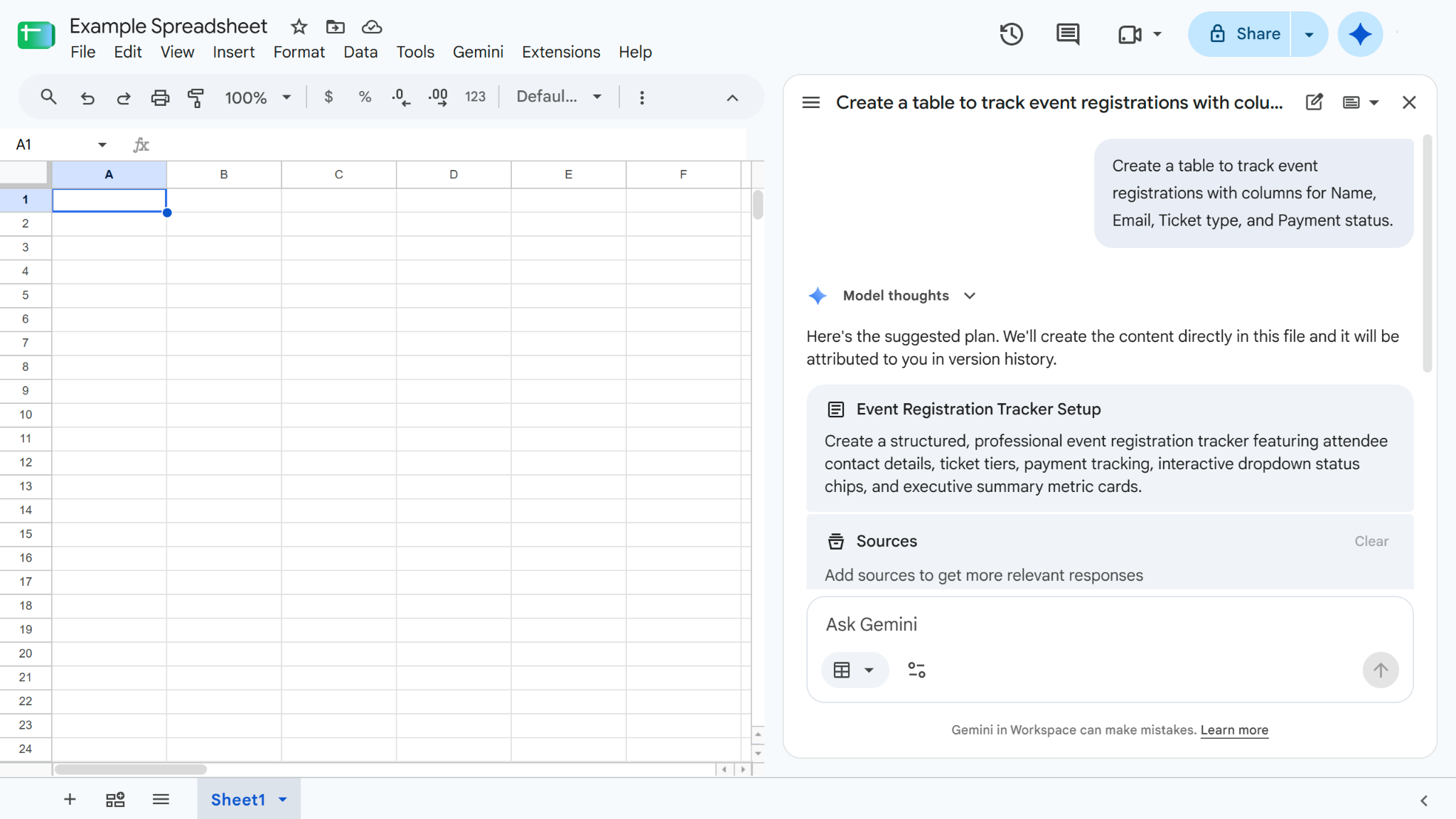
Para criar uma tabela ou uma planilha completa, abra o painel lateral do Gemini e insira um prompt semelhante a: “Crie uma tabela para acompanhar inscrições em um evento, com colunas para Nome, E-mail, Tipo de ingresso e Status do pagamento.”
Depois que você inserir esse prompt, o Gemini apresentará as etapas que precisa seguir para criar sua tabela, para que você as revise e aprove. Assim que você aprovar, ele começará a trabalhar.
2. Gere fórmulas em linguagem simples
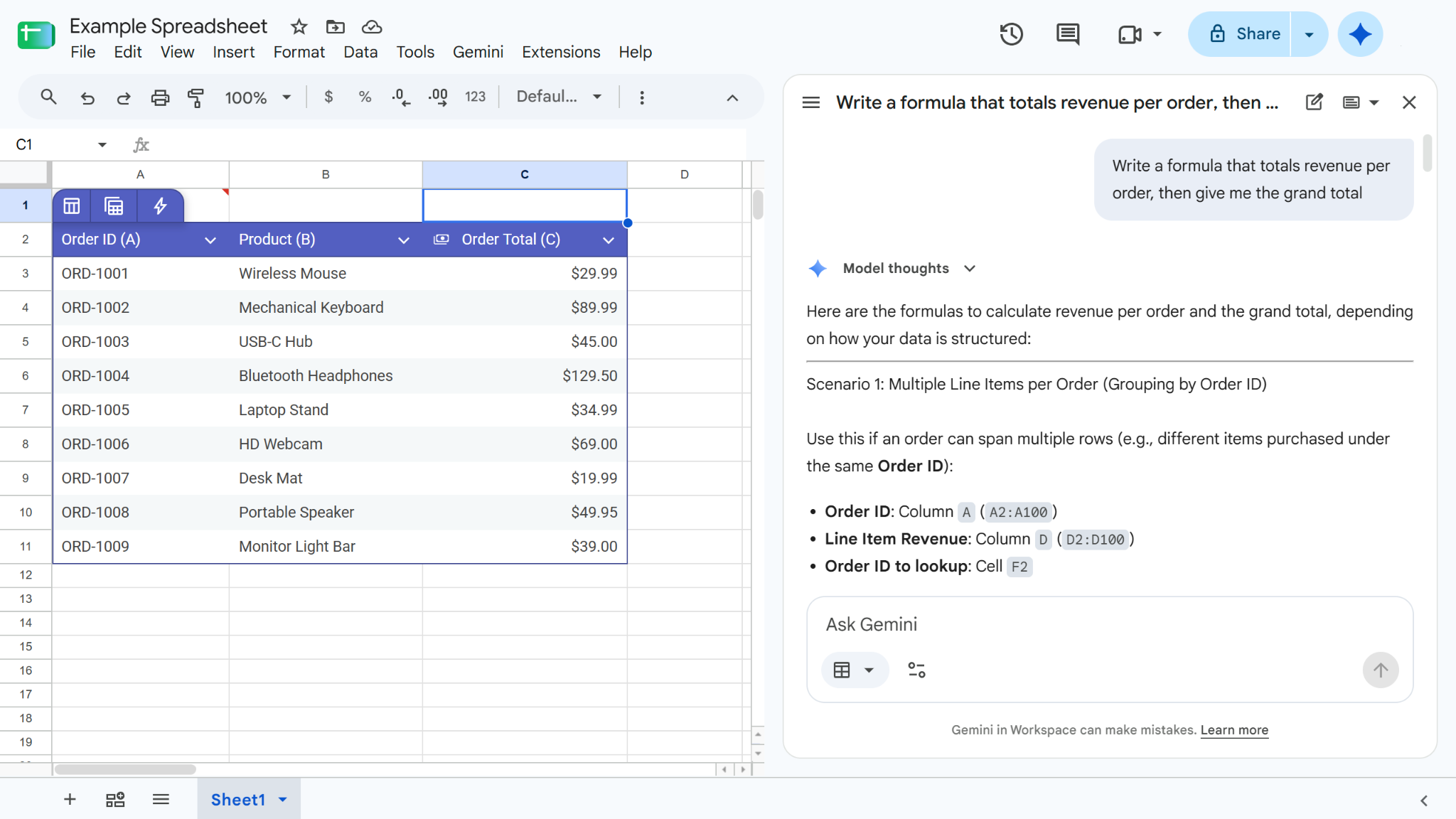
As fórmulas são parte essencial do gerenciamento de dados no Google Planilhas. O Gemini pode tornar o uso delas mais eficiente do que nunca por meio de dois métodos:
- Insira um prompt no painel lateral do Gemini, como “Escreva uma fórmula que some a receita por pedido e depois me dê o total geral.” O Gemini gerará opções com base na sua planilha para você inserir ou copiar.
- Comece em uma célula digitando “=” e use a função AI para completar e editar fórmulas.
Verifique sempre a eficácia de qualquer fórmula gerada pelo Gemini, pois ele ainda pode cometer erros que afetem a precisão dos seus dados.
3. Categorize ou resuma textos com a função AI
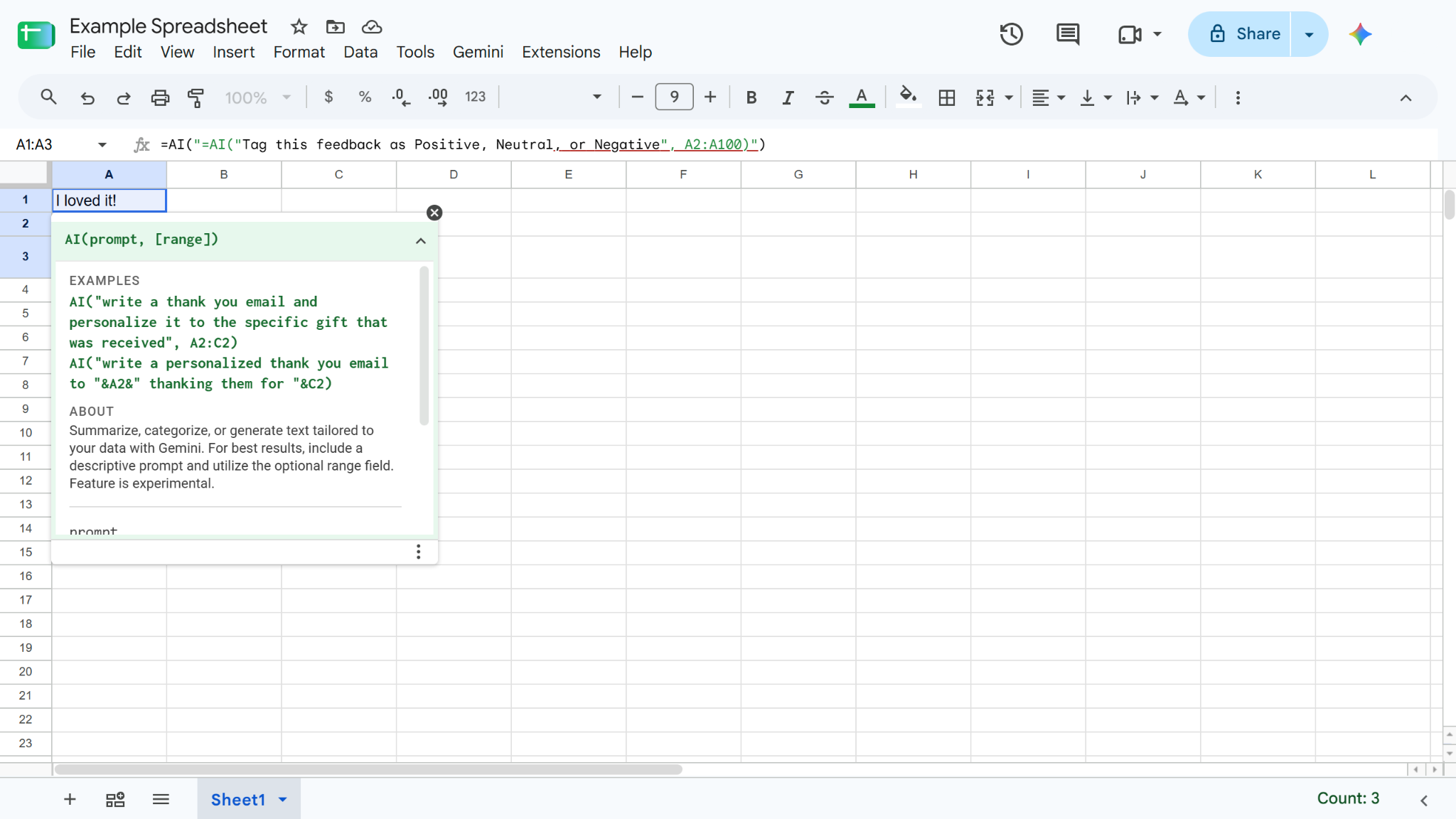
Em vez de analisar cada célula de dados por conta própria, você pode usar a função AI para classificar rapidamente suas entradas em categorias ou gerar resumos. Por exemplo, experimente um prompt como “=AI(“Marque este feedback como Positivo, Neutro ou Negativo”; A2:A100)” para categorizar um intervalo de respostas de uma pesquisa recente usando ferramentas de IA para análise de dados.
4. Limpe e reestruture seus dados
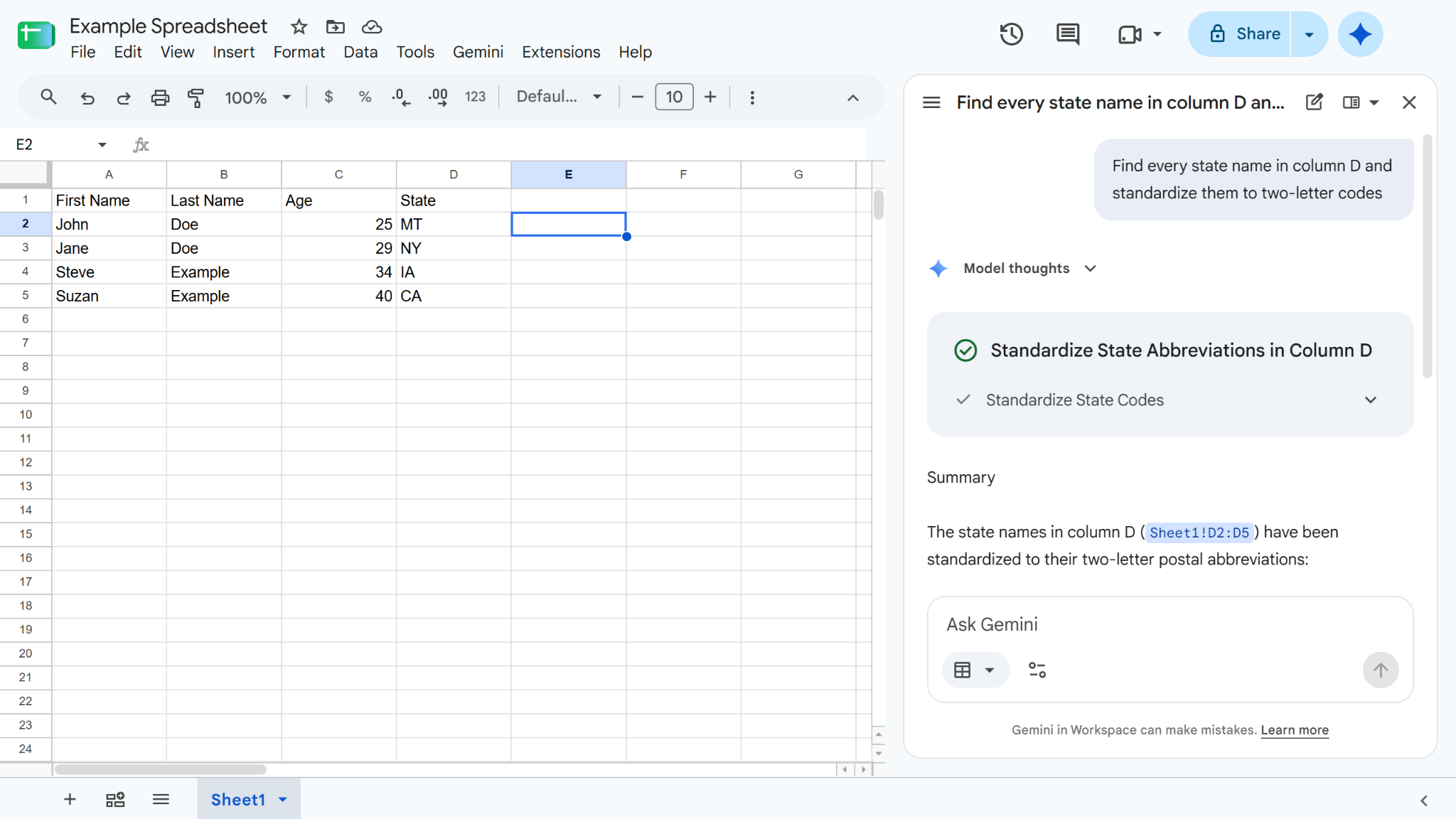
O Gemini também pode ser usado em funções mais básicas, como a organização geral da planilha. Por exemplo, se você está fazendo uma pesquisa com usuários e pedindo o estado de residência deles, os nomes completos de cada estado podem empurrar outras colunas importantes para fora da tela. Para organizar esses dados, digite no painel lateral do Gemini um prompt como “Encontre todos os nomes de estados na coluna D e padronize-os para siglas de duas letras”. O Gemini usará suas ações de localizar e substituir e de limpeza para reorganizar suas entradas.
5. Adicione menus suspensos, filtros e formatação condicional
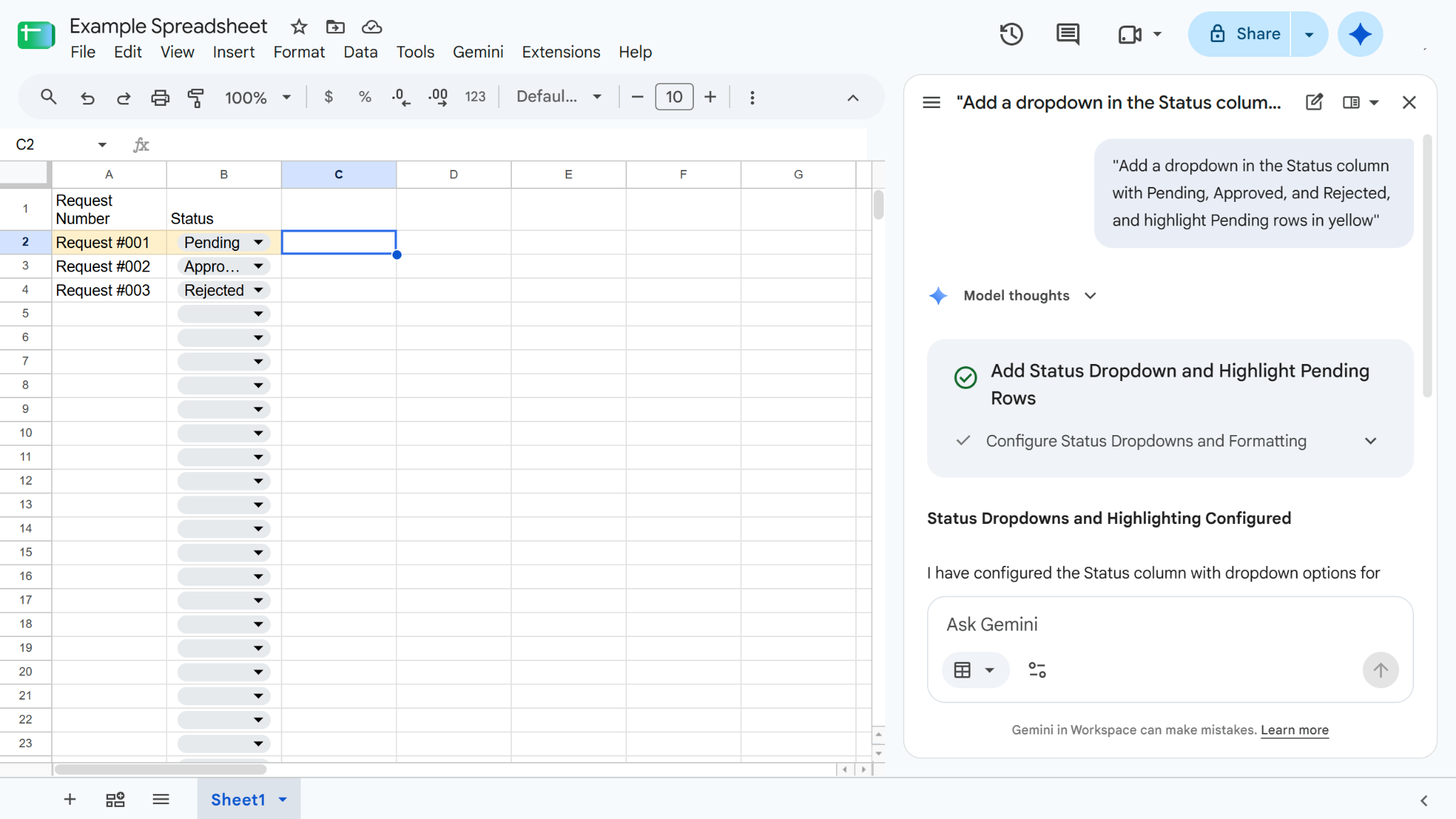
O Gemini também pode ajudar no gerenciamento de projetos e de dados, adicionando às suas planilhas ferramentas de organização como menus suspensos, filtros e formatação condicional — elementos que, de outra forma, são trabalhosos de adicionar manualmente. Experimente usar prompts como “Adicione um menu suspenso na coluna Status com Pendente, Aprovado e Rejeitado e destaque em amarelo as linhas Pendentes” para gerenciar melhor suas informações.
6. Crie tabelas dinâmicas e gráficos para analisar seus dados
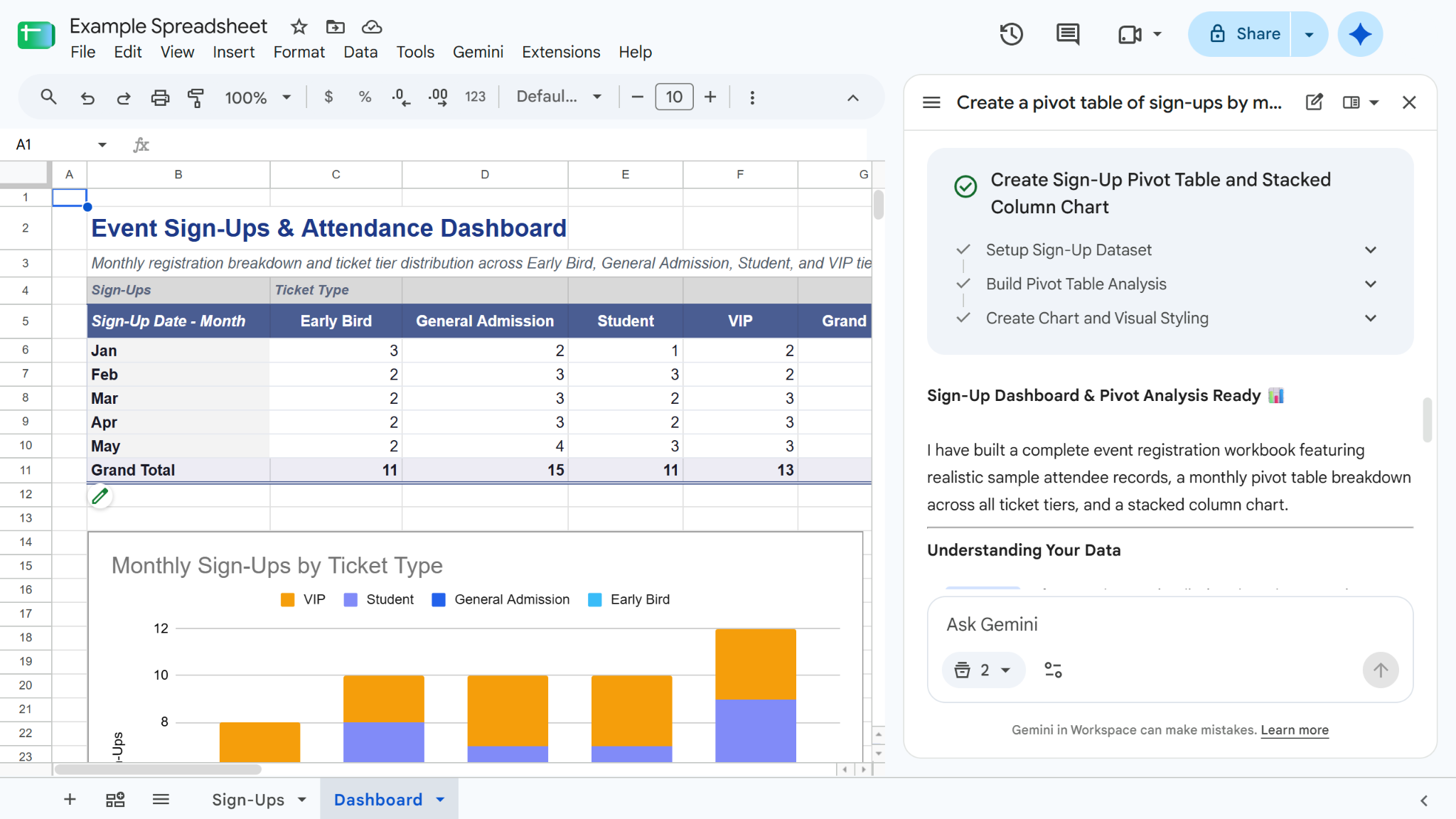
As tabelas dinâmicas são uma ferramenta poderosa para agregar, resumir e analisar grandes volumes de dados. O Gemini não apenas cria essas tabelas, como também gera visualizações para ajudar você a analisar essas informações. Para isso, experimente inserir um prompt como “Crie uma tabela dinâmica com as inscrições por mês e tipo de ingresso e depois gere um gráfico”.
Como criar uma planilha com o Gemini
Criar uma planilha com o Gemini leva apenas alguns minutos. Basta inserir o prompt e depois revisar, esclarecer e aprovar. Veja como fazer isso:
- Abra o Planilhas no computador ou em um dispositivo Android.
- Clique no logotipo do Gemini para abrir o painel lateral.
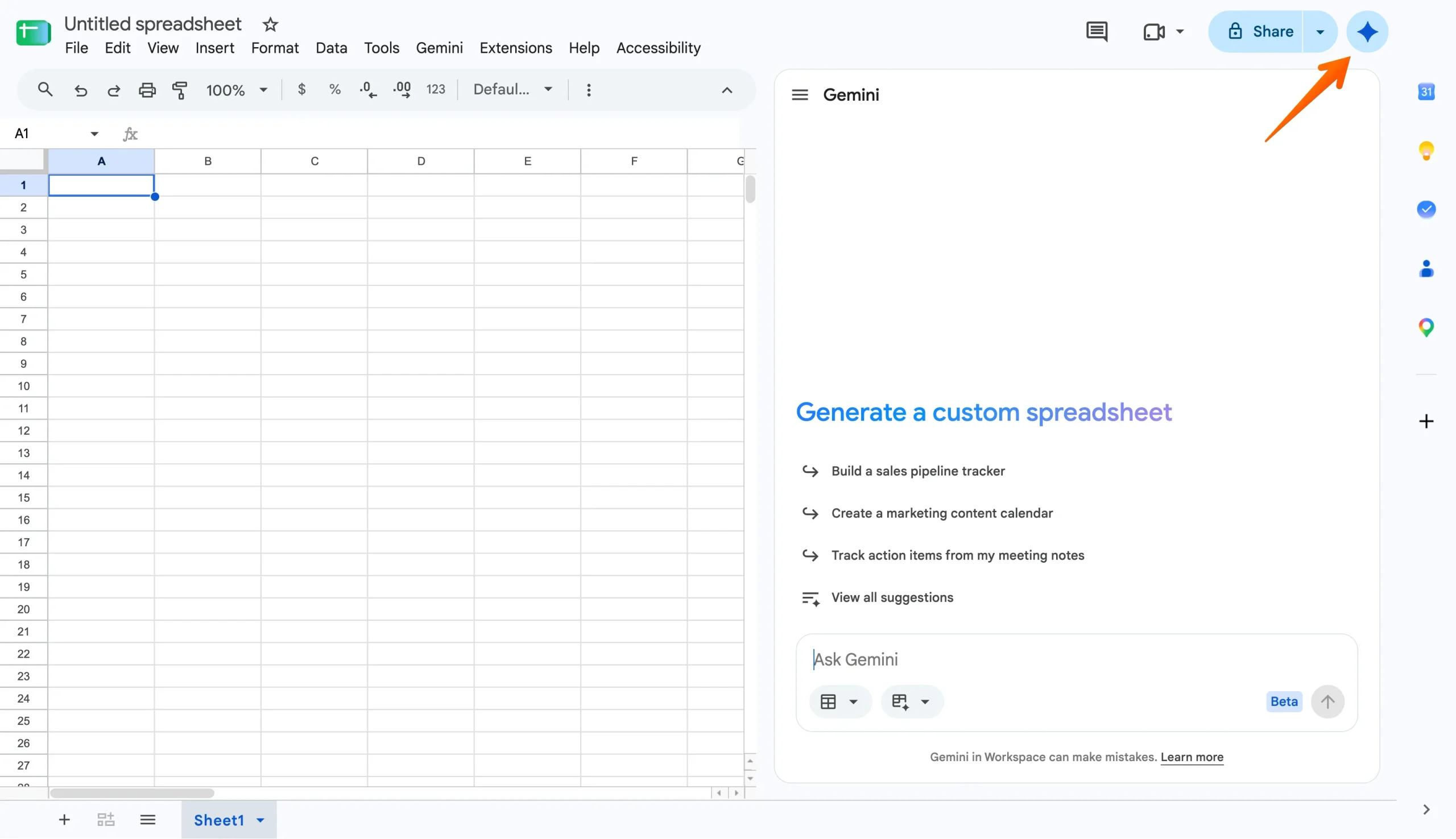
- Insira o prompt de criação.
- Se for o caso, responda a eventuais perguntas de esclarecimento para ajudar a refinar os resultados do Gemini.
- Revise o plano e a estrutura do modelo gerados.
- Se quiser fornecer dados específicos ao Gemini, adicione fontes.
- Clique em Aprovar, e o Gemini criará sua planilha.
Com o Gemini, você pode criar uma planilha totalmente nova ou executar funções completas em uma planilha existente. No entanto, a função de criação do Gemini ainda se limita aos idiomas atualmente compatíveis com a IA do Google.
Limitações do Gemini no Google Planilhas
Embora o Gemini possa ser uma ferramenta útil para agilizar suas tarefas em planilhas, ele ainda é uma tecnologia em desenvolvimento — o que significa que pode deixar a desejar em algumas áreas. Ajuste suas expectativas tendo estas limitações em mente:
- O Gemini não é gratuito: Talvez sua maior limitação seja que o Gemini no Google Planilhas ainda está disponível apenas em planos pagos elegíveis.
- A disponibilidade dos recursos varia: Alguns recursos de criação e edição são limitados por região, idioma e plano.
- Ele pode cometer erros: Como qualquer IA, o Gemini não é perfeito. Você ainda precisará revisar as respostas dele para garantir a precisão antes de confiar nelas.
- Seu controle se limita à planilha: O Gemini não exerce nenhum controle sobre a coleta, a consistência ou a precisão dos seus dados.
Se a sua planilha é preenchida com dados de um formulário, o design e a funcionalidade desse formulário afetarão a precisão e a eficácia dela. Em vez de exportar os dados de formulários online para uma planilha e depender do Gemini a partir daí, considere uma alternativa mais simples com tecnologia de IA.
Do formulário à análise: conheça o Assistente de dados com IA da Jotform
Nem todo mundo precisa pagar por um plano do Google Workspace ou de IA para aproveitar os benefícios das planilhas com IA. Para quem usa formulários digitais, o Assistente de dados com IA da Jotform traz o mesmo fluxo de trabalho conversacional diretamente para os seus documentos.

Essa alternativa mais inteligente oferece muitos dos mesmos benefícios do Gemini, incluindo a possibilidade de:
- Fazer perguntas sobre os envios e analisá-los em linguagem simples, recebendo respostas, totais e detalhamentos — sem precisar de fórmulas.
- Obter insights sobre os dados, como a identificação de padrões, valores atípicos e temas recorrentes.
- Visualizar seus dados com gráficos, grades e resumos.
- Gerar Colunas de IA para resumir, traduzir, categorizar respostas abertas ou classificar sentimentos.
- Executar ações em massa para editar, limpar e atualizar vários registros com um único prompt.
O Assistente de dados com IA da Jotform também vai além dos seus formulários, oferecendo suporte onde quer que seus dados estejam — outra diferença entre essa alternativa e o Gemini. Com o Assistente de dados, você pode agilizar fluxos de trabalho:
- No Jotform Tabelas: Descreva a tabela de que você precisa e crie uma a partir de um prompt, de um arquivo ou de um comando de voz. Depois, organize-a com abas, Colunas de IA e visualizações filtradas. O Jotform Tabelas também armazena os resultados da análise de dados e da organização visual que você faz com seus envios.
- Na Caixa de entrada da Jotform: Revise os envios um a um, resumindo ou traduzindo uma resposta ou gerando respostas, confirmações e lembretes diretamente a partir dos seus dados.
- No Jotform Construtor de Relatórios: Transforme envios em relatórios compartilháveis com gráficos e resumos, para que sua análise possa ser enviada e apresentada sem precisar ser refeita em outro aplicativo.
Ao usar o Assistente de dados com IA da Jotform, você pode transformar a coleta e a análise de dados em um único fluxo de trabalho automatizado — gratuitamente. Ainda prefere usar o Google Planilhas? Agilize o processo de coleta de dados com um dos mais de 20 mil modelos de formulário da Jotform e importe suas respostas para o Google Planilhas sem complicações usando a integração da Jotform com o Google Planilhas. Assim, o Gemini recebe os dados mais limpos possíveis, e você aproveita melhor essa ferramenta de IA.
Perguntas frequentes sobre o uso do Gemini no Google Planilhas
O Gemini é a ferramenta de IA com maior compatibilidade nativa com o Google Planilhas. Mas, se você não quer pagar por uma conta do Google Workspace, ferramentas como o Assistente de dados com IA da Jotform oferecem os mesmos benefícios, e até mais, gratuitamente.
Para usar IA no Google Planilhas gratuitamente, você precisará recorrer a uma alternativa ao Gemini. Atualmente, o Gemini está disponível apenas em determinados planos do Google Workspace e do Google AI. No entanto, ferramentas de IA de terceiros podem se integrar ao Google Planilhas sem custo adicional.
Para criar uma planilha com o Gemini, abra o painel lateral do Gemini e insira um prompt que descreva o que você precisa criar. O Gemini produzirá um plano passo a passo para você revisar e aprovar, e você poderá editá-lo ou aprová-lo. Depois da aprovação, o Gemini criará a planilha para você.
Este artigo é para usuários do Google Planilhas que querem saber o que o Gemini faz no Planilhas, se podem acessá-lo, como ativá-lo, quais prompts reais podem testar e quais são os limites dele.













Enviar Comentário: