Há um motivo para o Canvas LMS ser um dos melhores softwares para professores. A ferramenta oferece a escolas e instituições de ensino superior uma plataforma única para criação de cursos, correção de atividades, comunicação e geração de relatórios. A plataforma também conta com um número crescente de recursos baseados em IA, que aceleram os fluxos de trabalho e economizam tempo.
Este artigo apresenta os principais recursos do Canvas LMS de acordo com quem os utiliza. Para equipes que estão avaliando a plataforma Canvas, este guia também mostra o que está incluído em cada plano, para que você possa verificar se o Canvas LMS atende às suas necessidades.
Primeiro, confira uma tabela com os principais recursos:
| Categoria de recurso | O que inclui |
|---|---|
|
Criação de cursos |
Módulos com pré-requisitos e requisitos, modelos de curso e cursos Blueprint para padronizar o conteúdo entre diferentes turmas |
|
Tarefas e avaliações |
Tarefas, questionários e pesquisas com vários tipos de perguntas, envio de arquivos, rubricas e New Quizzes, para uma criação de questionários e uma experiência do aluno mais modernas |
|
Correção e feedback |
SpeedGrader para correção lado a lado com anotações e feedback em áudio e vídeo, além de um Gradebook (boletim de notas) com políticas de publicação e regras para envios atrasados ou ausentes |
|
Ferramentas de comunicação |
Avisos, mensagens na Caixa de entrada, Discussões em tópicos com menções (@) e Conferências para sessões de vídeo ao vivo |
|
Colaboração entre alunos |
Grupos com fóruns de discussão privados e armazenamento de arquivos, além de Colaborações para edição simultânea de documentos compartilhados em tempo real |
|
Aprendizagem móvel |
Aplicativos Canvas Student, Teacher e Parent para enviar trabalhos, corrigir atividades e acompanhar o progresso pelo celular ou tablet |
|
Análises e relatórios |
Course Analytics para acompanhar notas e atividade semanal, além de relatórios independentes sobre tarefas ausentes, atrasadas e dispensadas |
|
Ferramentas de acessibilidade |
Padrões de acessibilidade publicados e um Verificador de Acessibilidade integrado ao editor de conteúdo |
|
Integrações e APIs |
Ferramentas LTI, uma API REST completa, conexões com sistemas de informações estudantis (SIS) e o Canvas App Center, incluindo integrações de terceiros como o Jotform |
|
Ferramentas com suporte de IA |
Recursos do IgniteAI para correção de acessibilidade, criação de questionários, resumos de discussões e tradução no plano Core, com ferramentas mais avançadas nos planos Plus e Next |
6 principais recursos do Canvas LMS para ensino e aprendizagem
Esta seção apresenta os principais recursos de curso do Canvas que os profissionais da educação usam todos os dias.
1. Criação de cursos e gerenciamento de conteúdo
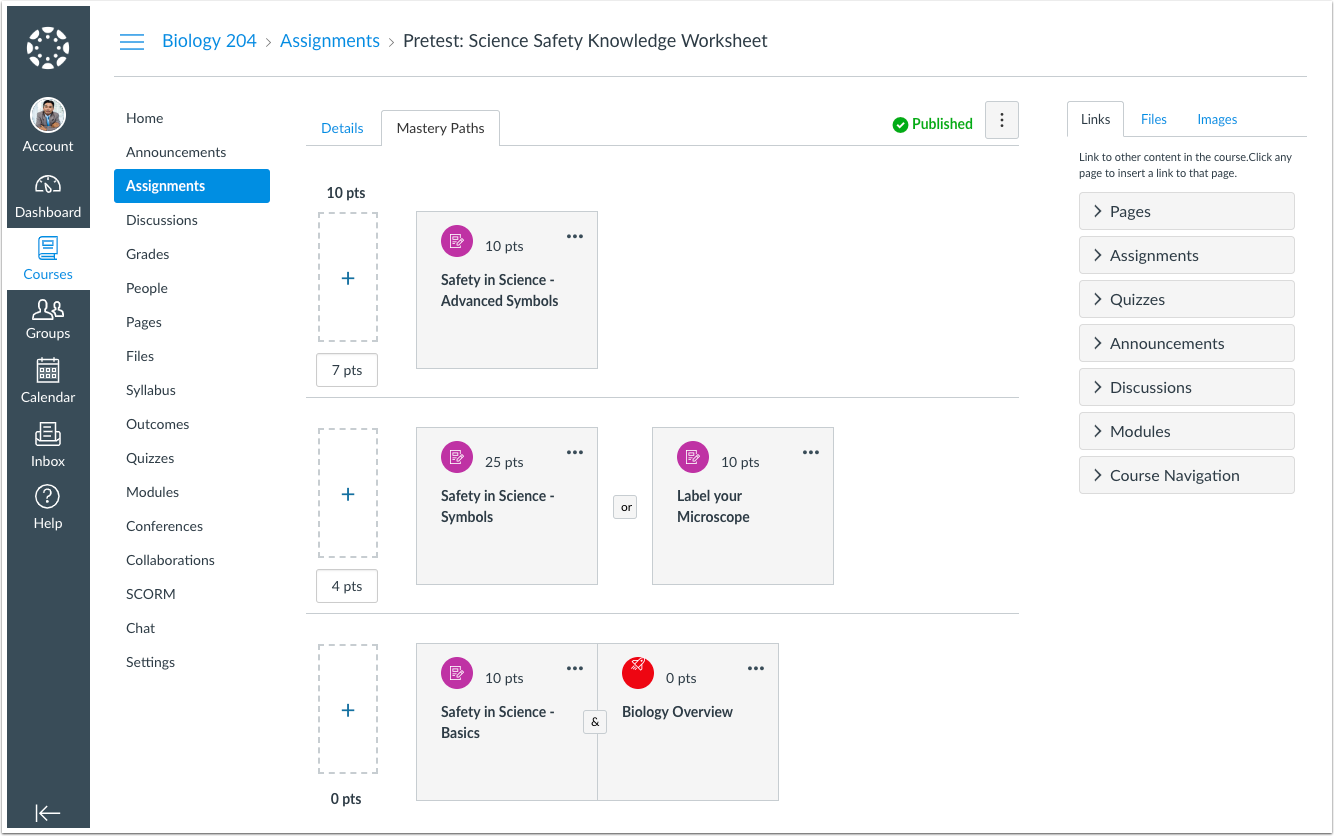
O Canvas LMS organiza um curso em módulos, que são unidades que reúnem páginas, arquivos, tarefas, questionários e discussões na ordem em que você quer que os alunos os percorram.
Dentro de um módulo, os instrutores podem usar requisitos para controlar como os alunos concluem um curso, como “precisa visualizar esta página” ou “precisa tirar pelo menos 80% neste questionário”. Esses pré-requisitos bloqueiam um módulo posterior até que o anterior seja concluído.
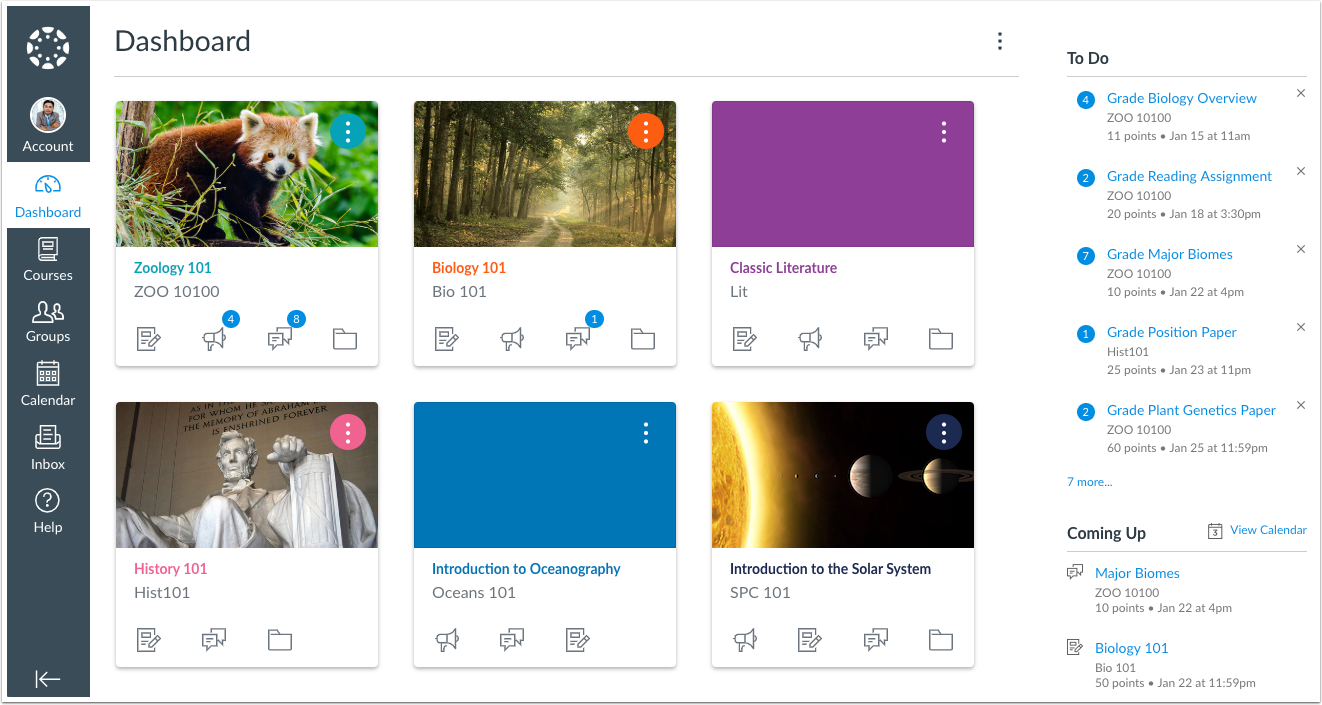
Os administradores têm acesso a um painel em que podem ver os cursos publicados e não publicados, que tem a seguinte aparência:
O curso Blueprint é um recurso muito útil do Canvas LMS porque ajuda a organizar o conteúdo dos cursos. Você cria uma versão principal de um curso e, depois, bloqueia conteúdos ou configurações específicos nessa versão.
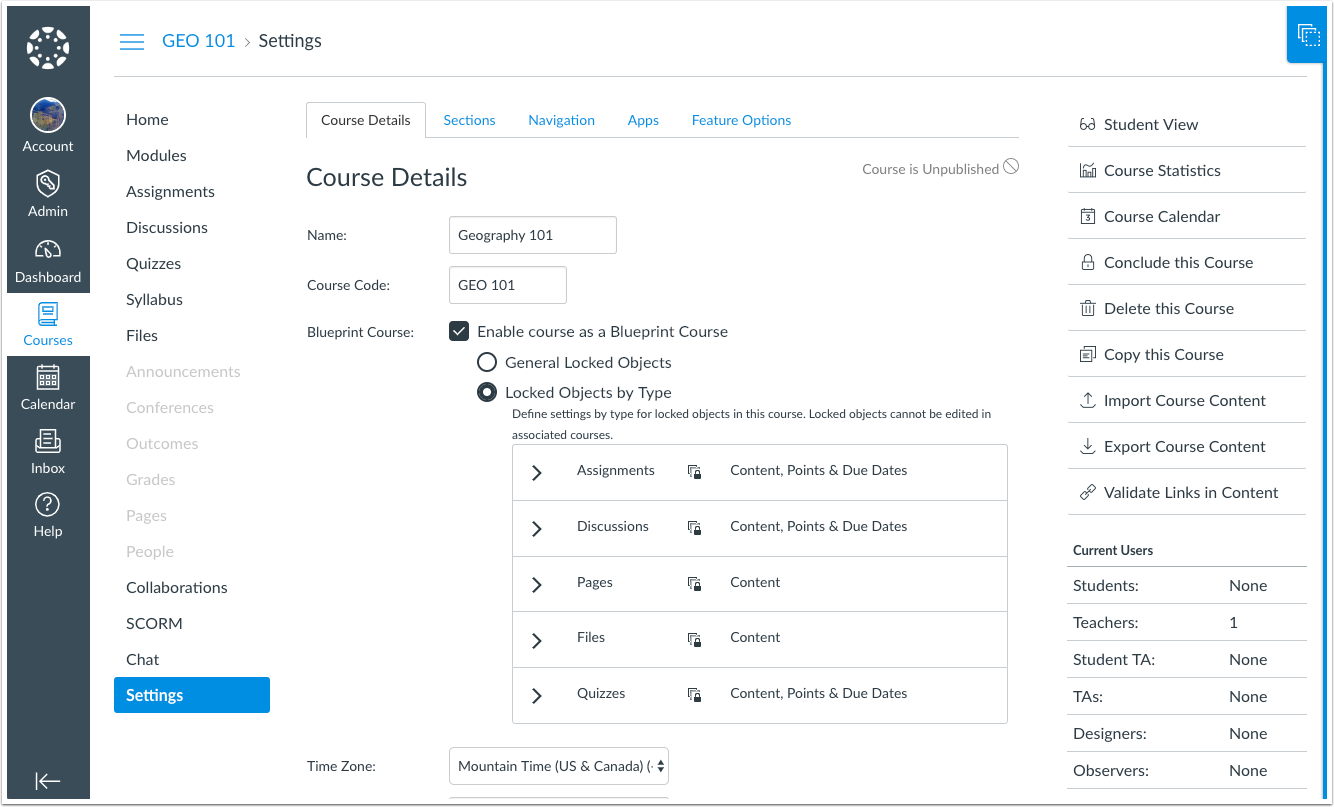
Caso de uso: se você precisar alterar o link de uma política em vários cursos, basta fazer a alteração uma única vez no Blueprint, e todos os cursos associados serão atualizados automaticamente. Não é possível editar os links nos cursos individuais, o que garante a consistência.
2. Tarefas, questionários e avaliações
O Canvas LMS abrange três tipos principais de avaliação:
- Tarefas: podem aceitar envio de arquivos, respostas em texto, gravações de mídia ou envios por ferramentas externas. Os professores podem atribuir notas de várias formas, como em uma escala de pontos, em porcentagem, com marcador de aprovado/reprovado ou com uma rubrica personalizada.
- Questionários: oferecem suporte a diversos tipos de perguntas, como múltipla escolha, verdadeiro ou falso, resposta curta, redação, associação e outros, e podem ter tempo limitado, perguntas aleatórias ou ser restritos a uma única tentativa.
- Pesquisas: usam as mesmas ferramentas de criação de perguntas dos questionários, mas podem ser realizadas de forma anônima, o que as torna úteis para coletar feedback sobre o curso separadamente das atividades avaliativas.
A criação de avaliações usa o editor de conteúdo do Canvas. Os professores podem enviar mídias; gravar áudio ou vídeo diretamente em uma pergunta; adicionar links de terceiros, como o YouTube; ou usar o editor de equações, tudo sem sair da tela de criação do questionário.
Caso de uso: para verificações de menor peso, os professores podem marcar um questionário como questionário de prática e excluí-lo totalmente do Gradebook, evitando que atividades sem nota atrapalhem o cálculo das notas.
💡 Você sabia?
Se você precisa de feedback ou informações de pessoas que não estão matriculadas na sua conta do Canvas (futuros alunos, pais ou membros da comunidade), é possível compartilhar os formulários para educação do Jotform como um link ou incorporados em uma página pública, para que qualquer pessoa possa preenchê-los sem fazer login no Canvas LMS.
3. SpeedGrader e Gradebook
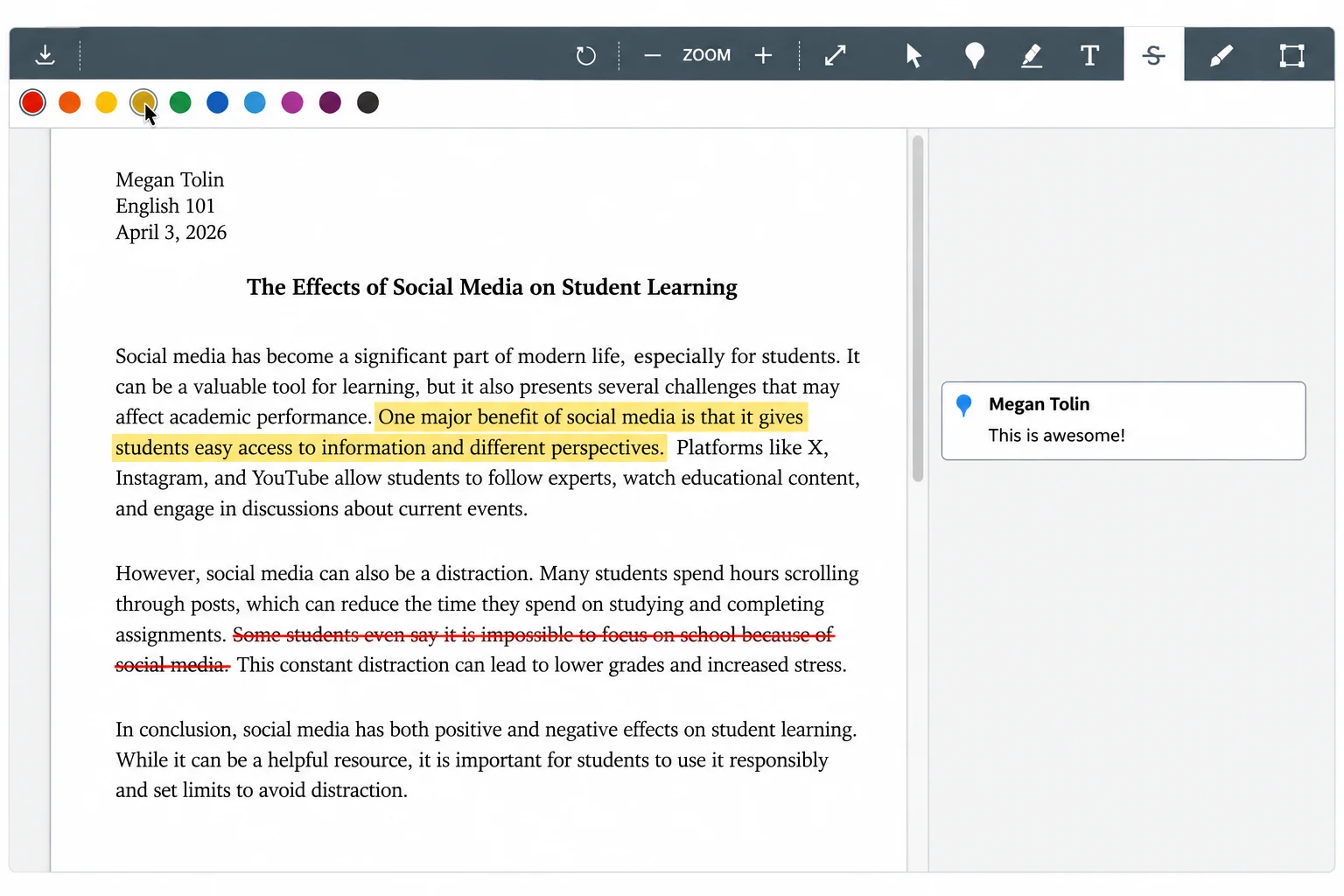
O Canvas SpeedGrader exibe lado a lado os envios dos alunos e as ferramentas de correção, para que os instrutores não precisem alternar entre abas nem baixar ou imprimir arquivos para revisar os trabalhos. Ele permite fazer anotações diretamente em PDFs, documentos do Word e apresentações de slides.
Os professores podem:
- Destacar trechos.
- Adicionar comentários.
- Usar o tachado para sugerir alterações.
Veja como é o editor:
Para alunos com necessidades de acessibilidade, o SpeedGrader também oferece suporte a leitores de tela e legendas geradas automaticamente nos feedbacks em vídeo.
O Gradebook cuida do lado administrativo da correção. Os instrutores podem configurar as notas para serem publicadas assim que forem inseridas ou publicá-las manualmente, de modo que nada seja liberado até que o instrutor esteja pronto. Uma visualização com código de cores indica quem fez o envio, quem já foi corrigido e de quem o trabalho está ausente, e a ferramenta “enviar mensagem para os alunos que” permite enviar e-mails a um grupo filtrado (por exemplo, todos os que têm uma tarefa ausente) diretamente do Gradebook.
Para instituições que sincronizam as notas com um SIS, o Canvas LMS pode enviar as notas finais automaticamente. No entanto, nessa sincronização, as células em branco geralmente são tratadas como zero, então os instrutores precisam corrigir ou dispensar todos os envios antes.
Caso de uso: um professor usa o SpeedGrader para fazer marcações em um envio da mesma forma que faria no papel. Ele também pode usar cores para identificar erros, como um destaque amarelo para um erro gramatical. Há ainda uma biblioteca de comentários para reutilizar feedbacks frequentes, incluindo feedback em áudio ou vídeo para um toque mais pessoal.
4. Ferramentas de comunicação e colaboração
O Canvas LMS oferece aos instrutores várias formas de se comunicar:
- Avisos: os professores podem publicar atualizações de mão única para toda a turma.
- Caixa de entrada: é uma ferramenta de mensagens internas para conversas individuais ou em pequenos grupos, sem expor endereços de e-mail pessoais.
- Discussões: permitem conversas assíncronas em tópicos, com uma interface que oferece @menções para marcar alunos específicos, visualização em tela dividida para responder enquanto lê e filtros para respostas não lidas.
Alunos e instrutores também podem publicar respostas em texto, vídeo, áudio ou imagem, e as ferramentas de tradução podem traduzir automaticamente mensagens da caixa de entrada e publicações nas discussões para turmas multilíngues (quando habilitado pela instituição).
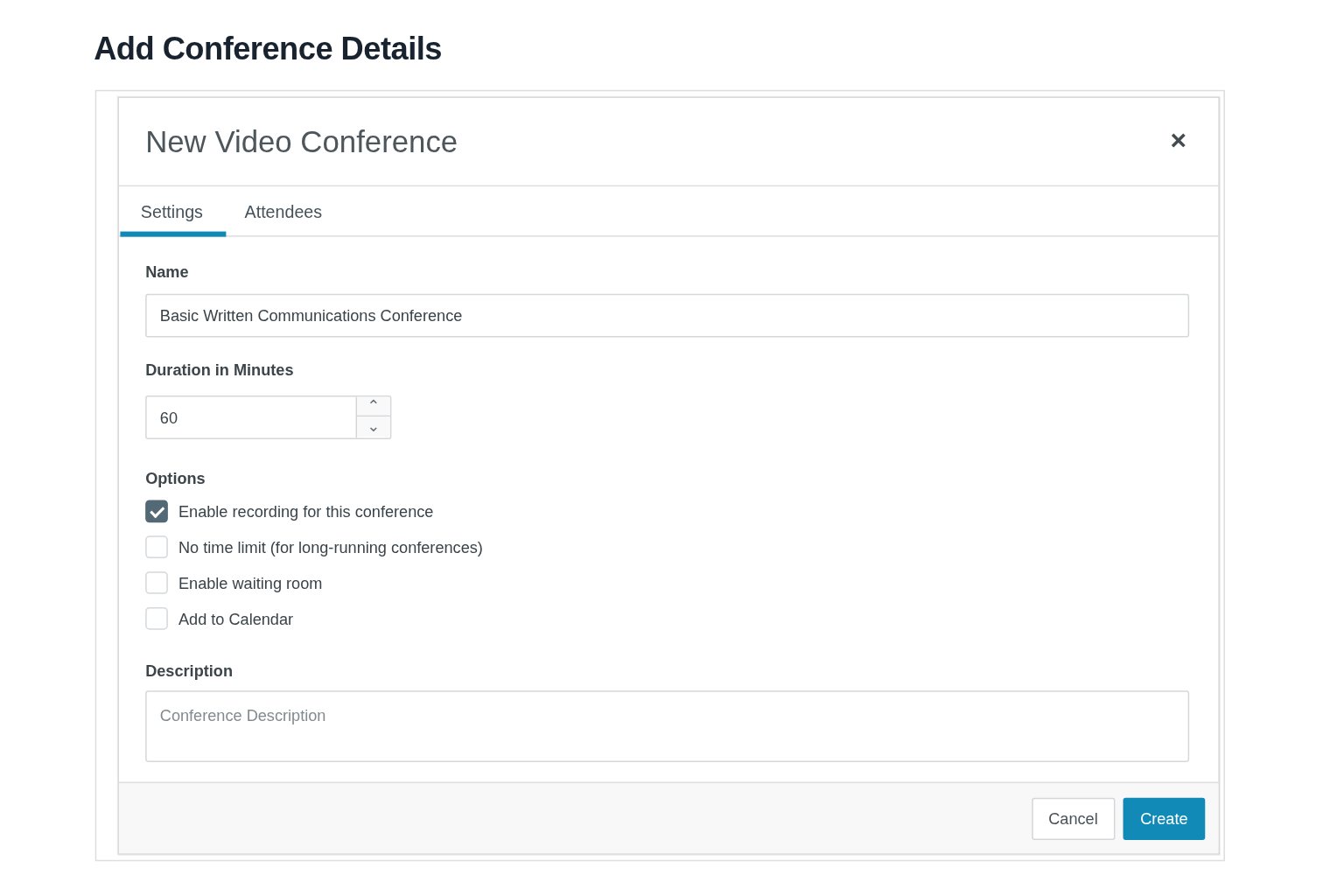
Para sessões ao vivo, as Conferências (com tecnologia do BigBlueButton, do Adobe ou de qualquer software de vídeo usado pela sua instituição) permitem que os professores realizem aulas, horários de atendimento ou reuniões em grupo sem sair do Canvas LMS. Os professores podem criar conferências dentro de um curso e definir o número de pessoas que podem entrar, limites de tempo e muito mais.
Para trabalhos colaborativos, os Grupos oferecem a um conjunto de alunos um espaço de trabalho privado, com fórum de discussão e armazenamento de arquivos exclusivos. As Colaborações permitem que os alunos editem em conjunto um arquivo do Google Docs ou do Microsoft Office compartilhado diretamente pelo curso, com as alterações aparecendo em tempo real para todos que estiverem trabalhando nele.
Caso de uso: uma professora do ensino fundamental II está conduzindo um projeto de pesquisa em grupo e quer que cada equipe tenha um espaço privado para planejar e escrever o relatório em conjunto. Ela também quer uma forma de acompanhar as equipes que estão com dificuldades sem precisar enviar e-mails diretamente aos pais.
5. Acesso móvel para os alunos
O aplicativo móvel do Canvas (também chamado de aplicativo Canvas Student) dá aos alunos acesso ao Canvas LMS. Os cursos e grupos ficam disponíveis em um celular ou tablet, com a mesma navegação que os alunos veriam em um navegador.
Veja como ele é:
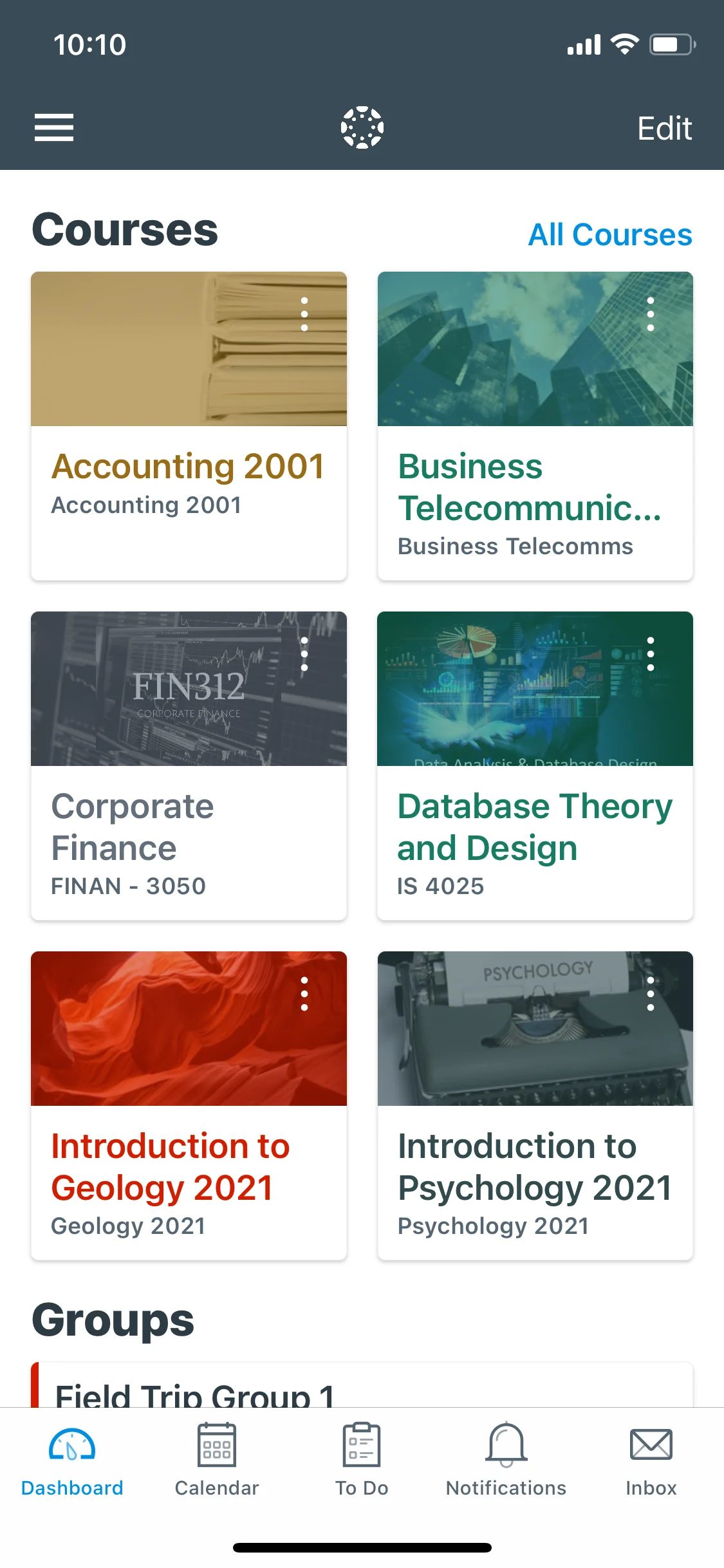
No aplicativo, os alunos podem:
- Ver e enviar tarefas.
- Participar de discussões.
- Responder a questionários.
- Consultar notas.
- Ver os calendários dos cursos.
- Gerenciar uma lista de tarefas pendentes, notificações e a caixa de entrada.
Nem todos os recursos do Canvas LMS na versão para computador têm suporte total no aplicativo móvel. Por exemplo, alunos que estão trabalhando em algo mais complexo, como a criação de um documento colaborativo, ainda podem precisar de um navegador para certas tarefas.
O aplicativo está disponível para iOS e Android e exige uma conta do Canvas LMS vinculada à instituição.
O Canvas LMS também oferece aplicativos separados para outros perfis:
- Aplicativo Canvas Teacher: leva o Canvas LMS para os professores que estão em movimento. Professores que economizam tempo com ferramentas de tecnologia podem continuar acessíveis fora da sala de aula ou corrigir trabalhos no trajeto de volta para casa.
- Aplicativo Canvas Parent: permite que pais ou responsáveis (configurados como Observadores) vejam as notas e as tarefas de um aluno.
Caso de uso: um aluno do ensino médio sem acesso confiável à internet em casa precisa consultar a lição de casa de hoje à noite e enviar a foto de uma atividade concluída antes do prazo. Usando o aplicativo Canvas Student no celular, ele pode abrir os detalhes da tarefa, tirar uma foto e enviá-la pelo aplicativo, em vez de esperar até a manhã seguinte para acessar o laboratório de informática.
6. Análises e relatórios
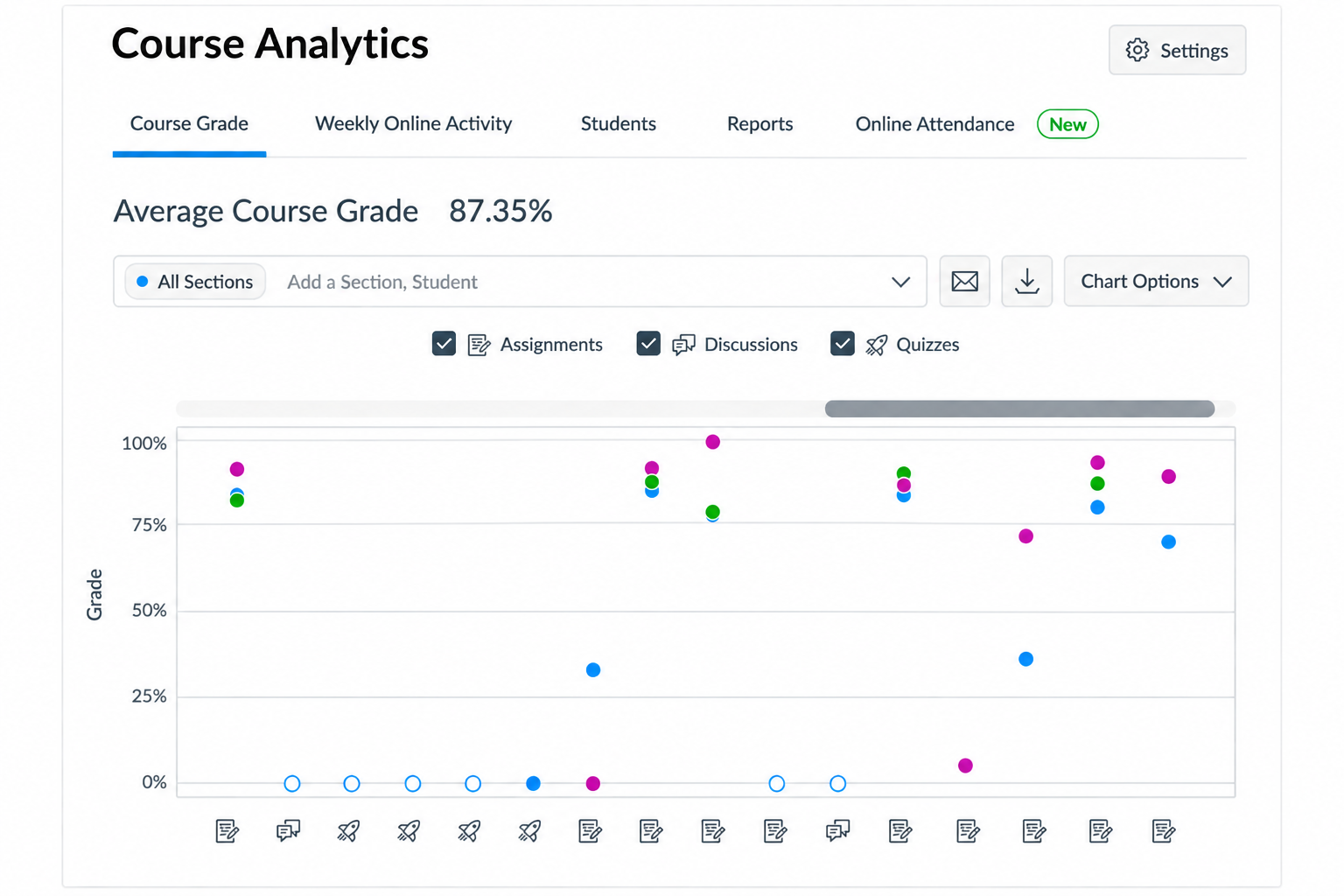
As análises do Canvas LMS oferecem aos professores uma visão, no nível do curso, de como os alunos estão se envolvendo, e não apenas de suas notas finais.
O Course Analytics acompanha três áreas principais:
- Nota do curso: mostra a média geral da turma e como tarefas, discussões e questionários individuais se comparam a ela.
- Atividade online semanal: inclui as visualizações de página.
- Ações de participação: por exemplo, publicar em uma discussão, enviar uma tarefa ou participar de uma Conferência, além da comunicação.
Veja o relatório de análise do curso mostrando a nota média:
O Canvas LMS também gera relatórios independentes sobre itens como tarefas ausentes, atrasadas ou dispensadas, além de uma lista da turma com os dados de contato dos alunos.
Caso de uso: os professores podem enviar mensagens a um grupo de alunos filtrado automaticamente diretamente da visualização de análises, como todos que não enviaram uma tarefa específica. Isso poupa os professores de escrever e-mails manualmente e de montar listas de e-mails em grupo.
Recursos do Canvas LMS para administradores e instituições
Além dos cursos individuais, o software de gestão escolar do Canvas permite que os administradores gerenciem a plataforma em grande escala. Ele é ideal para vários departamentos, campi ou até um distrito inteiro.
- Hierarquia de contas e subcontas: as instituições podem estruturar o Canvas em uma conta principal com subcontas aninhadas, como uma por faculdade, escola ou departamento, de modo que permissões e configurações sejam herdadas ao longo da hierarquia.
- Funções e permissões personalizadas: os administradores podem criar funções no nível da conta (para a equipe de TI, designers instrucionais ou coordenadores de departamento, por exemplo) com um conjunto específico de permissões, e podem bloquear determinadas configurações para impedir que sejam alteradas pelas subcontas.
- Importação e sincronização com o SIS: os dados de cursos, matrículas e usuários podem ser sincronizados automaticamente a partir de um SIS, mantendo as listas de turmas do Canvas atualizadas sem entrada manual.
- Relatórios para toda a instituição: os dados do Course Analytics alimentam o Canvas Data 2 (a Data Access Platform da plataforma), permitindo que as instituições extraiam relatórios de todos os cursos e contas em vez de verificar um curso por vez.
- Cursos Blueprint em escala: as mesmas ferramentas Blueprint que padronizam um único curso podem ser usadas em toda a instituição, permitindo que os administradores bloqueiem conteúdos e políticas compartilhados para qualquer turma de um curso, departamento ou programa.
- Padrões de acessibilidade: o Canvas mantém padrões de acessibilidade publicados e um Verificador de Acessibilidade integrado ao editor de conteúdo, ajudando as instituições a cumprir os requisitos de conformidade em todos os cursos.
Integrações e automação de fluxos de trabalho do Canvas LMS
O conjunto de recursos do Canvas se torna mais poderoso quando a instituição o conecta ao restante do seu fluxo de trabalho educacional.
As integrações do Canvas LMS funcionam por meio de vários canais:
- Padrões LTI (Learning Tools Interoperability): conectam ferramentas de terceiros diretamente a um curso.
- Uma API REST completa: permite o desenvolvimento personalizado.
- Conexões com o SIS: sincronizam os dados de matrículas e listas de turmas.
- O Canvas App Center: instituições e professores podem navegar e adicionar aqui ferramentas externas aprovadas, sem a ajuda de um desenvolvedor.
Como parte dos recursos de integração da plataforma, os usuários podem integrar o Jotform ao Canvas. Tenha à mão alguns modelos do Jotform, parte do Jotform Education, antes de configurar esse tipo de automação:
- Formulários de matrícula de alunos: coletam informações de novos alunos e podem alimentar diretamente um fluxo de trabalho automatizado de criação de contas no Canvas.
- Formulários de inscrição escolar: foram criados para captar os dados de inscrição antes do início de um período letivo ou programa.
- Formulários de inscrição em cursos: os alunos podem se inscrever em cursos ou programas, o que se encaixa perfeitamente na matrícula em cursos do Canvas.
O Canvas LMS fica ainda mais poderoso quando conectado ao Jotform. A integração do Jotform com o Canvas LMS permite que as instituições automatizem tarefas administrativas, como a papelada que consome o tempo da equipe no início de um período letivo.


Depois de conectado, o envio de um formulário pode:
- Criar novas contas de alunos no Canvas LMS: isso acontece diretamente a partir dos envios do Jotform, de modo que um formulário de inscrição se transforma em uma conta ativa do Canvas sem nenhuma entrada manual de dados.
- Matricular usuários existentes do Canvas LMS em cursos ou turmas selecionados: campos do formulário, como o ID do curso ou o e-mail do aluno, são associados automaticamente à matrícula correta.
A configuração é simples. Tudo de que você precisa é do domínio do Canvas da instituição, do ID do cliente e da chave secreta do cliente, gerados a partir de uma chave de desenvolvedor do Canvas. Depois de autenticado, associar o e-mail de um aluno ao ID de login do Canvas leva apenas alguns cliques.
Para ver o passo a passo exato de como integrar o Jotform ao Canvas, leia “Como integrar seu formulário ao Canvas LMS”.
Pro Tip
Para formulários educacionais, incluindo inscrição, matrícula, autorização, feedback e muito mais, o Jotform oferece um desconto de 50% para instituições de ensino, o que vale a pena conferir antes de montar a automação de um período letivo inteiro.
Canvas Core, Plus e Next: o que está incluído em cada plano
O Canvas agora organiza seus recursos em três níveis: Core, Plus e Next. O preço do Canvas LMS não é dividido por nível; entre em contato com a equipe de vendas e agende uma demonstração para receber um orçamento.
Todos os detalhes estão listados no site, mas aqui está uma ideia do que está incluído em cada nível:
- Canvas Core: a base do LMS inclui criação e entrega de cursos; avaliação e feedback; análises essenciais; ferramentas de comunicação; e um conjunto básico de ferramentas do IgniteAI que abrange correção de acessibilidade, criação de perguntas de questionários, busca de cursos, resumos de discussões e tradução.
- Canvas Plus: tudo o que está no Core, além de vídeo interativo por meio do Studio; mensagens no aplicativo e ferramentas de engajamento por meio do Impact; análises avançadas para intervenções mais precoces; e ferramentas ampliadas do IgniteAI para geração de rubricas, auxílio na correção com o SpeedGrader e insights sobre discussões.
- Canvas Next: tudo o que está no Plus, além da camada de IA mais avançada: um agente do IgniteAI capaz de executar tarefas por meio da API do Canvas para administradores e professores; consulta de dados em linguagem natural para administradores; e ferramentas de estudo geradas por IA para os alunos.
A disponibilidade exata pode variar de acordo com o contrato e a instituição, por isso confirme os detalhes de cada nível diretamente com a Instructure.
O Canvas LMS é ideal para a sua instituição?
A adequação depende da escala e da necessidade.
O Canvas LMS é uma ótima opção se
- Você atende vários cursos, turmas ou campi que precisam de administração centralizada, subcontas e sincronização consistente com o SIS.
- Professores e alunos precisam de ferramentas robustas no dia a dia. O Canvas LMS para professores inclui um Gradebook, o SpeedGrader e um kit de ferramentas para criação de cursos, enquanto o Canvas LMS para alunos oferece acesso móvel, ferramentas de comunicação claras e uma experiência consistente em todos os cursos.
- Sua instituição quer espaço para evoluir, ao longo do tempo, para análises mais avançadas, ferramentas de IA ou integrações, já que os níveis Core, Plus e Next permitem crescer sem trocar de plataforma.
O Canvas LMS pode ser mais do que você precisa se
- Você administra um único curso, uma pequena operação de aulas particulares ou um programa de treinamento informal. Uma ferramenta mais leve e criada para esse fim seria mais rápida de implementar.
- Sua equipe não precisa de relatórios para toda a instituição, hierarquias de contas ou integração com o SIS.
- Seu orçamento é apertado e você precisa principalmente de entrega básica de conteúdo e atribuição de notas.
O Canvas conquistou sua reputação como um sistema de gestão de aprendizagem completo e com bom suporte, mas “completo” nem sempre é o que uma equipe precisa. Se você ainda está avaliando as opções, vale a pena comparar o Canvas com outras plataformas antes de se comprometer; nosso artigo sobre alternativas ao Canvas LMS detalha como as ferramentas concorrentes se comparam.
Perguntas frequentes sobre os recursos do Canvas LMS
Os recursos principais incluem criação de cursos com módulos, tarefas e questionários, o Gradebook, o SpeedGrader, ferramentas de comunicação, como Discussões e Caixa de entrada, um aplicativo móvel, além de análises e relatórios. Como parte do cenário mais amplo da tecnologia educacional, o Canvas LMS também oferece suporte a integrações LTI, APIs e, nos níveis mais altos, ferramentas de IA integradas.
Sim, o Gradebook do Canvas permite que os professores definam políticas de publicação de notas, apliquem regras para entregas atrasadas ou não realizadas e sincronizem as notas finais com um SIS.
O SpeedGrader é a ferramenta de correção da plataforma, que exibe lado a lado os trabalhos enviados pelos alunos e os controles de avaliação, para que os professores possam fazer anotações, deixar feedback em áudio ou vídeo e avançar mais rápido na correção de uma turma.
Sim, o aplicativo Canvas LMS Student permite que os alunos enviem tarefas, consultem notas e enviem mensagens aos professores pelo celular; há aplicativos separados para professores e responsáveis.
Sim, o Canvas LMS oferece suporte a ferramentas LTI, a uma API REST completa, a conexões com o SIS e ao Canvas App Center, o que o torna uma das ferramentas de tecnologia educacional mais flexíveis para instituições que estão montando um conjunto de tecnologias conectadas, em vez de depender apenas do Canvas LMS.
Sim, o Canvas LMS inclui recursos de IA por meio do IgniteAI. Correção de acessibilidade, auxílio na criação de questionários e resumos de discussões estão incluídos no nível Core; ferramentas mais avançadas, como um agente de IA e consultas de dados em linguagem natural, estão no nível Next.
Sim, a integração do Jotform com o Canvas pode criar novas contas de alunos no Canvas LMS e matricular usuários em cursos ou turmas diretamente a partir dos envios de formulários, transformando-o em um software de gestão de matrículas para automatizar o trabalho administrativo antes do início de um período letivo.
Este artigo é voltado para administradores do ensino superior, líderes de tecnologia do ensino básico, designers instrucionais, comitês docentes, professores e equipes de treinamento que estão avaliando os recursos do Canvas LMS antes de adotar, renovar ou comparar plataformas de LMS.













Enviar Comentário: