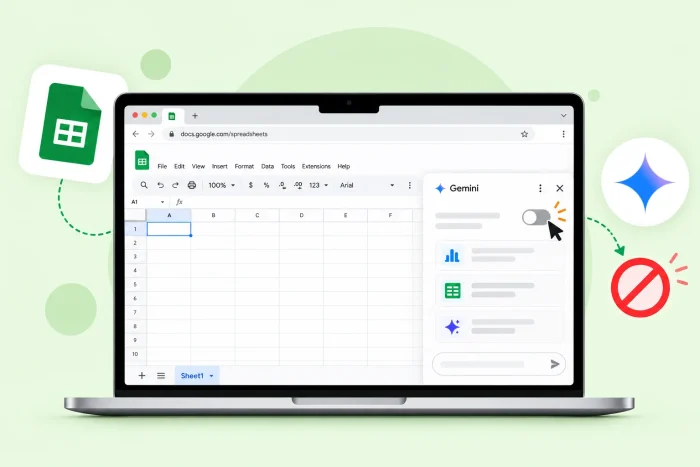
Principais pontos
- Desative o Gemini no Planilhas Google: abra uma planilha do Google e clique no botão do Gemini. Desative a opção Recursos inteligentes no Google Workspace.
- Tem uma conta de trabalho ou de escola? As opções do Gemini podem ser controladas pelo administrador do sistema. Pergunte se ele pode desativar o Gemini para você pelo Console de administração.
- Conheça as consequências: desativar o Gemini impede que ele ofereça assistência dentro da planilha enquanto você trabalha. Isso também pode desativar alguns recursos que não usam IA.
- Quer analisar dados do seu jeito? Experimente o Assistente de dados com IA da Jotform. Ele entrega a análise que você procura, sem precisar de um painel lateral especial nem de uma assinatura paga do Google Workspace.
Pela enésima vez hoje, o Google Gemini interrompeu o seu fluxo de trabalho no Planilhas. Ele aparece quando você está preenchendo uma célula, faz sugestões de que você não precisa e polui a tela com o painel lateral. Existe uma forma de desativar o Gemini no Planilhas Google para que você possa se concentrar nas suas tarefas?
Sim, existe. Desativar o Gemini exige apenas alguns passos, mas o processo varia conforme você use uma conta pessoal ou de trabalho. Este guia explica os dois cenários, incluindo o que deixa de funcionar quando você desativa o Gemini. Também apresentamos uma alternativa menos intrusiva — o Assistente de dados com IA da Jotform — que você pode usar para analisar dados sem se comprometer com o Gemini.
Por que desativar o Gemini no Planilhas Google?
O Google incorporou sua ferramenta de IA, o Gemini, a vários de seus produtos. Embora o Gemini tenha recursos úteis, nem todo mundo o considera indispensável. Entre os motivos mais comuns para desativá-lo, estão:
- Excesso de poluição visual: o Gemini ocupa um painel lateral em todas as planilhas do Google. Isso consome um espaço extra que talvez você não queira ceder, principalmente em telas pequenas.
- Distração demais: uma sugestão do Gemini pode aparecer a qualquer momento. Se ele interrompe seu fluxo de trabalho com frequência, desativá-lo acaba com os pop-ups indesejados.
- Preocupações com a privacidade: o Gemini pode coletar dados da sua planilha ou das suas conversas com a IA.
- Políticas do trabalho ou da escola: algumas empresas desencorajam ou proíbem ativamente o uso de IA. Desativar o Gemini no Planilhas ajuda você a cumprir as políticas em vigor.
Seja qual for o motivo para querer desativar o Gemini no Planilhas Google, existe uma forma de fazer isso.
Como desativar o Gemini no Planilhas Google
Siga estes passos para desativar o Gemini no Planilhas Google na sua conta pessoal:
- Faça login no Google e abra uma planilha do Google.
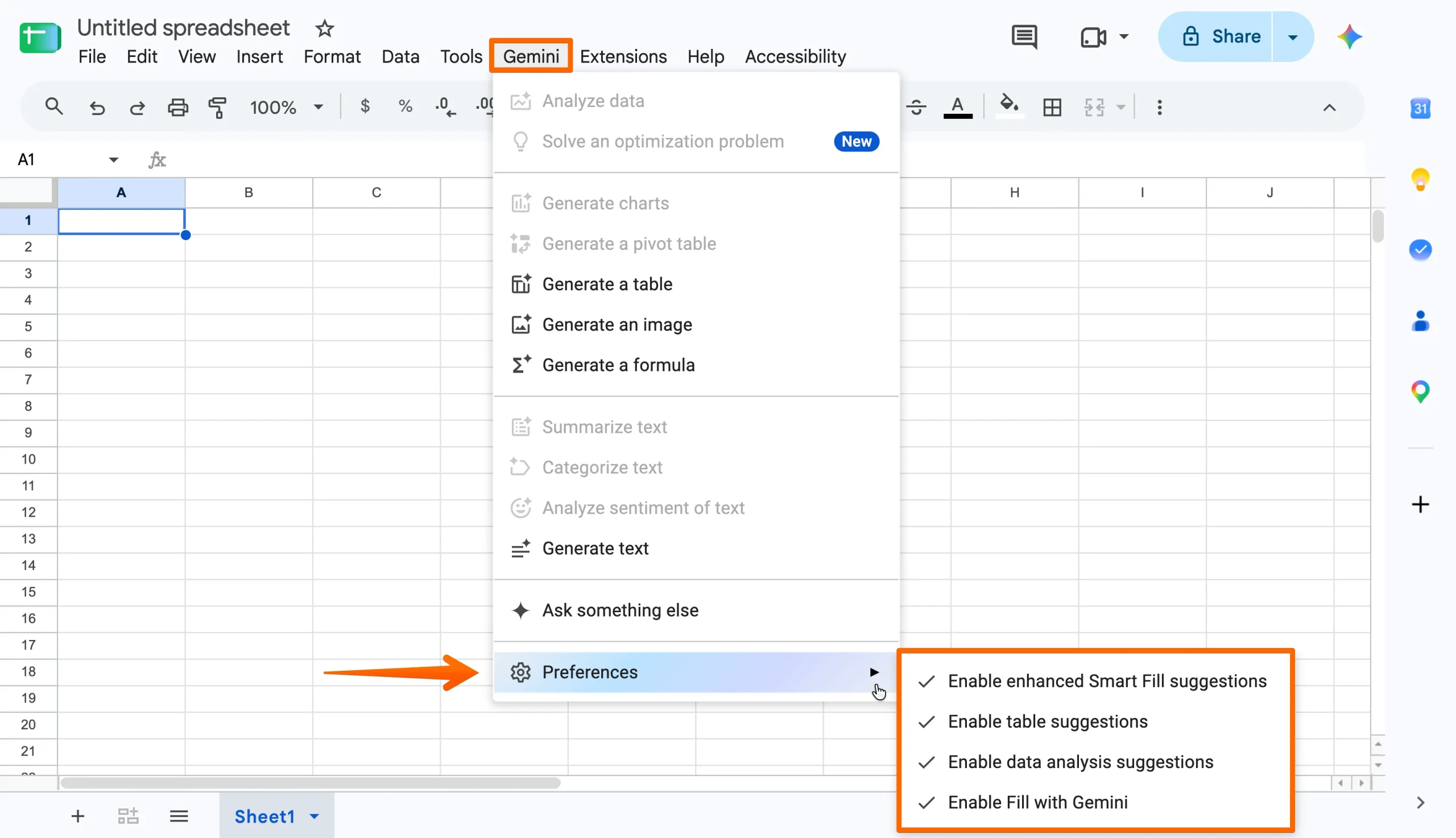
- Localize e clique no menu Gemini. Clique em Preferências para ver as opções de sugestões do Gemini. Desative as que você quiser desligar. Se houver uma configuração de Recursos inteligentes para o Google Workspace no menu do Gemini, desative-a também.
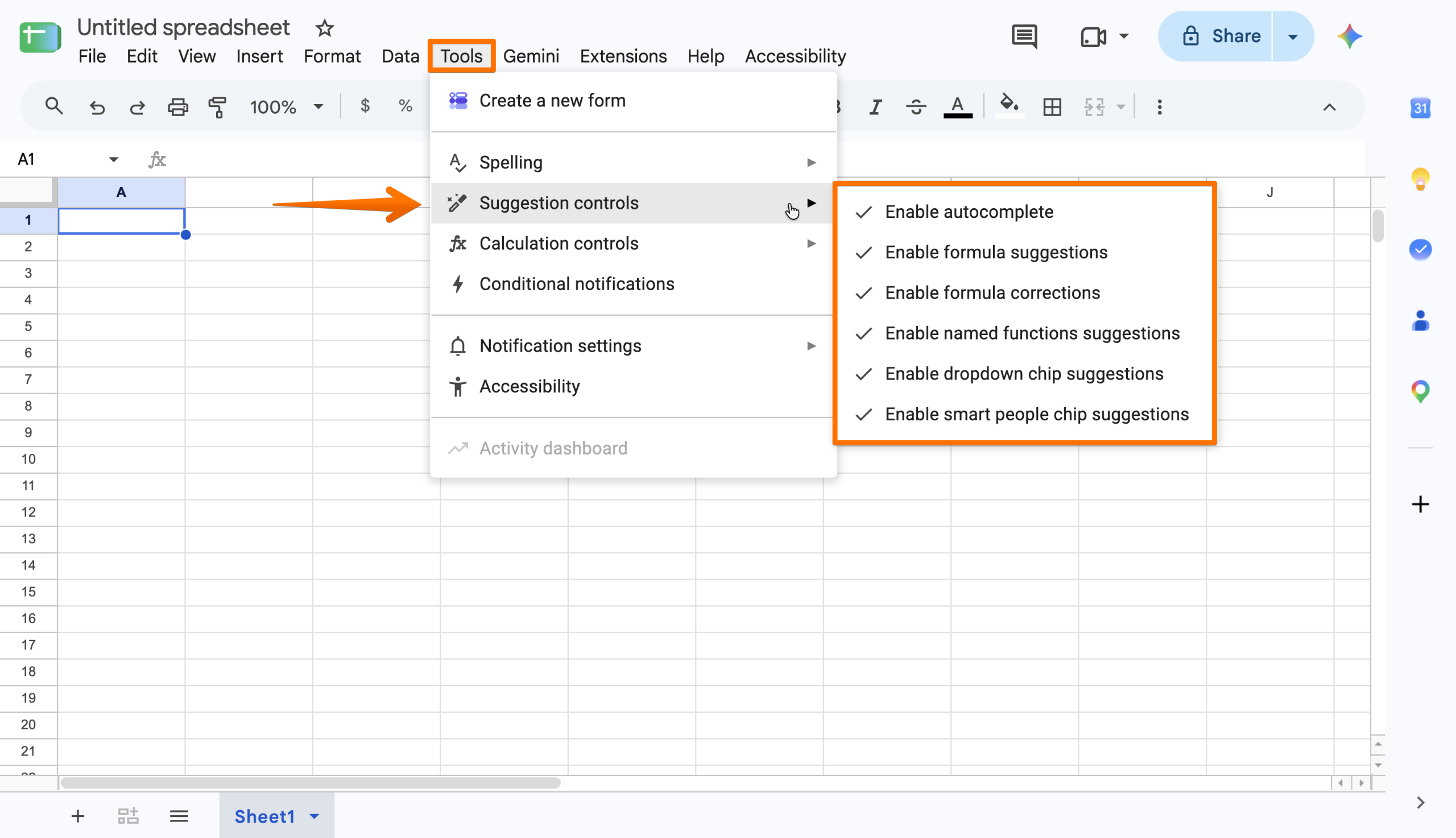
- Outras sugestões automáticas ficam no menu Ferramentas. Para acessá-las, clique em Ferramentas > Controles de sugestões. Desative as que você quiser desligar.
- O Google salva automaticamente as novas configurações.
Qualquer alteração feita nos Recursos inteligentes do Google vale para todas as suas planilhas do Google. Se você decidir desativar os Recursos inteligentes do Google Workspace, isso afetará outros apps que você usa, incluindo o Google Docs e o Google Drive.
Pro Tip
Usa uma conta de trabalho ou de escola? Os recursos do Gemini serão controlados pelo administrador da sua organização. Peça a ele que clique em Menu > IA generativa > Gemini para o Workspace no Console de administração e faça as alterações necessárias. Algumas empresas definem as configurações por usuário e função, o que permite desativar o Gemini na sua conta sem afetar mais ninguém.
O que você perde ao desativar o Gemini no Planilhas
Desativar os Recursos inteligentes no Planilhas Google impede que os prompts do Gemini criem novas fórmulas e interpretem seus dados no painel lateral. No entanto, isso também pode fazer com que outros recursos que não usam IA deixem de funcionar, porque a configuração do Gemini é muito abrangente.
Algumas pessoas descobrem que o recurso do Gemini de que mais gostam é a análise de dados com IA. Se esse é o seu caso, vale a pena experimentar outra ferramenta de gerenciamento de dados: o Assistente de dados com IA da Jotform.
Analise seus dados do seu jeito com o Assistente de dados com IA da Jotform
Com o Assistente de dados com IA da Jotform, você tem o melhor dos dois mundos: análise com tecnologia de IA sem o Gemini se intrometendo toda vez que você insere dados. Não há painel lateral nem sugestões a cada ação. Você simplesmente ativa o Assistente de IA quando precisa e o deixa de lado quando não precisa.

Além disso, enquanto os recursos do Gemini no Google Workspace exigem uma assinatura paga, o Assistente de dados com IA da Jotform é gratuito. Você pode usá-lo como uma ferramenta independente ou configurar uma integração da Jotform com o Planilhas Google para usar tudo em um só lugar, sem precisar exportar nada.
Entre os recursos disponíveis no Assistente de dados com IA da Jotform, estão:
- Conversas em linguagem natural: deixe a Jotform analisar seus dados de acordo com a sua orientação. Peça totais, médias e detalhamentos sem usar fórmulas.
- Insights realmente úteis: peça à Jotform que revise os dados em busca de anomalias e padrões recorrentes para descobrir o que precisa da sua atenção agora.
- Colunas de IA categorizadas: peça à Jotform que classifique os dados por sentimento, tipo de produto, resposta de formulário ou outro elemento.
- Visualizações instantâneas: transforme seus dados em um gráfico e em um resumo diretamente no chat.
O Assistente de dados com IA funciona no Jotform Tables, para organizar e filtrar as respostas de formulários online, e no Jotform Inbox, para revisar os envios de pesquisas online. A coleta e a análise acontecem em um só lugar, em vez de em plataformas separadas.
A Jotform oferece um plano gratuito com acesso a todos os recursos, incluindo o Assistente de dados com IA da Jotform. Crie uma conta hoje mesmo e descubra como a Jotform pode ajudar nos seus fluxos de trabalho.
Dê sentido às suas respostas exatamente onde você as coleta
Desativar o Gemini no Planilhas Google é bem simples, e você pode reativá-lo a qualquer momento se sentir falta das sugestões. Só tenha em mente que talvez precise da ajuda de um administrador se usar o Planilhas Google com uma conta de trabalho ou de escola.
Se a análise de dados é o principal motivo para você usar o Gemini, considere o Assistente de dados com IA da Jotform. Ele oferece benefícios semelhantes, sem o incômodo de um painel lateral que atravanca o seu espaço de trabalho. Experimente gratuitamente hoje mesmo.
Perguntas frequentes
Você precisará de uma assinatura paga para usar o Gemini no Planilhas Google. Ele está disponível para contas pessoais e profissionais.
Abra o app Gemini a partir do seu Google Workspace. Clique em Configurações > Atividade e desative a opção Manter atividade.
Pressionar as teclas Ctrl e K abre um menu para aplicar um hiperlink a um trecho específico de texto na sua planilha do Google.
Este artigo é voltado para usuários do Planilhas Google, profissionais de negócios, educadores, titulares de contas do Workspace e qualquer pessoa que queira desativar o Gemini para ter uma experiência com planilhas mais limpa e menos intrusiva, sem abrir mão de ferramentas úteis de análise de dados.













Enviar Comentário: