
Os quizzes de associação oferecem a alunos, trainees e respondentes de pesquisas uma opção visual envolvente para testar seus conhecimentos. Embora esses formulários normalmente sejam fáceis de criar on-line, o Microsoft Forms não oferece um tipo de pergunta dedicado a quizzes de associação.
Isso não significa que você está totalmente sem opções; é possível usar algumas soluções alternativas do Microsoft Forms para simular um quiz no estilo de associação. As opções de pergunta de grade Likert e de múltipla escolha permitem criar um substituto para a tradicional pergunta de associação que falta no Microsoft Forms.
Neste guia, reunimos instruções passo a passo sobre como criar um quiz no Microsoft Forms usando essas soluções alternativas. Também discutimos as limitações desses métodos e mostramos como o widget Match Items da Jotform pode proporcionar uma experiência visual melhor para um quiz no estilo de associação.
É possível criar um quiz de associação no Microsoft Forms?
Não, não é possível criar um quiz de associação no Microsoft Forms — pelo menos não no sentido tradicional. O Microsoft Forms oferece suporte a diversos tipos de quiz e de perguntas, incluindo:
- Múltipla escolha
- Texto
- Classificação por notas
- Data
- Ordenação
- Escala Likert
- Upload de arquivos
- Net Promoter Score
No entanto, a plataforma Microsoft Forms atualmente não oferece perguntas no estilo de associação. Como solução, alguns usuários do Microsoft Forms descobriram que uma grade Likert e perguntas de múltipla escolha podem simular a eficácia educacional de um quiz de associação, mesmo que não proporcionem uma experiência visual de correspondência um a um.
Como criar um quiz no estilo de associação no Microsoft Forms
Para criar uma avaliação on-line no Microsoft Forms que teste o conhecimento da mesma forma que um quiz no estilo de associação, existem duas soluções alternativas principais: grades Likert e perguntas de múltipla escolha. A grade Likert cria uma estrutura visual de pseudoassociação, posicionando itens, como termos de vocabulário, em um eixo e as definições no outro.
Veja como aplicar essa solução alternativa:
- Crie um novo quiz no Microsoft Forms, adicionando um título e instruções no início do quiz.
- No formulário, clique no botão Adicionar novo, depois clique na seta do menu suspenso e selecione Likert.
- Digite sua pergunta e as instruções nas caixas de texto que antecedem a grade Likert.
- Na grade Likert, adicione os itens de associação nas áreas de caixa de texto. Por exemplo, em um quiz de vocabulário, os termos podem ficar no eixo Opção, enquanto as definições aparecem no eixo Afirmação. Os respondentes escolhem o ponto que corresponde ao cruzamento entre os dois itens para selecionar a resposta.
- Adicione o valor da pontuação no canto inferior esquerdo.
- Ative a opção Obrigatório.
Você pode repetir esse processo para cada uma das seções de associação até concluir o quiz e, em seguida, compartilhá-lo e coletar as respostas.
Embora a solução com a grade Likert ofereça uma experiência visual semelhante à de um verdadeiro quiz de associação, ela tem limitações de correção. Por isso, alguns usuários preferem transformar as perguntas no estilo de associação em um formato de múltipla escolha.
Veja como fazer:
- Crie um novo quiz no Microsoft Forms, adicionando um título e instruções no início do quiz.
- No formulário, clique no botão Adicionar novo e selecione Escolha.
- Digite um dos termos de associação na caixa de texto que antecede a pergunta.
- Nas seções de múltipla escolha, adicione a resposta correspondente, além de outras opções incorretas para os respondentes escolherem.
- Adicione o valor da pontuação no canto inferior.
- Ative a opção Obrigatório.
Essa solução está mais distante de um quiz de associação clássico, mas oferece uma experiência de aprendizagem semelhante, ao testar a capacidade dos respondentes de escolher a correspondência certa entre várias opções.
Então, qual dessas opções de quiz no estilo de associação do Microsoft Forms é a melhor para as suas necessidades? A resposta pode depender de como você prefere corrigir as respostas.
O que saber sobre a correção de quizzes de associação no Microsoft Forms
Você pode usar o Microsoft Forms para criar algo parecido com um quiz no estilo de associação. No entanto, há algumas diferenças importantes no processo de correção em comparação com um quiz de associação de verdade, dependendo da solução alternativa escolhida.
O formato com escala Likert não é compatível com um recurso muito popular de quizzes do Microsoft Forms: a correção automática. Como as escalas Likert normalmente são usadas para obter avaliações e opiniões do público sobre itens e experiências, não é possível definir nenhuma das opções de resposta como “correta” no Microsoft Forms. Isso significa que você terá de corrigir seus quizzes manualmente.
Os quizzes de múltipla escolha oferecem correção automática; é possível indicar uma resposta definitivamente correta para cada pergunta. O problema dessa solução é que ela sacrifica o estilo visual de um quiz de associação e deixa cada formulário consideravelmente mais longo.
Essas são as únicas opções para educadores que desejam criar quizzes de associação com recursos de correção? Se você busca uma solução mais direta, experimente uma alternativa gratuita ao Microsoft Forms, como a Jotform.
Uma forma mais visual de criar quizzes de associação com a Jotform
O criador de quizzes on-line gratuito da Jotform permite criar um quiz de associação visual em minutos, com o widget Match Items de arrastar e soltar. Esse widget avançado de formulário cria duas colunas lado a lado no formulário do quiz, permitindo que os respondentes conectem os itens correspondentes em uma matriz visual, em vez de usar uma grade alternativa ou distribuir os itens em várias perguntas de múltipla escolha.
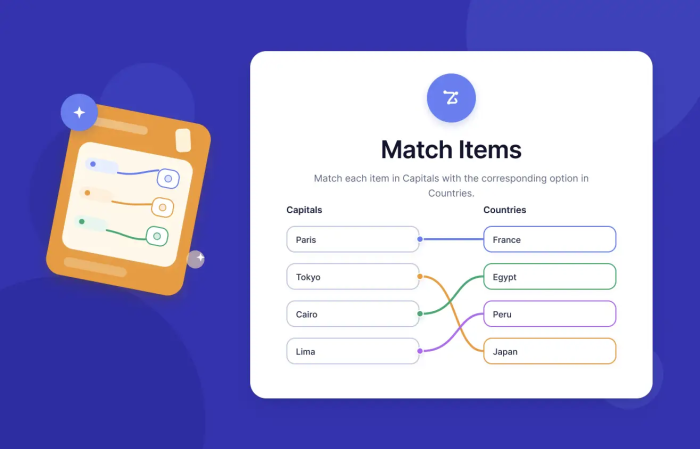
Esse widget pode ser usado para criar quizzes de associação em diversos casos de uso populares, incluindo:
- Termos de vocabulário e definições
- Funções e responsabilidades
- Categorias e subcategorias
- Países e capitais
- Conceitos de treinamento e seus conteúdos
Com o widget Match Items, você pode controlar as cores, os títulos, o texto de ajuda e até se os respondentes podem escolher uma ou mais correspondências para um único item. Conforme os respondentes preenchem o quiz, o widget determina automaticamente se as correspondências estão corretas, poupando você do trabalho de corrigir tudo manualmente.
Quando usar a Jotform
Mas por que um usuário fiel do Microsoft Forms deveria fazer a troca? A Jotform é uma alternativa fácil de usar que pode economizar muito tempo na criação dos seus quizzes. Em vez de criar cada quiz de associação do zero, você pode personalizar um modelo de formulário de resposta de quiz de associação pronto para atender melhor às suas necessidades ou usar um agente da Jotform AI para criar um quiz de associação a partir de um prompt simples.
A Jotform também oferece uma ampla variedade de recursos visuais, incluindo:
- Uma verdadeira experiência visual de associação
- Identidade visual personalizada
- Design de formulário flexível
Os quizzes de associação na Jotform podem ser compartilhados de diversas maneiras. Você pode enviar os quizzes da Jotform aos destinatários como formulários independentes, por e-mail, redes sociais ou links compartilháveis; incorporá-los a uma página da web para melhorar a acessibilidade; ou integrá-los a conteúdos maiores.
As soluções alternativas para criar um quiz de associação no Microsoft Forms não oferecem uma verdadeira experiência de associação. A Jotform oferece uma maneira mais limpa e eficaz de criar um quiz de associação, sem forçar suas perguntas a se encaixarem em uma escala Likert ou em um formato de múltipla escolha. Experimente criar hoje mesmo o seu quiz de associação com a Jotform e descubra por que este criador de quizzes de arrastar e soltar pode levar suas avaliações on-line para o próximo nível.
Educadores, instrutores, equipes de RH e criadores de cursos que querem criar um quiz no estilo de associação no Microsoft Forms e precisam saber se o Forms oferece suporte nativo a esse recurso, qual solução alternativa usar e quando uma ferramenta de quiz mais visual é a melhor opção.













Enviar Comentário: