
Principais conclusões
- As solicitações de arquivos do Dropbox facilitam a coleta de arquivos de qualquer pessoa, mesmo que ela não tenha uma conta no Dropbox.
- Para solicitar um arquivo, preencha os campos de título, descrição e pasta de destino. Você também pode definir uma senha ou um prazo se tiver um plano pago do Dropbox.
- Há limitações importantes de armazenamento e de tamanho máximo de upload, que variam de acordo com o seu plano do Dropbox.
- Se você precisa de um formulário completo para receber arquivos, em vez de um simples link de upload, usar o Jotform com o Dropbox é a melhor solução. Você pode criar uma experiência de formulário com a identidade da sua marca e enviar os arquivos carregados automaticamente para a sua pasta do Dropbox.
Se você quer coletar arquivos como fotos, propostas e formulários de vários usuários por meio do Dropbox, uma solução é usar o recurso de solicitação de arquivos. Ele é simples de configurar e permite que usuários que não têm uma conta no Dropbox enviem arquivos.
Confira um passo a passo de como criar uma solicitação de arquivos no Dropbox e como compartilhar e gerenciar essas solicitações. Também vamos apresentar algumas limitações do Dropbox e mostrar por que o Jotform combinado com o Dropbox é a melhor escolha se você precisa de recursos mais avançados.
Como criar uma solicitação de arquivos no Dropbox
O recurso de solicitação de arquivos do Dropbox é ideal para uma coleta de arquivos simples e direta. Se você nunca usou o Dropbox, será necessário criar uma conta. O Dropbox oferece três planos pagos e um plano gratuito. O recurso de solicitação de arquivos está disponível em todos os planos.
Siga estas instruções para criar uma solicitação de arquivos no Dropbox:
- Faça login no Dropbox.
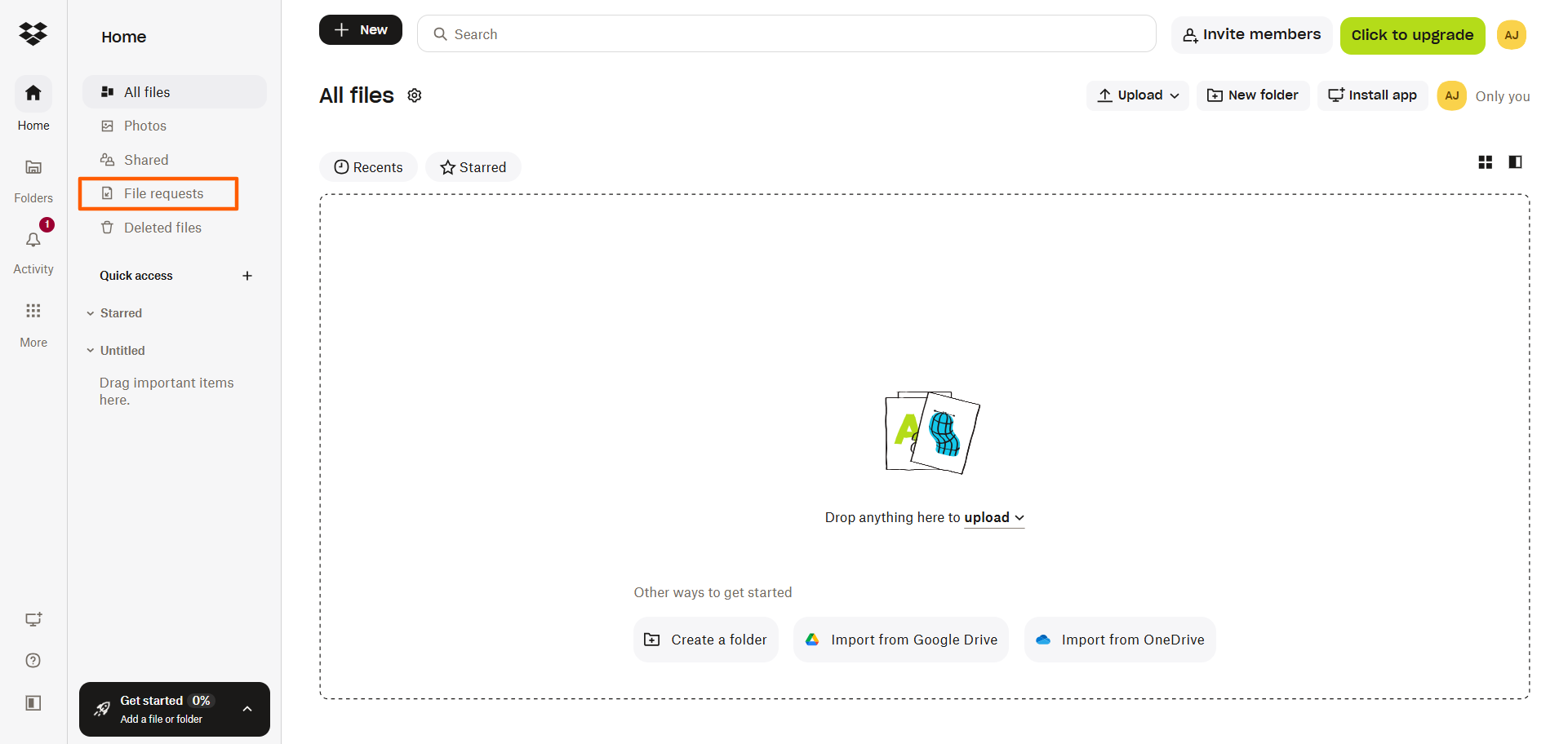
- Clique em Solicitações de arquivos no menu do lado esquerdo.
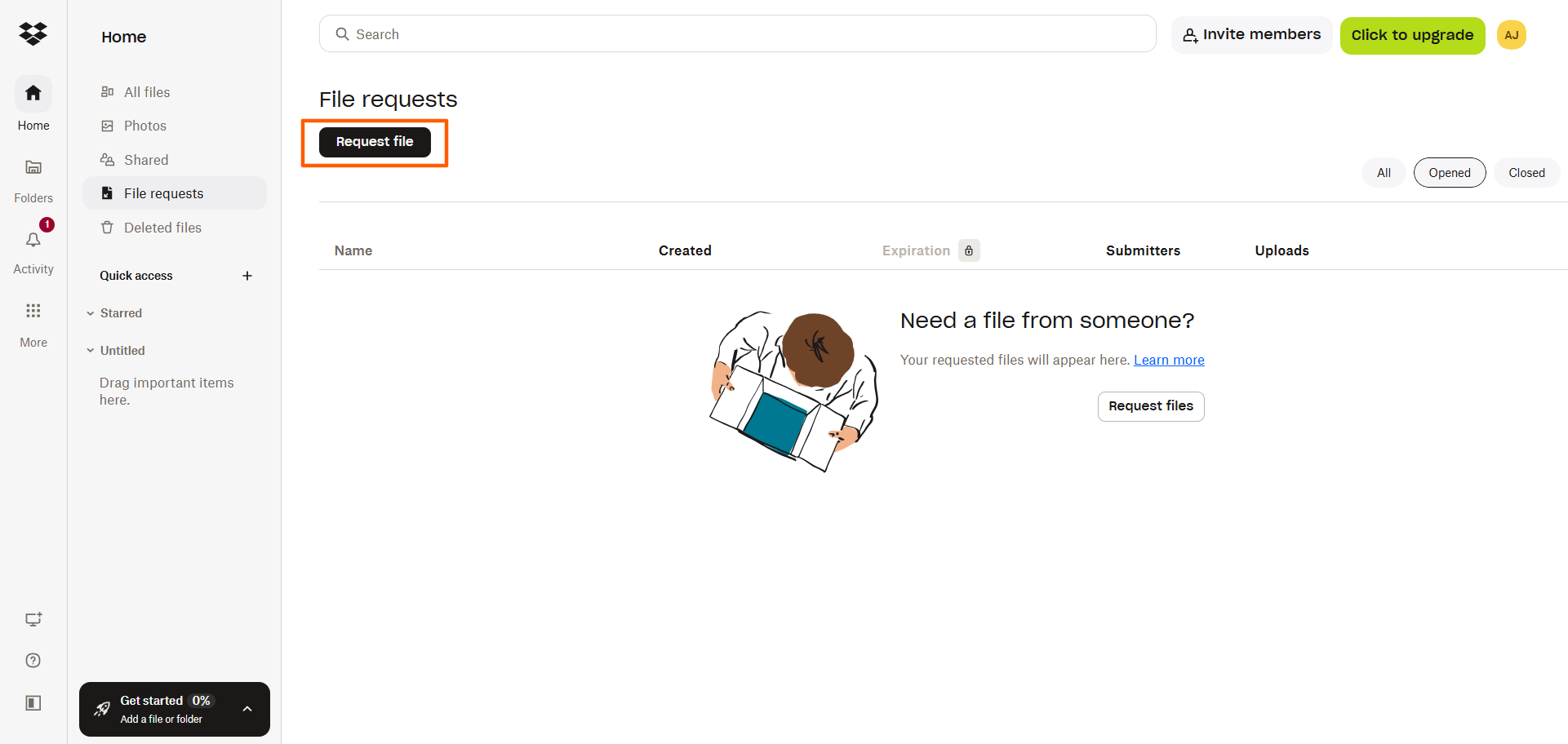
- Clique em Solicitar arquivo.
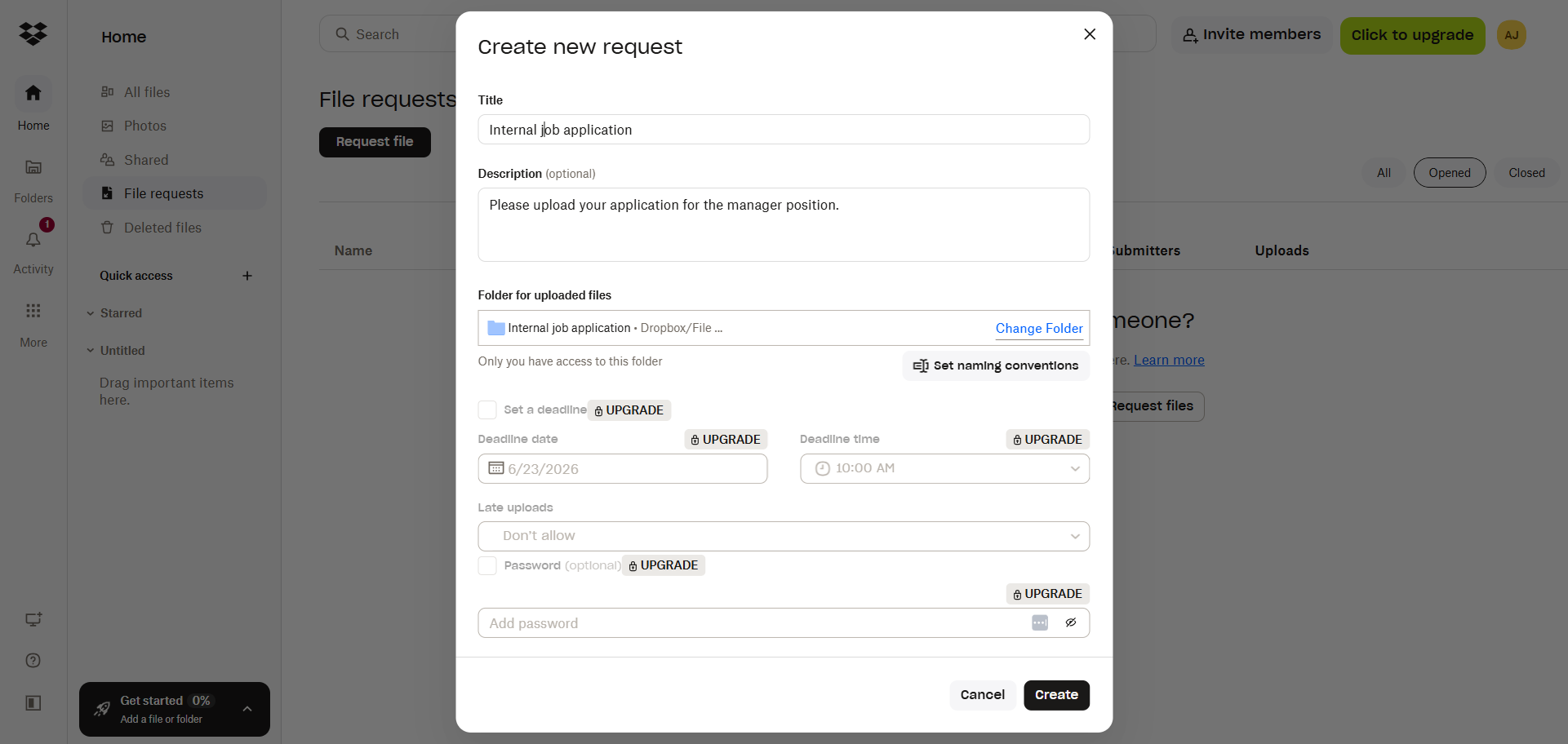
- Preencha os campos de título, descrição e pasta. Você também pode definir regras de nomenclatura para os arquivos recebidos.
Se você tiver um plano pago, também poderá definir a data e a hora do prazo, especificar o que fazer com os envios feitos após o prazo e configurar uma senha para o envio de arquivos.
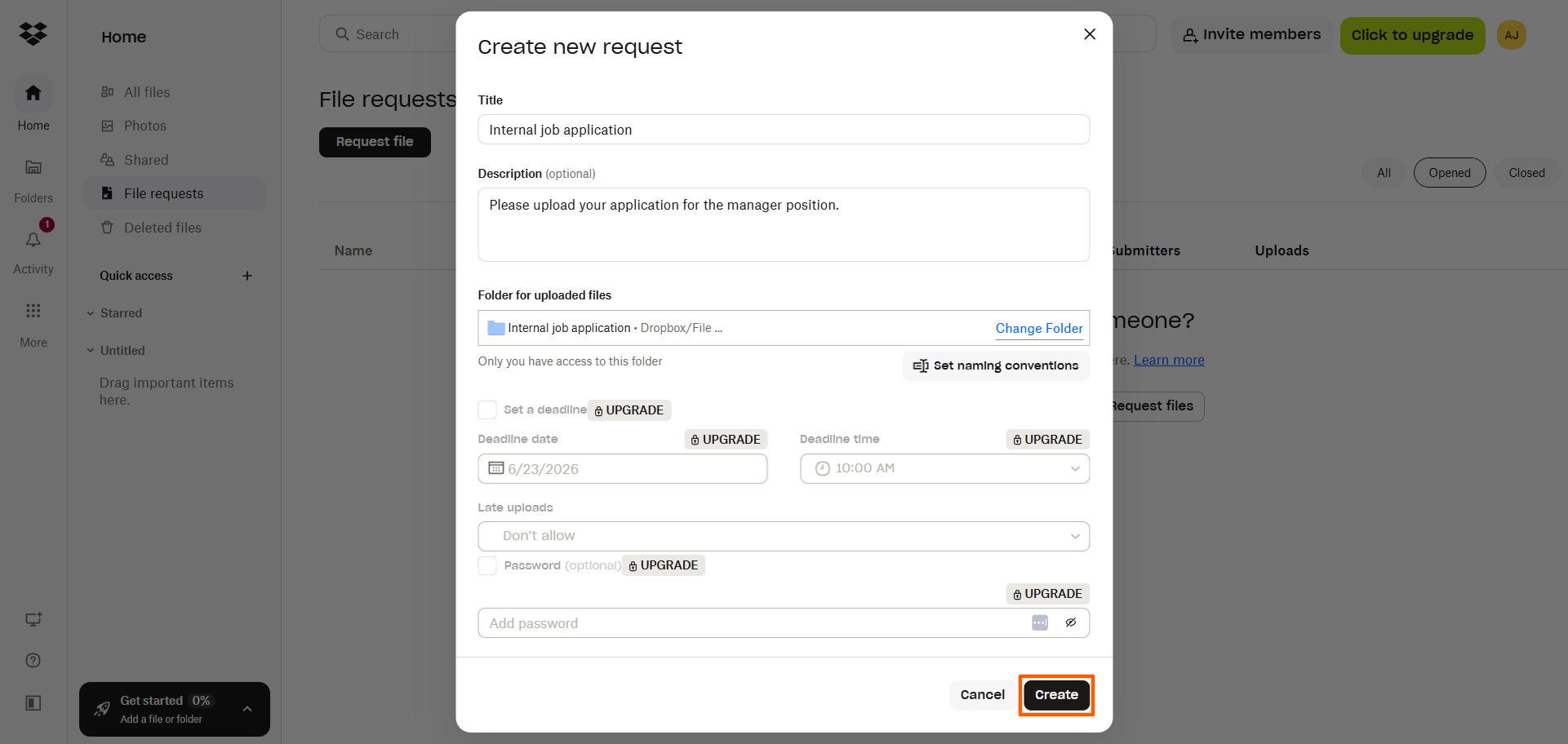
- Clique em Criar.
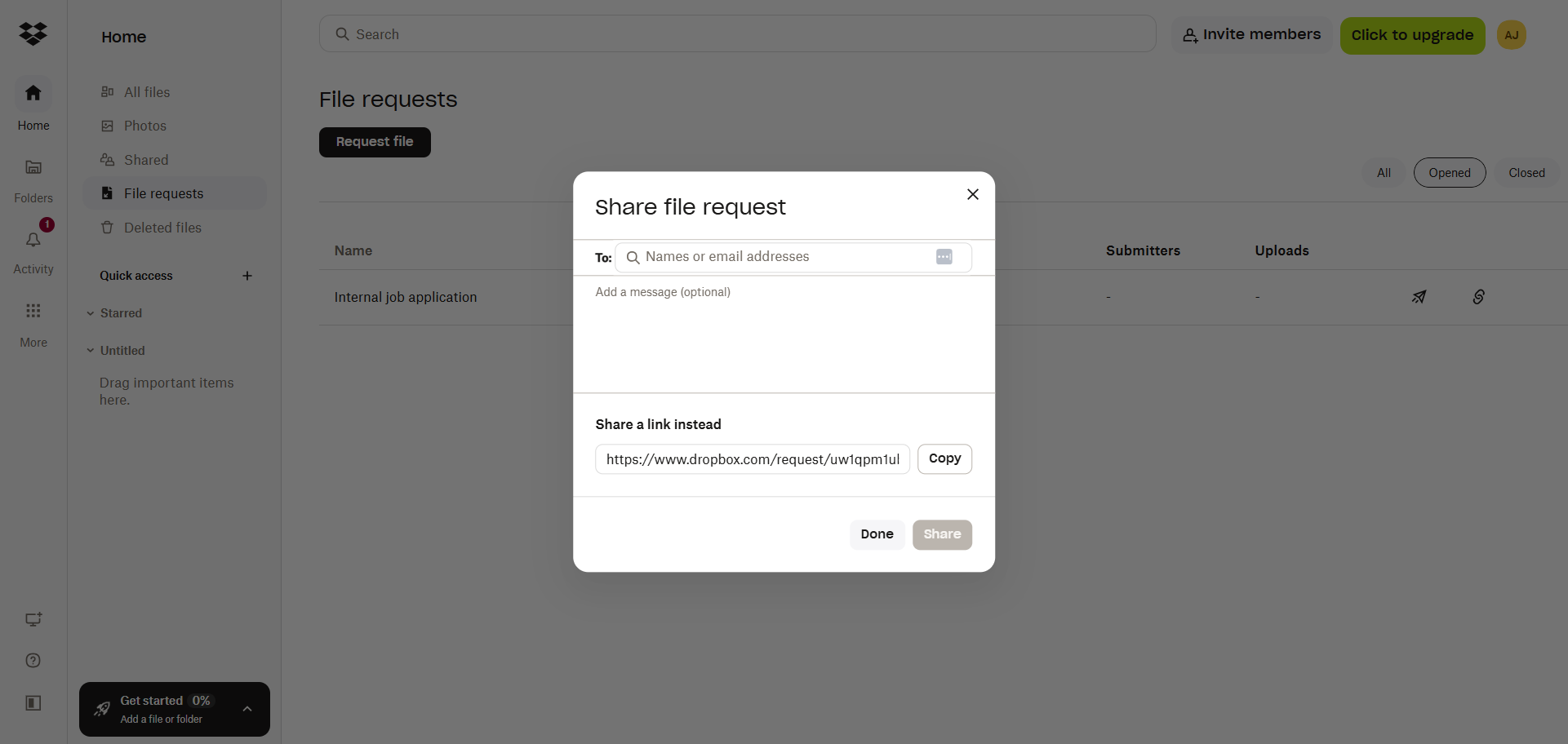
- O Dropbox abrirá uma caixa de diálogo Compartilhar solicitação de arquivo . Digite nomes ou endereços de e-mail no campo Para para enviar a solicitação de arquivos aos usuários. Você também pode copiar o link da solicitação de arquivos e colá-lo em outro lugar, como em um site ou nas redes sociais. Clique em Compartilhar para enviar um e-mail ou em Concluído quando terminar.
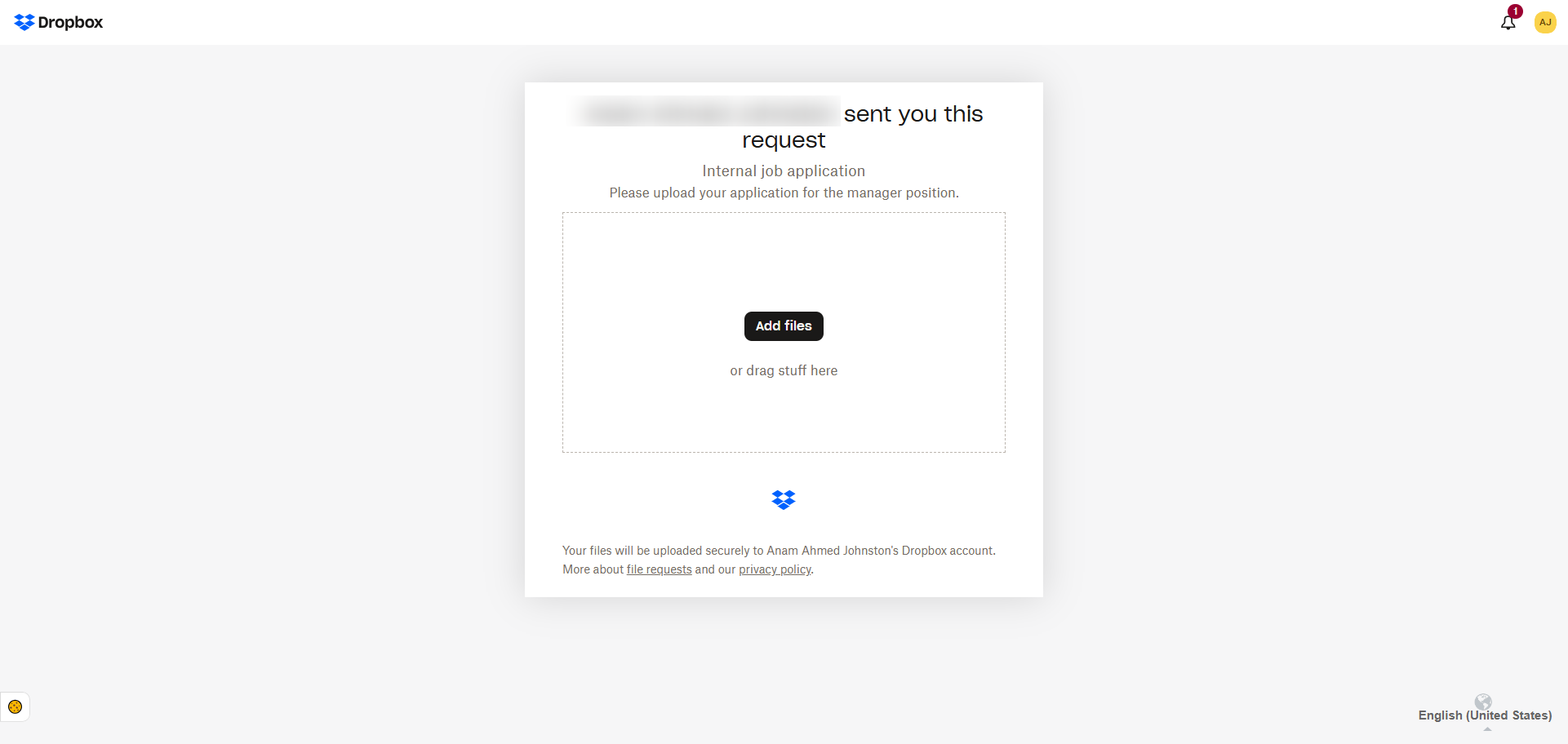
Quando os usuários clicarem no link de envio de arquivos, verão o campo básico de upload. Os arquivos enviados irão automaticamente para a pasta que você especificou. Os usuários não precisam ter uma conta no Dropbox para enviar um arquivo.
Pro Tip
Alguns usuários podem não saber como enviar arquivos para uma solicitação de arquivos do Dropbox se nunca usaram o Dropbox ou uma ferramenta semelhante. Se achar que pode ajudar, você pode incluir instruções no campo Descrição, como “Clique em ‘Adicionar arquivos’ abaixo para enviar o seu documento”.
Como compartilhar e gerenciar uma solicitação de arquivos do Dropbox
Configurar a solicitação de envio de arquivos do Dropbox é fácil, mas o processo não termina aí. Também é preciso gerenciar a solicitação para garantir que você receba os arquivos de que precisa.
Compartilhe a solicitação por e-mail ou link
Você pode enviar o link da solicitação de arquivos do Dropbox por e-mail. Essa opção funciona bem quando você está solicitando arquivos a um número limitado de pessoas, como amigos ou colegas, e conhece os endereços de e-mail delas.
Você também pode copiar o link da solicitação de arquivos do Dropbox e colá-lo em outro lugar, como no Slack, em um portal do cliente, em um site ou em uma publicação nas redes sociais. Esse método é o mais indicado quando você não tem os endereços de e-mail de todas as pessoas que gostaria que respondessem ou quando precisa disponibilizar o link da solicitação de arquivos para um grande grupo de pessoas.
Edite a solicitação depois de enviá-la
Mesmo depois de enviar a solicitação de envio de arquivos do Dropbox, você pode editá-la na página de solicitações de arquivos. Clique na solicitação de arquivos que deseja editar e, em seguida, no ícone de lápis ao lado do campo que quer alterar. Você pode revisar o título, a descrição, a pasta de destino, o prazo e a senha conforme necessário. Lembre-se de que fazer muitas alterações depois de já ter enviado a solicitação de arquivos pode confundir os usuários.
Feche, reabra ou exclua a solicitação
O Dropbox oferece várias opções para gerenciar a solicitação de arquivos na página principal de solicitações de arquivos. Clique na solicitação de arquivos e encontre a ação que deseja realizar.
Se quiser parar de receber arquivos, clique em Fechar solicitação. Você também pode clicar em Reabrir solicitação se quiser voltar a receber arquivos. Use a opção Excluir se você não precisar mais da solicitação de arquivos.
Um lembrete rápido: as solicitações de arquivos do Dropbox têm limites
Embora o recurso de solicitação de arquivos do Dropbox seja fácil de usar, ele não é ideal para todos os casos. Ele tem limitações, então o Dropbox sozinho pode não atender às suas necessidades. Tenha estes possíveis obstáculos em mente:
- Recursos básicos: o Dropbox oferece apenas um formulário de envio bem simples, o que dificulta a criação de uma experiência de envio de arquivos com a identidade da sua marca ou de um formulário profissional para recebimento de arquivos. Também não é possível fornecer mais contexto aos usuários sobre a sua solicitação de arquivos.
- Uso de armazenamento: todos os arquivos enviados por meio da solicitação de arquivos contam para o limite de armazenamento do seu Dropbox. Isso pode ser um problema se você estiver solicitando arquivos grandes.
- Limite de tamanho da solicitação de arquivos do Dropbox: o seu plano do Dropbox limita o tamanho dos arquivos que você pode solicitar. Planos de nível superior permitem solicitar arquivos maiores do que os planos gratuito ou de nível inferior.
- Prazo da solicitação de arquivos do Dropbox: o plano gratuito não permite definir prazos; esse recurso é limitado aos planos pagos.
- Fusos horários: os horários de prazo são vinculados ao seu fuso horário, e não ao fuso horário dos seus usuários.
- Senhas: só é possível adicionar uma senha com um plano pago, e você precisará compartilhá-la com os usuários separadamente.
- Pasta de destino privada: os arquivos enviados são privados por padrão. Você precisa compartilhar as pastas ou os arquivos com outras pessoas que precisem de acesso.
- Envios incorretos: se um usuário enviar um arquivo errado, ele pode enviar o arquivo correto usando o mesmo link de envio. No entanto, os dois arquivos aparecerão na sua pasta do Dropbox, o que pode causar confusão.
O Dropbox tem vários benefícios para armazenamento e compartilhamento de arquivos, mas lhe faltam alguns recursos importantes. Você pode ampliar a capacidade dele usando o Dropbox em conjunto com outra ferramenta: o Jotform.
Precisa de um fluxo de envio de arquivos mais completo? Use o Jotform com o Dropbox
Se o seu principal objetivo é a coleta básica de arquivos, as solicitações de arquivos do Dropbox serão suficientes. No entanto, se você quer melhorar a experiência dos usuários ao enviar arquivos, mas continuar usando o Dropbox para armazenamento, o Jotform pode ajudar.
O Jotform é um dos principais criadores de formulários e facilita a coleta de arquivos e respostas em um só lugar, por meio de formulários com a identidade da sua marca. Ele funciona perfeitamente com o Dropbox, para que você possa armazenar os arquivos coletados nas suas pastas do Dropbox.
Veja como criar formulários do Dropbox com o Jotform:
- Crie formulários personalizados de envio de arquivos com a identidade da sua marca: o criador de formulários de arrastar e soltar do Jotform facilita a criação de um formulário de solicitação de arquivos sem precisar programar. Você não precisa criar formulários do zero; o Jotform tem vários modelos de formulário de envio de arquivos e formulários do Dropbox, incluindo um formulário Envie-nos seu arquivo. Você pode selecionar um modelo e editá-lo de acordo com as suas necessidades de solicitação de arquivos, além de adicionar a identidade visual da sua marca para criar uma experiência fluida para os seus usuários.
- Integre o Jotform ao Dropbox: a integração nativa do Jotform com o Dropbox facilita a conexão entre as duas ferramentas. Depois que a integração estiver configurada, todos os arquivos coletados por meio do formulário de envio de arquivos irão para a sua pasta do Dropbox.
- Compartilhe o formulário de envio de arquivos com usuários em qualquer lugar: você pode compartilhar o formulário de envio de arquivos por e-mail, site, mensagem de texto ou redes sociais, ou fornecer um link.
- Colete todos os arquivos enviados no Dropbox: quando os usuários enviarem arquivos pelo formulário, cada arquivo será armazenado automaticamente na sua pasta do Dropbox. Os usuários podem até enviar arquivos pelo dispositivo móvel.
As solicitações de arquivos do Dropbox são ideais para necessidades simples, mas, quando você quer uma experiência mais robusta, como um formulário de envio de arquivos com a identidade da sua marca ou a possibilidade de enviar arquivos por dispositivos móveis, usar o Jotform com o Dropbox é o melhor caminho. Você pode coletar arquivos em um único lugar seguro e, ao mesmo tempo, melhorar o processo para você e para os seus usuários.
Conheça o Jotform hoje mesmo e veja como é fácil criar um formulário de recebimento de arquivos e conectá-lo ao Dropbox.
Perguntas frequentes sobre solicitações de arquivos do Dropbox
Se você quiser ser notificado quando os usuários adicionarem um arquivo ao Dropbox por meio do link da sua solicitação de arquivos, pode configurar as notificações acessando a pasta sobre a qual deseja receber avisos e clicando no ícone de Configurações. O Dropbox oferece um tutorial sobre esse processo.
As solicitações de arquivos do Dropbox só expiram se você definir um prazo para a solicitação. Se você não tiver definido um prazo, a solicitação de arquivos não expirará e os usuários poderão continuar enviando arquivos indefinidamente.
Você pode solicitar um arquivo a alguém no Dropbox usando o recurso Solicitações de arquivos. No entanto, o Dropbox não oferece um formulário de envio de arquivos robusto; ele fornece apenas um link de envio simples que leva a uma página de upload básica. Para um formulário profissional de recebimento de arquivos, use o Jotform com o Dropbox.
Não, os usuários não precisam ter uma conta no Dropbox para enviar arquivos. Qualquer pessoa pode enviar um arquivo, a menos que quem fez a solicitação tenha definido uma senha para limitar o acesso.
O limite de tamanho de um arquivo solicitado no Dropbox depende do nível do seu plano do Dropbox. Os limites de tamanho de arquivo variam de 2 GB a 250 GB. Cada arquivo enviado para a sua pasta do Dropbox também conta para o limite total de armazenamento.
Sim, você pode definir um prazo e uma senha em uma solicitação de arquivos do Dropbox. No entanto, esse recurso não está disponível no plano gratuito. Você precisaria fazer upgrade para um plano pago.
Sim, você pode editar e fechar uma solicitação de arquivos do Dropbox depois de enviá-la aos usuários. Para editar, acesse a página principal de solicitações de arquivos, clique na solicitação que deseja editar e clique no ícone de lápis ao lado de cada campo que quer alterar. Para fechar, acesse a página principal de solicitações de arquivos, clique na solicitação que deseja fechar e clique em Fechar solicitação.













Enviar Comentário: