
Principais conclusões
- Para editar ou excluir um contato no Docusign, você precisa sair do envelope, selecionar sua imagem de perfil, acessar Minhas preferências e abrir Contatos.
- O Docusign se conecta a CRMs como o HubSpot, mas a página da integração do Docusign com CRM no HubSpot informa que não há sincronização de dados entre os dois, ou seja, atualizar um contato em uma plataforma não o atualiza na outra.
- Com o Jotform, você pode enviar os dados dos formulários para o seu CRM por meio de integrações nativas e manter os registros de clientes organizados no Jotform Tabelas, sem precisar inserir as mesmas informações duas vezes.
Você está prestes a enviar um contrato quando percebe um erro de digitação no e-mail do cliente. Você seleciona o ícone da lista de contatos no documento que está enviando, esperando corrigir o endereço, mas a lista só permite escolher um contato para adicionar. Isso acontece porque o Docusign mantém o gerenciamento de contatos em Minhas preferências, um menu de configurações fora do envelope, então você precisa sair do que está enviando para corrigir o e-mail.
Se você é representante de vendas, profissional de RH ou dono de uma pequena empresa e envia contratos toda semana, manter seus contatos do Docusign corretos é fundamental. Veja o passo a passo para editar a lista de contatos no Docusign. Se você é novo na plataforma, saiba mais sobre o que é o Docusign antes de começar.
1. Abra as preferências
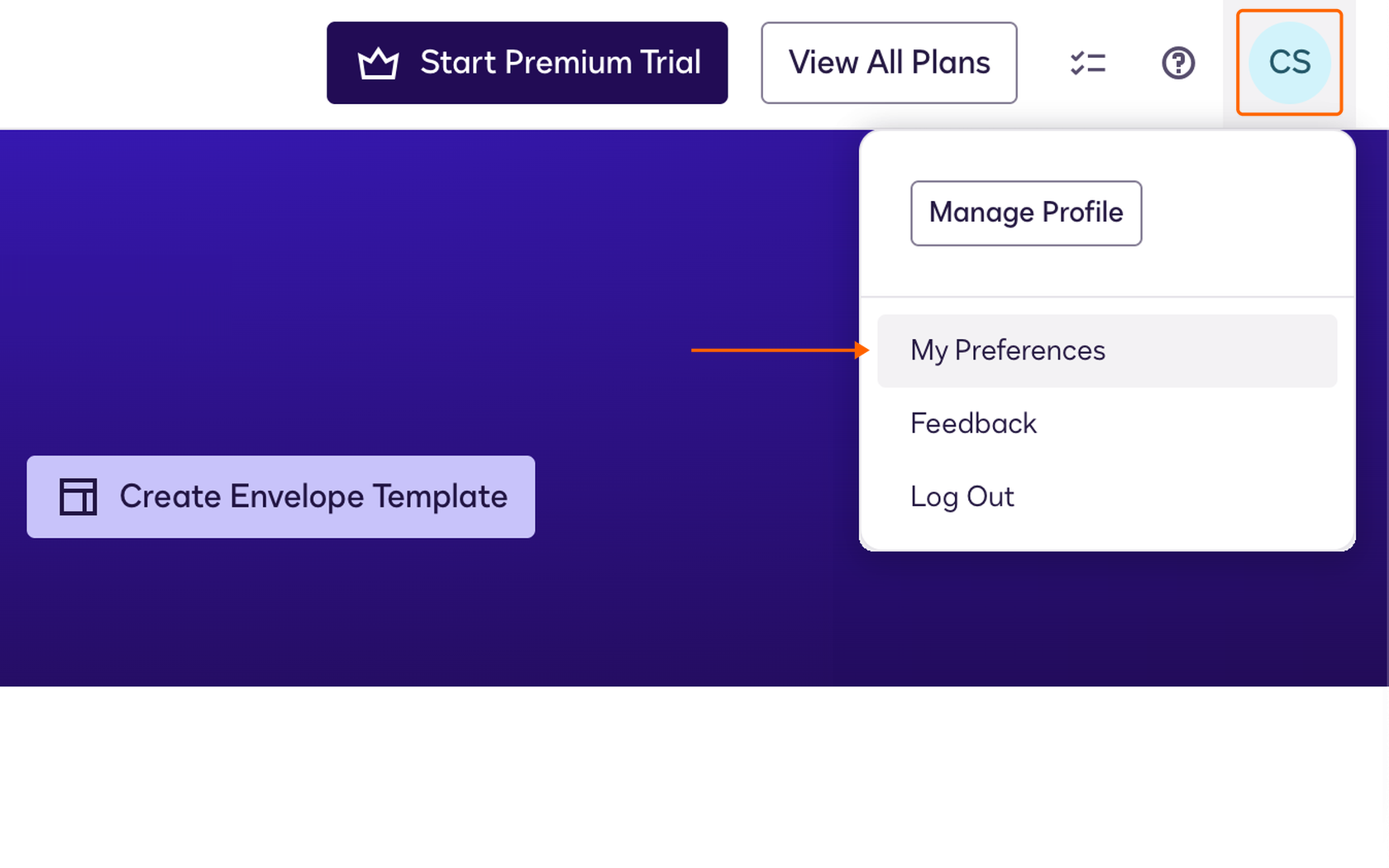
Faça login na sua conta do Docusign e selecione sua imagem de perfil ou suas iniciais no canto superior direito. Em seguida, selecione Minhas preferências no menu. Minhas preferências é o local onde o Docusign guarda suas configurações pessoais, incluindo a lista de contatos, por isso você precisará sair do documento que está preparando para enviar. Se estiver no meio da preparação de um documento, salve-o como rascunho antes para não perder seu progresso.
2. Selecione Contatos
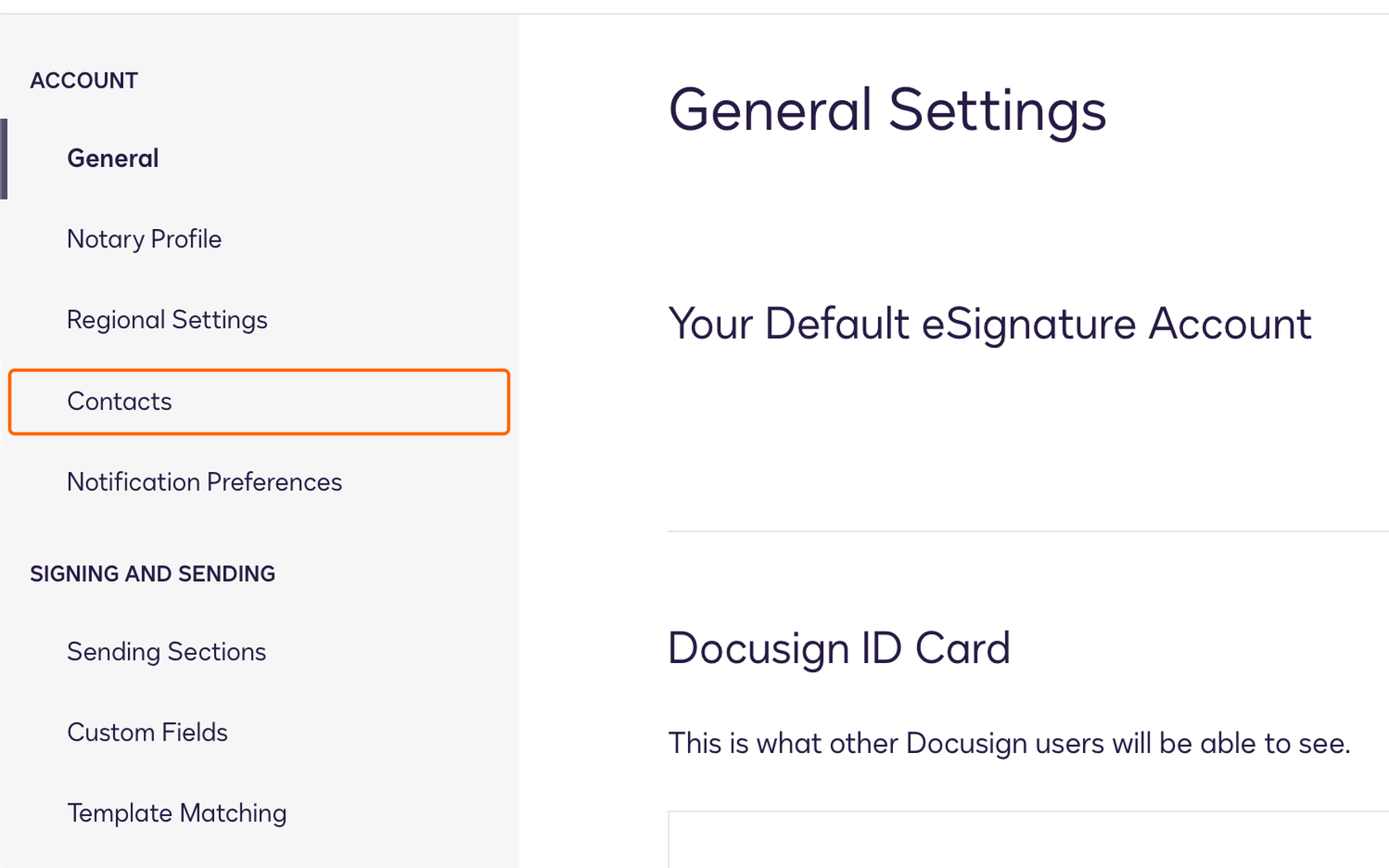
No painel esquerdo, em Conta, selecione Contatos. Sua lista de contatos inclui os contatos que você adicionou, os contatos compartilhados na sua conta e os grupos de assinatura. O Docusign informa que suas permissões determinam quais deles você vê. Se a opção Contatos não aparecer, talvez o administrador do Docusign precise conceder a você permissões de acesso à lista de contatos.
3. Edite um contato
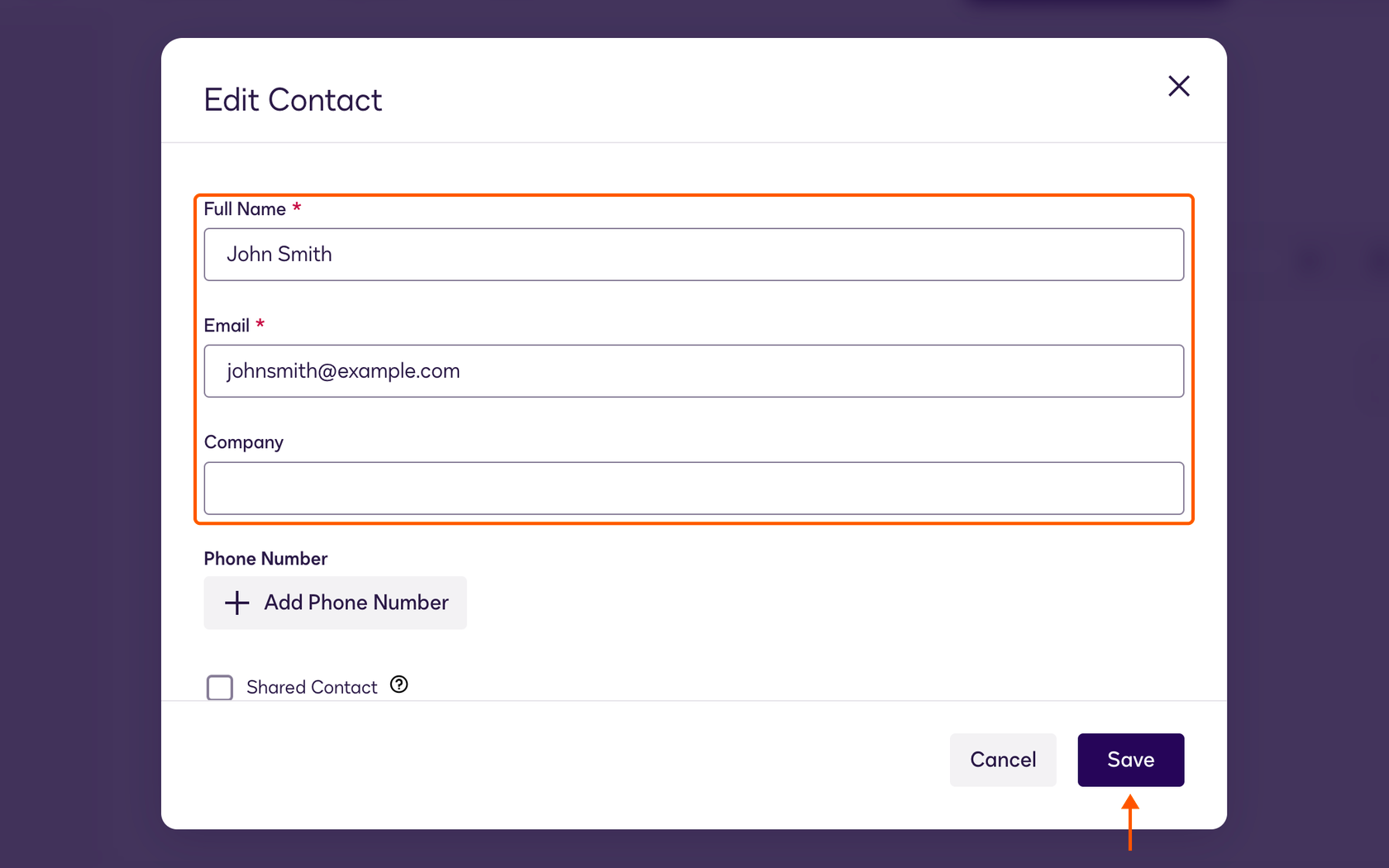
Encontre o contato que deseja alterar pesquisando ou rolando a lista e selecione Editar. Atualize as informações necessárias, como nome, e-mail, empresa ou telefone da pessoa, e selecione Salvar. Na próxima vez que você adicionar esse cliente a um documento, o Docusign usará o endereço corrigido.
Se a opção Editar não aparecer para um contato, ele pode ser um contato compartilhado, que só pode ser alterado por quem o criou.
4. Exclua um contato
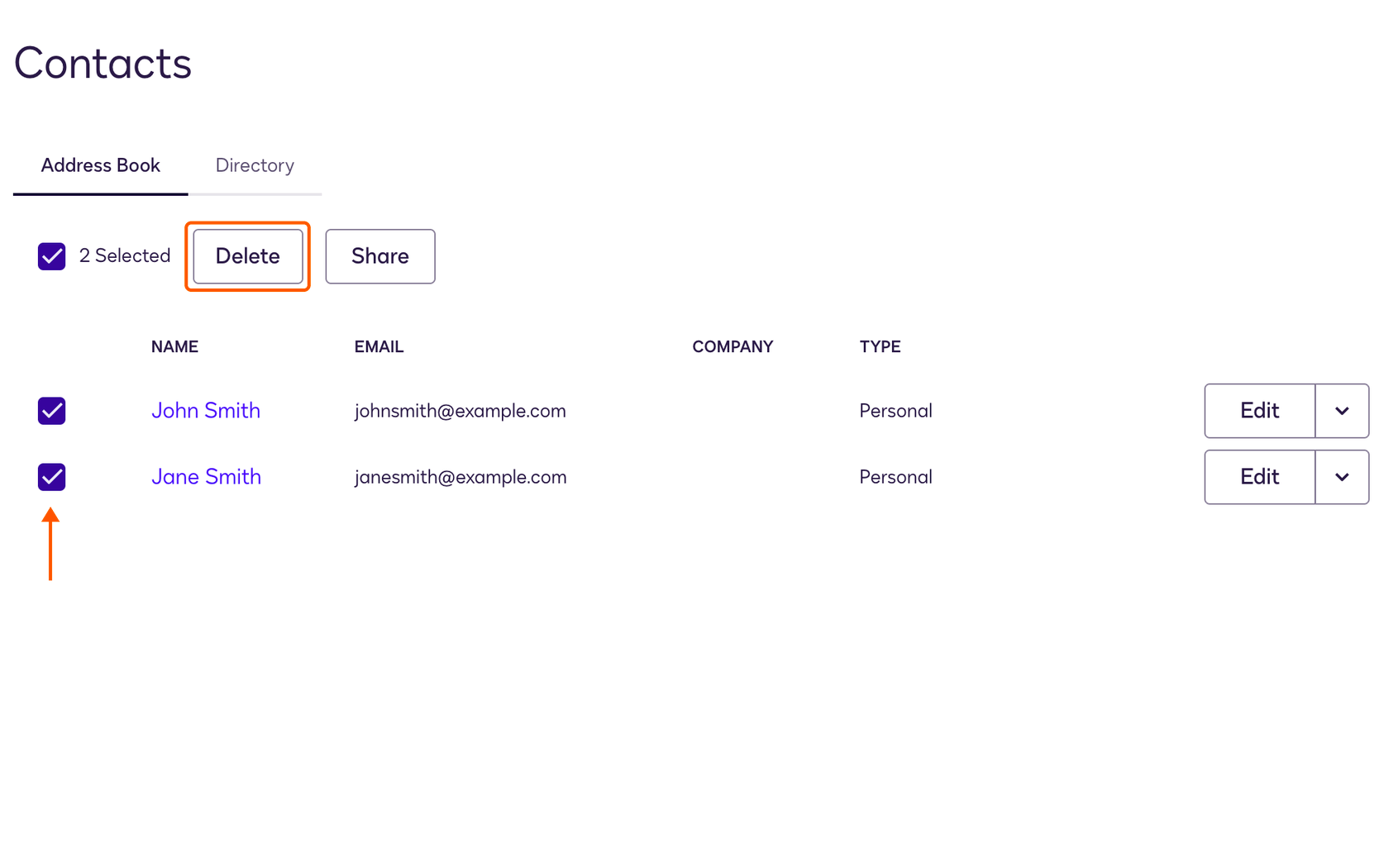
Para excluir um contato no Docusign, marque a caixa de seleção ao lado do nome e selecione Excluir. Você também pode fazer isso clicando na seta do menu suspenso ao lado de Editar e selecionando Excluir. É possível marcar várias caixas ao mesmo tempo para remover vários contatos de uma só vez.
Por que sincronizar seus contatos com a Jotform
A lista de contatos do Docusign inclui apenas as pessoas que você adicionou ou para quem já enviou documentos, então mantê-la atualizada significa alterar as mesmas informações do cliente em mais de um lugar. A Jotform adota uma abordagem diferente, trabalhando com as informações que você já coleta. Quando um cliente preenche um formulário de cadastro ou de pedido, os dados dele vão direto para a sua conta da Jotform, prontos para serem pesquisados, compartilhados ou enviados ao seu CRM por meio das integrações de CRM da Jotform.
- Acompanhe cada documento: a Caixa de entrada do Jotform Sign permite monitorar solicitações de assinatura e o andamento dos documentos em um só lugar, para que você veja quais documentos já foram concluídos e quais ainda aguardam assinaturas, de forma semelhante à Caixa de entrada da Jotform, que organiza os envios dos seus formulários.
- Encontre qualquer registro: toda conta da Jotform inclui o Jotform Tabelas, um banco de dados que permite pesquisar, filtrar e classificar registros por nome do cliente, empresa ou data, em vez de procurar um ID de envelope.
- Colabore sem precisar de contas extras: enquanto os planos Standard e Business Pro do Docusign cobram por cada usuário da sua equipe e limitam quantos envelopes cada usuário pode enviar, todos os planos da Jotform, inclusive o plano Starter gratuito, permitem que colegas editem formulários em conjunto por meio de um link compartilhado. Espaços de trabalho de equipe completos e acesso para vários usuários gerenciado estão disponíveis no Jotform Enterprise, com preços baseados nas necessidades da sua organização.
- Envie e assine de qualquer lugar: o Jotform Sign permite preparar contratos, definir a ordem de assinatura e enviar lembretes automáticos para os signatários com documentos pendentes. O aplicativo gratuito Jotform Sign Mobile acrescenta digitalização de documentos, coleta de assinaturas presencial e notificações a cada assinatura realizada.
Se você está procurando alternativas ao Docusign, veja como o Jotform Sign se compara ao Docusign.
Como conectar seu CRM à Jotform
A Jotform se conecta a CRMs como Salesforce, HubSpot, Zoho CRM e Pipedrive. As etapas desta seção usam o HubSpot como exemplo, já que é possível começar com as ferramentas de CRM gratuitas dele. Com a integração da Jotform com o HubSpot, cada envio de formulário pode criar um novo contato no HubSpot ou atualizar um já existente, para que as informações do cliente cheguem ao seu CRM sem que ninguém precise digitá-las novamente.
Se você ainda não usa um CRM, um modelo do Jotform Tabelas, como o CRM de vendas ou o CRM para pequenas empresas, pode servir como seu banco de dados de contatos, e os envios de formulário o preencherão automaticamente.
Veja como conectar o HubSpot a um formulário da Jotform:
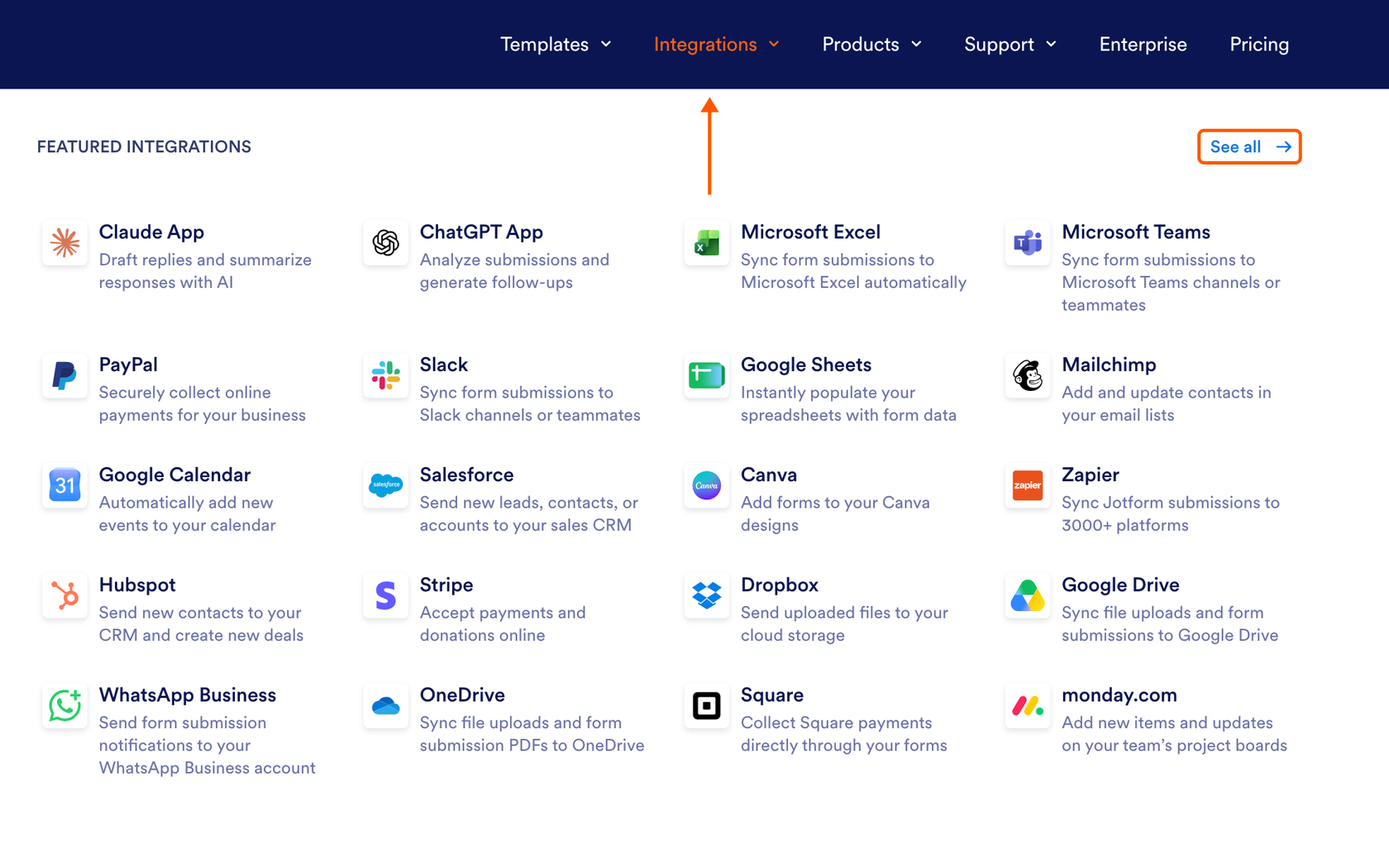
- Abra as integrações do formulário: no Criador de Formulários, passe o cursor sobre Integrações na parte superior e clique em Ver tudo, no canto superior direito.
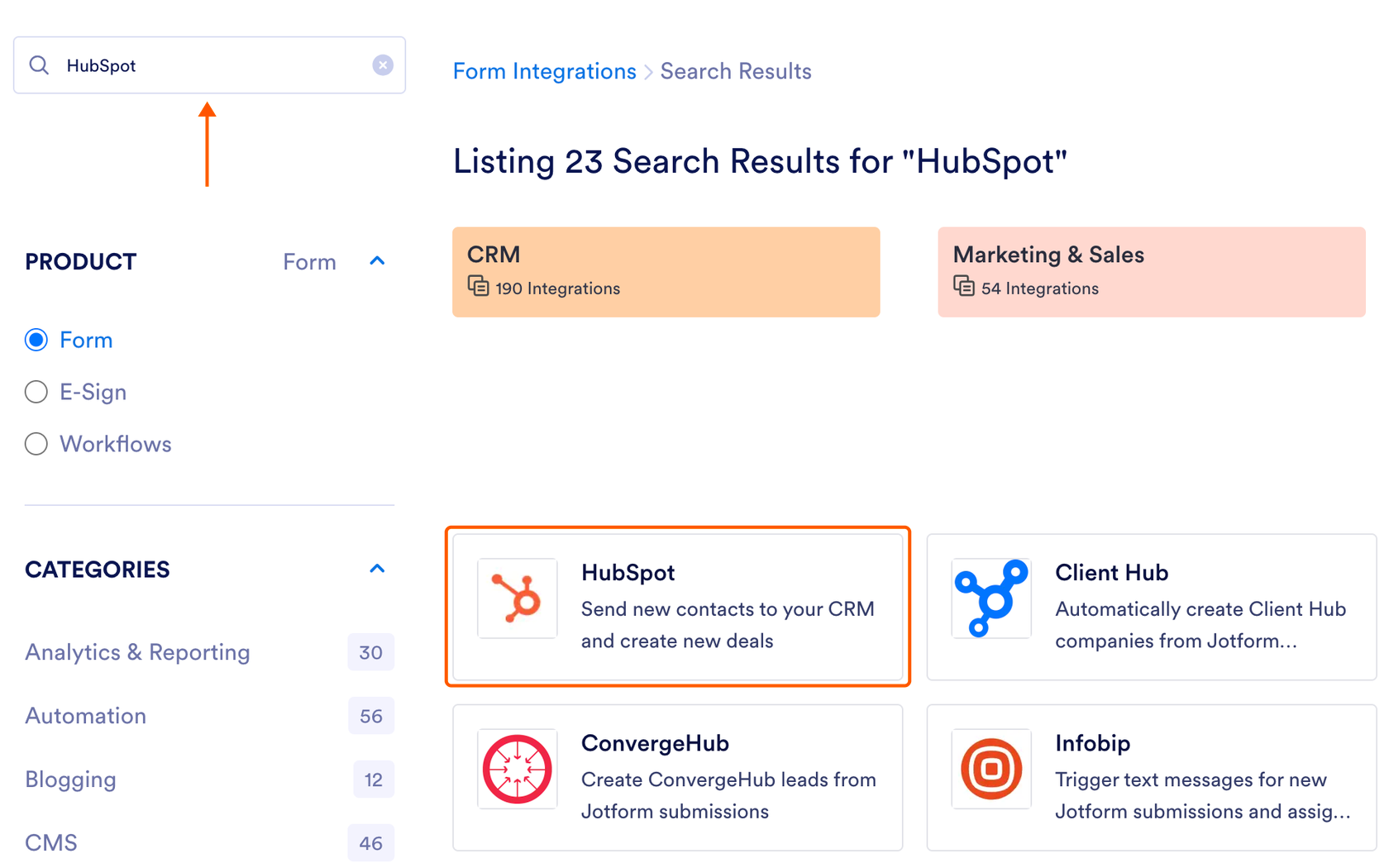
- Encontre o HubSpot: pesquise por HubSpot e selecione-o.
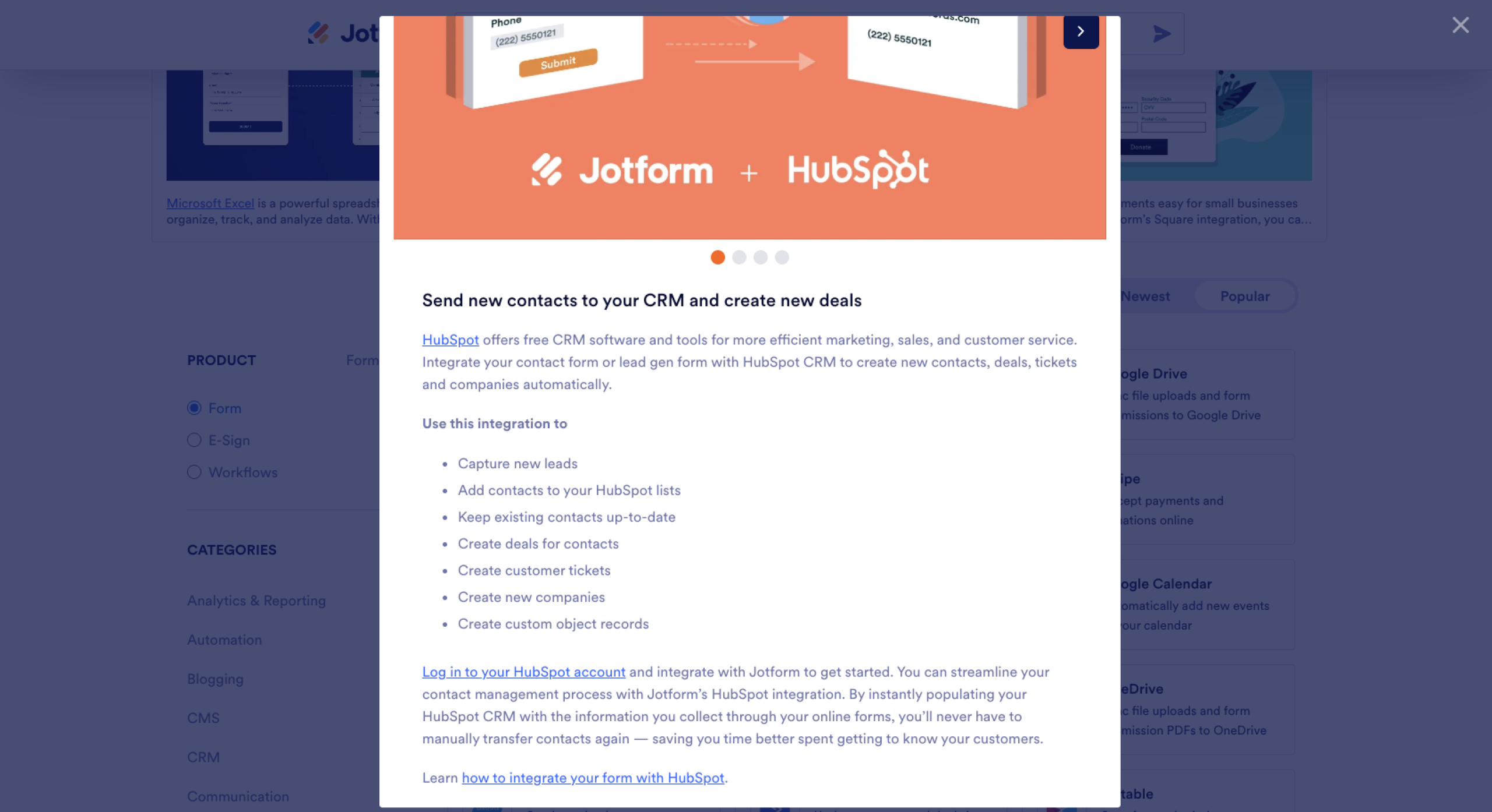
- Conecte sua conta: role a página para baixo, clique em Fazer login na sua conta do HubSpot e escolha a conta que deseja usar.
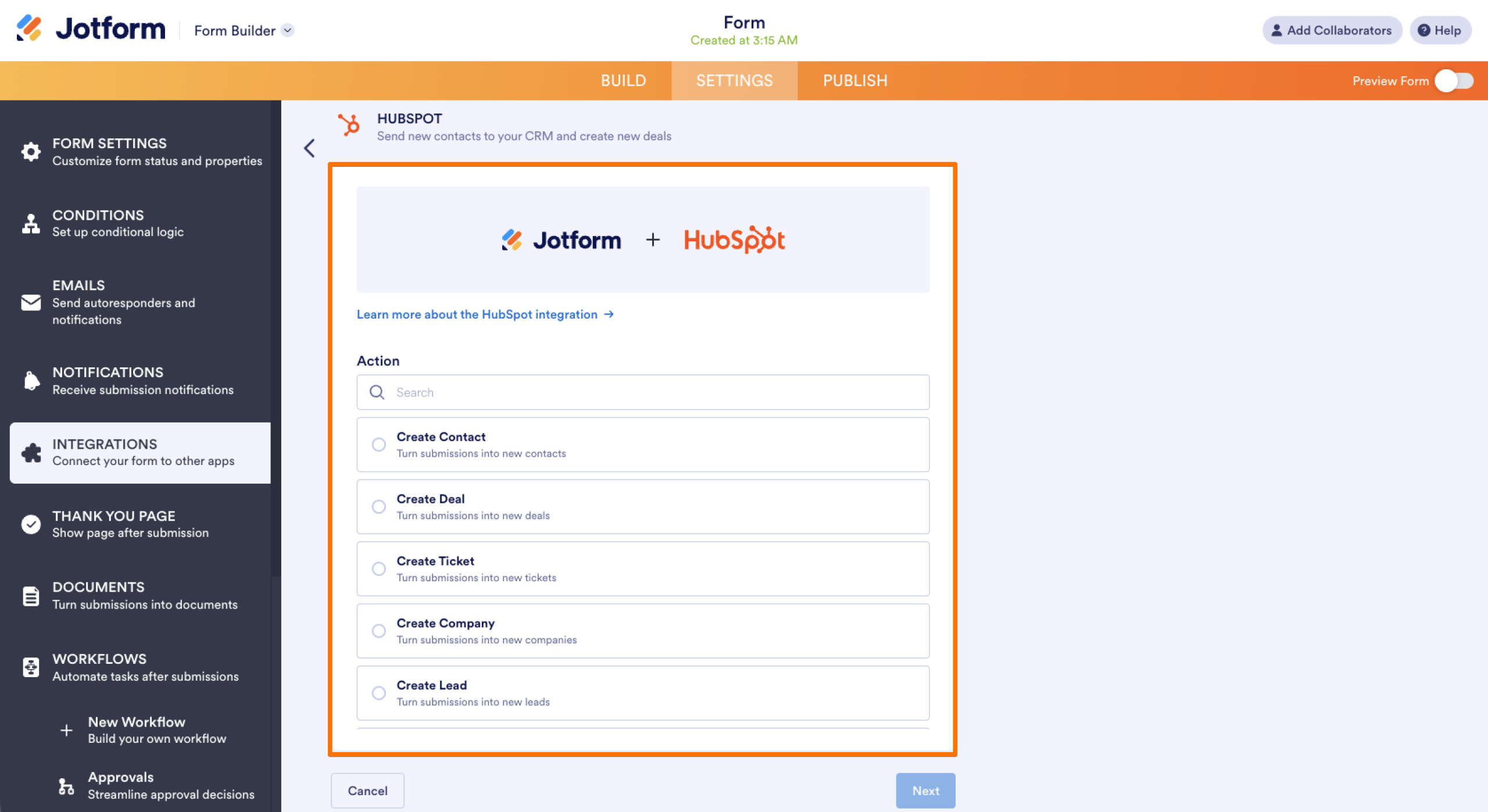
- Escolha uma ação: nas configurações do HubSpot na Jotform, selecione o que cada envio deve fazer no HubSpot, como criar um contato, uma negociação ou um tíquete.
- Mapeie seus campos: associe cada campo do formulário, como nome e e-mail, à respectiva propriedade do HubSpot. Em seguida, ative a opção Corresponder os campos selecionados a contatos existentes, para que clientes recorrentes atualizem o registro existente em vez de criar um duplicado.
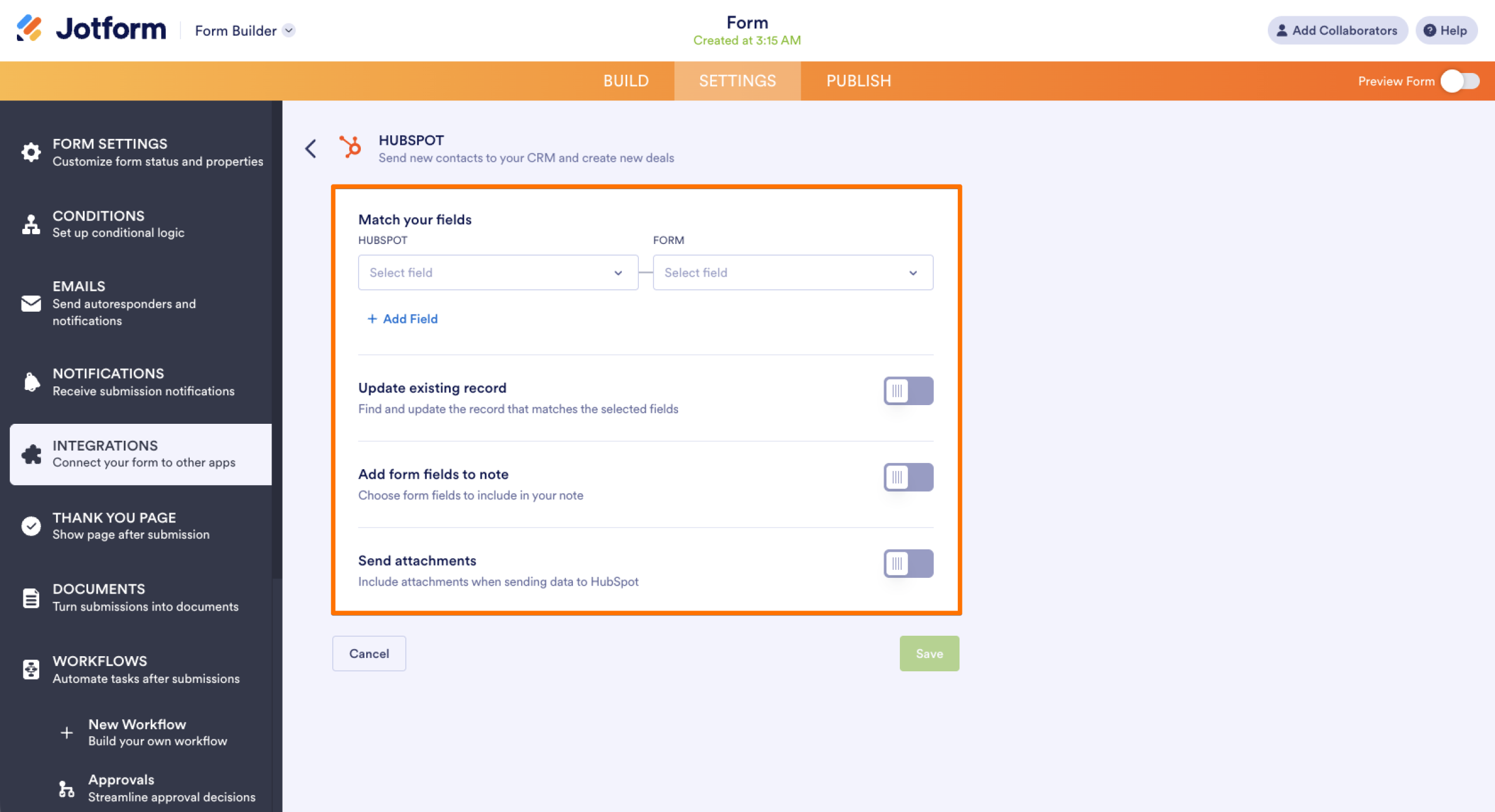
- Salve e teste: salve a ação e envie uma resposta de teste para confirmar que o contato aparece no HubSpot.
A partir daí, o Jotform Prefill pode preencher um formulário com as informações que você já tem, para que clientes recorrentes não precisem digitar todos os dados novamente, e o gerador de contratos online da Jotform ajuda você a transformar essas informações em um contrato pronto para ser enviado pelo Jotform Sign.
Perguntas frequentes sobre como gerenciar contatos do Docusign
Os contatos compartilhados aparecem na lista de contatos de outros usuários da sua conta, mas somente a pessoa que criou um contato compartilhado pode editá-lo ou excluí-lo. Se um contato compartilhado tiver um endereço de e-mail desatualizado, peça ao criador que o atualize ou entre em contato com o administrador do Docusign caso essa pessoa tenha saído da sua equipe.
Sim. Se suas permissões permitirem criar contatos pessoais, o Docusign salva o nome e o endereço de e-mail de cada destinatário quando você envia um envelope. Isso economiza tempo com clientes recorrentes, mas também significa que um erro de digitação salvo uma vez volta a aparecer em todos os novos envelopes até que você atualize o contato.
Este artigo é voltado para representantes de vendas, profissionais de RH e donos de pequenas e médias empresas que enviam contratos com frequência e estão cansados da digitação manual de dados e de informações de contato desatualizadas.













Enviar Comentário: