
Antes de entrar em contato, um possível cliente pode olhar tanto o seu site quanto a página da sua empresa no LinkedIn. Mas, se o seu site não muda há meses e os seus posts no LinkedIn incluem um novo estudo de caso, um marco da equipe e uma vaga aberta desta semana, os visitantes podem se perguntar qual dos dois reflete de verdade o momento atual do seu negócio.
Para empresas B2B, agências e recrutadores, o LinkedIn costuma ser o primeiro lugar onde aparecem conteúdos de liderança de pensamento, novidades da empresa e vagas abertas. Ao adicionar um feed do LinkedIn a um site criado com o construtor de sites Wix, você preenche o seu site com esses posts automaticamente. Assim, quando os visitantes acessam o seu site, encontram uma marca ativa e confiável, sem que você precise atualizar as páginas manualmente.
No entanto, colocar esse feed no Wix exige uma solução alternativa, já que o editor não inclui um elemento de feed do LinkedIn. Você pode adicionar ícones de redes sociais que direcionam para a sua página ou incorporar um único post usando o código de incorporação do LinkedIn e o elemento Embed HTML do Wix, mas nenhuma dessas opções exibe uma linha do tempo que se atualiza conforme você publica. Para ter um feed completo e com atualização automática, você precisa instalar um aplicativo de terceiros da Wix App Market ou incorporar um widget gratuito.
Se você quer adicionar um feed do LinkedIn ao seu site Wix sem pagar uma mensalidade por um aplicativo, este guia apresenta as duas opções, começando pela extensão da App Market.
Opção 1: instale uma extensão da Wix App Market
Uma forma comum de adicionar ao Wix um feed do LinkedIn com vários posts, sem precisar programar, é instalar um aplicativo de feed de redes sociais da Wix App Market. Por exemplo, o Social Feed by Elfsight, que é verificado pelo Wix e gratuito para instalar, pode exibir posts do LinkedIn junto com canais sociais como Instagram, Facebook e YouTube. Você adiciona o aplicativo no editor do Wix e depois configura o feed no painel da própria Elfsight.
Veja como incorporar um feed do LinkedIn no Wix com um aplicativo da App Market:
- Instale o aplicativo: Na Wix App Market, pesquise por “Social Feed by Elfsight” e clique em Add to Site (Adicionar ao site) na página do aplicativo.
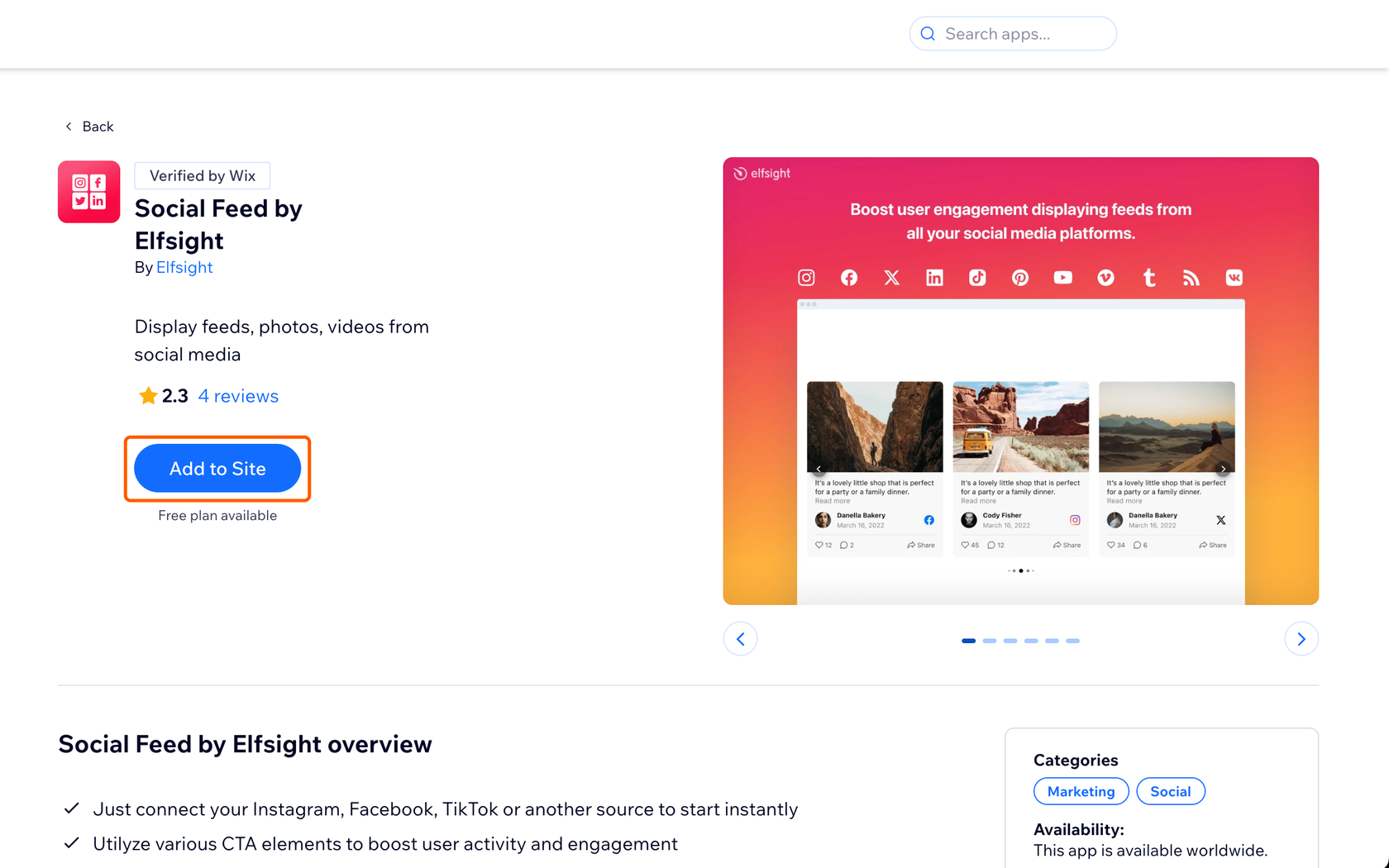
- Adicione sua fonte do LinkedIn: Conclua a configuração, escolha um modelo e cole o URL de uma página pública de empresa ou de um perfil pessoal do LinkedIn.
- Publique o feed: Visualize o feed e clique em Publish (Publicar).
No entanto, o plano gratuito tem limites: ele permite 200 visualizações por mês e um widget, além de exibir a marca da Elfsight no seu feed. Como 200 visualizações equivalem a cerca de sete por dia, um site de empresa com tráfego constante provavelmente precisaria de um plano pago, que começa em US$ 10 por mês para 5.000 visualizações. A Elfsight também informa que seus feeds do LinkedIn são atualizados a cada 48 horas, então um novo post pode levar até dois dias para aparecer no seu site.
Opção 2: adicione um widget gratuito e personalizável do LinkedIn (recomendado)
Se você administra a página da sua empresa no LinkedIn e quer um feed personalizado do LinkedIn no Wix, sem mensalidade nem marca de terceiros, um widget hospedado é a opção mais simples. O Widget de feed do LinkedIn da Jotform funciona como uma alternativa gratuita de aplicativo do LinkedIn para o Wix, pois você o configura na Jotform e o adiciona ao seu site com o elemento Embed HTML do Wix. Ou seja, não é preciso instalar nenhum aplicativo.
Como o LinkedIn só oferece acesso aprovado a páginas de empresas, o widget se conecta a uma página de organização que você administra por meio da sua conta do LinkedIn. Ele não é compatível com perfis pessoais; portanto, se você publica principalmente pelo seu próprio perfil, a Opção 1 é mais adequada.
Veja como adicionar um widget gratuito do LinkedIn ao Wix com a Jotform:
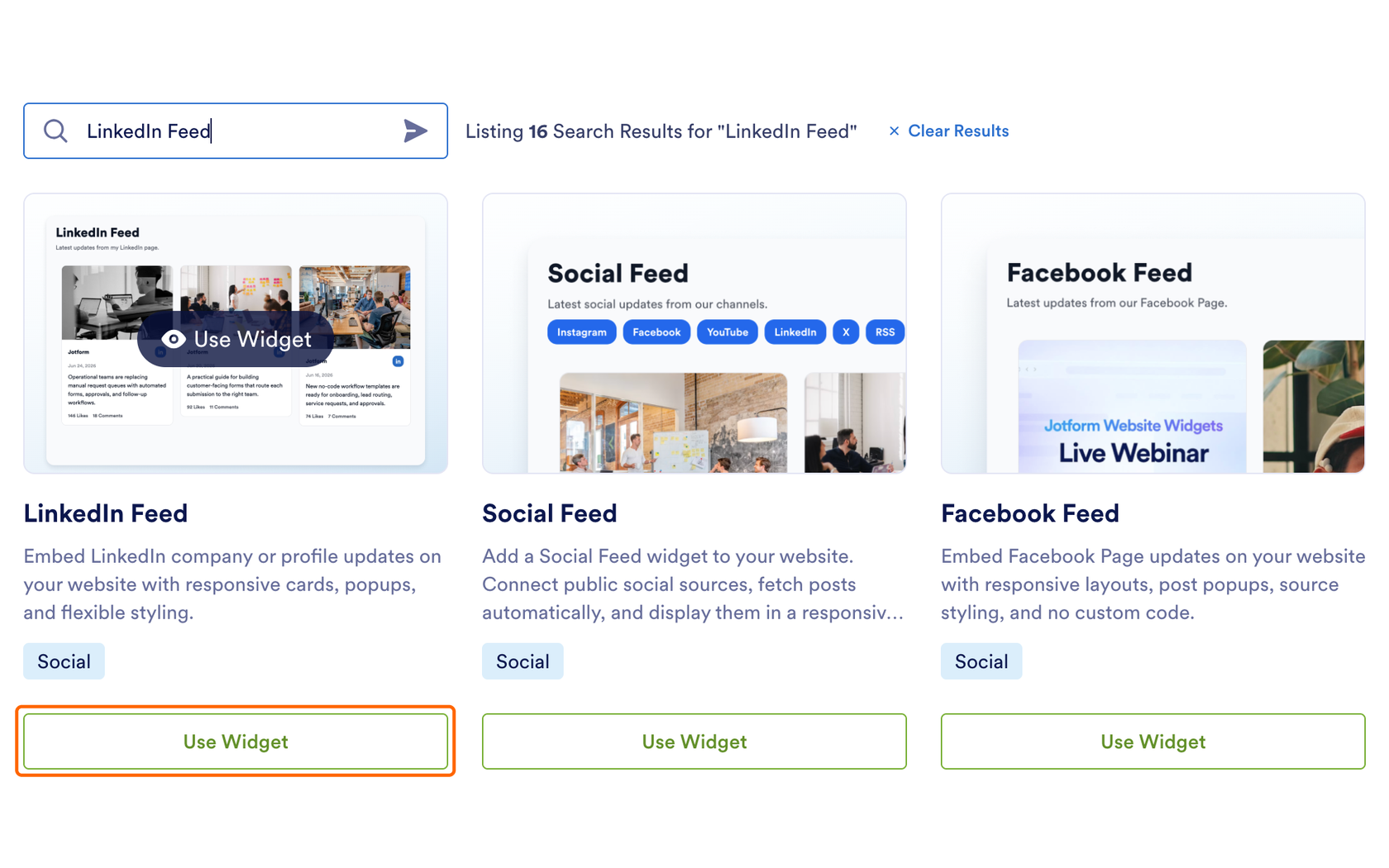
- Crie o widget: Na página do seu Workspace da Jotform, clique em + Criar, selecione Widget de site, pesquise por “LinkedIn Feed” e clique em Usar widget.
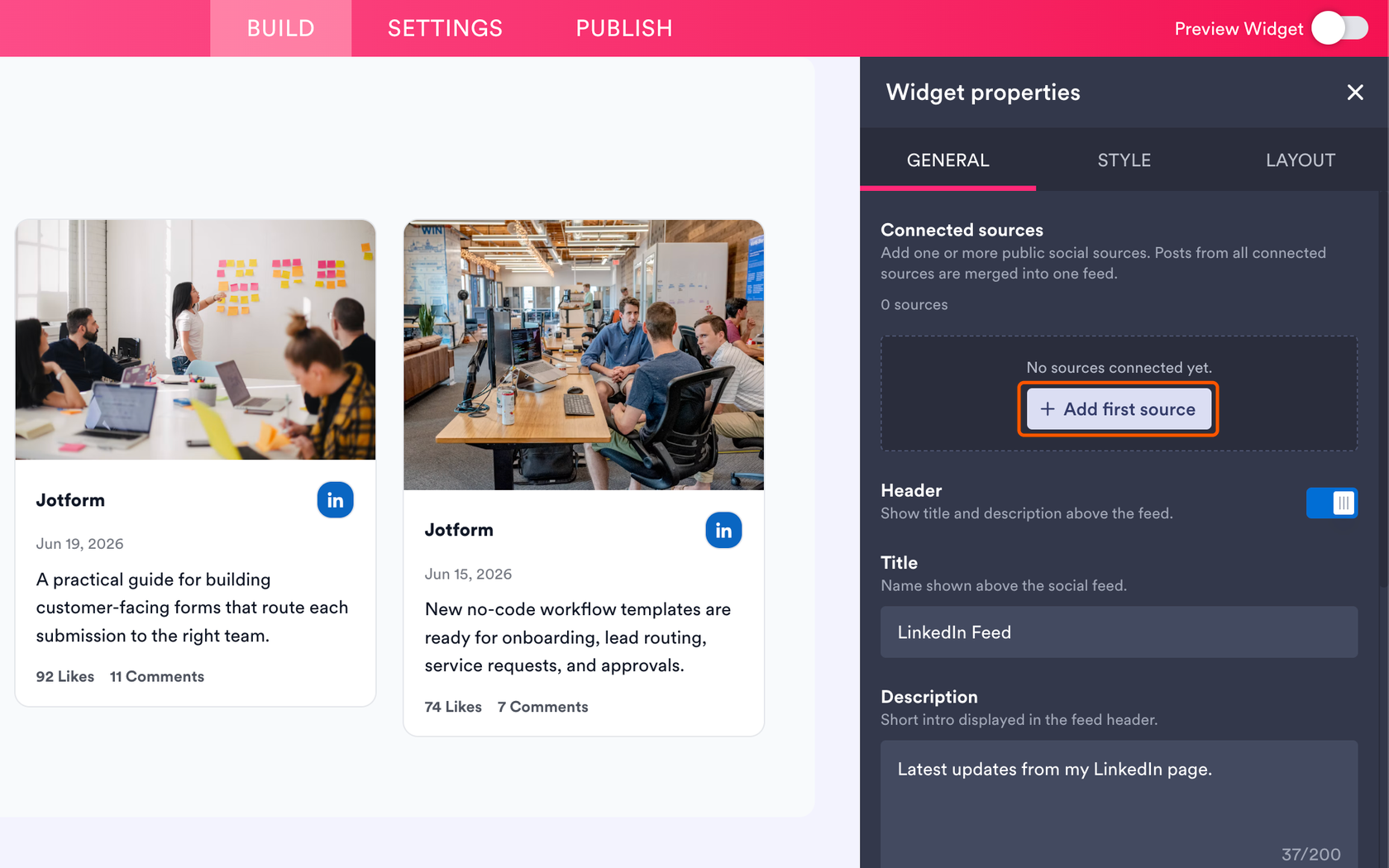
- Conecte a página da sua empresa: Na guia Geral, clique em + Adicionar primeira fonte, selecione Página de organização, clique em Conectar, faça login no LinkedIn e escolha a página que você administra. Você pode conectar mais de uma página, e os posts delas serão reunidos em um único feed.
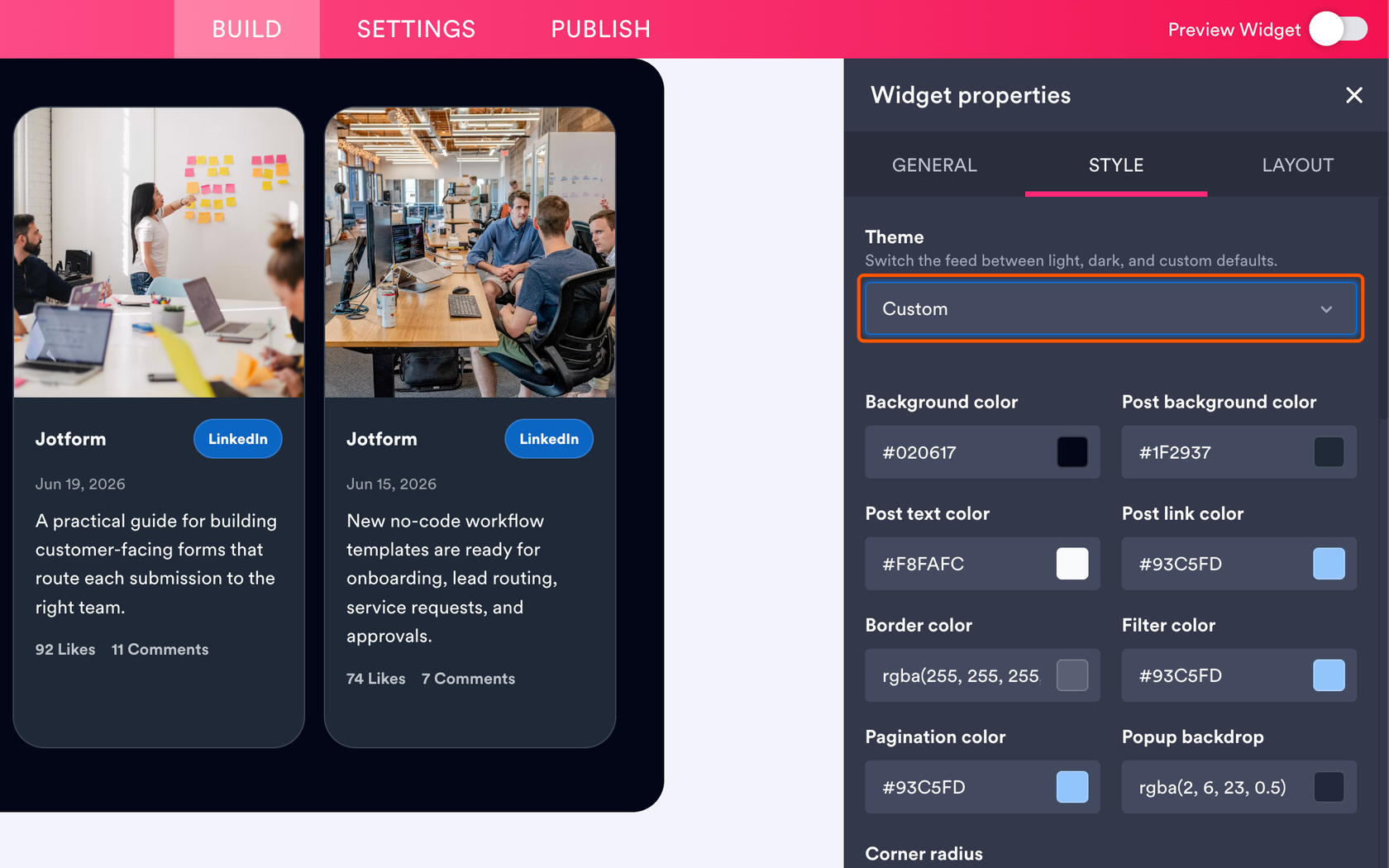
- Personalize o feed: Na guia Layout, escolha entre os formatos de grade, mosaico (masonry), lista, carrossel ou slider e defina quantas colunas e linhas exibir. Na guia Estilo, escolha um tema claro ou escuro, ou selecione Personalizado para combinar com as cores do seu site. Depois, selecione uma fonte e, se preferir, desative a marca da Jotform.
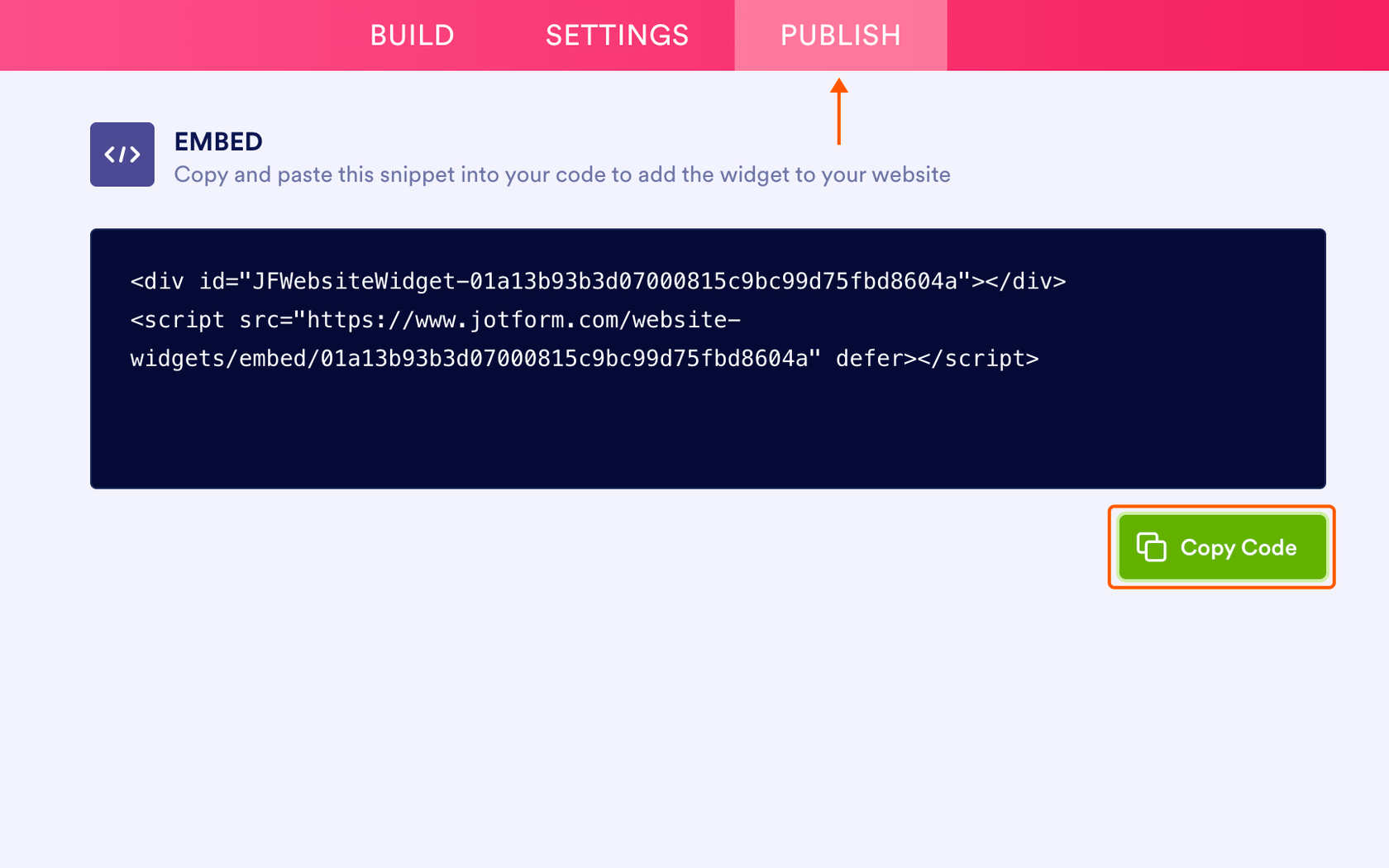
- Copie o código de incorporação: Clique em Publicar e, em seguida, em Copiar código.
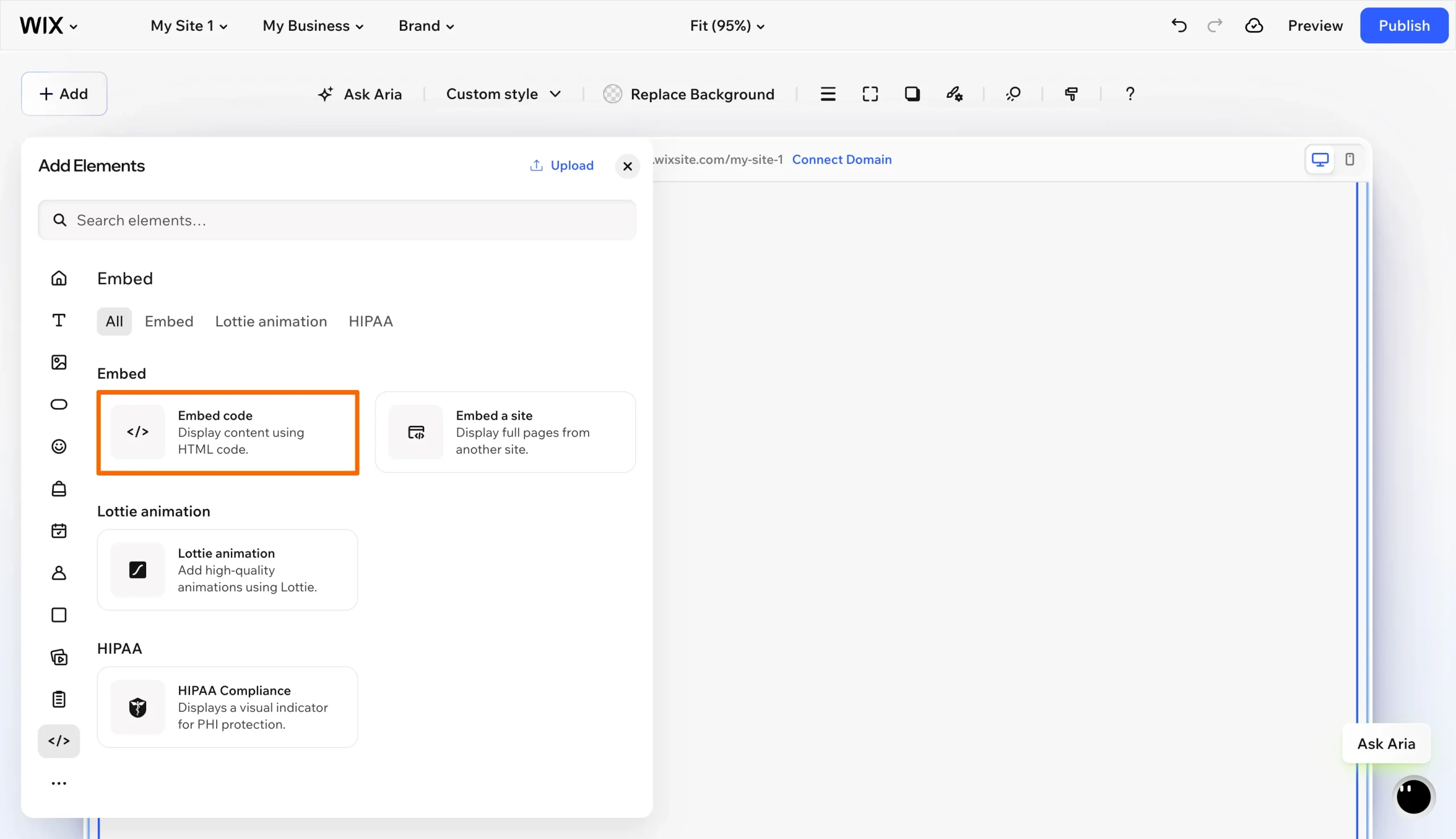
- Adicione ao Wix: No editor do Wix, clique em Add Elements (Adicionar elementos), pesquise por Embed Code (Código de incorporação), clique duas vezes na caixa que aparecer, cole o código e clique em Apply (Aplicar).
Pronto! Agora você já pode visualizar o feed do LinkedIn no seu site antes de publicá-lo.
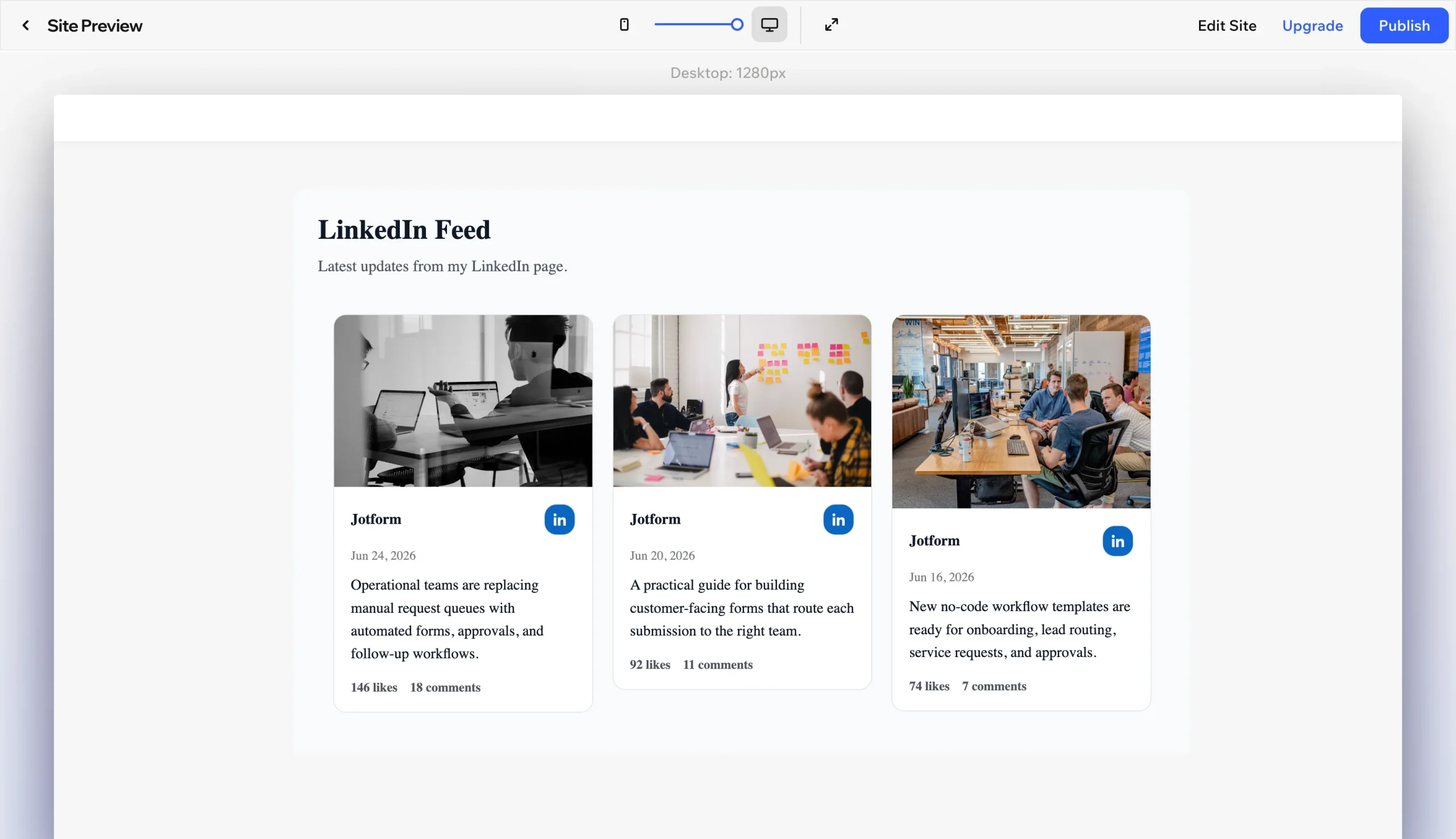
O widget funciona no plano gratuito do Wix, e você pode desativar a marca da Jotform sem custo, para que os posts mais recentes da sua empresa no LinkedIn apareçam no seu site sem a cobrança de mensalidade de um aplicativo extra. Para empresas B2B e agências, isso significa um feed social profissional, alinhado ao design do seu site e criado a partir do conteúdo que a sua equipe já publica.
Turbine seu site Wix com widgets inteligentes e sem servidor
Um feed social B2B no Wix é uma das várias formas de manter o seu site profissional e atrativo sem acumular assinaturas de aplicativos. Para ir além, você pode explorar o diretório de widgets de site gratuitos da Jotform, que inclui opções que combinam bem com o seu feed, como:
- Um widget de feed social que reúne o LinkedIn e redes como Instagram e YouTube em uma única seção
- Um widget de contagem de seguidores que exibe o número de seguidores do seu LinkedIn e os totais de outras redes como prova social
- Um botão de clique para ligar para que potenciais clientes possam falar com a sua equipe em qualquer página
Cada um deles é incorporado pelo mesmo elemento Embed HTML do seu feed do LinkedIn. A integração da Jotform com o Wix também permite adicionar formulários da Jotform ao seu site, para que os visitantes que gostarem do que viram possam entrar em contato.
Para agências e empresas B2B, os recursos da Jotform mantêm o seu orçamento focado em conquistar clientes, em vez de pagar uma mensalidade apenas para exibir os seus posts mais recentes. Explore o diretório da Jotform para descobrir os widgets que ainda faltam no seu site.
Este artigo é para proprietários de sites Wix, empresas B2B, agências e consultores que querem exibir atualizações dinâmicas da empresa no LinkedIn sem lidar com blocos nativos limitados nem pagar mensalidades na App Market.













Enviar Comentário: