
Se você é proprietário de um site WordPress, desenvolvedor ou integrante de uma equipe de operações e usa o Gravity Forms, talvez esteja procurando uma forma de enviar os dados de envios de formulários para o Microsoft Excel. Infelizmente, o Gravity Forms não tem uma integração nativa com o Excel, o que significa que você precisará usar ferramentas de terceiros se quiser que os dados fluam diretamente de uma ferramenta para a outra.
A outra opção é usar a funcionalidade de exportação de dados integrada do Gravity Forms. Ela exige algum trabalho manual da sua parte, porque gera apenas um arquivo CSV que você precisará transferir para o Excel.
Neste artigo, vou mostrar como fazer a exportação do Gravity Forms para o Excel e exportar as entradas usando os dois métodos. E, se você procura uma opção melhor, que sincroniza os envios de formulários com o Microsoft Excel automaticamente — sem etapas manuais nem ferramentas de terceiros —, também vou apresentar o Jotform, uma alternativa ao Gravity Forms de destaque.

Migrate existing forms instantly
Não há necessidade de recriar seus formulários online do zero. Em vez disso, migre formulários e dados de envios existentes para sua conta Jotform em um clique — e continue a coletar dados sem interrupções.
Your form can not be migrated.
Please ensure that your form URL is correct and that your form is set to “public” before attempting to migrate it again.
Exporte as entradas do Gravity Forms para o Excel usando a ferramenta de exportação integrada
Sem uma integração entre o Gravity Forms e o Microsoft Excel, a forma mais óbvia de exportar do Gravity Forms para o Excel é usar o recurso de exportação integrado do próprio Gravity Forms. Esse método gera um arquivo CSV que você precisará abrir manualmente no Excel.
Observe que essa solução não atualiza o arquivo CSV em tempo real quando novos envios chegam — ela exporta apenas os envios que você seleciona em um momento específico. Isso significa que você terá de repetir esse processo regularmente para manter o arquivo do Excel atualizado.
Siga estas etapas para exportar seus envios do Gravity Forms para um arquivo CSV usando a ferramenta integrada:
- Faça login no painel de administração do WordPress.
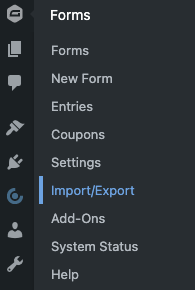
- Passe o mouse sobre Forms. Clique em Import/Export.
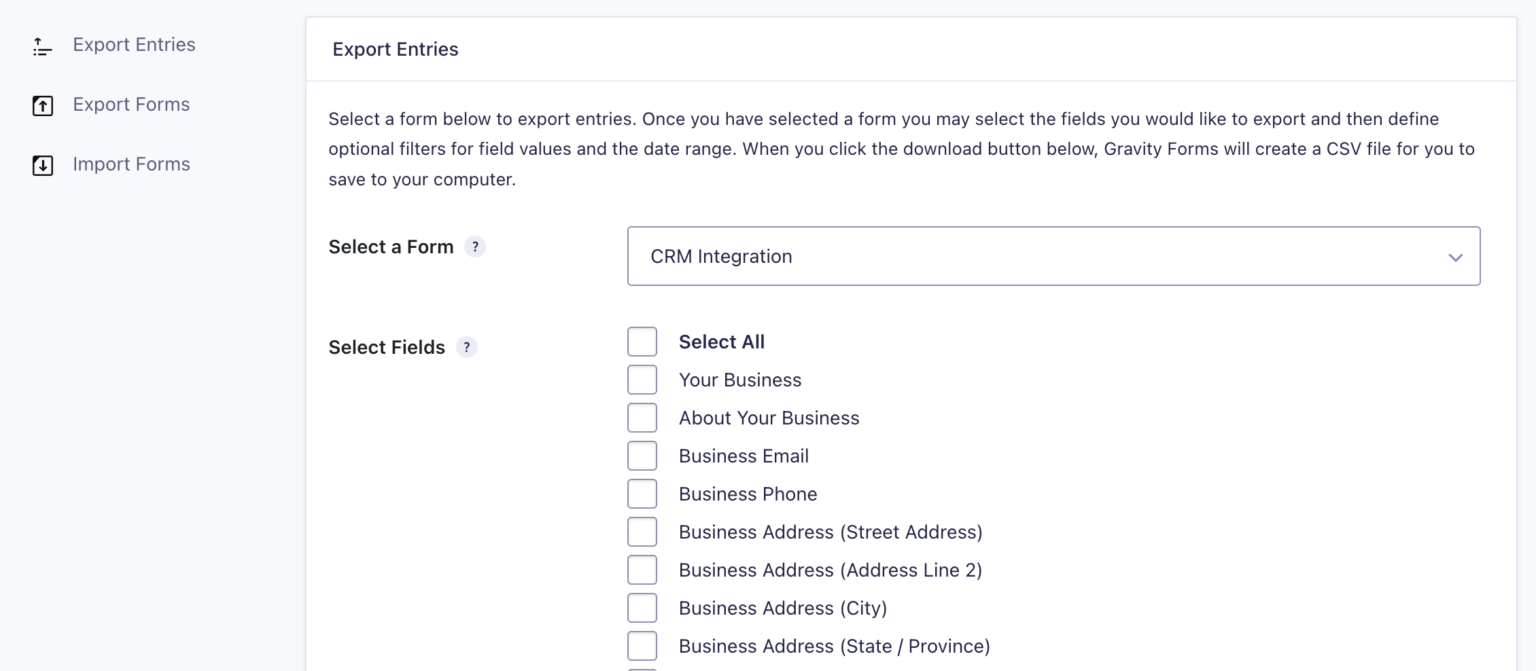
- A guia Export Entries será aberta. Selecione o formulário do qual você deseja exportar os envios.
- Em Select Fields, marque as caixas de seleção dos campos do formulário que você deseja exportar.
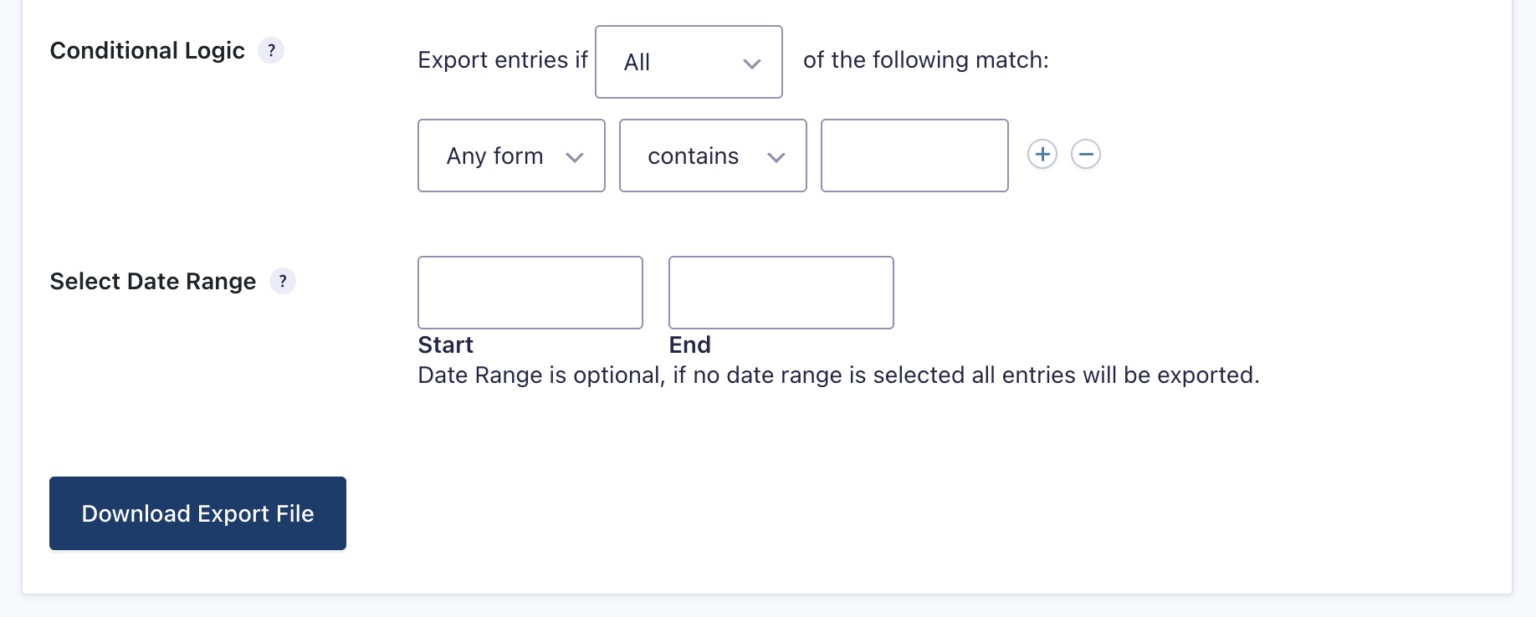
- Em Conditional Logic, você pode filtrar os envios com base em critérios específicos, como localização ou porte da empresa. Observe que, para usar esse recurso, é necessário já ter ativado a lógica condicional e configurado as regras.
- Em Select Date Range, defina as datas de início e de término do período dos envios que você vai exportar.
- Clique em Download Export File.
- Salve o arquivo CSV no seu dispositivo.
- Abra o Microsoft Excel.
- Acesse File > Open e navegue até a pasta onde o arquivo CSV está salvo.
- Selecione Text Files na lista suspensa de tipos de arquivo na caixa de diálogo Open.
- Clique duas vezes no arquivo que você deseja abrir. O Excel abrirá automaticamente o arquivo CSV e exibirá os dados em uma nova pasta de trabalho.
Exporte as entradas do Gravity Forms diretamente para o Excel com complementos de terceiros
Se você quer uma verdadeira exportação do Gravity Forms para o Excel com as entradas em formato XLSX ou prefere pular totalmente a etapa manual do CSV, pode usar ferramentas de terceiros.

O GravityExport, da GravityKit, é um complemento certificado do Gravity Forms que gera relatórios do Excel em tempo real por meio de um link de download seguro e compartilhável — sem exigir que ninguém faça login no WordPress. Ele é um dos melhores complementos do Gravity Forms disponíveis e oferece uma excelente maneira de compartilhar e analisar seus dados no Microsoft Excel.
O GravityExport está disponível em três planos:
- Uma versão lite gratuita para o Gravity Forms que permite exportar entradas para arquivos XLSX (Excel)
- Um plano anual de US$ 99 que oferece suporte aos formatos de exportação adicionais CSV e PDF
- Um plano anual de acesso total de US$ 396 que inclui várias outras ferramentas para usar com o Gravity Forms
Embora o GravityExport resolva o problema da saída em Excel, ele continua sendo uma ferramenta de terceiros que acrescenta complexidade desnecessária ao processo. Para equipes que querem que os dados dos envios de formulários fluam para o Excel de forma automática — e nativa — em tempo real, uma solução mais simples é migrar para o Jotform.
Pro Tip
Se você já usa o Gravity Forms, não precisa recriar seus formulários no Jotform. Basta usar a ferramenta de migração gratuita do Jotform para transferir seus formulários e dados de envios existentes do Gravity Forms para o Jotform em poucos cliques. Sem perder formulários, sem perder entradas e sem precisar recomeçar do zero.
Esqueça as soluções alternativas: o Jotform envia os envios de formulários direto para o Excel
O Jotform é um criador de formulários gratuito e sem código, com uma integração nativa com o Microsoft Excel. Não é necessário instalar um complemento nem usar um arquivo CSV como parte de uma solução manual trabalhosa. Cada envio de formulário no Jotform é enviado automaticamente, em tempo real, para uma planilha do Excel conectada.
Com a integração, você pode:
- Adicionar linhas a uma nova planilha do Excel.
- Adicionar linhas a uma planilha existente do Excel.
- Adicionar linhas a uma nova tabela do Excel.
- Adicionar linhas a uma tabela existente do Excel.


Veja como integrar um formulário do Jotform ao Microsoft Excel:
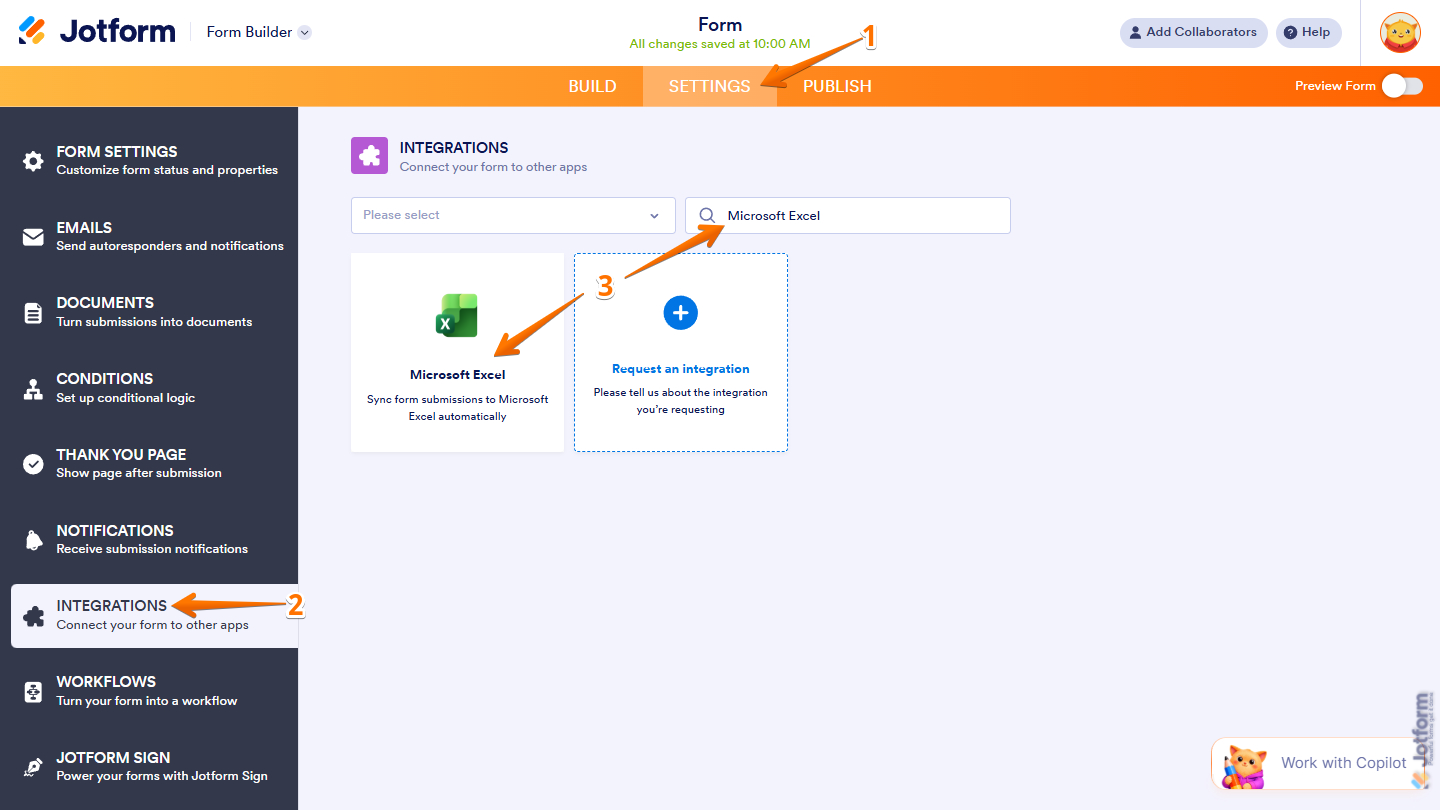
- No Criador de Formulários do Jotform, clique em Configurações na parte superior.
- Clique em Integrações no menu à esquerda.
- Pesquise e clique em Microsoft Excel.
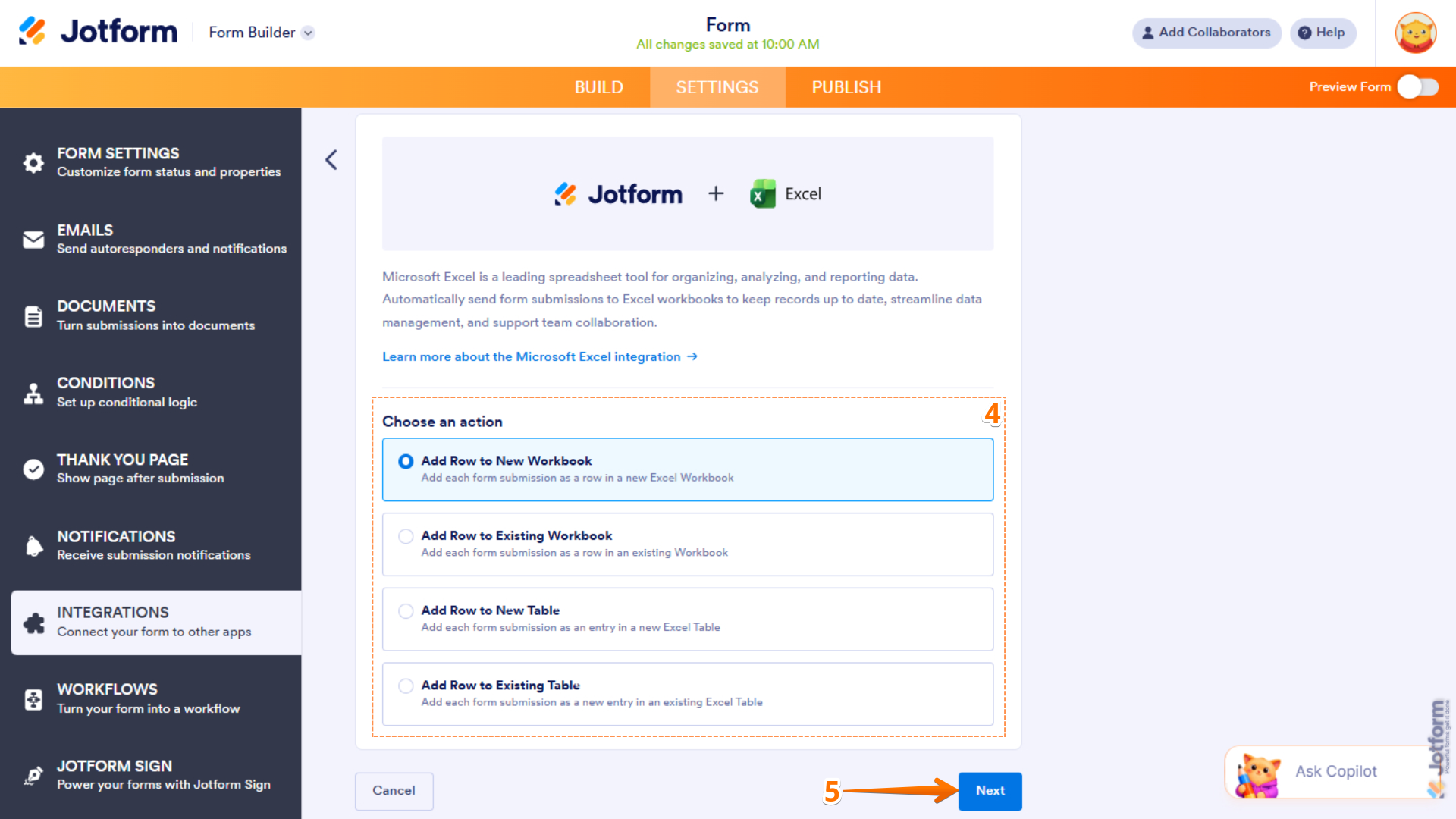
- Em Escolha uma ação, faça uma seleção de acordo com o que você quer fazer com a integração:
- Adicionar linha a nova pasta de trabalho: escolha esta opção se quiser criar uma nova pasta de trabalho do Excel e registrar cada envio de formulário como uma nova linha nela.
- Adicionar linha a pasta de trabalho existente: escolha esta opção se quiser adicionar cada envio de formulário como uma nova linha em uma pasta de trabalho existente.
- Adicionar linha a nova tabela: escolha esta opção se quiser criar uma nova tabela do Excel e registrar cada envio de formulário como uma nova entrada nela.
- Adicionar linha a tabela existente: escolha esta opção se quiser adicionar cada envio de formulário como uma nova entrada em uma tabela existente do Excel.
- Clique em Avançar.
- Clique em Autenticar. Faça login na sua conta da Microsoft.
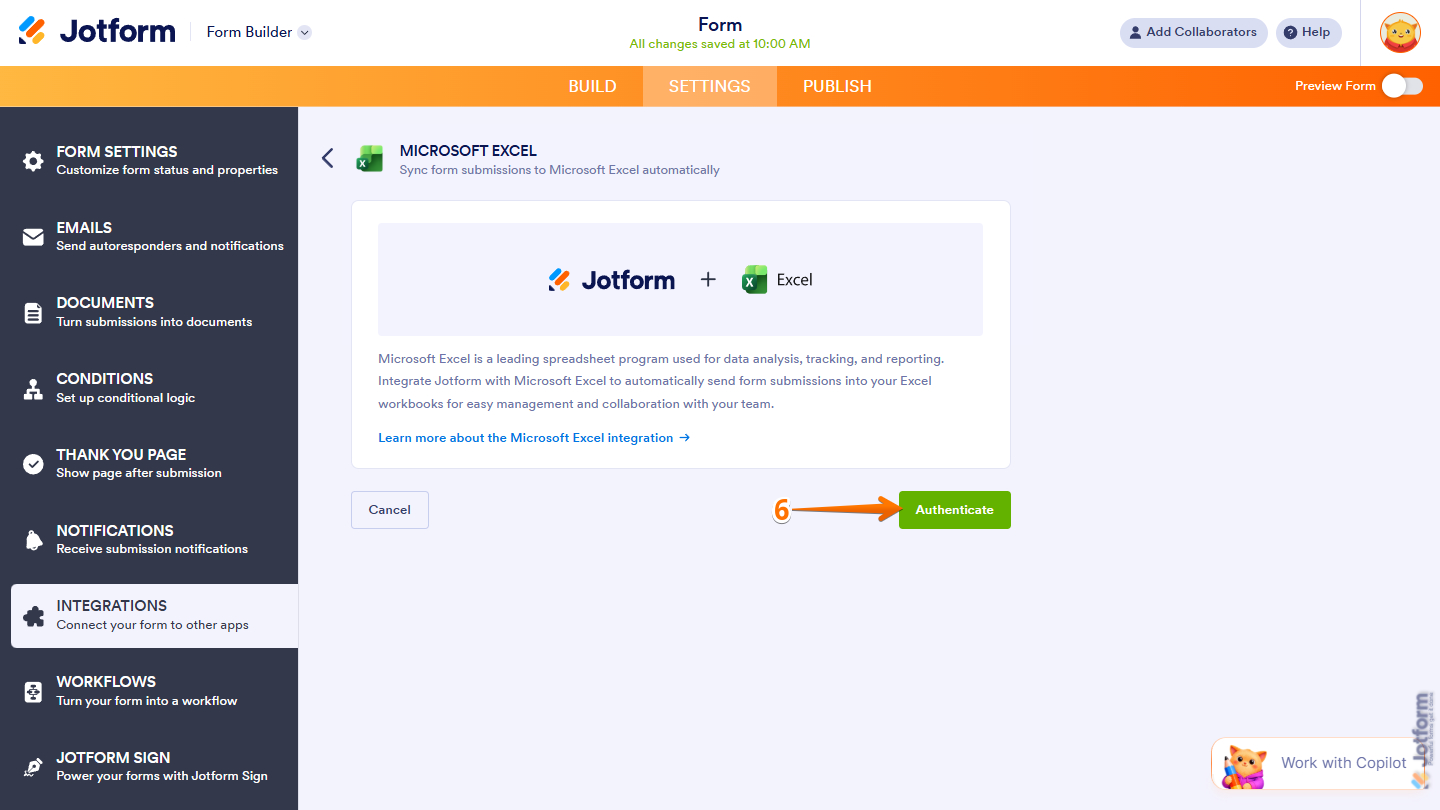
Integrar o Jotform ao Microsoft Excel é simples assim. Agora você pode definir as configurações da ação selecionada na etapa 4 e tudo estará pronto. Todos os envios de formulários aparecerão no Excel em tempo real e serão armazenados automaticamente na caixa de entrada de envios do Jotform, para facilitar o acesso e a análise.
Pro Tip
Não tem muita familiaridade com o Microsoft Excel? Confira este tutorial de Microsoft Excel ou saiba como criar um formulário no Excel (embora criar formulários seja mais fácil no Jotform).
Por que o Jotform é a melhor alternativa ao Gravity Forms para usuários do Excel
Por que os usuários do Gravity Forms migram para o Jotform? Veja alguns dos motivos:
 Jotform |  Gravity Forms | |
|---|---|---|
| Integração nativa com o Microsoft Excel | Sim, automática e em tempo real | Não, apenas exportação em CSV |
| Exportação direta para XLSX | Requer complemento de terceiros | |
| Não requer plug-in nem complemento | ||
| Funciona fora do WordPress | Não, somente no WordPress | |
| Link de formulário compartilhável | ||
| Funciona em dispositivos móveis | ||
| Tipos de campo | Mais de 20 campos e mais de 100 widgets | Conjunto padrão de campos |
| Lógica condicional | ||
| Integrações de pagamento | Mais de 40 (incluindo PayPal, Stripe e Square) | Disponíveis por meio de complementos |
| Integrações de terceiros | Mais de 150 | Disponíveis por meio de complementos |
| Integrações de gerenciamento de dados | Mais de 70 | Limitadas |
| Uso gratuito | Sim (plano gratuito disponível) | Requer licença paga |
Pare de exportar manualmente e deixe o Jotform fazer isso por você
Você não precisa do Gravity Forms para exportar para o Excel quando tem o Jotform. Este criador de formulários líder de mercado não só oferece uma integração direta com o Microsoft Excel, como também traz uma série de benefícios que você não encontra em outros criadores de formulários:
- Modelos de formulário incríveis: o Jotform traz mais de 20.000 modelos de formulário para diversos casos de uso, como formulários de pedido, formulários de admissão, pesquisas de recursos humanos e muito mais. Basta selecionar um formulário e começar a personalizá-lo no Criador de Formulários do Jotform.
- Ferramentas de planilha colaborativas: o Jotform Tables é um espaço de trabalho no estilo planilha que captura os envios sem a necessidade de exportar ou sincronizar nada. Você pode usá-lo para acompanhar, gerenciar e entender seus dados.
- Soluções de processadores de pagamento: precisa receber pagamentos por meio de formulários? O Jotform conta com dezenas de integrações com processadores de pagamento, incluindo conexões com ferramentas como PayPal, Stripe e Cash App.
- Opções de fluxo de trabalho para gerenciamento de dados: se você quer encaminhar os envios de formulários para outras ferramentas além do Microsoft Excel, o Jotform oferece mais de 70 integrações de gerenciamento de dados. Conecte-se com facilidade a ferramentas como Airtable, OneNote e OneDrive.
Começar a usar o Jotform não é apenas fácil — é gratuito. Basta escolher um modelo de formulário, personalizá-lo e conectá-lo ao Microsoft Excel. Conheça o Jotform hoje mesmo.
Perguntas frequentes sobre a exportação do Gravity Forms para o Excel
Veja uma visão geral rápida de como exportar entradas do Gravity Forms para um software de planilhas, como o Excel:
- Use a ferramenta de exportação integrada do Gravity Forms para exportar seus envios como um arquivo CSV.
- No painel de administração do WordPress, acesse Formulários > Importar/Exportar.
- Na guia Exportar entradas, selecione o formulário e os campos específicos que você quer exportar.
- Clique em Baixar arquivo de exportação. Depois, você pode abrir manualmente o arquivo CSV no Microsoft Excel ou em outra ferramenta.
A conversão de um formulário para o Excel depende do tipo de formulário que você usa. No Jotform, você pode configurar uma integração nativa para que todos os envios de formulários sejam enviados automaticamente para o Microsoft Excel.
Este artigo é voltado para proprietários de sites WordPress, desenvolvedores, gerentes de marketing e equipes de operações que usam o Gravity Forms e precisam levar os dados de envio dos formulários para o Microsoft Excel, seja para elaboração de relatórios, análise ou compartilhamento com partes interessadas que não têm acesso ao painel do WordPress.













Enviar Comentário: