
O Squarespace não tem uma integração nativa com as avaliações do Facebook, mas isso não quer dizer que você não possa mostrá-las no seu site. O que você precisa é de um widget de terceiros para exibir avaliações do Facebook no Squarespace.
O Widget de Avaliações do Facebook da Jotform é a maneira mais fácil de incorporar avaliações do Facebook em um site Squarespace. Vamos mostrar o passo a passo para fazer isso com o nosso widget e também apresentar alternativas manuais e por link.
Opção 1: use um widget de avaliações do Facebook para Squarespace (fácil e gratuito)
Deixar o site exatamente como você imagina pode dar trabalho. Por isso, a Jotform oferece vários widgets gratuitos para sites, que tornam simples adicionar certos recursos, do nosso Widget de Chatbot com IA aos widgets que mostram avaliações de clientes de diversas plataformas.
O nosso widget de Avaliações do Facebook é o jeito mais fácil e confiável de mostrar no Squarespace as avaliações da sua página do Facebook. Com ele, as avaliações aparecem no seu site sempre atualizadas, sem você escrever uma linha de código.
Veja agora, passo a passo, como usar o widget para incorporar avaliações do Facebook no Squarespace.
- Faça login na sua conta Jotform.
- Na nossa página de Widgets Gratuitos para Sites, clique em Usar widget, logo abaixo do widget de Avaliações do Facebook.

- No campo General, cole o endereço (URL) das avaliações da sua página do Facebook e espere o carregamento delas.

- Defina o título e o cabeçalho do widget, escolha quais informações vão aparecer nos quadros de avaliação e clique em Continue.

- Ative ou desative as opções disponíveis (Dark Theme, CTA Button e Jotform Branding), ajuste as cores do botão de CTA para combinar com a sua marca, escolha a fonte do texto e clique em Continue. Se quiser personalizar ainda mais, você também pode incluir CSS personalizado.

- Faça os últimos ajustes nas configurações do widget e clique em Try it on your website for free. Nesta etapa, você pode:
- escolher o layout (carrossel, deslizador, selo, grade, lista ou masonry);
- incluir paginação e setas de navegação;
- regular a largura do widget.

- Quando a janela “Embed” abrir, clique em Copy Code para copiar o código HTML do widget.

- Agora, entre na sua conta do Squarespace e abra a página em que o widget vai ficar.
- Na página ou na seção que você escolheu, clique em Edit.

- Passe o mouse sobre a área de conteúdo e clique no ícone + (Add Block).

- No menu que aparecer, escolha o bloco Code.

- No editor de código, mude o modo para HTML, cole o código do widget de Avaliações do Facebook da Jotform no campo de texto e clique em Apply.
Se o widget não aparecer ou exibir a mensagem “Scripts disabled” no modo de edição, fique tranquilo, isso é normal.
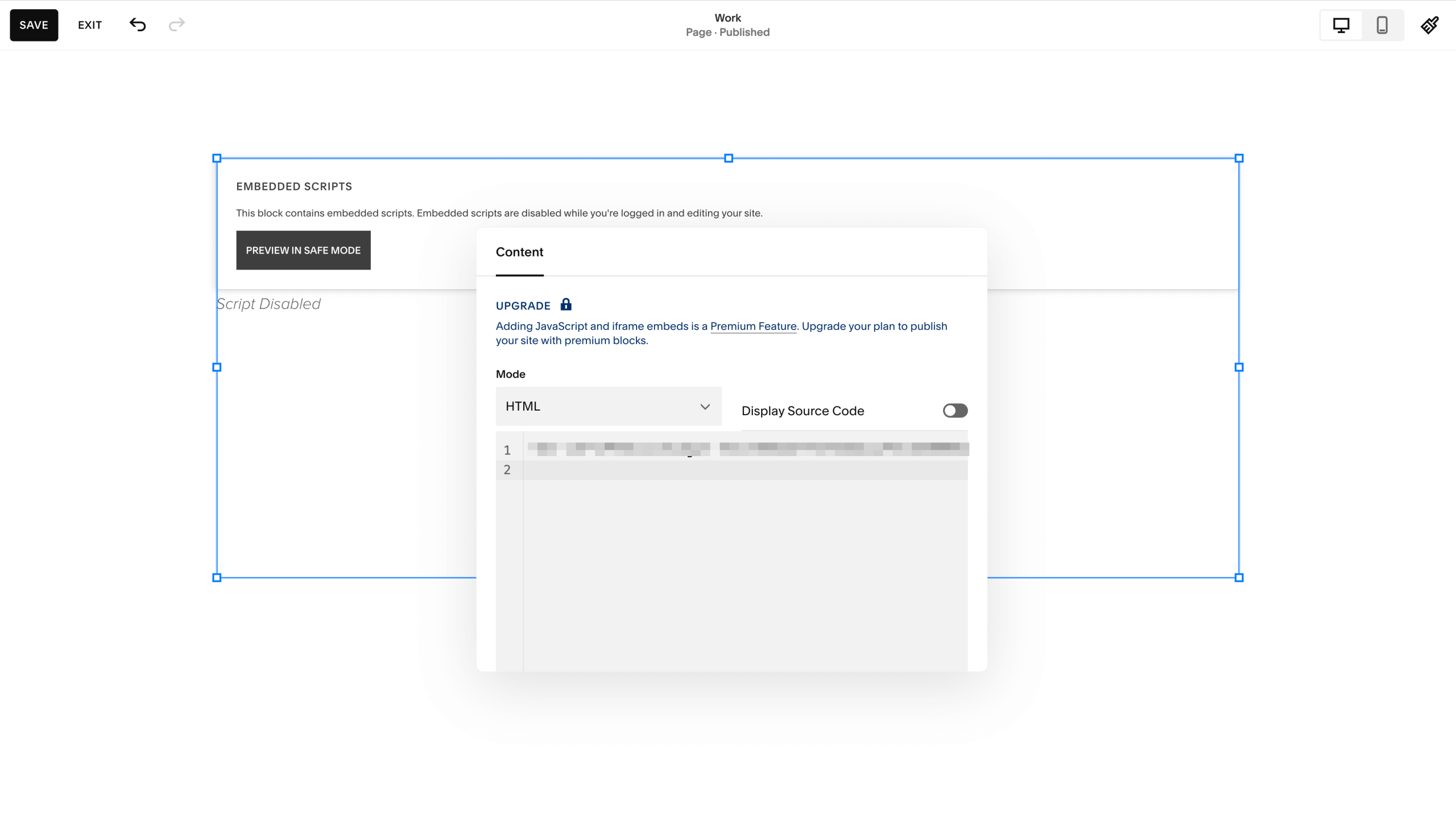
- Pronto! Agora é só ver o widget funcionando no seu site, com as avaliações sempre atualizadas.
Por que esse método funciona
- O widget se conecta direto à sua página do Facebook, então as avaliações e as notas em estrelas mais recentes aparecem sozinhas, sem você precisar atualizar nada.
- Você não precisa saber programar: basta personalizar o widget, copiar e colar. Não é preciso escrever código.
- Dá para ajustar com detalhe a aparência, o comportamento, os textos e a navegação, ou seja, você tem controle total da personalização.
Opção 2: adicione manualmente as avaliações do Facebook ao seu site Squarespace
Outra forma de colocar avaliações do Facebook no Squarespace é adicionar à mão as que você escolher, como depoimentos. Esse método é ótimo se você quer decidir exatamente quais avaliações aparecem no site. O lado ruim é que elas ficam estáticas: para mostrar avaliações novas ou diferentes, você terá de atualizar tudo manualmente.
Para incorporar avaliações do Facebook em um site Squarespace como depoimentos individuais, você pode usar alguns elementos da página, como as seções de lista, blocos manuais e um bloco baseado em blog. Vamos explicar rapidinho como funciona cada um.
Como criar uma seção de depoimentos com a seção de lista
Esse é o jeito mais rápido e fácil de ter um layout de depoimentos já pronto.
- Entre na sua conta do Squarespace e abra a página onde você quer incluir a seção de depoimentos.
- Clique em Edit e, depois, em Add Section.
- No menu da esquerda, clique em Testimonials ou List para ver vários layouts já formatados.
- Clique em Edit Content.
- Na guia Content, cole o texto da avaliação do Facebook no campo Title. No campo Description, coloque o nome do cliente ou outra informação sobre a origem, como “publicado no Facebook”, no caso de depoimentos anônimos.
- Na guia Elements, ative ou desative imagens, títulos ou botões conforme a sua necessidade.
- Na guia Design, escolha entre Carousel, que cria uma apresentação com rolagem, e Simple List, que mostra uma grade fixa.
- Clique em Done e, por fim, em Save.
Como usar um blog com bloco de resumo
Nesse método, você gerencia os depoimentos como se fossem posts de blog, o que funciona melhor para quem tem muitas avaliações.
- Entre na sua conta do Squarespace.
- No painel Pages, adicione um novo blog na área “Not Linked” e dê a ele o nome “Testimonials”.
- Crie um post para cada depoimento: use o nome de quem avaliou como título e cole o texto da avaliação no campo Excerpt, que fica em Options, nas configurações do post.
- Abra a página onde você quer que os depoimentos apareçam.
- Clique em Edit e, depois, em Add Section.
- Insira um Summary Block e escolha o blog “Testimonials” como fonte.
- Nas configurações do bloco, abra a guia Design e selecione Carousel. Depois, filtre para que apareça só o “Excerpt”.
Como usar blocos manuais simples
Para uma citação limpa e estilizada, com a fonte, adicione um Quote Block. Se preferir um layout só seu, monte tudo à mão com Text Blocks e/ou Image Blocks.
Por que esse método funciona
- Ao adicionar as avaliações manualmente, você escolhe as melhores e pode selecionar a dedo os depoimentos cinco estrelas que destacam serviços específicos.
- Os elementos nativos do Squarespace usam automaticamente as cores, as fontes e os estilos de botão do seu site. Assim, as avaliações ficam com a mesma identidade visual da sua marca e não parecem um “acessório” colado na página.
- Quando você digita ou cola o texto da avaliação em um Text Block ou no Excerpt do blog, os buscadores conseguem indexá-lo como “conteúdo local”. Isso pode ajudar o seu posicionamento nas buscas orgânicas, principalmente se as avaliações tiverem muitas palavras-chave de SEO.
Opção 3: coloque um link para as avaliações da sua página do Facebook
Em vez de incorporar as avaliações, você pode simplesmente usar um botão ou um link que leve os visitantes direto à seção de avaliações da sua página do Facebook. Nesse caso, as avaliações não aparecem no seu site Squarespace, mas ainda há vantagens, já que o visitante consegue ler facilmente opiniões reais de clientes pelo link.
Por que esse método funciona
- Ao levar os visitantes para o Facebook, uma plataforma de terceiros em que as pessoas confiam, você mostra que a reputação do seu negócio é real, e eles podem ler a experiência de outros clientes. É assim que você ganha confiança e credibilidade na hora.
- Com um link direto para opiniões reais e sem filtro no Facebook, sua empresa parece mais autêntica do que se mostrasse só depoimentos escolhidos a dedo no site. Ou seja, você aproveita a prova social a seu favor.
Adicione recursos avançados ao seu site Squarespace com widgets sem código
Você pode optar pelo widget de Avaliações do Facebook da Jotform, que atualiza tudo sozinho, ou preferir controlar os depoimentos manualmente. Seja como for, mostrar opiniões reais gera confiança em quem ainda não é seu cliente.
Usar o widget de Avaliações do Facebook da Jotform é, de longe, a maneira mais rápida e fácil de incorporar avaliações do Facebook no Squarespace, e você não precisa ser desenvolvedor. Não tem código para escrever: é só copiar e colar.
Além das avaliações, a biblioteca de Widgets para Sites Jotform tem várias outras ferramentas gratuitas para turbinar o seu site Squarespace. Com os nossos widgets, você pode:
- adicionar um chatbot de IA que responde às perguntas frequentes e cuida dos atendimentos automaticamente;
- integrar formulários de contato para captar leads sem esforço;
- exibir opiniões de clientes de várias plataformas ou aprender a adicionar avaliações do Google ao Squarespace.
Essas soluções sem código ajudam a transformar o seu site Squarespace em uma plataforma mais envolvente e voltada para conversões, sem dor de cabeça técnica. Conheça hoje mesmo a nossa coleção completa de Widgets gratuitos para sites.
Este artigo é para quem tem um site no Squarespace e quer exibir avaliações do Facebook nele. Aqui você vai comparar opções sem código e decidir entre incorporar um widget, adicionar depoimentos manualmente ou usar um simples link para ganhar a confiança dos visitantes.













Enviar Comentário: