
O botão de chamada para ação (botão CTA) é o elemento de maior valor em uma landing page, já que todo visitante que você direciona para o checkout, um formulário de contato ou um recurso para download precisa clicar em um para chegar lá. E um botão que se destaca da seção ao redor — com sua própria cor, um ícone ou um efeito hover — obtém uma taxa de cliques visivelmente melhor do que um que se mistura ao restante da página.
O Squarespace tem um Bloco de Botão nativo, mas a estilização é feita pelo painel global de Estilos do Site, e não selecionando o botão em si. Os botões vêm em três tipos: primário, secundário e terciário. Cada tipo é estilizado em todo o site, então você tem três designs de botão no total. Reestilizar um botão primário afeta todos os botões primários do site, e o mesmo vale para os tipos secundário e terciário. As configurações também são limitadas por si só, sem opções de ícones, efeitos hover ou gradientes.
Existem duas formas de dar a um botão seu próprio design sem alterar todos os outros botões do site. Você pode escrever ou comprar CSS personalizado e colá-lo no painel de CSS Personalizado para direcionar aquele bloco específico, ou pode usar um widget hospedado gratuito, estilizar o botão em um construtor visual e colar o código de incorporação em um bloco de código.
Se você é proprietário de um site Squarespace, profissional de marketing ou designer e deseja criar botão CTA personalizado no Squarespace sem escrever CSS ou pagar um desenvolvedor por um snippet, este guia mostra como adicionar um botão no Squarespace usando ambos os métodos — começando pelo método CSS e depois pelo widget.
Opção 1: Usar blocos nativos com snippets de CSS personalizado
A forma padrão de obter um design de botão único em uma página do Squarespace é adicionar o bloco de botão nativo e depois sobrescrever sua estilização com seu próprio CSS. O Squarespace tem um painel de CSS Personalizado para isso, e direcionar um único bloco pelo seu ID mantém a alteração em apenas um botão, em vez de afetar todos os botões do mesmo tipo.
Veja como adicionar um botão no Squarespace com CSS personalizado:
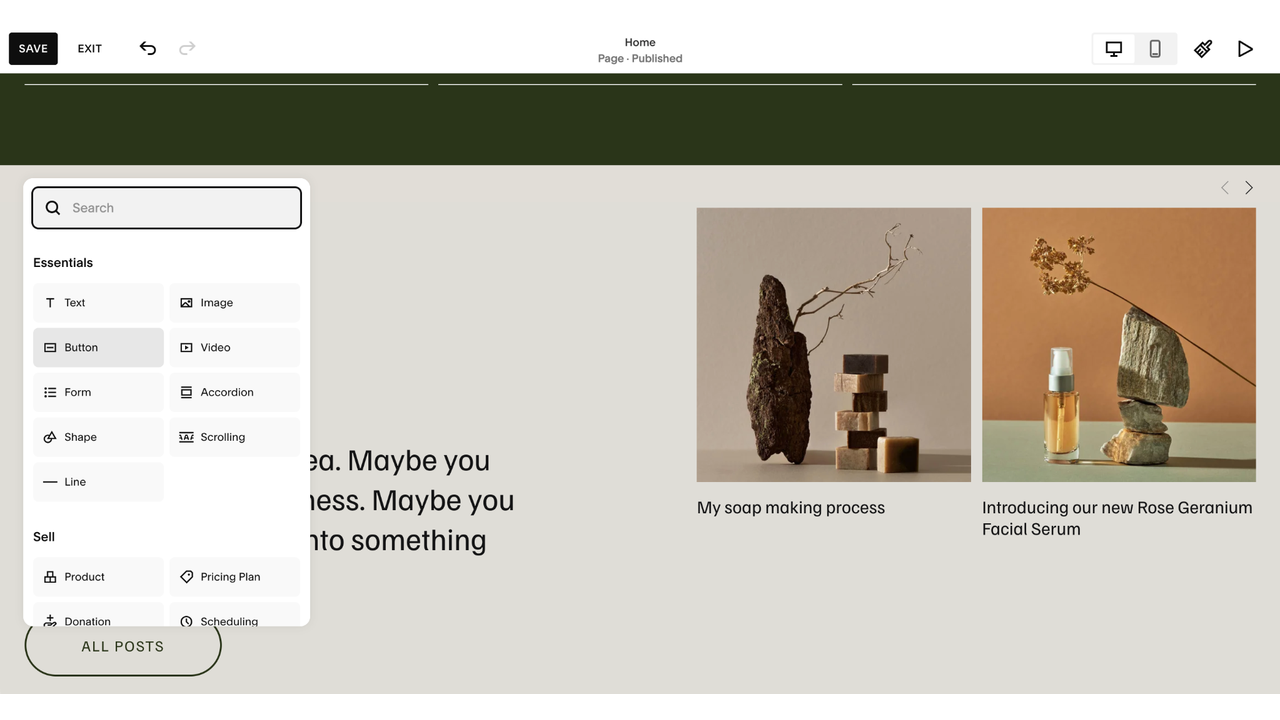
- Abra a página no editor, passe o mouse sobre a seção onde deseja adicionar o botão, clique em Add Block e escolha Button.
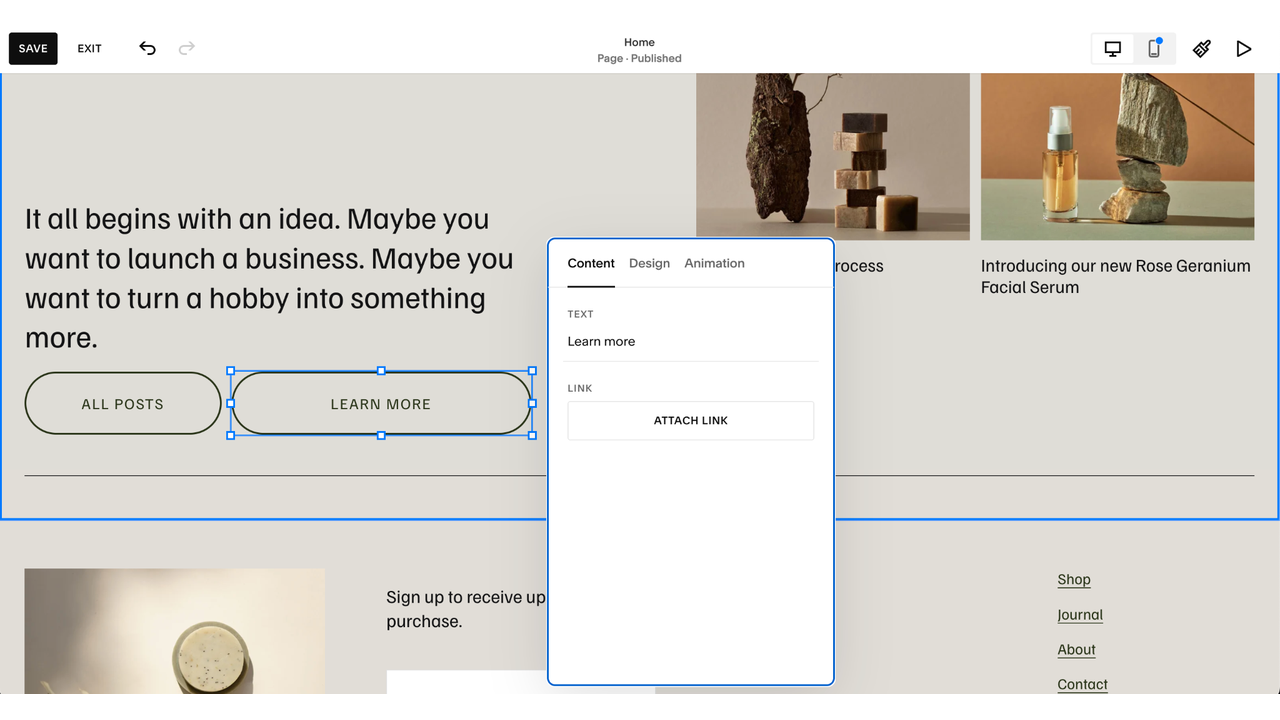
- Clique no ícone de lápis ou dê um duplo clique no botão para definir o texto e o link. Escolha primário, secundário ou terciário e depois clique em Save no canto superior esquerdo.
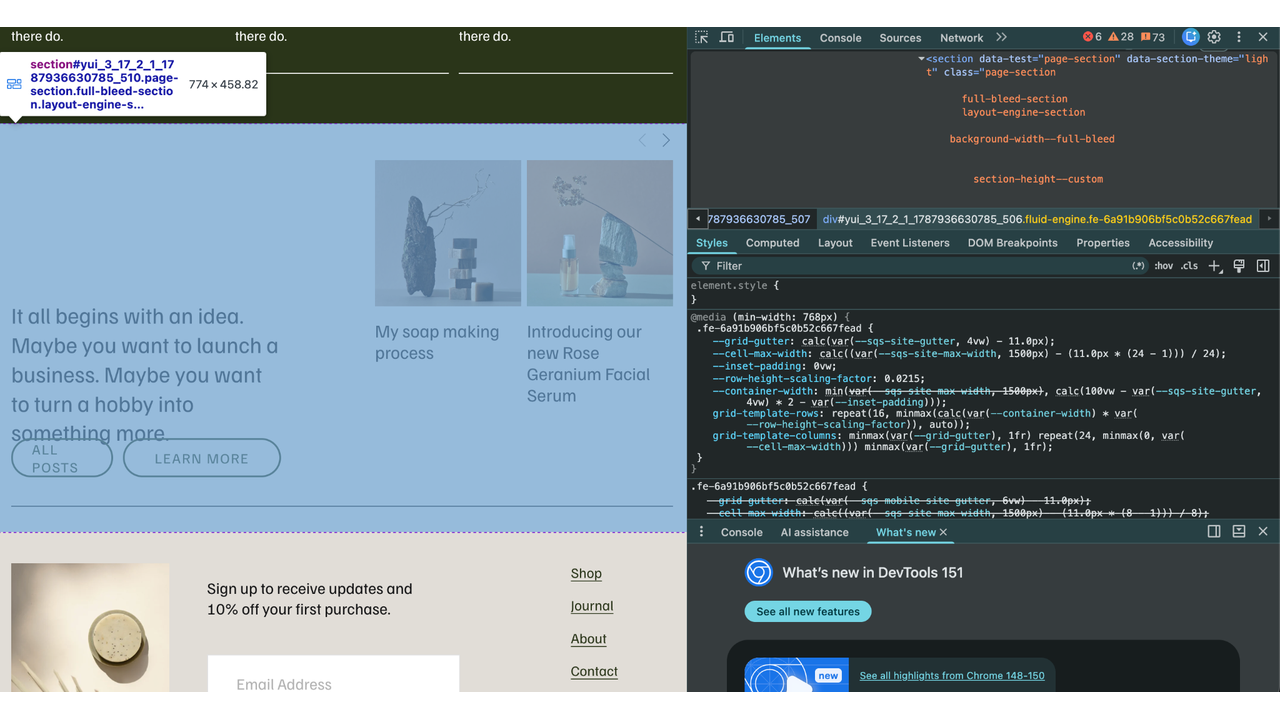
- Em seguida, encontre o ID do bloco. Cada bloco em uma página do Squarespace tem um ID único, e colocá-lo antes do seu CSS limita a alteração a apenas aquele botão, em vez de aplicá-la a todos os botões do mesmo tipo. Você pode encontrá-lo inspecionando a página no navegador, clicando com o botão direito no bloco e selecionando Inspecionar, ou usando uma das extensões gratuitas de navegador para localizar IDs no Squarespace.
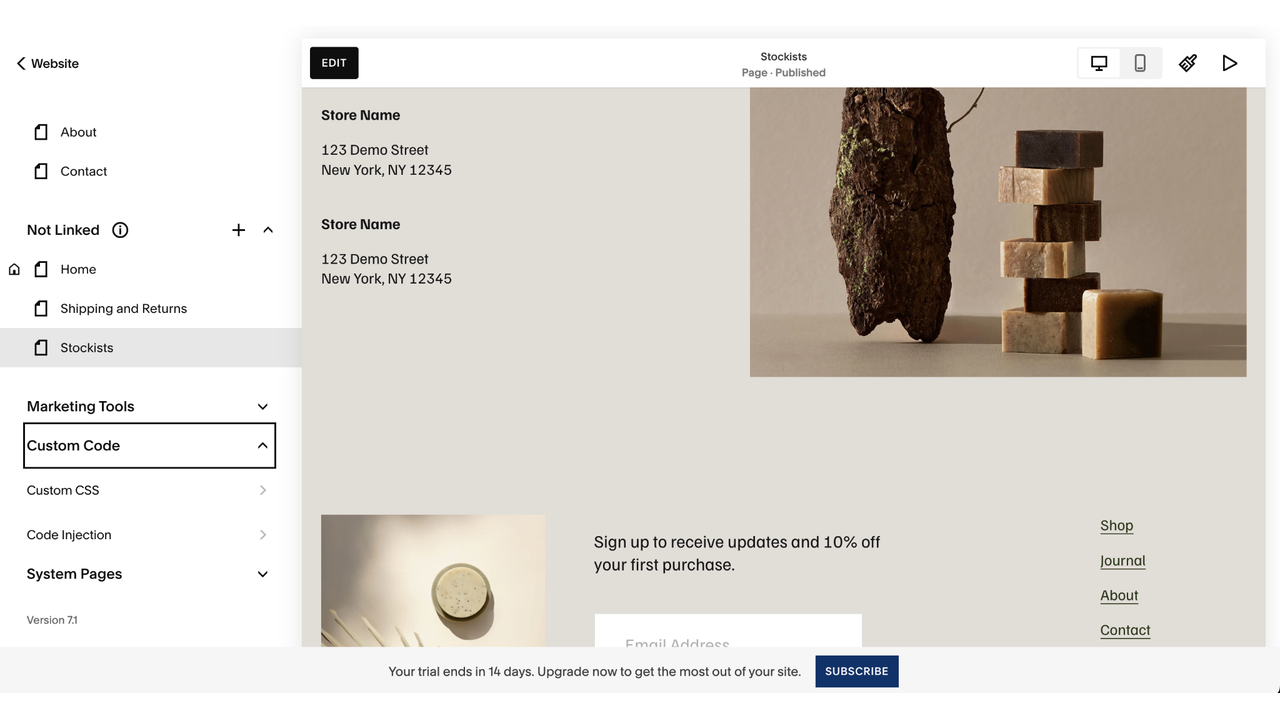
- Fora do editor, vá até Website na barra lateral, clique em Pages, depois em Custom Code e selecione Custom CSS.
- Escreva e salve suas regras — direcione para aquele ID de bloco e depois clique em Save. Os estilos nativos do Squarespace são específicos o suficiente para que, muitas vezes, você precise adicionar !important para que os seus entrem em vigor. Uma vez salvo, aquele botão específico fica com a aparência desejada, enquanto todos os outros botões do site permanecem como estavam.
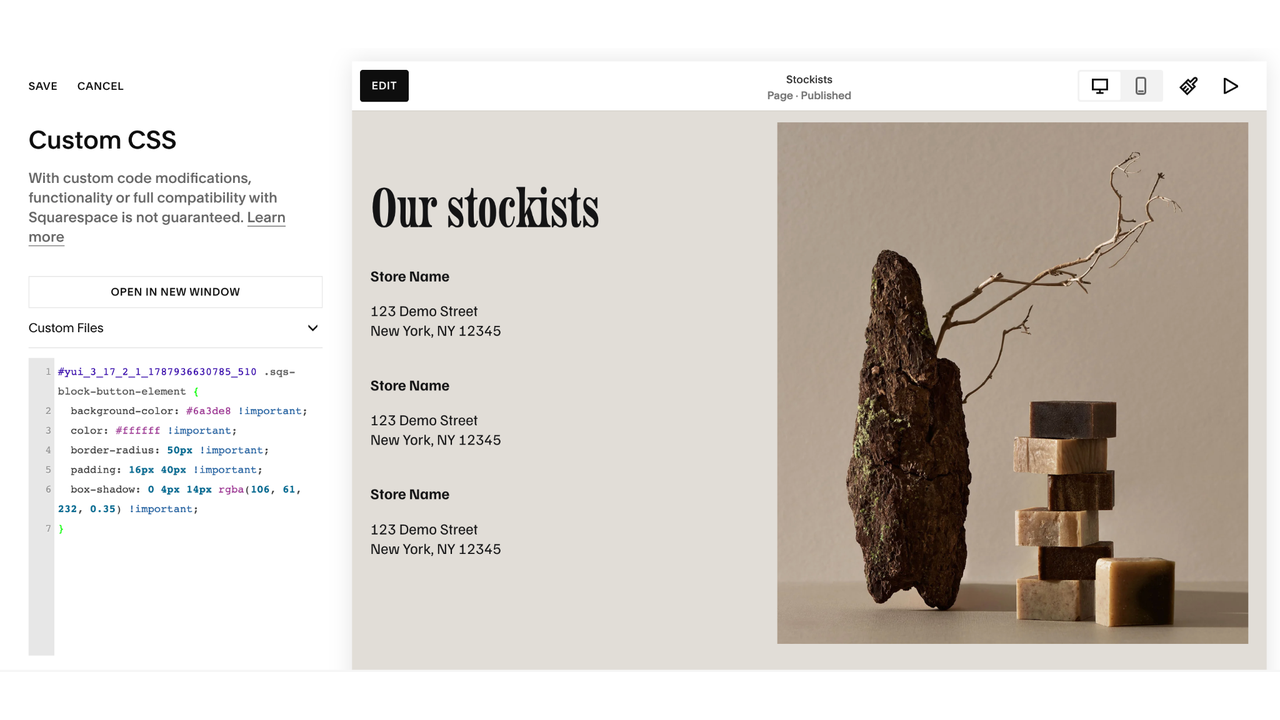
Errar o direcionamento é o problema mais comum, já que um snippet escrito para “.sqs-block-button-element” sem um ID de bloco na frente reestiliza todos os botões nativos do site, incluindo o botão CTA do cabeçalho e os botões de checkout. Outro problema frequente é a aparência no celular — larguras fixas e tamanhos de fonte grandes que ficam bons no desktop podem empurrar o botão para fora da tela do celular ou quebrar o texto em linhas de uma única letra.
Snippets são fáceis de encontrar, e designers de Squarespace publicam vários deles gratuitamente em seus blogs, embora os efeitos hover e de animação mais elaborados tendam a ser vendidos como complementos pagos. De qualquer forma, você está colando código que não escreveu em um painel que afeta todo o seu site, e fica por sua conta depurar caso algo não fique como esperado.
Opção 2: Adicionar um widget de botão personalizável e gratuito (recomendado)
Criar botão em uma ferramenta separada é a alternativa ao CSS personalizado no Squarespace, já que você está inserindo um novo botão na página em vez de sobrescrever a estilização de um nativo. Aqui, você configura o botão personalizado em um construtor visual, copia o código de incorporação e cola em um bloco de código na sua página.
Antes de começar, verifique seu plano do Squarespace. Adicionar um código de incorporação em um bloco de código é um recurso premium que requer o plano Core ou superior. No plano de entrada, o código permanece no bloco, mas não funciona.
Em relação a qual widget escolher, o Widget de Botão do Jotform é um widget de botão gratuito para Squarespace que oferece mais controle visual do que o bloco nativo. Você pode personalizar as cores de fundo, texto e hover de forma independente, adicionar um ícone antes ou depois do rótulo e ajustar raio dos cantos, altura, espaçamento, tamanho do texto e sombra.
Veja como adicionar um botão no Squarespace usando o widget:
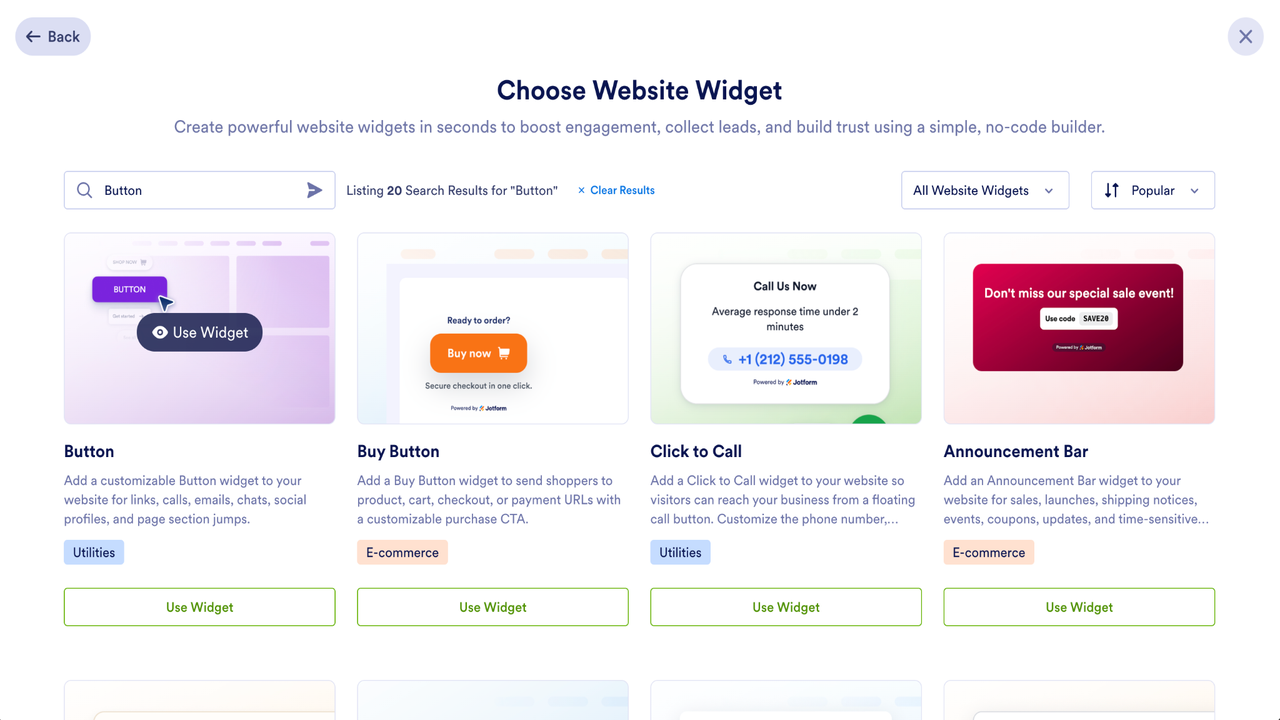
- Na página do seu Workspace do Jotform, clique em Create, selecione Website Widget, pesquise por “Button” e depois clique em Use Widget.
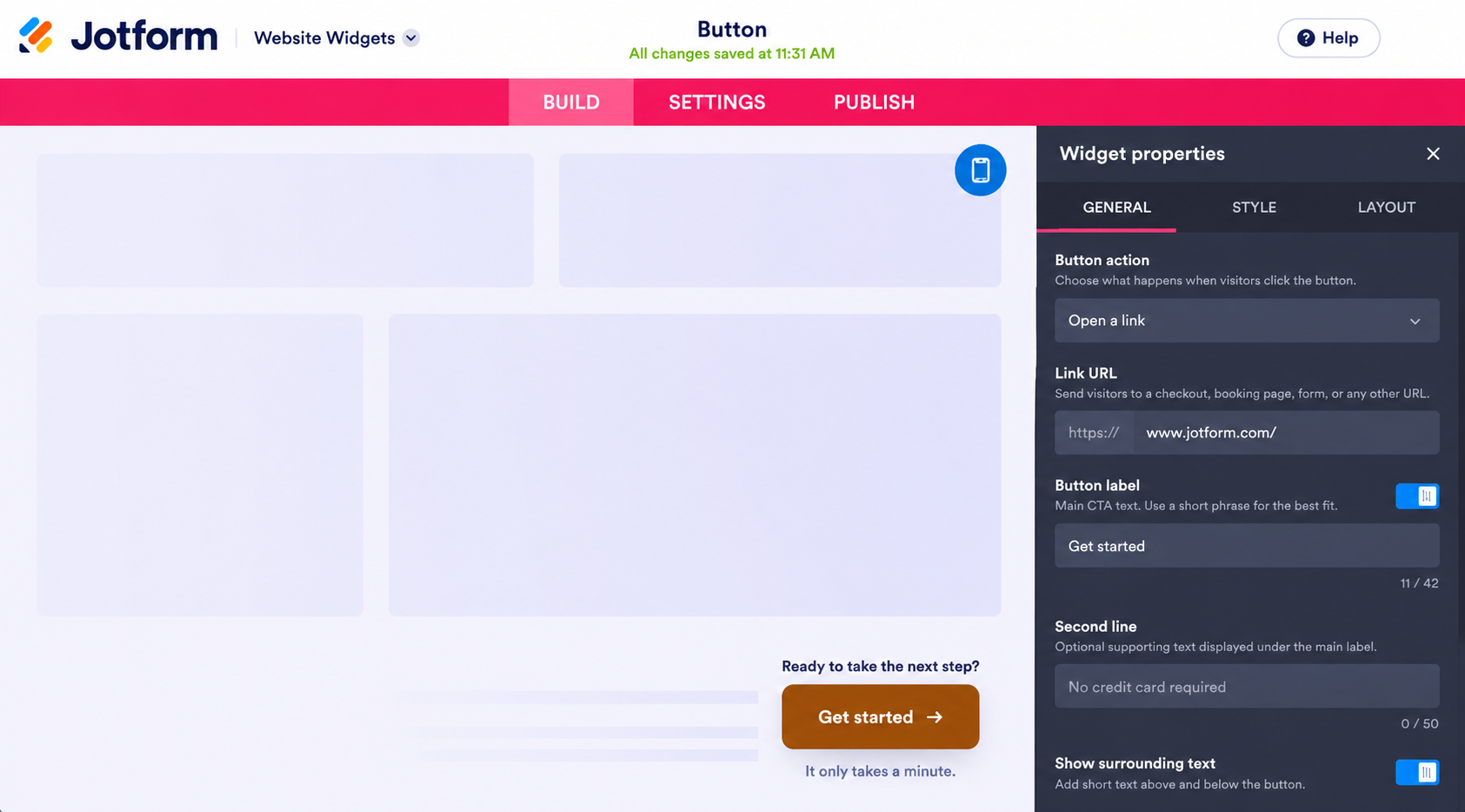
- Na aba General, escolha o que o botão faz — seja abrir uma página web, iniciar um e-mail ou abrir um chat do WhatsApp — e depois insira a URL do link e o rótulo do botão. Vá para a aba Style para cores, ícones e formatos, e depois para a aba Layout para escolher se o botão será inline ou flutuante e se aparecerá no desktop, no celular ou em ambos.
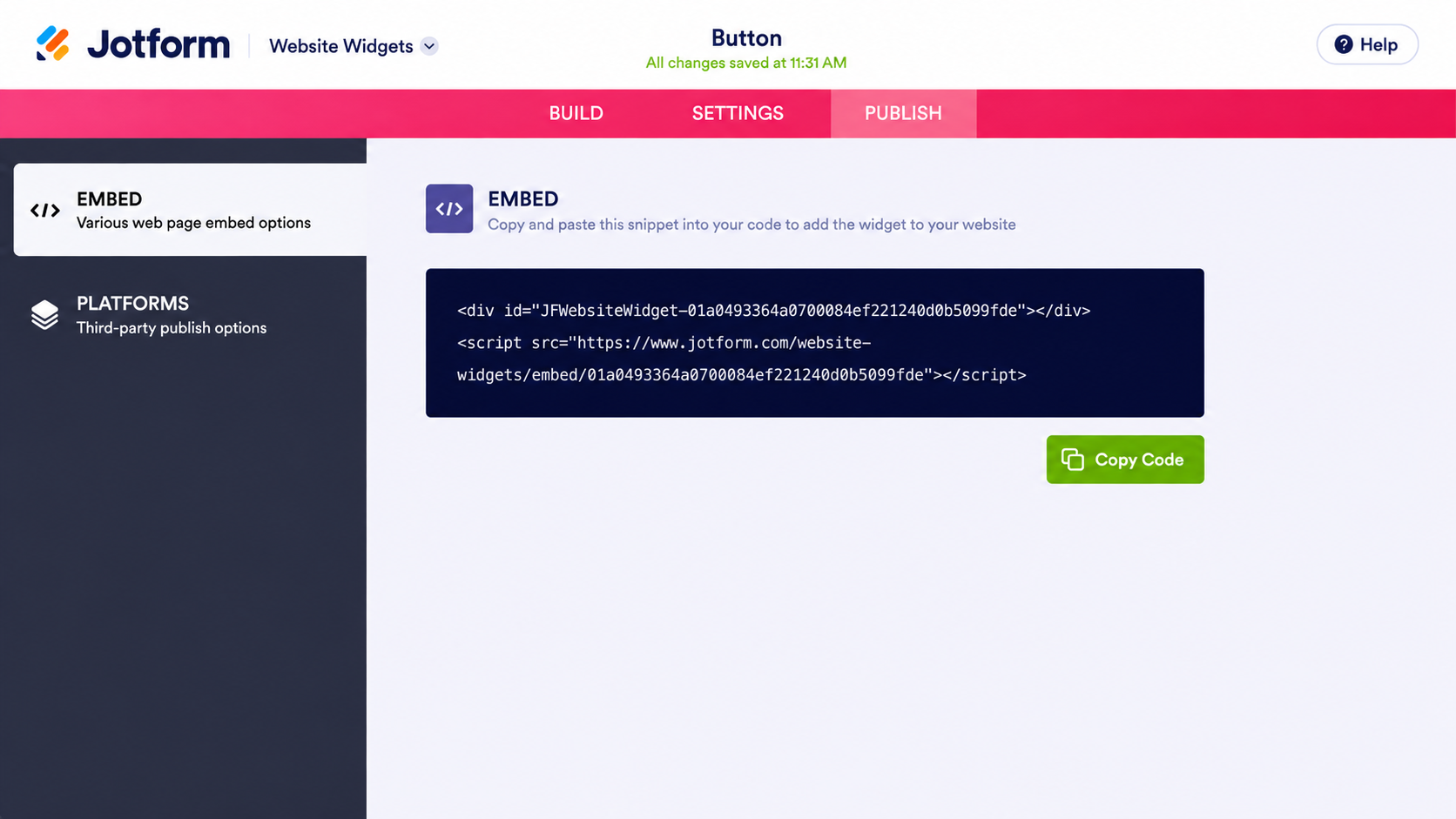
- Clique em Publish e depois clique em Copy Code na seção Embed.
- No seu editor do Squarespace, clique em Add Block, escolha Code, defina o modo do bloco como HTML, apague o texto de exemplo, cole seu código e clique em Save.
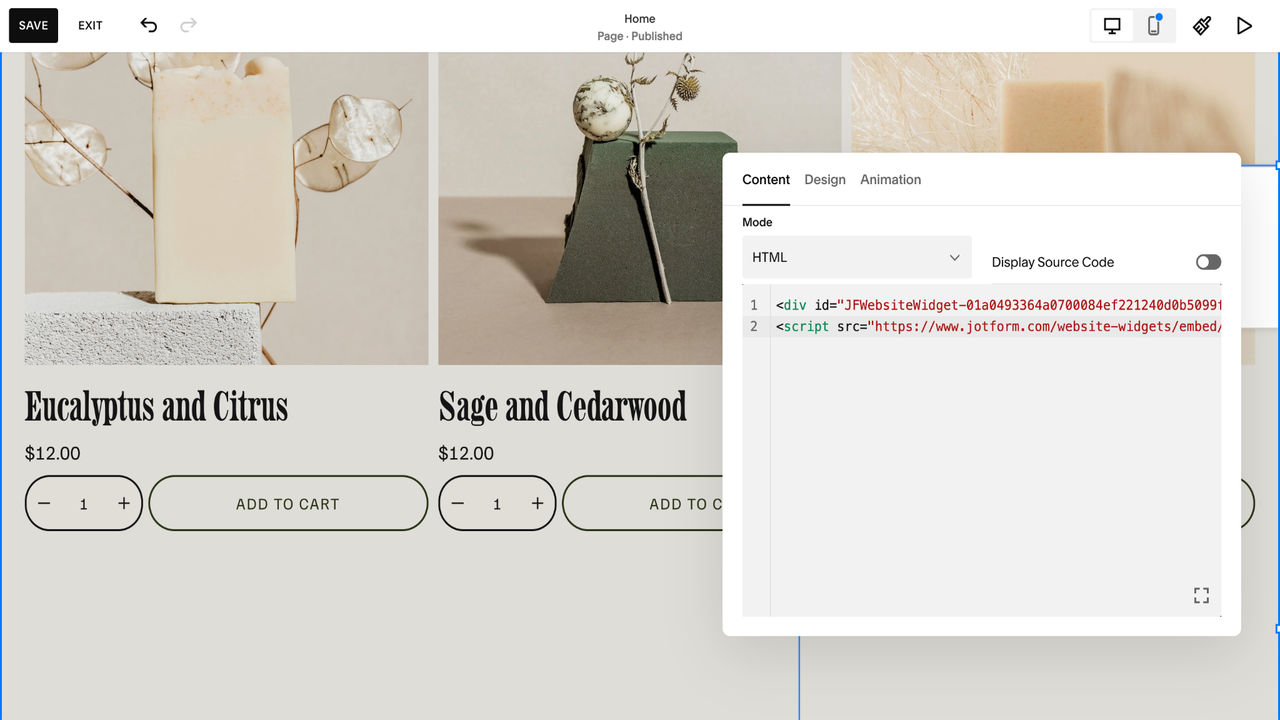
Como o botão é estilizado no Jotform e não no painel de CSS Personalizado, ele não entrará em conflito com os Estilos do Site globais, e suas alterações não afetarão outros botões do site. Testar uma cor ou rótulo diferente significa editar o widget em vez de rastrear um ID de bloco e reescrever um snippet.
Potencialize seu site Squarespace com widgets inteligentes e serverless
Como profissional de marketing, proprietário de site ou designer, seu tempo é valioso demais para gastá-lo rastreando um ID de bloco só para que um botão CTA tenha uma aparência diferente do restante do site. Um widget de botão resolve isso em poucos minutos, e você pode reestilizá-lo depois sem precisar tocar no painel de CSS Personalizado novamente.
Um botão é apenas uma das várias coisas que você pode adicionar a uma página do Squarespace sem um snippet de código ou um plug-in pago. O diretório de widgets gratuitos para sites do Jotform tem mais de 150 opções, incluindo
- Um cronômetro de contagem regressiva para um lançamento ou prazo de inscrição, criando urgência que um botão estático não consegue
- Um popup para a oferta de cadastro que, de outra forma, exigiria um plug-in premium para funcionar
- Um feed de redes sociais que mantém suas últimas publicações na página, para que um site atualizado ocasionalmente ainda pareça atual
Cada um é incorporado por meio de um bloco de código da mesma forma que o botão. Isso significa que você não precisa comprar outro snippet ou plug-in toda vez que quiser mais um elemento em uma página.
Se você ainda está criando um site ou planejando uma reformulação, vale a pena saber quais elementos podem ser adicionados depois sem a necessidade de um desenvolvedor. A integração Jotform-Squarespace incorpora formulários no seu site da mesma forma, então um botão que direciona as pessoas para uma página de cadastro pode encaminhar para o formulário que coleta as informações delas.
Independentemente de qual alternativa de call-to-action para Squarespace você escolher, um botão que se destaca vale mais do que um que combina com todo o restante da página. O widget é simplesmente uma forma mais rápida e econômica de conquistar o clique.
Este artigo é destinado a proprietários de sites, profissionais de marketing e designers do Squarespace que desejam adicionar botões de call-to-action altamente personalizados e otimizados para conversão, sem ficarem limitados pelas configurações globais do tema ou precisarem escrever CSS personalizado.













Enviar Comentário: