
O Slack foi criado para a comunicação rápida, mas os canais podem ficar bagunçados rapidamente quando cada atualização, solicitação e lembrete precisa ser tratado manualmente. Depois que você entende o básico de como usar o Slack, os fluxos de trabalho ajudam a automatizar tarefas de rotina diretamente nos seus canais.
O que é um fluxo de trabalho Slack em um canal?
Um fluxo de trabalho Slack permite automatizar tarefas repetitivas dentro de um canal, como dar boas-vindas a novos membros e enviar lembretes. Em vez de designar alguém para se lembrar dessas tarefas de rotina, um fluxo de trabalho automatizado mantém o processo em andamento.
Por exemplo, você pode criar um fluxo de trabalho que faça o seguinte:
- Envia uma mensagem de boas-vindas quando alguém entra em um canal de projeto
- Coleta solicitações de suporte dos colegas de equipe
- Publica lembretes diários ou semanais
- Encaminha solicitações de aprovação para a pessoa certa
- Compartilha respostas de formulários em um canal específico
- Inicia uma lista de verificação de integração para novos funcionários
Os fluxos de trabalho são especialmente úteis em canais movimentados, pois mantêm as informações organizadas e consistentes.


Como adicionar um fluxo de trabalho Slack a um canal
Os fluxos de trabalho Slack são criados no Criador de Fluxos de Trabalho. As opções que você vê variam de acordo com as permissões do seu workspace e com o plano do Slack, mas o processo é o mesmo.
Etapa 1: abra o Criador de Fluxos de Trabalho
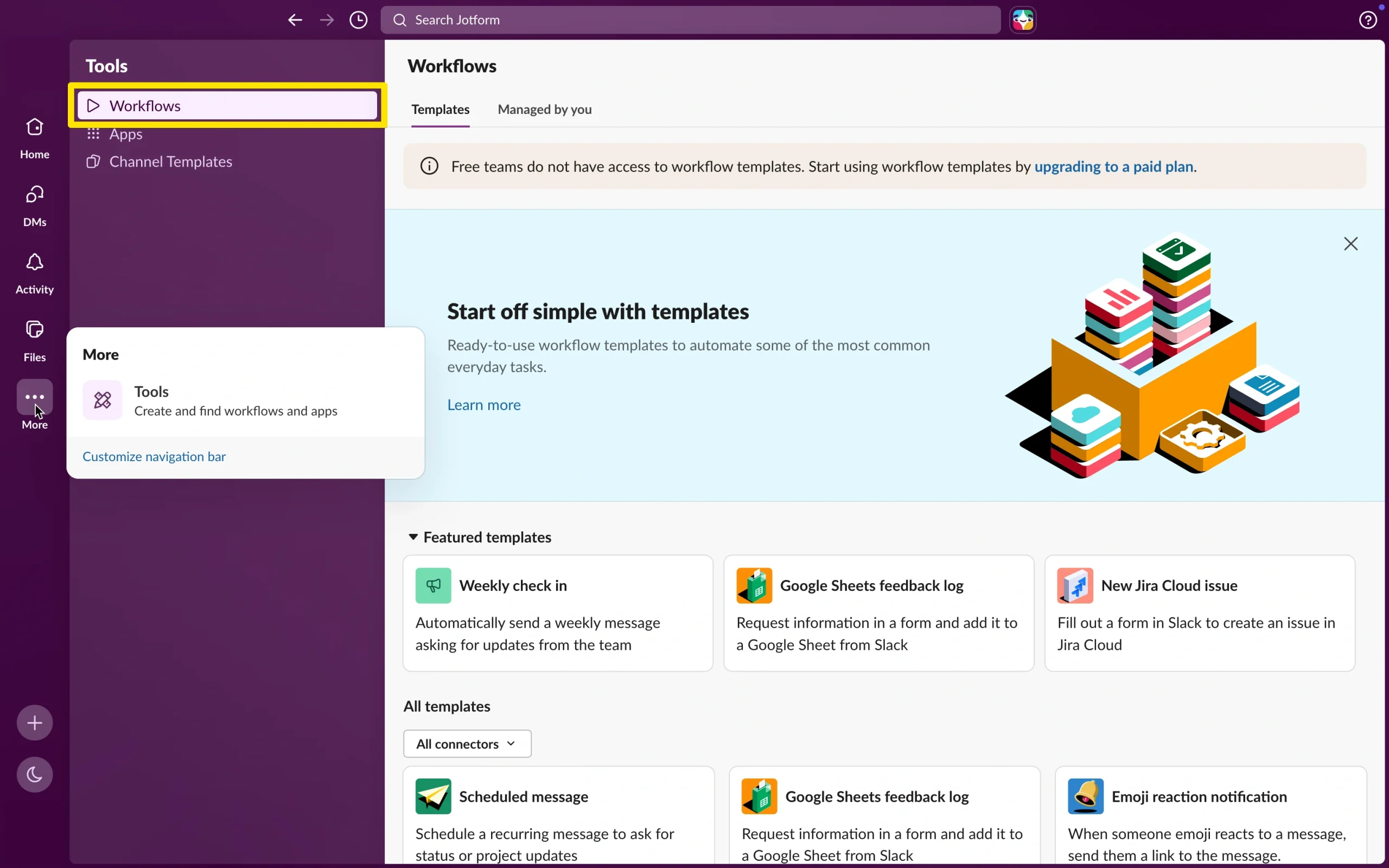
No aplicativo do Slack para computador, clique em Ferramentas na barra lateral. Se não encontrar essa opção, clique primeiro em Mais. Depois, selecione Fluxos de trabalho.
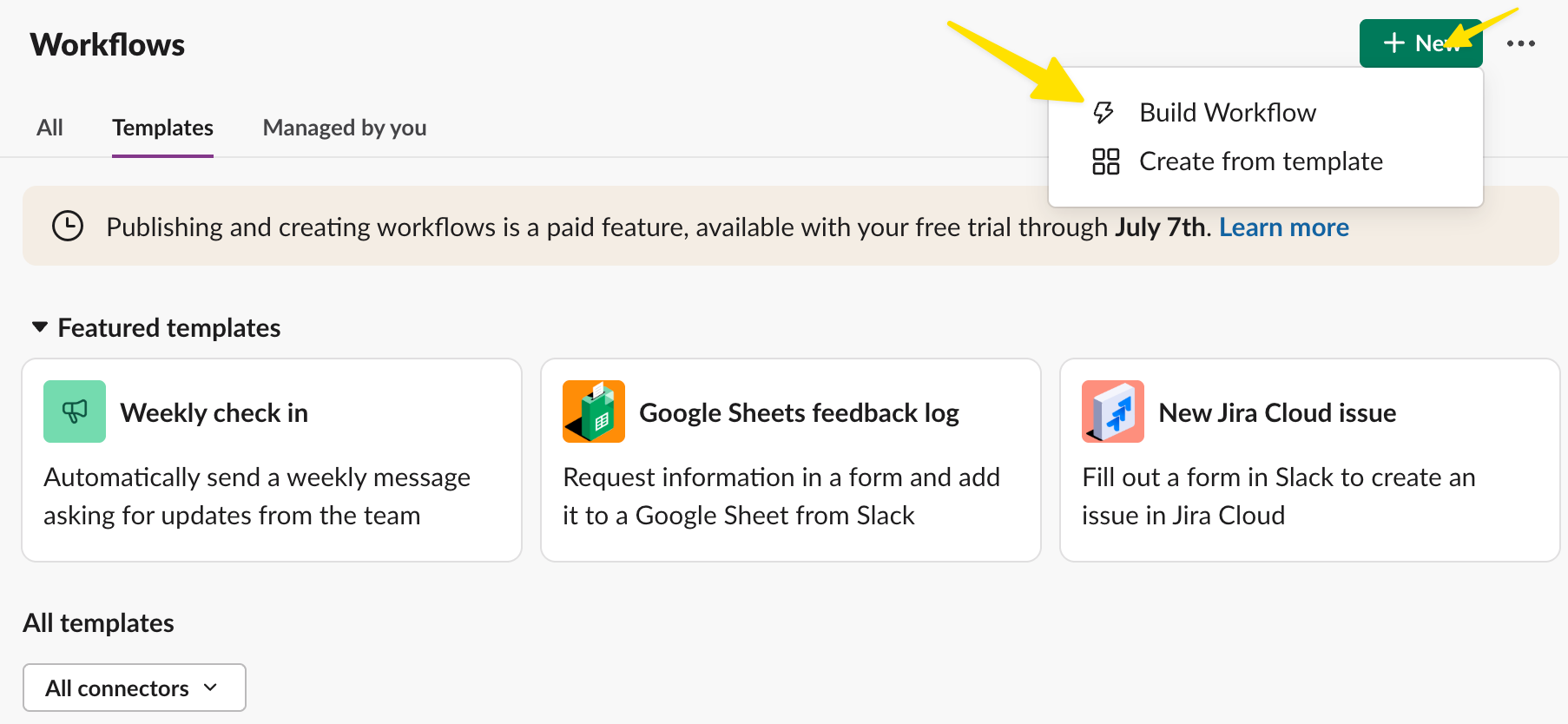
Em seguida, clique em Novo e depois em Criar fluxo de trabalho ou Criar a partir de modelo para começar a montar uma nova automação.
Etapa 2: escolha como você quer criar o fluxo de trabalho Slack
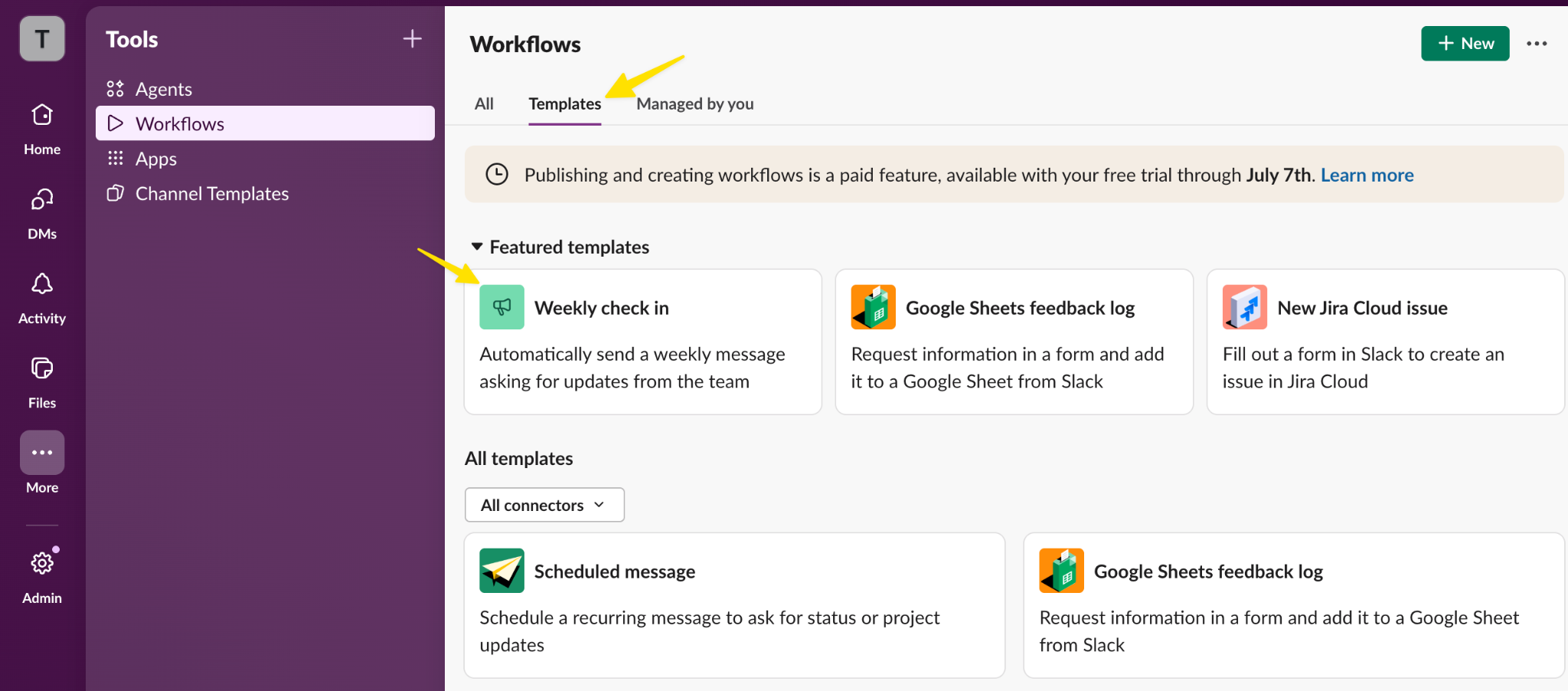
O Slack oferece algumas maneiras de começar. Você pode criar do zero, usar um modelo ou usar a criação de fluxos de trabalho com auxílio de IA, se estiver disponível no seu workspace.
Se você está começando a usar os fluxos de trabalho do Slack, os modelos costumam ser a opção mais fácil. Eles oferecem uma estrutura pronta para casos de uso comuns, como o envio de um check-in semanal.
Para um fluxo de trabalho mais personalizado, escolha Novo e selecione Criar fluxo de trabalho.
Etapa 3: selecione o gatilho do fluxo de trabalho Slack
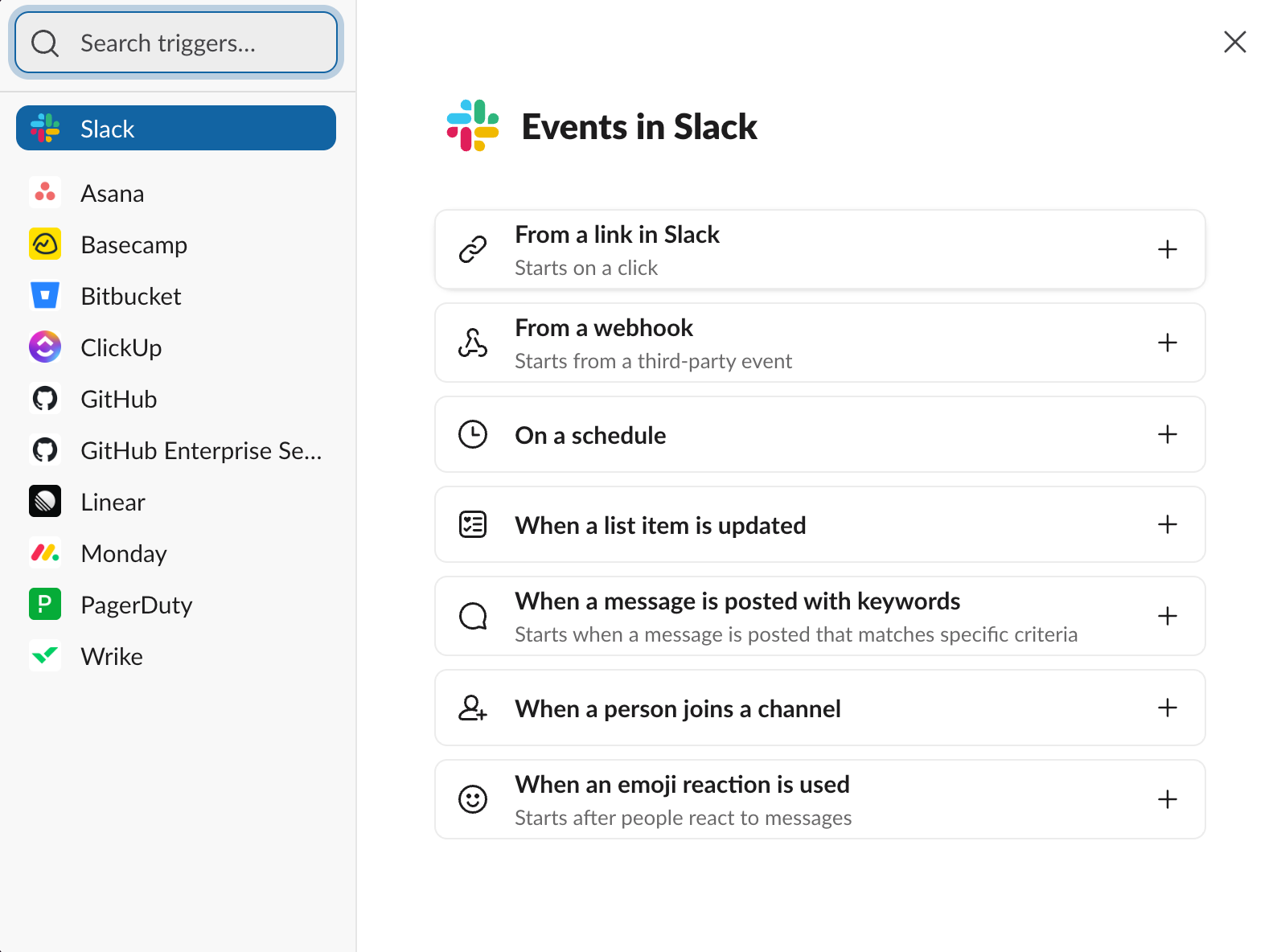
Em seguida, escolha como o fluxo de trabalho deve começar. O gatilho (evento) é a ação que inicia o fluxo de trabalho.
Os eventos mais comuns em um fluxo de trabalho Slack incluem:
- Uma pessoa entra em um canal.
- Alguém clica em um link do fluxo de trabalho.
- Chega uma data ou um horário programado.
- Um webhook ou aplicativo conectado envia informações para o Slack.
Para um fluxo de trabalho específico de um canal, escolha um evento que faça sentido para ele. Por exemplo, se você está criando um fluxo de trabalho de integração, pode iniciá-lo quando alguém entrar no canal.
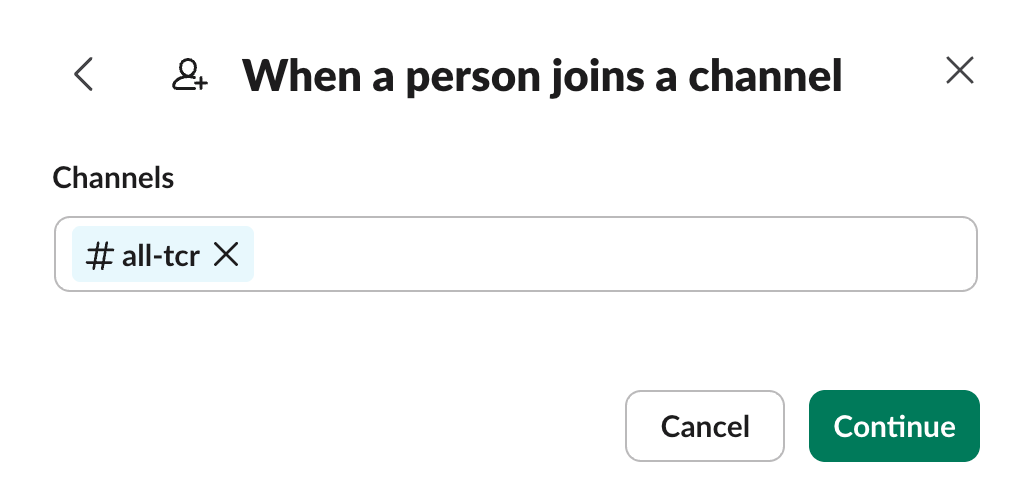
Etapa 4: escolha o canal do Slack
Depois de escolher o gatilho, selecione o canal em que o fluxo de trabalho deve ser executado ou publicar atualizações.
Essa é a etapa que conecta o seu fluxo de trabalho Slack a um canal específico. Por exemplo, você pode escolher um destes:
- #suporte para solicitações de suporte de clientes ou internas
- #rh para dúvidas sobre folgas ou políticas
- #marketing para solicitações de conteúdo
Escolha o canal em que o resultado do fluxo de trabalho será mais útil. Se o fluxo de trabalho publicar atualizações no lugar errado, sua equipe pode perder informações importantes ou a notificação pode gerar ruído desnecessário.
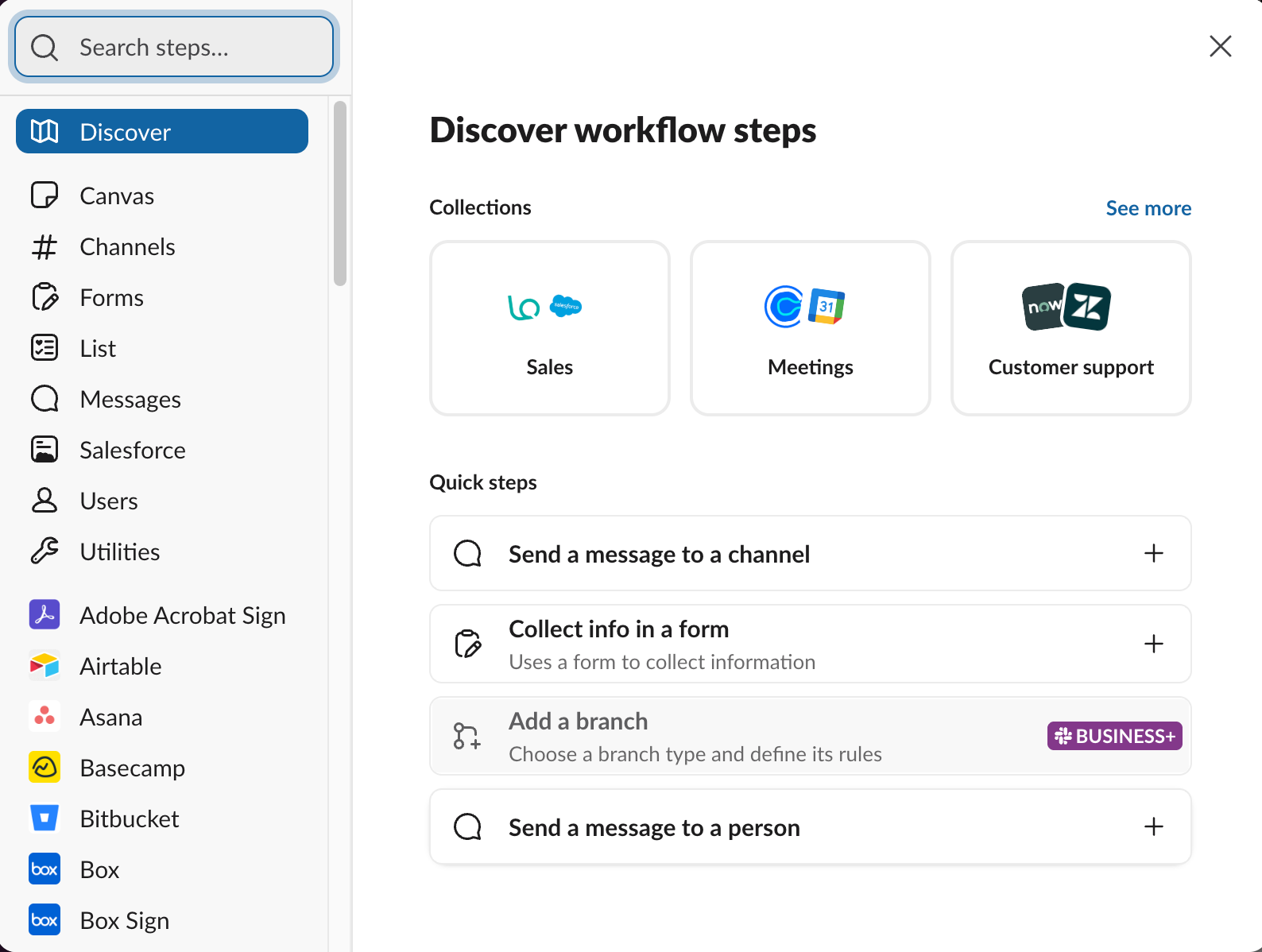
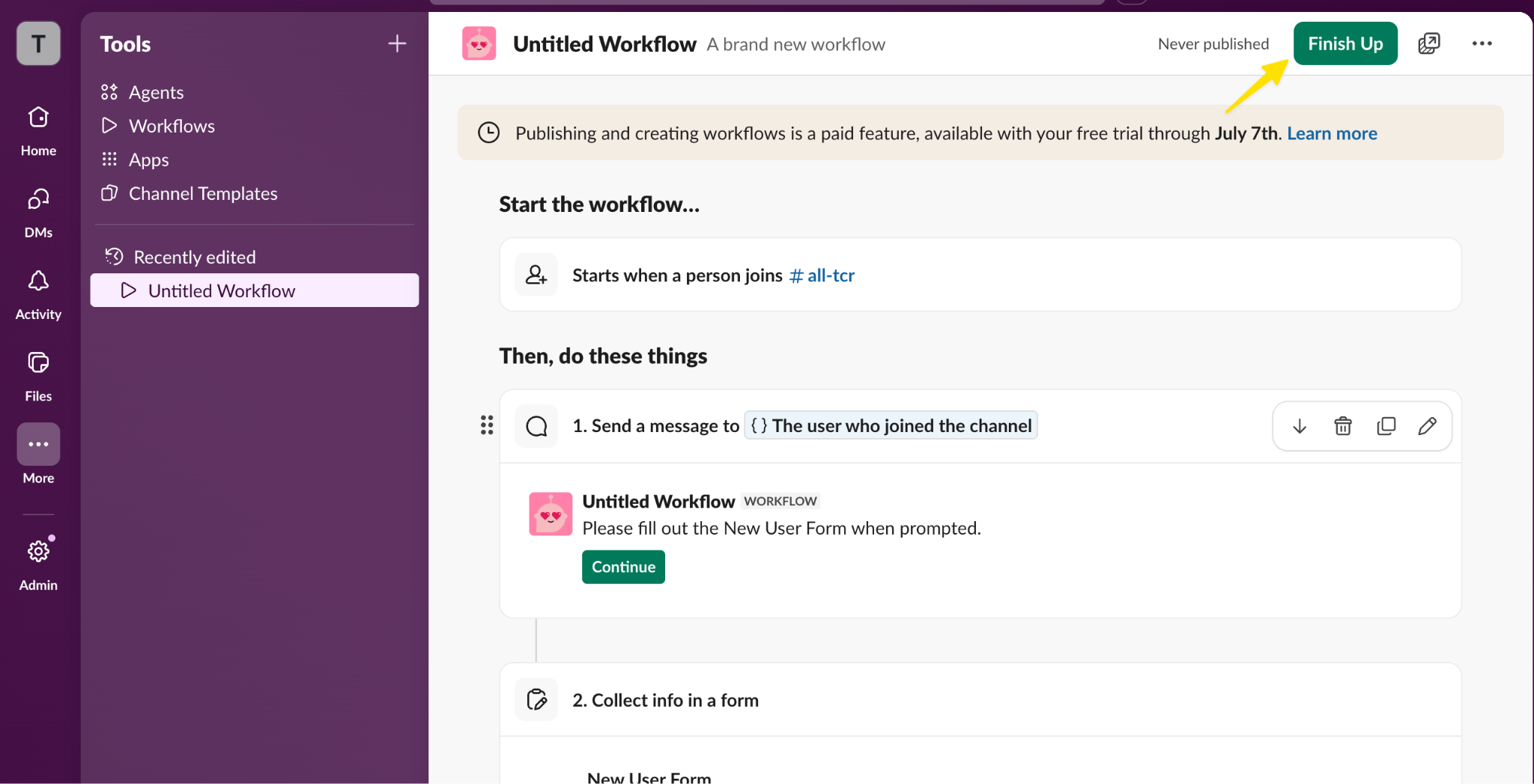
Etapa 5: adicione etapas ao fluxo de trabalho Slack
Depois de definir o gatilho e o canal, adicione as etapas (ações) que você quer que o fluxo de trabalho execute.
Por exemplo, um fluxo de trabalho simples de solicitação pode incluir estas etapas:
- Peça ao usuário que preencha um formulário curto.
- Publique a resposta do formulário em um canal específico.
- Marque a pessoa responsável pela análise.
- Envie uma mensagem de confirmação para quem fez a solicitação.
Pro Tip
Mantenha o seu primeiro fluxo de trabalho simples. Comece pelas etapas mais importantes e depois acrescente mais complexidade quando tiver certeza de que o fluxo de trabalho está ajudando sua equipe.
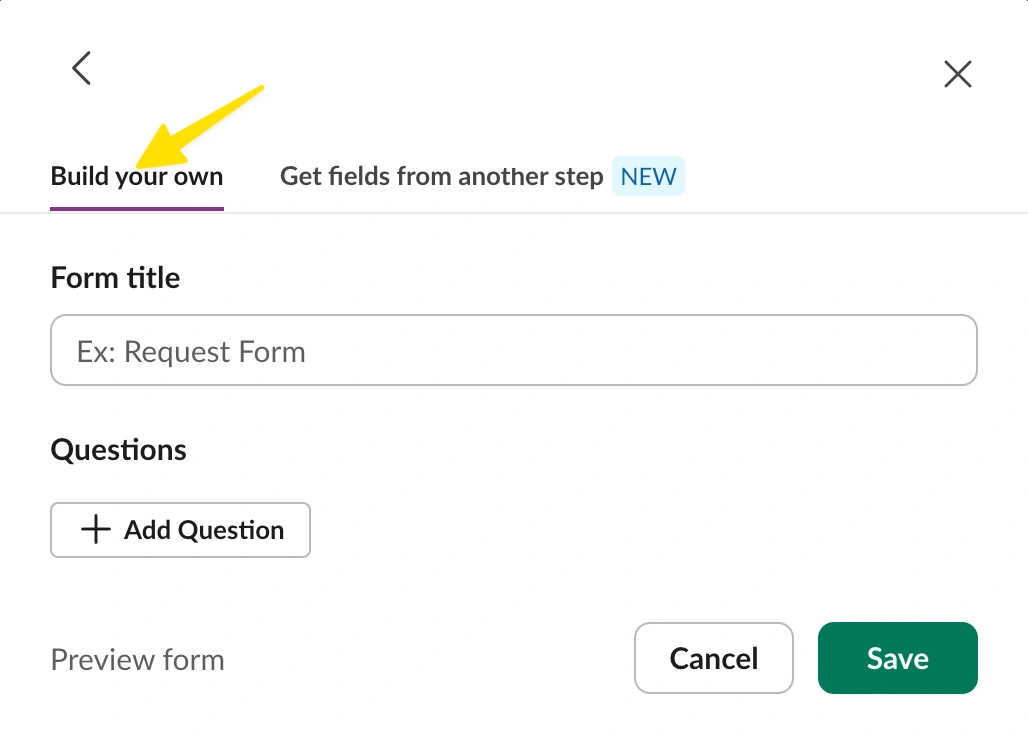
Etapa 6: personalize as mensagens e os campos
Em seguida, edite o conteúdo do fluxo de trabalho para que ele corresponda ao processo da sua equipe.
Se o fluxo de trabalho incluir um formulário, você será solicitado a criá-lo depois de adicionar a etapa. Também é possível reunir campos de outras etapas escolhendo a guia correspondente.
Etapa 7: revise as permissões e os detalhes do fluxo de trabalho Slack
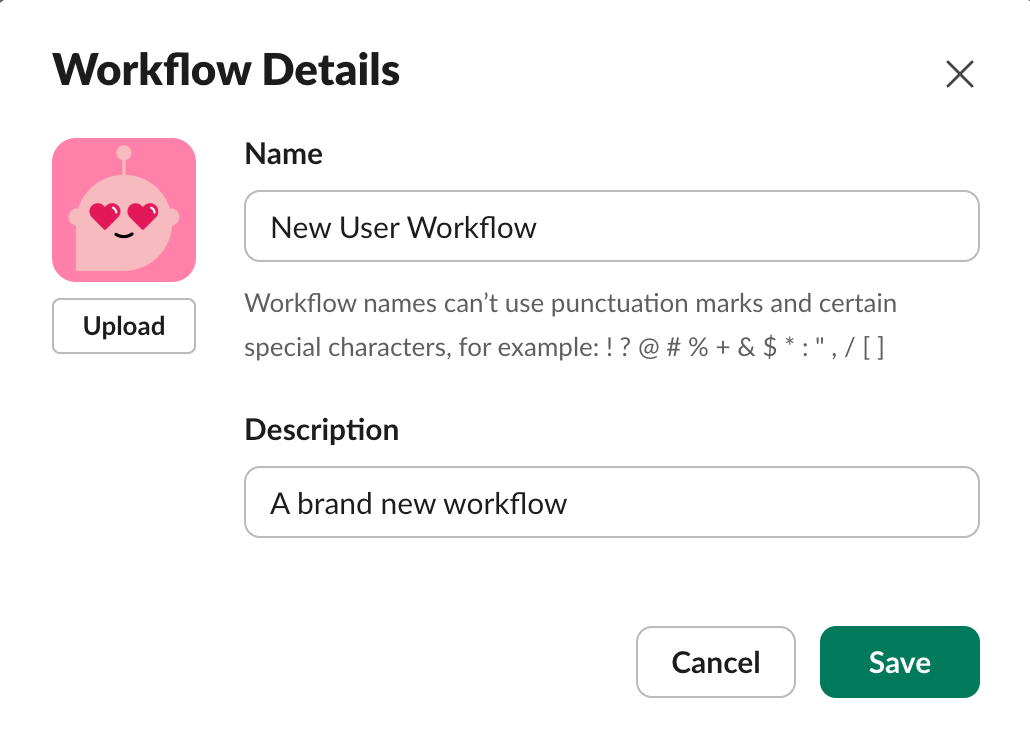
Antes de publicar, revise o nome, a descrição, as permissões e as configurações de canal do fluxo de trabalho.
Dê um nome claro ao fluxo de trabalho, como “Enviar uma solicitação de marketing” ou “Boas-vindas a novos membros do canal”. Isso facilita para colegas de equipe e administradores entenderem o que o fluxo de trabalho faz.
Você também deve confirmar quem pode usar, editar ou gerenciar o fluxo de trabalho. Dependendo das configurações do seu workspace do Slack, algumas opções de fluxo de trabalho podem ser controladas pelos proprietários ou administradores do workspace.
Etapa 8: publique o fluxo de trabalho Slack
Quando tudo estiver certo, clique em Concluir para publicar.
Se algo estiver faltando, você pode voltar ao Criador de Fluxos de Trabalho para editar o fluxo de trabalho, adicionar etapas, alterar permissões ou cancelar a publicação.
Benefícios de usar um fluxo de trabalho Slack nos canais
Adicionar fluxos de trabalho aos canais do Slack pode ajudar as equipes a trabalhar com mais agilidade, sem precisar de reuniões extras, acompanhamentos manuais ou mensagens com pouco contexto. Você pode usar os fluxos de trabalho para
- Reduzir o trabalho repetitivo: se a sua equipe publica regularmente os mesmos lembretes, faz as mesmas perguntas de triagem ou encaminha os mesmos tipos de solicitação, um fluxo de trabalho pode cuidar dessas etapas automaticamente.
- Manter as atualizações do canal consistentes: os fluxos de trabalho ajudam a padronizar a forma como as informações são coletadas e compartilhadas. Em vez de receber solicitações incompletas e em formatos diferentes, as equipes coletam sempre os mesmos detalhes.
- Melhorar os tempos de resposta: quando as solicitações são publicadas diretamente no canal certo do Slack, os grupos responsáveis conseguem vê-las e respondê-las mais rápido.
- Facilitar o acompanhamento dos processos: um fluxo de trabalho dá aos colegas um caminho claro para concluir uma tarefa. Eles podem seguir o fluxo de trabalho em vez de perguntar: “Para quem eu envio isso?” ou “Quais informações vocês precisam?”
- Apoiar a automação de fluxos de trabalho entre ferramentas: os fluxos de trabalho do Slack são úteis por si só, mas ficam ainda mais úteis quando conectados a outras ferramentas. Por exemplo, as equipes podem usar o Slack com formulários, calendários, ferramentas de gerenciamento de projetos e sistemas de aprovação para automatizar o trabalho diário.
Como integrar o Jotform ao Slack
Se a sua equipe usa formulários para coletar solicitações, inscrições, feedbacks ou aprovações, a integração do Jotform com o Slack pode enviar automaticamente as respostas dos formulários para os seus canais.
Por exemplo, você pode usar a integração para fazer o seguinte:
- Enviar novas respostas de formulário para um canal público do Slack
- Enviar respostas para um canal privado
- Enviar respostas de formulário como mensagens diretas no Slack
- Notificar uma equipe específica quando chegar uma solicitação, um lead, um pedido ou uma candidatura
Veja como conectar o Jotform ao Slack:
Etapa 1: abra o formulário no Jotform
Faça login na sua conta do Jotform e abra o formulário que você quer conectar ao Slack. Você também pode criar um novo formulário, se estiver começando do zero.
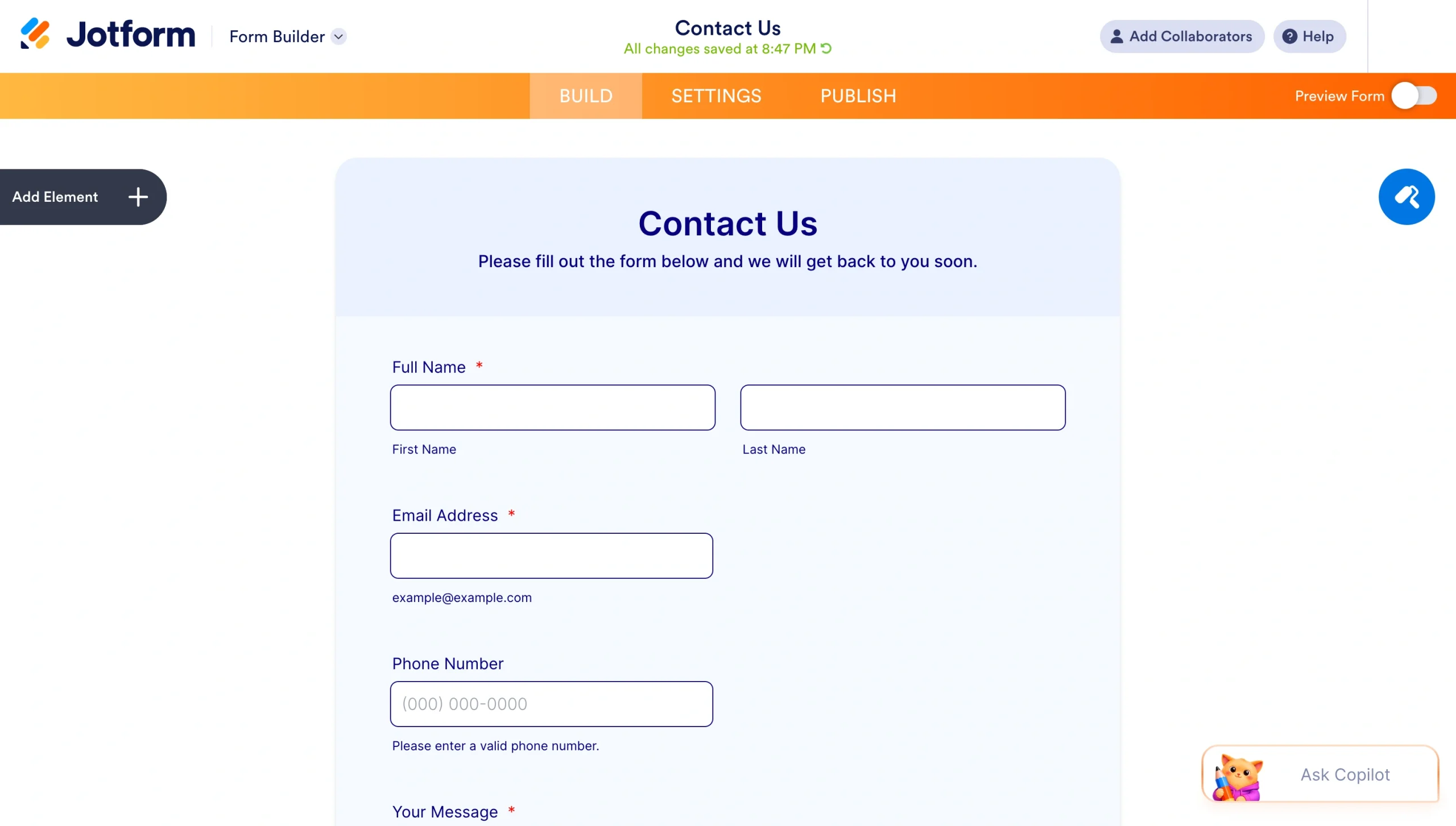
Etapa 2: acesse as Configurações
No Criador de Formulários, clique em Configurações na barra de navegação superior.
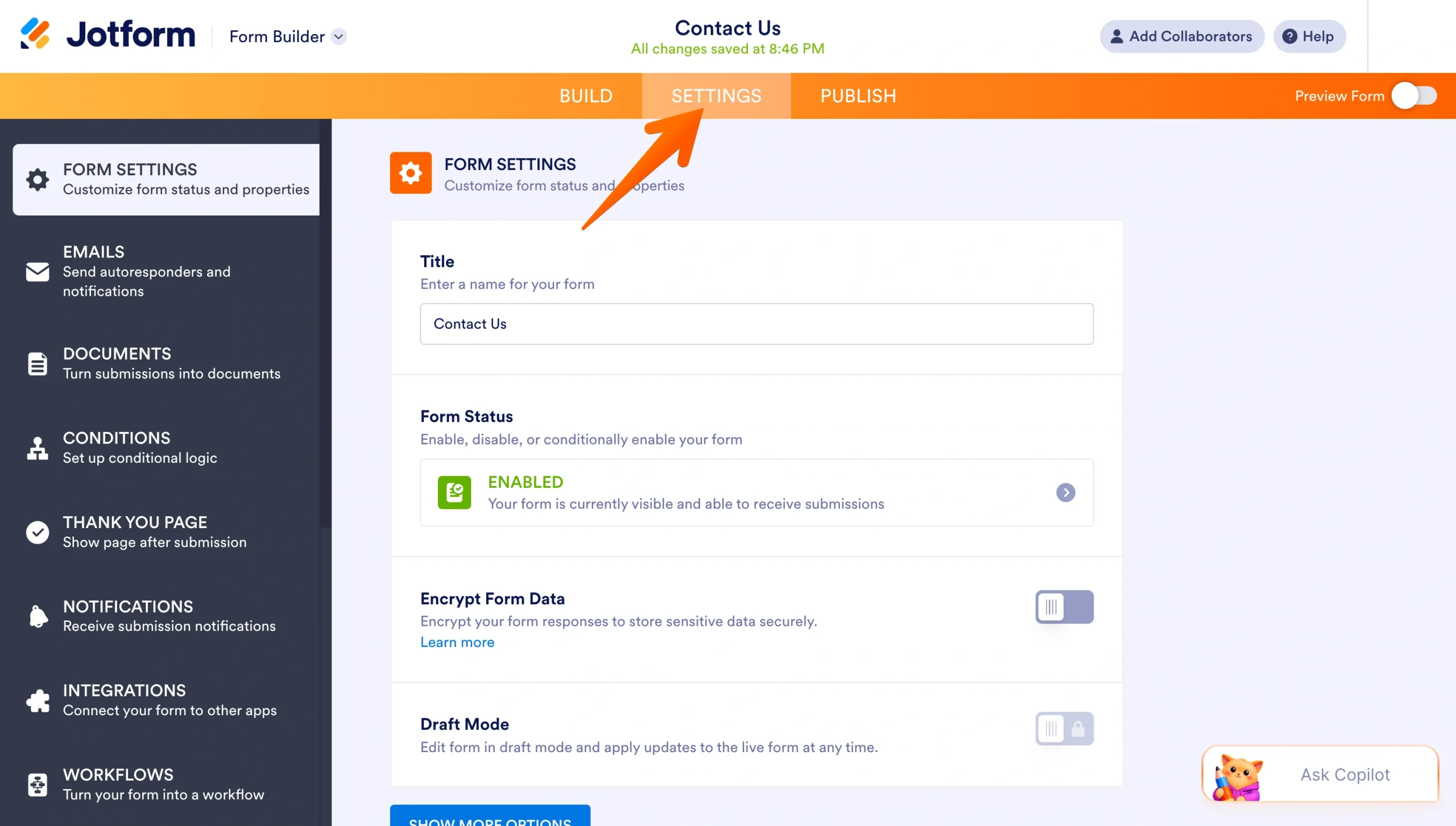
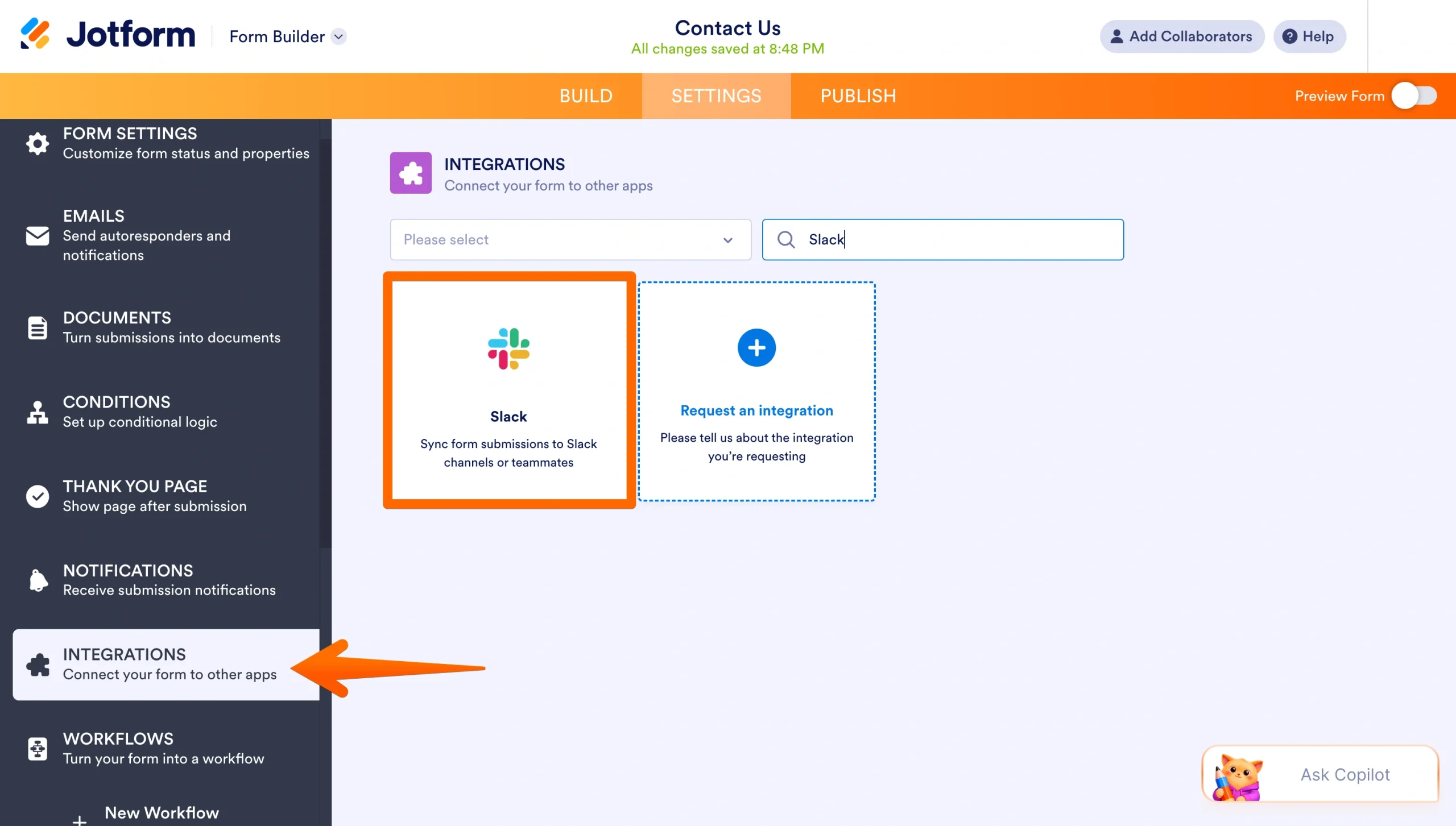
Etapa 3: abra as Integrações
No menu do lado esquerdo, selecione Integrações. Pesquise por Slack e clique na integração do Slack.
Etapa 4: escolha a ação do Slack
Selecione o que você quer que o Jotform faça quando alguém enviar o formulário. Por exemplo, você pode enviar a resposta para um canal do Slack ou como mensagem direta.
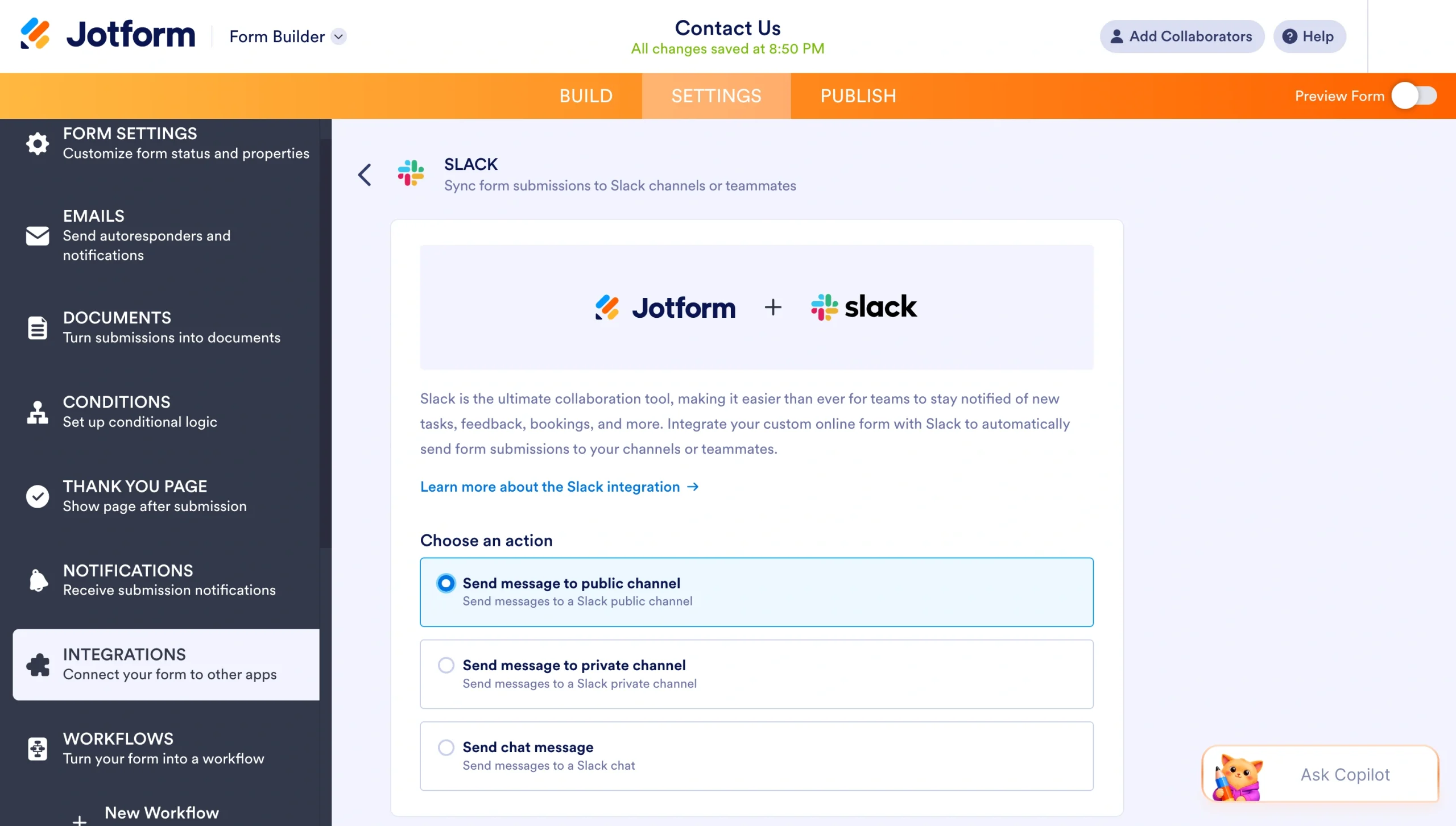
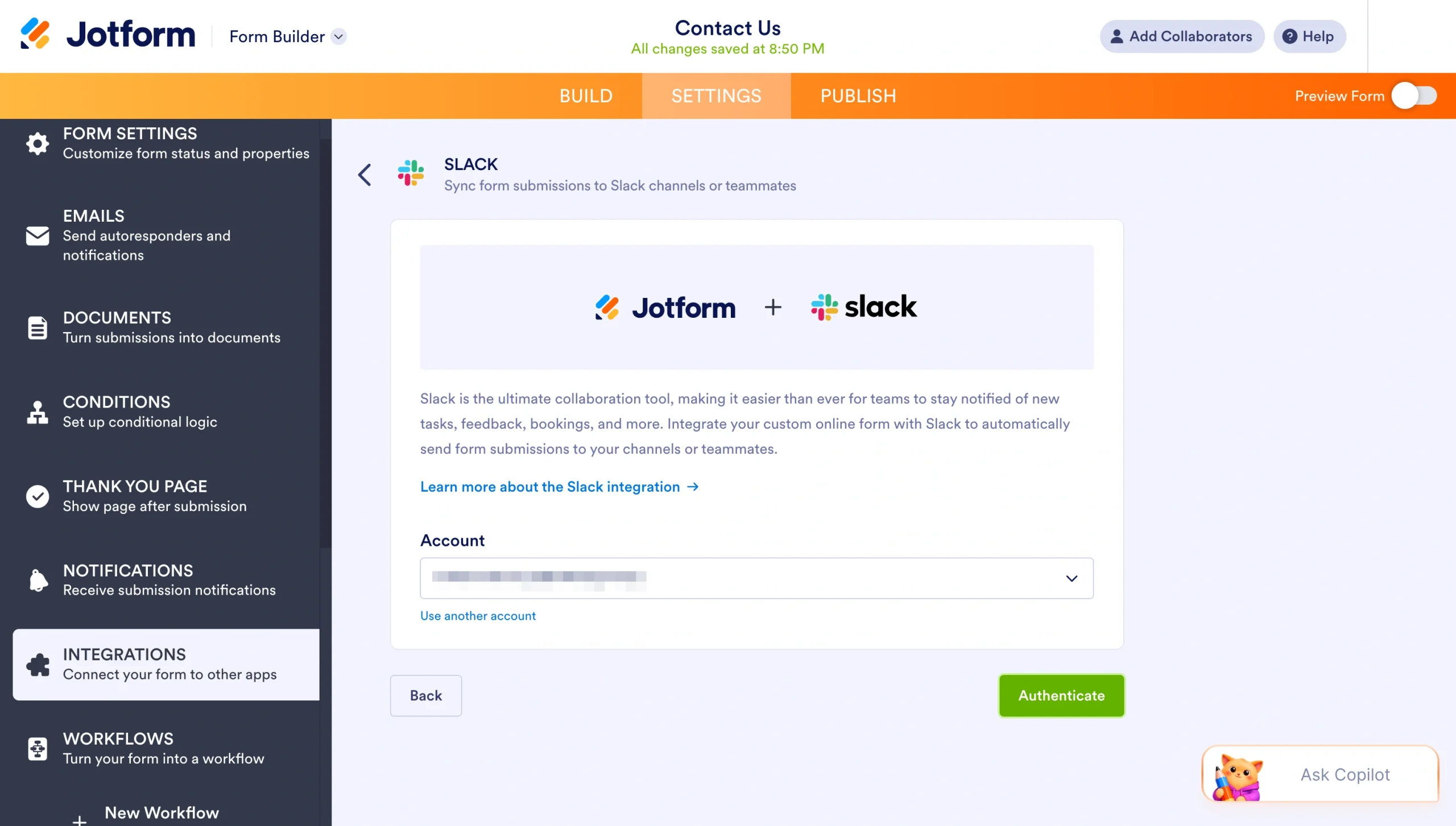
Etapa 5: conecte sua conta do Slack
Siga as instruções para autenticar o Slack e conectar o seu workspace.
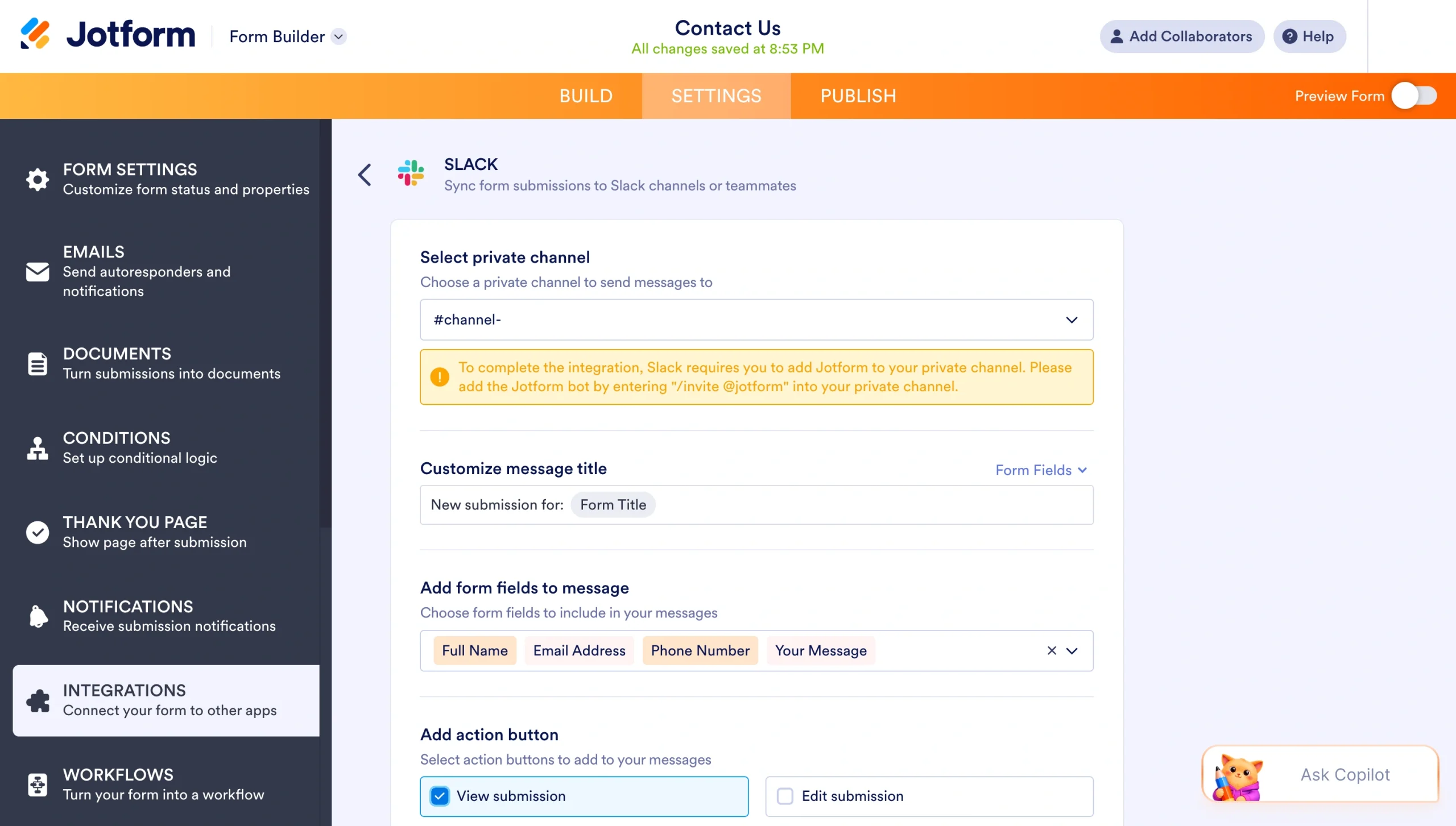
Etapa 6: personalize a ação
Personalize o que você quer que os membros do canal vejam. Por exemplo, defina em qual canal a resposta deve aparecer, o título da mensagem e quais campos do formulário serão incluídos na mensagem.
Etapa 7: finalize e teste a integração
Depois de configurar a integração, envie uma resposta de teste no formulário. Em seguida, confira no Slack se a mensagem aparece no canal correto, com os detalhes certos da resposta.
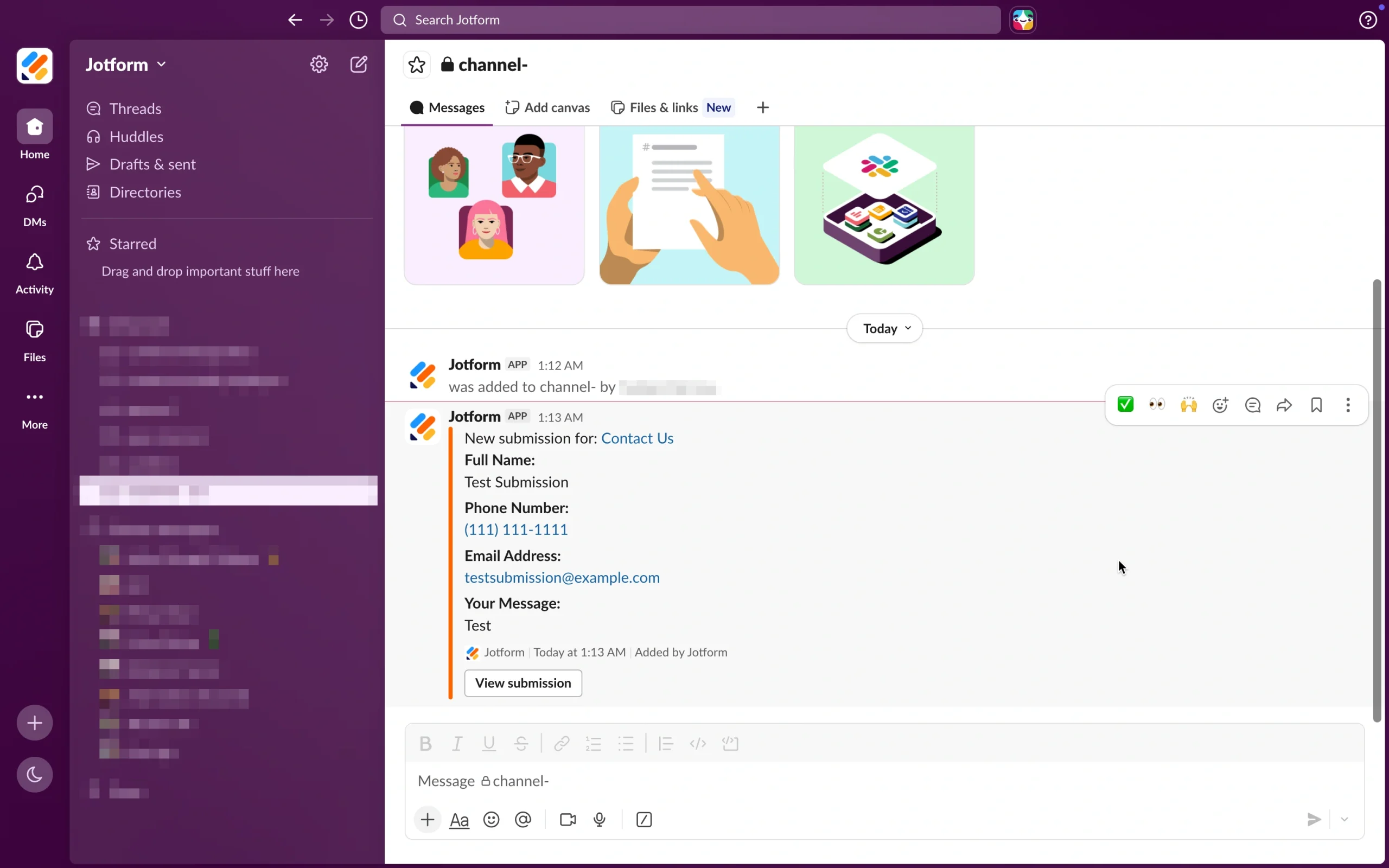
Pronto! Você acabou de configurar a sua primeira automação entre o Jotform e o Slack.
Gerencie fluxos de trabalho mais complexos com o Jotform Workflows
Os fluxos de trabalho do Slack são ótimos para automatizar tarefas baseadas em canais, mas alguns processos precisam de mais estrutura. É aí que o Jotform Workflows pode ajudar.
O Jotform Workflows ajuda os usuários a criar fluxos de aprovação com várias etapas, atribuir aprovadores, automatizar transferências entre responsáveis e acompanhar o andamento das solicitações em tempo real. As equipes podem usá-lo em diversos processos, incluindo os seguintes:
- Aprovações de compras
- Solicitações de folga
- Formulários de RH
- Triagem de clientes
- Suporte para escalonamento
- Revisões internas
Quando usado em conjunto com o Slack, o Jotform ajuda as equipes a coletar informações por meio de formulários, gerenciar aprovações com o Jotform Workflows e manter todos atualizados com notificações automáticas no Slack.
Otimize seus canais do Slack com automação
Os canais do Slack funcionam melhor quando as informações chegam às pessoas certas na hora certa, sem que ninguém precise cobrar atualizações manualmente. Adicionar um fluxo de trabalho Slack a um canal leva apenas alguns minutos e pode poupar horas de trabalho repetitivo da sua equipe por semana, seja para dar boas-vindas a novos membros, encaminhar solicitações ou publicar lembretes recorrentes.
Mas a automação não precisa parar dentro do Slack. Ao conectar o Jotform ao Slack, você pode transformar cada resposta de formulário, de chamados de suporte a candidaturas de emprego, em uma notificação instantânea no canal, para que sua equipe nunca perca uma solicitação. E quando seus processos exigirem mais estrutura, o Jotform Workflows permite criar fluxos de aprovação com várias etapas que mantêm tudo andando.
Comece pequeno: escolha uma tarefa repetitiva que a sua equipe realiza toda semana, crie um fluxo de trabalho simples para ela e vá expandindo a partir daí. Quando você perceber como os seus canais passam a funcionar de forma mais fluida, vai se perguntar como a sua equipe conseguia trabalhar sem isso.
Pronto para levar seus formulários para dentro da conversa? Experimente hoje mesmo a integração do Jotform com o Slack e transforme respostas em ação, de forma automática.
Este artigo é para líderes de equipe, gerentes de operações, administradores de workspace do Slack, gerentes de conteúdo, equipes de RH, equipes de suporte e qualquer pessoa que queira automatizar tarefas rotineiras de canais, encaminhar solicitações com mais eficiência e conectar o Slack ao Jotform para otimizar os fluxos de trabalho no ambiente profissional.













Enviar Comentário: