
Você criou um site no Wix para o seu casamento, festa, aula ou próximo evento e agora precisa de uma forma simples para que os convidados avisem se vão comparecer. É fácil perder o controle de respostas espalhadas entre mensagens de texto e e-mails, enquanto um formulário de RSVP no seu site mantém todas as confirmações em um só lugar.
O Wix permite gerenciar confirmações de presença de duas maneiras: o Wix Events cria uma página de eventos exclusiva, na qual os convidados podem se inscrever, enquanto o Wix Forms permite adicionar um formulário de RSVP básico a uma página já existente do seu site.
Este guia explora os dois métodos nativos para criar um formulário de RSVP no Wix. Também vamos compará-los com o Jotform, que pode oferecer uma experiência mais refinada e flexível para criar um formulário de RSVP de convite no Wix.


Como criar um formulário de RSVP no Wix usando o Wix Events
Uma das maneiras de criar um formulário de RSVP no Wix é por meio do Wix Events, que cuida de todo o processo, desde os formulários de inscrição em eventos até as listas de convidados, em uma página de evento exclusiva.
Veja como criar um formulário de RSVP no Wix quando o Wix Events já está instalado:
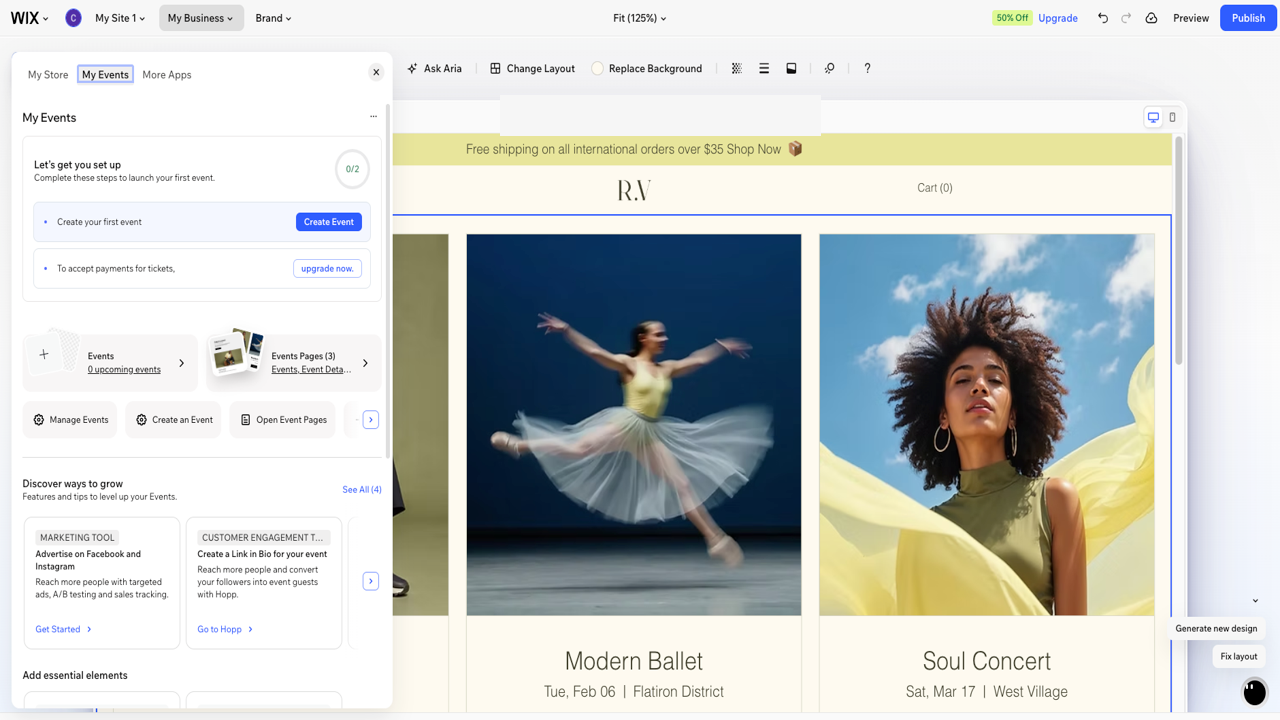
- Acesse o painel do seu site e clique em My Business no canto superior esquerdo e, em seguida, clique em My Events na parte superior. É aqui que você cria e gerencia todos os eventos do seu site.
- Clique em Create an Event e selecione RSVP event como o tipo. Lembre-se de que não é possível alterar um evento entre RSVP e com ingressos depois, portanto escolha RSVP aqui se você quer coletar confirmações de presença em vez de vender ingressos.
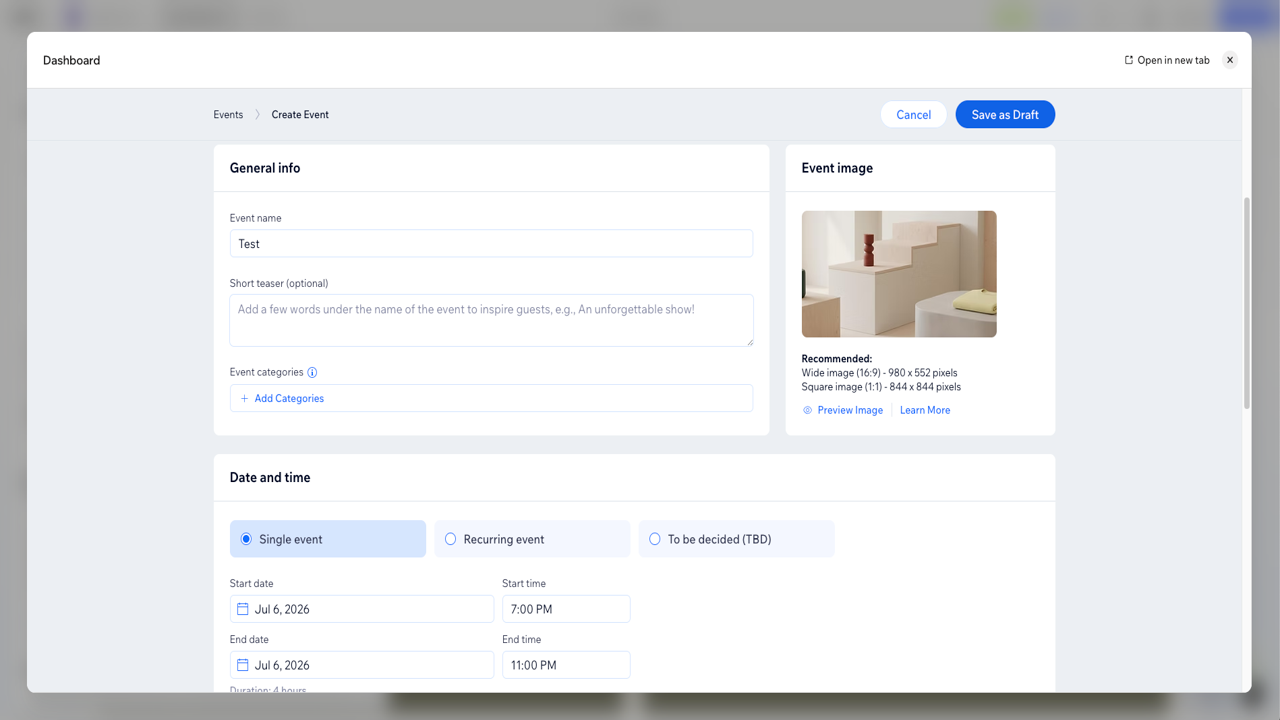
- Insira o nome do evento, uma breve apresentação, a data, o horário e uma imagem. Essas informações preencherão automaticamente a página Event Details, que os convidados veem antes de se inscreverem. Clique em Save as Draft para salvar.
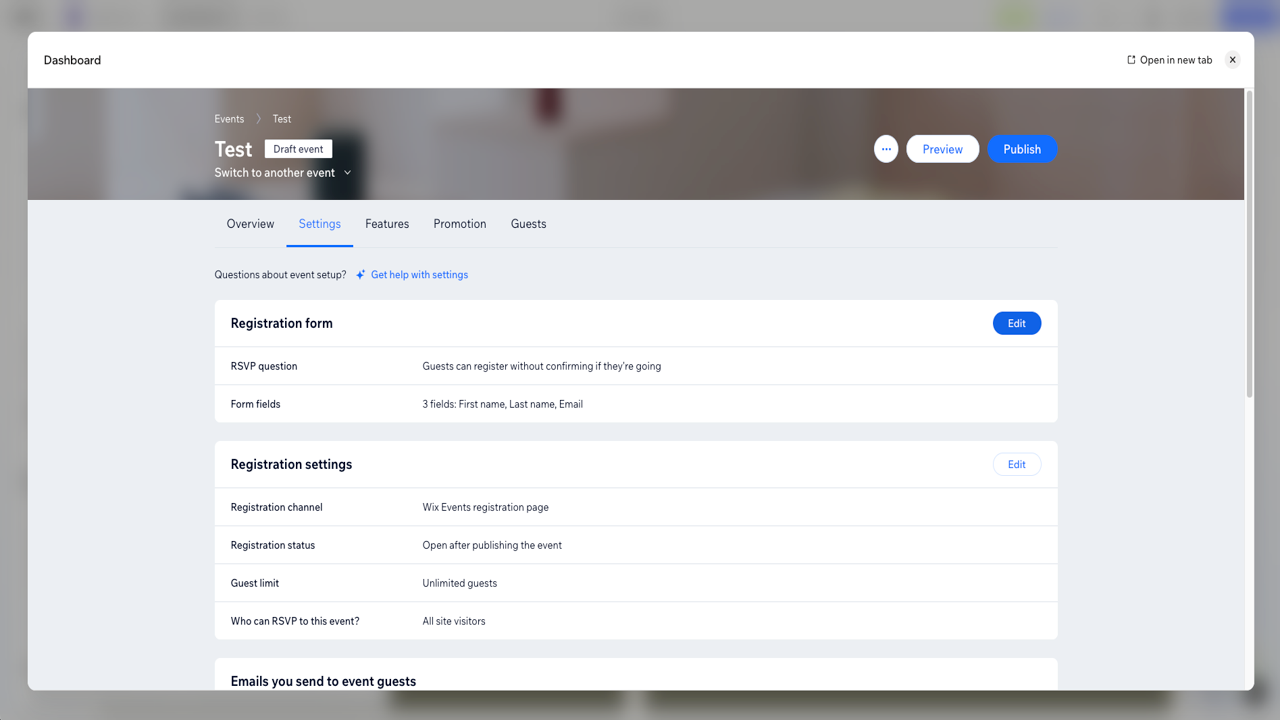
- Na guia Settings, clique em Edit ao lado de Registration form. Aqui você pode escolher entre Ask guests to RSVP ou Do not ask guests to RSVP e editar o seu formulário.
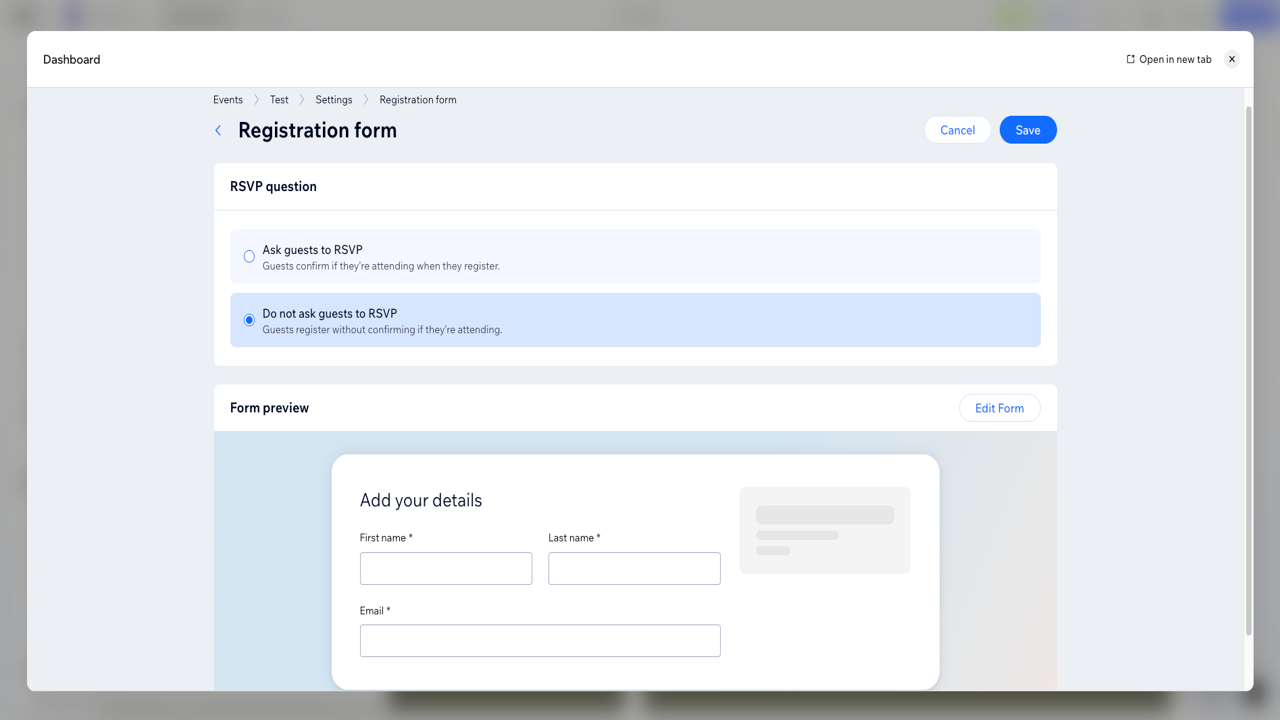
- Clique em Edit Form ao lado de Form Preview para adicionar campos ao formulário. Observe que nome, sobrenome e e-mail são campos obrigatórios e não podem ser removidos.
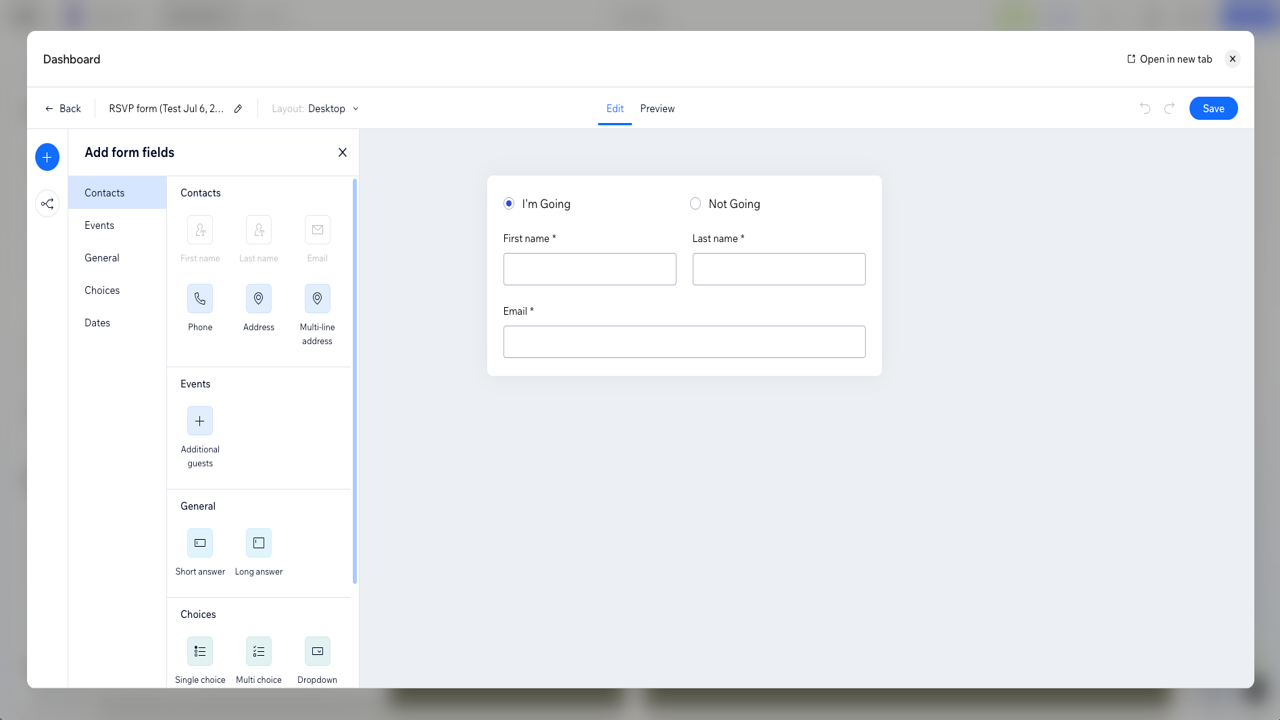
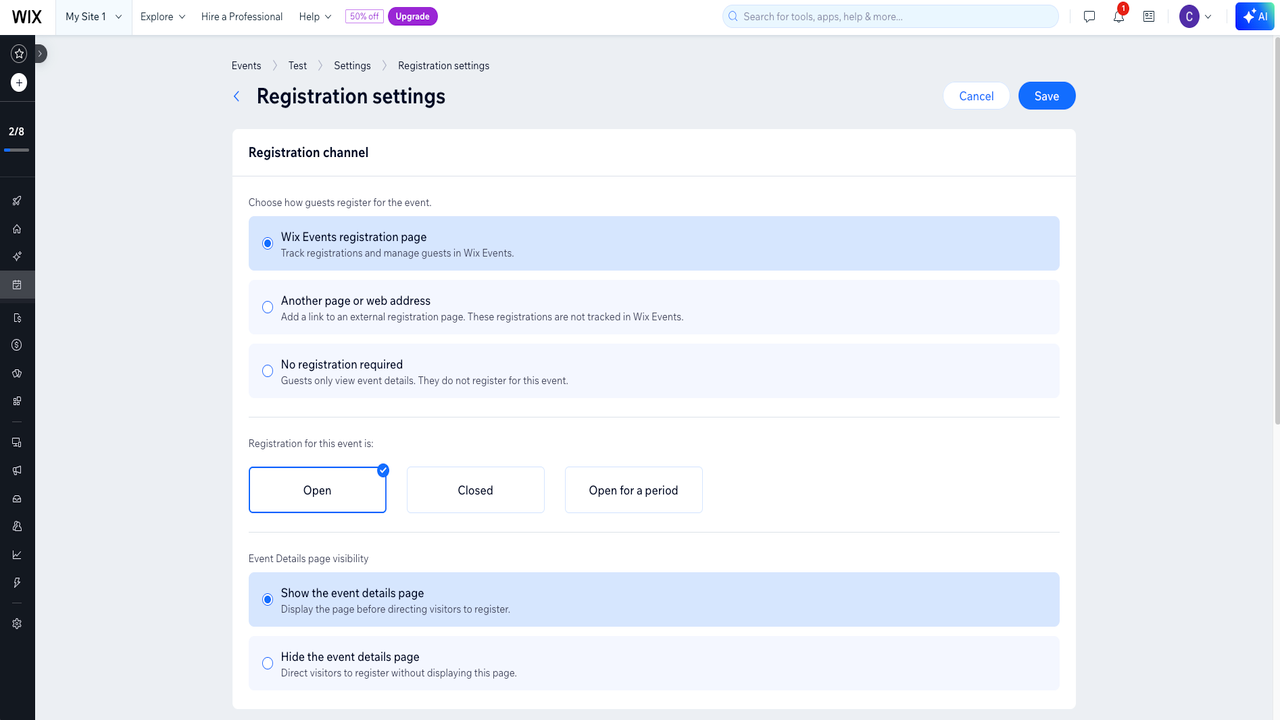
- Em Settings, clique em Edit ao lado de Registration settings para configurar opções adicionais, como Registration channel ou Guest limit.
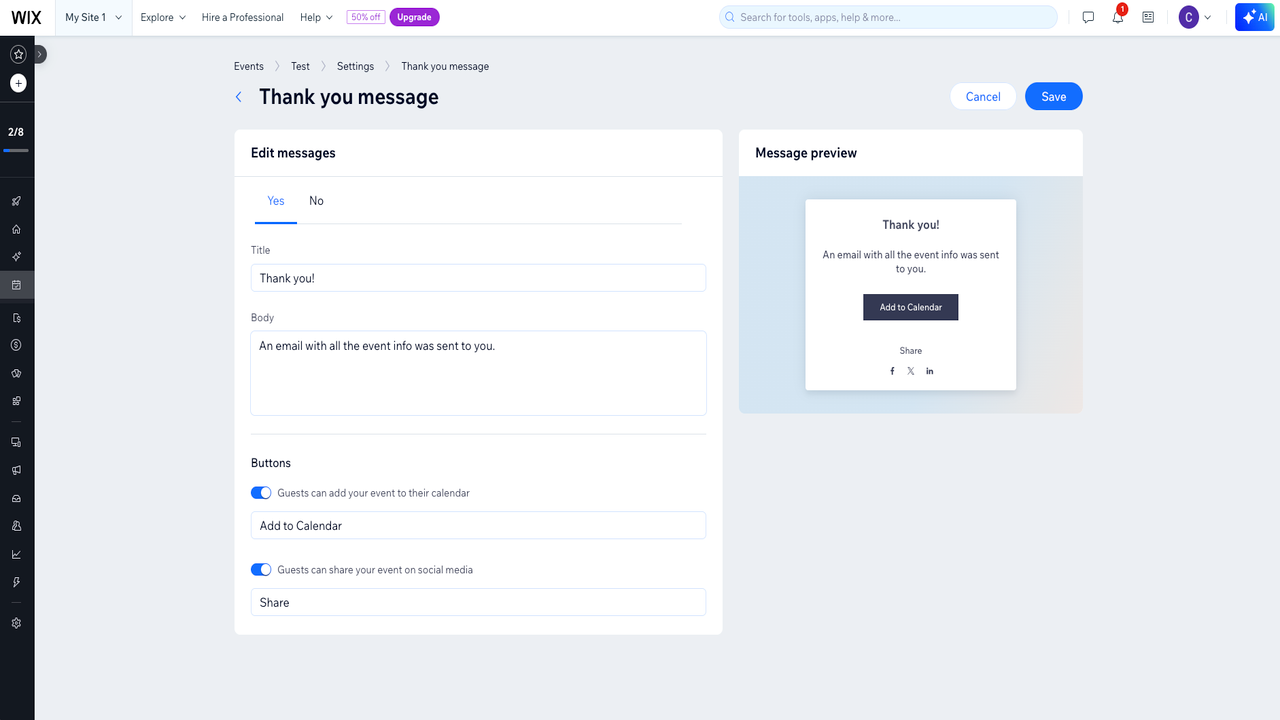
- (Opcional) Na guia Settings, role a página para baixo e clique em Edit ao lado de Thank you message para personalizar o que os convidados veem depois de enviarem a resposta.
- Clique em Publish no canto superior direito. Depois de publicado, abra o evento no seu site ativo e envie um RSVP de teste para confirmar que o formulário e a mensagem funcionam exatamente como você planejou.
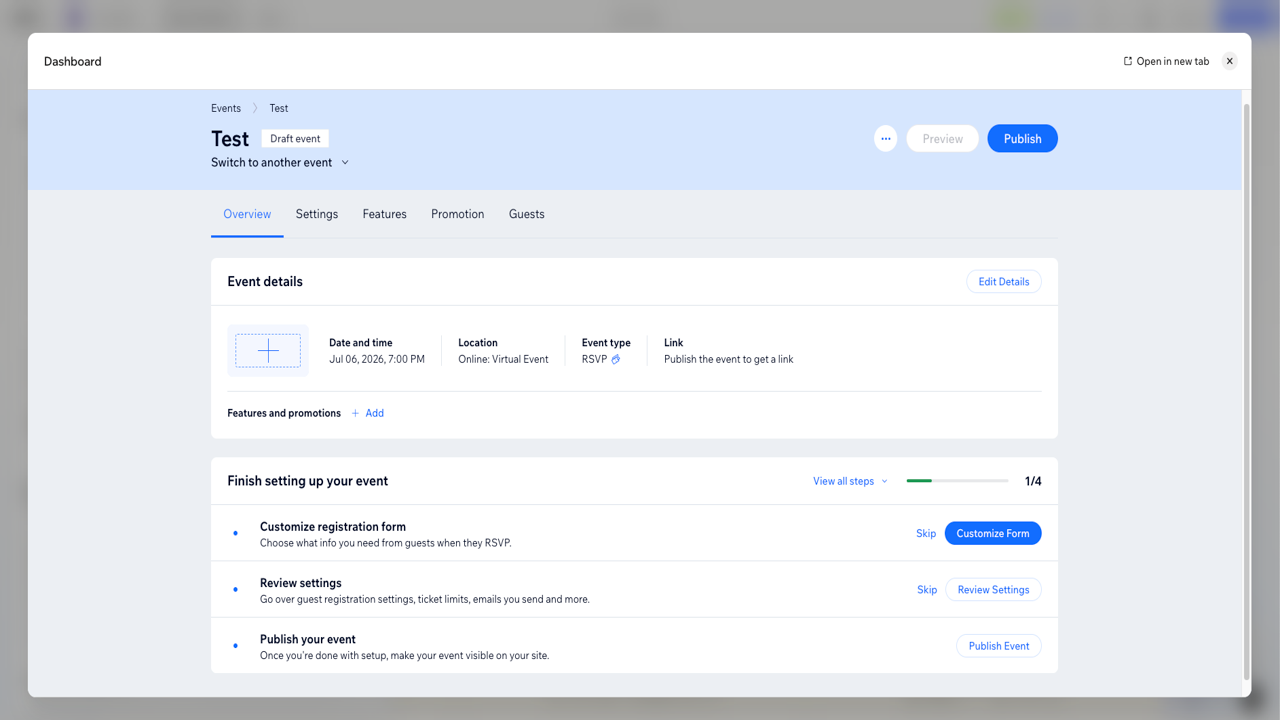
Depois de publicado, o seu formulário de resposta de eventos do Wix envia as respostas diretamente para a lista de convidados do evento, onde você pode acompanhar quem vai comparecer.
Como criar um formulário de RSVP independente no Wix usando o Wix Forms
Nem todo evento precisa de uma página própria. Se você só quer que os convidados respondam a partir de uma página que já existe, um formulário de RSVP independente para eventos no Wix, criado com o Wix Forms, é o caminho mais simples.
- Abra o seu site no Wix Editor e acesse a página em que você quer que o formulário de RSVP apareça.
- Para adicionar um elemento de formulário, clique em + Add e selecione Elements no canto superior esquerdo, depois clique em Contact & Forms. A partir daí, você pode inserir um formulário na página.
- Escolha um formulário pronto para ajustar ou crie um novo do zero. Um formulário pronto dá uma vantagem inicial no layout; um formulário em branco permite que você defina cada campo por conta própria.
- Para adicionar os campos de RSVP, clique no formulário e depois em Edit Form para abrir o construtor de formulários e adicionar os campos de que o seu evento precisa, como presença, número de convidados, escolha de refeição, acompanhante ou uma caixa de comentários. Arraste os campos para reordená-los e marque os essenciais como obrigatórios.
- Nas configurações do construtor de formulários, edite a mensagem que os convidados veem depois de enviar a resposta. Para controlar quem é avisado sobre cada resposta, acesse Forms & Submissions no seu painel, onde as notificações são gerenciadas pelo Wix Automations.
- Publique a página e, em seguida, envie uma resposta de teste no seu site ativo para confirmar que os campos, a notificação e a mensagem de agradecimento funcionam.
O Wix Forms é uma boa opção para um formulário de inscrição em eventos no Wix simples. No entanto, ele não é voltado para eventos como o Wix Events, portanto você não terá recursos extras específicos para eventos, como lista de convidados, acompanhamento de presença ou uma página de evento exclusiva.
5 limitações de usar o Wix para formulários de RSVP
O Wix atende bem ao básico da coleta de RSVP, seja com o Wix Events ou com um formulário de RSVP online independente no Wix. Mas, se você está planejando algo mais detalhado, é útil saber onde as ferramentas nativas começam a parecer limitadas.
Há alguns limites que você pode encontrar ao criar o seu formulário de RSVP para festas no Wix:
- A flexibilidade de design é limitada: você pode ajustar cores, fontes e layout, mas trabalha dentro dos modelos e do sistema de design do Wix. Para um formulário de RSVP de casamento no Wix ou para um evento importante em que você quer que o formulário combine com um visual específico, essa estrutura pode parecer restritiva.
- A lógica condicional é básica: o Wix Forms oferece regras simples para mostrar ou ocultar campos com base em uma resposta. Quando você quer um fluxo mais elaborado, como direcionar os convidados por caminhos diferentes com base em várias respostas, as opções de lógica ficam limitadas.
- A experiência do convidado pode parecer genérica: os formulários funcionam, mas tendem a ter a aparência de formulários padrão do Wix. Em casamentos e eventos especiais, em que os detalhes definem o tom, esse aspecto genérico pode prejudicar a experiência que você quer criar.
- A coleta de pagamentos não é ideal: se o seu RSVP envolve itens adicionais pagos, como upgrades de refeição ou uma taxa para acompanhante, receber esse valor de forma organizada por um formulário de RSVP nativo é trabalhoso e muitas vezes exige uma solução alternativa.
- O gerenciamento de respostas é funcional, mas rígido: você pode visualizar e exportar as respostas, mas organizá-las para um planejamento mais complexo, como acompanhar várias categorias de convidados ou restrições alimentares detalhadas, não é especialmente flexível.
Para eventos simples, o Wix resolve. Mas, se você quer que o seu formulário de RSVP tenha um visual mais profissional e faça mais trabalho nos bastidores, existe uma opção melhor.
Como adicionar um formulário de RSVP do Jotform ao seu site Wix
Se você quer um formulário de RSVP no Wix que realmente combine com a ocasião, adicione o Jotform ao Wix. O Jotform se integra ao Wix, então você pode criar um formulário e incorporá-lo ao seu site sem abrir mão de nenhuma das duas ferramentas. Criar o seu formulário no Jotform oferece modelos prontos para eventos, personalização visual melhor, lógica mais robusta e uma maneira mais fácil de adequar o formulário ao tom do seu evento.
- Escolha um dos modelos de formulário de RSVP do Jotform ou comece do zero. Os modelos abrem no Form Builder de arrastar e soltar com os campos mais comuns de RSVP já incluídos, então você não começa do zero.
- Personalize ajustando as cores, as fontes, o plano de fundo e o layout, além de adicionar sua própria imagem ou logotipo. É aqui que um formulário de casamento pode parecer o convite dos seus sonhos, em vez de um formulário genérico da web. O Jotform ainda oferece uma ferramenta de RSVP para casamento exclusiva, caso essa seja a sua ocasião.
- Inclua campos extras para escolha de refeição, número de convidados ou acompanhante e, em seguida, use a lógica condicional para mostrar ou ocultar perguntas com base nas respostas do convidado. O formulário pode exibir a escolha de refeição somente depois que a pessoa confirmar presença, o que o mantém curto para todos os outros.
- Para gerar o código de incorporação, abra a guia Publish, selecione Embed e copie o código que o Jotform cria para você.
- No Wix Editor, clique em Add Elements, escolha Embed Code e selecione Embed a Widget. Cole o código do Jotform, posicione o formulário e publique.
Para casamentos, festas, eventos escolares ou encontros de pequenas empresas, o Jotform oferece modelos de RSVP mais sofisticados, lógica condicional mais avançada, melhor controle de identidade visual, coleta de pagamentos quando o seu RSVP inclui itens adicionais pagos e um gerenciamento de respostas mais fácil conforme a lista de convidados cresce.
Crie o seu RSVP mais rápido com o Jotform
Para um evento pequeno e descontraído, um formulário de RSVP do Wix é confiável e fácil de configurar. Mas quando os detalhes importam, seja em um casamento, uma aula ou um evento corporativo, o Jotform leva você a um formulário sofisticado com mais rapidez. Você começa com um modelo criado para a ocasião, ajusta-o para combinar com a sua identidade visual, adiciona a lógica de que o seu evento precisa e o incorpora ao seu site Wix em poucos passos, criando um formulário de RSVP que parece fazer parte do evento, com as respostas organizadas e prontas para gerenciar. Explore os mais de 20.000 modelos de formulário gratuitos e as mais de 150 integrações do Jotform ou cadastre-se gratuitamente para começar a criar.
Perguntas frequentes sobre formulários de RSVP do Wix
Abra o Wix Editor, clique em Add Elements e selecione Contact & Forms. Escolha um formulário pronto para ajustar ou crie um novo do zero e, em seguida, clique em Edit Form para abrir o construtor de formulários. A partir daí, adicione os campos de que você precisa, marque os mais importantes como obrigatórios e defina as notificações e a mensagem de agradecimento. Publique a página e depois envie uma resposta de teste no seu site ativo para confirmar que tudo funciona.
Crie o seu formulário no Jotform, depois abra a guia Publish, selecione Embed e copie o código. No Wix Editor, clique em Add Elements, escolha Embed Code e selecione Embed a Widget. Cole o código do Jotform na caixa, posicione o formulário na sua página e publique. O guia de incorporação ao Wix do Jotform explica cada etapa, caso você queira acompanhar.
Este artigo é para usuários do Wix que estão planejando casamentos, festas, eventos escolares, aulas ou encontros corporativos e precisam de uma forma simples de coletar e gerenciar RSVPs a partir do próprio site.













Enviar Comentário: