
Principais pontos
- O Formulários Google é ótimo para coletar notas e avaliações, mas não calcula uma nota geral ponderada para você.
- A grade de múltipla escolha é a peça central de um formulário de avaliação. Com ela, quem responde dá nota a vários critérios, na mesma escala, em uma única pergunta.
- Você também pode usar perguntas de avaliação ou escala linear para obter uma avaliação geral e perguntas de parágrafo para coletar comentários e informações adicionais.
- O jeito mais fácil de calcular as notas e analisar os resultados é vincular o formulário ao Planilhas Google.
- Se suas avaliações exigirem cálculos, perguntas de acompanhamento, modelos prontos ou fluxos de trabalho, Jotform oferece tudo isso em uma única plataforma.
Embora seja um criador de formulários simples, o Formulários Google atende à maioria das avaliações básicas de treinamentos, funcionários, eventos e habilidades. Para criar um formulário de avaliação no Formulários Google, você combinará grades de múltipla escolha para avaliar cada critério, perguntas de parágrafo para coletar comentários e perguntas de avaliação ou escalas lineares para obter uma avaliação geral.
No entanto, o Formulários Google não soma nem atribui pesos às notas automaticamente. Isso significa que você precisará configurar uma fórmula no Planilhas Google para fazer esses cálculos. Vou mostrar como criar o formulário e calcular as pontuações das respostas, além de explicar em quais situações vale a pena migrar para um criador de formulários com sistema de pontuação integrado.


Tutorial passo a passo: como criar um formulário de avaliação no Formulários Google
Vamos começar com um formulário de avaliação básico, com uma grade para avaliar cada critério, uma pontuação geral e um campo para comentários.
- Acesse forms.google.com e clique em Formulário em branco.
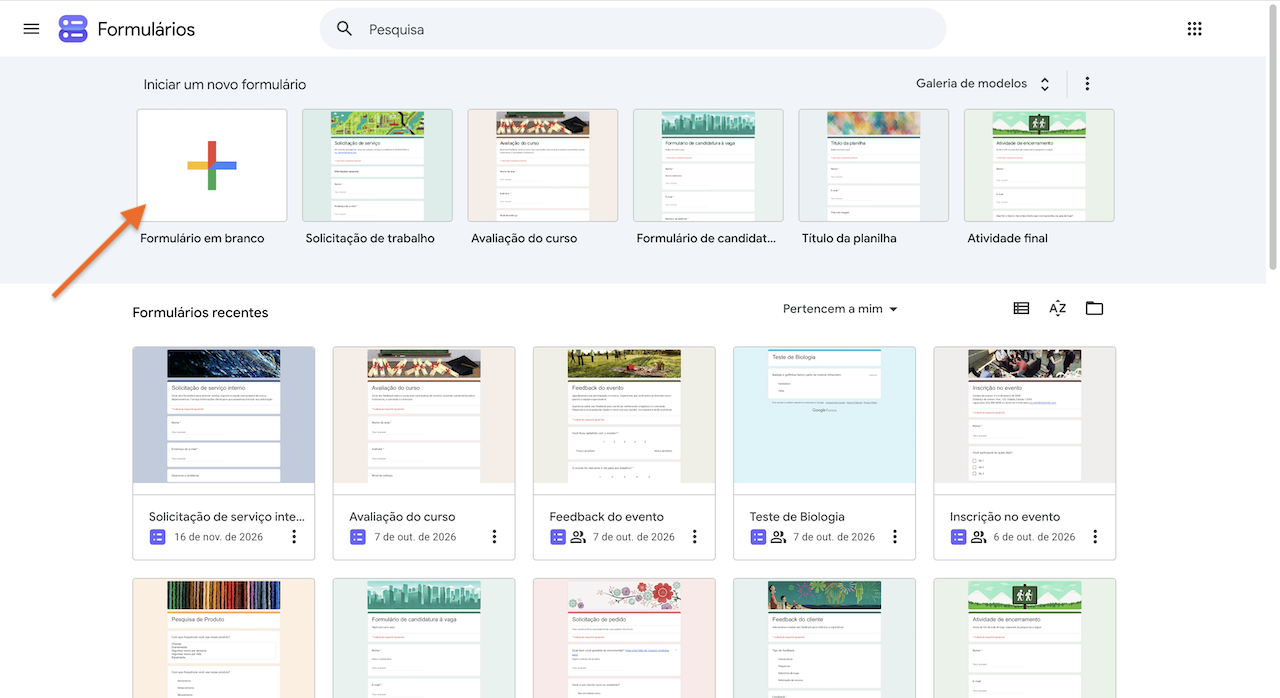
- Clique em Formulário sem título e dê um nome que deixe claro quem ou o que está sendo avaliado, como “Avaliação de desempenho trimestral” ou “Avaliação do curso de Introdução à Biologia”.
- Escreva uma descrição curta explicando como as respostas serão usadas e o que significa cada nota da escala (por exemplo, “1 = Ruim, 5 = Excelente”).
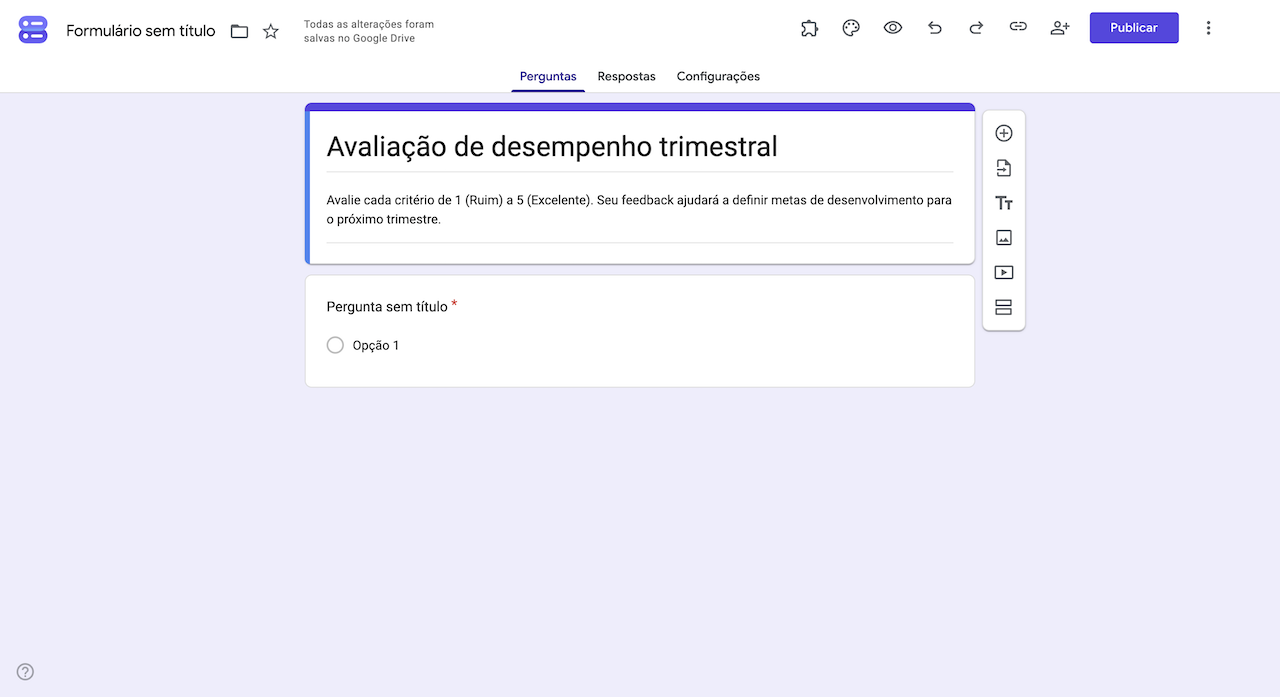
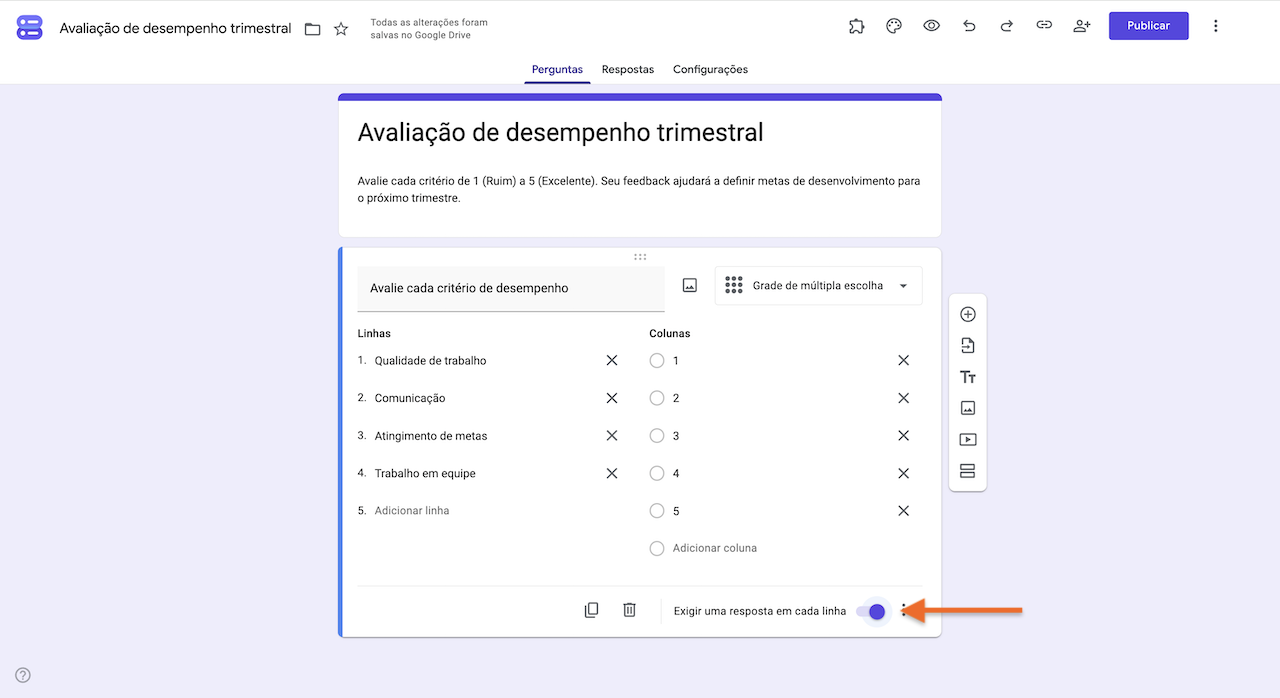
- Abra o menu de tipos da primeira pergunta e escolha Grade de múltipla escolha.
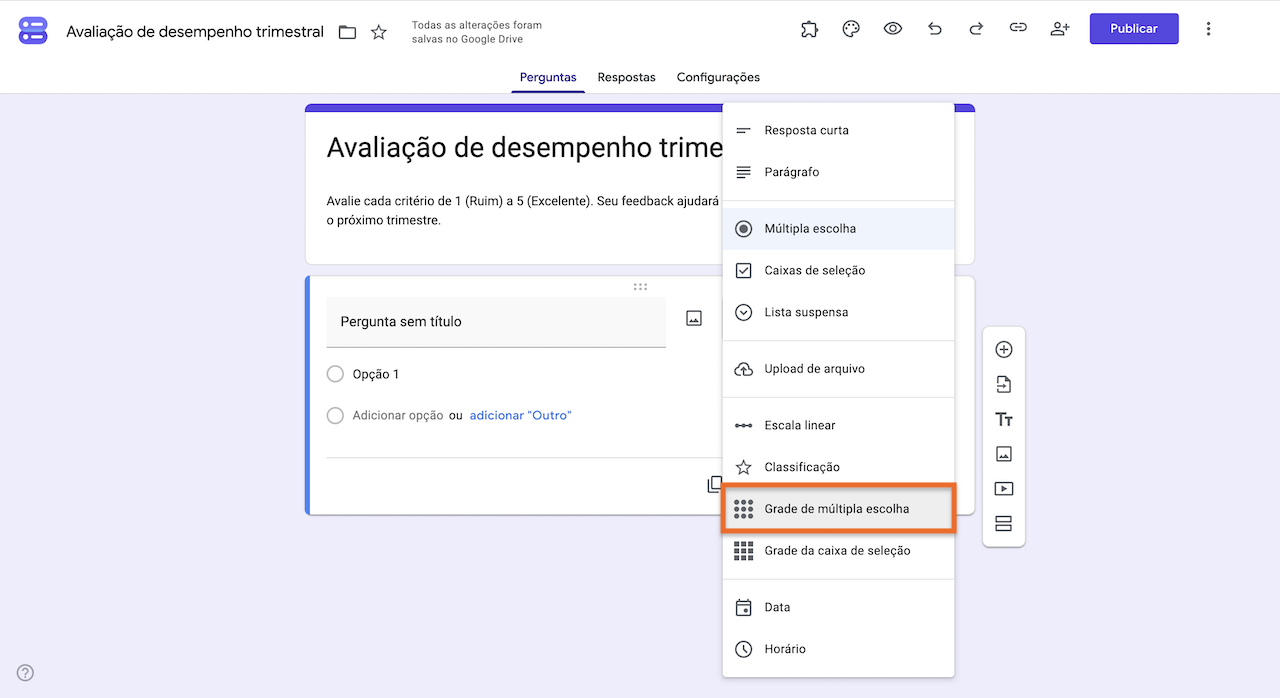
- Insira um critério por linha (por exemplo, “Comunicação”). Se não souber quais critérios utilizar, estes exemplos de formulários para avaliação de funcionários mostram o que costuma ser abordado na maioria das avaliações.
- Adicione a escala de avaliação como colunas. Use uma escala numérica (de 1 a 5, por exemplo) em vez de palavras como “Excelente”, pois os números irão facilitar os cálculos quando você exportar as respostas para o Planilhas Google.
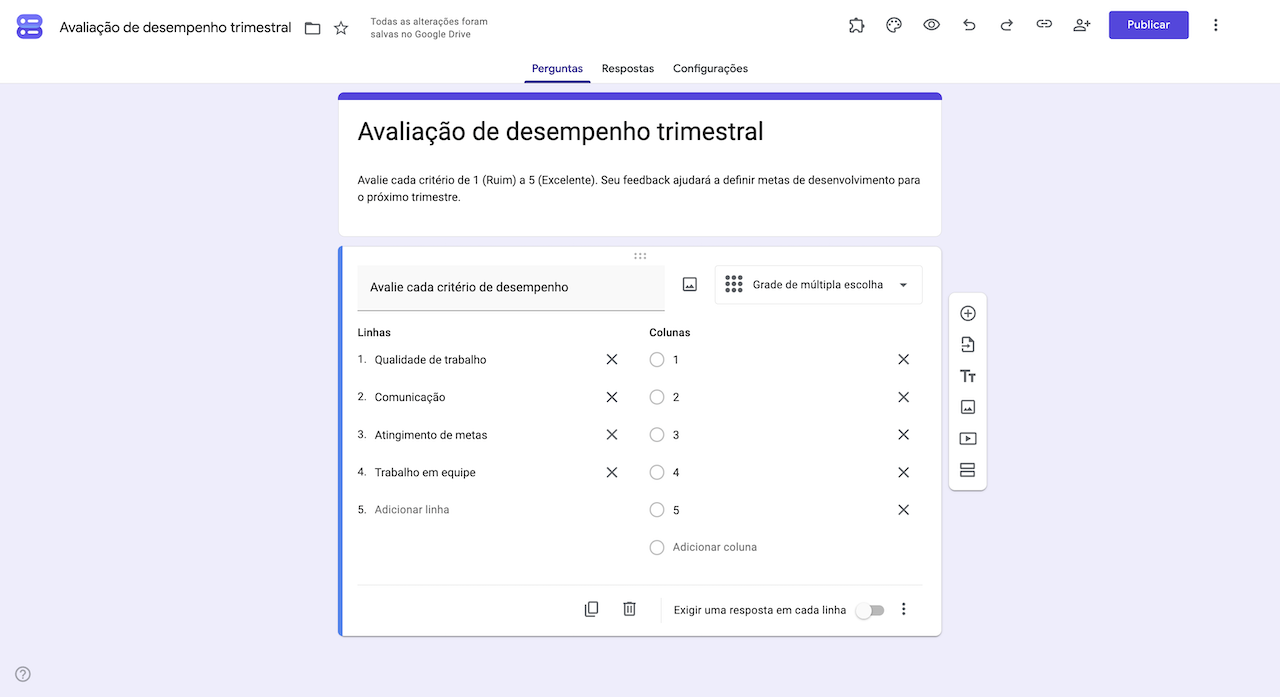
- Ative a opção Exigir uma resposta em cada linha para que ninguém pule um critério.
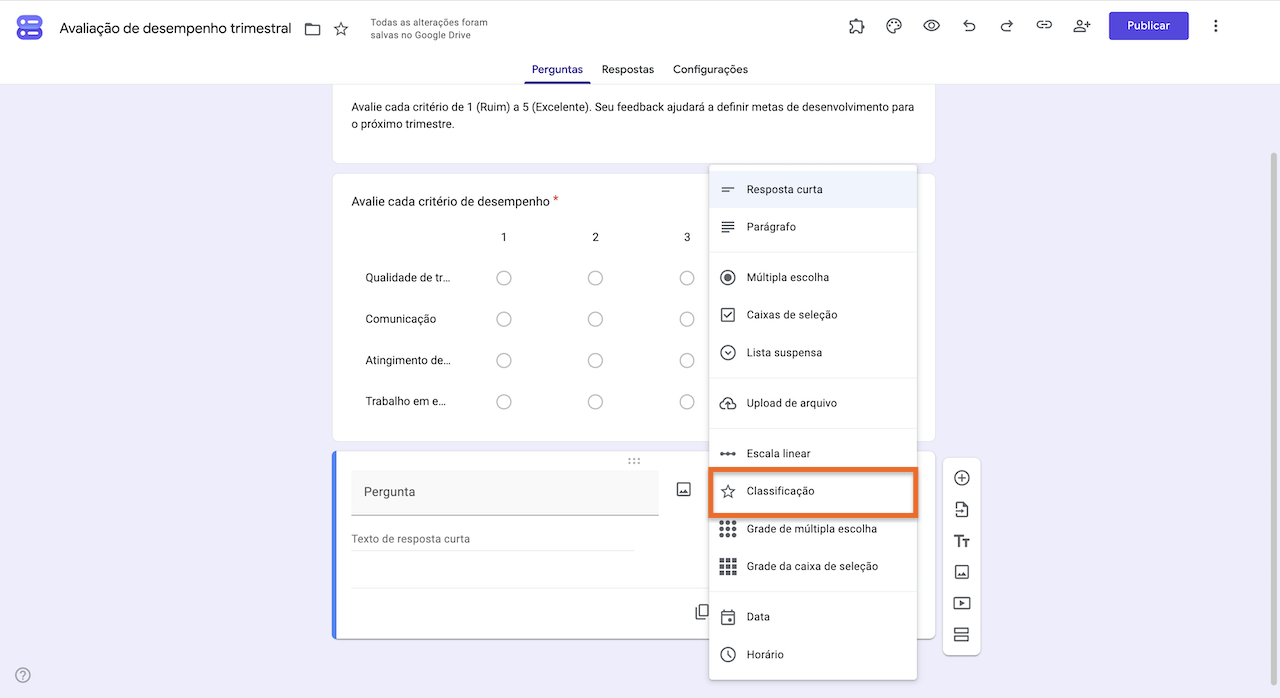
- Agora, vamos criar uma pergunta para registrar a avaliação geral do participante. Clique no ícone Adicionar pergunta (+), abra o menu suspenso de tipos de pergunta e selecione Classificação.
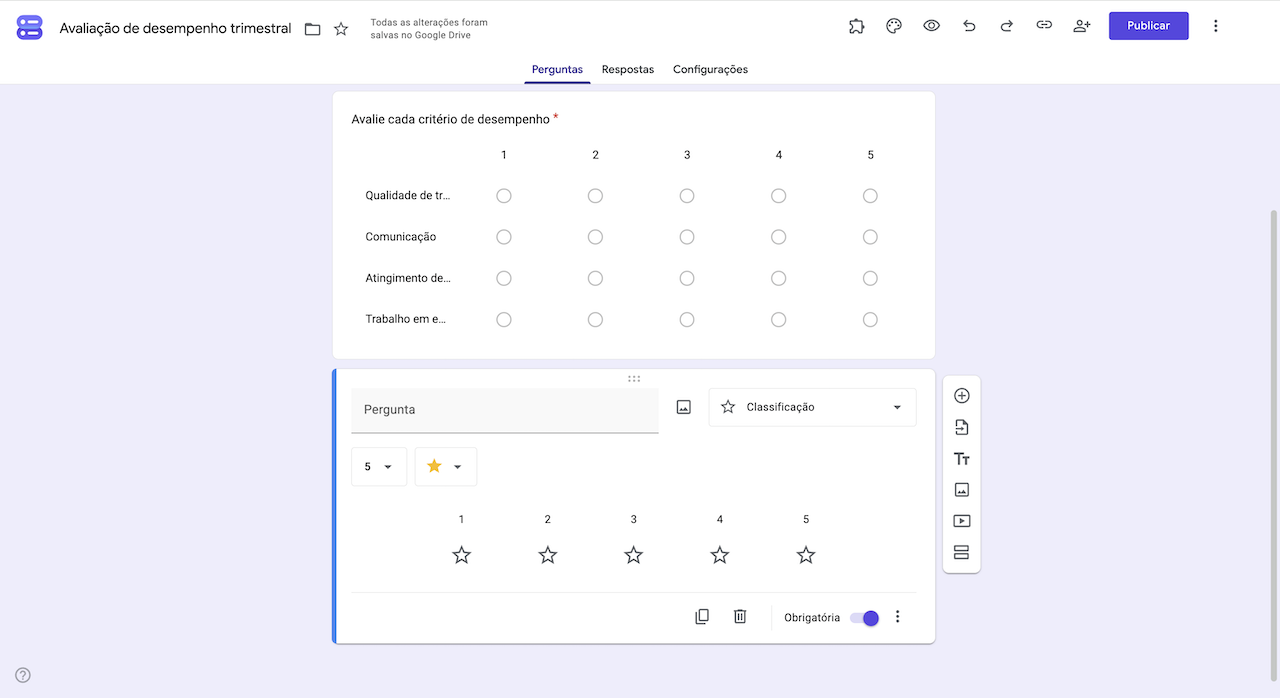
- Defina a escala de avaliação (com máximo de 10). Antes, o Formulários Google oferecia apenas a escala linear, mas agora o tipo de pergunta de avaliação permite que os participantes respondam usando ícones de estrelas, corações ou curtidas.
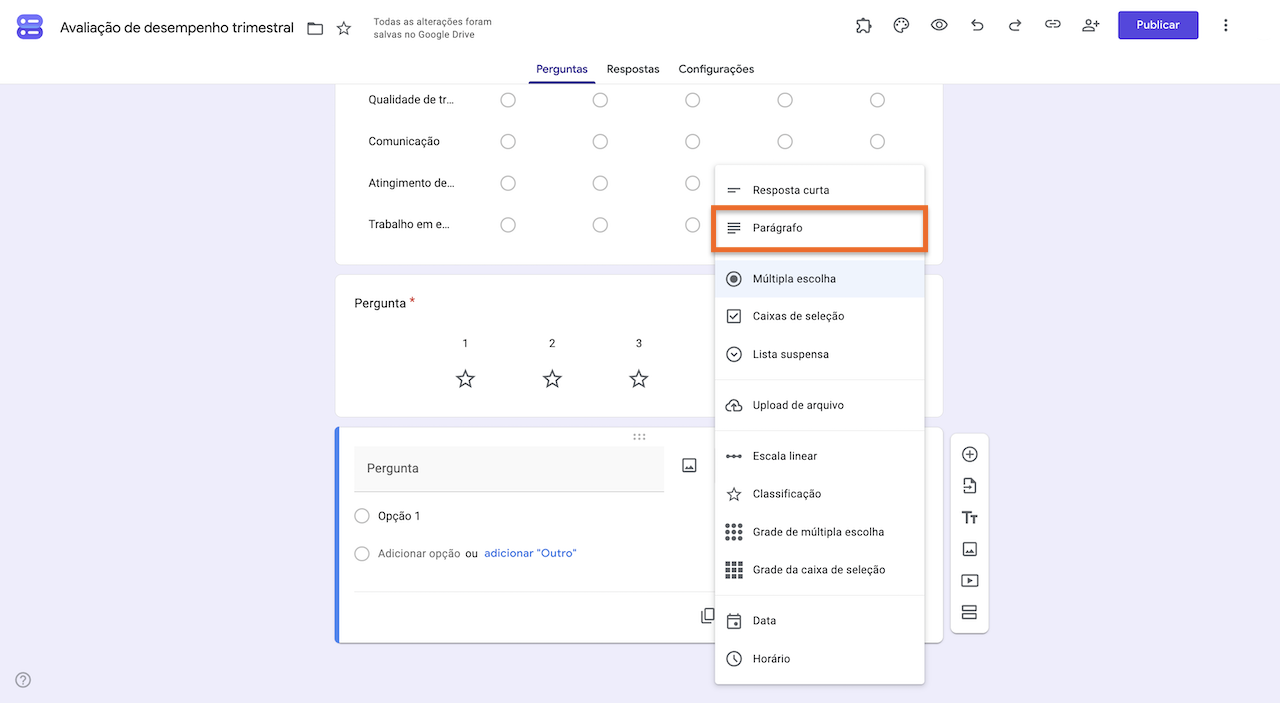
- Se quiser obter mais contexto, adicione outra pergunta, selecione Parágrafo e pergunte algo que ajude a entender os motivos das avaliações, como: “Que mudança poderia melhorar essa nota?”
- Acesse a aba Configurações e expanda a seção Respostas.
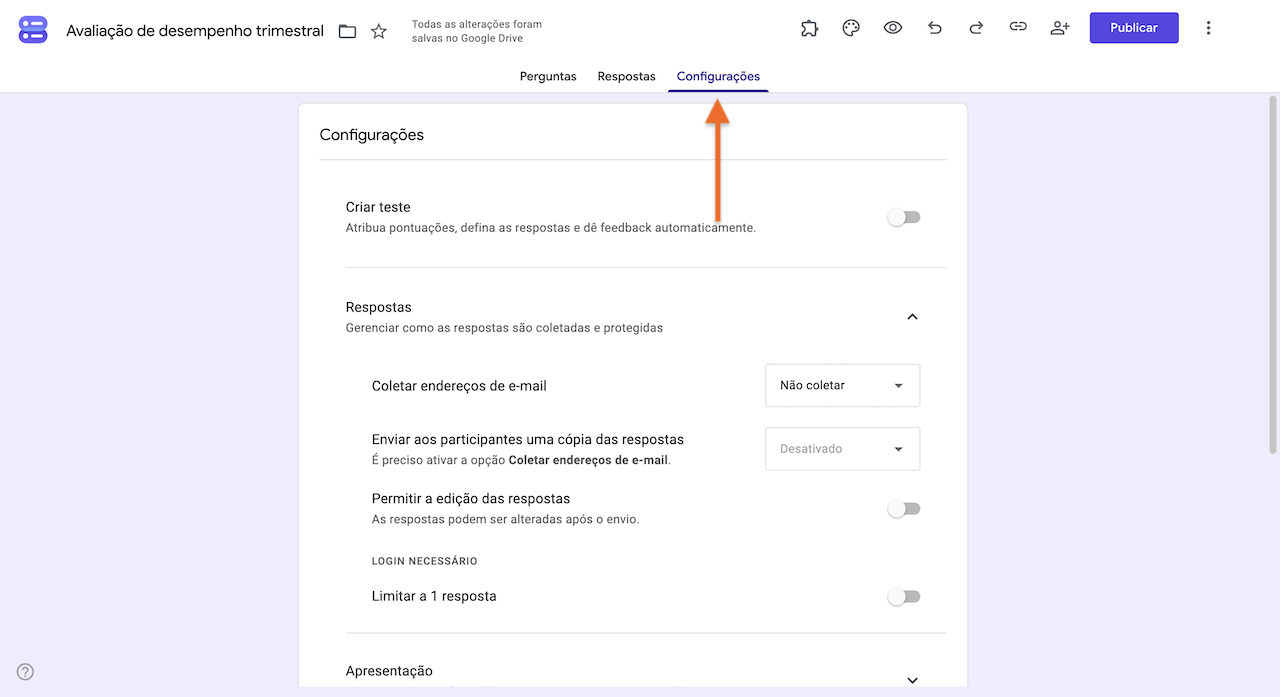
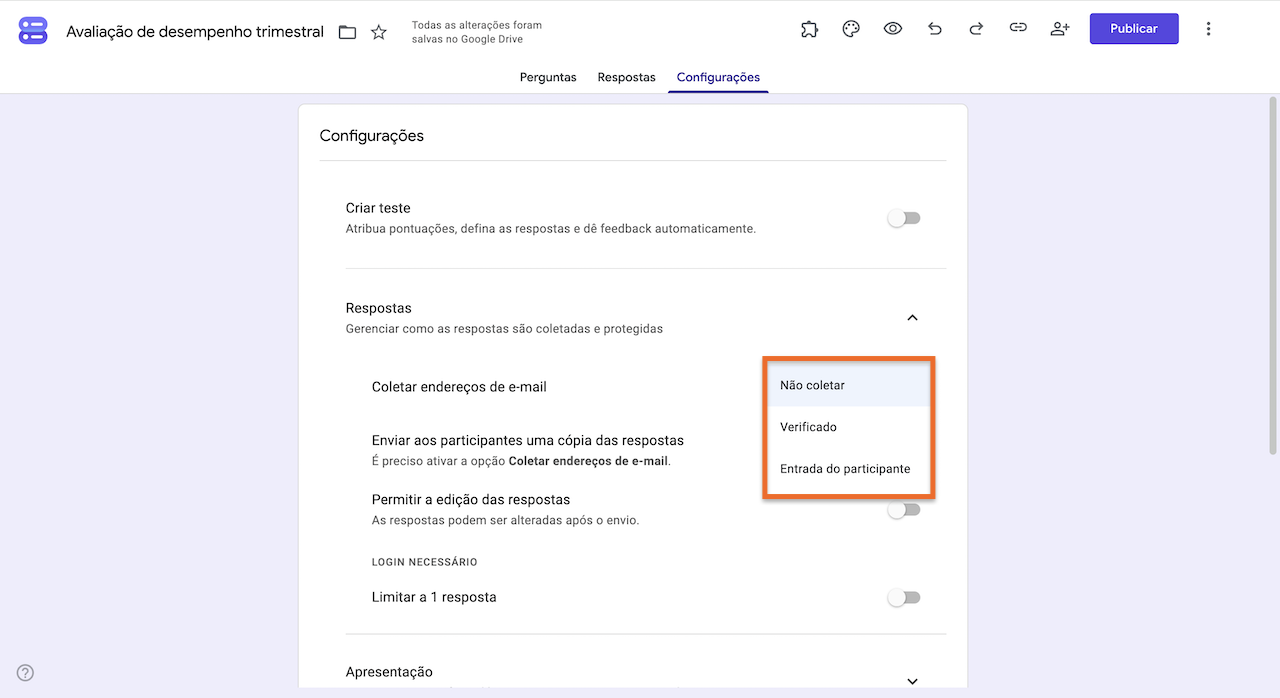
- Em Coletar endereços de e-mail, escolha Não coletar se quiser comentários mais sinceros, ou Verificado se precisar saber quem enviou cada avaliação.
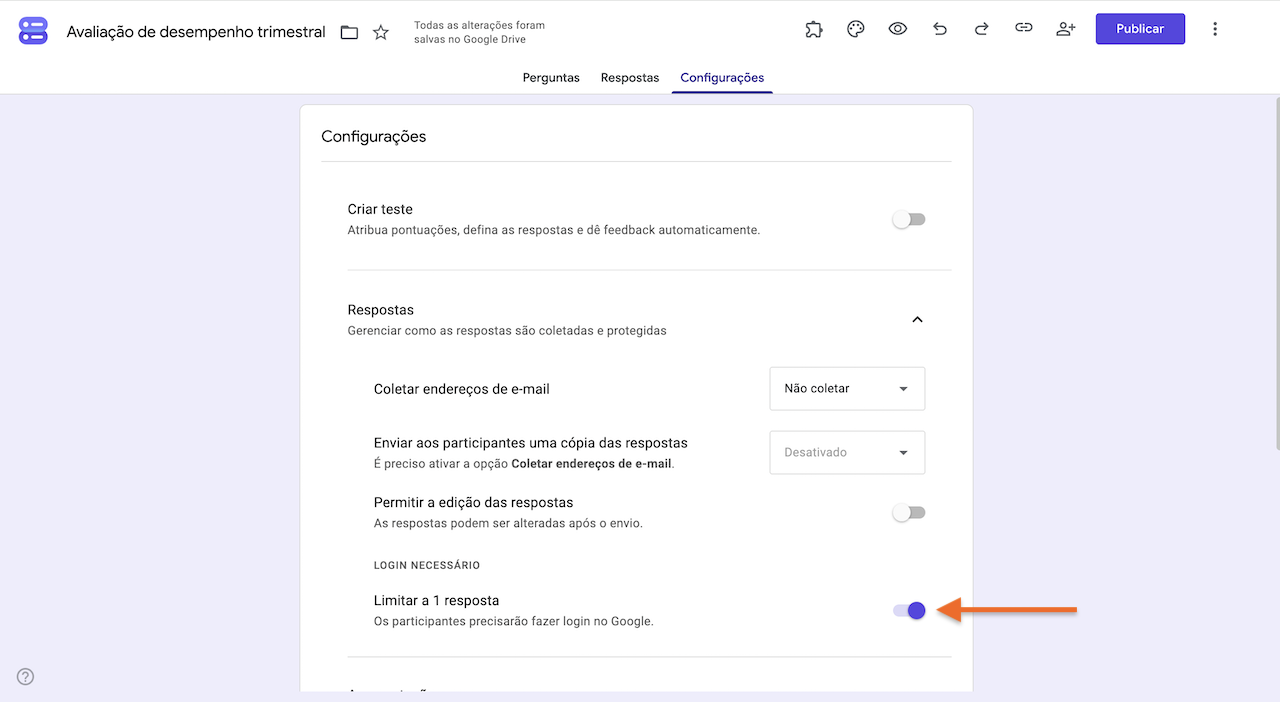
- Ative a opção Limitar a 1 resposta se cada pessoa só puder responder uma vez. Essa configuração exige que os participantes façam login em uma Conta do Google.
- Clique em Publicar, defina em Gerenciar quem pode responder e confirme.
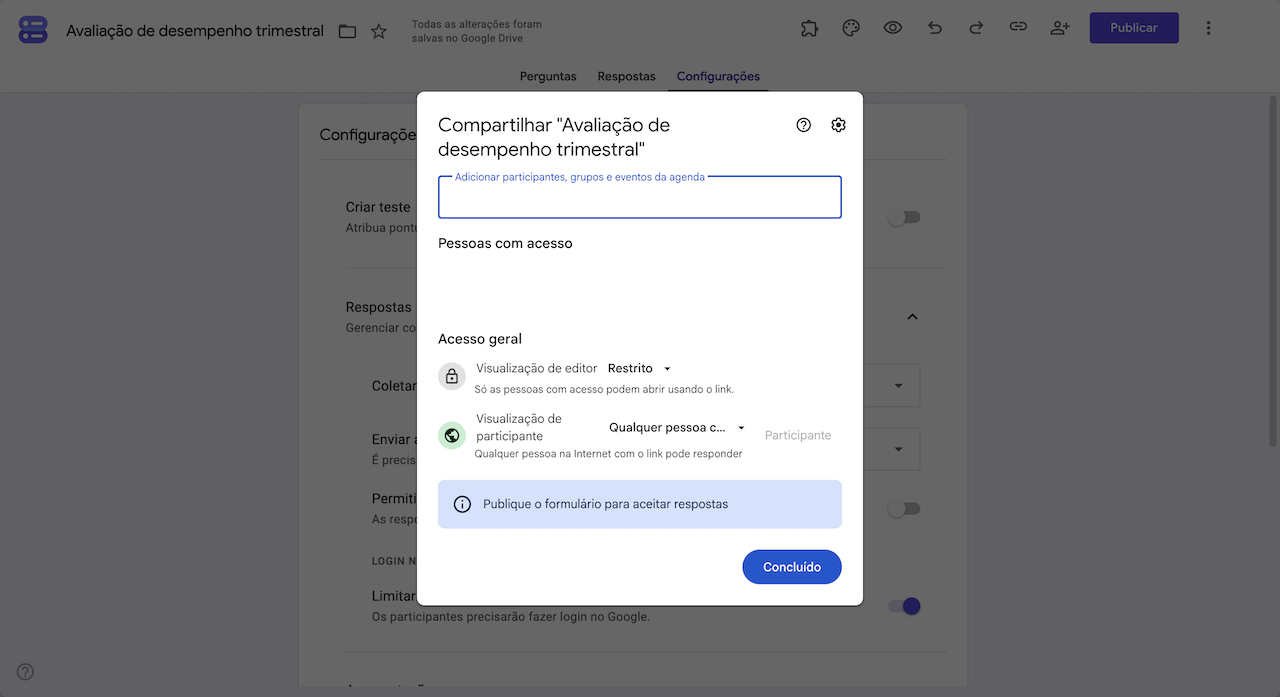
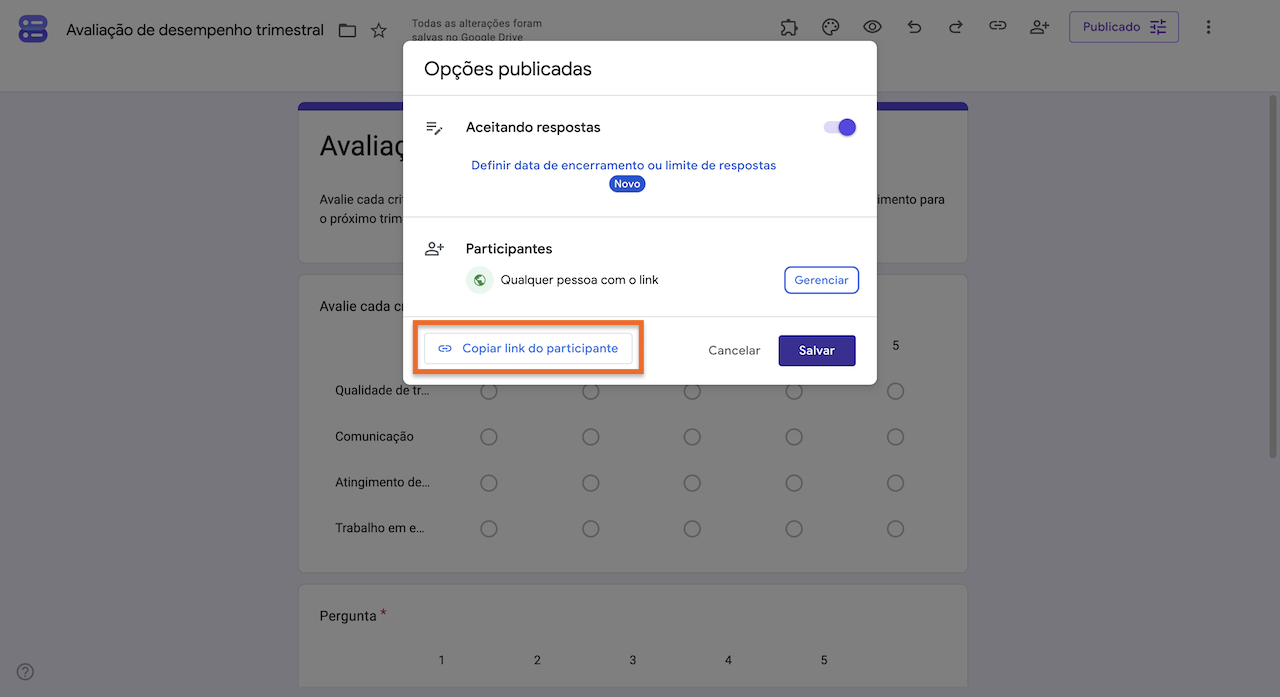
- Para compartilhar o formulário, clique em Publicado e selecione Copiar link do participante.
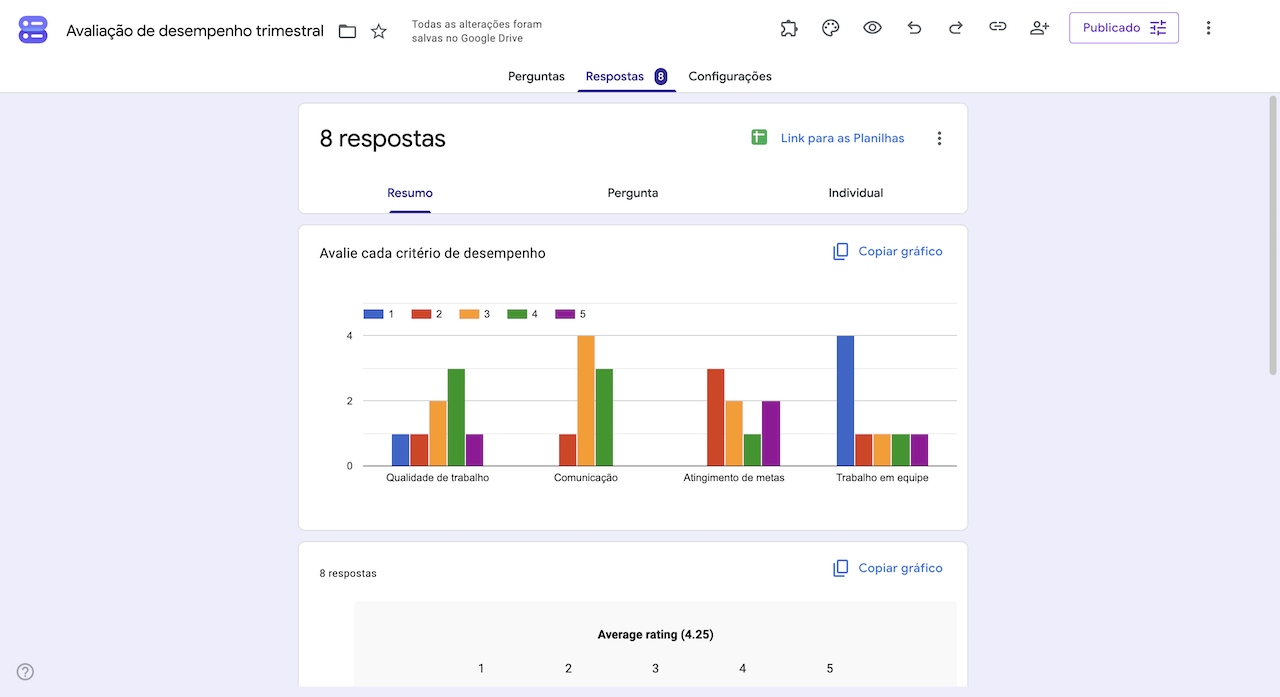
- Quando as respostas começarem a chegar, acesse a aba Respostas para visualizar os gráficos de resumo ou as respostas individuais.
Se preferir não começar do zero, a galeria de modelos do Formulários Google Forms oferece opções como “Avaliação de curso” e “Feedback de evento”. Mas é basicamente isso. São apenas 17 modelos prontos, então talvez você precise escolher um modelo com um tema de que goste e fazer algumas alterações.
De qualquer forma, procure manter seu formulário breve. Pesquisas com uma a três perguntas têm uma taxa de conclusão de cerca de 83%, enquanto pesquisas com 15 perguntas ou mais ficam em torno de 42%. Além disso, um formulário de avaliação curto é muito mais fácil de pontuar depois.
Dica
Se você está começando agora no Formulários Google, nosso guia sobre como usar o Formulários Google explica o básico.
Qual modelo de avaliação no Formulários Google você deve usar?
| Tipo de avaliação | Quem responde | Critérios principais | Principal limitação do Formulários Google |
|---|---|---|---|
|
Avaliação de desempenho de funcionários |
Gestor ou o próprio funcionário, em uma autoavaliação |
Qualidade do trabalho, comunicação e progresso em relação às metas |
Não soma nem atribui pesos às notas e não envia os resultados automaticamente ao RH |
|
Avaliação de curso ou instrutor |
Alunos |
Clareza, ritmo das aulas e materiais do curso |
Limitar a uma resposta exige que os alunos façam login |
|
Avaliação de habilidades |
Instrutor ou avaliador |
Habilidades específicas da função |
O modo de teste pontua apenas respostas certas ou erradas |
|
Avaliação de evento ou serviço |
Participantes ou clientes |
Conteúdo, organização e custo-benefício |
Não permite fazer uma pergunta complementar após uma avaliação baixa |
Comece definindo o objetivo da sua avaliação. Isso ajudará a entender se você precisa coletar os nomes dos participantes, calcular uma pontuação geral ou incluir perguntas complementares. Por exemplo, uma avaliação de desempenho no Formulários Google geralmente precisa incluir nomes e uma pontuação, especialmente quando faz parte de um processo formal de avaliação de desempenho. Já uma avaliação de curso costuma funcionar melhor como formulário anônimo, pois os alunos tendem a ser mais sinceros quando sabem que seus nomes não serão identificados.
Como escolher os tipos de pergunta certos para seus formulários de avaliação
Confira abaixo os três tipos de pergunta que você precisará na maioria dos formulários de avaliação e quando usar cada um.
Use grades de múltipla escolha para avaliar os critérios principais
Uma grade de múltipla escolha organiza cada critério (nas linhas) em relação à mesma escala de avaliação (nas colunas). Assim, os participantes podem avaliar quatro ou cinco aspectos em uma única pergunta compacta, em vez de responder a quatro ou cinco perguntas separadas. Cada participante pode selecionar apenas uma opção por linha. Se precisar de ideias sobre o que avaliar, nossa lista de perguntas para avaliação de desempenho é um bom ponto de partida.
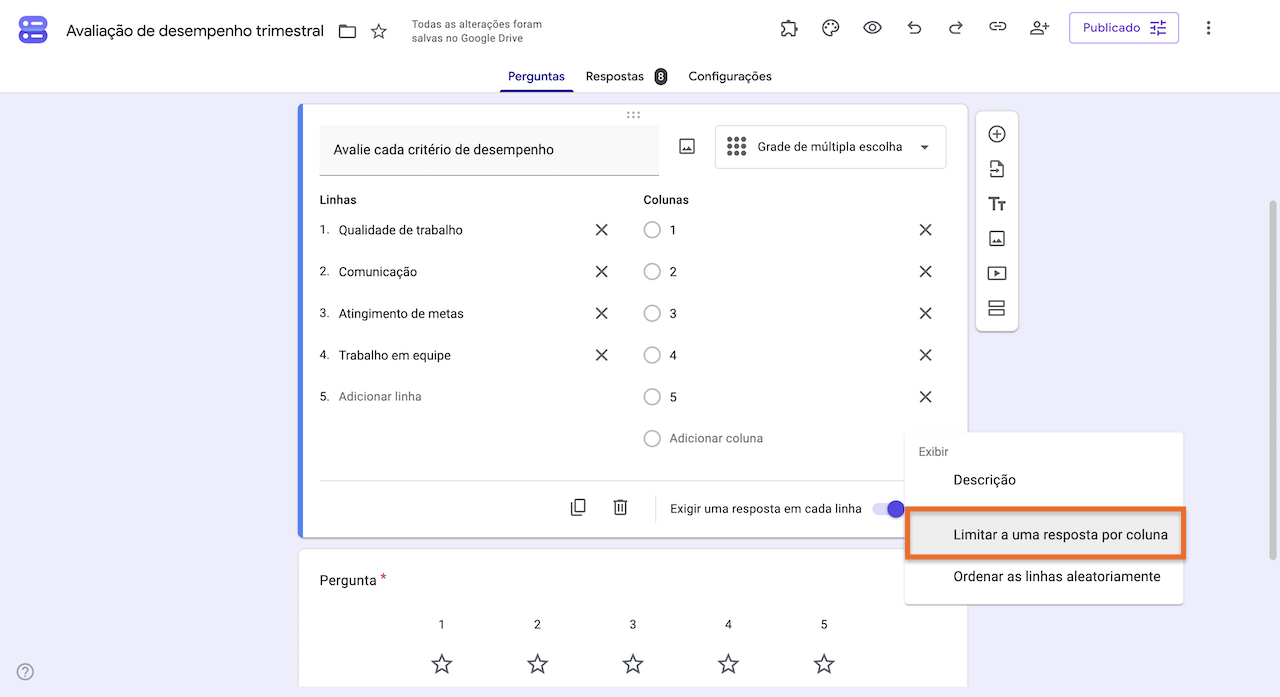
Como cada linha corresponde a uma coluna no Planilhas Google, as grades de múltipla escolha facilitam a atribuição de pontuações. Mas atenção à opção Limitar a uma resposta por coluna: ela não funciona bem em avaliações, pois impede que os participantes atribuam a mesma nota a dois critérios diferentes. Essa opção só faz sentido quando você realmente deseja que eles classifiquem os critérios por ordem de preferência.
Adicione perguntas de avaliação ou escalas lineares para uma avaliação geral
Tanto as perguntas de classificação quanto as escalas lineares funcionam bem para coletar uma avaliação geral. As perguntas de classificação exibem até 10 estrelas, corações ou ícones de polegar para cima, e o Formulários Google calcula a média das respostas na guia Respostas. Já a escala linear apresenta pontos numerados de 0 ou 1 até 10, com rótulos opcionais em cada extremidade, como “Precisa melhorar” e “Excedeu as expectativas”.
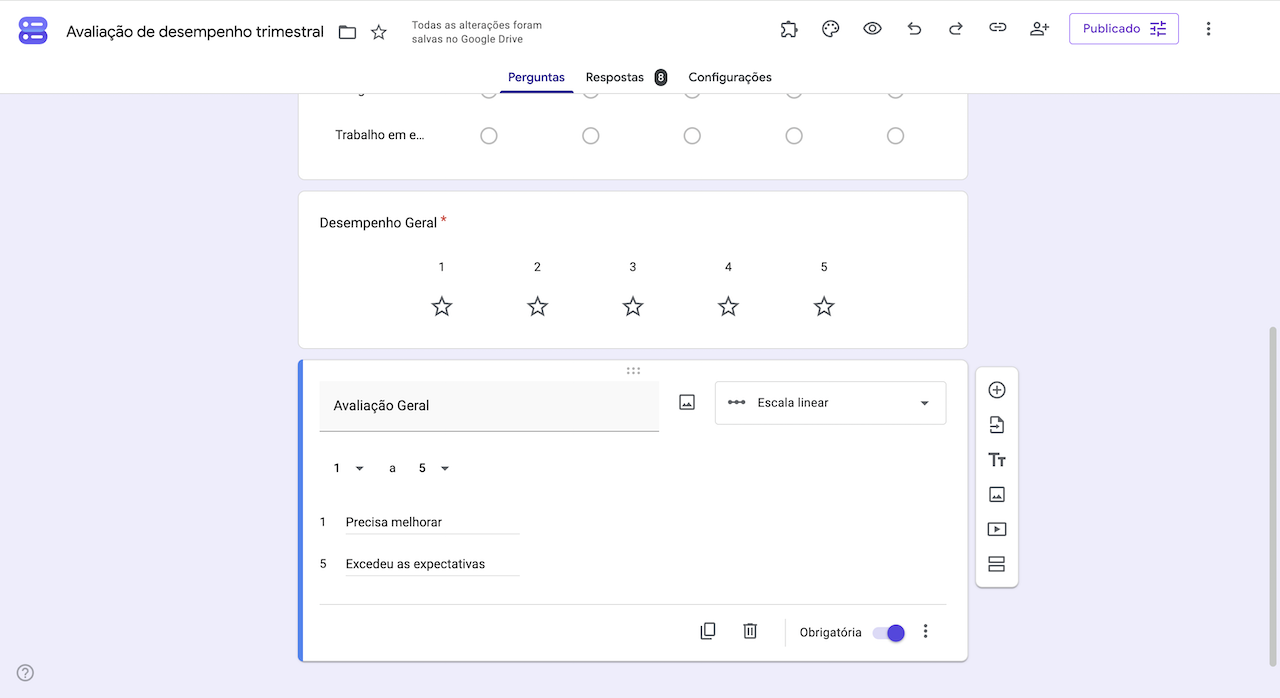
Prefira a escala linear se precisar incluir rótulos para deixar a avaliação mais clara. Escolha a pergunta de avaliação se uma pontuação rápida for suficiente. Ambas aparecem como números no Planilhas Google, e a guia Resumo oferece recursos básicos de análise de dados do Formulários Google gratuitamente.
Use perguntas de parágrafo para coletar informações relevantes
A maior parte do seu formulário de avaliação provavelmente deve ser composta por perguntas de múltipla escolha e avaliações. Elas são mais fáceis de responder (o que aumenta as taxas de conclusão) e de processar depois.
Mas os números nem sempre explicam por que o participante teve determinada experiência. Por isso, pesquisas de avaliação geralmente incluem perguntas abertas. Uma pergunta de parágrafo, como “Que mudança poderia melhorar essa nota?”, ajuda a contextualizar as respostas e identificar melhorias específicas.
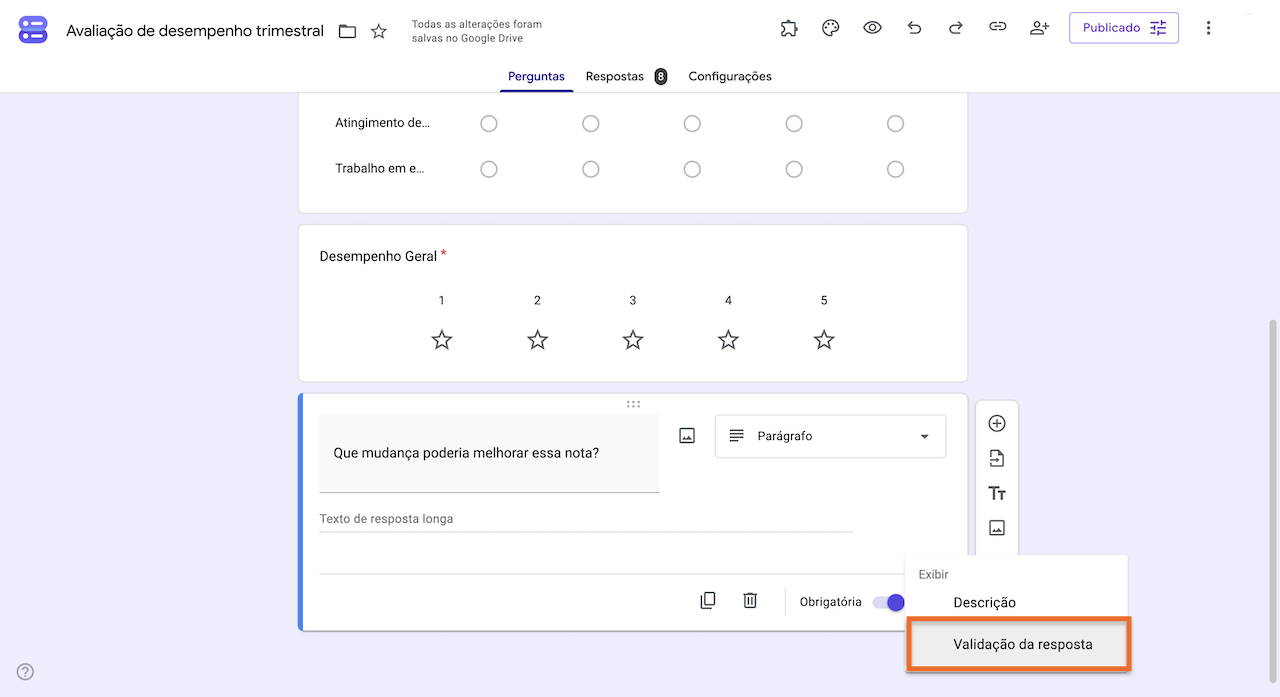
Se estiver recebendo respostas muito curtas, abra o menu de três pontos da pergunta, selecione Validação de resposta e defina um número mínimo de caracteres. Mas não exagere: obrigar os participantes a escrever um texto muito longo é uma ótima maneira de fazê-los desistir de preencher o formulário.
Como calcular a pontuação de um formulário de avaliação no Planilhas Google
O Formulários Google é ótimo para coletar feedback, mas não foi desenvolvido para atribuir pesos aos critérios ou calcular uma pontuação geral. Embora tenha um modo de teste que atribui pontos às respostas, ele não é útil para formulários de avaliação, já que não existem respostas “certas” ou “erradas”.
Felizmente, você pode enviar suas respostas para o Planilhas Google e fazer os cálculos por lá.
Veja como calcular uma pontuação ponderada no Planilhas Google:
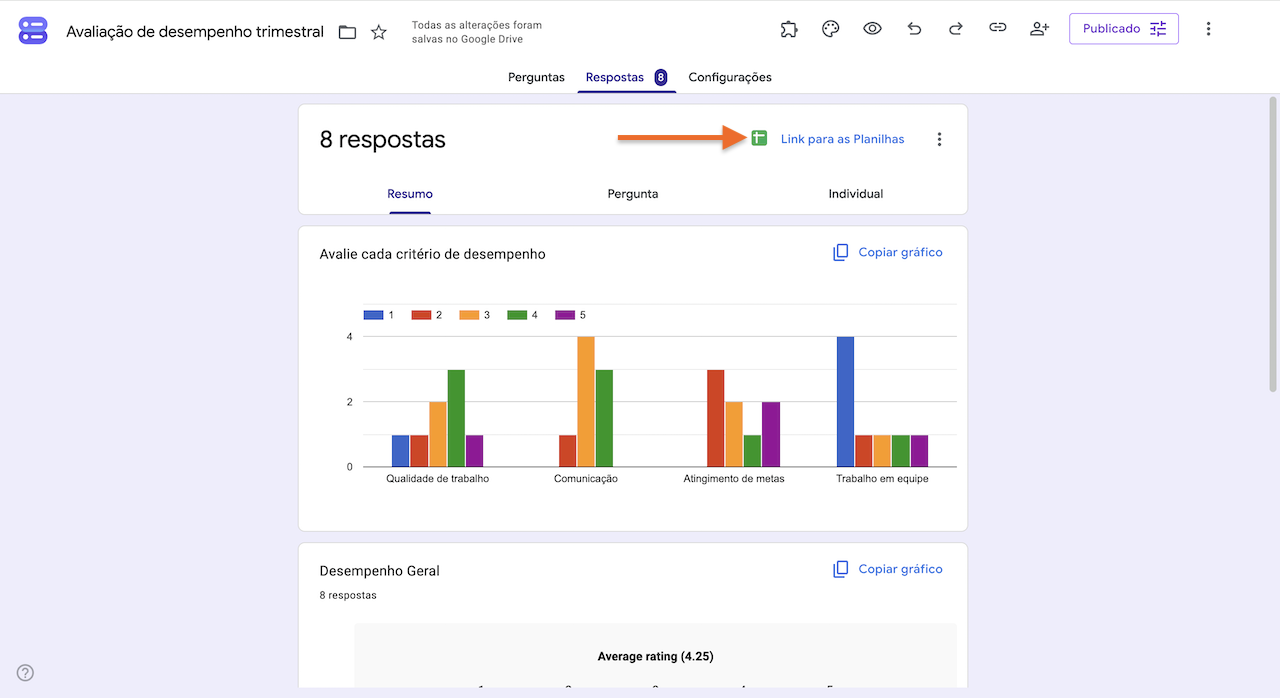
1. Abra a guia Respostas e clique em Link para as Planilhas.
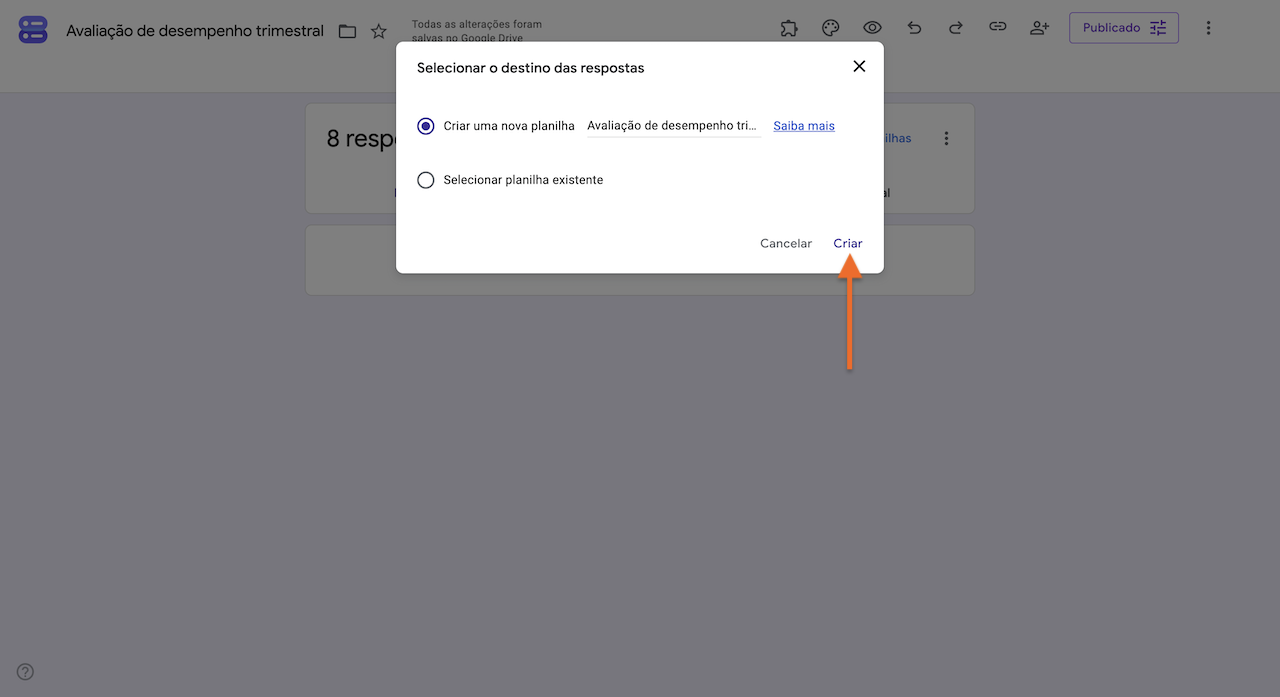
- Selecione Criar uma nova planilha e clique em Criar. O Google salva as respostas em uma nova planilha, em uma aba chamada “Respostas ao formulário 1”.
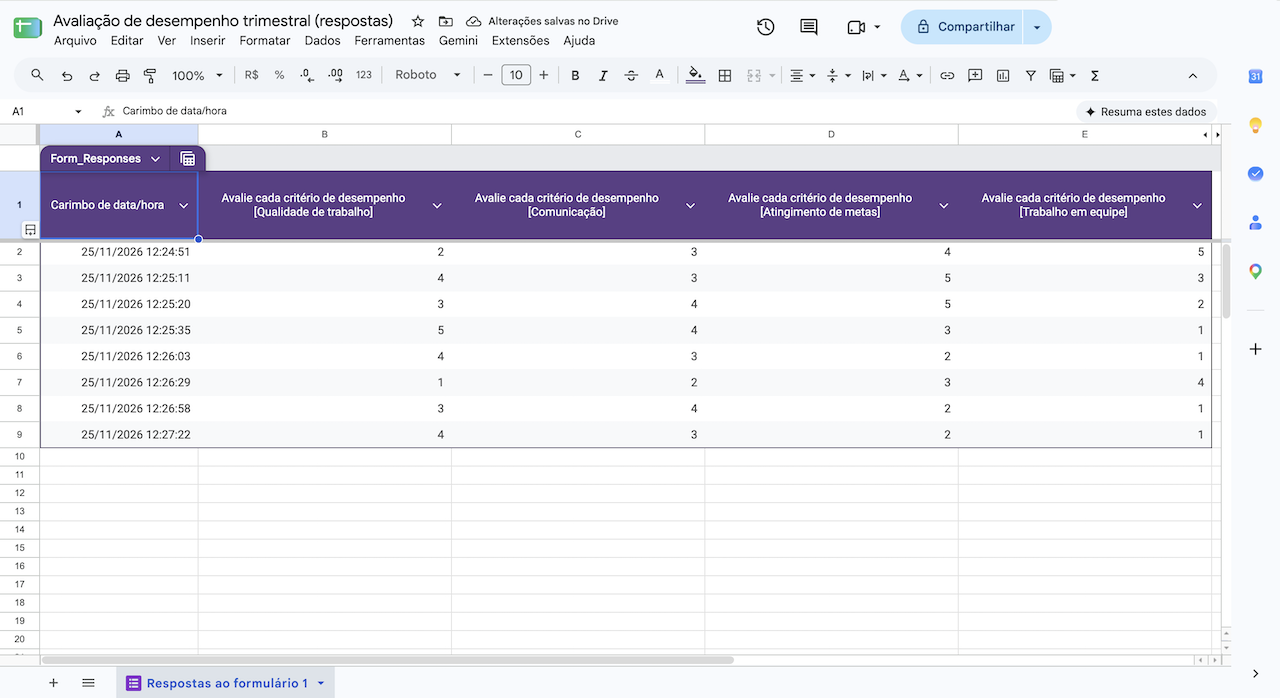
- Confira os títulos das colunas. Cada critério da sua grade terá uma coluna própria, identificada pelo nome da pergunta e pelo critério entre colchetes.
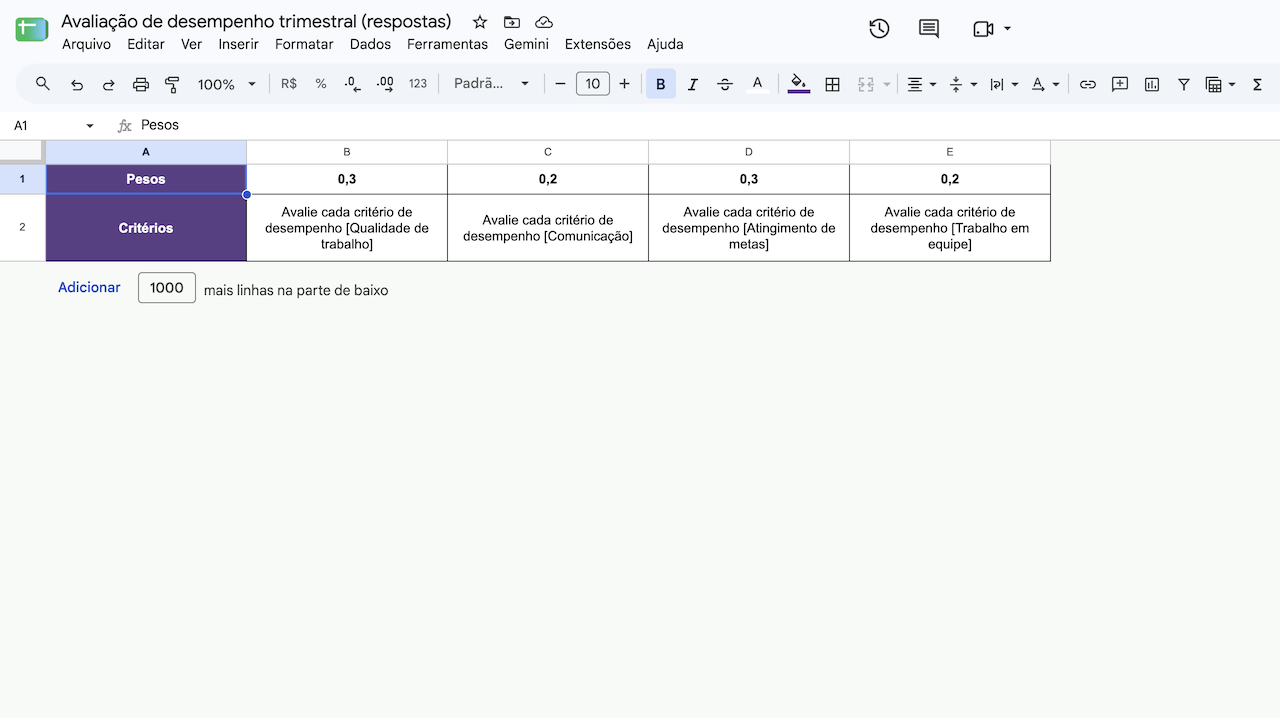
- Adicione uma nova aba chamada “Pesos”. Começando pela célula B1, informe o peso de cada critério e mantenha a mesma ordem das colunas na guia “Respostas ao formulário 1”. Use a coluna A para os rótulos, de modo que os pesos comecem na coluna B e fiquem alinhados às colunas dos critérios. Em seguida, adicione os nomes dos critérios na linha 2 para identificar facilmente cada peso.
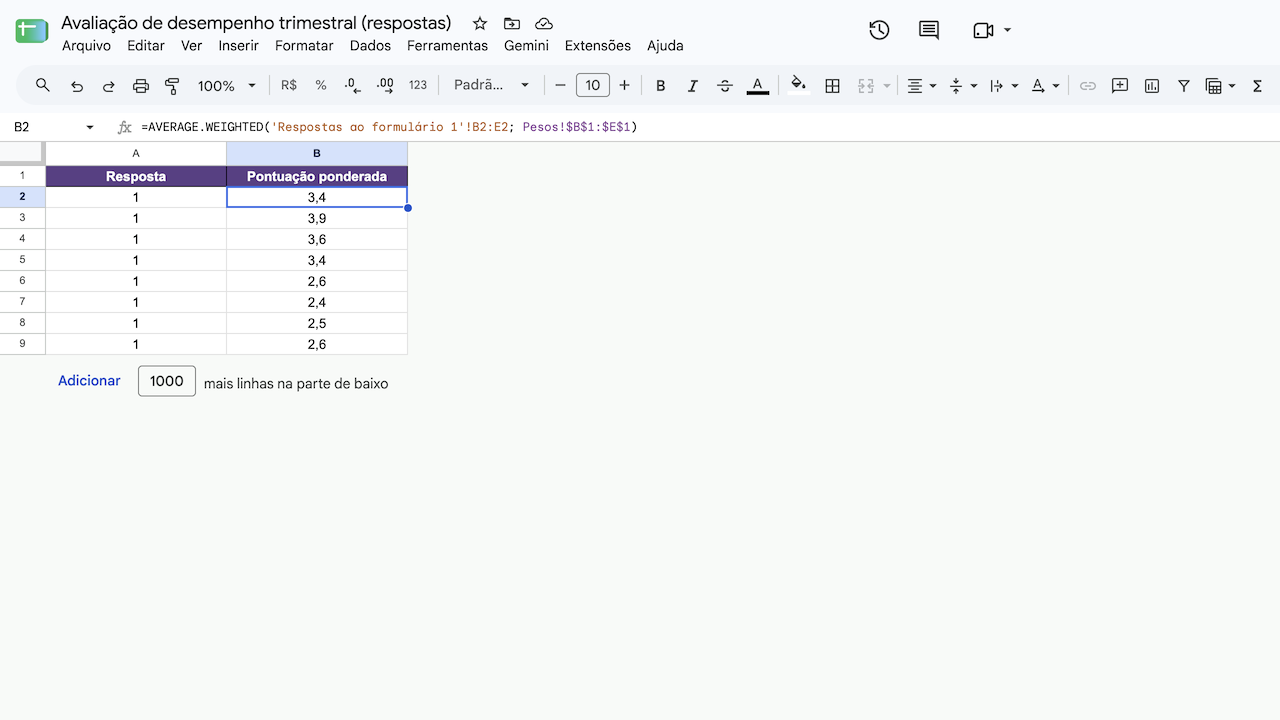
- Adicione outra guia chamada “Pontuações”. Na célula A1, digite “Resposta” e, na célula B1, “Pontuação ponderada”. Liste suas respostas na coluna A e cole a fórmula abaixo na célula B2.
=AVERAGE.WEIGHTED('Respostas ao formulário 1'!B2:E2; Pesos!$B$1:$E$1)- Ajuste as referências das células de acordo com seu formulário. Em seguida, arraste a fórmula para baixo para calcular a pontuação de cada resposta. Cada linha da guia “Pontuações” corresponde à mesma linha na guia “Respostas ao formulário 1”. Portanto, a Resposta 1 fica na linha 2. Confira manualmente uma ou duas pontuações para garantir que todos os cálculos estejam corretos.
Lembre-se de que essa configuração pode exigir manutenção ocasional, pois os cálculos podem apresentar erros ou deixar de funcionar corretamente se alguém fizer alterações no formulário do Google. Se você for a única pessoa responsável pela administração, é relativamente fácil manter tudo em ordem. Mas, se precisar gerenciar vários formulários e dividir essa tarefa com outros administradores, pode valer a pena migrar para um criador de formulários com sistema de pontuação integrado.
Crie fluxos de avaliação usando Jotform
O Formulários Google funciona bem para coletar feedback simples, mas pode ser limitado quando você precisa lidar com cálculos, encaminhamento de respostas, lógica condicional ou análises mais detalhadas.
Na Jotform, tudo é gerenciado em uma única plataforma:
- Modelos de avaliação: Jotform oferece mais de 20 mil modelos gratuitos de formulários. Você pode escolher entre mais de 2.000 formulários avaliativos, incluindo mais de 700 modelos para avaliação de funcionários e mais de 300 modelos para avaliação de treinamentos. Há também milhares de modelos de formulários de feedback para eventos e serviços.
- Pontuação ponderada: Atribua um valor numérico a cada opção de avaliação e use o widget Cálculos em Formulários integrado para definir os pesos e calcular os resultados. A pontuação é atualizada conforme os participantes preenchem o formulário. Assim, diferentemente do Formulários Google, você não precisa gerenciar os pesos separadamente no Planilhas Google nem se preocupar com alterações no formulário que possam comprometer os cálculos.
- Lógica condicional: Quando alguém seleciona uma avaliação abaixo de determinado nível, seu Jotform pode exibir perguntas complementares, como “O que poderíamos ter feito para melhorar sua experiência?”. O Formulários Google não permite criar ramificações a partir de perguntas em grade, de avaliação ou de escala linear.
- Identidade visual personalizada: Jotform permite personalizar logotipo, cores e fontes. Você também pode ajustar detalhes como margens das páginas, imagens de fundo e rótulos dos campos. Com Jotform Empresas, ainda é possível usar domínios personalizados e remover o branding da Jotform de toda a experiência.
- Relatórios e análises: Os envios vão diretamente para o Jotform Tabelas, onde você pode organizar, filtrar e editar registros. O Criador de Relatórios Jotform transforma esses dados em gráficos e relatórios, facilitando a identificação de tendências entre equipes, turmas ou eventos.
- Notificações e fluxos de trabalho: Configure notificações por e-mail para avisar o gestor, instrutor ou organizador responsável assim que uma avaliação for enviada. Em processos com várias etapas, Jotform Fluxos pode encaminhar avaliações automaticamente. Por exemplo, uma avaliação pode passar do funcionário para o gestor, que adiciona seus comentários, e depois seguir para o RH aprovar.
Já criou sua avaliação no Formulários Google? Não precisa começar do zero. Você pode migrar seus formulários do Google para a Jotform em poucos cliques e adicionar cálculos e lógica condicional. Experimente hoje mesmo e descubra por que Jotform é uma das alternativas ao Formulários Google mais populares para avaliações e muito mais.
Perguntas frequentes sobre avaliações no Formulários Google
A grade de múltipla escolha geralmente é a melhor opção. Ela permite avaliar todos os critérios usando a mesma escala em uma única pergunta. Além disso, cada linha corresponde a uma coluna no Planilhas Google, o que facilita o cálculo das pontuações. Use números (de 1 a 5) nos rótulos das colunas, em vez de palavras, e escolha uma pergunta de avaliação ou escala linear para obter a avaliação geral.
Não quando se trata de avaliações subjetivas. O modo de teste permite corrigir respostas, mas exige um gabarito. Já as perguntas de avaliação e de escala linear não podem ser corrigidas automaticamente. Além disso, o Formulários Google não oferece campos calculados, o que significa que somas e médias ponderadas precisam ser calculadas no Planilhas Google. Outra opção é usar um criador de formulários como Jotform, que calcula as pontuações enquanto os participantes preenchem o formulário.
Não é possível fazer isso diretamente no Formulários Google. No entanto, se você vincular o formulário ao Planilhas Google, poderá adicionar o peso de cada critério em uma guia separada e, em seguida, aplicar uma fórmula para calcular a pontuação ponderada. Só evite inserir as fórmulas na guia de respostas, pois novos envios do Formulários Google podem deslocá-las e comprometer os cálculos.
Não é possível limitar o formulário a uma única resposta e, ao mesmo tempo, mantê-lo totalmente anônimo.
Se quiser tornar seu formulário do Google anônimo, basta alterar a configuração Coletar endereços de e-mail para Não coletar. Depois, ao publicar o formulário, escolha a opção que permite que qualquer pessoa com o link responda.
Se você também marcar a opção Limitar a 1 resposta, os participantes precisarão fazer login na Conta do Google para preencher o formulário. Embora o Google informe que os nomes de usuário não são registrados, a menos que você opte por coletar endereços de e-mail, a exigência de login ainda pode fazer com que os participantes não se sintam totalmente anônimos.
Sim. A galeria de modelos do Google oferece 17 opções, e as mais adequadas para formulários de avaliação são “Avaliação de curso” e “Feedback de evento”. Você também pode começar com outros modelos de pesquisa do Formulários Google e adaptá-los conforme necessário.
Este artigo é destinado a gestores, instrutores, educadores, coaches e organizadores de eventos que precisam coletar avaliações e comentários de forma padronizada. O objetivo é criar um formulário de avaliação simples e rápido, mas também entender o trabalho adicional que o Formulários Google pode exigir quando é necessário lidar com pontuação, anonimato ou fluxos de respostas.













Enviar Comentário: