
Guia rápido: como vincular o Google Forms ao Google Sheets
- Acesse a guia Respostas.
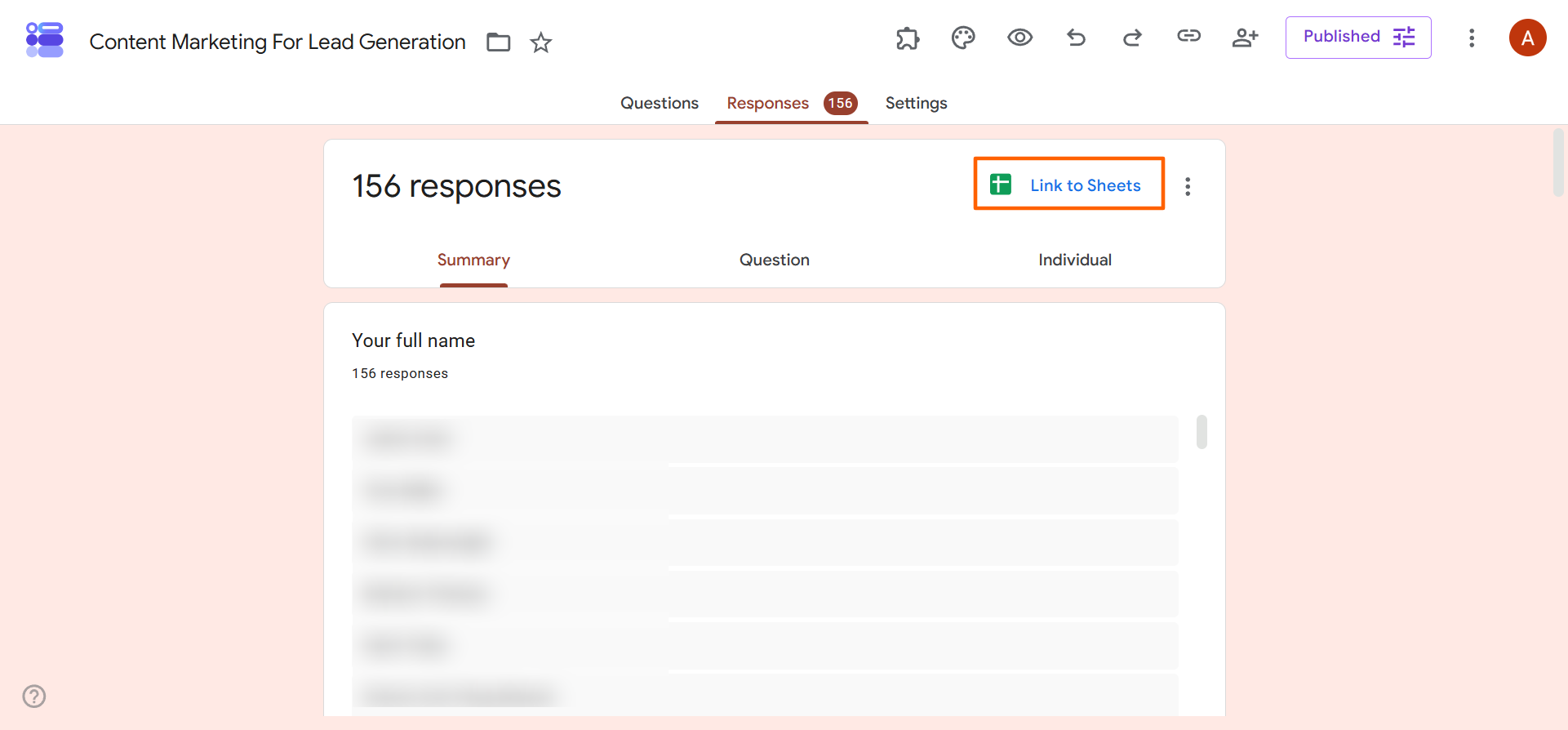
- Clique no ícone Vincular ao Planilhas.
- Escolha o destino da planilha: nova ou existente.
- Veja os dados do Google Forms no Google Sheets.
Se você usa o Google Forms para coletar dados de respondentes, copiar e colar manualmente as respostas em uma planilha é perda de tempo. Como o Google Forms e o Google Sheets fazem parte do Google Workspace, você pode exportar automaticamente suas respostas para o Google Sheets e se dedicar a tarefas mais importantes — sem precisar de uma integração para o Google Forms.
Neste artigo, vamos mostrar como vincular o Google Forms ao Google Sheets em apenas 30 segundos. Depois de conectado, cada novo envio de formulário gerará uma nova linha no Google Sheets automaticamente e em tempo real, então você não precisa atualizar nem reimportar os dados.


1. Acesse a guia Respostas
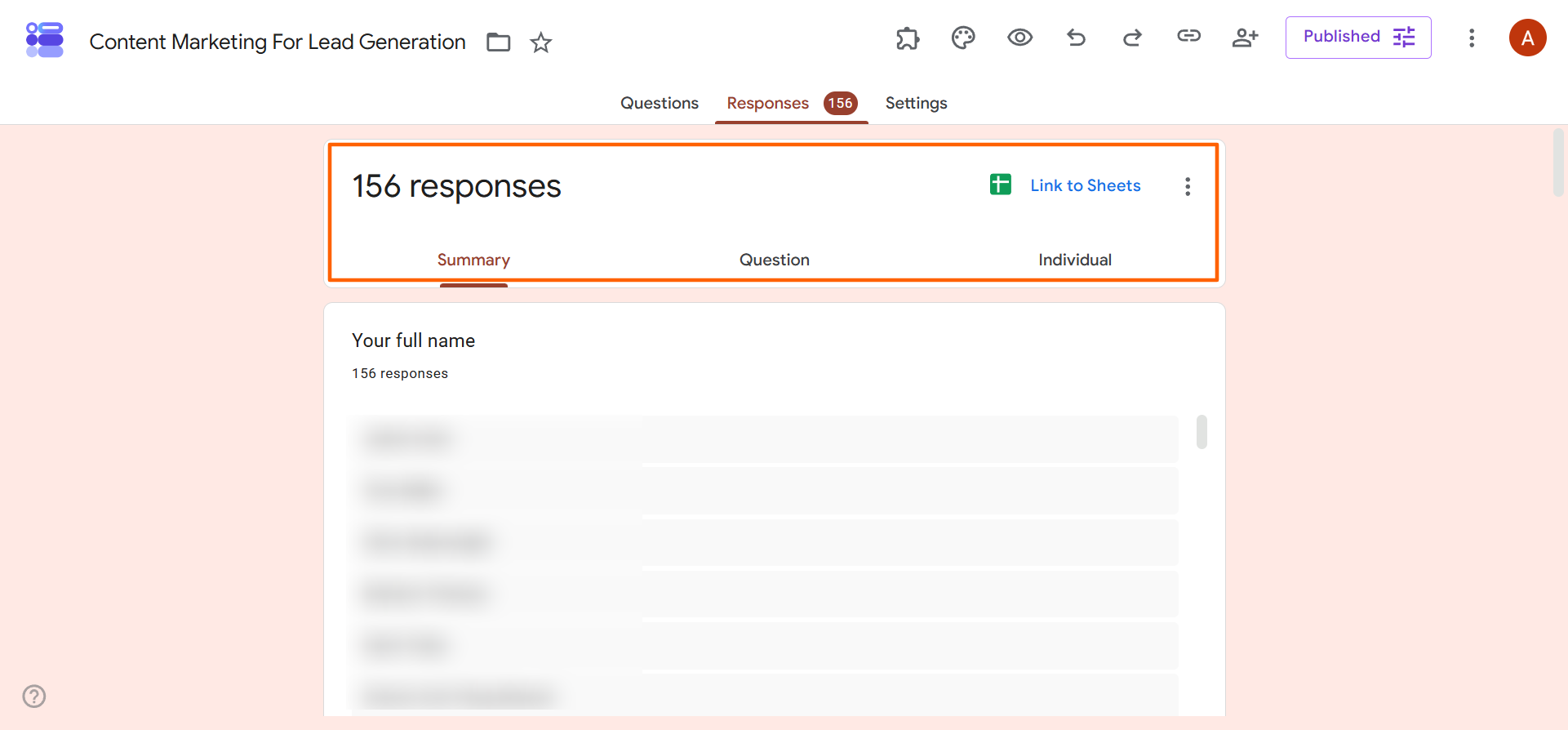
Se você quer conectar o Google Forms ao Google Sheets para gerenciar os dados do formulário em uma planilha, o primeiro passo é abrir o formulário que deseja conectar.
Em seguida, acesse a guia Respostas. Nela, você verá todas as respostas organizadas em três categorias: Resumo, Pergunta e Individual. Você também verá o ícone Vincular ao Planilhas.
2. Clique no ícone Vincular ao Planilhas
Clique no ícone Vincular ao Planilhas para conectar o Google Forms ao Google Sheets.
3. Escolha o destino da planilha
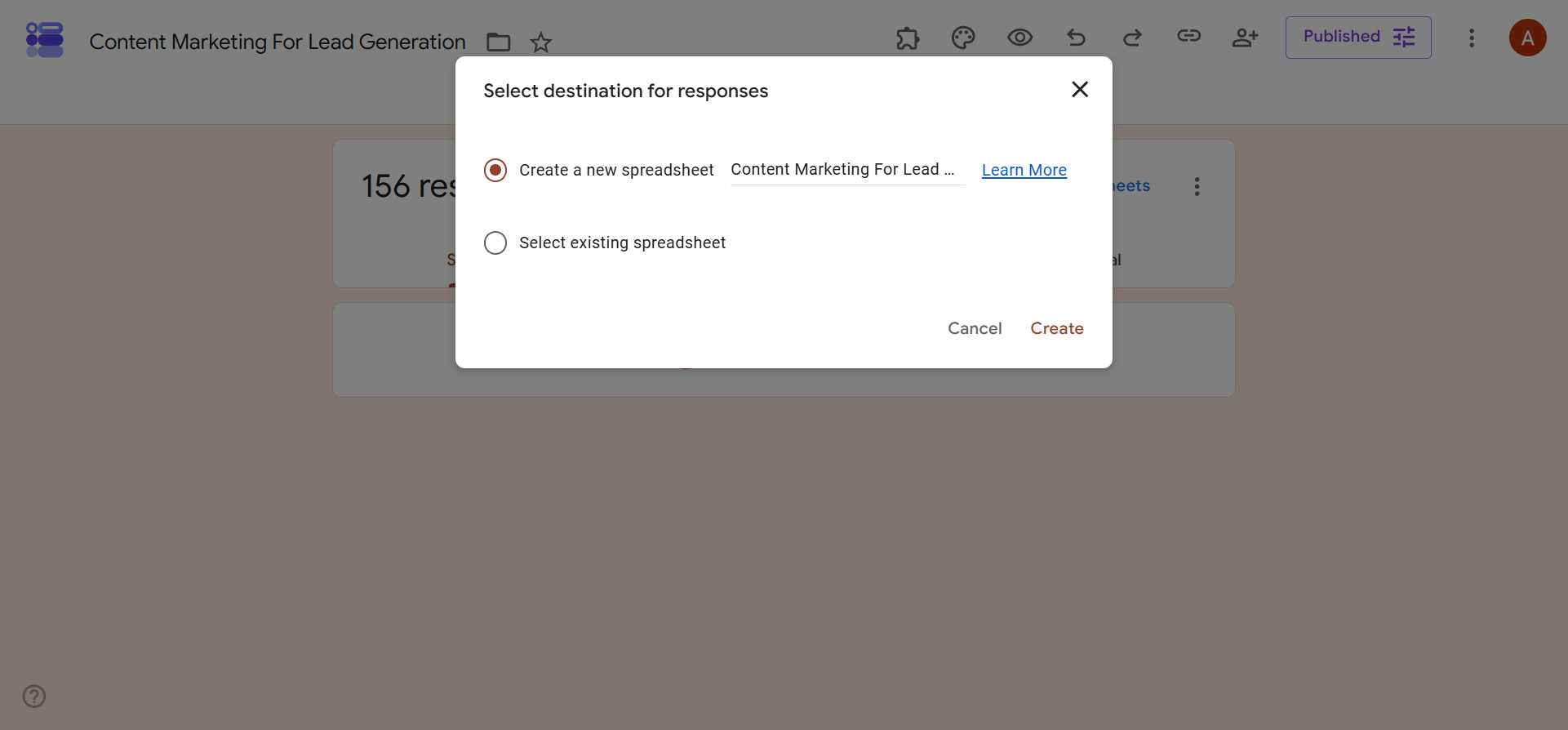
Ao clicar no ícone Vincular ao Planilhas, o Google Forms oferece duas opções: Criar uma nova planilha ou Selecionar planilha existente.
Pro Tip
Todos os dados atuais do Google Forms serão enviados para uma planilha do Google Sheets, e as novas respostas serão sincronizadas automaticamente na mesma planilha. Você não precisa atualizar nem sincronizar nada novamente para ver os dados recebidos — eles aparecem automaticamente na planilha como uma nova linha.
Criar uma nova planilha
A opção Criar uma nova planilha é uma boa escolha se você ainda não tem um lugar onde reúne dados relacionados e quer exportar as respostas do Google Forms para uma nova planilha do Google Sheets. Ao clicar nessa opção, o Google Workspace abrirá uma nova planilha, que será salva automaticamente no seu Google Drive.
Selecionar uma planilha existente
Se você quer exportar o Google Forms para o Planilhas e já tem uma planilha em que reúne dados relacionados, pode escolher Selecionar planilha existente. Essa ação permite escolher uma planilha do seu Google Drive para ser o destino dos dados exportados.
Pro Tip
Se você precisar desvincular ou trocar a planilha conectada, não se preocupe — há uma maneira simples de fazer isso no Google Forms. Basta acessar a guia Respostas, clicar nos três pontos verticais ao lado do ícone do Google Sheets e selecionar Desvincular formulário. Clique em Confirmar. Isso desvinculará o formulário da planilha, e novos dados deixarão de ser sincronizados.
No entanto, os dados que já estão na planilha continuarão lá. Se necessário, você pode vincular o formulário a uma nova planilha do Google Sheets.
Quer um banco de dados melhor? Migre para o Jotform
Vincular o Google Forms ao Google Sheets é um ótimo ponto de partida se você quer ver a análise de dados do Google Forms e criar relatórios do Google Forms. Mas atenção: planilhas comuns, como o Google Sheets, podem ficar bagunçadas, e coletar dados complexos — principalmente uploads de arquivos ou pagamentos — exige um sistema mais sofisticado.
É aí que entra o Jotform, a melhor alternativa ao Google Forms. Esse poderoso criador de formulários reúne um ecossistema completo de ferramentas e recursos para ajudar você a coletar, visualizar, gerenciar, acompanhar e entender os dados dos respondentes.
Veja por que os usuários escolhem o Jotform em vez do Google Forms:
- Sem necessidade de login para preencher os formulários: No Jotform, os respondentes não precisam fazer login para preencher e enviar os formulários — mesmo quando estão enviando arquivos. Isso não é possível no Google Forms.
- Integração nativa com o Google Sheets: Precisa de algo mais poderoso que o Google Forms, mas adora trabalhar no Google Sheets? Use a integração do Jotform com o Google Sheets, que conecta as ferramentas de forma nativa para que você use os poderosos formulários do Jotform com o Google Sheets e envie seus dados instantaneamente para o Google Drive.
- Formulários robustos e completos: Os formulários do Jotform têm milhares de modelos para diversos casos de uso e setores, centenas de integrações nativas com as ferramentas mais populares da sua stack de tecnologia e recursos avançados, como processamento de pagamentos e lógica condicional.
- Plataforma poderosa baseada em planilhas: O Jotform Tabelas é uma ferramenta colaborativa para coletar, organizar e gerenciar seus dados. Ele exibe as informações em diferentes formatos, como grade, kanban ou calendário. Use-o para pesquisar e filtrar seus dados, enviar dados para outras plataformas, trabalhar com os membros da equipe e muito mais.
- Ferramenta sofisticada para criar relatórios: Quer criar visualizações dos dados dos seus formulários? Com o Jotform Criador de Relatórios, você monta facilmente gráficos e apresentações para comunicar melhor suas conclusões às partes interessadas.
- Automação de fluxos de trabalho em várias etapas: Quer tomar medidas com base nas respostas dos formulários? O Jotform Fluxos de Trabalho permite automatizar notificações, acompanhamentos e aprovações com base nos dados do formulário.
O melhor de tudo: você pode migrar seus formulários do Google Forms para o Jotform com um único clique. Não é necessário recriar seus formulários do Google Forms no Jotform, pois nós transferimos as perguntas e a estrutura do formulário para você. Crie hoje mesmo uma conta gratuita no Jotform e veja como é fácil criar formulários robustos e analisar os dados deles de diferentes maneiras.
Este artigo é para gerentes de projeto, educadores, profissionais de RH e organizadores de eventos que querem automatizar a coleta de dados e eliminar a digitação manual, enviando as respostas dos formulários diretamente para uma planilha.













Enviar Comentário: