
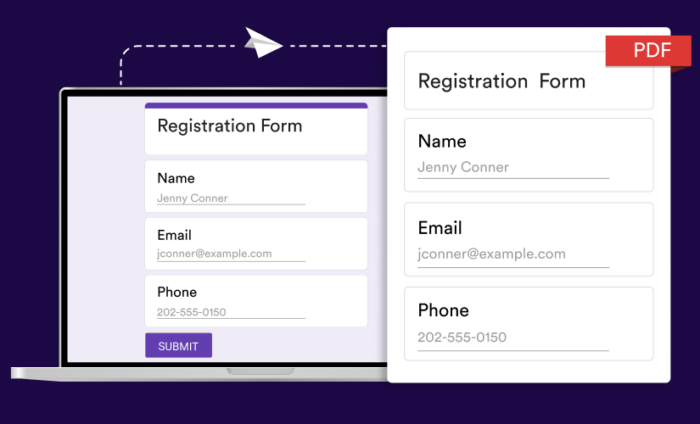
Etapas para salvar ou imprimir um formulário do Google como PDF
- Crie seu formulário
- Clique nos três pontos no canto superior direito e selecione Imprimir
- Selecione Salvar como PDF no menu de impressão
- Salve o arquivo
- Imprima ou compartilhe por e-mail ou online (opcional)
Se você utiliza formulários digitais para coletar dados, pode haver momentos em que deseja compartilhar as respostas, seja digitalmente ou em papel.
O PDF é um formato de documento que permite fazer ambas as coisas. Ele é impresso de forma organizada em cópia física, mas também pode ser enviado para outras pessoas por e-mail ou outros meios digitais.


Confira abaixo algumas maneiras de salvar um formulário do Google como PDF para compartilhar tanto o formulário quanto suas respostas.
Tutorial interativo passo a passo
Convertendo seu formulário para PDF
Se você quiser uma cópia impressa do seu formulário do Google para distribuir a um grupo de pessoas — ou, quem sabe, para compartilhar com alienígenas que não têm acesso à internet — é possível fazê-lo. Você só precisará inserir manualmente as respostas no formulário online depois.
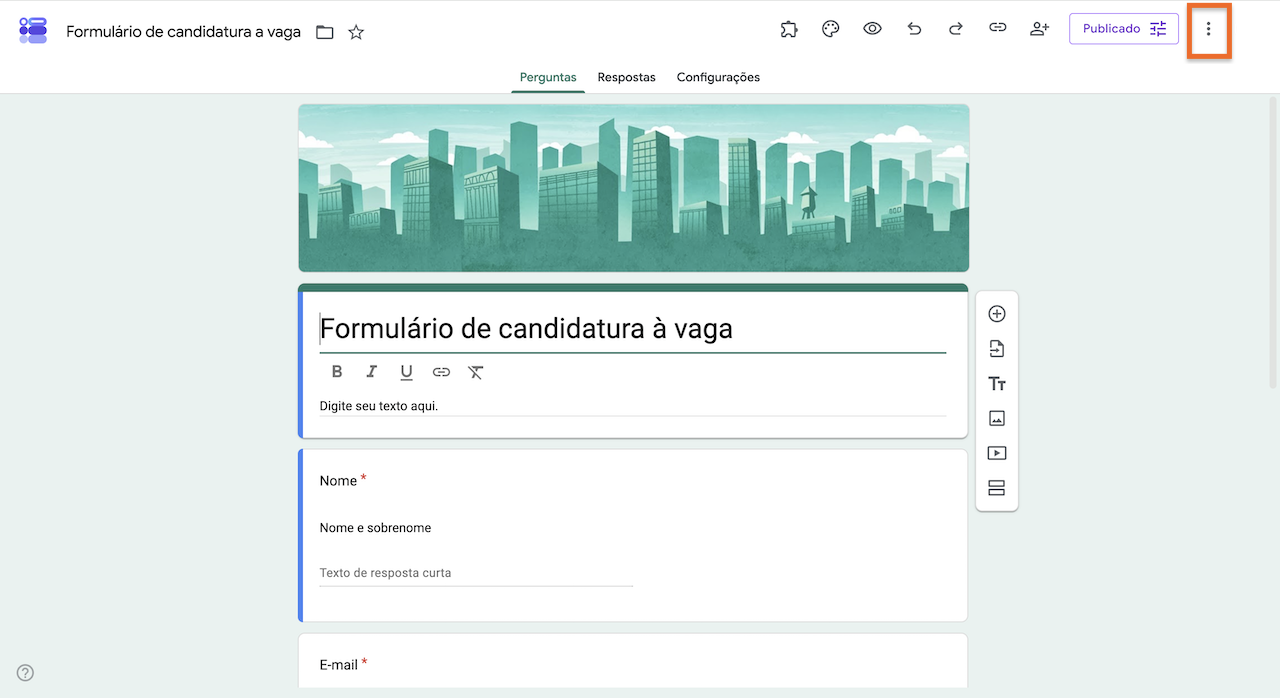
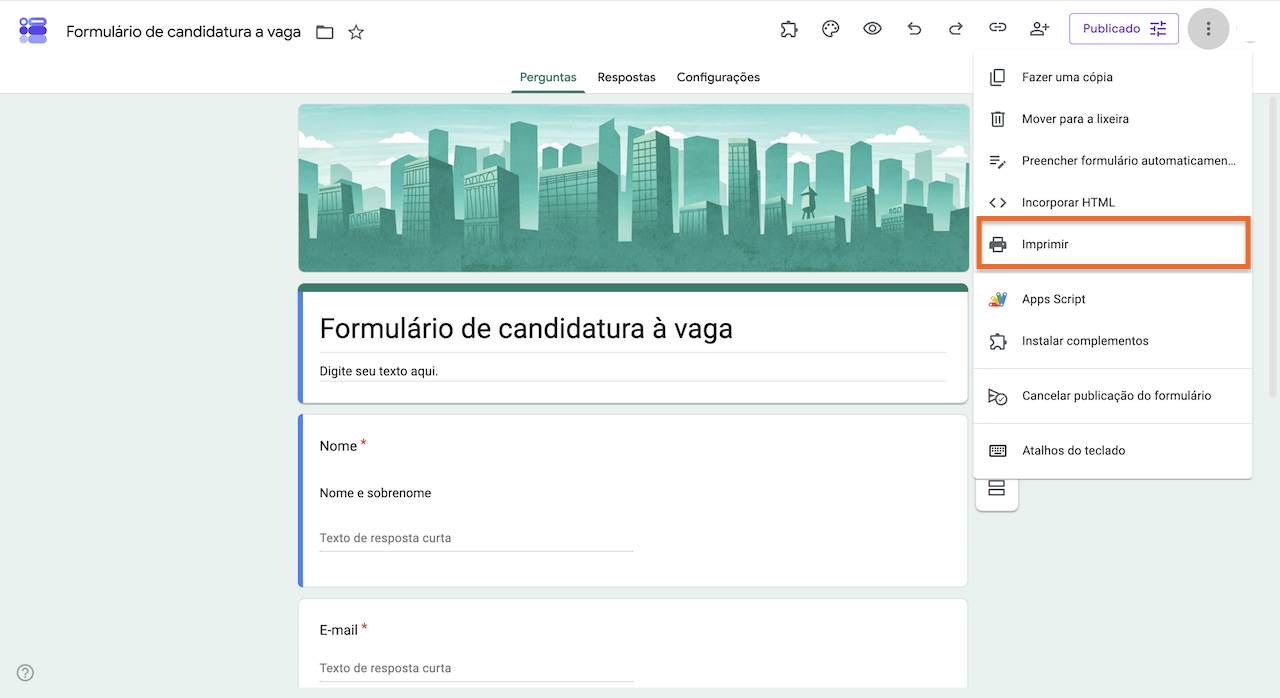
Após criar seu formulário, clique nos três pontos no canto superior direito e selecione Imprimir. Ou simplesmente pressione Ctrl + P (em PCs) ou Command + P (em Macs).
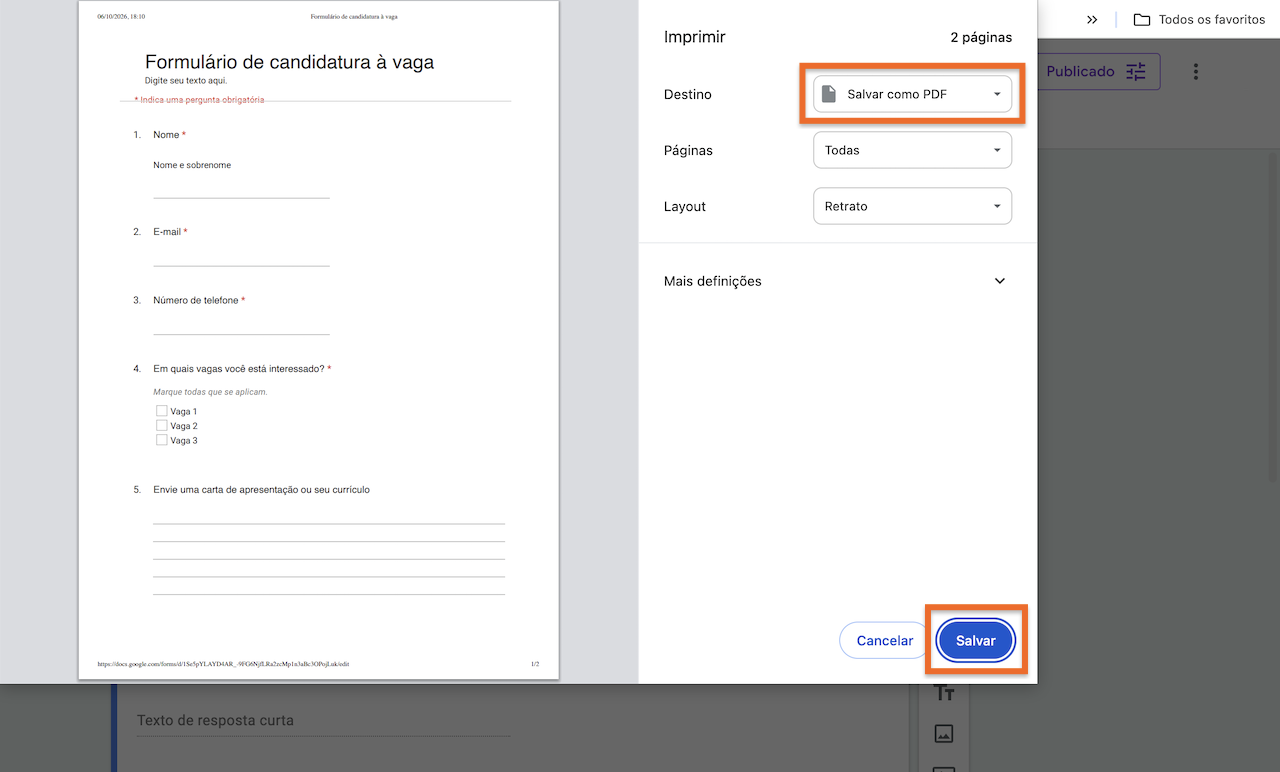
A maioria dos navegadores modernos, incluindo o Chrome, oferece a opção de imprimir em PDF. Para fazer isso, selecione Salvar como PDF no menu Destino. Em seguida, clique em Salvar no canto inferior direito da janela.
O resultado final será um arquivo PDF bem formatado, perfeito para imprimir ou compartilhar por e-mail ou online. O espaçamento do layout oferece bastante espaço para preencher o formulário à mão.
Agora que você sabe como converter seu formulário do Google em PDF, vamos conferir as maneiras mais comuns de fazer isso com base no que você precisa, seja para obter estatísticas do formulário, todas as respostas ou envios individuais.
1. Como converter estatísticas do formulário para PDF
O Formulários Google oferece uma visão geral leve, no estilo de análises, das respostas ao seu formulário. Para acessá-la, vá até a guia principal Respostas. A subguia Resumo já deve estar selecionada.

Nessa aba, você verá as estatísticas de todas as respostas. Para imprimi-las, pressione Ctrl + P ou Command + P. Isso deve abrir uma nova aba com a visualização apenas das estatísticas.
Pressione Ctrl + P ou Command + P novamente para abrir a caixa de diálogo de opções de impressão. O processo de impressão real é o mesmo da seção anterior.
2. Como converter todas as respostas para PDF
Essa opção pode não ser prática se o seu formulário tiver milhares de respostas. No entanto, se você quiser visualizar cada resposta individual em um único PDF, há uma maneira de fazer isso.
Depois de receber algumas respostas, acesse qualquer subaba dentro da aba principal Respostas. Em seguida, clique nos três pontos no canto superior direito da subaba e selecione Imprimir todas as respostas.
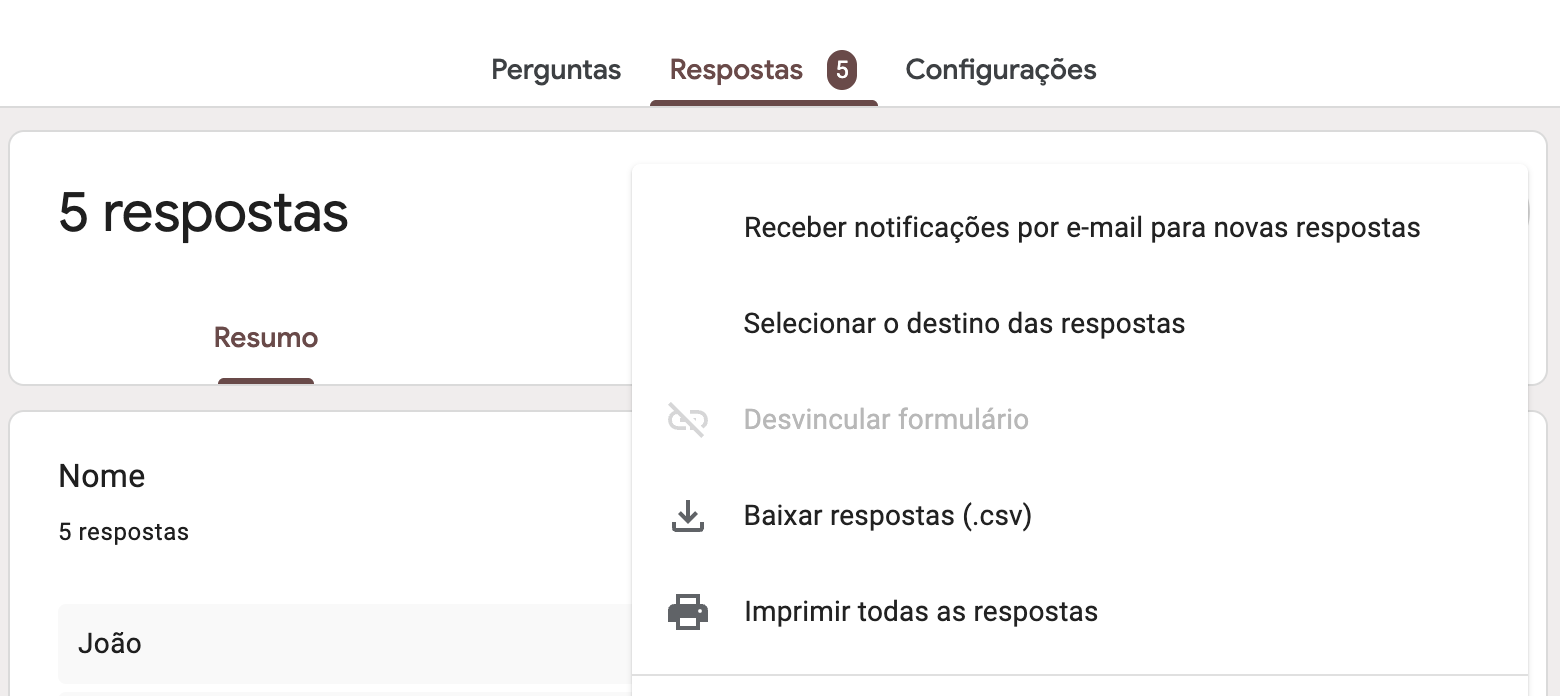
Em seguida, siga os mesmos passos descritos acima para imprimir em PDF.
3. Como converter respostas individuais para PDF
Como mencionado, gerar um PDF para cada envio pode se tornar inviável. Em vez disso, você pode querer compartilhar uma resposta específica que se destaque.
Na aba Respostas, selecione a subaba Individual. Depois, escolha a resposta que deseja imprimir usando o número correspondente.

Você pode navegar até a resposta desejada usando as setas ou digitar um número específico para ir diretamente a ela.
Depois de localizar a resposta que quer salvar, clique no ícone de impressora à direita dos números e siga os mesmos passos anteriores para imprimir em PDF.
Dica
Simplifique seu processo de gerenciamento de PDFs! Explore nossas Ferramentas para PDFs para personalizar e gerenciar documentos com facilidade.
Estilizando os resultados em PDF da sua resposta individual
Os layouts padrão dos resultados de formulários já são bastante agradáveis. Mas e se você quiser adicionar um toque especial, inserir imagens ou personalizar o layout para combinar com sua marca? É nesse ponto que o Formulários Google deixa a desejar. No entanto, Jotform oferece a solução que você precisa. Com o Editor de PDFs, você pode editar os resultados de qualquer formulário. Ele é fácil de usar, poderoso e está disponível gratuitamente em todos os planos Jotform, inclusive no plano Básico gratuito.


Este artigo é destinado a qualquer pessoa que crie formulários do Google e precise de uma maneira organizada de compartilhar um formulário ou seus resultados em PDF, seja para professores imprimirem questionários, equipes de RH salvarem feedbacks de pesquisas, organizadores de eventos manterem registros de inscrições ou proprietários de pequenas empresas enviarem respostas a clientes ou partes interessadas.












Enviar Comentário: