Tutorial de aprovações de formulários no Google Forms
- Instale o Form Approvals no Google Forms
- Prepare seu formulário do Google para aprovações
- Adicione destinatários e atribua as funções deles
- Defina a ordem de aprovação e as condições de roteamento
- Personalize as notificações e as configurações do fluxo de trabalho
- Ative e teste o fluxo de trabalho de aprovação
- Acompanhe e gerencie as solicitações de aprovação
Embora o Google Forms seja um criador de formulários on-line popular e confiável, ele não tem a capacidade de executar nativamente fluxos de trabalho de aprovação e acompanhamento. No entanto, os fluxos de aprovação são essenciais para agilizar as operações modernas — e é por isso que muitos usuários do Google Forms recorrem a ferramentas de terceiros.
O Form Approvals é considerado um dos melhores complementos do Google Forms para fluxos de aprovação. Ele adiciona roteamento de destinatários, funções de aprovação, condições, notificações por e-mail, assinaturas, geração de documentos e acompanhamento de solicitações ao Google Forms básico em apenas algumas etapas.
Neste guia, detalhamos como criar um fluxo de aprovação no Google Forms usando o Form Approvals (e destacamos uma alternativa nativa de aprovação para simplificar ainda mais o processo). Veja como configurar e testar seu primeiro fluxo de aprovação.


1. Instale o Form Approvals no Google Forms
Antes de começar a usar o Form Approvals, você precisará integrar este complemento ao seu ambiente do Google Forms.
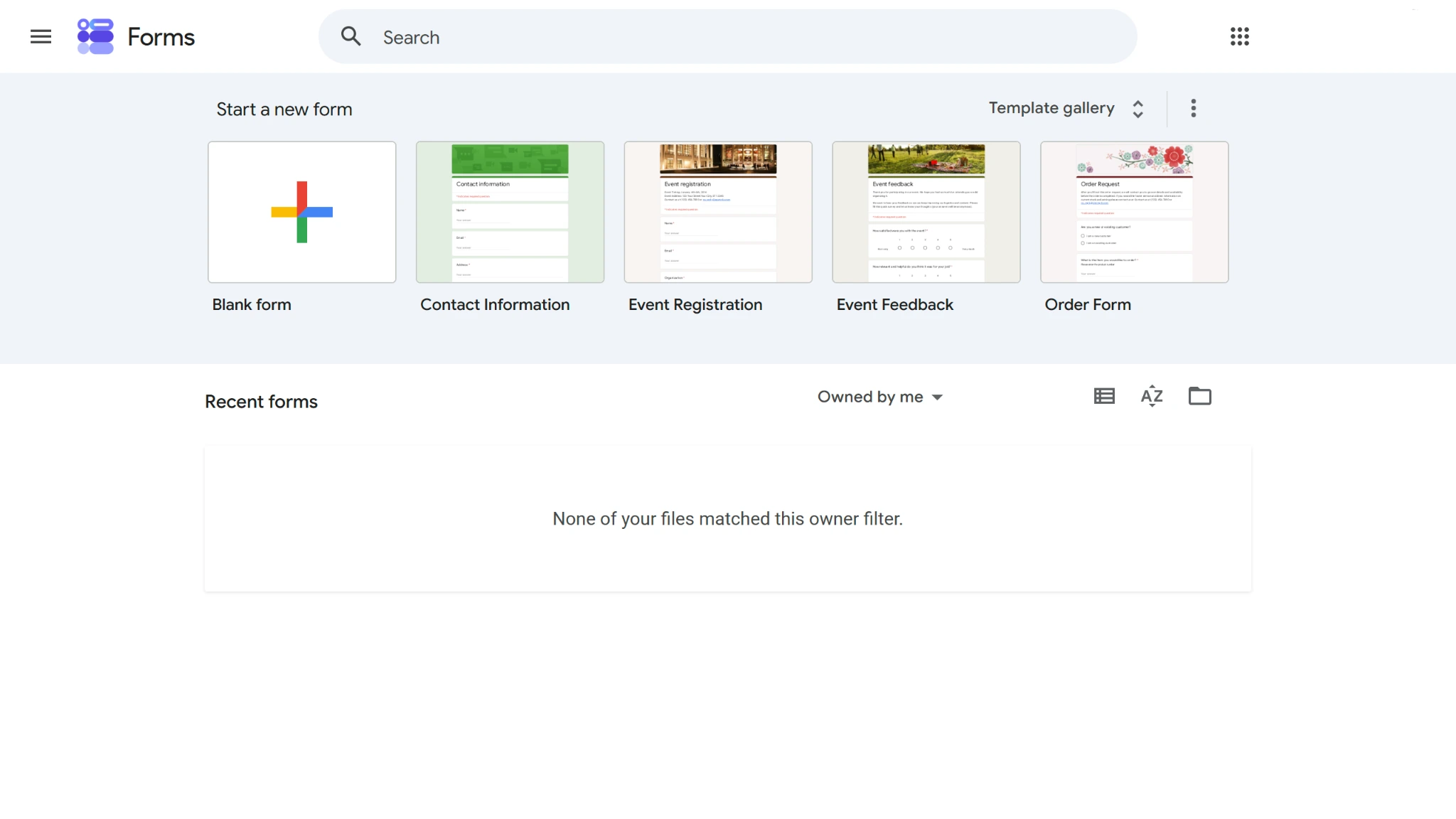
- Abra o Google Forms e clique em Formulário em branco para iniciar um novo formulário.
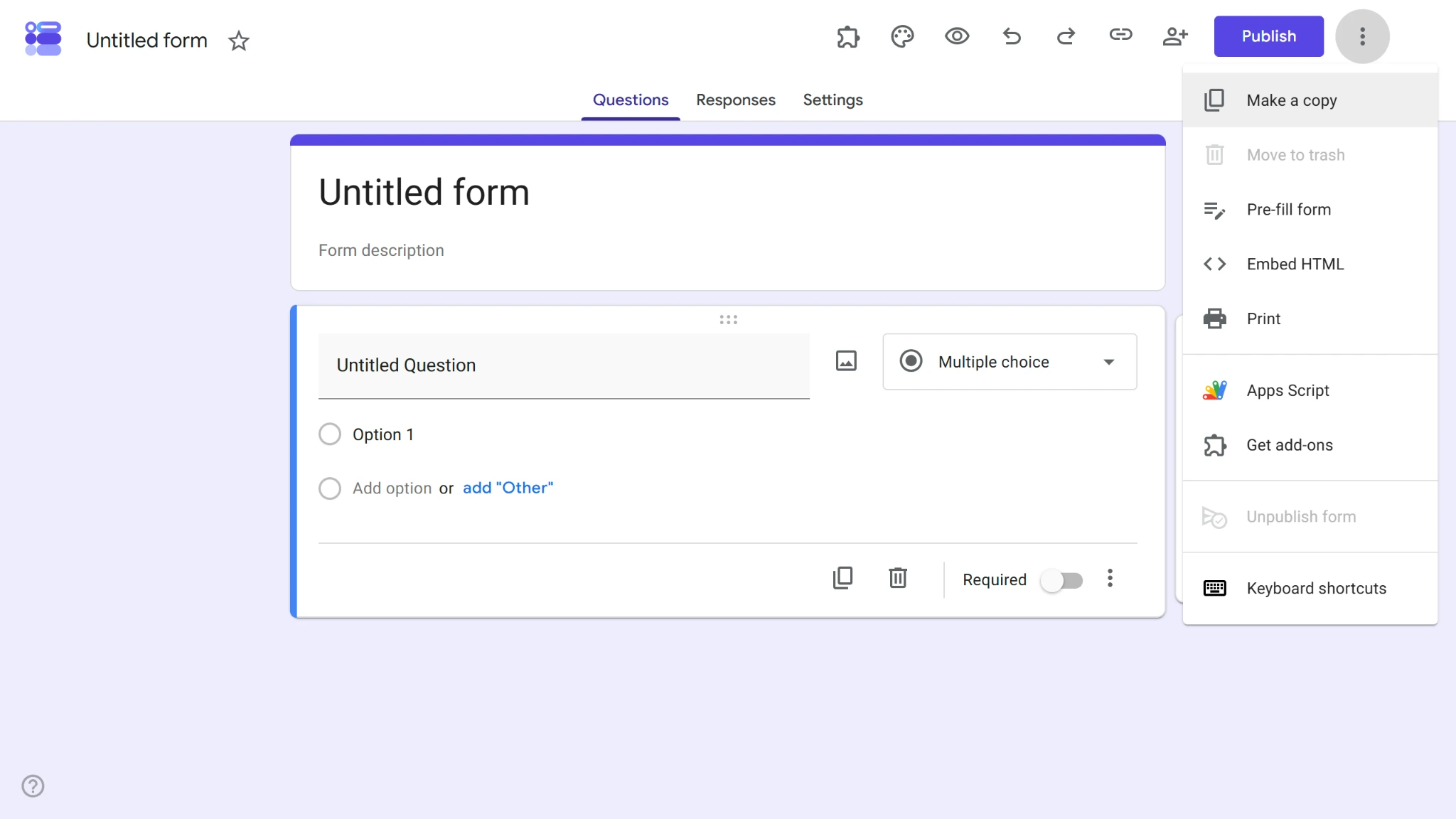
- No novo formulário, clique nos três pontos no canto superior direito e clique na opção Instalar complementos no menu suspenso.
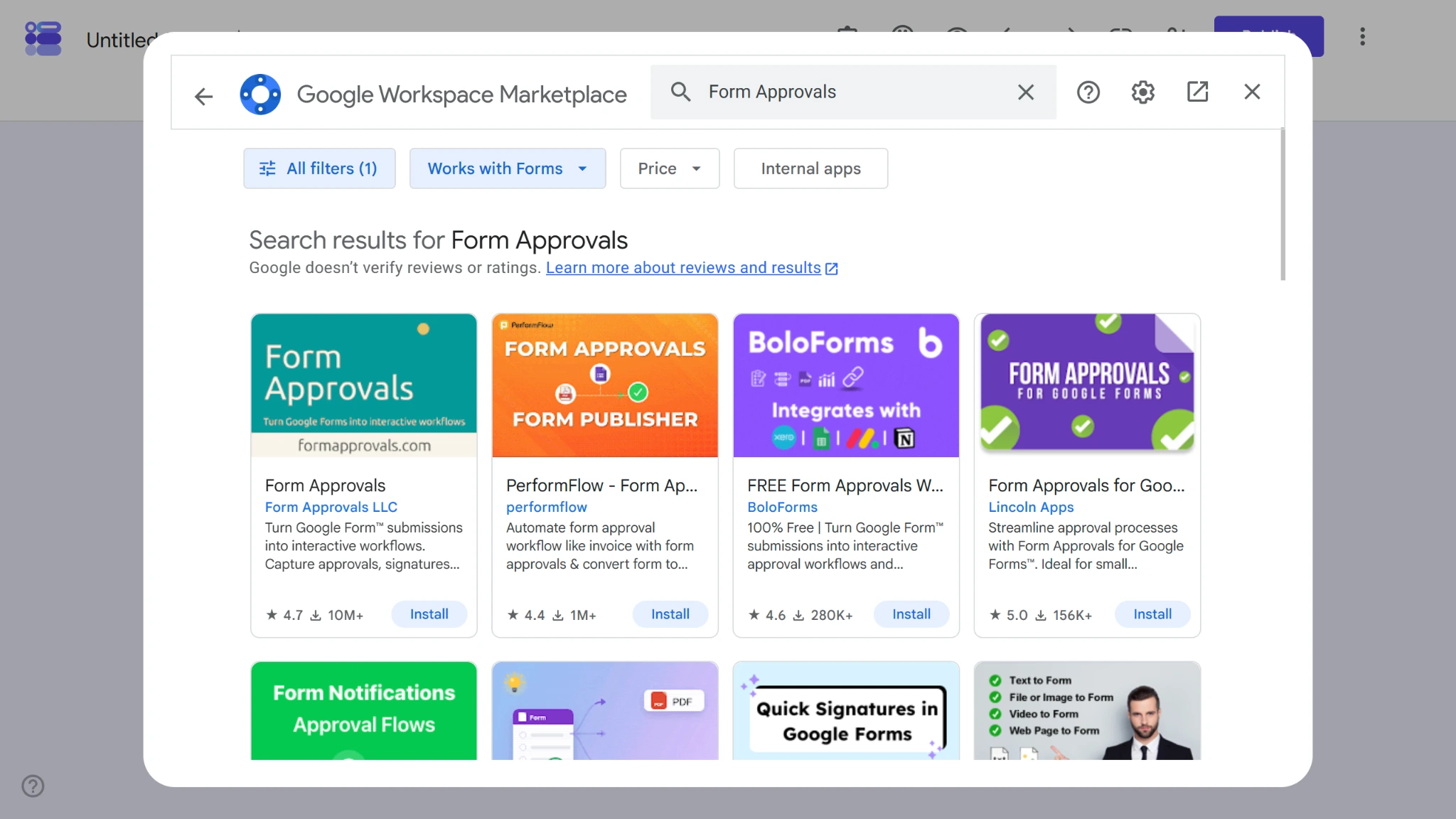
- Pesquise por Form Approvals na barra de pesquisa na parte superior e, em seguida, clique em Instalar abaixo do complemento Form Approvals.
- Ao instalar o Form Approvals, você precisará conceder permissão para que ele acesse determinados dados do seu Google Workspace e funcione corretamente. Revise as permissões e aprove para concluir o processo de instalação.
2. Prepare seu formulário do Google para aprovações
Depois de instalar o Form Approvals, você precisará formatar seu formulário do Google de acordo com o processo de aprovação. Isso significa adicionar as perguntas e os campos relevantes necessários para que os solicitantes enviem pedidos e os aprovadores os recebam e analisem.
- Dê um título ao formulário e adicione perguntas relevantes de acordo com a finalidade dele. Certifique-se de adicionar um campo para o endereço de e-mail do aprovador.
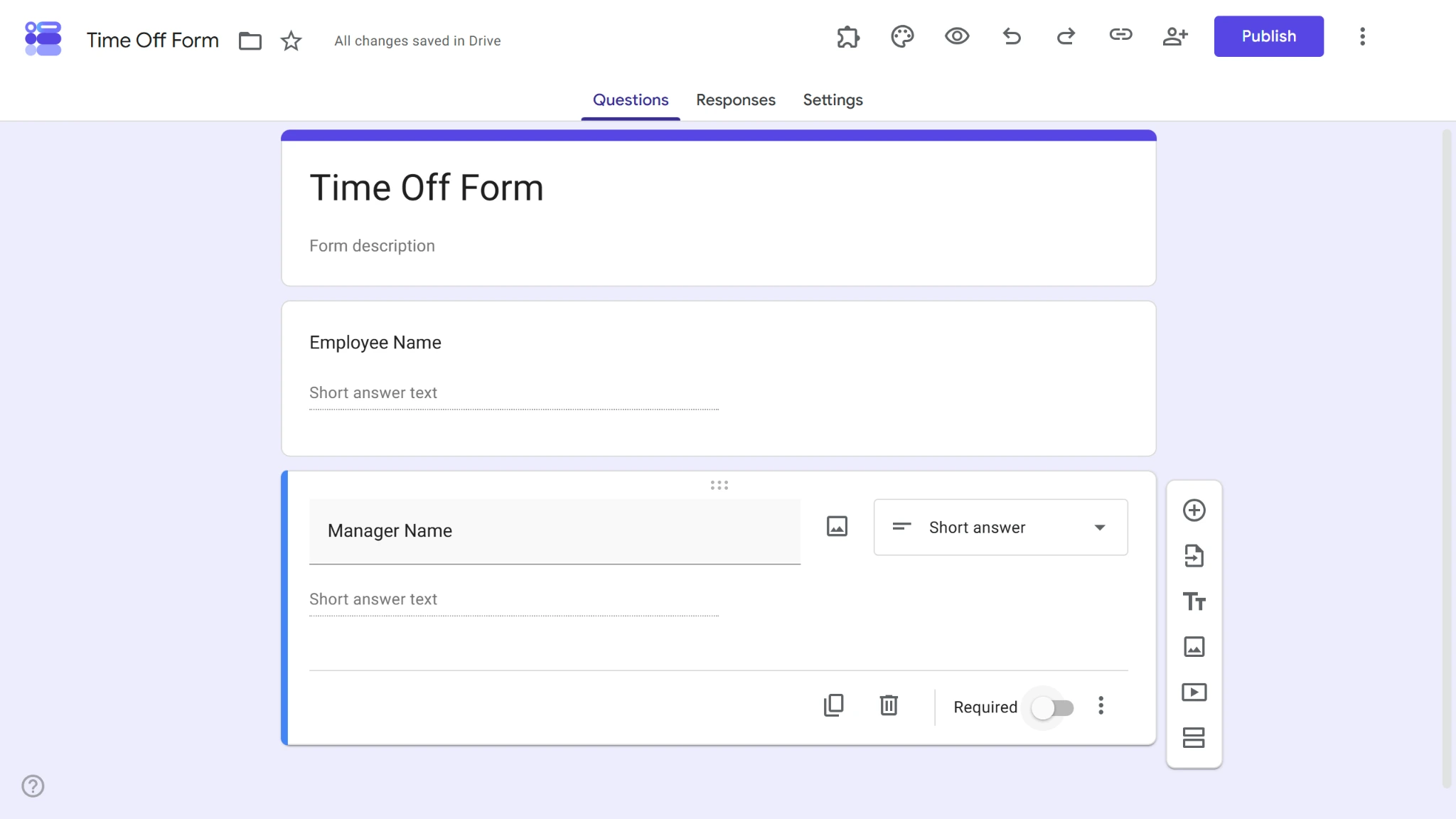
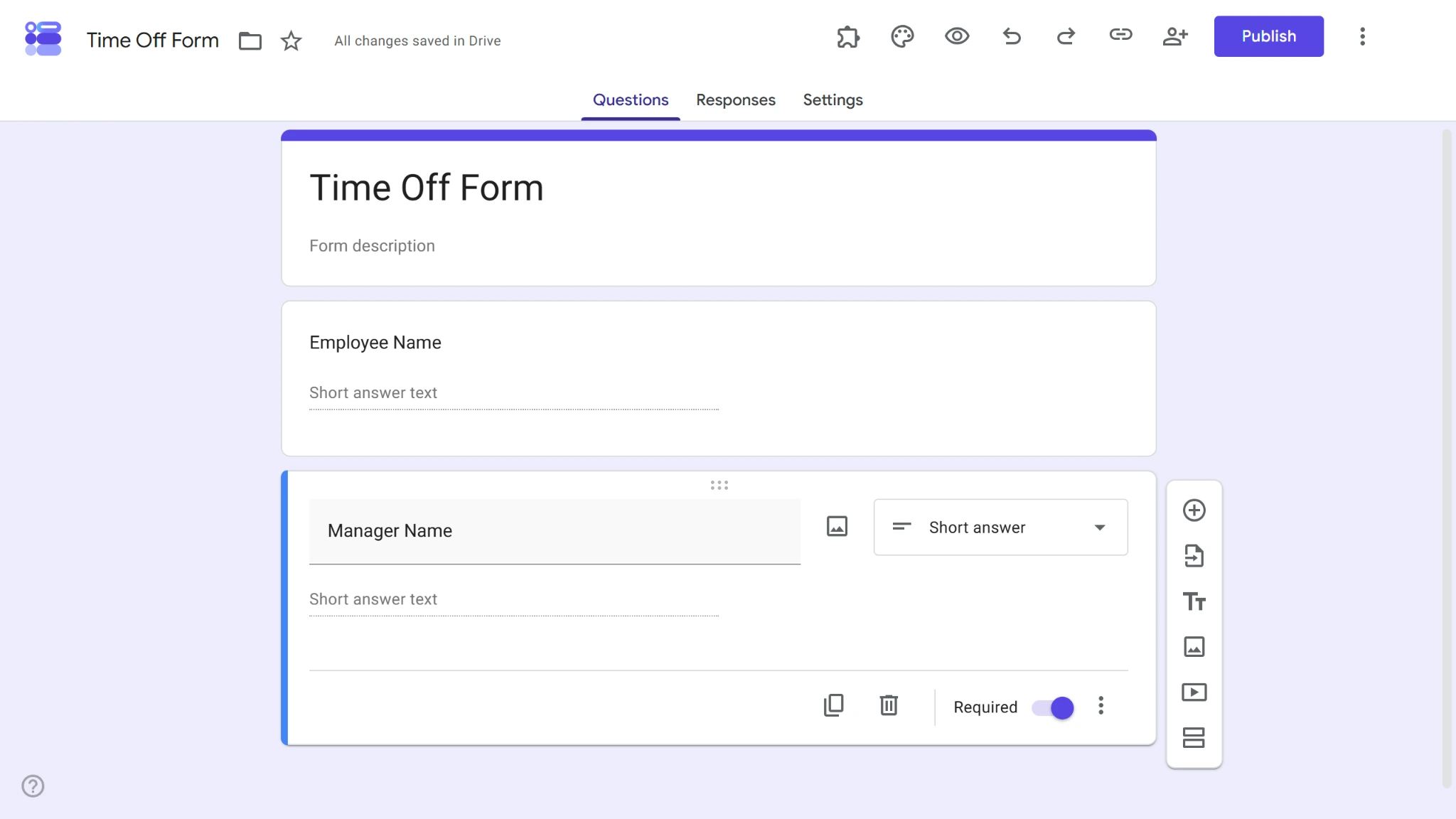
- Ative a opção Obrigatório no campo de endereço de e-mail do aprovador.
Pro Tip
Procurando uma forma mais rápida de criar seus formulários do Google? Integre o complemento AI Form Builder ao seu Google Workspace para gerar perguntas do Google Forms a partir de um comando ou importar conteúdo do Google Docs, Planilhas, Apresentações, arquivos do Drive e de outros formulários do Google.
3. Adicione destinatários e atribua as funções deles
No complemento Form Approvals, há duas maneiras de adicionar destinatários aos seus fluxos de aprovação: de forma dinâmica e estática. Os destinatários estáticos são endereços de e-mail específicos adicionados aos seus fluxos de aprovação. Os destinatários dinâmicos são vinculados a um campo específico do seu formulário do Google, ou seja, mudam de acordo com o que for inserido nesse campo.
Mostramos como configurar cada uma delas abaixo.
Dinâmico
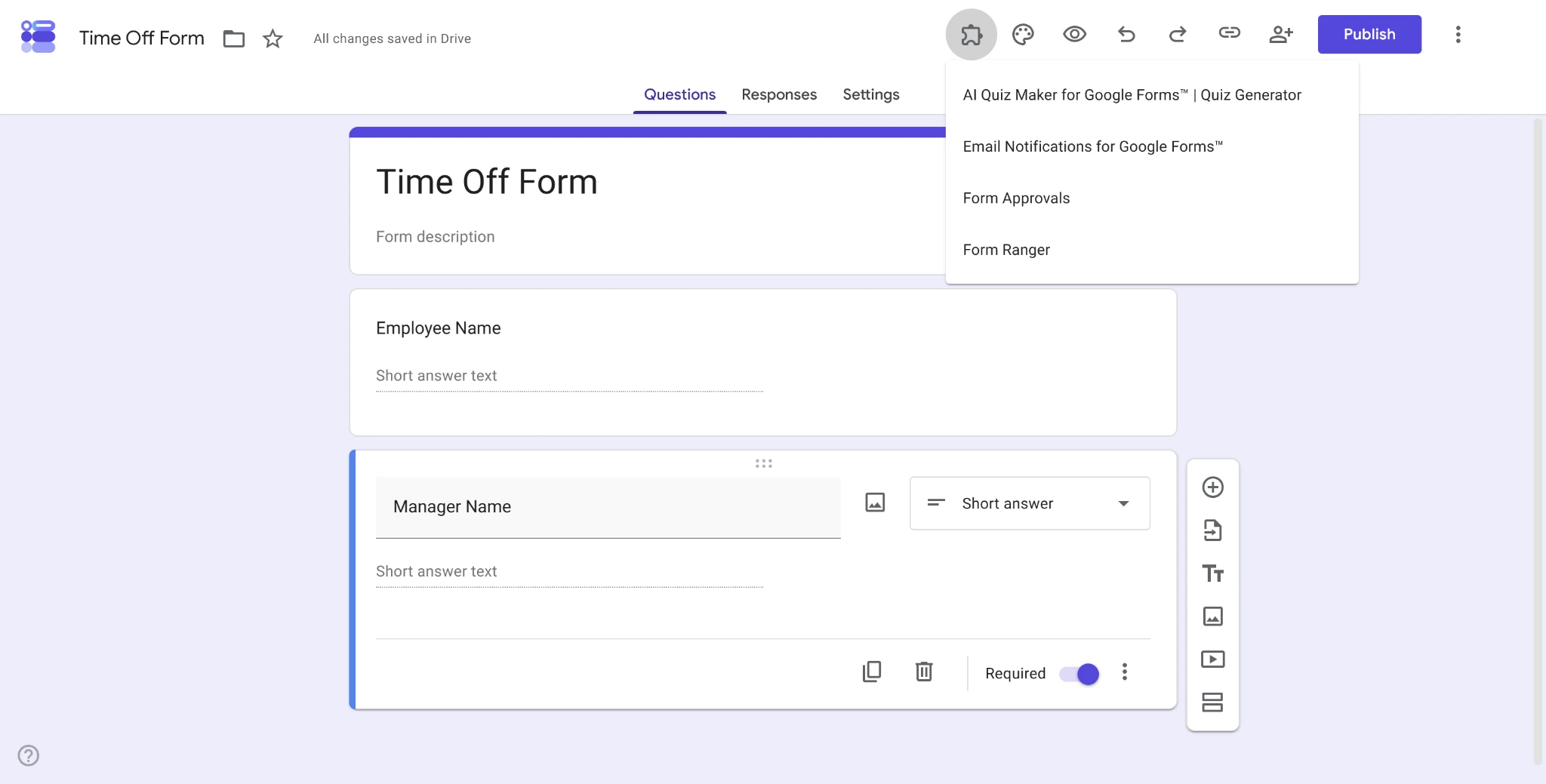
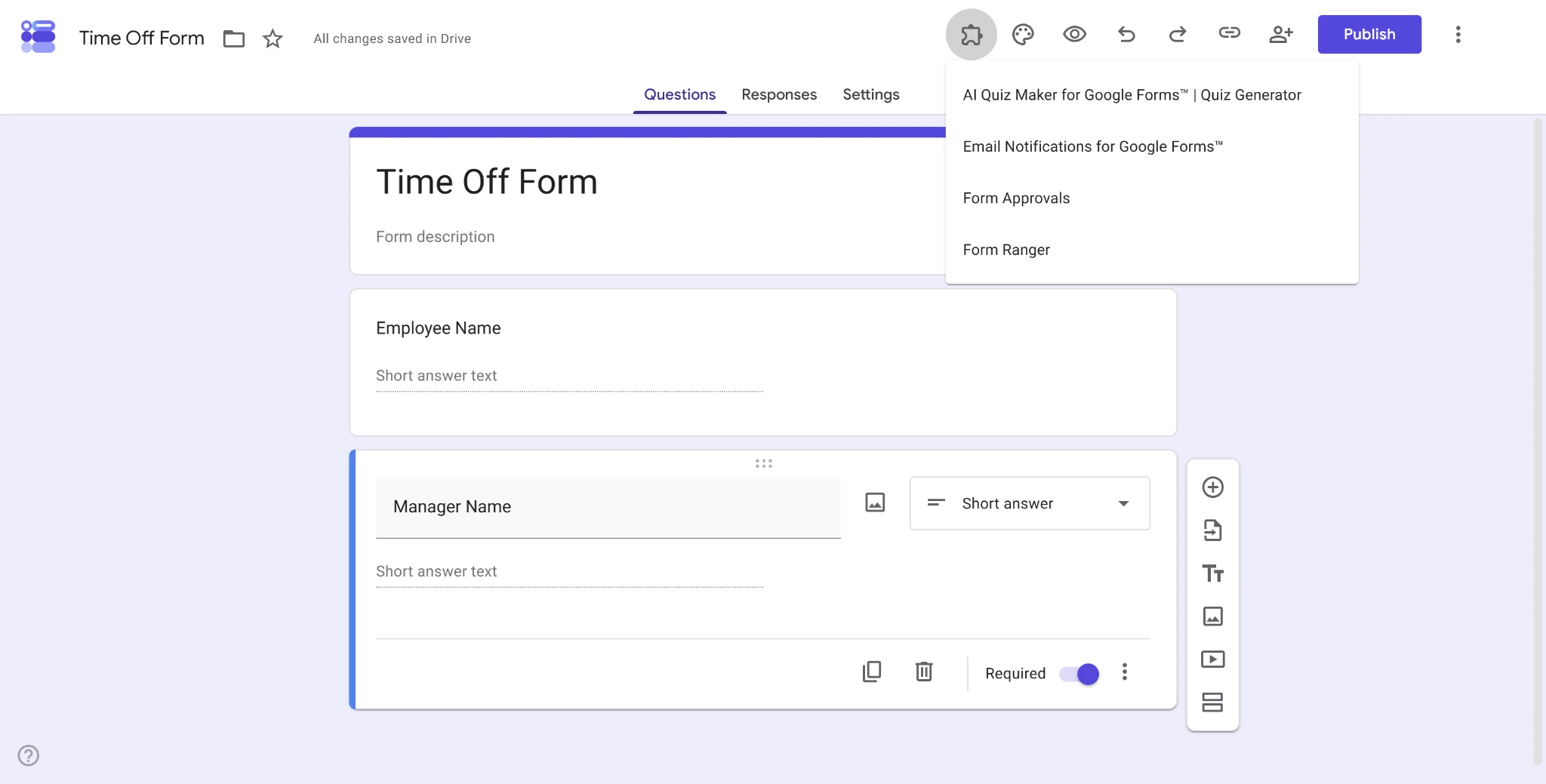
- Clique no botão “Complementos” (ícone de peça de quebra-cabeça) na parte superior do formulário e selecione Form Approvals no menu suspenso.
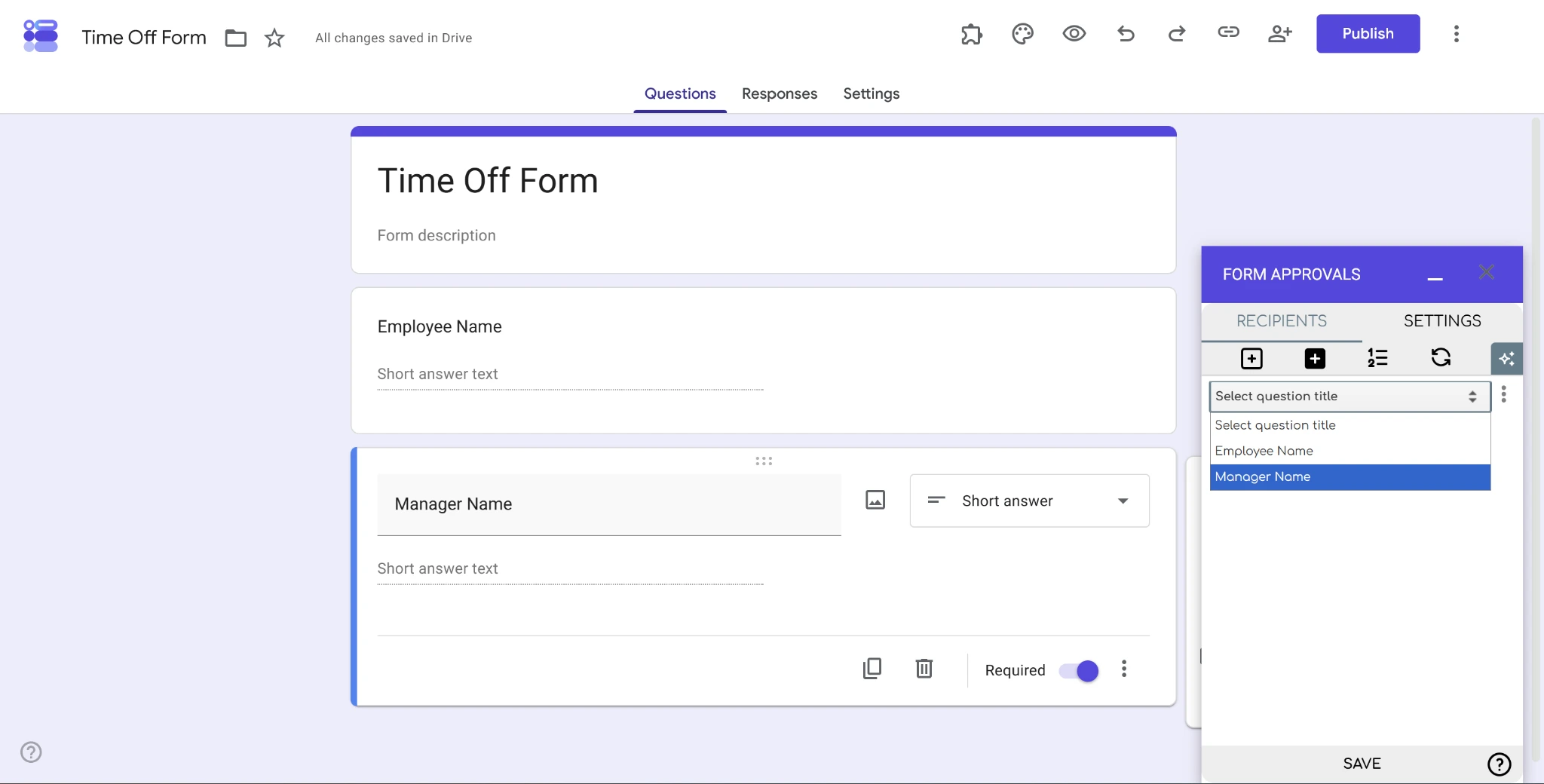
- Selecione o botão Adicionar destinatário dinâmico .
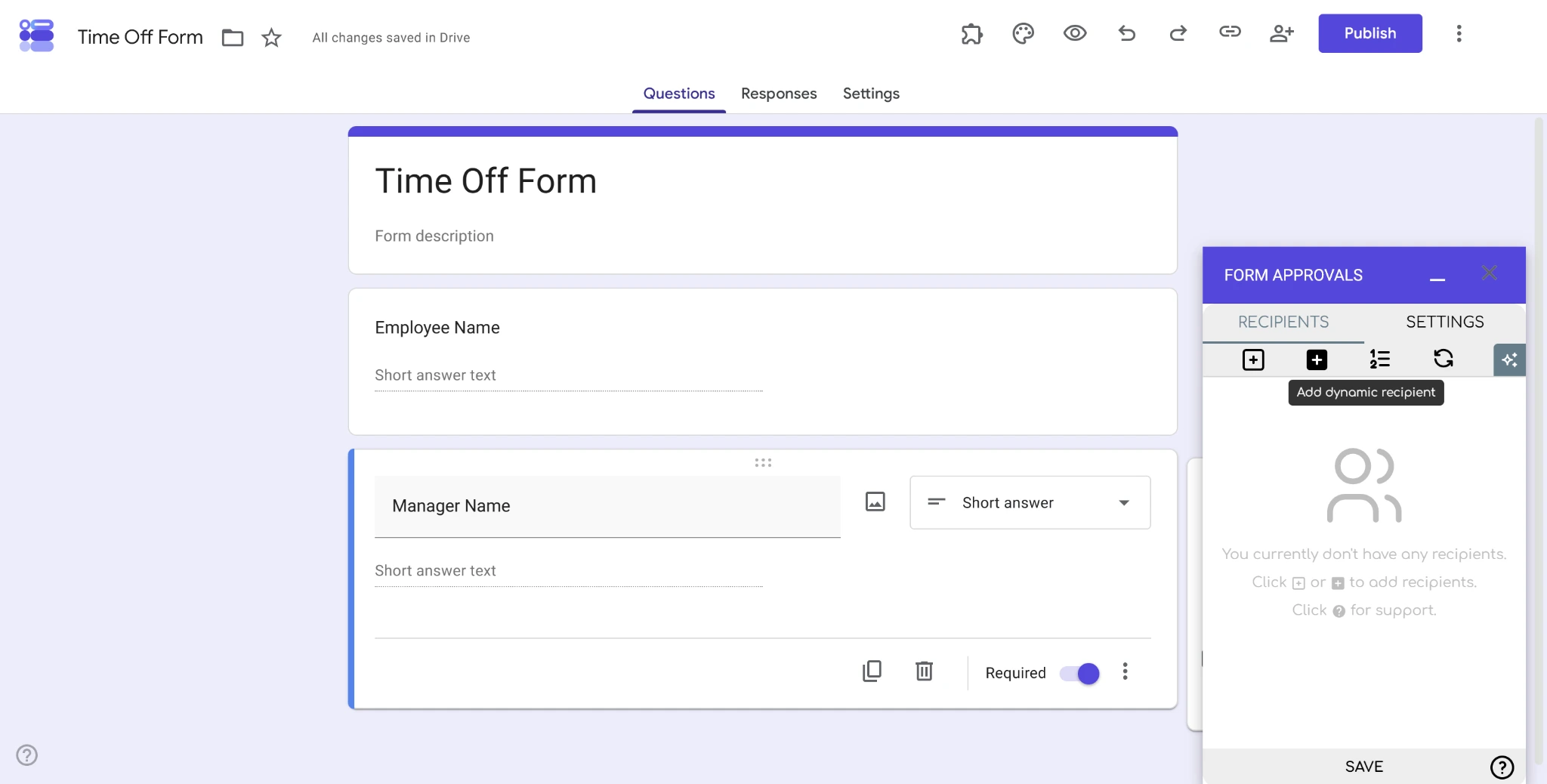
- Escolha o campo que você quer definir como destinatário dinâmico e clique em Salvar.
Estático
- Clique no botão “Complementos” (ícone de peça de quebra-cabeça) na parte superior do formulário e selecione Form Approvals no menu suspenso.
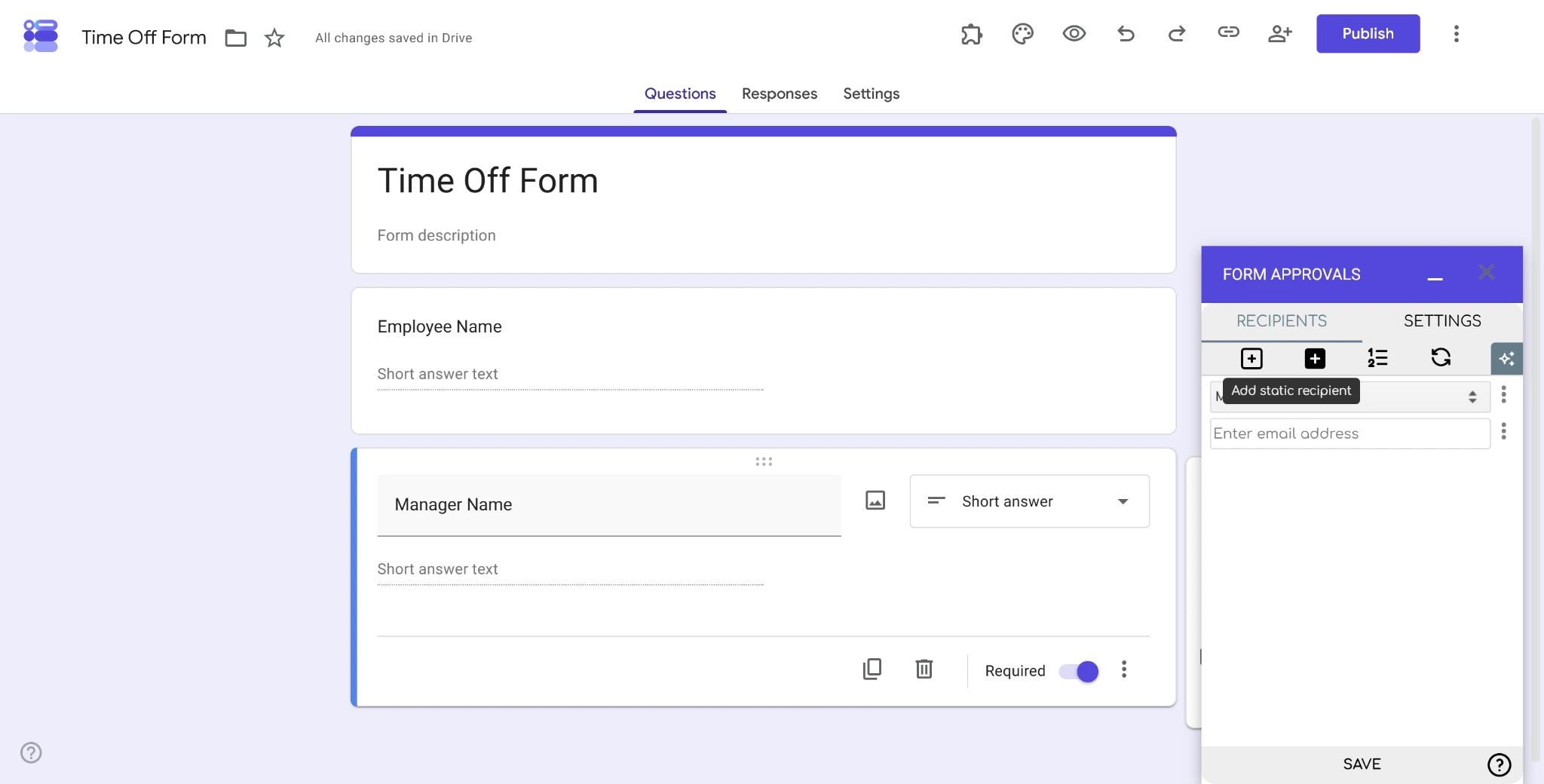
- Selecione o botão Adicionar destinatário estático .
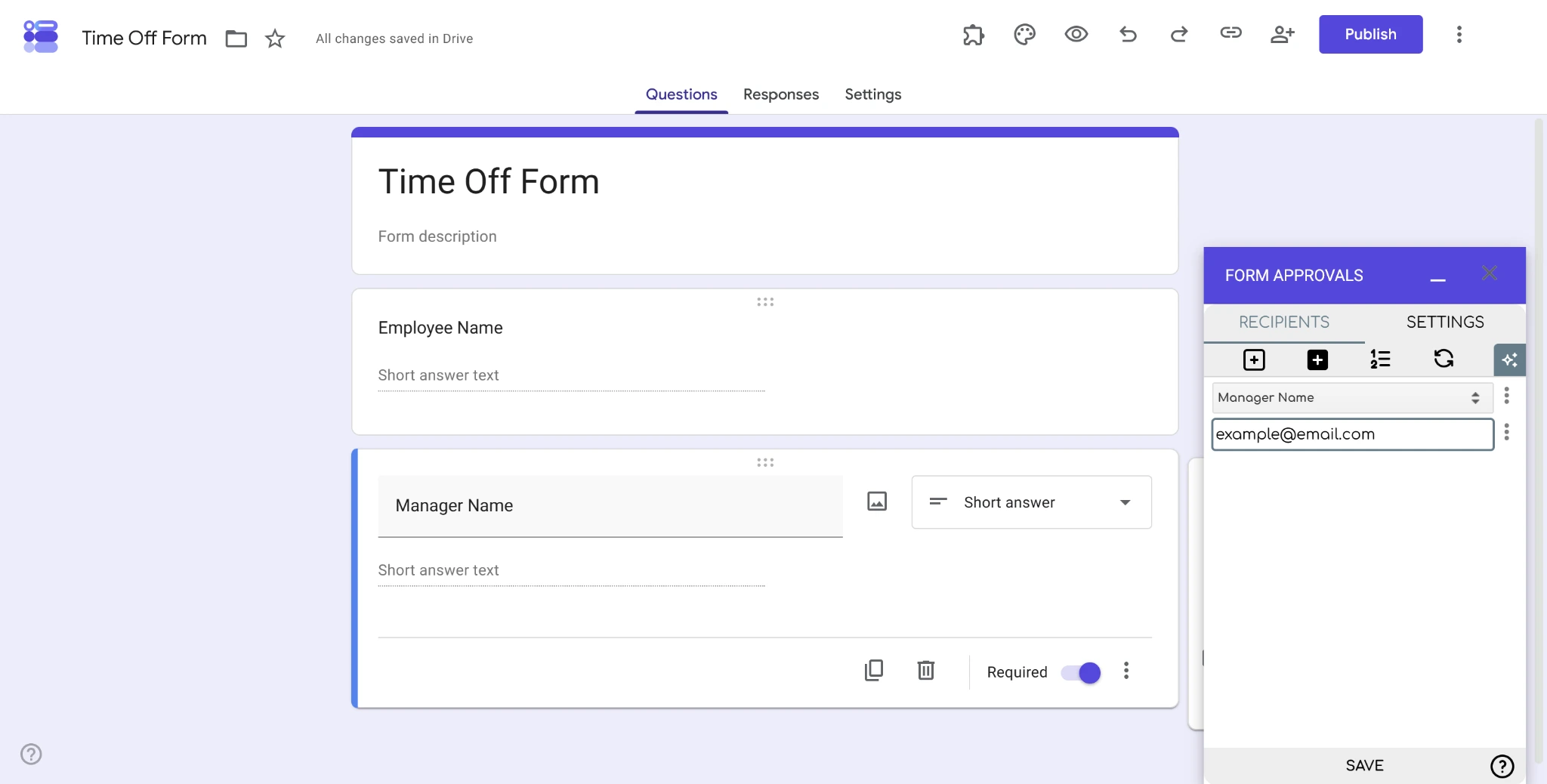
- Digite o e-mail do destinatário e clique em Salvar para adicioná-lo.
Você pode adicionar quantos destinatários precisar. Também é possível adicionar destinatários de grupo, mas esse processo só é necessário quando você precisa que um membro de determinado grupo responda.
Lembre-se de que você terá que gerenciar a ordem e a lógica de quem recebe seus formulários no fluxo de aprovação do Google Forms. Isso fica mais complicado à medida que você adiciona mais destinatários.
4. Defina a ordem de aprovação e as condições de roteamento
Depois de adicionar todos os destinatários desejados, você precisará determinar a ordem do fluxo de aprovação — bem como quaisquer outros fluxos de aprovação condicional do Google Forms que possam afetar essa ordem.
- Clique no botão Definir ordem de recebimento no complemento Form Approvals.
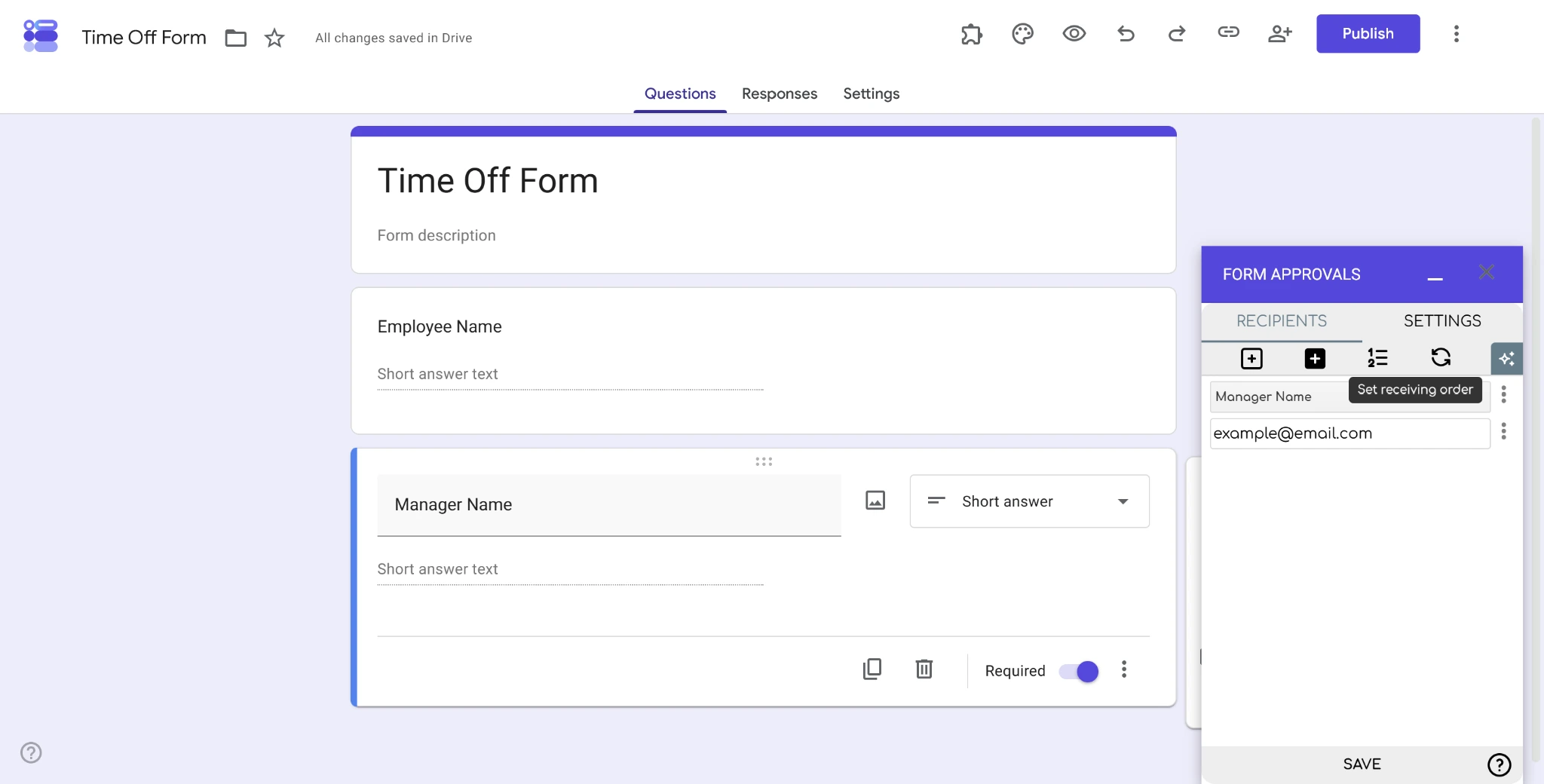
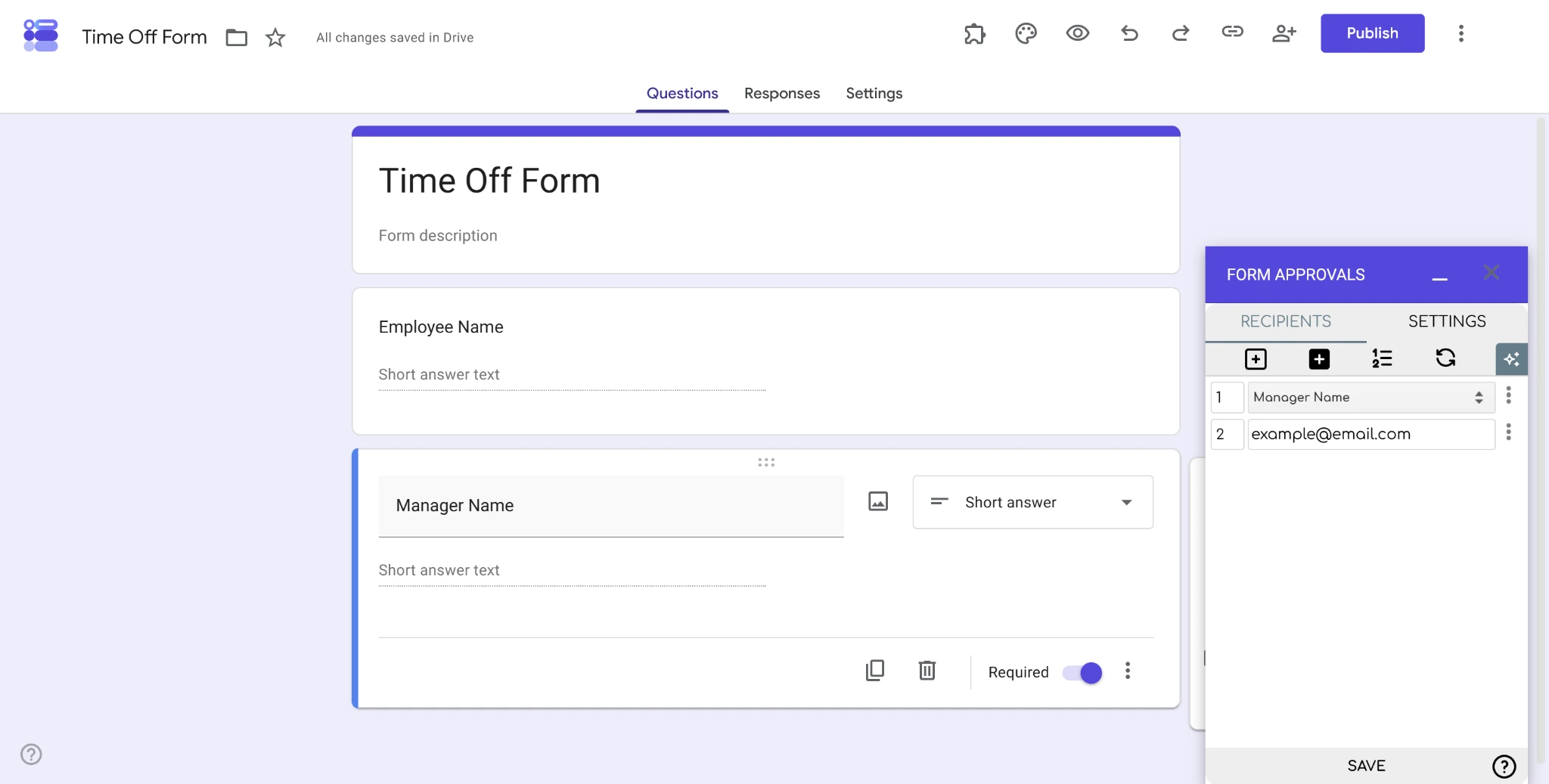
- Ajuste a ordem alterando os números à esquerda de cada destinatário dinâmico ou estático. Isso determinará a ordem em que seu formulário deve ser aprovado, então considere fatores como a hierarquia e as funções da empresa.
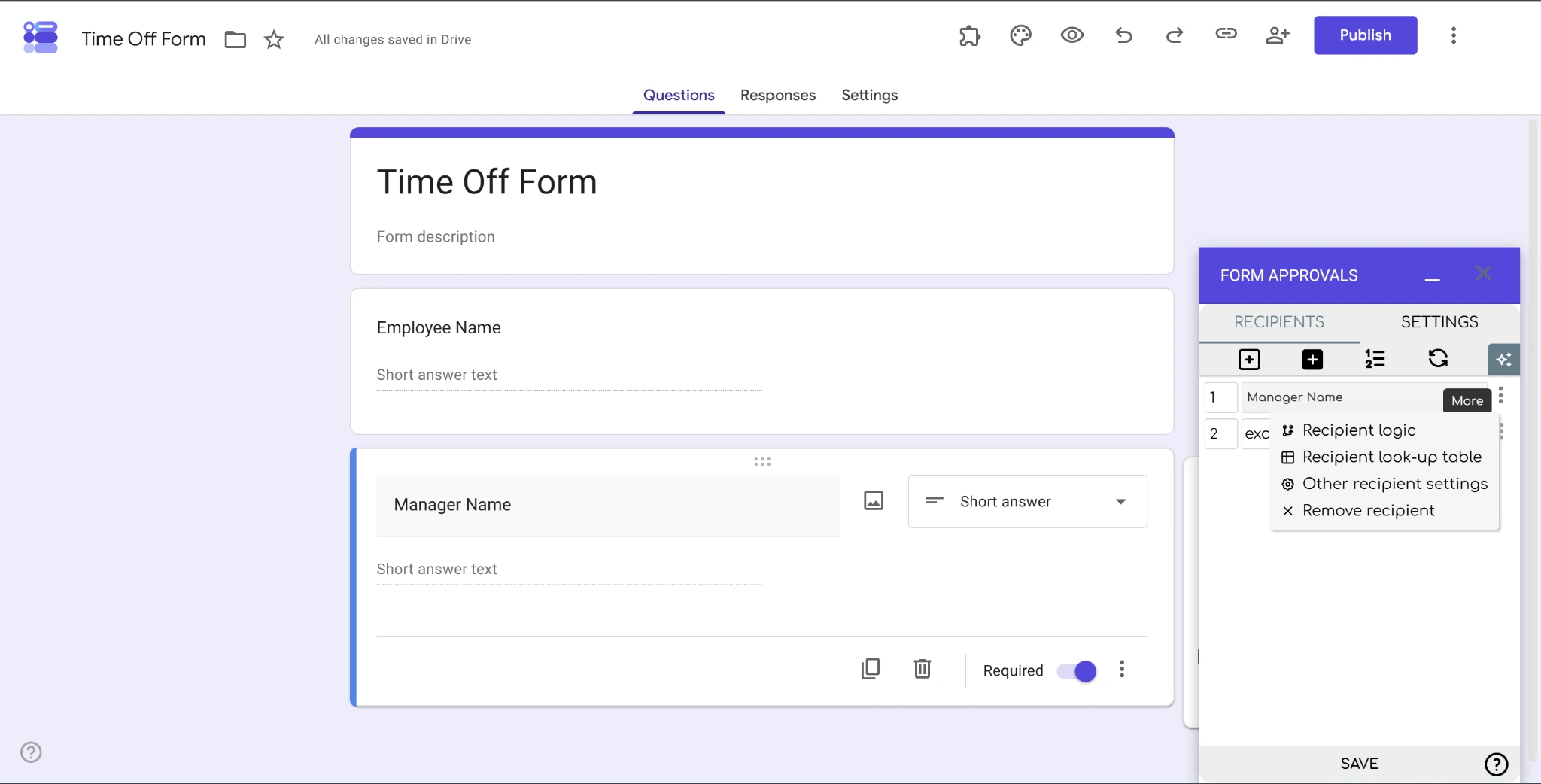
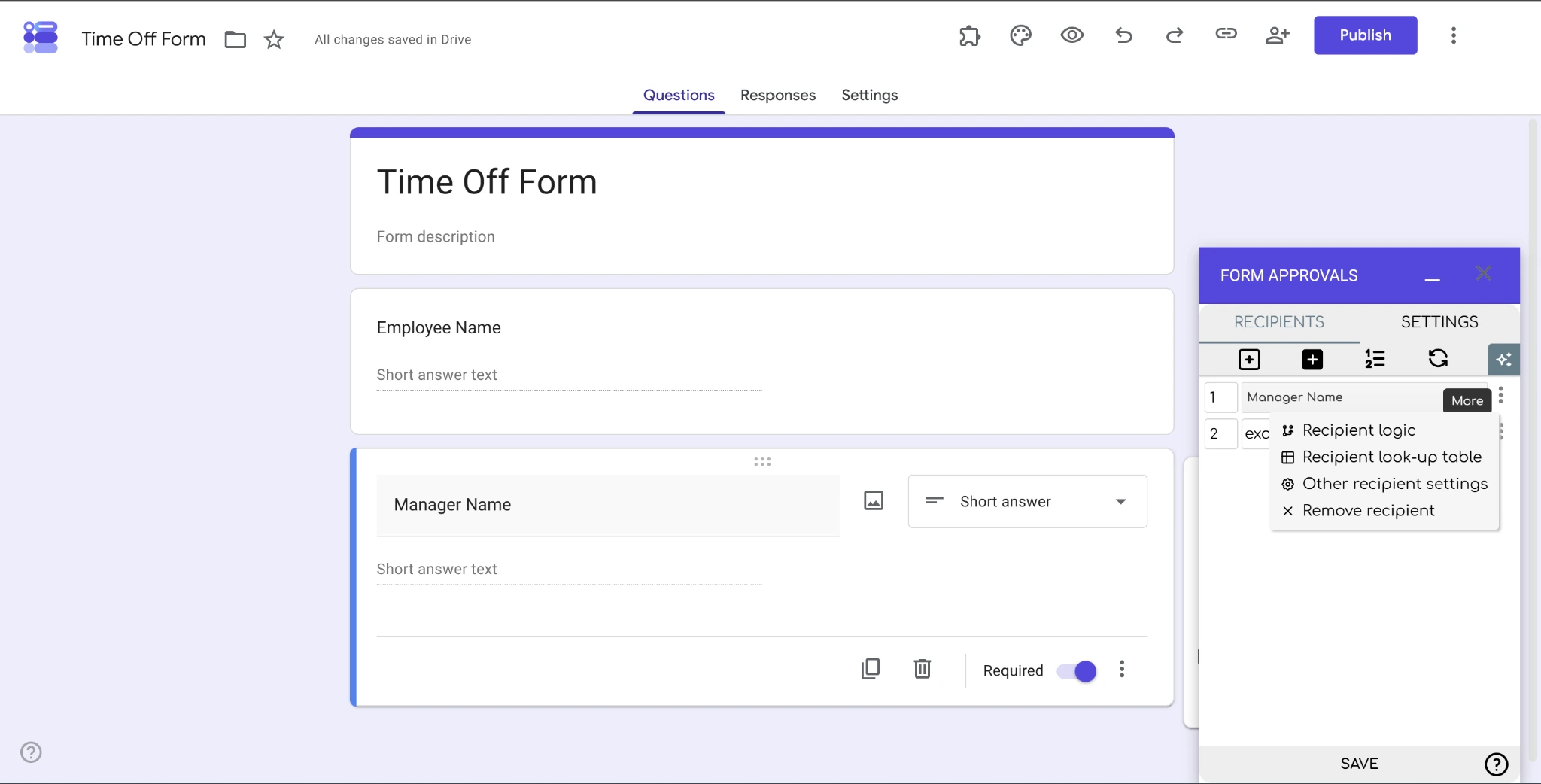
- Depois de definir a ordem, clique no botão “Mais” (três pontos) à direita e selecione Lógica do destinatário.
- Defina a lógica do destinatário para enviar formulários específicos a determinados destinatários, de acordo com as informações inseridas em campos específicos. Por exemplo, você pode configurar a lógica de roteamento de aprovação do Google Forms com base no nome de um funcionário específico, de modo que os formulários dele sejam enviados ao gerente direto.
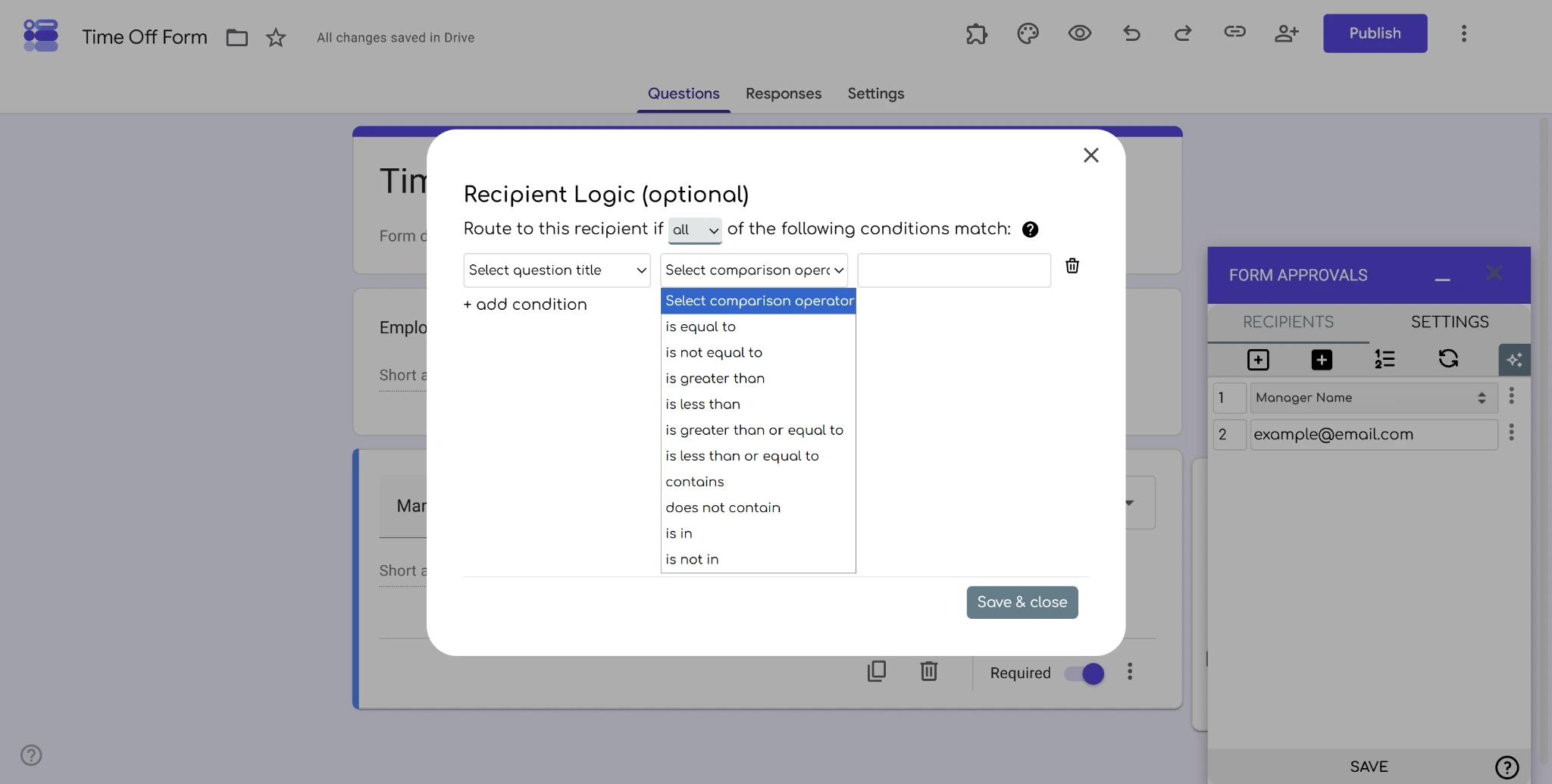
Talvez você não precise usar a lógica de destinatários nem a definição de ordem em fluxos simples. Mas essas configurações avançadas podem ajudar a executar aprovações em vários níveis no Google Forms em organizações complexas, com uma ampla variedade de partes interessadas.
5. Personalize as notificações e as configurações do fluxo de trabalho
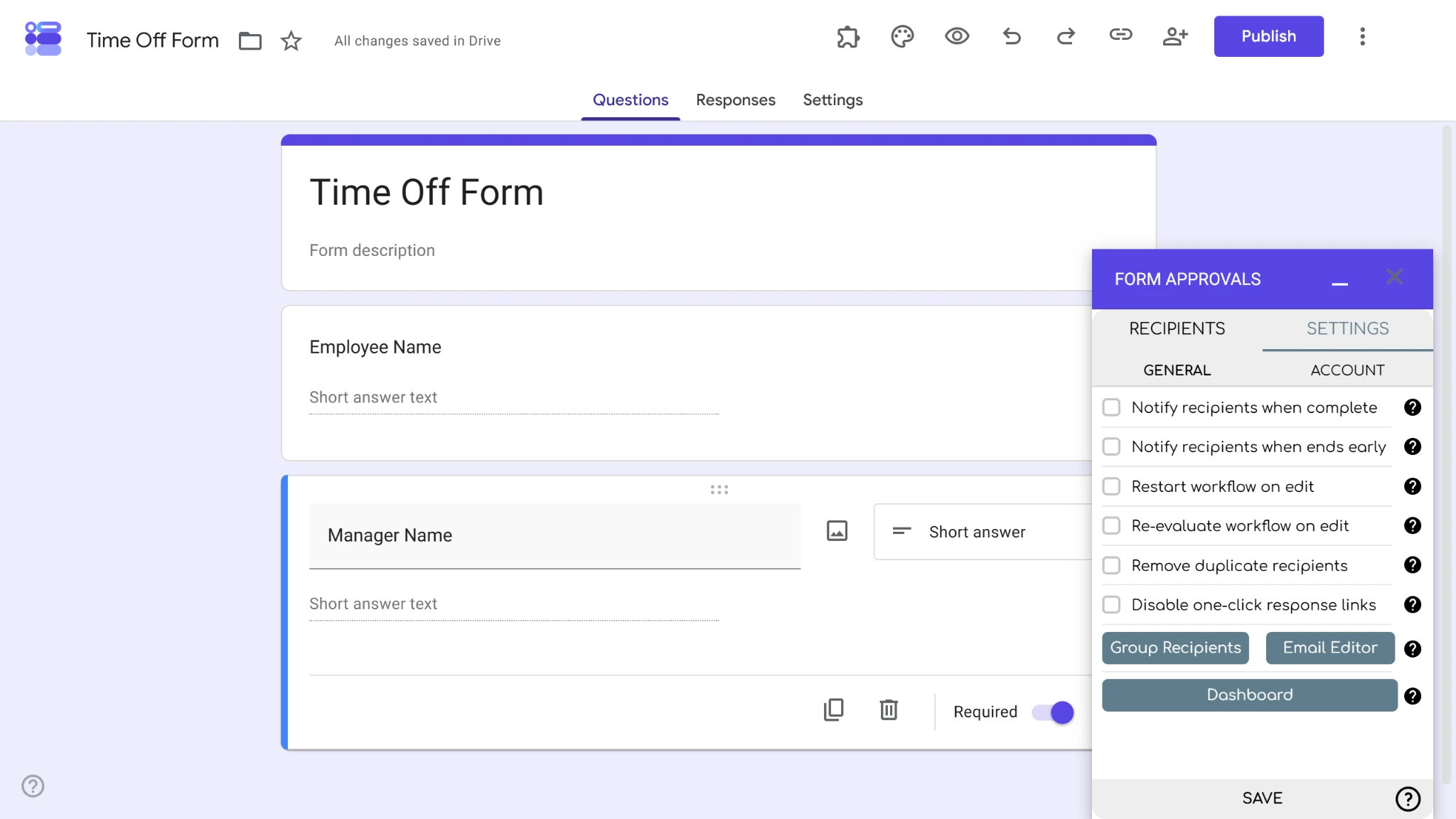
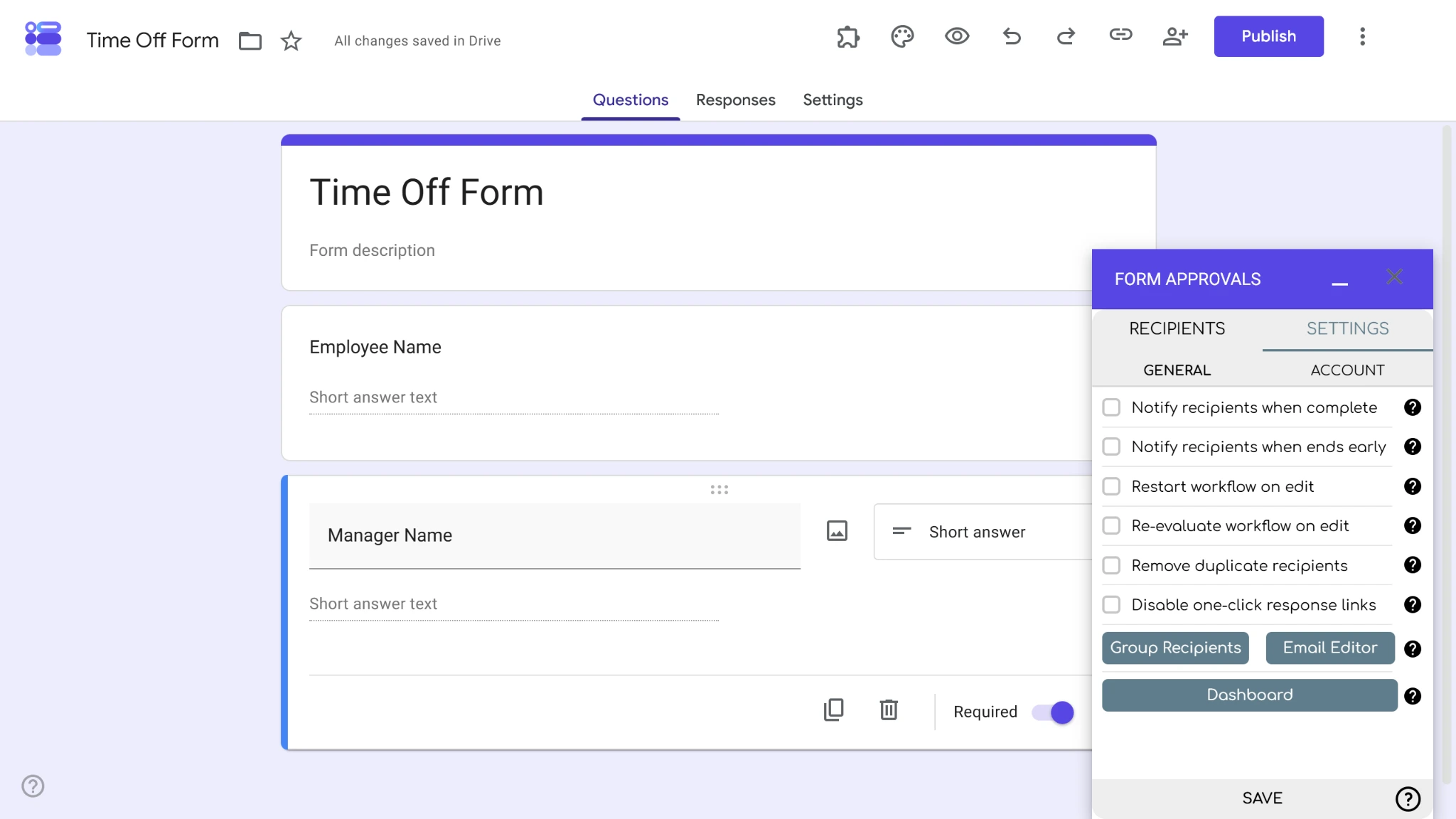
Para atualizar as configurações dos seus fluxos de aprovação do Form Approvals, clique na guia Configurações na parte superior do complemento. Lá, você pode ativar e desativar configurações, incluindo:
- Notificar os destinatários quando o fluxo for concluído
- Notificar os destinatários quando o fluxo for encerrado antecipadamente
- Reiniciar o fluxo de trabalho ao editar
- Reavaliar o fluxo de trabalho ao editar
- Remover destinatários duplicados
- Desativar links de resposta com um clique
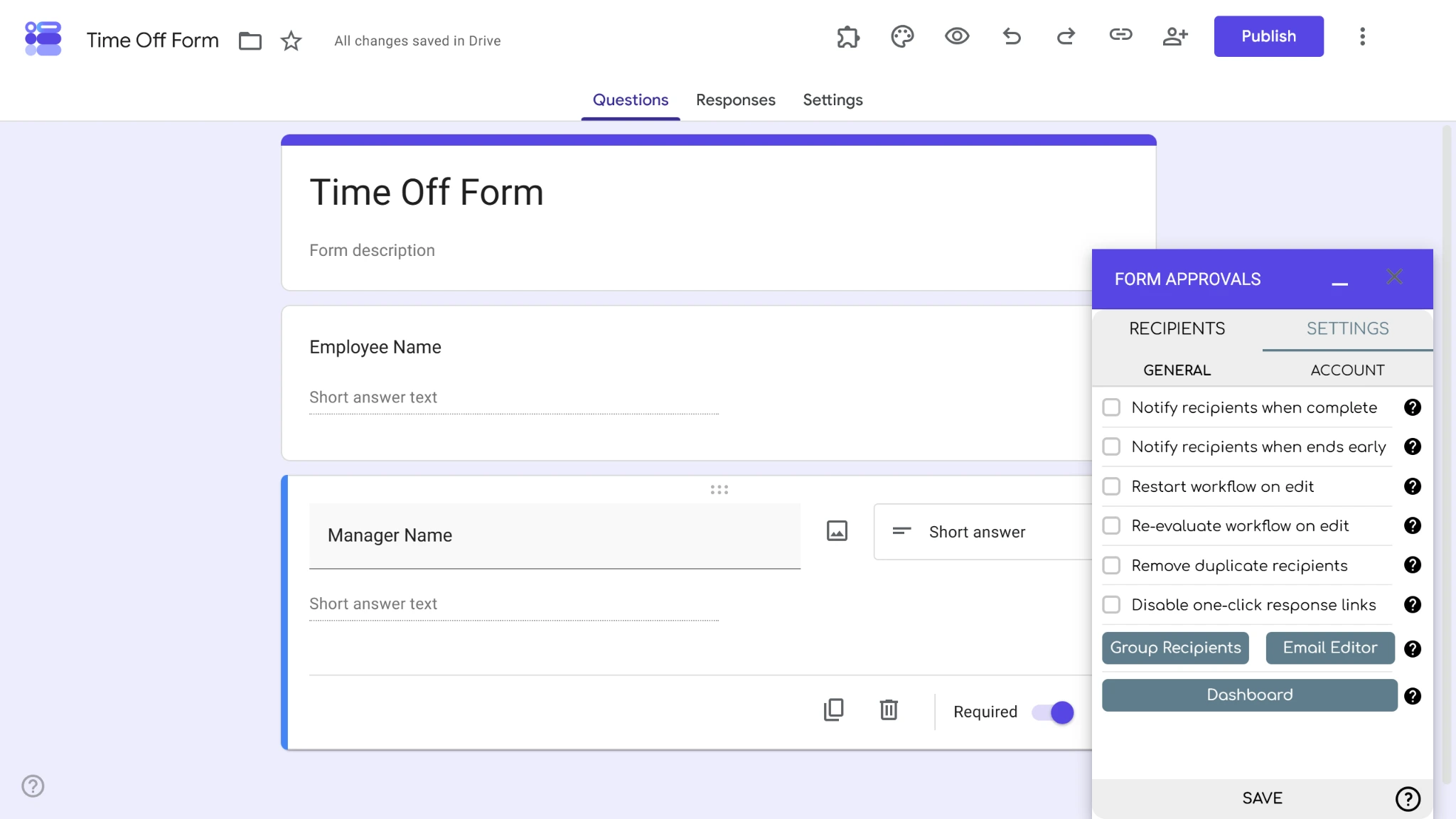
Essas configurações podem ser alteradas a qualquer momento para aprimorar a estrutura das suas aprovações.
Como adicionar assinaturas ou documentos gerados
Durante a revisão no Form Approvals, talvez você precise da assinatura ou da análise de determinados documentos por membros da equipe para autorizar a aprovação dos seus formulários do Google. Veja como adicionar essas tarefas ao seu fluxo de trabalho:
Assinatura
- Clique no botão “Mais” (três pontos) na lista de destinatários, ao lado do destinatário que precisa assinar. Depois, clique em Outras configurações do destinatário.
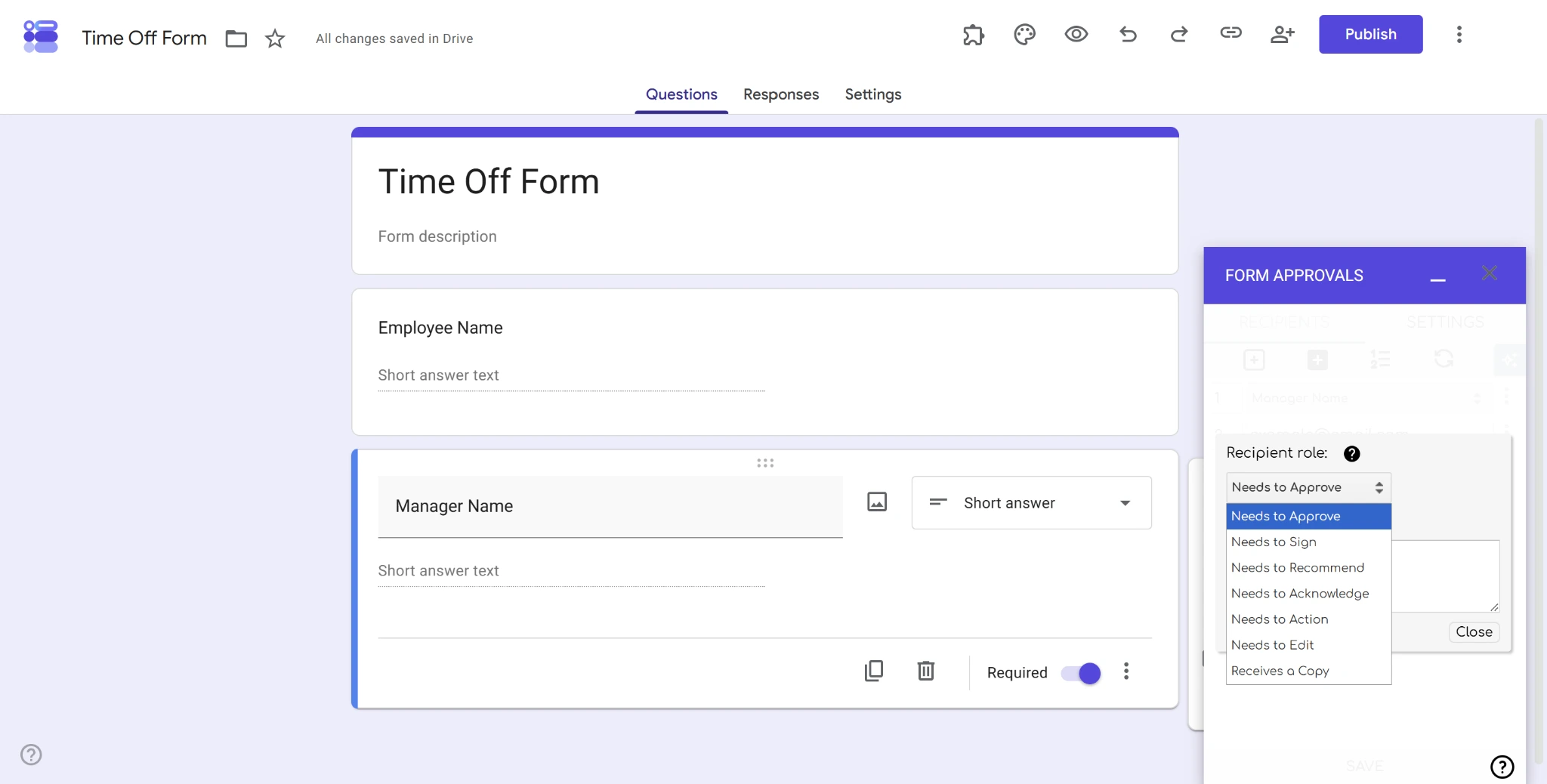
- Escolha Precisa assinar no menu suspenso Função do destinatário e clique em Fechar.
Arquivo
- Acesse o menu Configurações do Form Approvals e clique no botão Editor de e-mail .
- Clique no botão Outros no lado esquerdo do Editor de e-mail.
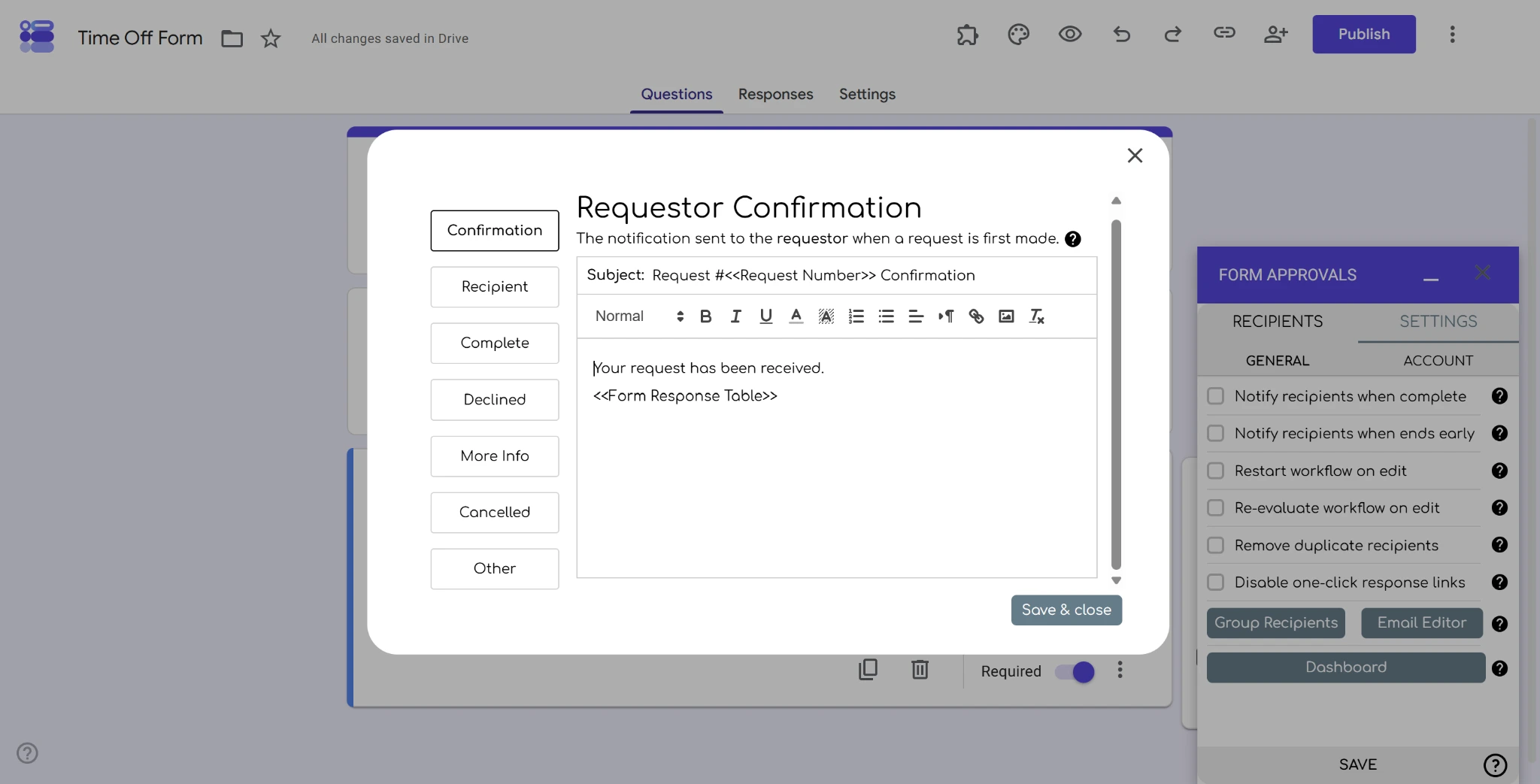
- Em “Anexar arquivos às notificações”, clique em + adicionar anexo.
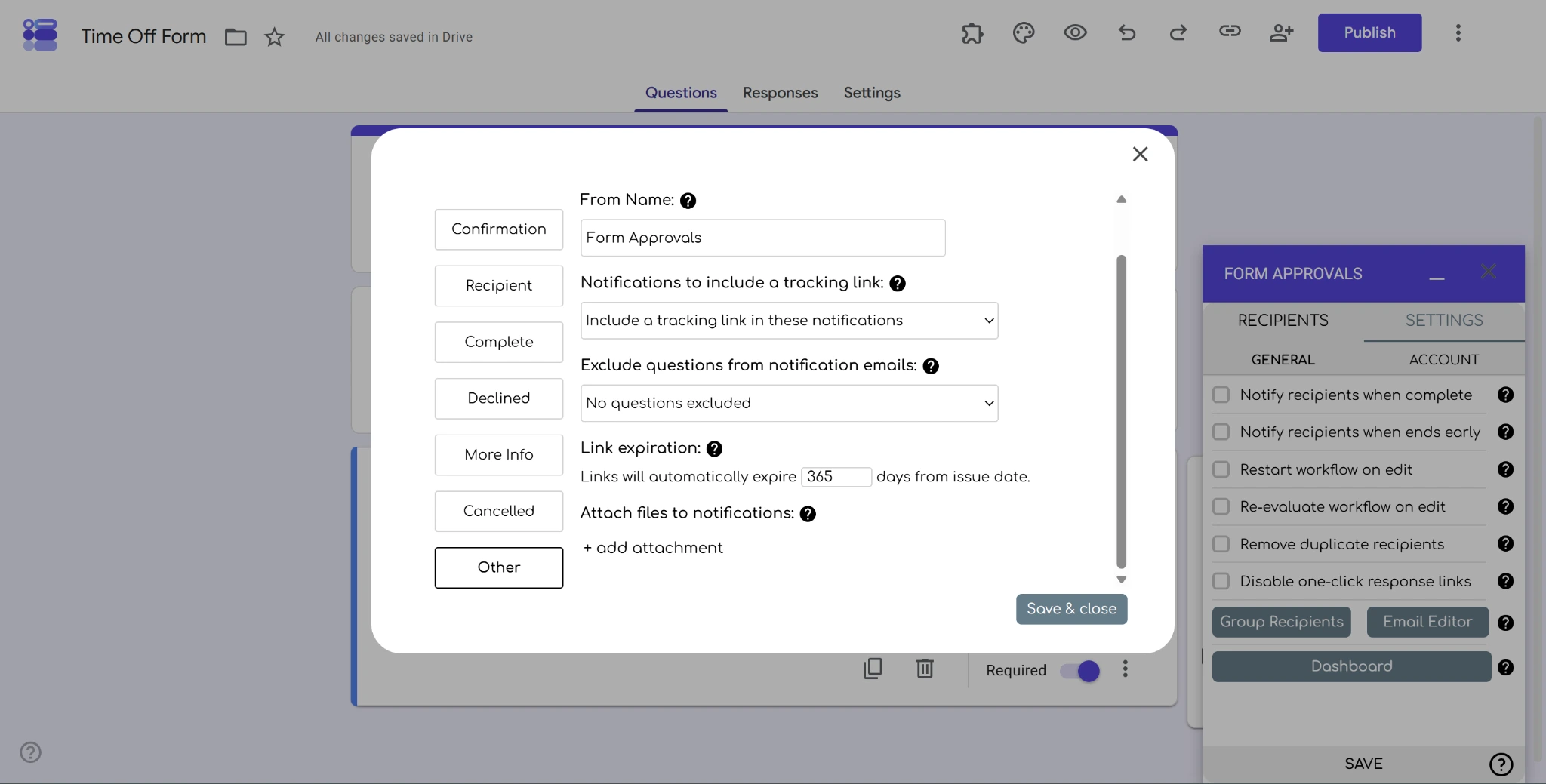
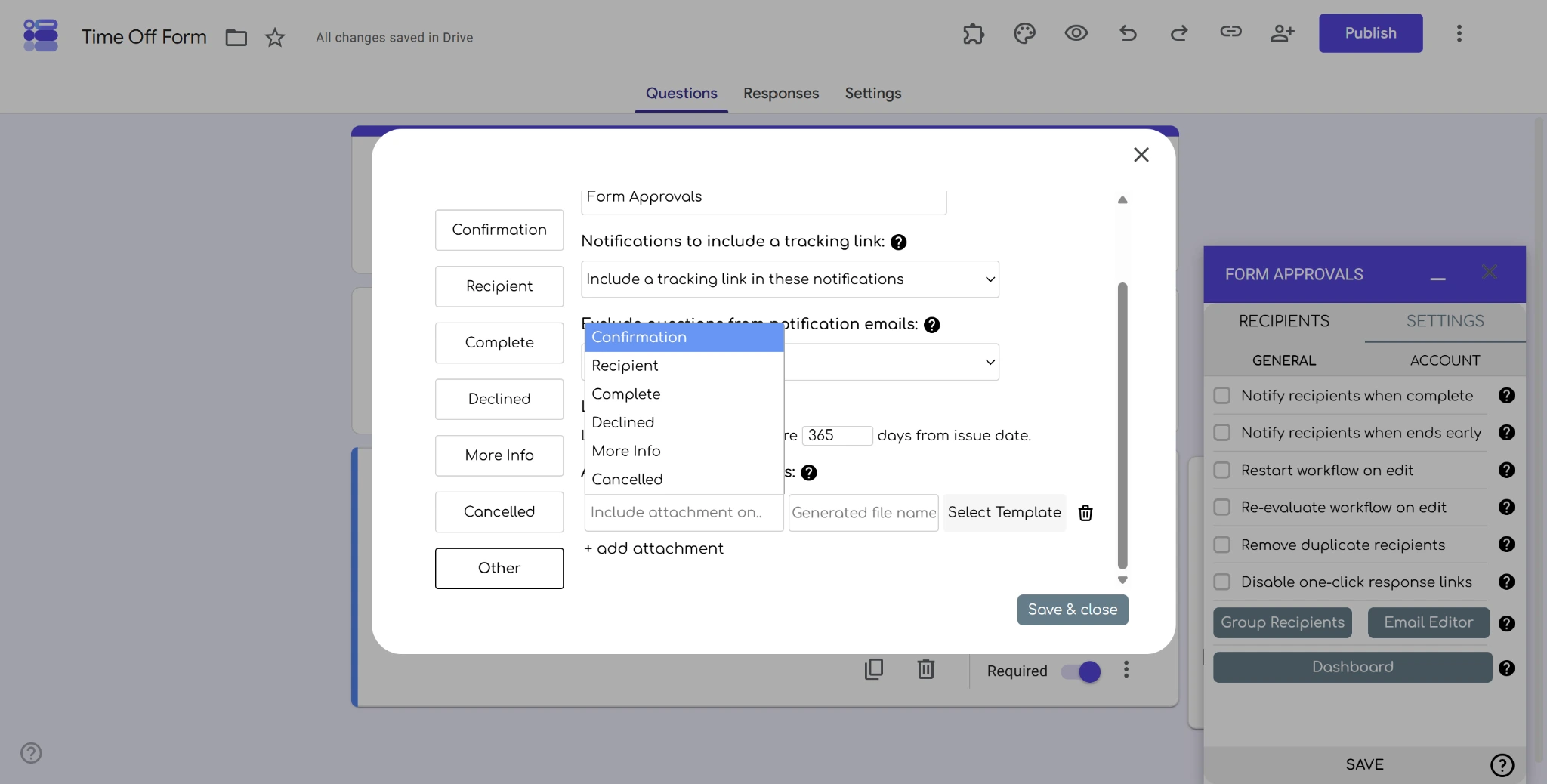
- Selecione a notificação por e-mail à qual deseja anexar o arquivo e clique em Selecionar modelo para escolher o arquivo que será anexado. Clique em Salvar e fechar quando terminar.
6. Ative e teste o fluxo de aprovação
Quando terminar, salve as alterações. Agora é hora de testar o fluxo de aprovação para ver se ele funciona. Publique o formulário e copie o link do respondente. Depois, preencha o formulário e verifique se o fluxo envia uma notificação ao destinatário correto.
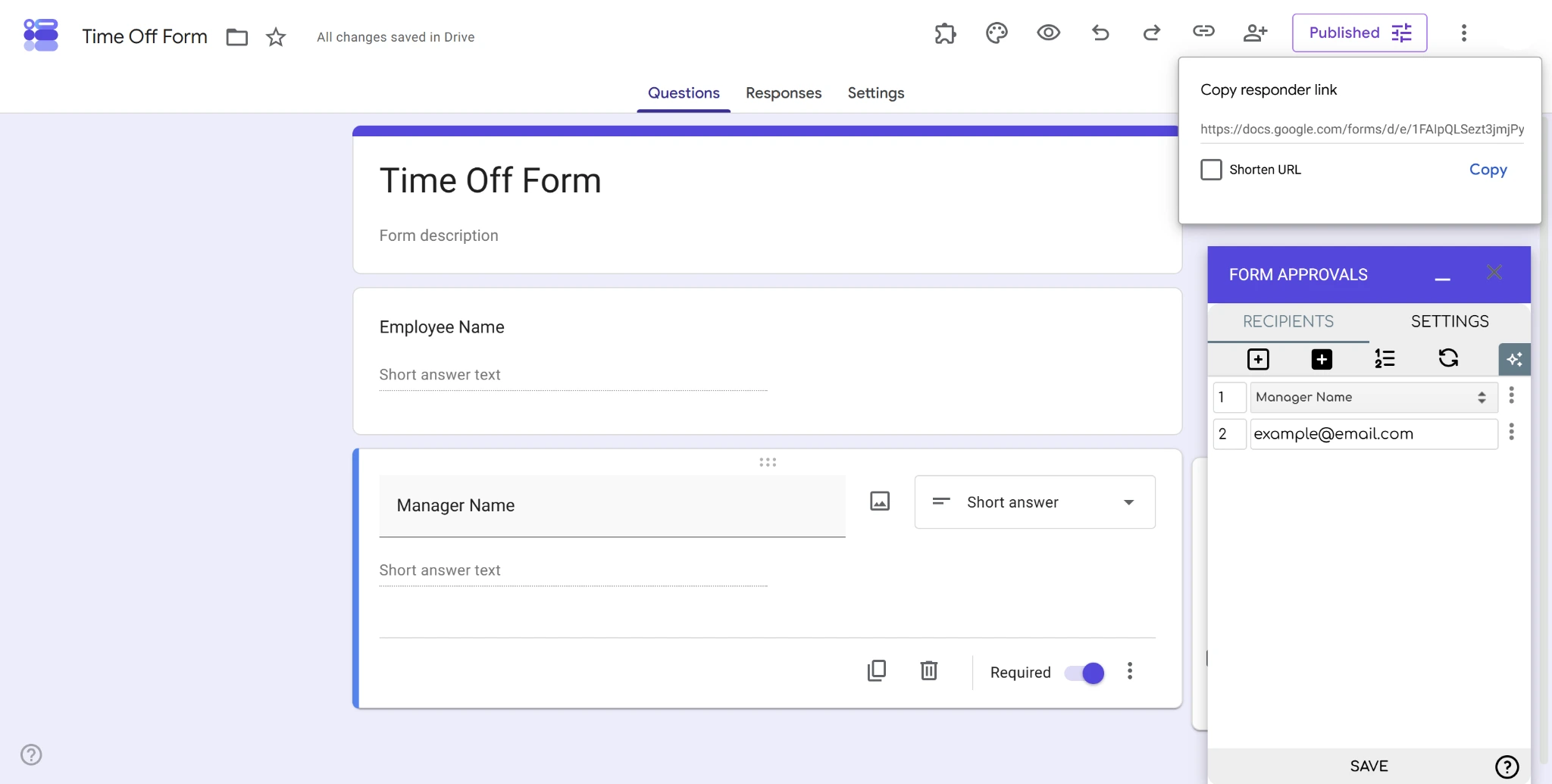
Se o fluxo não enviar os e-mails como esperado, verifique se os endereços de e-mail dos destinatários foram digitados corretamente e se os campos certos estão conectados como destinatários dinâmicos.
7. Acompanhe e gerencie as solicitações de aprovação
À medida que as solicitações de aprovação chegam, você pode gerenciá-las todas no painel do Form Approvals.
- Abra o menu Configurações do Form Approvals e clique no botão Painel na parte inferior.
- Acesse a guia Meus formulários no painel para ver cada formulário e os dados relacionados a ele.
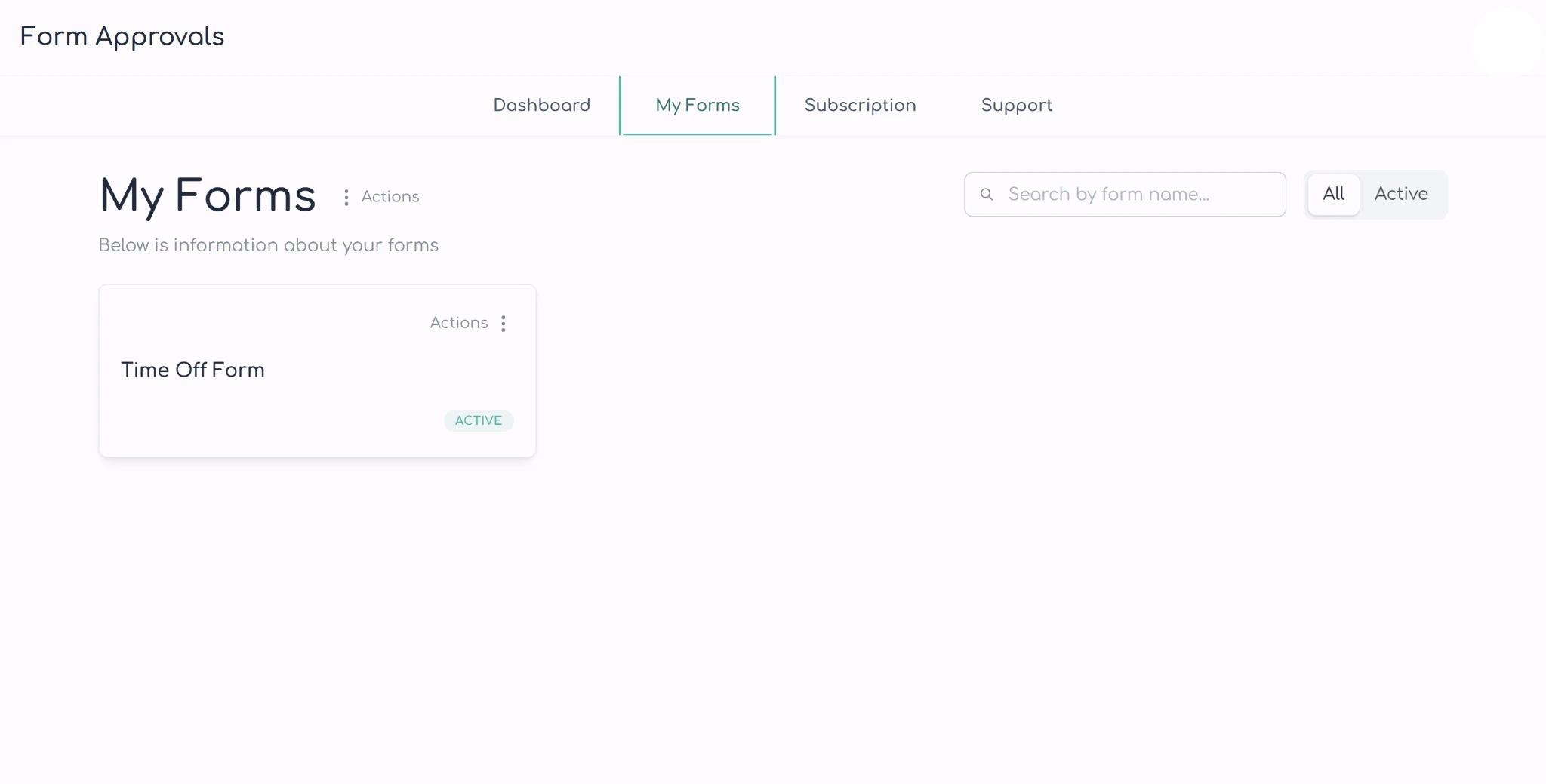
Nesse painel, você pode ver o status geral dos seus formulários, além do seu uso total desse complemento.
Dicas e limitações do Form Approvals
Embora o Form Approvals possa ser uma solução simples para adicionar aprovações ao Google Forms, essa ferramenta só é tão eficaz quanto o uso que você faz dela. Siga as dicas abaixo para evitar armadilhas comuns na implementação do Form Approvals e melhorar drasticamente os seus fluxos de trabalho.
- Use uma única conta do Google durante a configuração: o Form Approvals precisa de acesso à sua conta para obter dados e armazenar arquivos. Limitar a configuração a uma única conta evita confusão sobre o acesso aos formulários e reduz preocupações com segurança.
- Use uma conta de administrador da organização: uma conta de administrador concede acesso a vários usuários, permitindo que você consolide seus arquivos em um único e-mail sem reduzir a disponibilidade.
- Teste todos os caminhos de aprovação: não presuma que seus fluxos de aprovação funcionarão automaticamente. Testar os caminhos garante que não haja cadeias quebradas que possam virar dor de cabeça administrativa no futuro.
- Valide os e-mails dos destinatários dinâmicos: como você não tem controle sobre quais e-mails serão digitados em um campo de destinatário dinâmico, confirme a legitimidade desses destinatários para que seus formulários cheguem às pessoas certas.
- Proteja a planilha do Google conectada: alterações na planilha do Google conectada podem causar mal-entendidos sobre o status das aprovações. Limite quem pode acessar essa planilha e adote um controle de versões rigoroso para manter a integridade dos dados.
- Confira os limites do plano e os recursos exclusivos para equipes: embora o Form Approvals possa oferecer uma versão gratuita, ela é limitada a 20 envios de formulário por mês. Limitações como essa podem tornar essa opção pouco adequada para usuários com grande demanda mensal de fluxos de trabalho.
O complemento Form Approvals pode ser uma alternativa eficiente para o Google Forms, mas sua configuração também é complicada demais e difícil de gerenciar. Para um gerenciamento de fluxos de trabalho realmente eficaz em formulários online, considere experimentar uma alternativa nativa.
Não improvise fluxos de aprovação no Google Forms. Use o Jotform.
Você não deveria ter que gerenciar um formulário do Google, o complemento Form Approvals, uma planilha do Google vinculada, uma conta de administrador do fluxo de trabalho e configurações de fluxo separadas só para usar fluxos de aprovação nos seus formulários online. Com o Jotform Workflows, você pode centralizar seu fluxo de aprovação em uma única solução nativa.
O Jotform Workflows oferece um conjunto completo de recursos avançados e fáceis de usar, incluindo:
- Um construtor visual de fluxos de trabalho com arrastar e soltar
- Aprovações sequenciais, paralelas, individuais e em grupo
- Roteamento condicional, tarefas, lembretes e prazos
- Coleta de assinaturas eletrônicas com o Jotform Sign
- Solicitações de pagamento do Jotform
- Geração de PDF e acompanhamento do fluxo de trabalho em tempo real
- Mais de 200 modelos de fluxo de trabalho, incluindo modelos de fluxo de aprovação específicos
- Mais de 30 integrações compatíveis com fluxos de trabalho
Você também pode personalizar as regras de aprovação de acordo com as necessidades da sua organização. As regras podem se basear em uma resposta, na maioria, em um número definido ou em todos os integrantes do grupo. O Jotform também oferece modelos específicos por setor, criados para RH, finanças, TI, compras, educação e muito mais.
Se você usa o Google Forms e tem receio de começar do zero, o Jotform também resolve isso. É possível migrar o Google Forms para o Jotform em segundos seguindo três passos rápidos. Depois de importados, você pode conectar seus formulários a fluxos de trabalho visuais, adicionar etapas e condições de aprovação, atribuir tarefas, solicitar assinaturas ou pagamentos e acompanhar todo o processo na sua conta do Jotform — tudo isso de graça.
Você pode tentar contornar as limitações do Google Forms com o Form Approvals, mas coordenar aprovações não precisa ser complicado. Faça a mudança para o Jotform Workflows e comece a executar fluxos de trabalho nativos ilimitados que vão agilizar o seu processo de aprovação.
Este artigo é voltado a administradores escolares, equipes de RH, departamentos financeiros, gerentes de operações, equipes de organizações sem fins lucrativos, administradores de TI e donos de pequenas empresas que usam o Google Forms para coletar solicitações e querem direcionar cada envio por um processo de aprovação automatizado.













Enviar Comentário: