
Não existe um botão universal que transforme um Google Docs em um Google Forms. Se você redigiu suas perguntas em um documento do Google Docs e procurou uma opção de “converter em formulário”, saiba que não deixou de vê-la: ela simplesmente não existe.
A maioria das pessoas acaba copiando manualmente cada pergunta do documento para um novo formulário, o que não chega a ser uma importação do arquivo. O Gemini, a IA do Google, consegue gerar um formulário a partir de um arquivo do Drive (embora o recurso ainda esteja sendo liberado gradualmente e sua disponibilidade dependa do seu plano). Outra opção é o Criador de formulários com IA da Jotform, um complemento gratuito do Google Forms que analisa o seu documento e cria o formulário para você, sem exigir assinatura paga.
Se você é professor, líder de RH, dono de uma pequena empresa ou qualquer pessoa que precise de um jeito de importar perguntas para o Google Forms a partir do Docs, este guia apresenta as opções para automatizar o processo: o método com o Gemini, com suas ressalvas, e o complemento da Jotform, que funciona para todos.


Opção 1: criar um Google Forms a partir de um Google Docs com o Gemini (exige plano pago)
Se você sabe como usar o Google Forms, talvez já tenha ouvido falar da IA do Google Forms. O Gemini consegue gerar um formulário a partir de um arquivo do seu Drive usando o recurso “Ajude-me a criar um formulário”, o que o torna a opção mais rápida, caso você tenha acesso.
No entanto, a documentação do Google informa que o recurso está sendo liberado de forma gradual e pode ainda não estar disponível para todos os usuários. Ela também informa que a IA funciona apenas no computador, atualmente só em inglês, e exige um plano elegível do Google Workspace ou do Google AI. Se um administrador gerencia a sua conta, talvez seja necessário que ele ative os recursos inteligentes antes que você possa usar a opção de criação de formulários.
Para transformar um Google Docs em um Google Forms com o Gemini, siga estas etapas:
- Abra um novo formulário: Acesse o Google Forms no computador e inicie um formulário em branco. Se você tiver acesso, o cartão de comando Ajude-me a criar um formulário é aberto por padrão, ou você pode clicar em Ajude-me a criar um formulário na barra de ferramentas.
- Faça referência ao seu documento: Clique na caixa de comando, digite o símbolo @, procure o seu Google Docs e selecione-o na lista.
- Adicione suas instruções: Descreva o que você quer fazer com o arquivo, como transformá-lo em um quiz de múltipla escolha com cinco perguntas. Quanto mais específico você for em relação aos tipos de pergunta e às seções relevantes, mais próximo do que você precisa será o rascunho.
- Gere e revise: Clique em Criar para ver um rascunho. Se ele não estiver bom, clique em Tentar novamente para obter um resultado diferente, ou edite o seu comando e envie-o outra vez.
- Insira o formulário: Quando o rascunho estiver bom, insira-o no seu formulário. Se o formulário já tiver conteúdo, o Google avisa que a inserção vai substituí-lo.
Mesmo para quem tem acesso, o Gemini tem duas limitações: ele não consegue criar formulários com várias seções e não consegue adicionar itens a um formulário que você já criou. Se o seu formulário precisa de seções ou se você está aprimorando um que já montou, será necessário adicionar perguntas e seções manualmente ou usar o método a seguir.
Opção 2: use o Criador de formulários com IA da Jotform para converter um Google Docs em Google Forms (grátis e fácil)
Se o Gemini não estiver disponível na sua conta, ou se você quiser mais controle sobre quais perguntas vão parar no seu formulário, outra opção é um complemento como o Criador de formulários com IA da Jotform. Ele é gratuito, analisa o seu documento, detecta os padrões de perguntas e os converte em campos de formulário. Com o mesmo complemento, você também pode extrair perguntas do Planilhas, do Apresentações ou de outros arquivos do Drive.
Para converter um documento em Google Forms usando o complemento da Jotform, siga estas etapas:
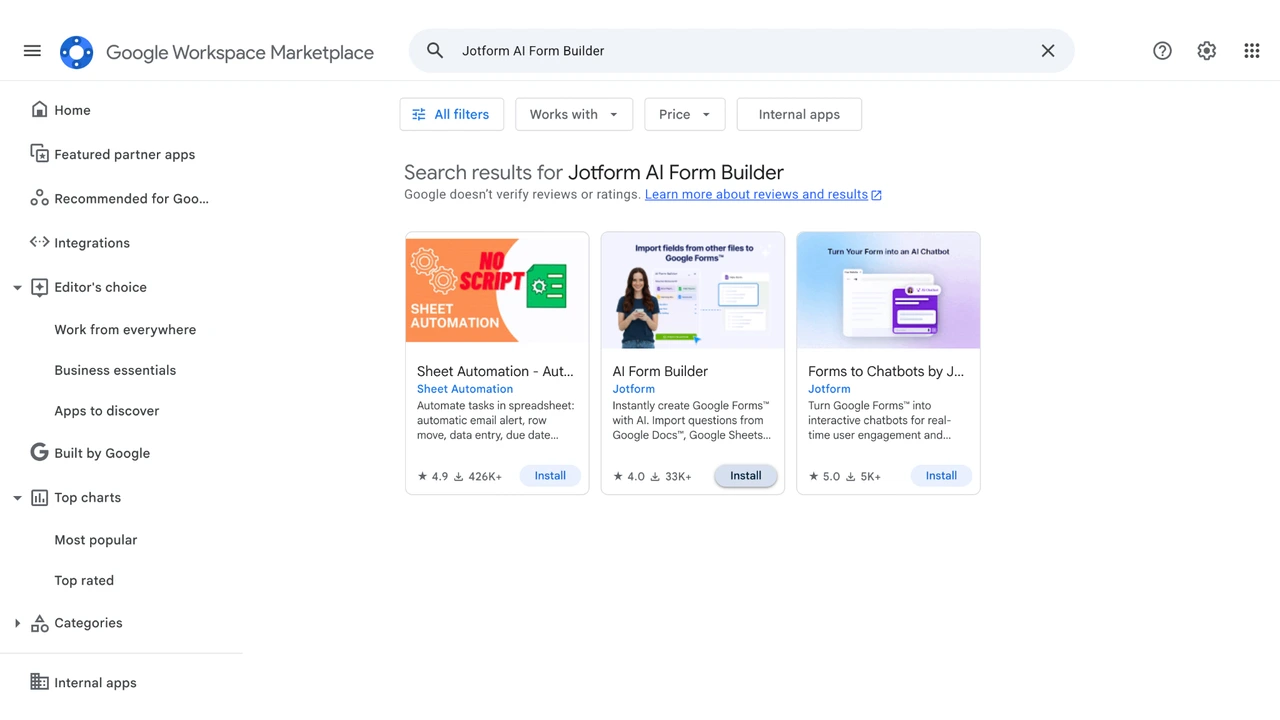
- Instale o complemento: Acesse o Google Workspace Marketplace, pesquise por Criador de formulários com IA da Jotform e clique em Instalar. Faça login com a sua conta do Google, autorize o acesso e clique em Continuar.
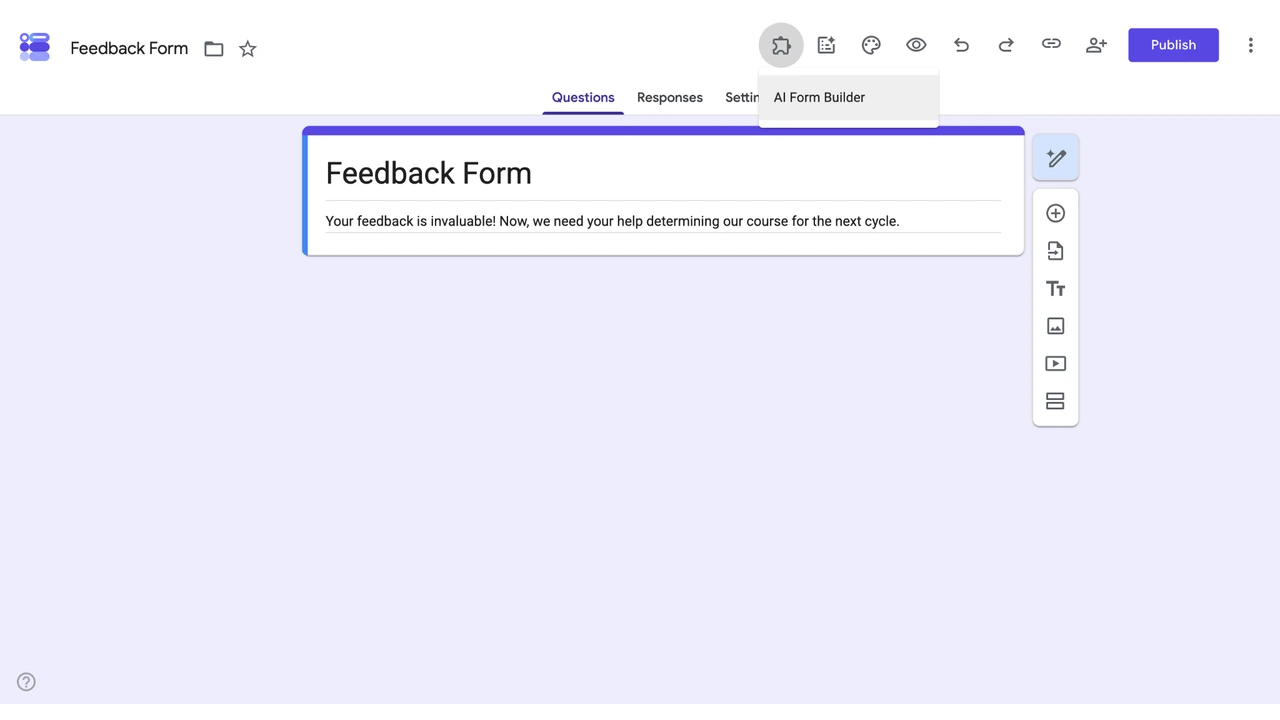
- Abra o complemento no seu formulário: Crie ou abra um Google Forms, clique em Complementos (o ícone de quebra-cabeça na parte superior) e selecione AI Form Builder. Na janela pop-up, clique em Abrir criador para abrir o menu na barra lateral.
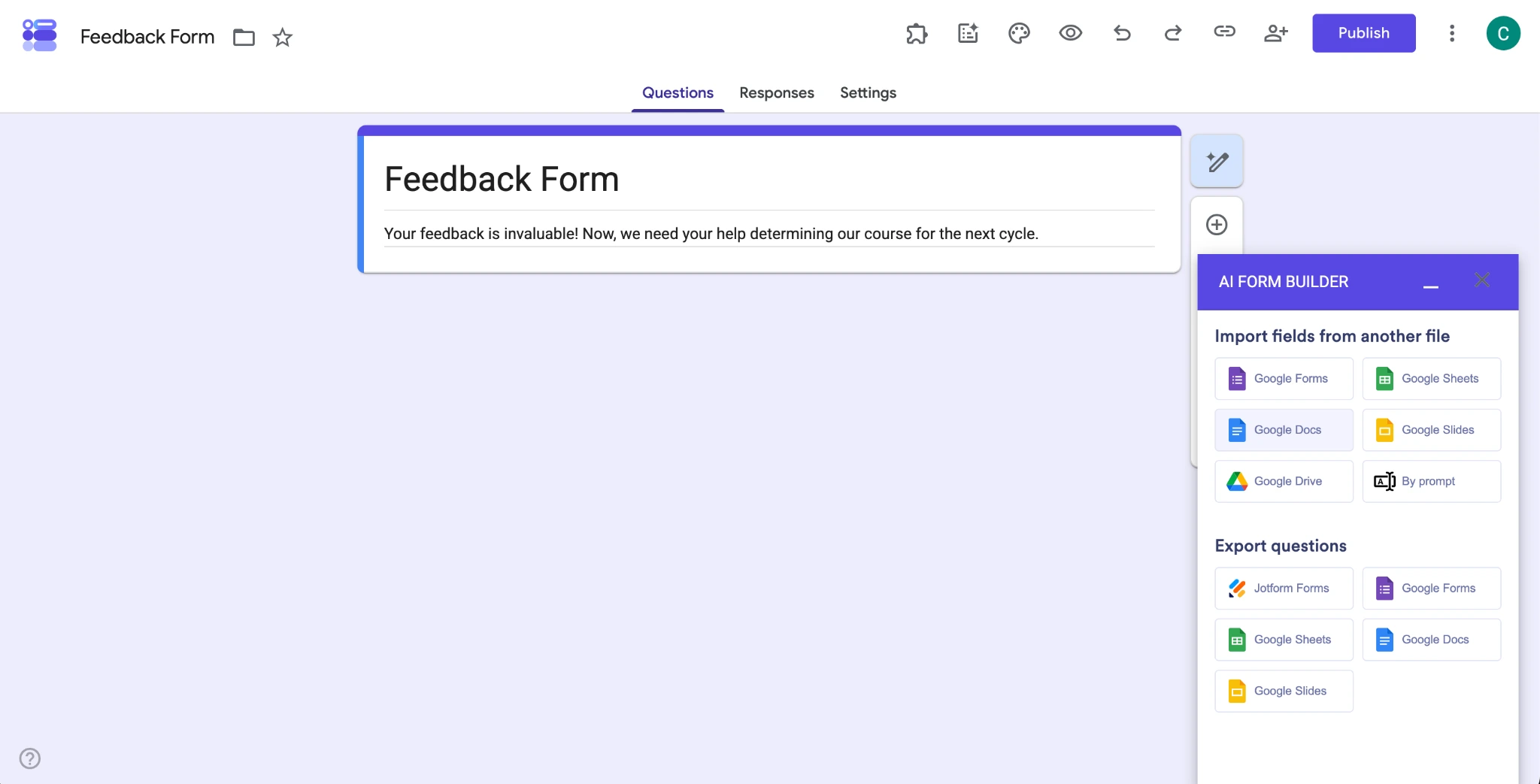
- Escolha a sua origem: Em Importar campos de outro arquivo, clique em Google Docs. Na janela Selecionar um arquivo, encontre e clique no documento com as suas perguntas e, em seguida, clique em Selecionar.
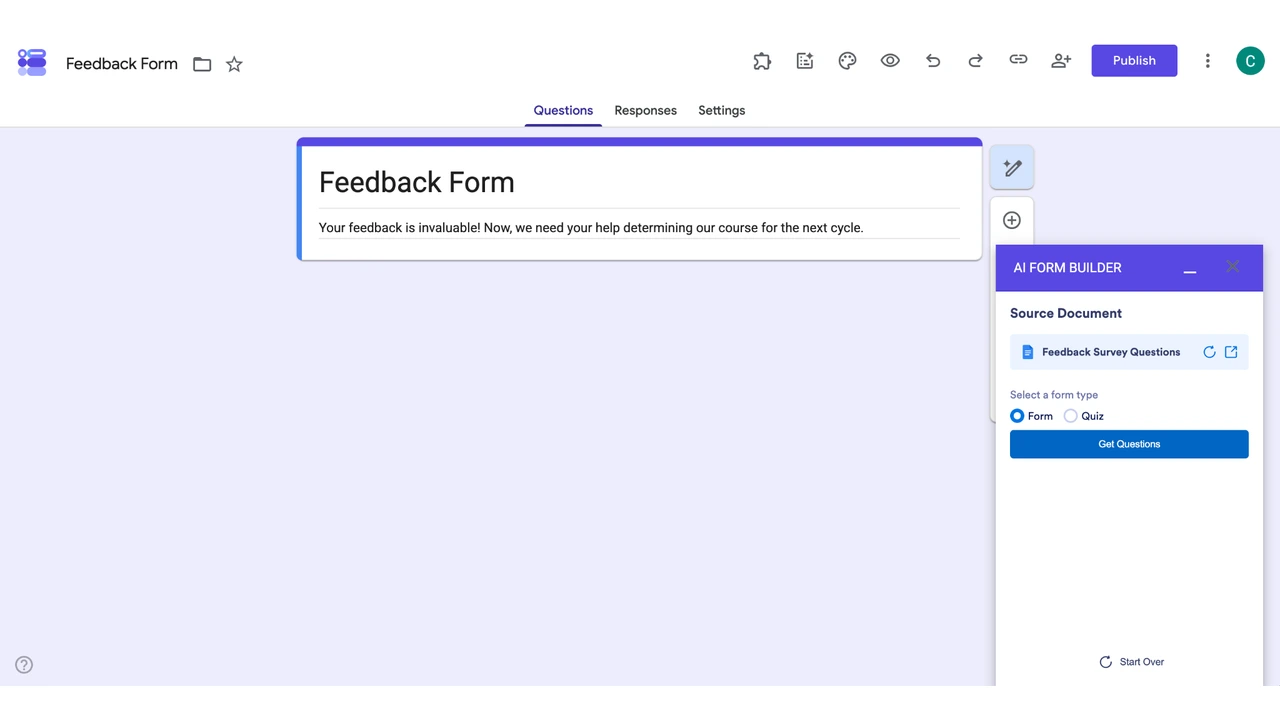
- Escolha um tipo de formulário: Na janela Documento de origem, escolha Formulário para pesquisas, feedback ou formulários de contato, ou Quiz se você precisar de pontuação e correção. Em seguida, clique em Obter perguntas.
- Revise antes de importar: Ver perguntas mostra tudo o que a IA detectou, para que você confira a redação e remova itens indesejados. Visualizar formulário mostra como as perguntas ficarão no Google Forms. Configurações de importação permite escolher onde as perguntas aparecem, filtrar por tipo de pergunta, embaralhar a ordem ou tornar todas as perguntas obrigatórias. Clique em Salvar depois de alterar qualquer configuração, ou elas não serão aplicadas.
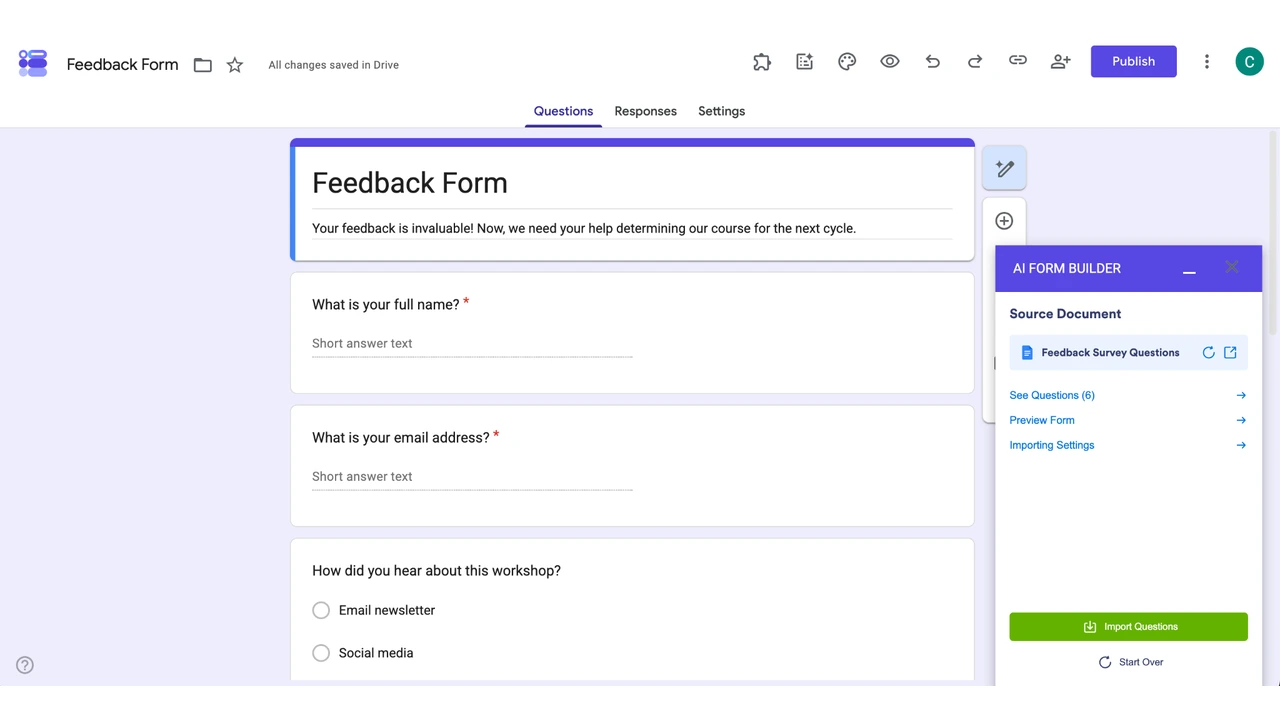
- Importe: Clique em Importar perguntas para adicioná-las ao seu formulário.
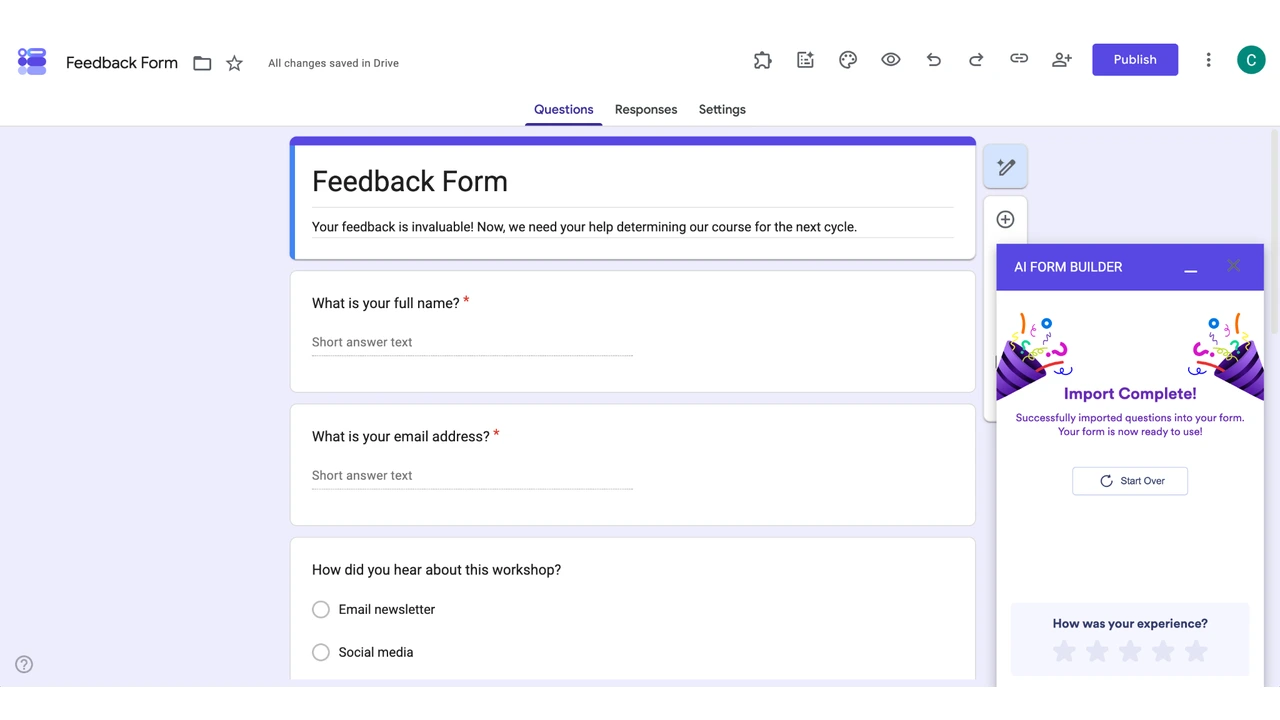
Diferentemente do que acontece com o Gemini, você pode usar este método para adicionar perguntas a um formulário que já começou a criar.
Experimente a Jotform para uma conversão de dados sem complicações e formulários melhores
O Google Forms é um criador de formulários gratuito com recursos básicos e não oferece funcionalidades úteis como pagamentos, assinaturas ou fluxos de aprovação. A Jotform inclui todos esses recursos em seu criador de formulários.
A comparação entre a Jotform e o Google Forms apresenta o panorama completo, mas veja o que mais se destaca para quem está avaliando a Jotform como uma alternativa ao Google Forms:
- Sem necessidade de login: Colete respostas mesmo que seus respondentes não tenham uma conta do Google.
- IA da Jotform: Crie e aprimore formulários descrevendo o que você deseja, em vez de adicionar campos manualmente.
- Mais de 150 integrações, incluindo o Google: Conecte o Google Workspace, o Drive e o Planilhas para que suas respostas cheguem à plataforma em que a sua equipe trabalha.
- Mais de 20 mil modelos de formulário gratuitos e mais de 1.000 temas: Comece com algo próximo do que você precisa, em vez de um formulário em branco.
- Coleta de pagamentos: Aceite pagamentos únicos ou recorrentes no próprio formulário por meio do Stripe, do PayPal e de outros provedores de pagamento.
- Assinaturas eletrônicas: Colete assinaturas em termos de responsabilidade, contratos e abaixo-assinados.
- Automação de fluxos de trabalho: Encaminhe aprovações, notificações e acompanhamentos automaticamente com base no envio.
- Formulários otimizados para dispositivos móveis e PDFs preenchíveis: Crie um formulário preenchível no Google Docs que se adapta a qualquer tela, e converta PDFs existentes em formulários web preenchíveis sem nenhuma configuração extra.
Se você já criou formulários no Google Forms, não precisa começar do zero. Se você está se perguntando como importar o Google Forms para a Jotform, é possível migrar o Google Forms para a Jotform e importá-los com apenas alguns cliques, para começar a usar esses recursos.
Este artigo é voltado para professores, instrutores, equipes de RH, administradores, profissionais de marketing, equipes de organizações sem fins lucrativos, pesquisadores e donos de pequenas empresas que redigem perguntas no Google Docs e precisam transformá-las em um formulário online, quiz, pesquisa, formulário de inscrição, formulário de admissão ou formulário de candidatura.













Enviar Comentário: