Principais pontos
- O Google Docs não tem um “modo formulário” nativo: ao contrário de editores de PDF ou de criadores de formulários dedicados, o Google não permite “bloquear” um documento para que os usuários possam interagir apenas com campos específicos.
- Tabelas e chips interativos são os melhores “truques” nativos: usar bordas de tabela invisíveis evita que o layout “pule” quando os usuários digitam. Os chips @dropdown ou @date adicionam funcionalidade, mas ambos exigem que os usuários tenham acesso de Editor para funcionar.
- O compartilhamento é o maior obstáculo: para preencher um documento, os usuários geralmente precisam de acesso de edição, o que significa que podem excluir suas perguntas acidentalmente, desconfigurar a formatação ou ver os dados de outras pessoas.
- Os modelos exigem trabalho manual: como não há um botão “Enviar”, você precisa pedir a cada usuário que acesse Arquivo > Fazer uma cópia para evitar que sobrescrevam o seu modelo original.
- Para coletar dados de verdade, use o Jotform: se você precisa de respostas seguras, campos otimizados para dispositivos móveis ou uma planilha com seus dados, o Jotform é a melhor solução do mercado.
Em algum momento, provavelmente todo usuário do Google Docs já tentou transformar um documento em um formulário preenchível — e, à primeira vista, parece uma ideia perfeitamente razoável. O editor de texto é tão fácil de usar que é natural pensar que basta inserir alguns campos, compartilhar o link e coletar respostas sem complicação.
Infelizmente, não é bem assim. Embora seja possível criar um documento que imite um formulário até certo ponto, o Google Docs não foi projetado para isso. E, se você optar por esse método, terá que aceitar suas limitações, como o risco de exclusão de campos, a exposição involuntária de dados e o trabalho manual extra para manter um modelo.
Neste artigo, você vai ver na prática como fazer formulário no Google Docs (preenchível e editável) com dois truques: um usando as próprias ferramentas de layout do Google e outro com um complemento. Se você prefere uma opção mais eficiente e profissional para coletar dados, também vamos apresentar o Jotform, um dos principais criadores de formulários, tão fácil de usar quanto o Google Docs.

2 maneiras nativas de fazer formulário no Google Docs
O Google Docs não tem naturalmente um “Modo formulário”, mas você pode imitar essa experiência usando ferramentas de layout, como tabelas, caixas de seleção e menus suspensos. Observe que, se você quiser proteger os campos do seu documento para que não sejam alterados acidentalmente pelos respondentes, será necessário ajustar as configurações de compartilhamento para “Somente visualização”. No entanto, isso fará com que os respondentes tenham que imprimir o formulário e preenchê-lo manualmente.
Já criou o seu documento no Google Docs?
A maneira mais fácil de criar um PDF preenchível a partir de um documento do Google Docs que você já montou é usar o Jotform Smart PDF Forms. Basta fazer o upload do documento e ele se torna preenchível em segundos. O melhor de tudo é que seus respondentes não precisam fazer login para preencher o seu formulário do Jotform — basta clicar, preencher e enviar.
Como usar tabelas para tornar o Google Docs preenchível
Siga estas instruções para criar formulários preenchíveis no Google Docs usando tabelas:
- Crie um novo documento no Google Docs e digite o título do formulário no topo. Clique em Inserir na barra de menus superior e, depois, em Tabela no menu suspenso.
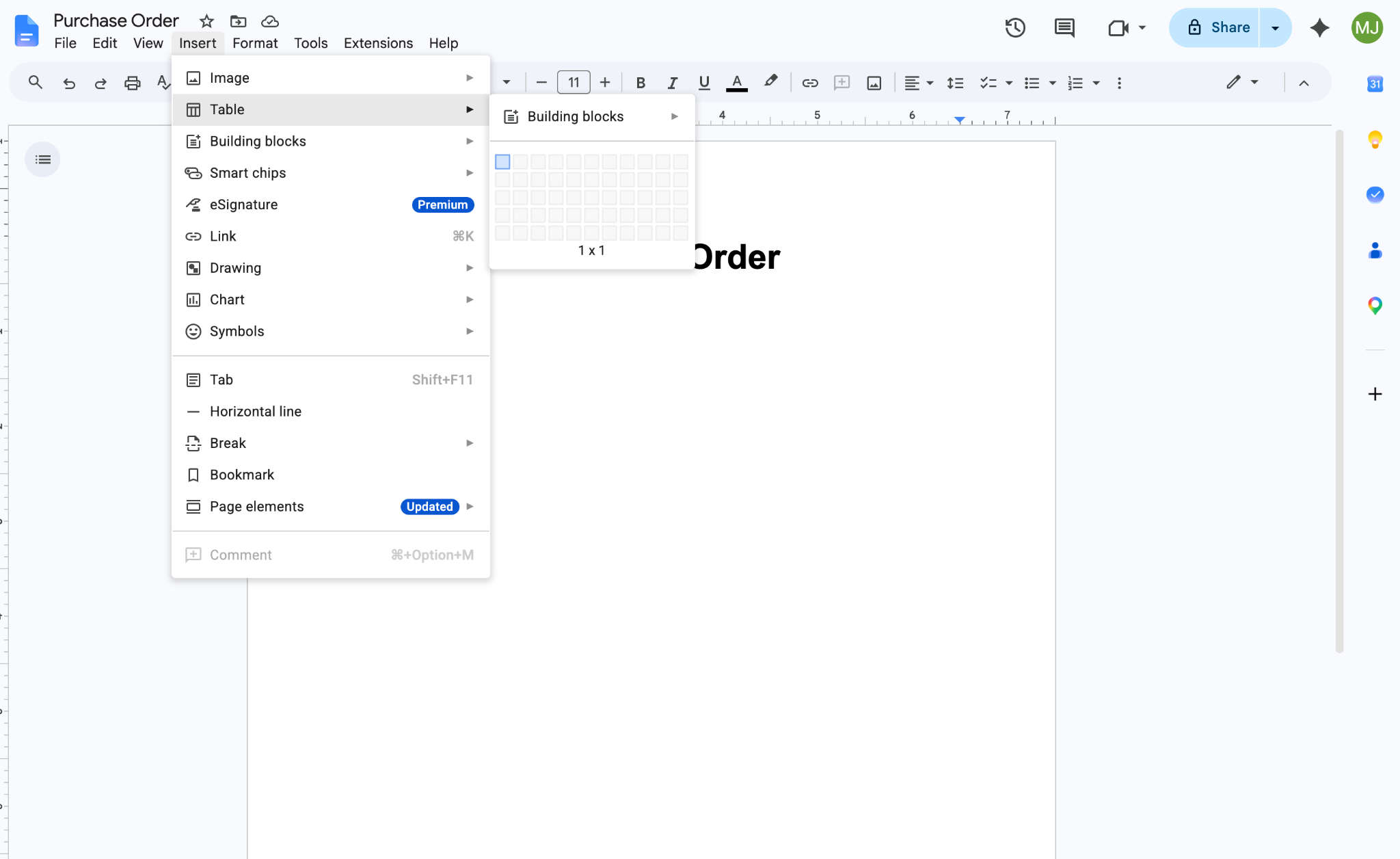
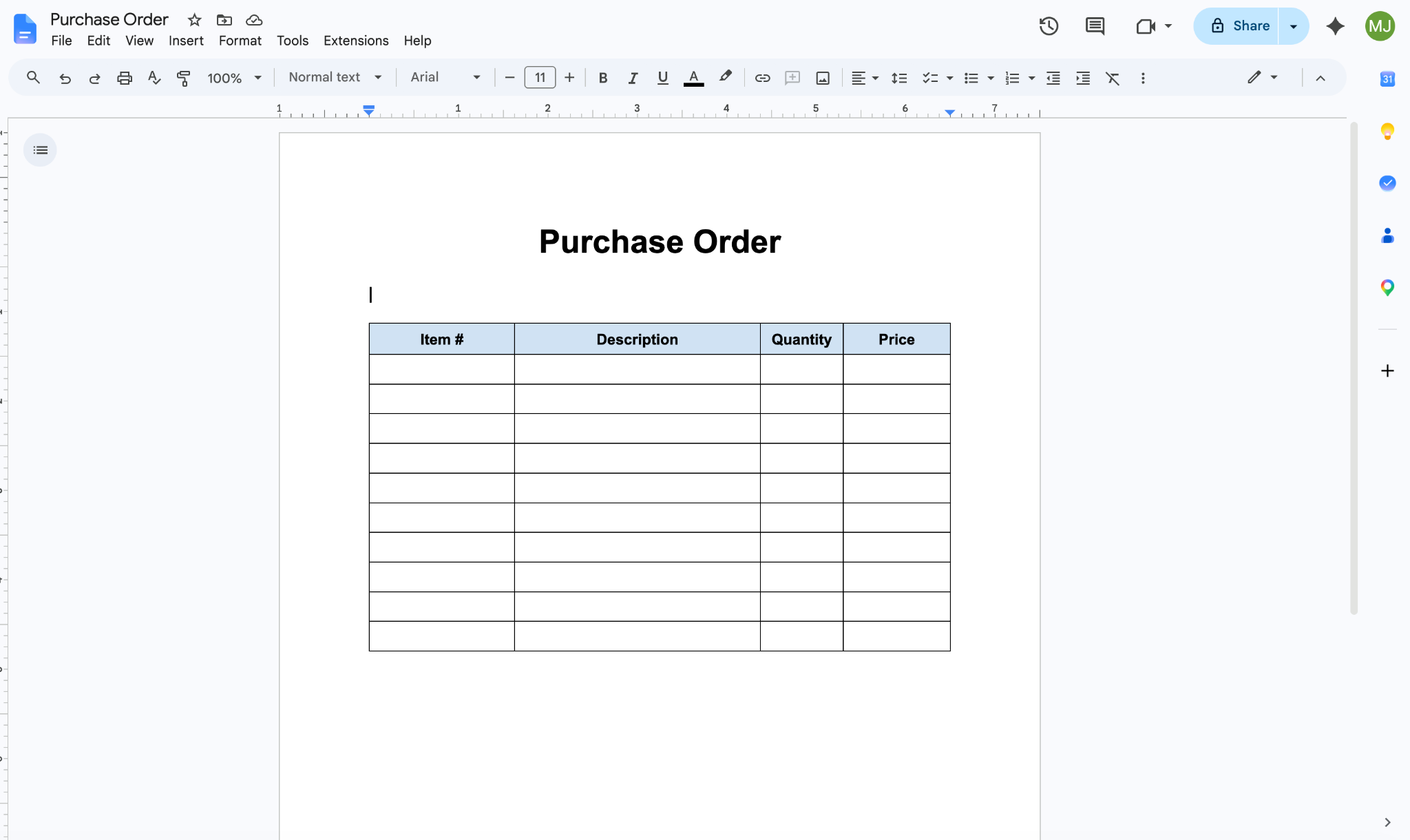
- Escolha o número de linhas e colunas que você quer incluir na tabela. Não se esqueça de incluir uma linha extra para os rótulos dos campos. Neste exemplo, vamos criar uma tabela com 10 linhas e quatro colunas (Nº do item, Descrição, Quantidade e Preço).
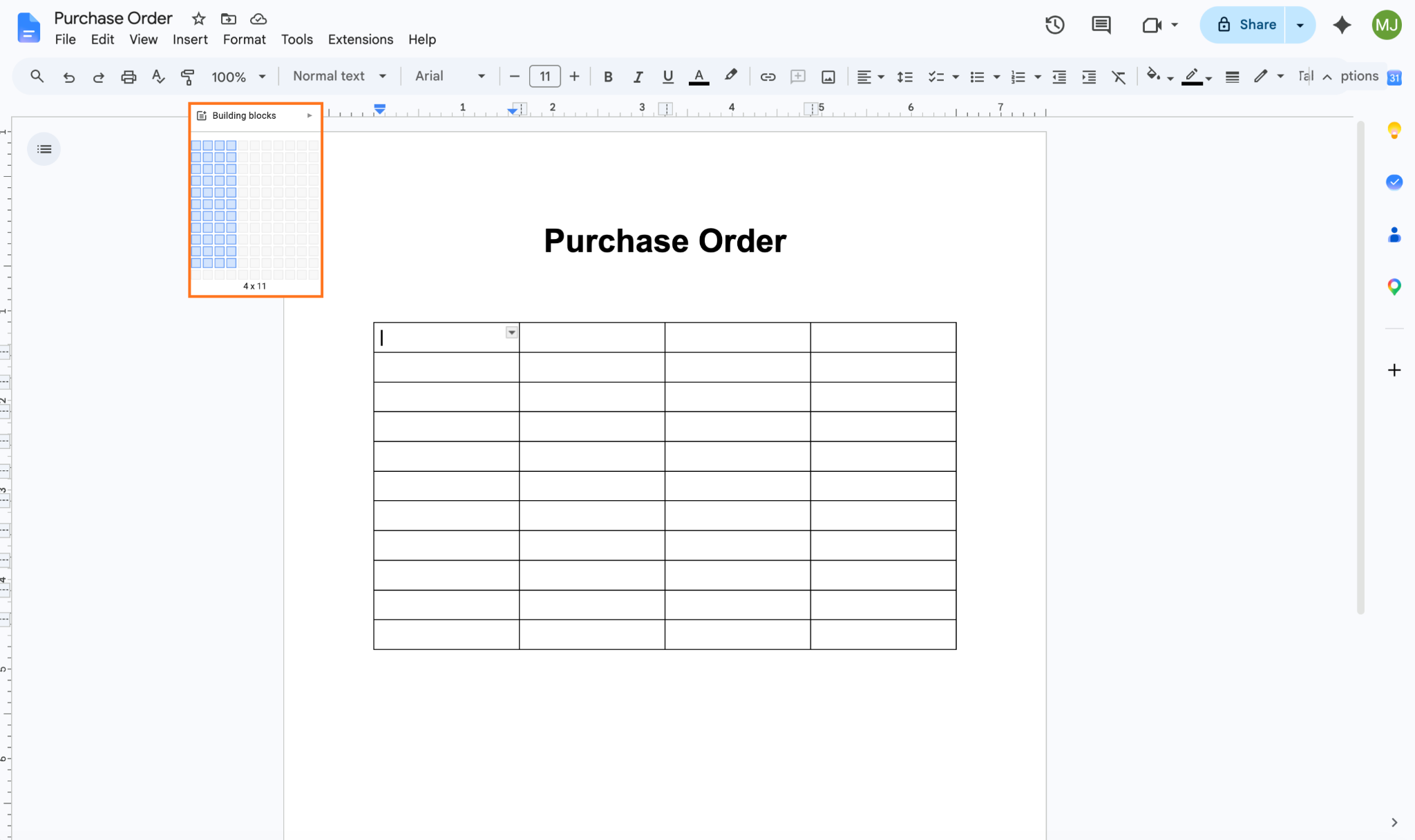
- Digite os rótulos dos campos na linha superior e use as opções de layout do Google Docs para alterar a aparência como preferir. Por exemplo, você pode colocar os rótulos em negrito e centralizá-los, mudar a cor de fundo das células e ajustar o tamanho das colunas de acordo com as informações solicitadas.
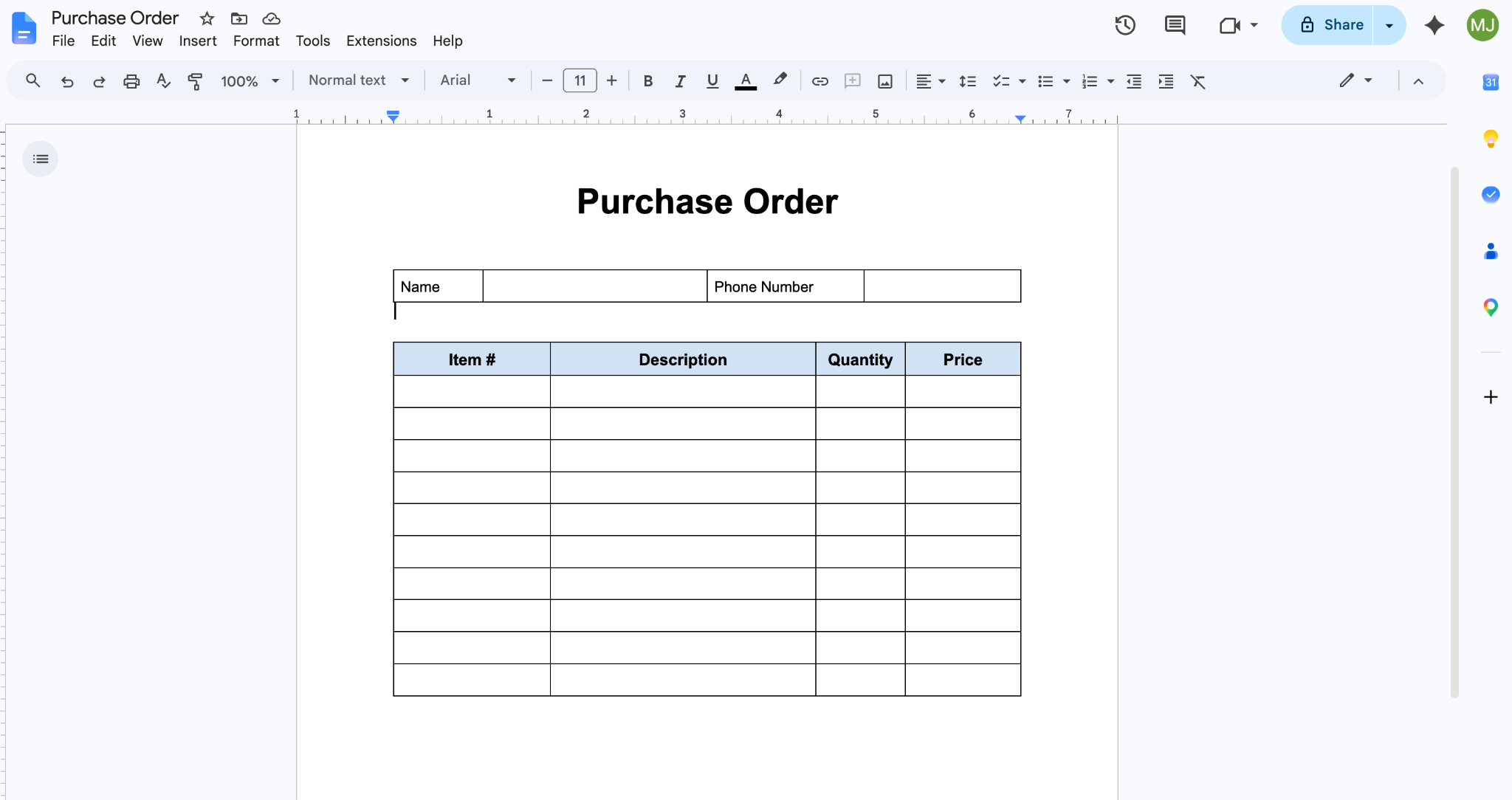
- Você também pode usar tabelas para criar um campo que aparece como uma linha sublinhada em outras seções do formulário, como Nome e Telefone. Para isso, crie uma nova tabela com o número adequado de células (neste caso, quatro: os rótulos Nome e Telefone e os campos de resposta para cada um).
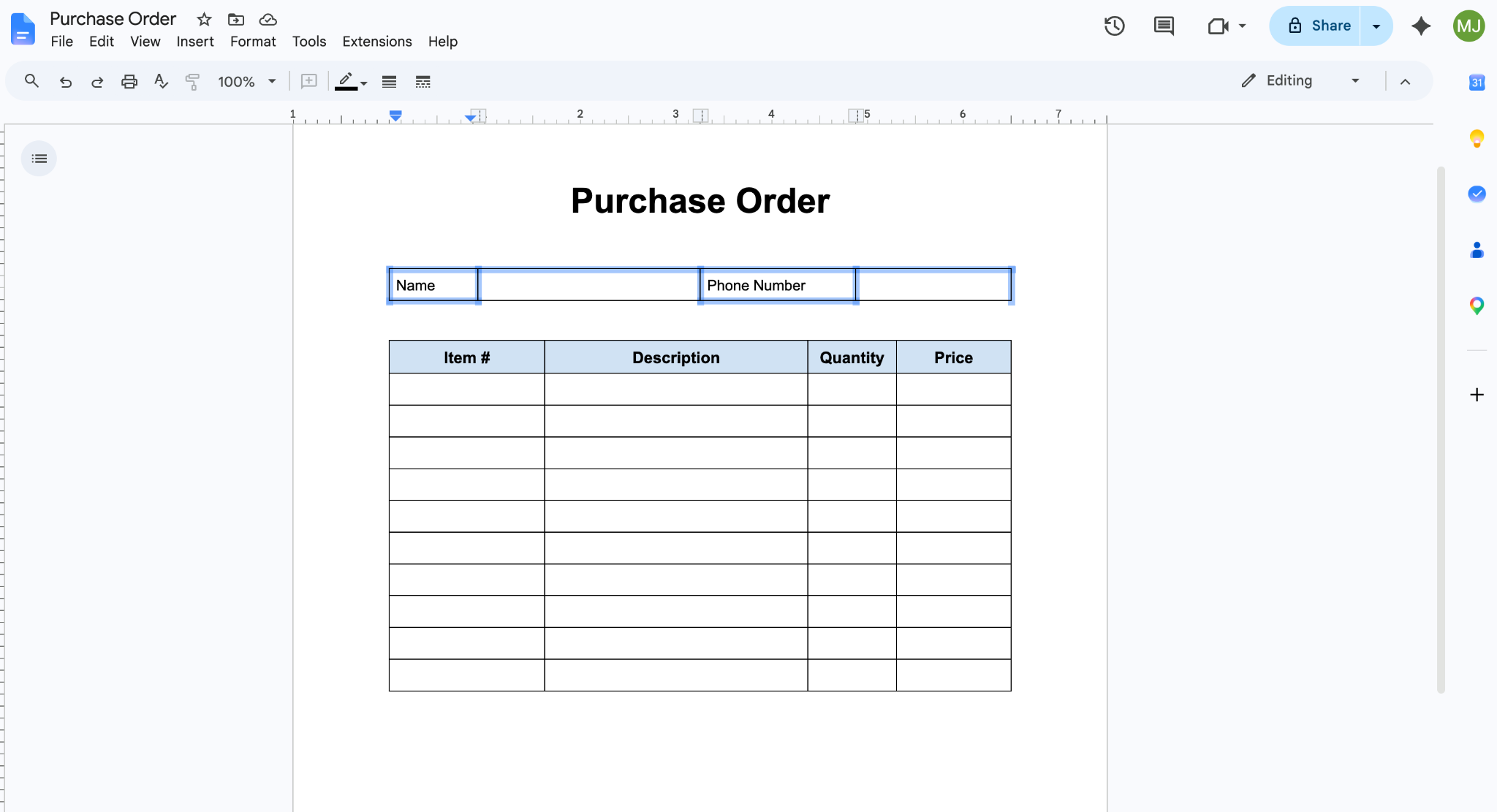
- Remova todas as bordas, exceto as linhas que servirão como sublinhado para as informações necessárias. Para isso, clique em uma borda, mantenha pressionada a tecla Shift do teclado e continue selecionando as outras bordas que deseja remover.
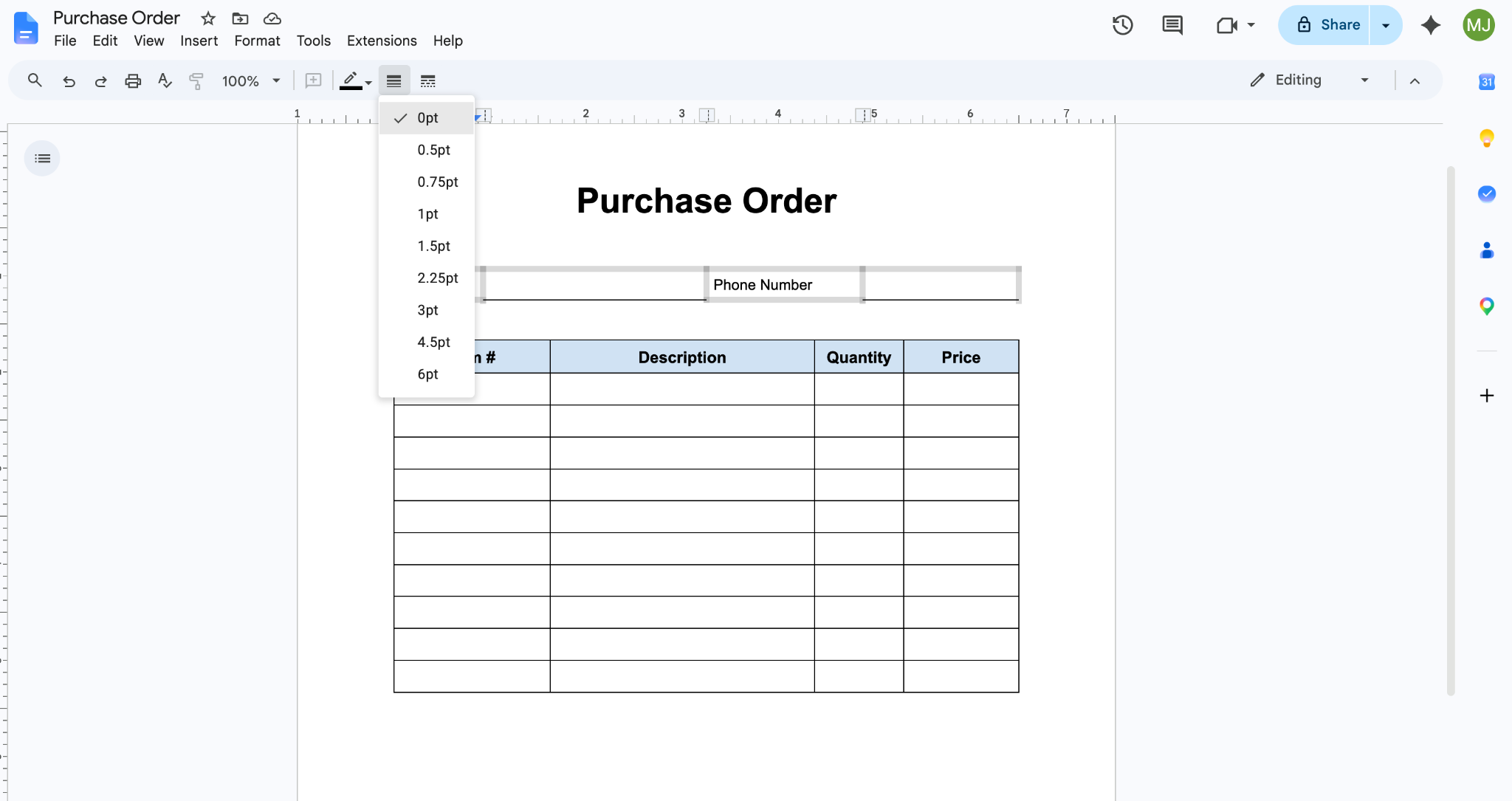
- Clique em Largura da borda na barra de menus superior (três linhas verticais) e selecione 0 pt no menu suspenso. As bordas selecionadas vão desaparecer.
- Adicione o seu logotipo no topo e os últimos retoques, e pronto: seu documento está finalizado.
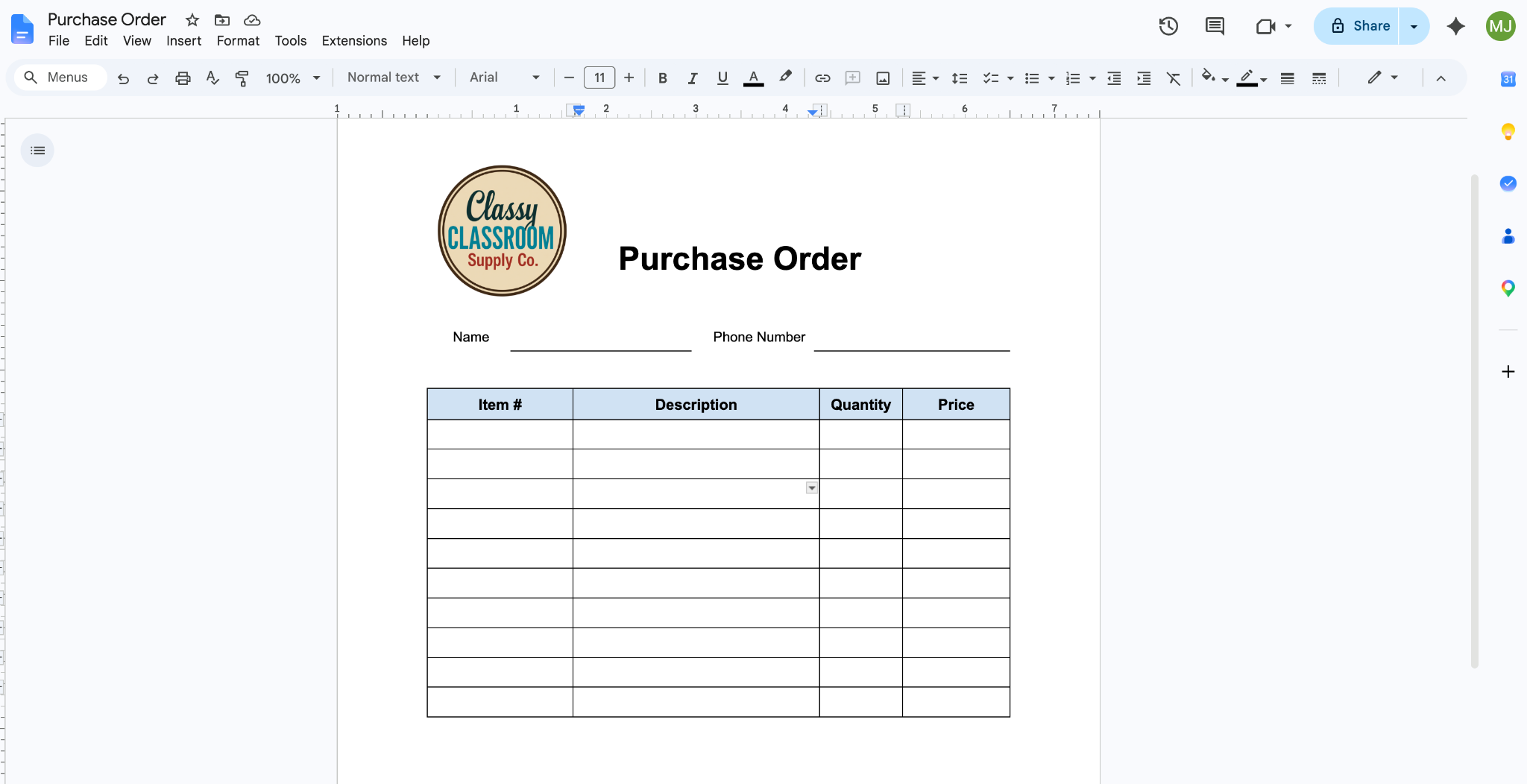
É importante entender que esse formulário não funciona como um modelo de formulário do Google Docs. Você precisa fornecer a cada usuário uma nova cópia do formulário e conceder a eles acesso de “Editor” para que possam digitar, ou pedir que eles mesmos façam uma cópia para evitar que sobrescrevam o seu documento original. Conceder acesso de edição é delicado, pois isso significa que qualquer pessoa pode excluir partes do seu formulário acidentalmente, desconfigurar a formatação ou ver os dados de outras pessoas.
Como alternativa, você pode restringir a edição no Google Docs escolhendo a configuração “Somente visualização”, mas, nesse caso, o formulário terá que ser impresso e preenchido manualmente.
Como inserir menus suspensos e caixas de seleção para tornar o Google Docs preenchível
Você pode aprimorar ainda mais o seu documento com a ferramenta de menu suspenso e as caixas de seleção do Google Docs. Para usar esses elementos, siga estas instruções:
- Clique dentro do campo em que você quer usar um menu suspenso e, em seguida, clique em Inserir na barra de menus superior. Acesse Chips inteligentes e depois Menu suspenso.
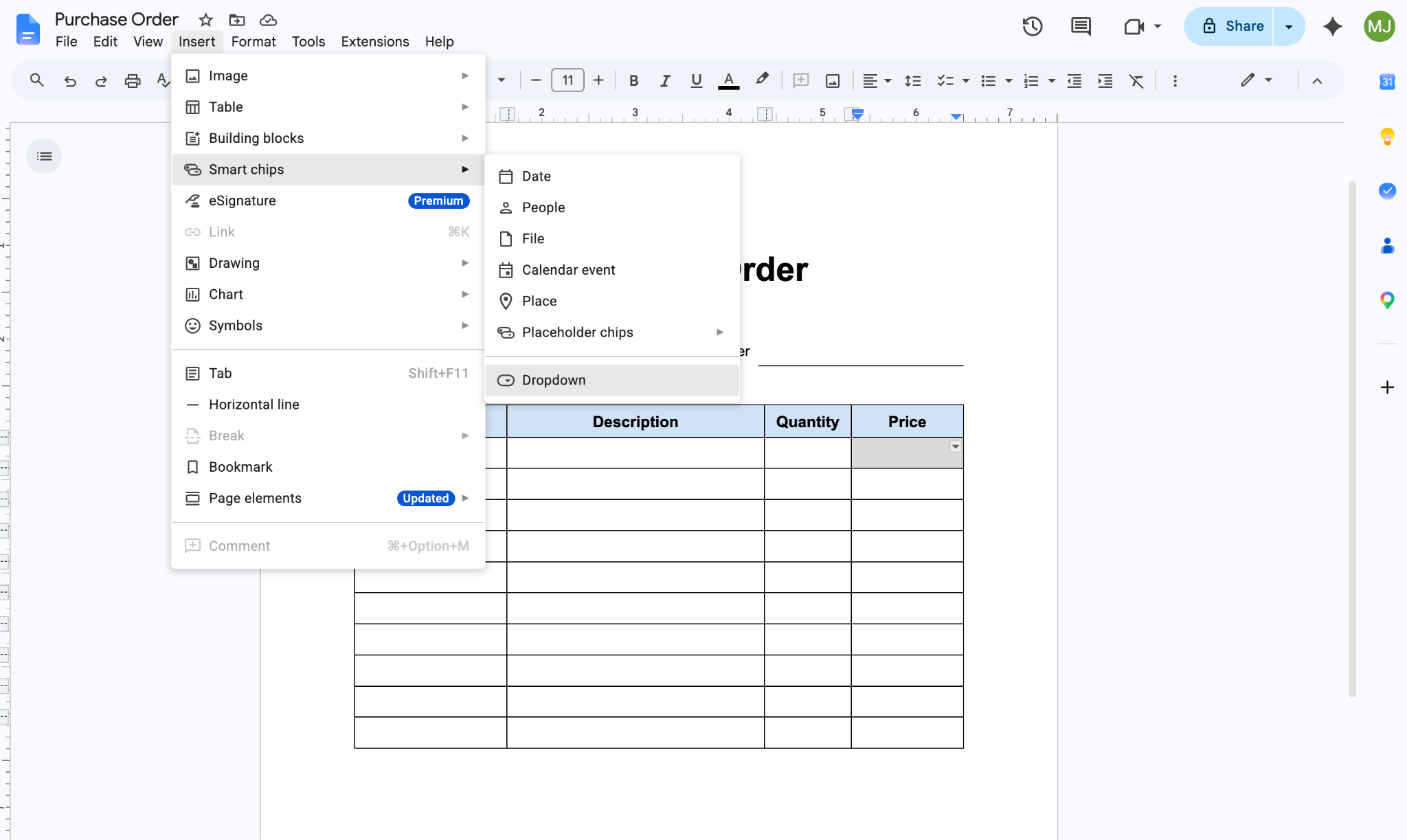
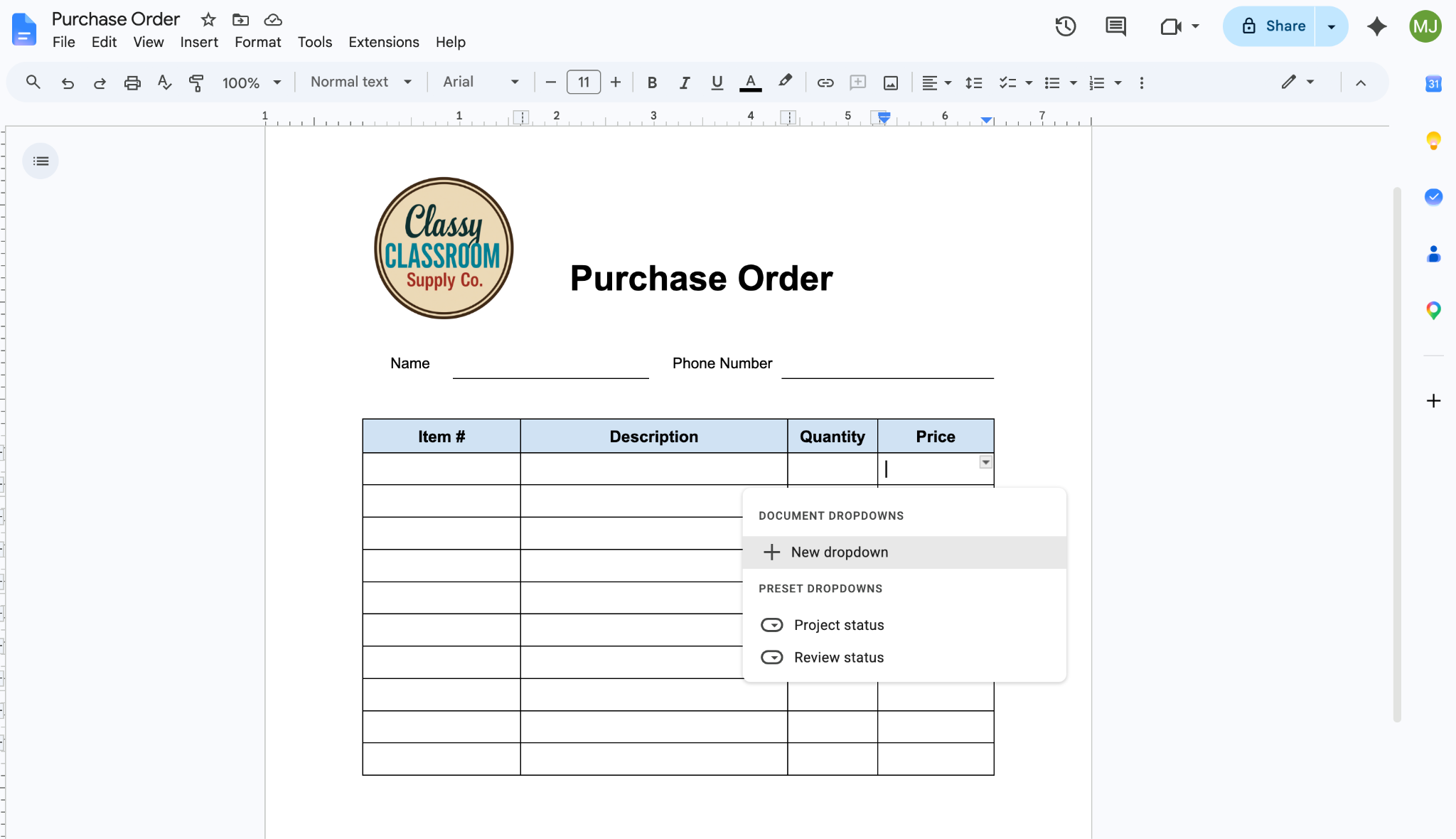
- Clique em Novo menu suspenso.
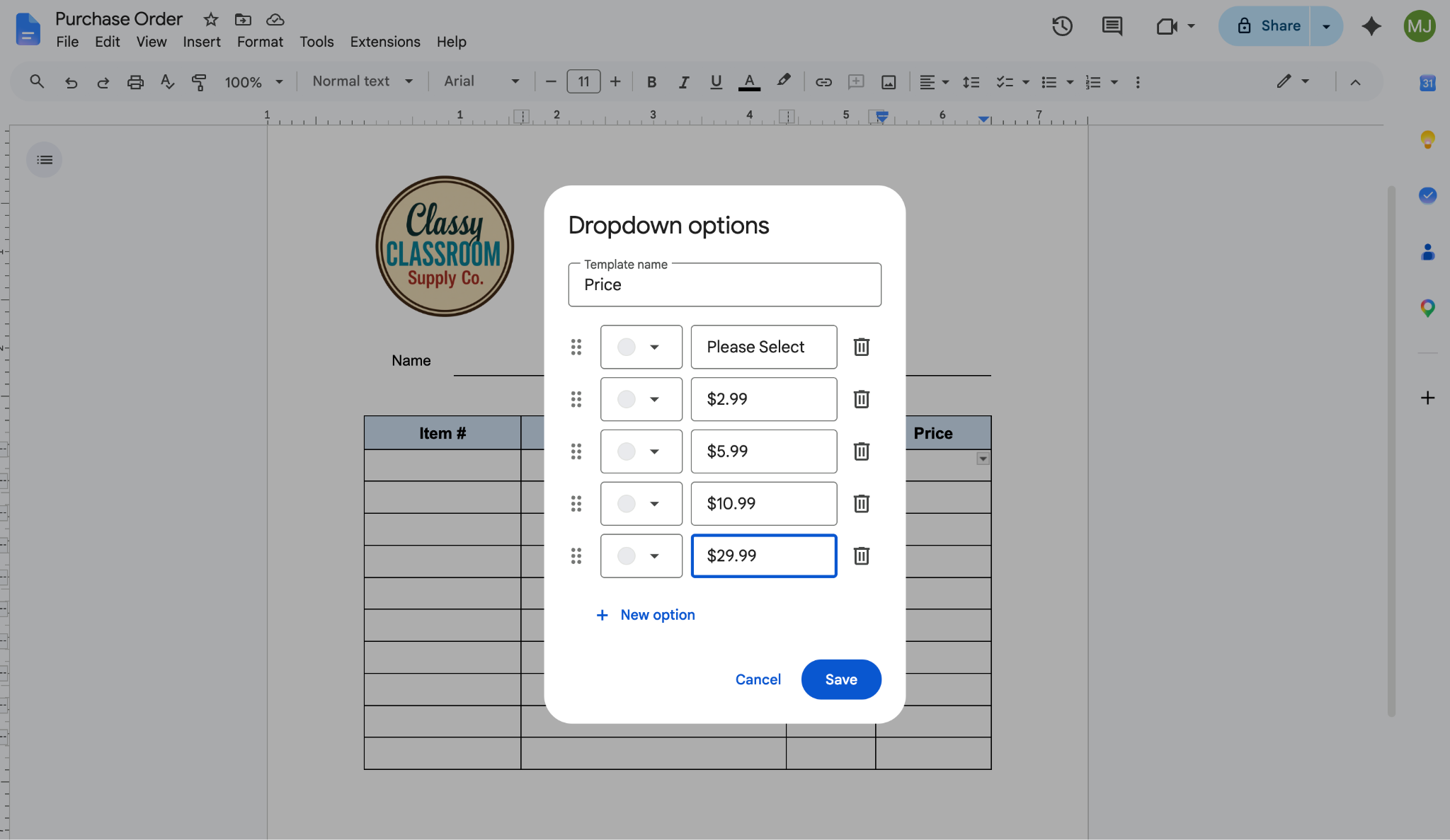
- Preencha o nome do modelo com o nome da coluna. Depois, escreva “Selecione” como a primeira opção, seguida de quantas opções de menu suspenso você precisar. Clique em Salvar. Agora, seu formulário vai apresentar aos respondentes o menu de opções predefinidas para essa coluna.
- Para adicionar caixas de seleção, primeiro digite as informações do formulário que acompanharão essas caixas.
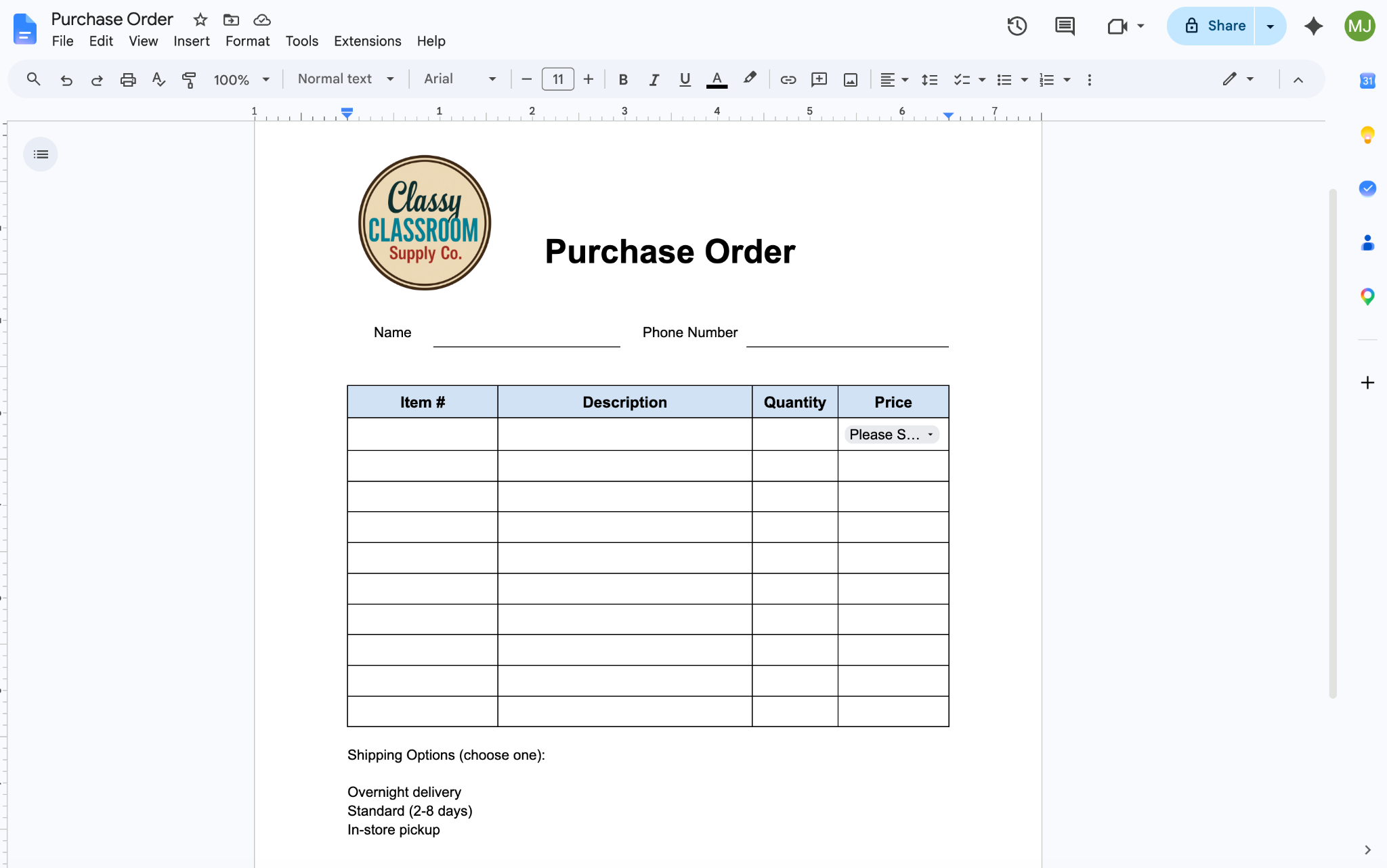
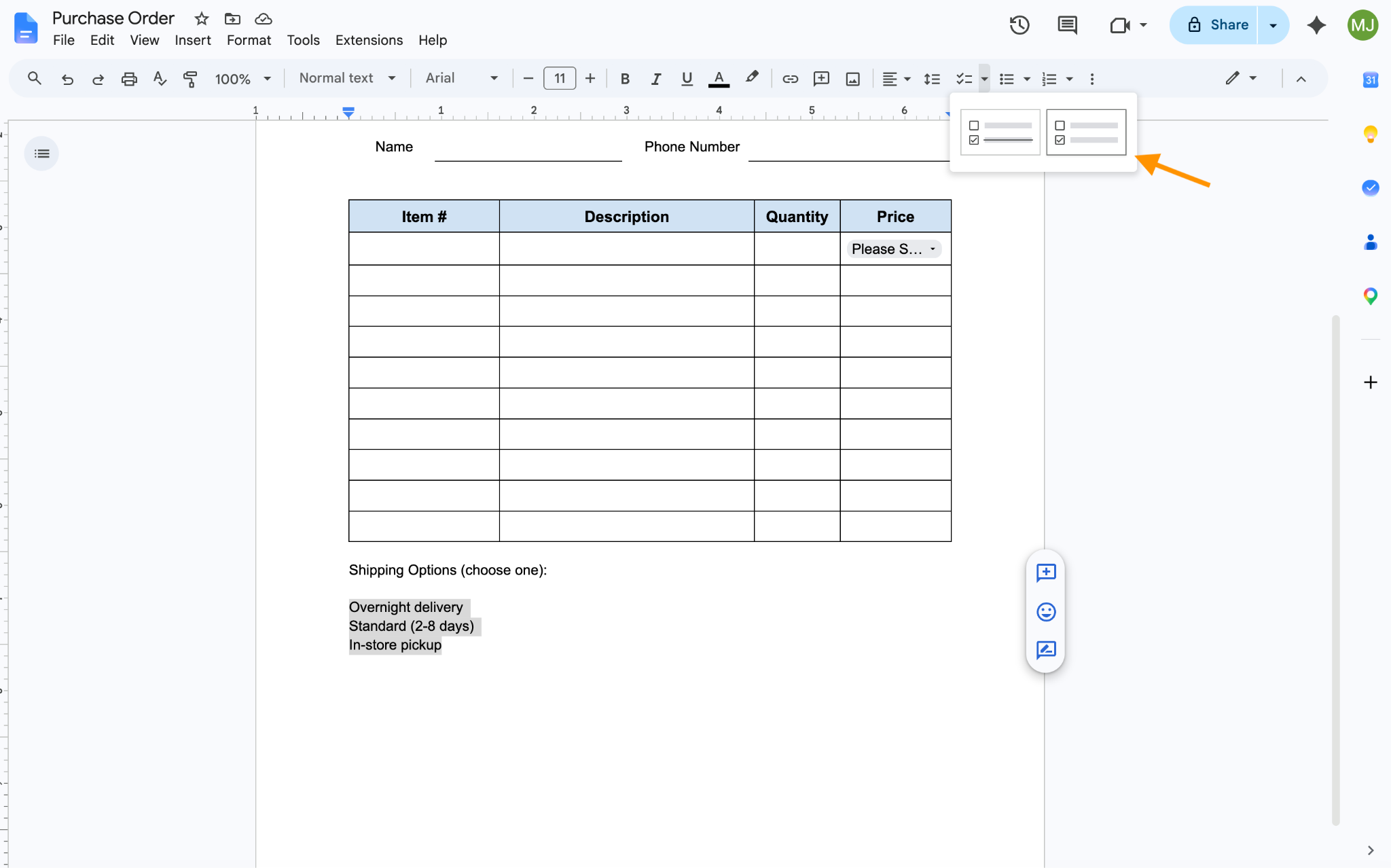
- Selecione o texto que você quer que seja acompanhado por caixas de seleção. Clique na seta ao lado do ícone de lista de tarefas do Google Docs (as duas marcas de seleção na barra de menus superior). Quando as duas opções aparecerem, clique na da direita.
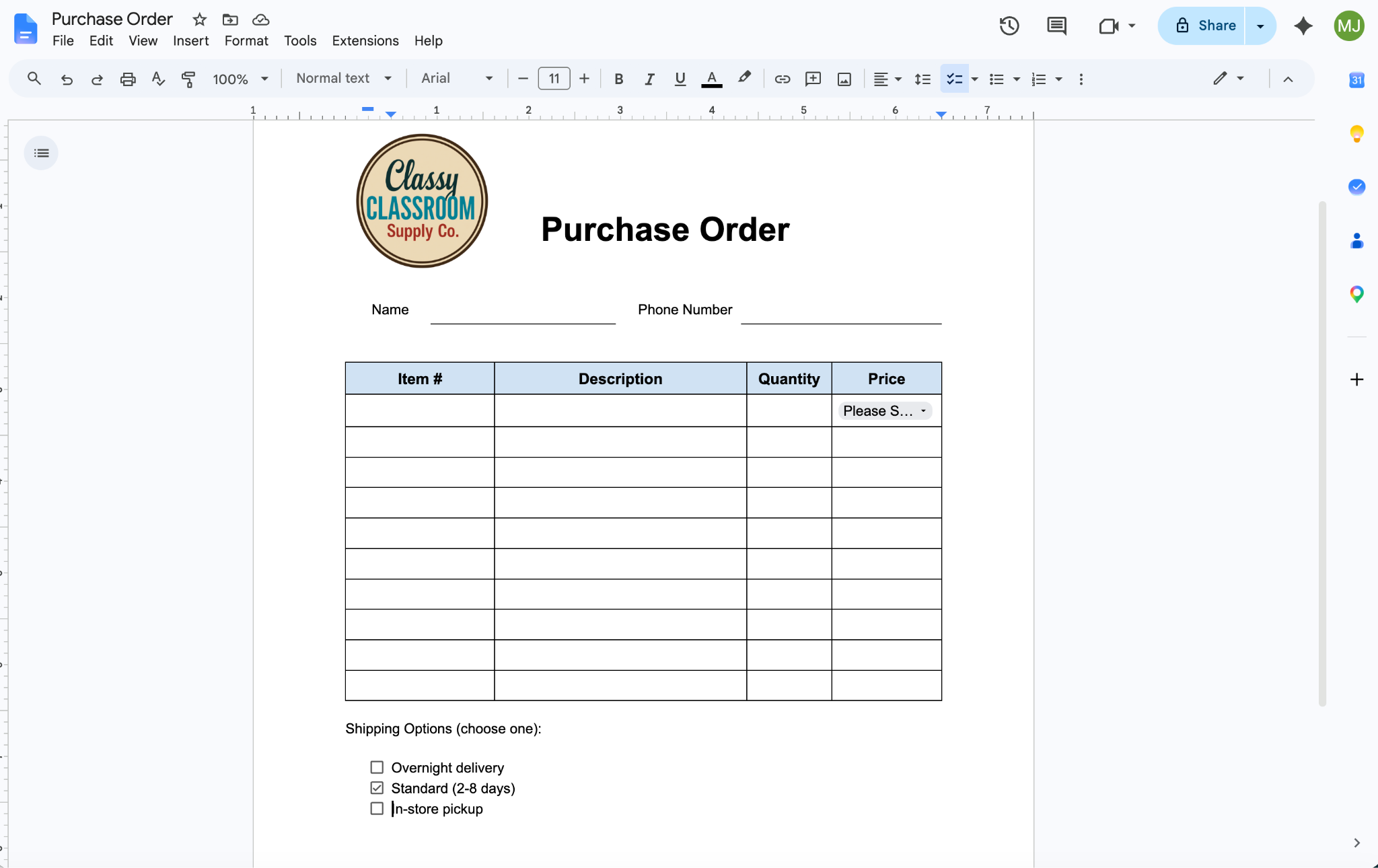
Agora, seu formulário vai incluir caixas de seleção para os respondentes usarem conforme necessário.
Novamente, embora isso imite a experiência de um formulário, você precisará conceder acesso de “Editor” a cada respondente para permitir as respostas, o que pode levar a alterações acidentais no formulário. Além disso, será necessário fornecer a cada respondente uma nova versão do formulário para que ele seja realmente preenchível on-line.
Pro Tip
Quer saber se é possível criar um formulário a partir de uma planilha do Google? Para descobrir, leia como criar um formulário preenchível no Planilhas Google.
Como fazer formulário no Google Docs com complementos
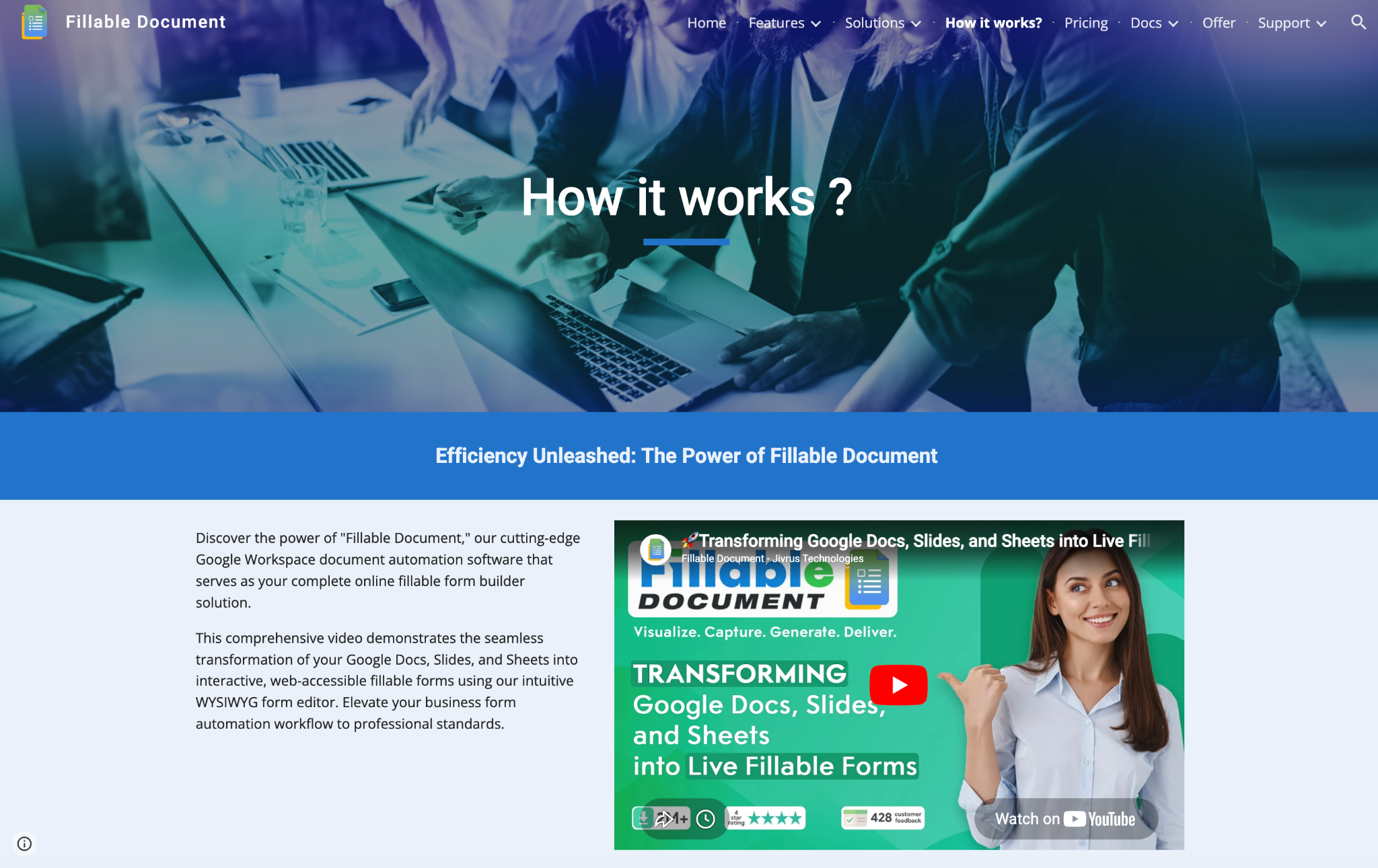
Outra opção para tornar o Google Docs preenchível é usar um complemento, ou seja, um produto de terceiros que amplia as funcionalidades do Google Docs. Há vários criadores de documentos preenchíveis disponíveis no Google Workspace Marketplace (uma loja on-line de apps do Google). As instruções abaixo usam um complemento chamado Fillable Document. Observe que o processo pode variar de acordo com o complemento escolhido.
Veja como usar o Fillable Document, um complemento de formulários para o Google Docs, para tornar o Google Docs preenchível:
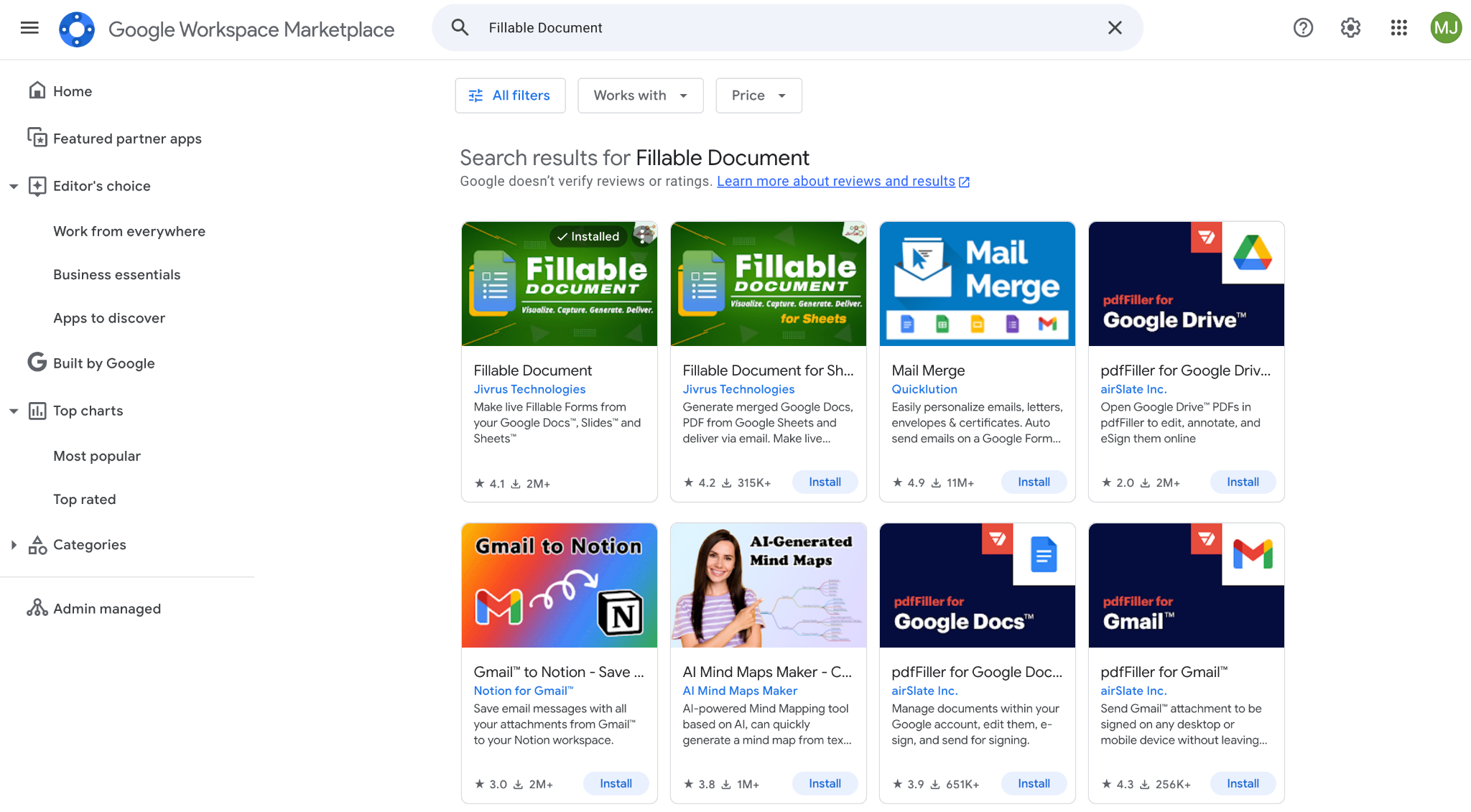
- No Google Workspace Marketplace, pesquise por “Fillable Document” e clique no complemento Fillable Document nos resultados.
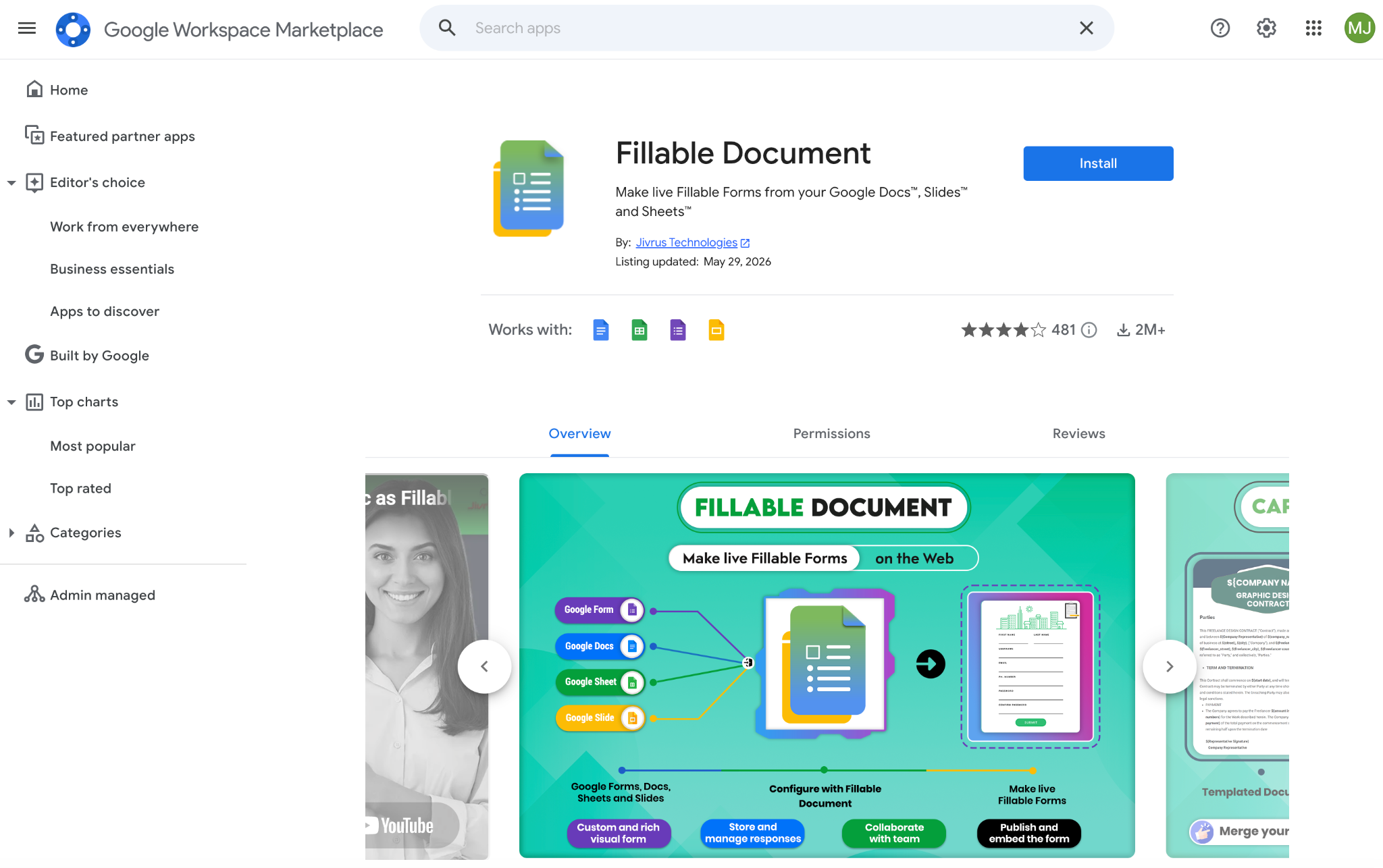
- Clique em Instalar. Faça login na sua conta do Google e conceda ao complemento as permissões necessárias.
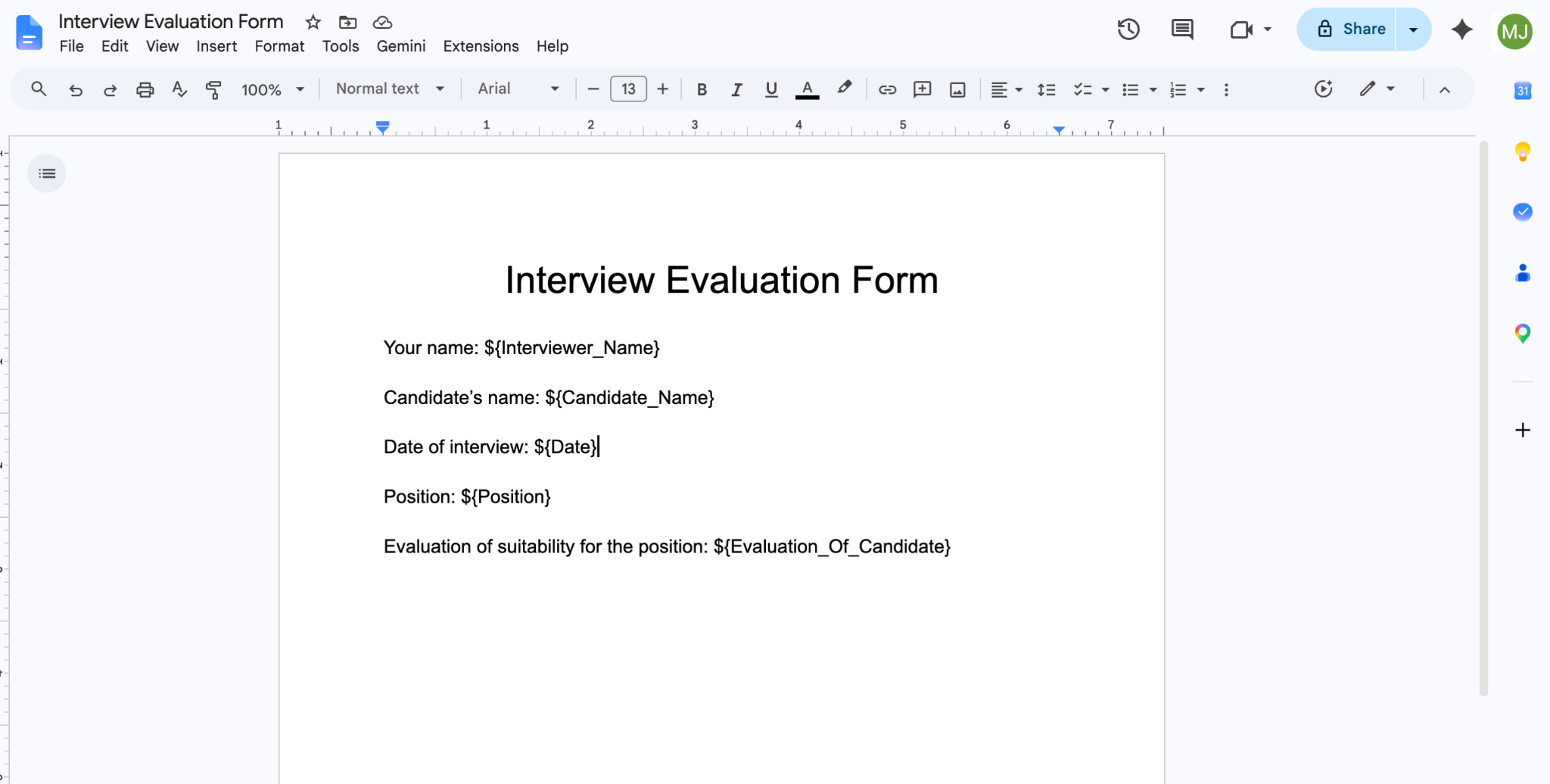
- Primeiro, configure o seu modelo do Google Docs. Abra ou crie um documento que contenha os elementos de campo de formulário necessários. Substitua as respostas existentes pela fórmula exigida pelo complemento. O Fillable Document usa o formato ${ } (cifrão e chaves). Se necessário, inclua um sublinhado para indicar os espaços entre várias palavras.
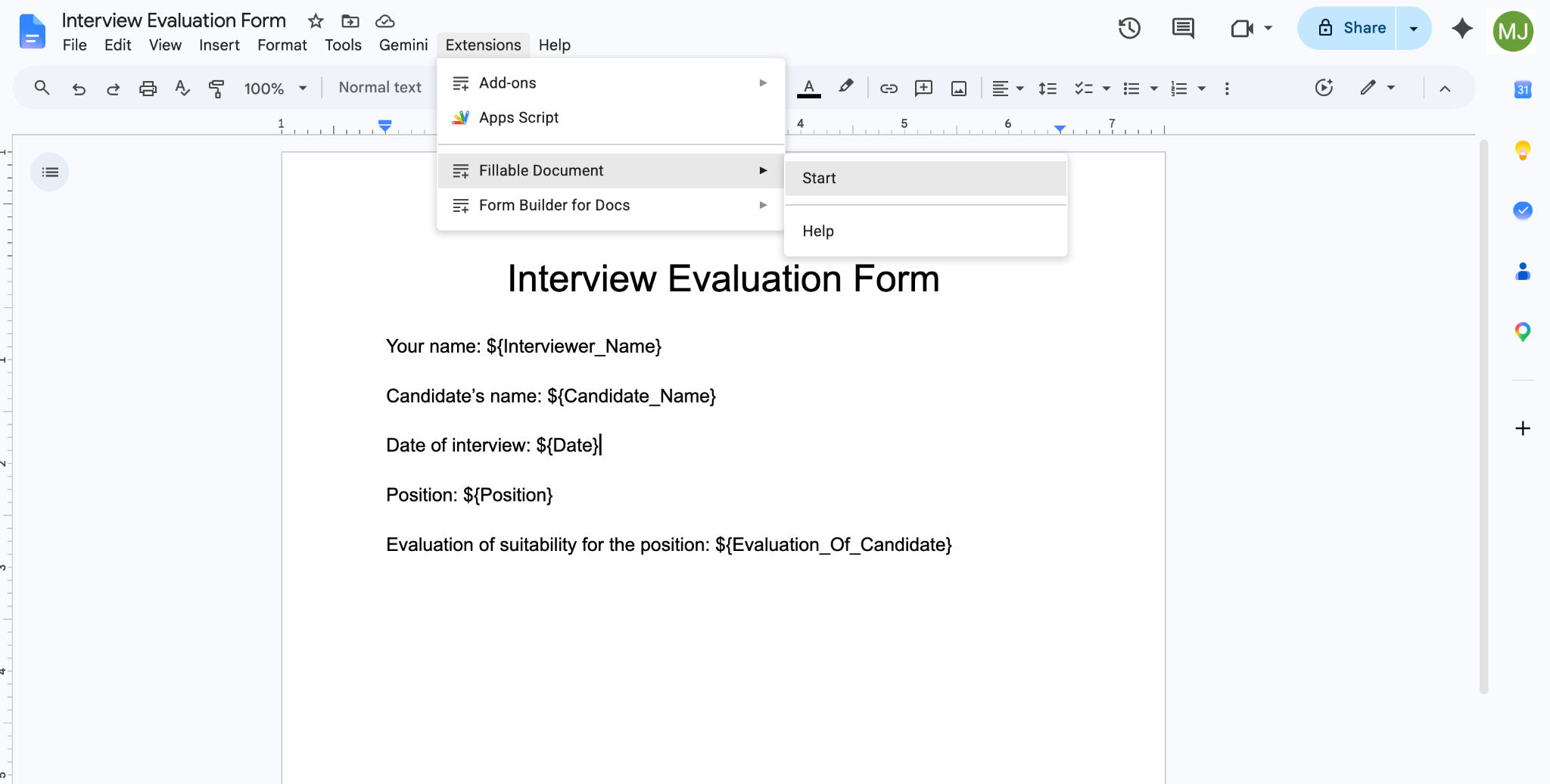
- Clique em Extensões na barra de menus superior, depois em Fillable Document e, em seguida, em Start.
- Na caixa do Fillable Document, à direita, clique em Start Setup.
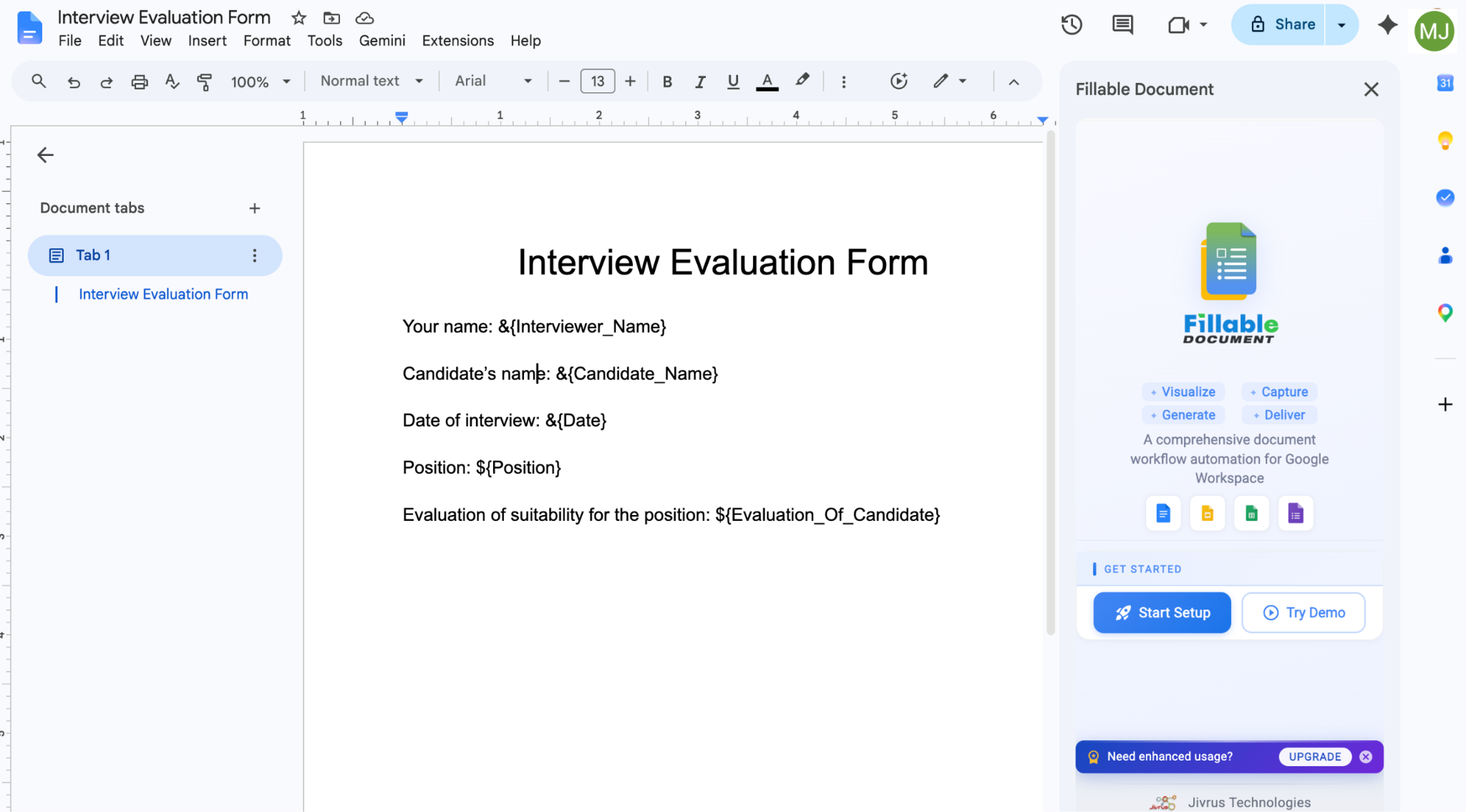
- Clique em Automatic Setup e o complemento vai configurar automaticamente uma planilha e uma pasta de destino para os dados coletados. Quando a configuração terminar, role a página para baixo e clique em Explore Now.
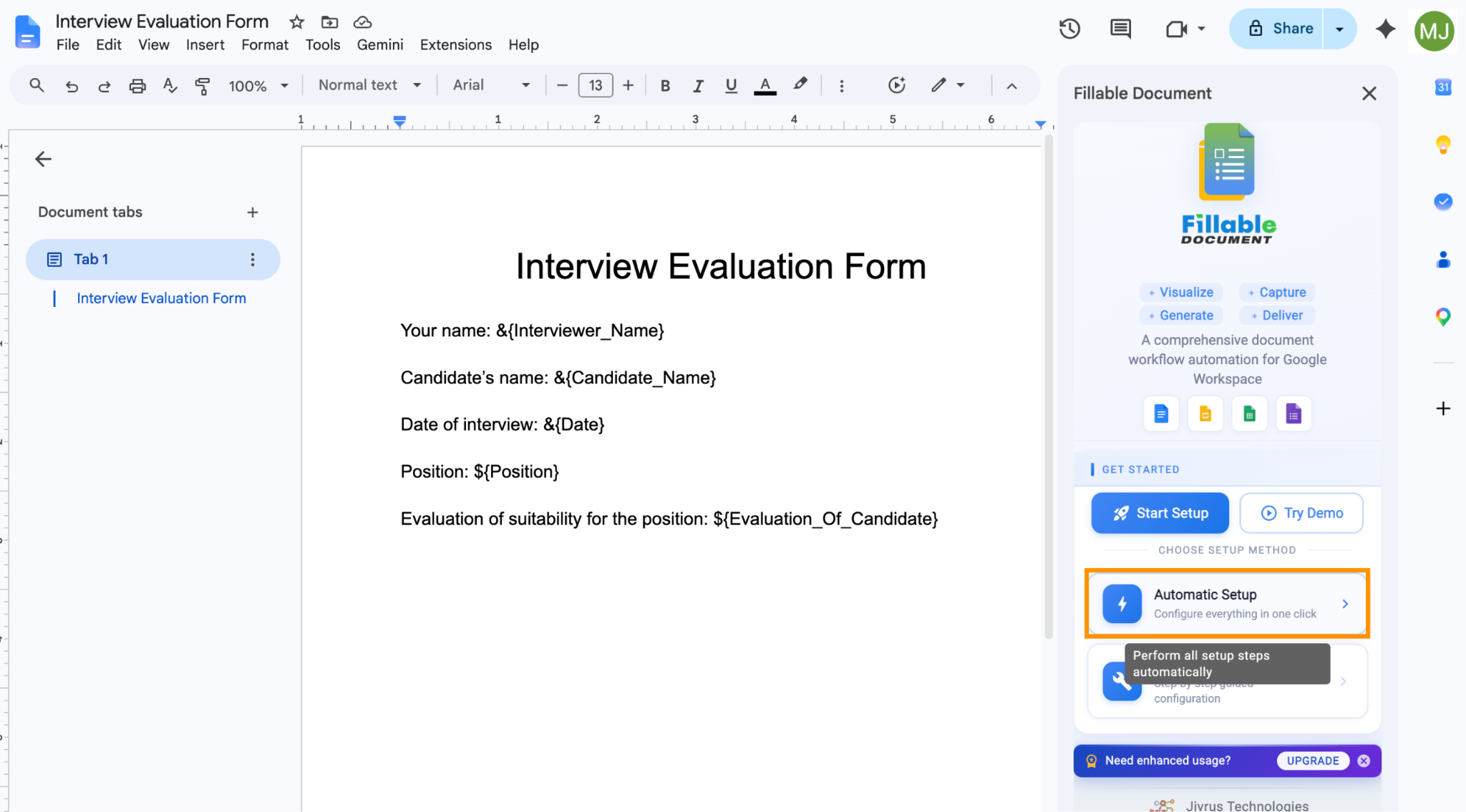
- Na caixa do Fillable Document, verifique se todos os campos desejados estão presentes. Você pode adicionar ou excluir campos conforme necessário. Clique em Document Template e, em seguida, clique no documento de formulário com o nome que você definiu. O Fillable Document cria automaticamente um arquivo do Google Docs e um PDF; se quiser formatos adicionais, clique neles. Da mesma forma, se quiser compartilhar o documento com alguém, clique em Share.
Role a página para baixo e clique em Save.
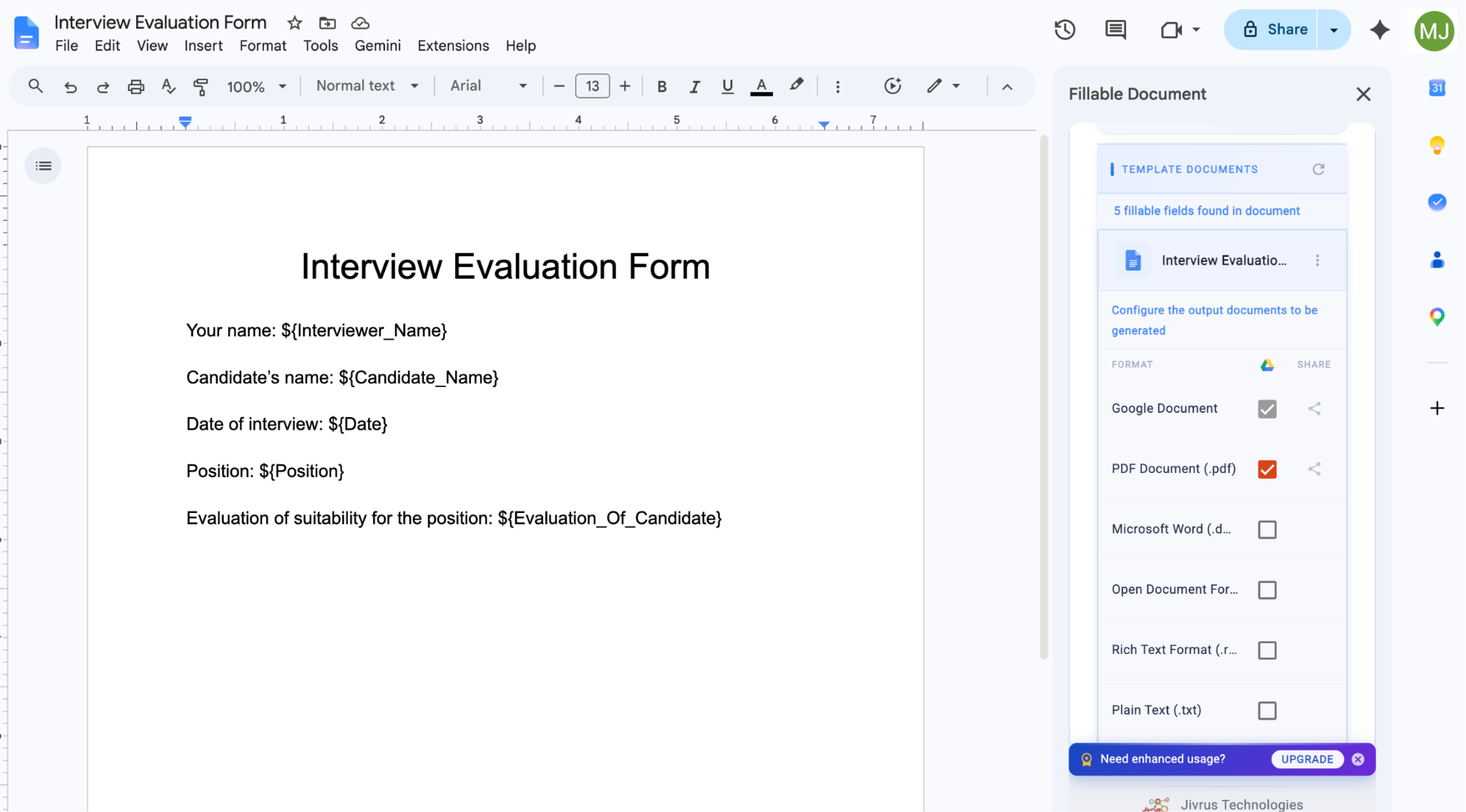
- Na seção Storage, renomeie a planilha do Google como preferir e clique em Save. Você também pode explorar os outros componentes disponíveis na caixa do Fillable Document e alterar a pasta e o nome do documento, além de adicionar colaboradores.
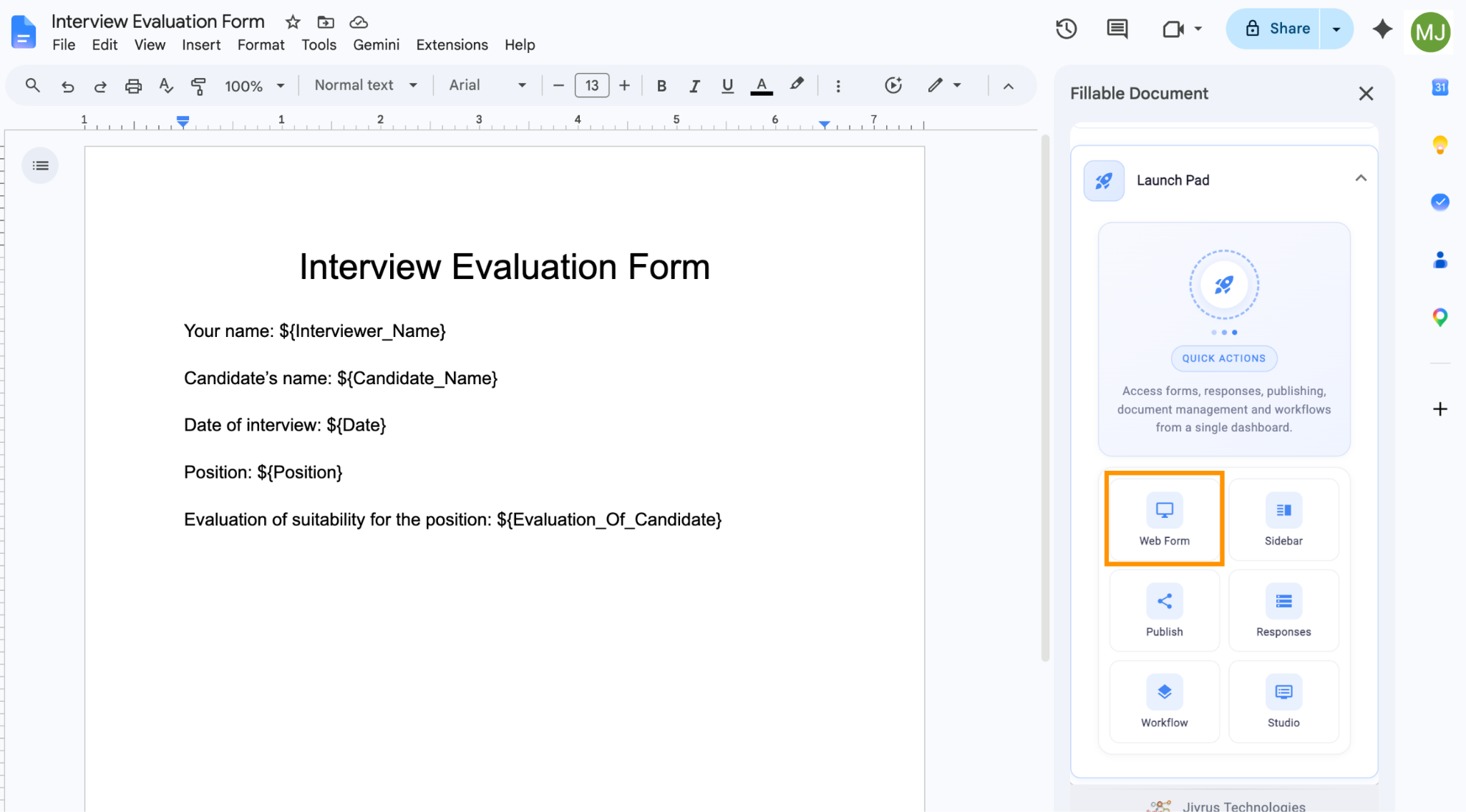
- Quando estiver tudo pronto, clique em Launch Pad e depois em Web Form para gerar o seu formulário preenchível.
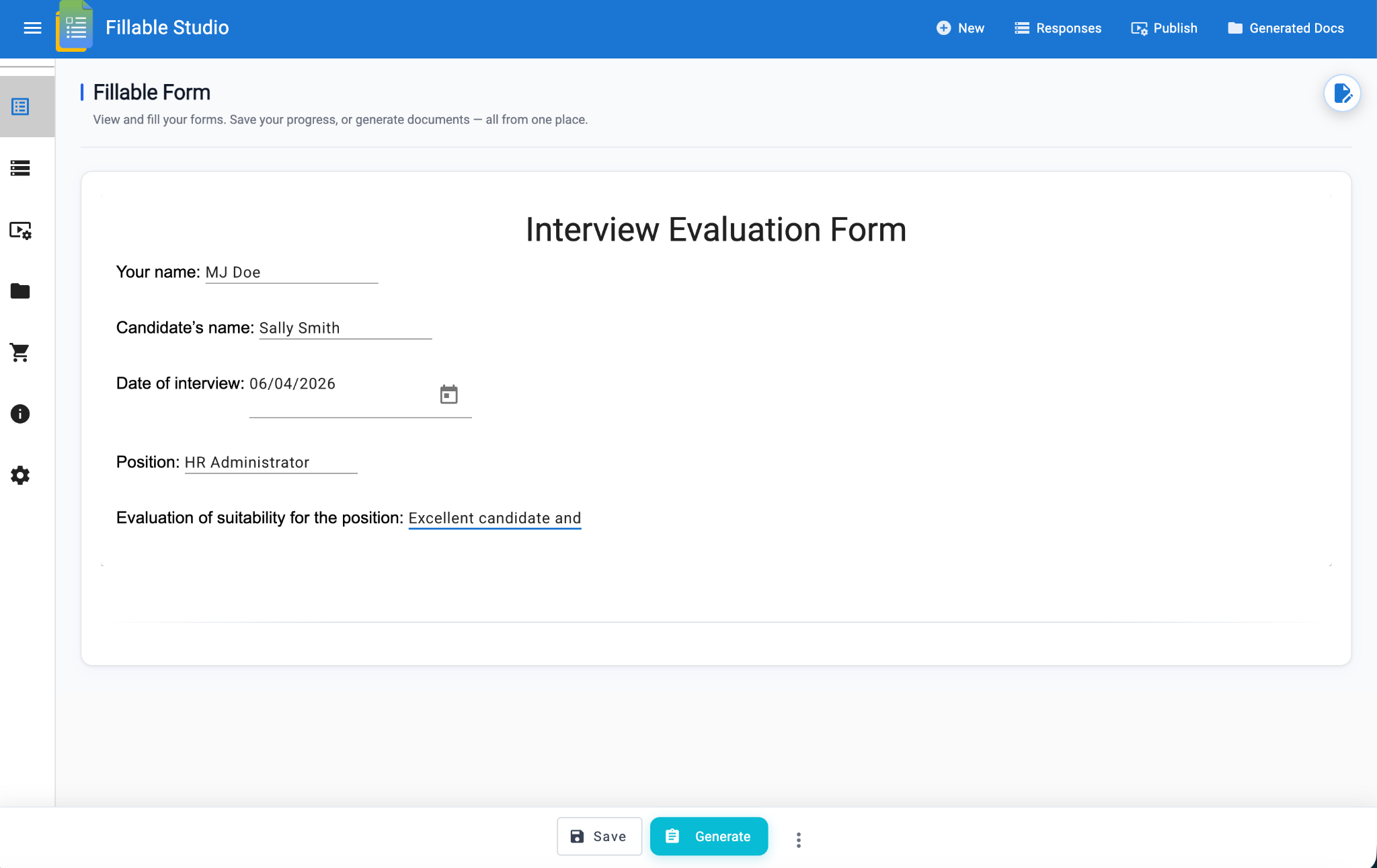
- Teste o formulário preenchendo-o e clicando em Generate. O formulário preenchido vai aparecer.
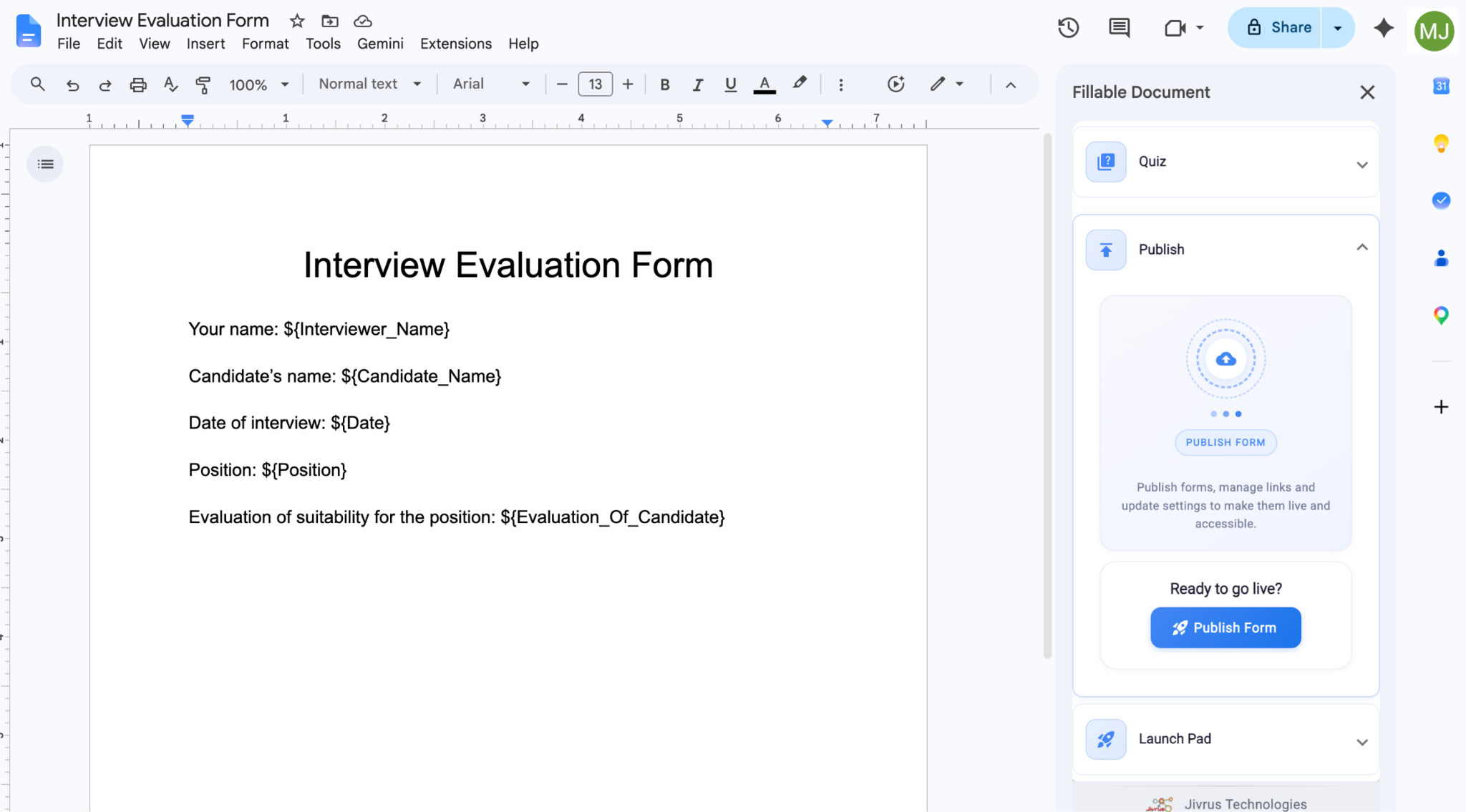
- Se você estiver satisfeito com o resultado, volte ao documento e clique em Publish e, depois, em Publish Form. Conclua as configurações conforme solicitado e clique em Save. Você terá então um link que pode ser compartilhado com outras pessoas para que preencham o formulário.
Embora a planilha vinculada para armazenamento de dados seja uma vantagem desse método, é difícil produzir um formulário com aparência atraente.
Além disso, o processo de criação do formulário demanda muito tempo, e os complementos costumam apresentar falhas. Eu tive meus próprios problemas ao elaborar este passo a passo, principalmente na configuração inicial. Também percebi que é fundamental permitir que o complemento acesse todos os itens sugeridos no passo 2; se você tentar ser seletivo, não há como voltar atrás depois desse erro.
Precisa coletar respostas? O Jotform foi feito para isso
Agora que você sabe como é desafiador criar formulários com sucesso no Google Docs, que tal experimentar uma opção muito mais fácil? O Jotform é o criador de formulários on-line número um no G2, segundo milhares de usuários.
Se você já criou o seu formulário no Google Docs, não se preocupe: não é preciso começar do zero. Basta enviar o documento para o Jotform Smart PDF, e ele se transforma em um formulário real, conectado a um banco de dados, em segundos.
Por que o Jotform é melhor que o Google Docs
O Jotform não só facilita a criação de formulários para você, como também oferece uma experiência melhor para quem responde.
Pense nisto: diferente de um documento, em que os “Editores” podem ver o cursor de todos os outros e apagar ou alterar as suas perguntas, o Jotform oferece uma experiência privada e protegida. Você não precisa se preocupar em alterar as configurações de compartilhamento, expor sem querer os dados de outras pessoas ou verificar o tempo todo se o conteúdo do formulário não foi modificado. Não há risco de os respondentes “desconfigurarem” a estrutura ao preencher um formulário, e todo formulário que você cria no Jotform é seguro e fácil de compartilhar.
Além disso, para que copiar e colar dados de 50 “formulários” diferentes do Google Docs se o Jotform reúne todas as respostas em uma única planilha organizada? Você pode integrar seus formulários ao Google Sheets para sincronizar tudo automaticamente ou usar o Jotform Tables para coletar, analisar e compartilhar os dados coletados diretamente no Jotform.
Quando o assunto é formulário on-line, o Jotform é o mais simples que existe:
- Criar formulários é moleza: o Jotform tem uma interface intuitiva de arrastar e soltar que torna a criação de formulários rápida e fácil.
- Tem mais de 2.000 modelos de PDF gratuitos e 20.000 modelos de formulário gratuitos para qualquer necessidade: aproveite as muitas opções de personalização do Jotform para transformar modelos em formulários bonitos e profissionais que refletem a identidade da sua marca.
- Oferece recursos avançados de formulário: lógica condicional, inserção de respostas anteriores (answer piping) e envio automático tornam seus formulários envolventes e intuitivos para quem responde.
- O Jotform é compatível com dispositivos móveis por padrão: sem precisar programar, você pode criar formulários HTML responsivos incorporados que se ajustam automaticamente a qualquer dispositivo.
- Quem responde não precisa fazer login: seu público só precisa clicar no link e começar a responder às perguntas.
- Integra-se com a maioria das ferramentas de negócios: o Jotform tem o maior número de integrações do setor, incluindo mais de 40 integrações de pagamento sem comissões adicionais. Você fica com 100% do dinheiro arrecadado, excluindo as taxas de transação cobradas pelo processador de pagamentos escolhido.
Por que perder tempo com soluções alternativas e complementos só para criar formulários minimamente funcionais? Deixe o Google Docs de lado e passe para o Jotform. Você vai economizar tempo, obter resultados melhores e ainda pode começar hoje mesmo, de graça.
Perguntas frequentes sobre formulários preenchíveis no Google Docs
Se você já criou um formulário no Google Docs e só precisa que ele seja “preenchível”, salve-o como PDF e envie-o para o Jotform Smart PDF Forms. Ele se torna preenchível em segundos. Seus respondentes não precisam fazer login: basta clicar, preencher e enviar.
Sim. Com o Jotform Smart PDF Forms, você pode converter qualquer PDF não preenchível em preenchível em segundos. O formulário resultante é compatível com dispositivos móveis, e você pode sincronizar automaticamente seus PDFs preenchíveis com os serviços de nuvem que usa no dia a dia, como Google Drive, Dropbox e Box. (Saiba o que é um PDF aqui e leia mais sobre os Smart PDFs aqui.)
O Jotform é uma das maneiras mais fáceis de criar um formulário on-line. Você pode começar de graça, e os formulários são rápidos e simples de configurar. Ele também conta com uma ampla variedade de ferramentas e recursos que permitem criar formulários altamente envolventes para quem responde, além de facilitar o compartilhamento dos formulários e dos dados coletados.
Não, o Google Docs não tem um recurso nativo de formulário preenchível. Existem soluções alternativas para contornar essa limitação (como inserir tabelas ou instalar complementos), mas até essas estratégias têm falhas relacionadas à privacidade dos dados e à integridade do formulário. A melhor opção é usar um criador de formulários especializado, como o Jotform.
Este artigo é voltado a donos de pequenas empresas, profissionais de RH, professores e administradores que precisam coletar informações usando a interface familiar do Google Docs. Ele busca validar o desejo de manter tudo em formato de documento, explicando com clareza as limitações técnicas de um processador de texto, apresentando “truques” passo a passo com as ferramentas nativas e, por fim, posicionando o Jotform como a solução profissional para integridade e segurança de dados.













Enviar Comentário: