
Veja como criar um formulário de controle de presença no Google Forms
- Crie um novo Google Forms.
- Adicione os campos principais necessários para o check-in.
- Marque todos os campos essenciais como obrigatórios.
- Ative a coleta de e-mails para um controle de identidade mais confiável.
- Ative a configuração de resposta única para evitar confusão.
- Publique seu formulário.
- Vincule seu formulário ao Google Planilhas.
Controlar a presença de alunos ou participantes de eventos não precisa ser complicado — e, com o Google Forms, não precisa mesmo. Em vez de investir em um sistema de presença complexo, você pode configurar um controle de presença básico para sua sala de aula, evento, treinamento ou check-in da equipe em poucos minutos.
Seja você familiarizado com o Google Forms ou não, este passo a passo vai ajudar você a aproveitar essa solução digital popular para simplificar o controle de presença. Dito isso, o Google Forms tem suas limitações. Para uma solução completa de gestão de presença, uma alternativa mais poderosa pode ser mais adequada — e também vamos apresentar uma delas aqui.


Como criar um Google Forms de presença em 7 passos
Criar um formulário de presença básico no Google Forms leva apenas alguns minutos com este roteiro.
Veja como usar o Google Forms para controlar a presença:
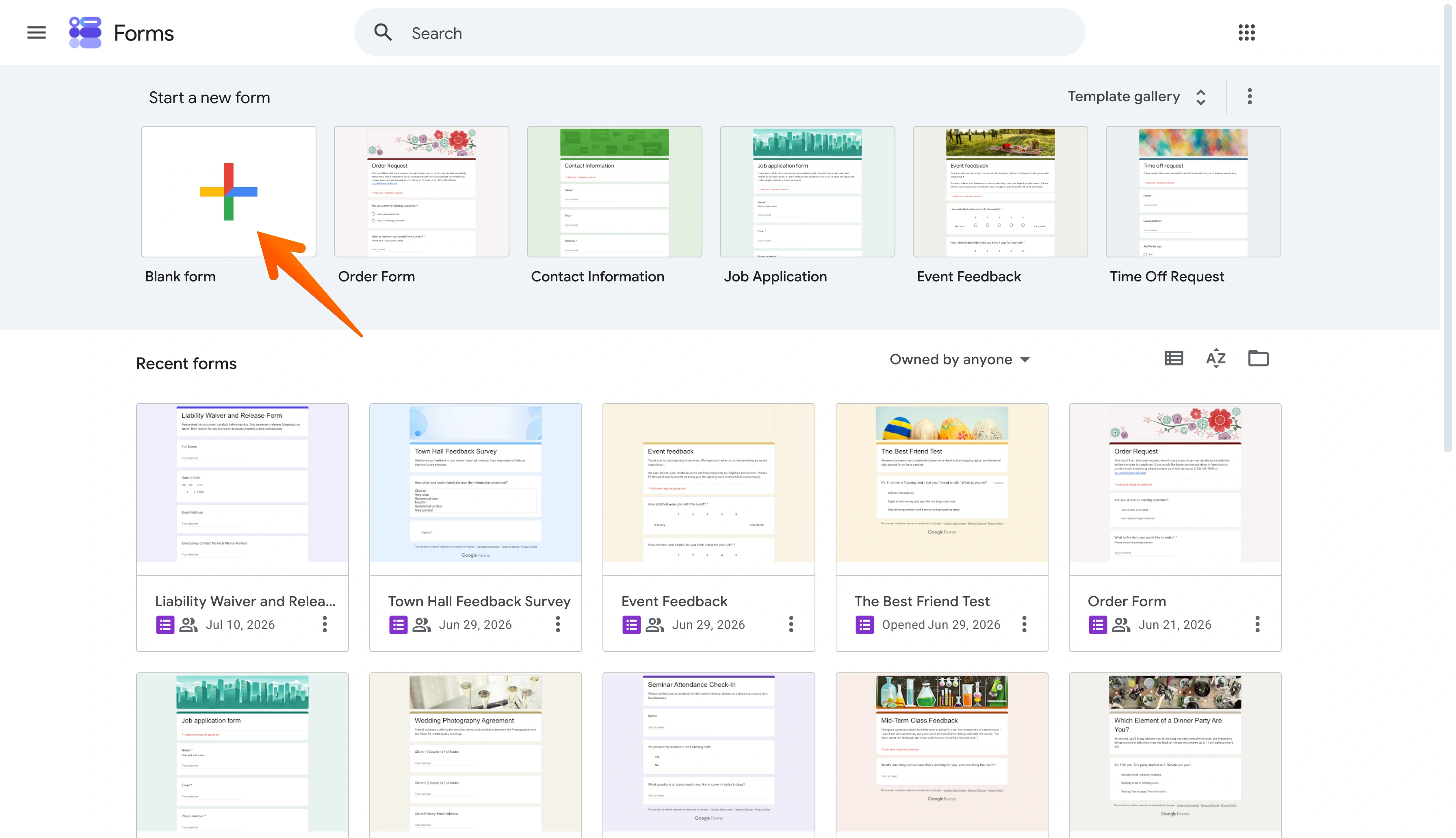
- Abra o Google Forms e clique no botão Formulário em branco para iniciar um novo formulário.
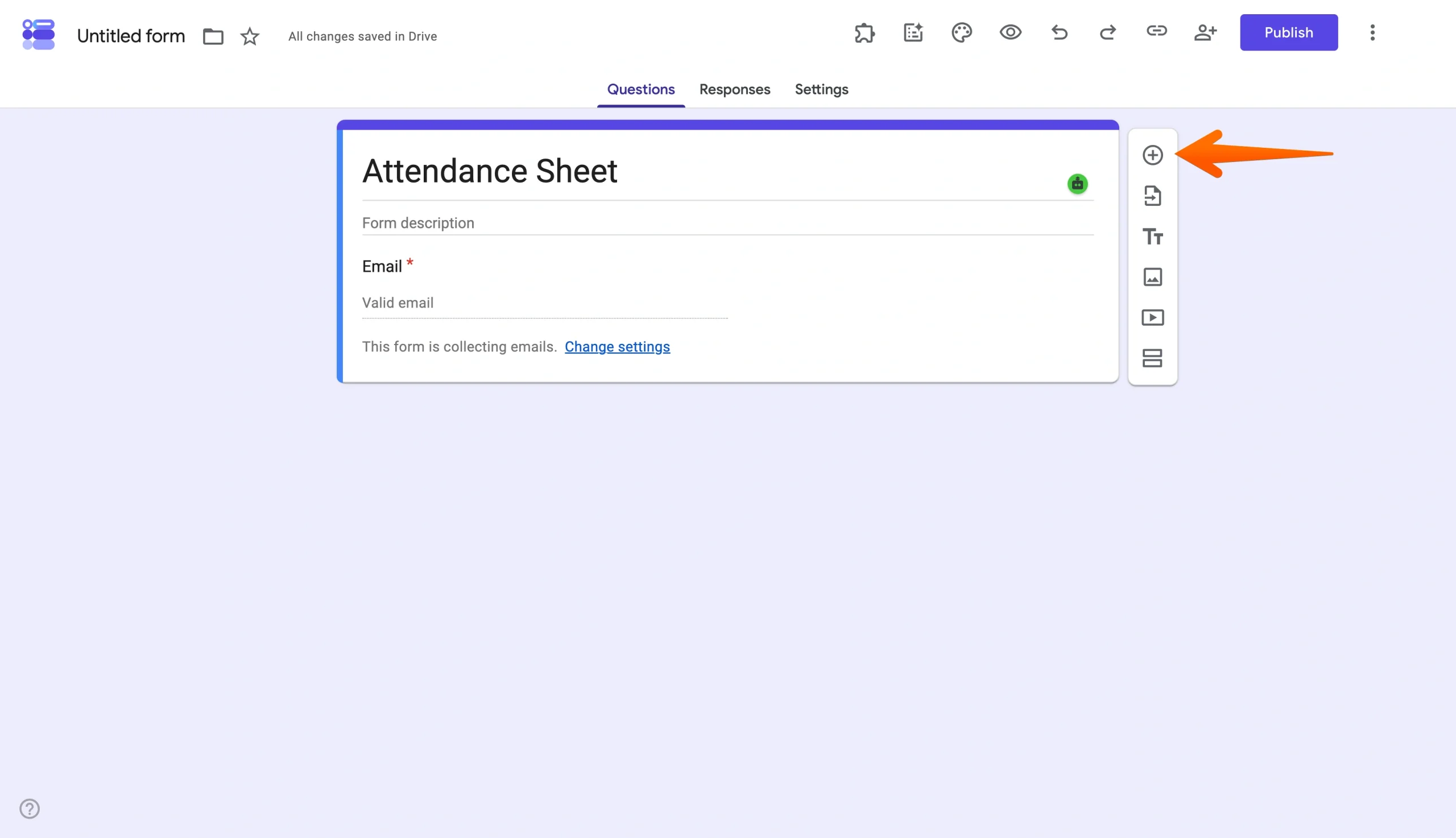
- No novo formulário, adicione um título e os campos principais de que você precisa para o check-in. Isso pode incluir os nomes dos participantes ou alunos, o nome do evento, a data e o status de presença. Clique no símbolo de sinal de mais à direita para adicionar novos campos.
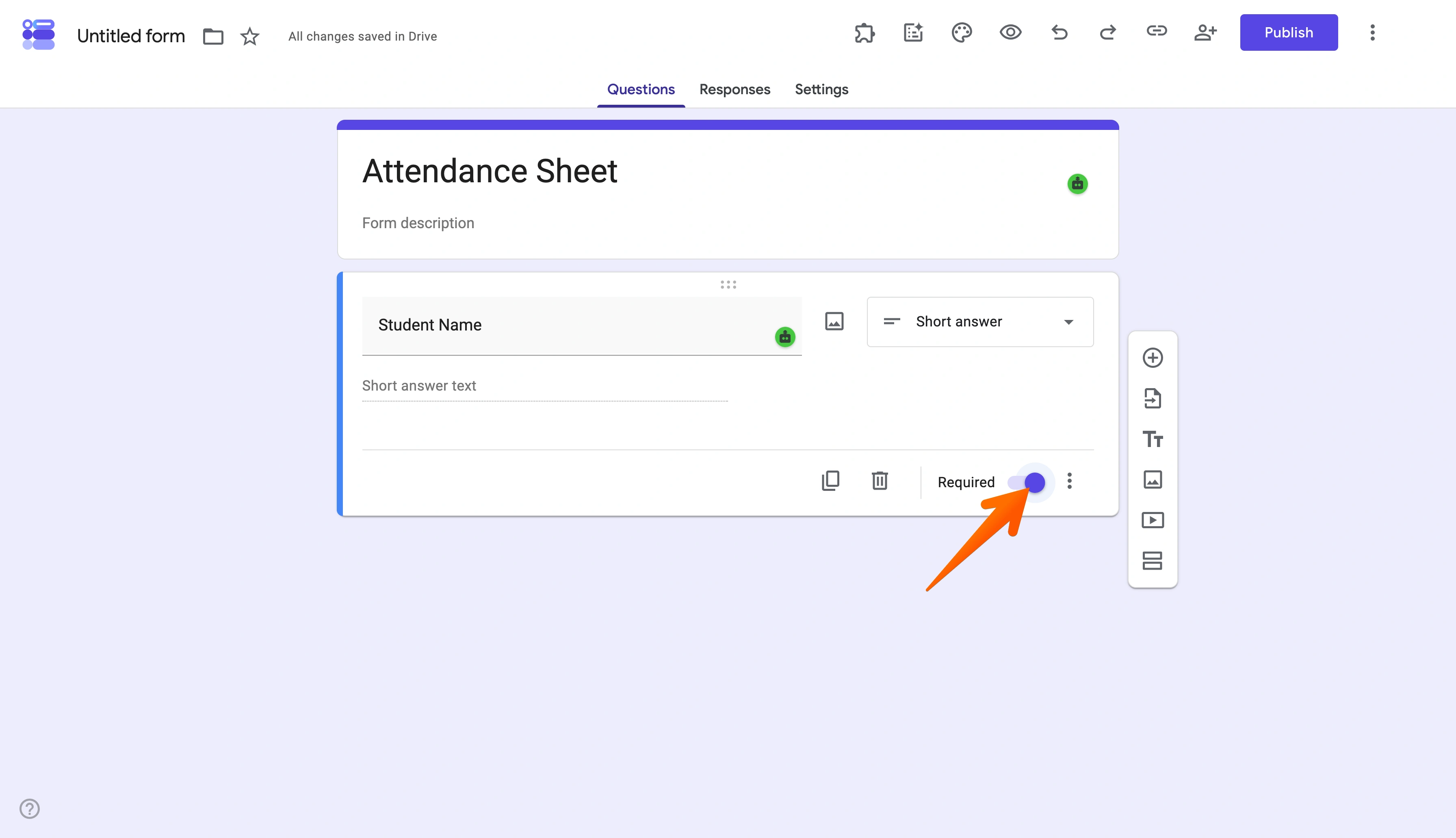
- Ative a opção Obrigatória nas perguntas que precisam ser respondidas.
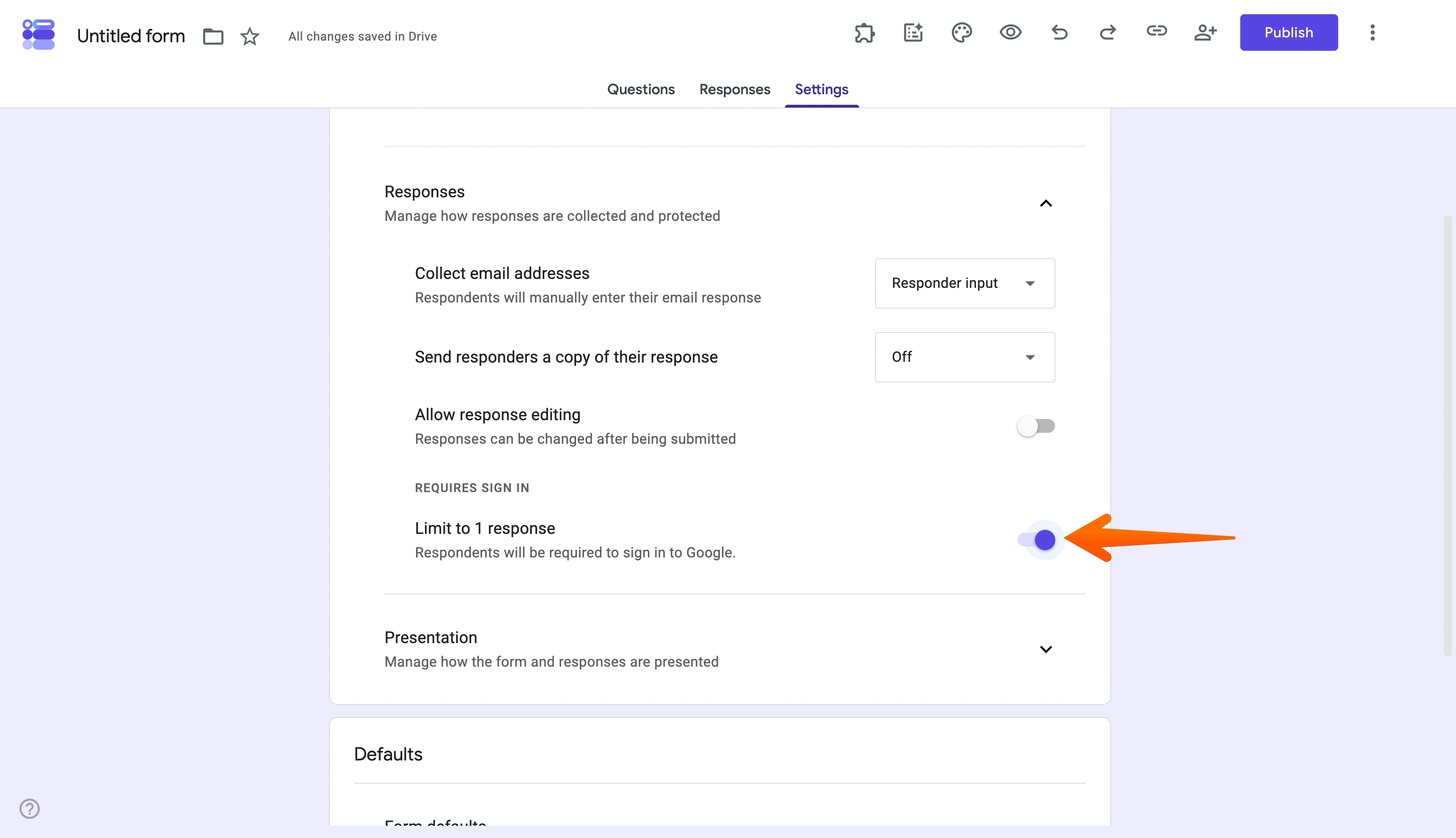
- Clique na guia Configurações no menu superior e, em seguida, no menu suspenso Respostas. Clique no menu suspenso Coletar endereços de e-mail e selecione Informado pelo respondente para exigir que os usuários informem um endereço de e-mail junto com a resposta. Essa opção permite associar e-mails aos usuários sem exigir que façam login no Google.
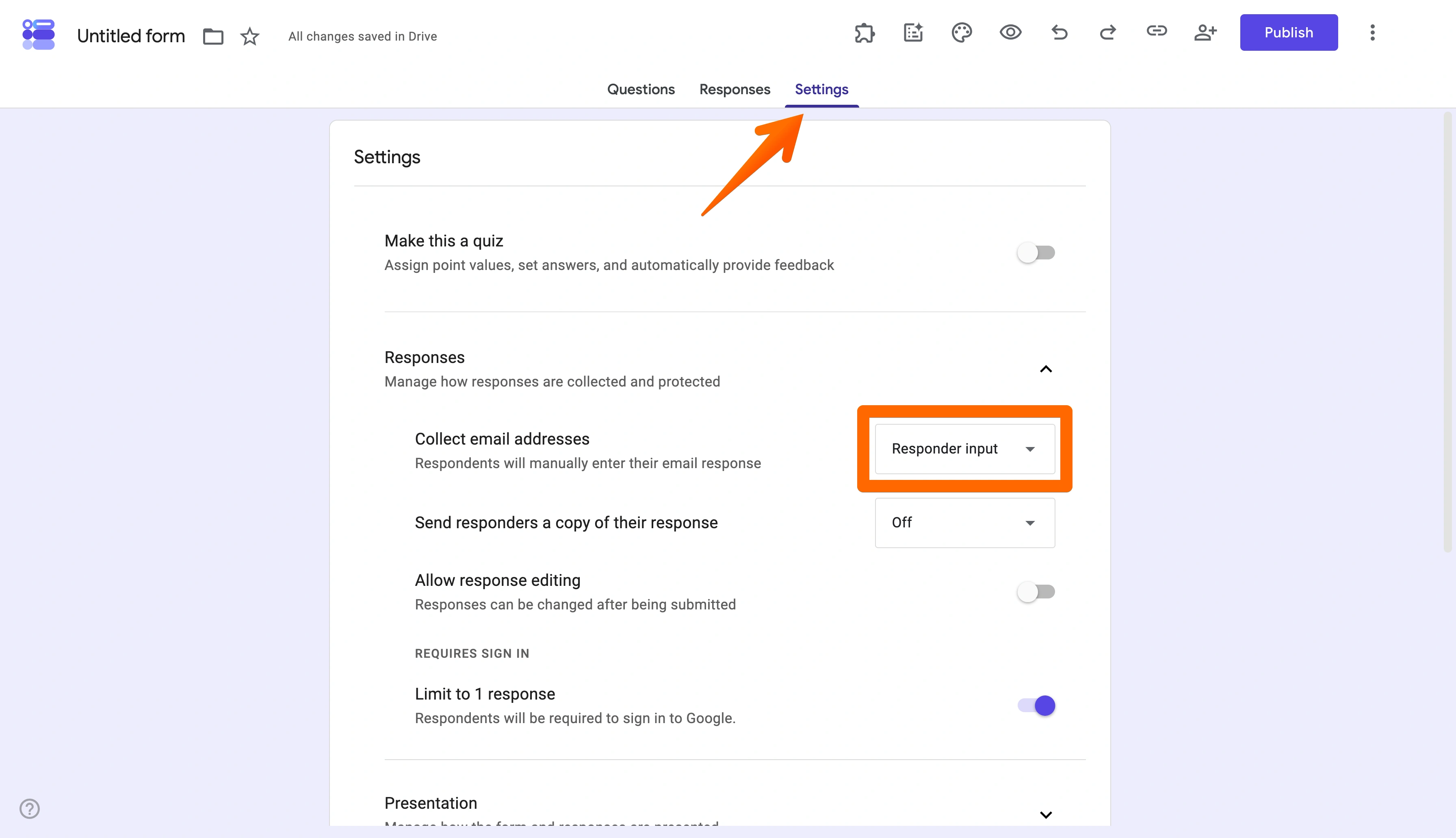
- Ative a opção Limitar a 1 resposta . Isso ajuda a evitar confusão causada por várias respostas conflitantes de um mesmo participante.
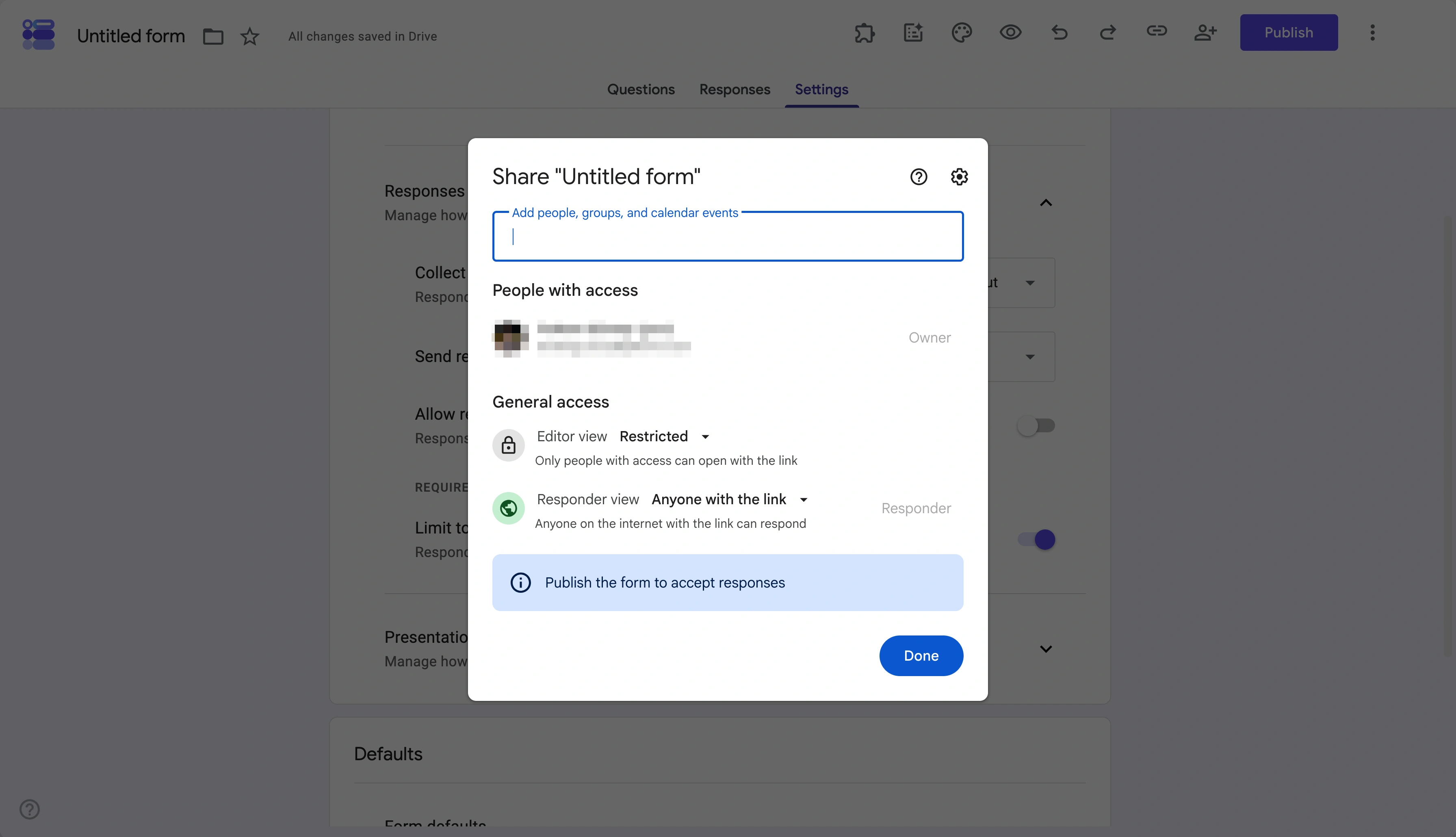
- Clique em Publicar na parte superior do formulário para compartilhar seu formulário com os destinatários desejados.
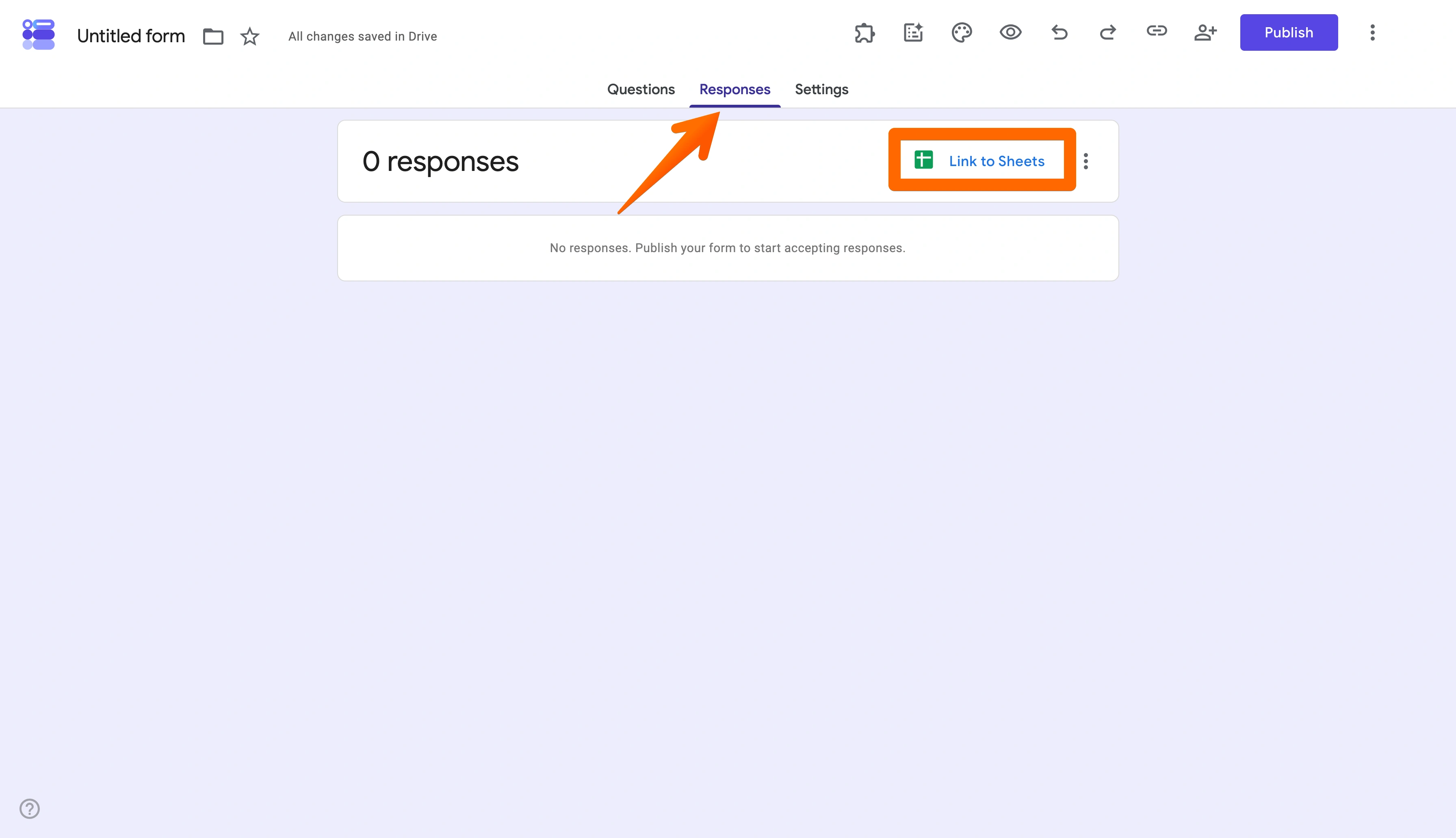
- Vincule seu formulário ao Google Planilhas selecionando a guia Respostas no menu superior e clicando em Vincular ao Planilhas. Na janela pop-up, você pode criar uma nova planilha ou selecionar uma planilha existente para receber os dados das respostas.
Quer oferecer uma opção de check-in presencial? Depois que o formulário for publicado, você pode copiar o link compartilhável e fazer o controle de presença com QR code no Google Forms, gerando um QR code personalizado a partir do link.
O Google Forms deixa o trabalho de verdade da presença por sua conta
Se você precisa de uma solução rápida e simples, o Google Forms é uma ótima opção. Mas e o gerenciamento dos registros diários de presença? Com o uso repetido, esse sistema de controle de presença pode acabar gerando mais trabalho do que economiza.
Veja algumas possíveis limitações do Google Forms como sistema de gestão de presença em larga escala:
- Problemas no controle de resposta única: Limitar as respostas a uma por pessoa é essencial para evitar registros duplicados, mas isso também significa que seu formulário serve para uma única ocasião em contextos como salas de aula, em que os mesmos alunos precisam ser registrados repetidamente. Para manter a organização ao usar o Google Forms no dia a dia, talvez seja necessário editar o formulário todos os dias ou criar um novo para cada registro de presença.
- Complicações com QR code: Usar um QR code pode ser útil para registrar a presença de forma presencial, já que oferece acesso rápido ao formulário. Porém, o Google Forms não tem uma solução nativa para criar QR codes após a publicação, então é preciso recorrer a uma ferramenta de terceiros para gerar um — o que adiciona atrito ao processo de criação do formulário.
- Dores de cabeça com o Google Planilhas: No Google Forms, os dados das respostas são enviados automaticamente para uma planilha do Google Planilhas. Embora isso ofereça um repositório centralizado para os dados de presença, também exige filtrar, limpar e gerenciar esses dados no Planilhas. Isso pode ser complexo com grandes conjuntos de dados.
- Recursos de fluxo de trabalho limitados: O Google Forms para controle de presença oferece recursos básicos, mas carece do acabamento e da repetibilidade de que uma equipe maior pode precisar. Ele também não tem acesso a alguns dos recursos avançados oferecidos por muitas das melhores alternativas ao Google Forms.
Esses problemas tornam o Google Forms uma opção menos atraente para instituições que precisam registrar presença em larga escala. Se você quer criar mais do que uma simples lista de presença pontual, existe um caminho melhor: o Jotform.
Pro Tip
Quer dar à sua equipe de professores uma solução de presença fácil de usar? O Jotform oferece 50% de desconto para instituições de ensino em planos pagos poderosos.
O Google Forms coleta a presença, o Jotform realmente a gerencia
Você não precisa de um paliativo para o seu problema de controle de presença; precisa de uma solução definitiva. É por isso que o Jotform oferece mais do que uma simples gambiarra. Com sua linha de soluções fáceis de usar, você pode criar um fluxo de trabalho completo de gestão de presença em questão de minutos.
Veja como começar:
- Crie seu formulário de presença do zero usando o criador de formulários de arrastar e soltar do Jotform, ou use o modelo de formulário de presença do Jotform e o Jotform AI para gerar formulários ainda mais rápido.
- Quando o formulário for criado, o Jotform gerará instantaneamente uma planilha inteligente conectada no Jotform Tables. Essa planilha será atualizada automaticamente a cada envio. As colunas da planilha serão mapeadas de acordo com as perguntas do seu formulário.
- Acesse sua planilha selecionando o formulário de presença no seu Workspace e clicando em Envios no menu superior. Sua tabela do Jotform pode ser usada para gerar relatórios ou gráficos e é fácil de compartilhar.
Além dessa forma simples de criar seu sistema de presença, o Jotform também permite ir um passo além. Por exemplo, você pode:
- Agilizar a criação de formulários usando modelos prontos de formulário de presença, formulários para educação e pesquisas para educação.
- Ir além dos formulários e usar um dos aplicativos de presença prontos do Jotform — como o Aplicativo personalizado de controle de presença ou o Aplicativo de presença eletrônica — para registrar, visualizar e gerenciar os registros de presença em um único lugar.
- Use planilhas de presença dedicadas para filtrar, pesquisar, baixar e gerenciar dados de presença em uma visualização de planilha ou de calendário a partir de várias fontes.
- Aproveite os formulários offline, que podem registrar dados de presença presencial mesmo com uma conexão ruim de internet.
Em vez de refazer o processo do zero para cada evento, sala de aula e reunião, o Jotform oferece soluções reutilizáveis que fortalecem sua equipe e agilizam o controle de presença.
Já tem um formulário no Google Forms? Migre-o para o Jotform
Se você já usa o Google Forms, não tem problema — o Jotform pode ajudar sem que você precise começar do zero. Você pode migrar formulários do Google Forms para o Jotform facilmente, com apenas alguns cliques. Esse recurso é ideal para usuários do Google Forms que querem acompanhar sessões recorrentes, colaborar com membros da equipe ou simplesmente oferecer uma experiência mais fluida aos participantes.
Pronto para experimentar uma nova forma de controlar a presença? Comece hoje mesmo usando um dos nossos modelos de controle de presença ou migrando o seu formulário existente do Google Forms.
Este artigo é para professores, instrutores, organizadores de eventos, equipes de RH e gerentes de escritório que querem uma maneira rápida e de baixo custo de controlar a presença de forma digital.













Enviar Comentário: