
O Airtable oferece às equipes um jeito flexível de organizar e gerenciar dados, unindo a familiaridade de uma planilha com a força de um banco de dados. É uma ótima ferramenta para acompanhar projetos, controlar fluxos de trabalho e manter tudo em um único espaço visual e personalizável.
Ao conectar o formulário do Google ao Airtable, você transforma as respostas em registros organizados de um banco de dados, de forma automática. O problema é que conectar as duas ferramentas não é nada simples. Vai ser preciso dar algumas voltas para chegar lá, como passar as respostas pela planilha do Google ou recorrer a ferramentas de terceiros para fechar a conexão.
Neste artigo, vou mostrar dois métodos para conectar o formulário do Google ao Airtable, com o passo a passo de cada um. Também vou apresentar uma alternativa ao formulário do Google muito mais fácil de conectar: a Jotform. No final, você vai ver por que a Jotform é uma opção poderosa, que funciona com o Airtable sem complicação. Imagine receber respostas por um formulário bem acabado e vê-las se organizarem sozinhas dentro do Airtable, sem nenhuma etapa extra. Um fluxo simples e tranquilo do começo ao fim.


Como conectar o formulário do Google ao Airtable
Infelizmente, não existe uma integração direta entre o formulário do Google e o Airtable. Mesmo assim, dá para conectar os dois usando as Automações do Airtable, embora nem sempre seja fácil. Outra saída é recorrer a ferramentas de terceiros para integrar as duas plataformas.
Usando as Automações do Airtable
O Airtable tem recursos de automação que permitem conectar o formulário do Google sem precisar de uma ferramenta de terceiros. O método é um pouco trabalhoso, mas funciona. Siga os passos abaixo para usar as Automações do Airtable com o formulário do Google:
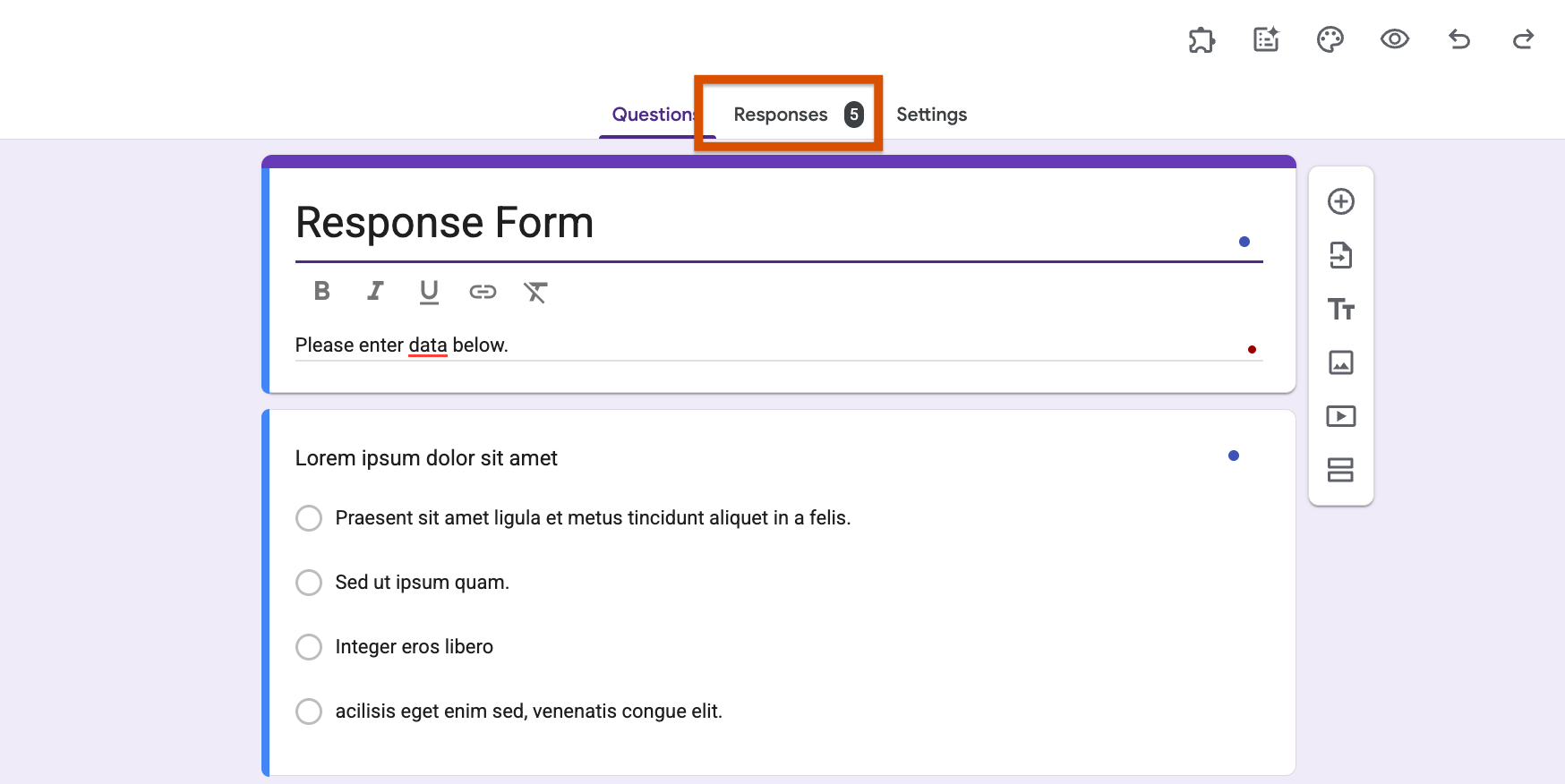
- Abra o formulário do Google que você quer conectar ao Airtable e acesse a aba Respostas, no topo da página.
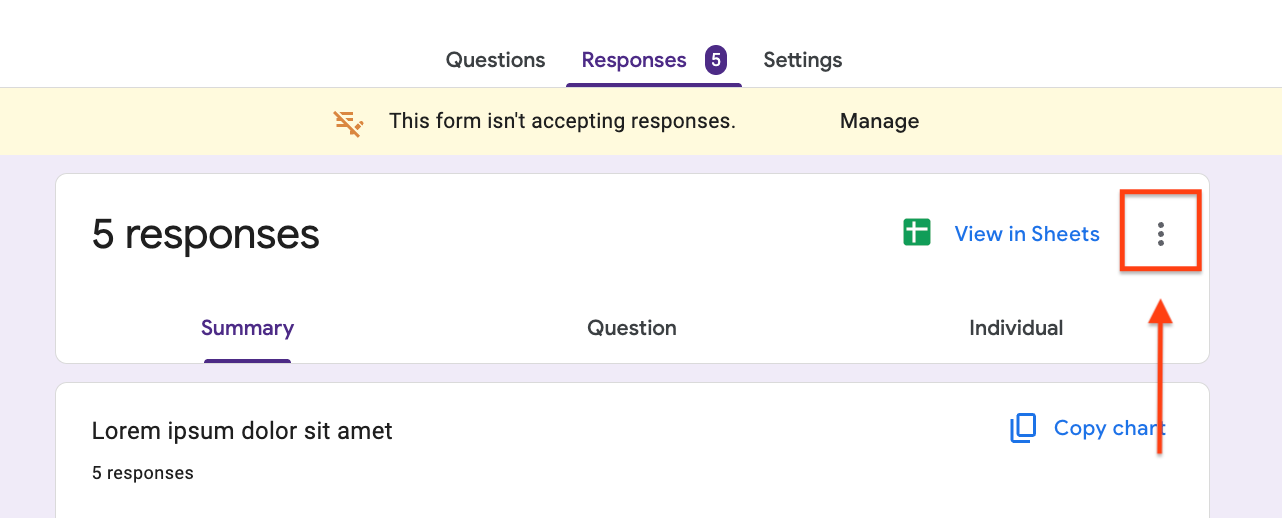
- Ainda na aba Respostas, clique nos três pontinhos no canto superior direito para abrir as configurações do formulário.
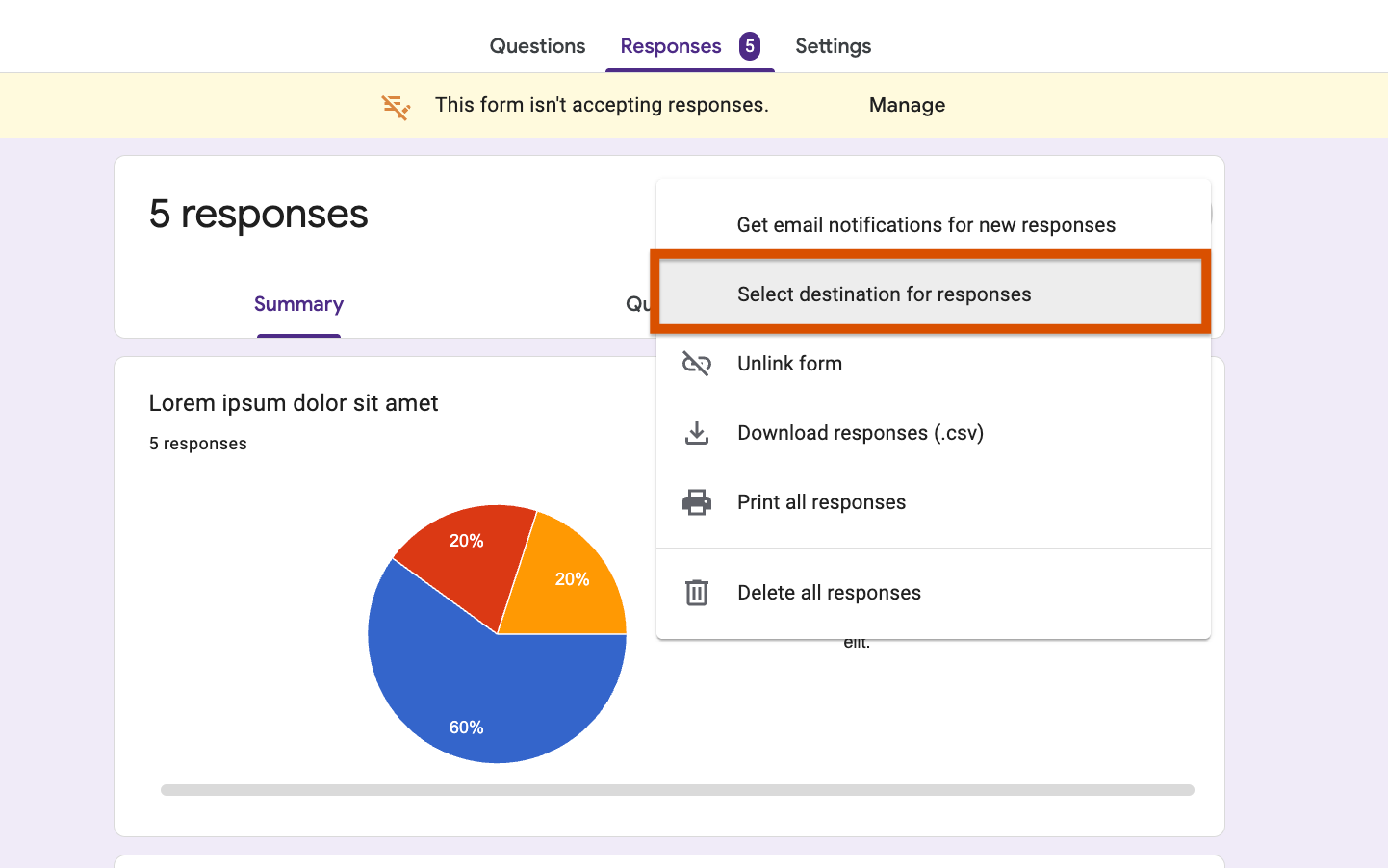
- Escolha a opção Selecionar destino das respostas.
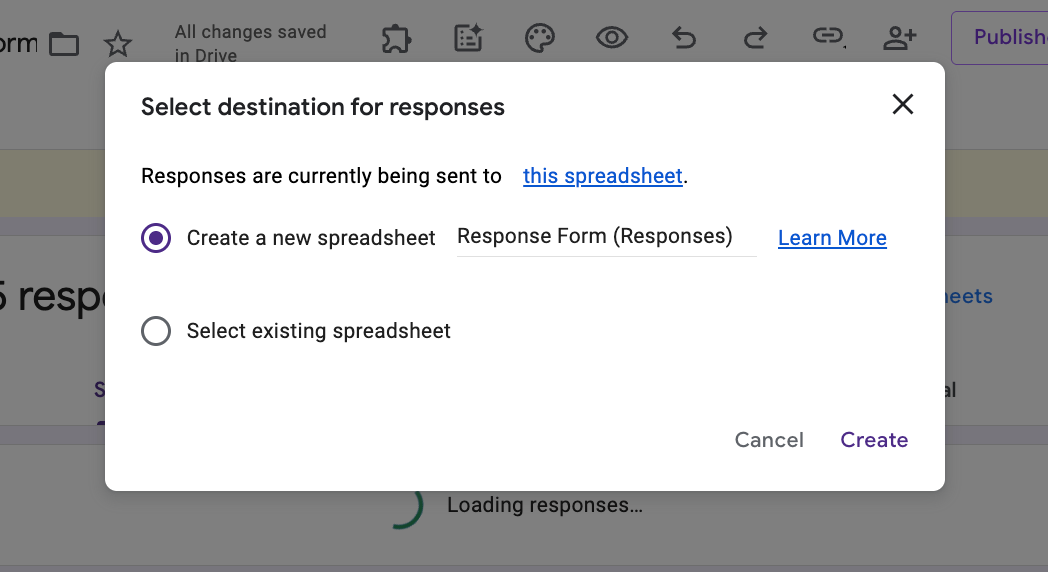
- Defina o destino das respostas e clique em Criar para enviá-las a uma planilha do Google. Você pode criar uma planilha nova ou usar uma que já exista.
- Na sua nova base do Airtable, crie os mesmos campos que estão na planilha do Google e lembre-se de que todos os campos do Airtable precisam ser de texto.
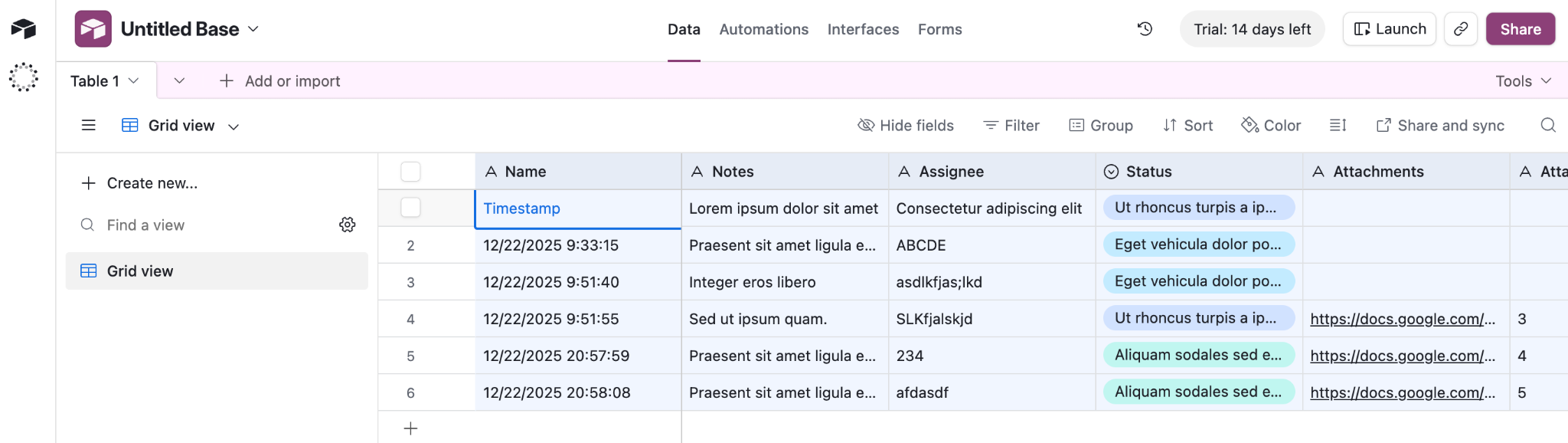
- Clique na aba Automações, lá no alto. É por ela que você conecta ferramentas de terceiros, como o formulário do Google, ao Airtable e cria automações para a sua base.
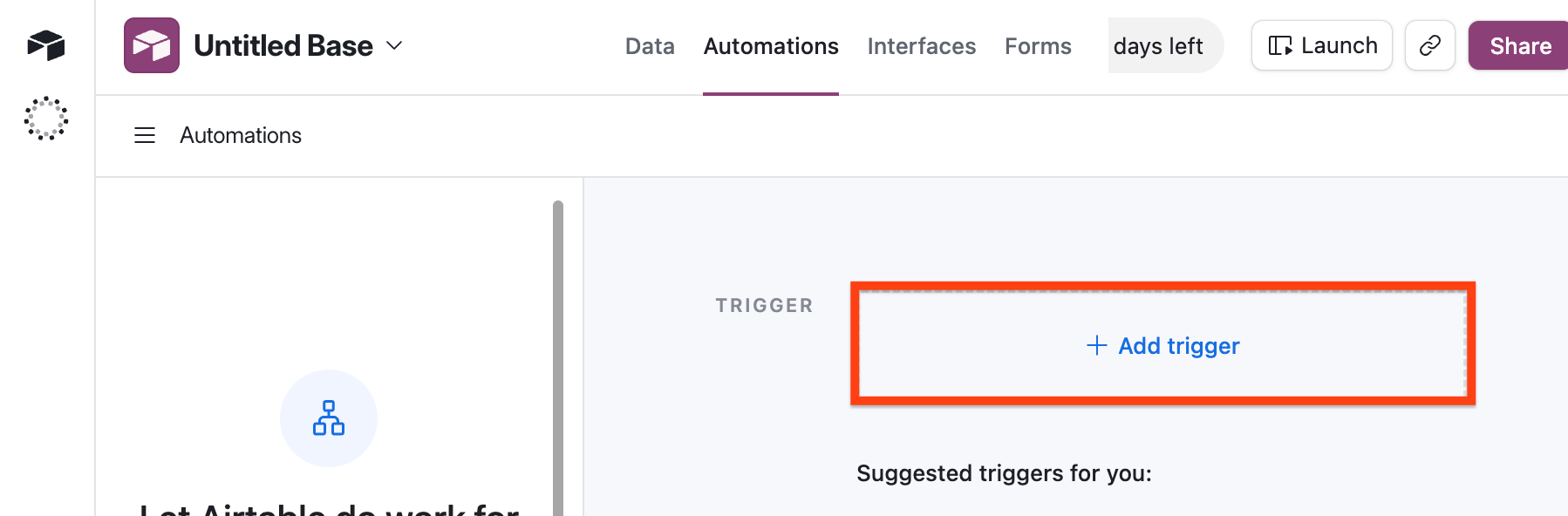
- Agora é só clicar no botão + Adicionar gatilho.
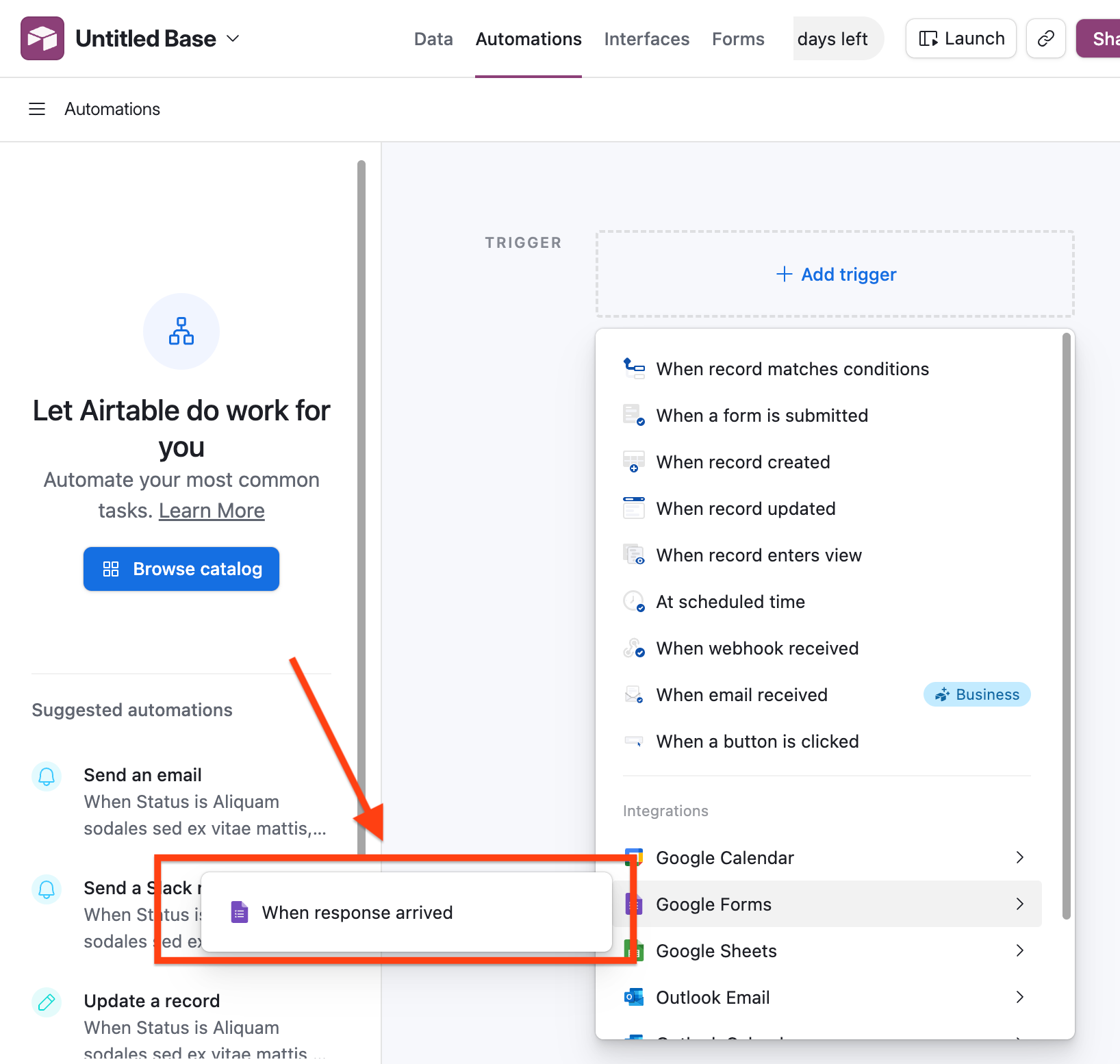
- Em Formulários Google, selecione a opção Quando uma resposta chegar. Assim, cada resposta recebida segue automaticamente para o Airtable.
- Na caixa Configuração, escolha sua conta do Formulários Google na lista suspensa. Se você já tem uma conta do Google conectada, é só selecioná-la. Se não tiver, conecte uma agora.
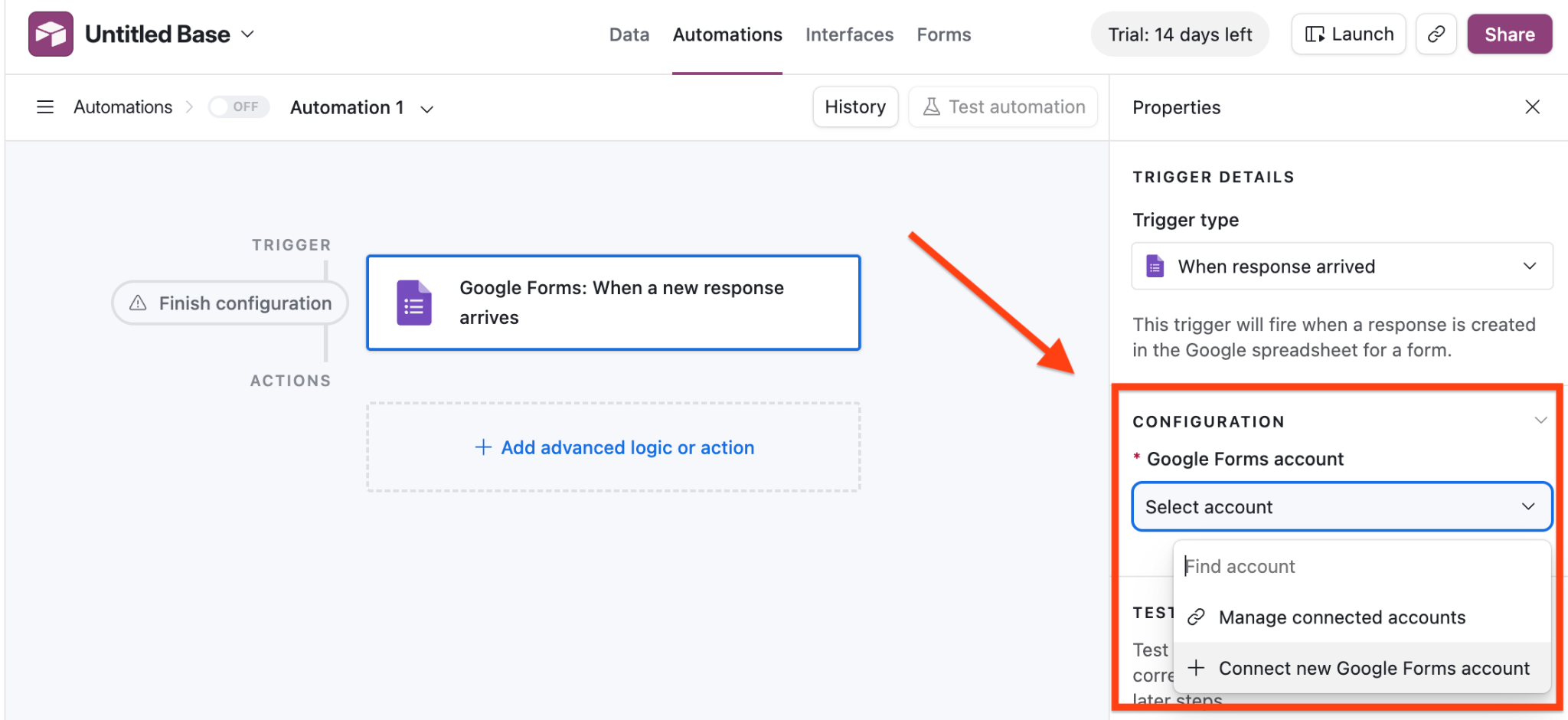
- Clique em Conectar nova conta do Google para acessar os documentos que já estão no seu Google Workspace e escolha a conta que você quer ligar ao Airtable.
- Para conectar uma planilha específica, clique em Selecionar do Google Drive. Como a sua conta do Google já está ligada ao Airtable, você consegue escolher arquivos direto do seu Drive.
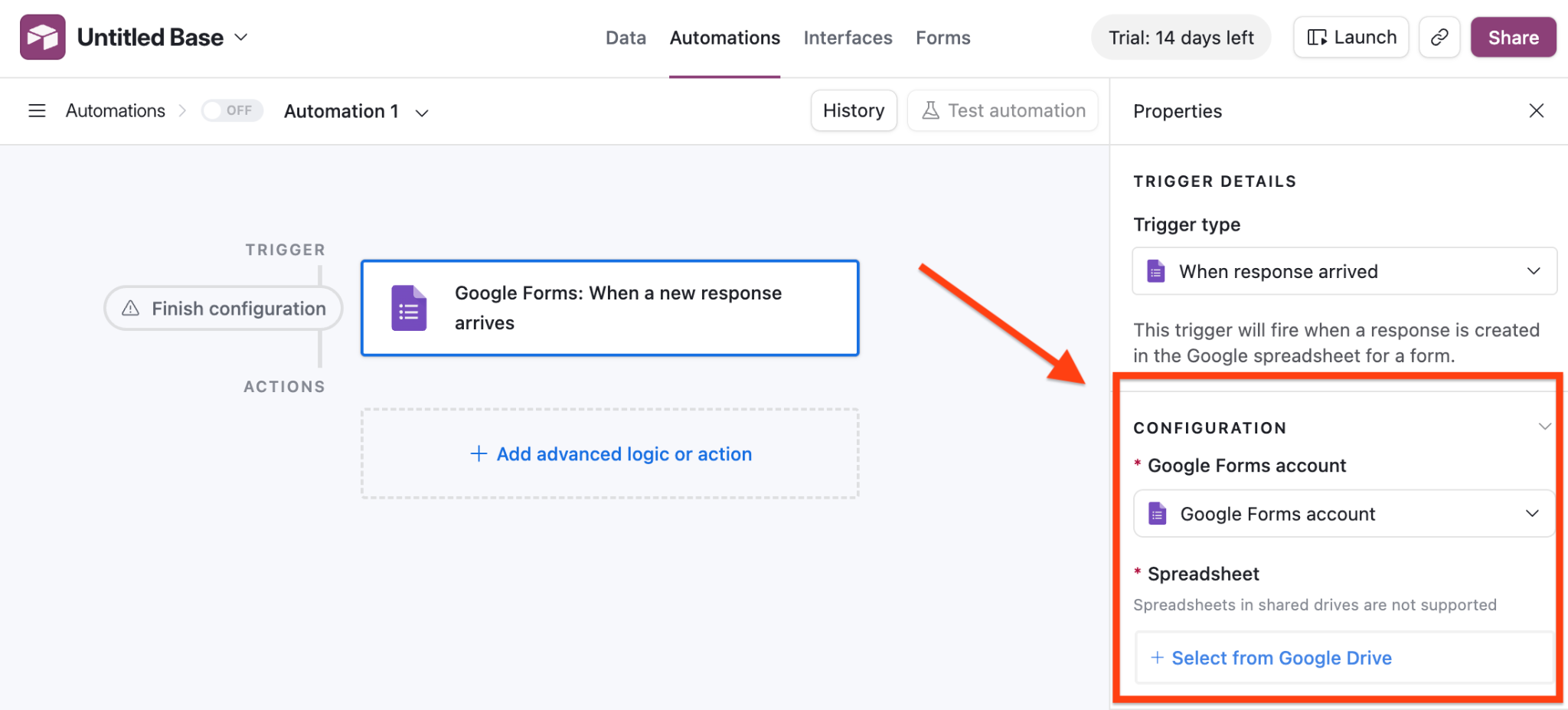
- Clique no arquivo que você quer usar e depois em Selecionar.
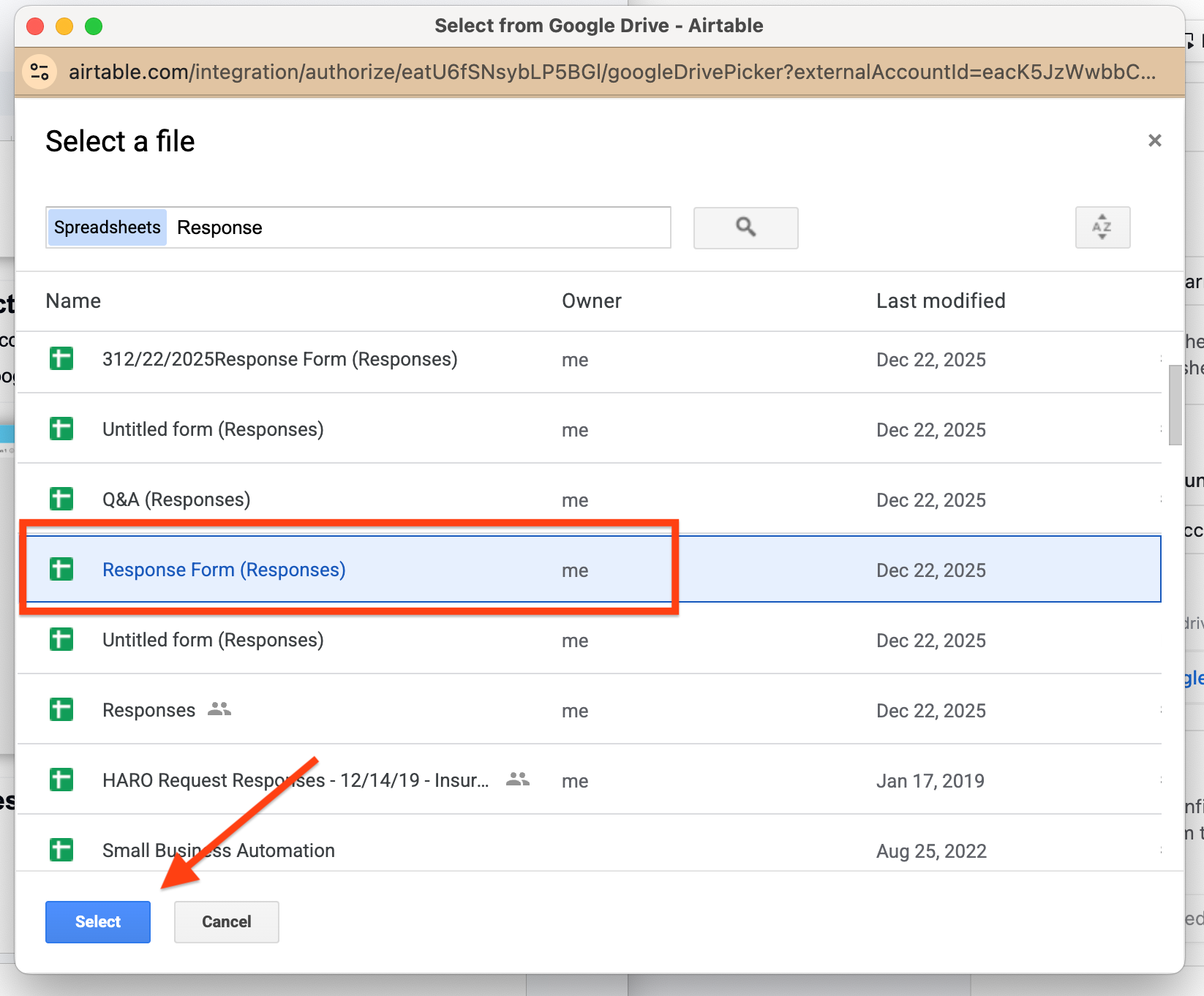
- Na mesma caixa Configuração, escolha a aba da planilha (a página do Google Sheets) em que aparecem as respostas do seu formulário.
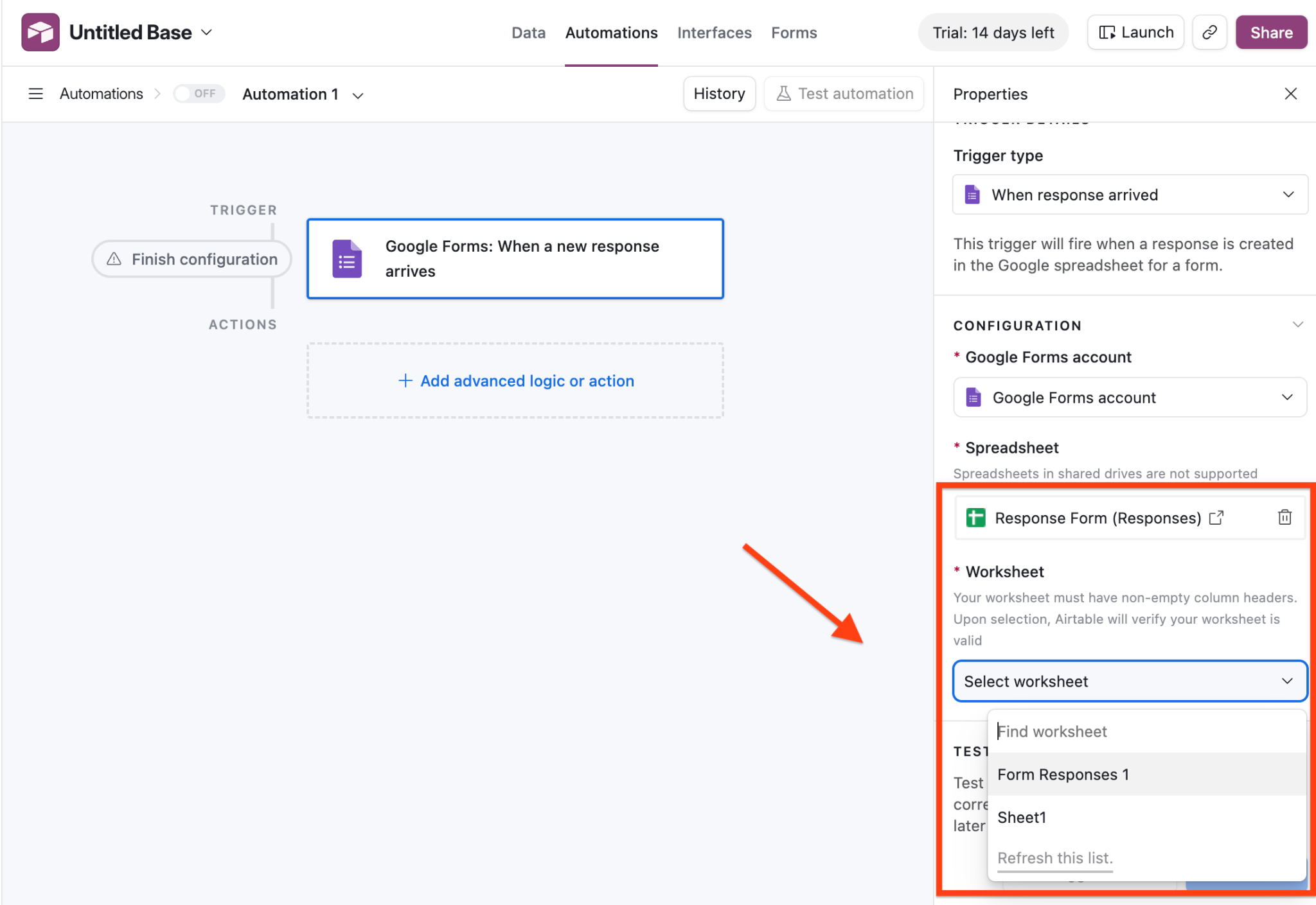
- Clique em Usar dados sugeridos. Para isso funcionar, o formulário precisa ter recebido pelo menos uma resposta.
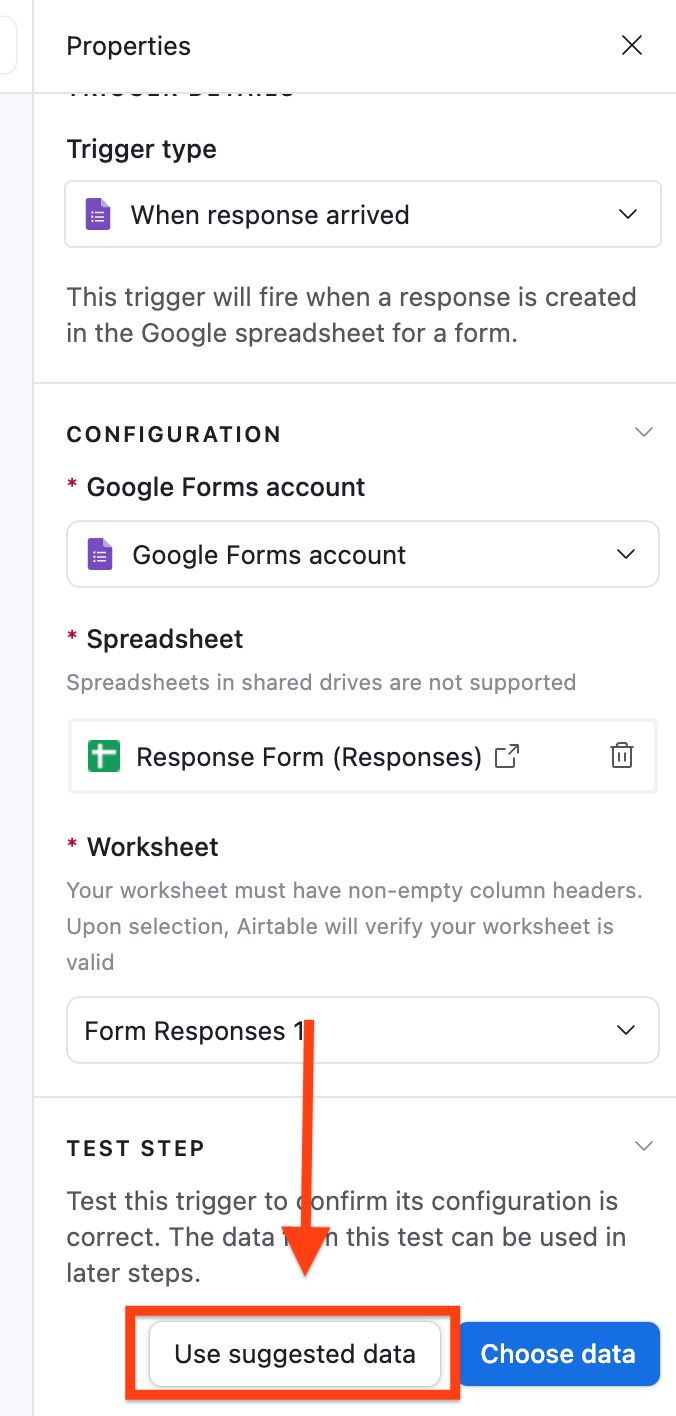
- Em seguida, clique em Adicionar lógica ou ação avançada.
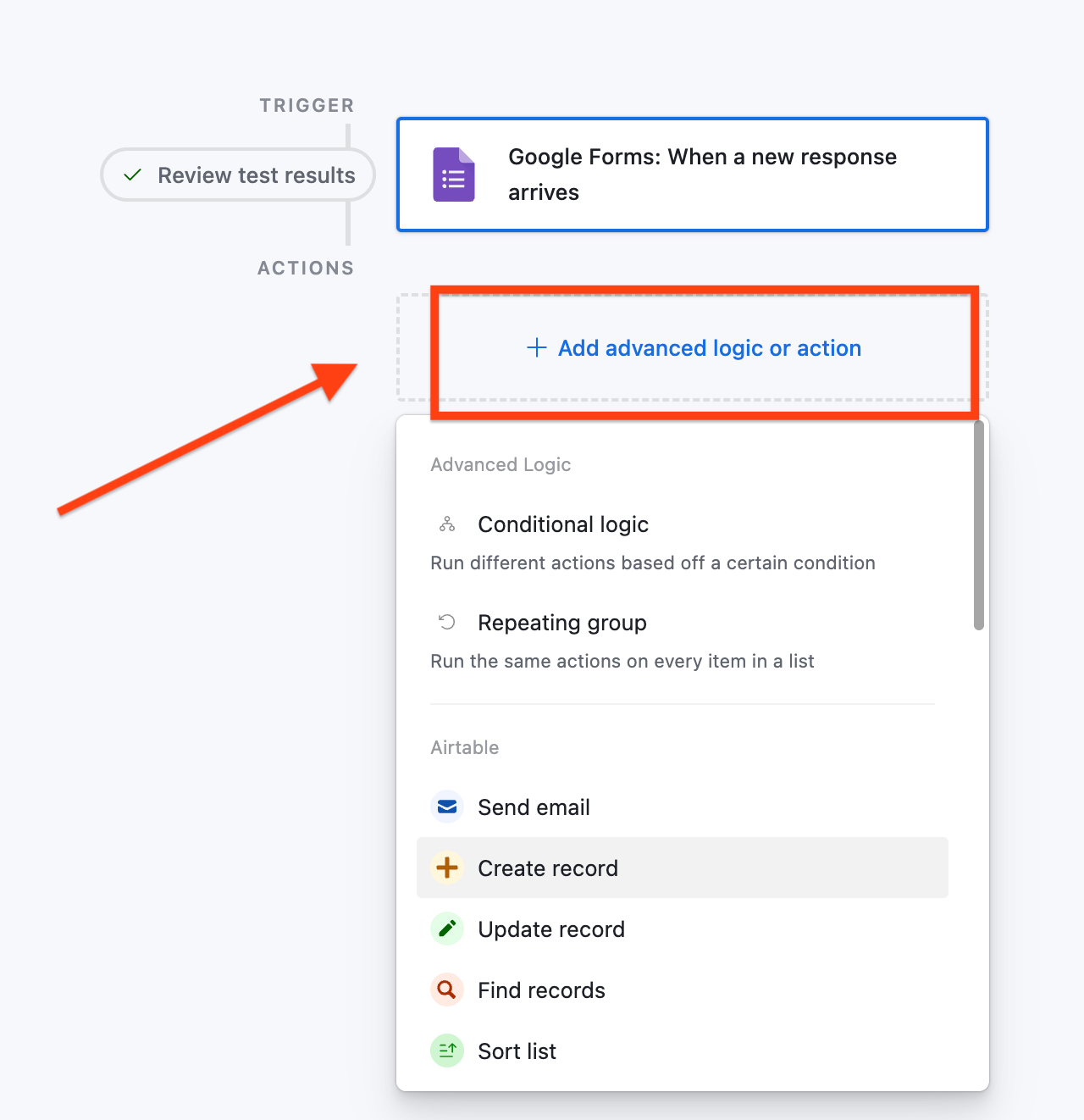
- Escolha Criar registro. É essa ação que vai garantir que cada resposta seja adicionada ao seu Airtable.
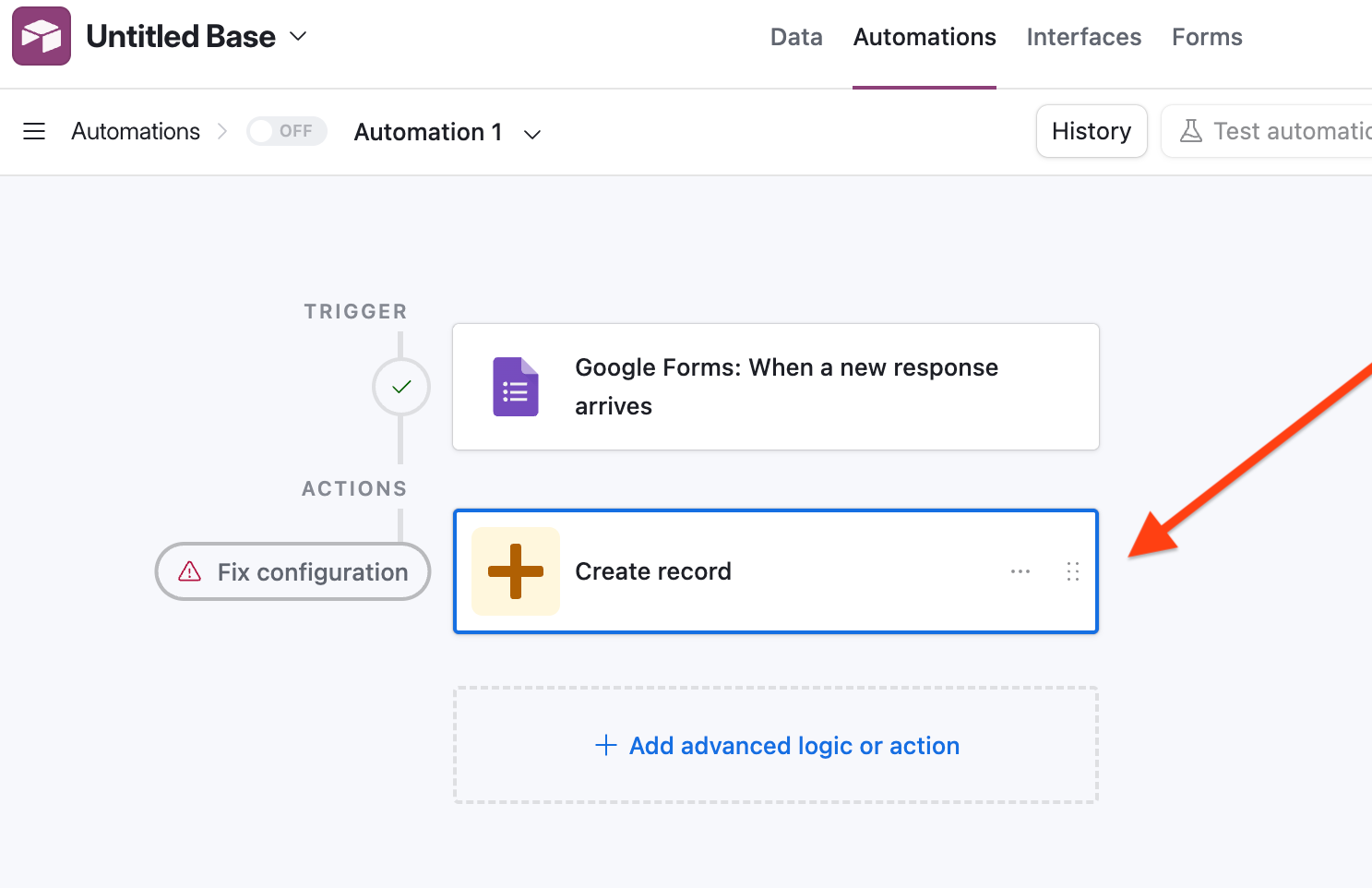
- Em Configuração, selecione a tabela que você criou para receber as respostas do formulário.
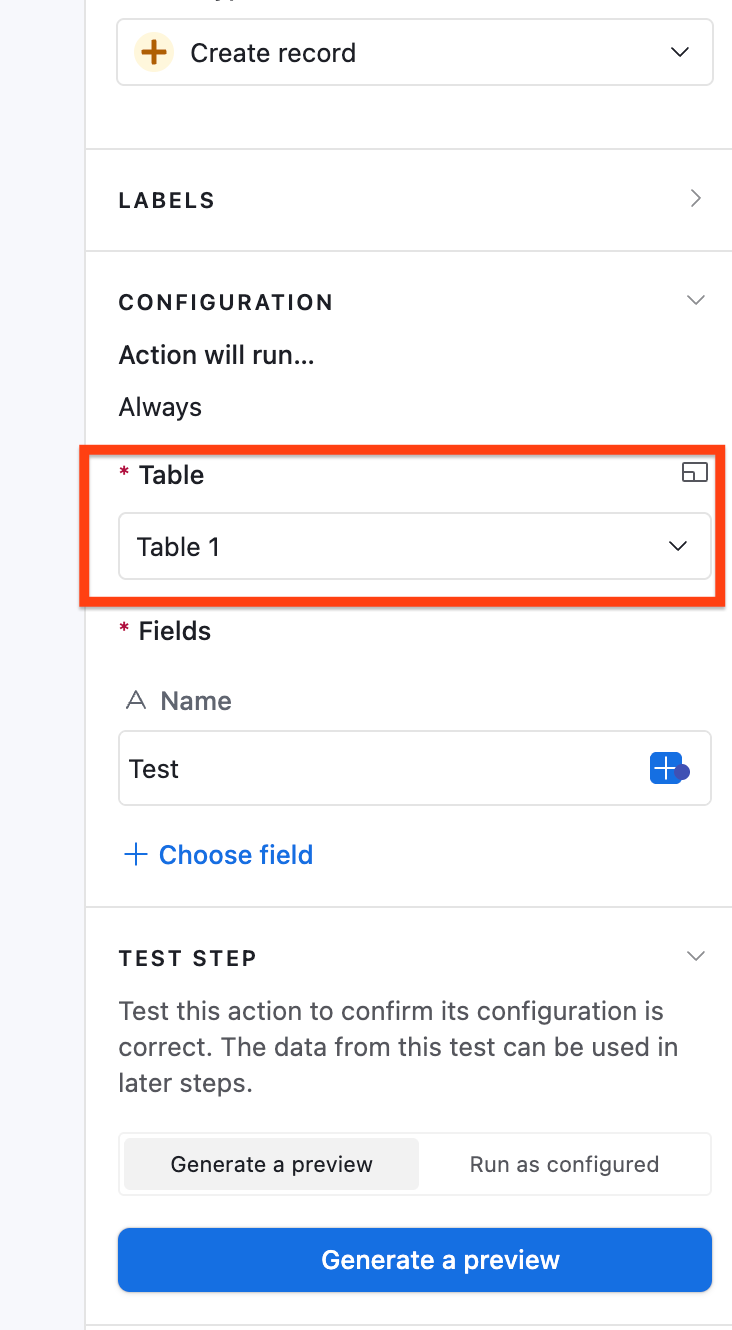
- Clique em Escolher campo para relacionar cada campo do Airtable ao campo correspondente do formulário do Google, assim os dados caem no lugar certo. Comece pelo primeiro campo da lista e selecione o primeiro item que aparecer.
Como configuramos a base do Airtable para ficar igual à planilha do Google, os valores vão coincidir. Repita o processo com os demais campos, até relacionar todos.
- Por fim, clique em Gerar uma prévia e publique a automação.
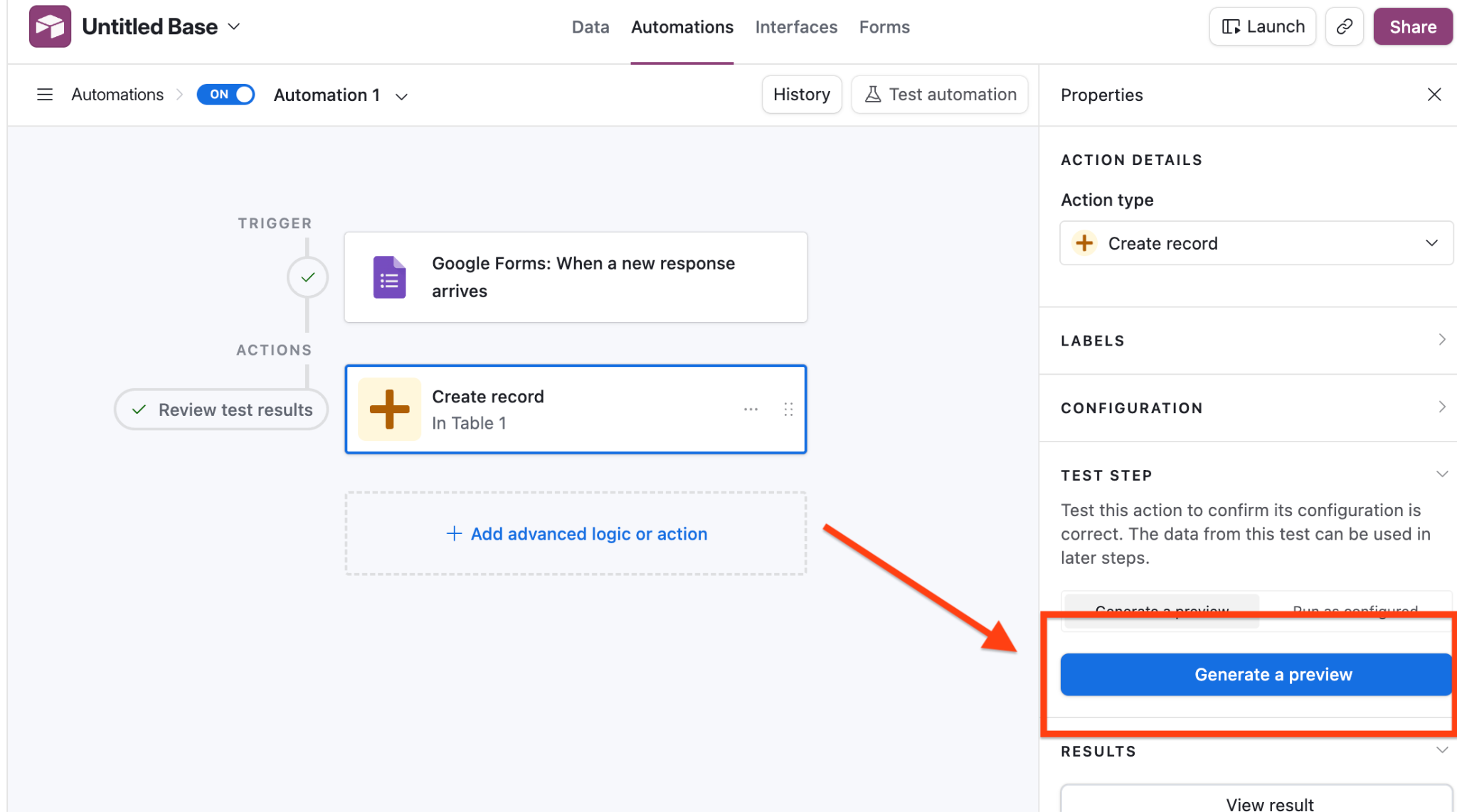
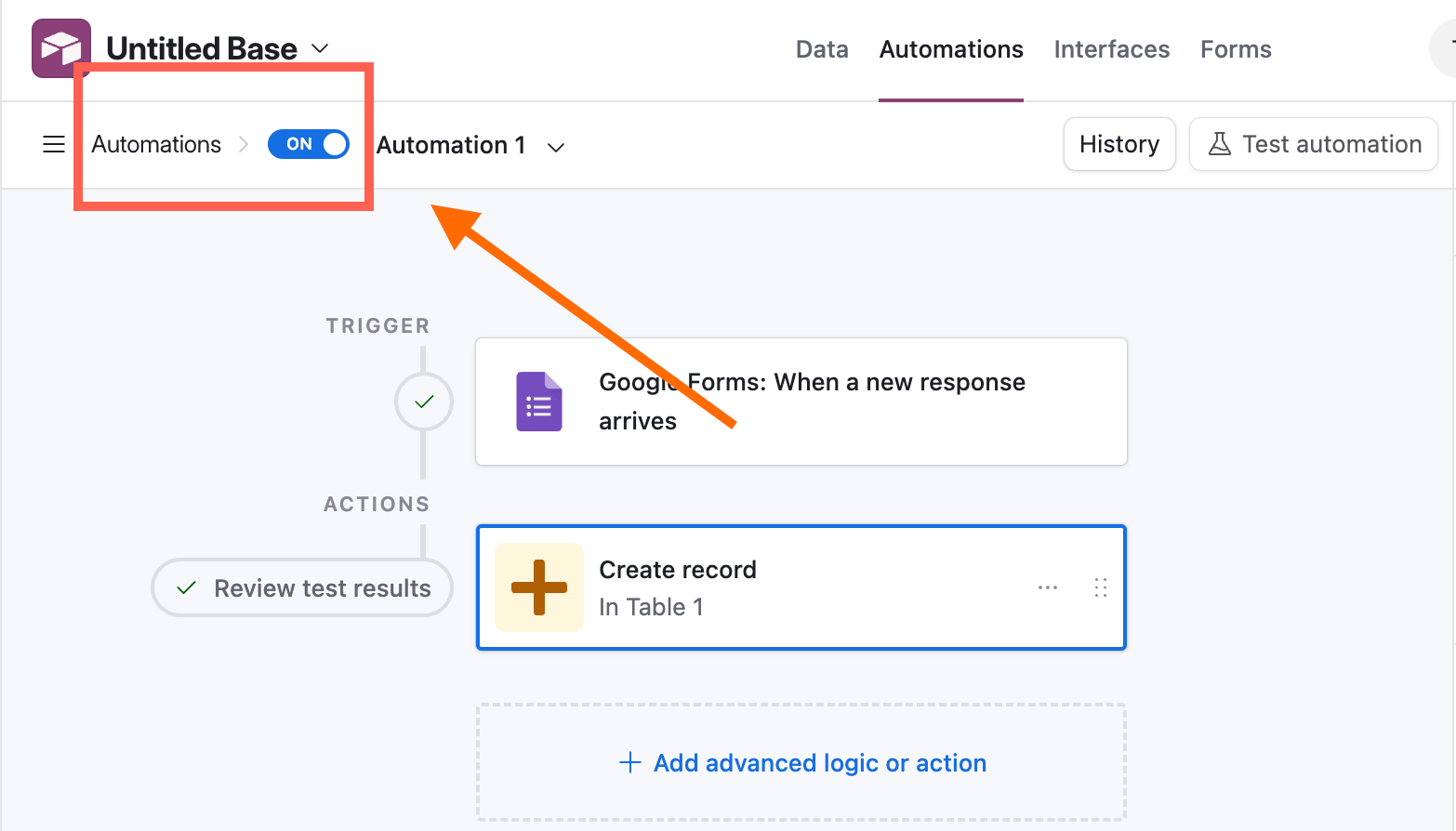
- Ative a automação no botão do canto superior esquerdo para colocá-la no ar. A partir de agora, todas as respostas do formulário do Google serão enviadas automaticamente para a sua base do Airtable.
Vantagens e desvantagens
Começando pelas vantagens: o Formulários Google é gratuito e fácil de configurar. Se você já está acostumado com o ecossistema do Google, tudo vai parecer bem natural. Também dá para conectá-lo ao Airtable, mas isso exige um passo extra.
Agora, o que pesa contra. Em primeiro lugar, não existe integração direta. Esse é o maior ponto fraco, porque aumentam as chances de falhas, atrasos e tarefas de manutenção. Além disso, a lógica e a personalização do formulário são limitadas, há problemas na formatação dos dados e faltam recursos de negócios nativos.
Resumindo: se o seu formulário é simples e você não se importa de usar outros aplicativos de terceiros, é uma solução razoável. Mas, se você quer automatizar etapas antes de os dados chegarem ao Airtable, precisa de dados limpos e estruturados ou está montando um fluxo de trabalho que se repete, essa não é a melhor opção.
Como usar ferramentas de terceiros
Para ter mais flexibilidade, as integrações de terceiros ajudam a fechar essa lacuna. Ferramentas como Zapier ou Unito conectam o formulário do Google ao Airtable e ainda dão mais controle, automação e estrutura ao seu fluxo de trabalho.
Veja a seguir o passo a passo tanto do Zapier quanto do Unito.
Como conectar o formulário do Google ao Airtable com o Zapier
Conectar o formulário do Google ao Airtable com o Zapier é bem mais fácil do que usar a automação do Airtable e leva menos tempo: em apenas um minuto está tudo pronto. Com a sua conta do Zapier criada, veja como fazer a conexão:
- Abra o Zapier e conecte a sua conta do Formulários Google. A própria tela inicial do Zapier vai pedir isso.
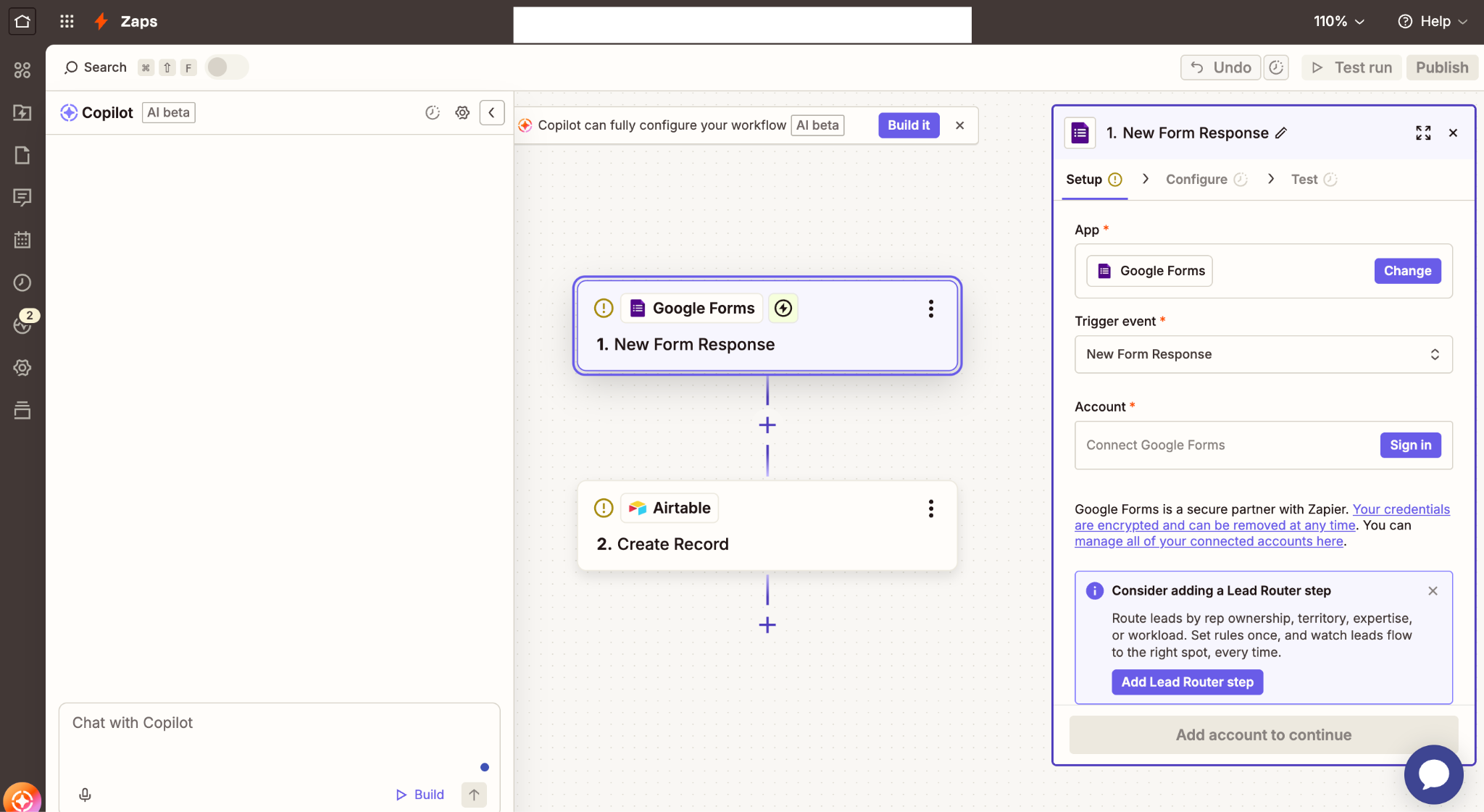
- Para liberar o acesso do Zapier à sua conta do Google, selecione a conta e clique em Continuar.
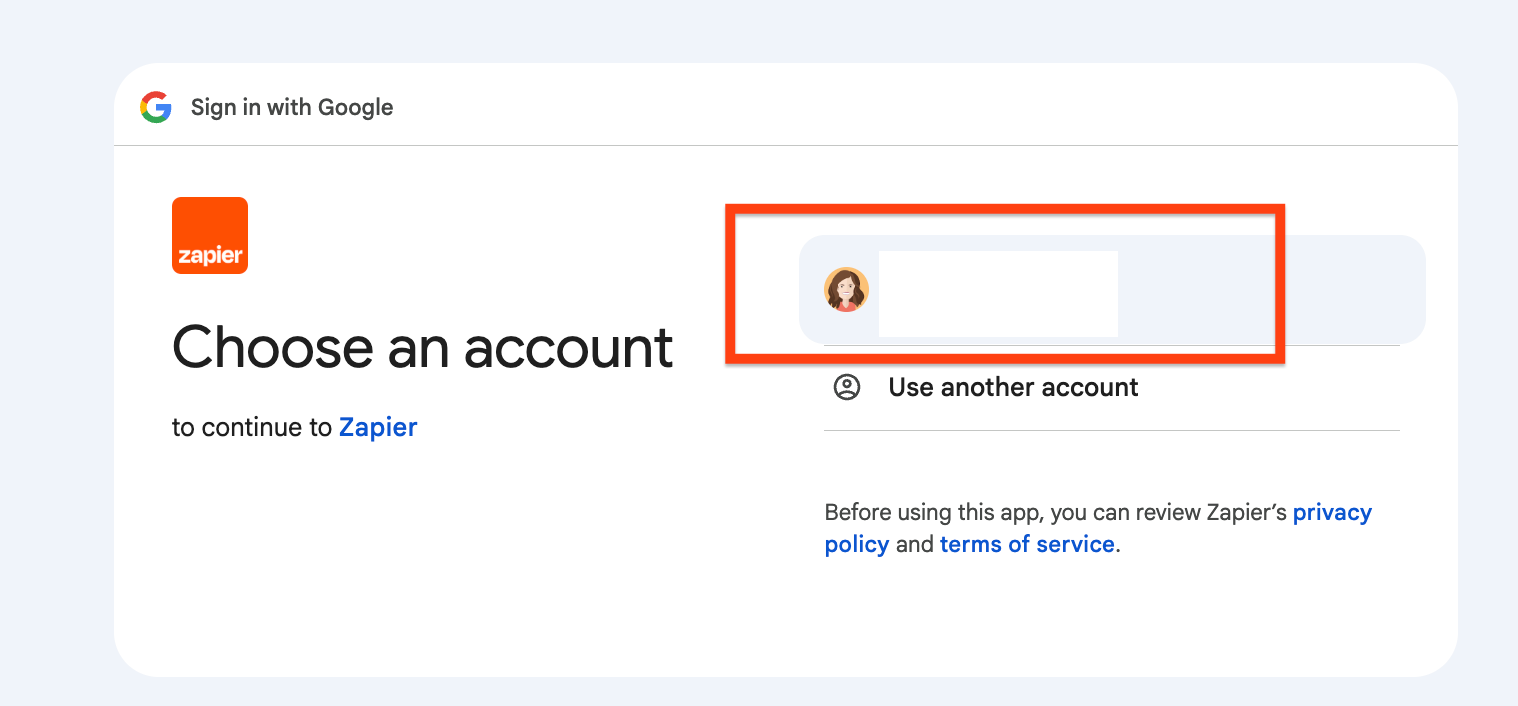
- No Zapier, abra a lista Evento de gatilho, escolha Nova resposta do formulário e clique em Continuar.
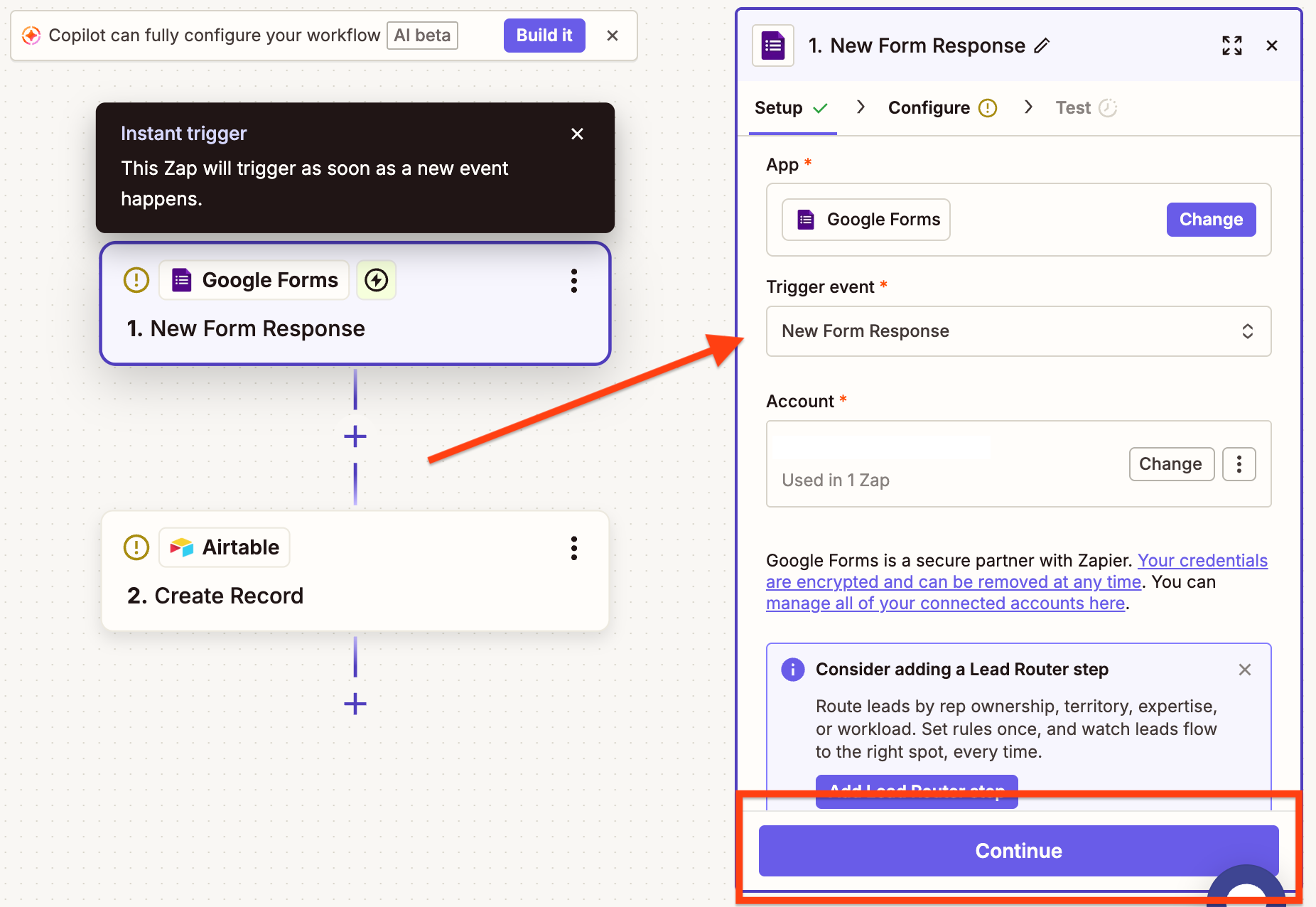
- Na lista Formulário, selecione o formulário do Google que você quer conectar e clique em Continuar.
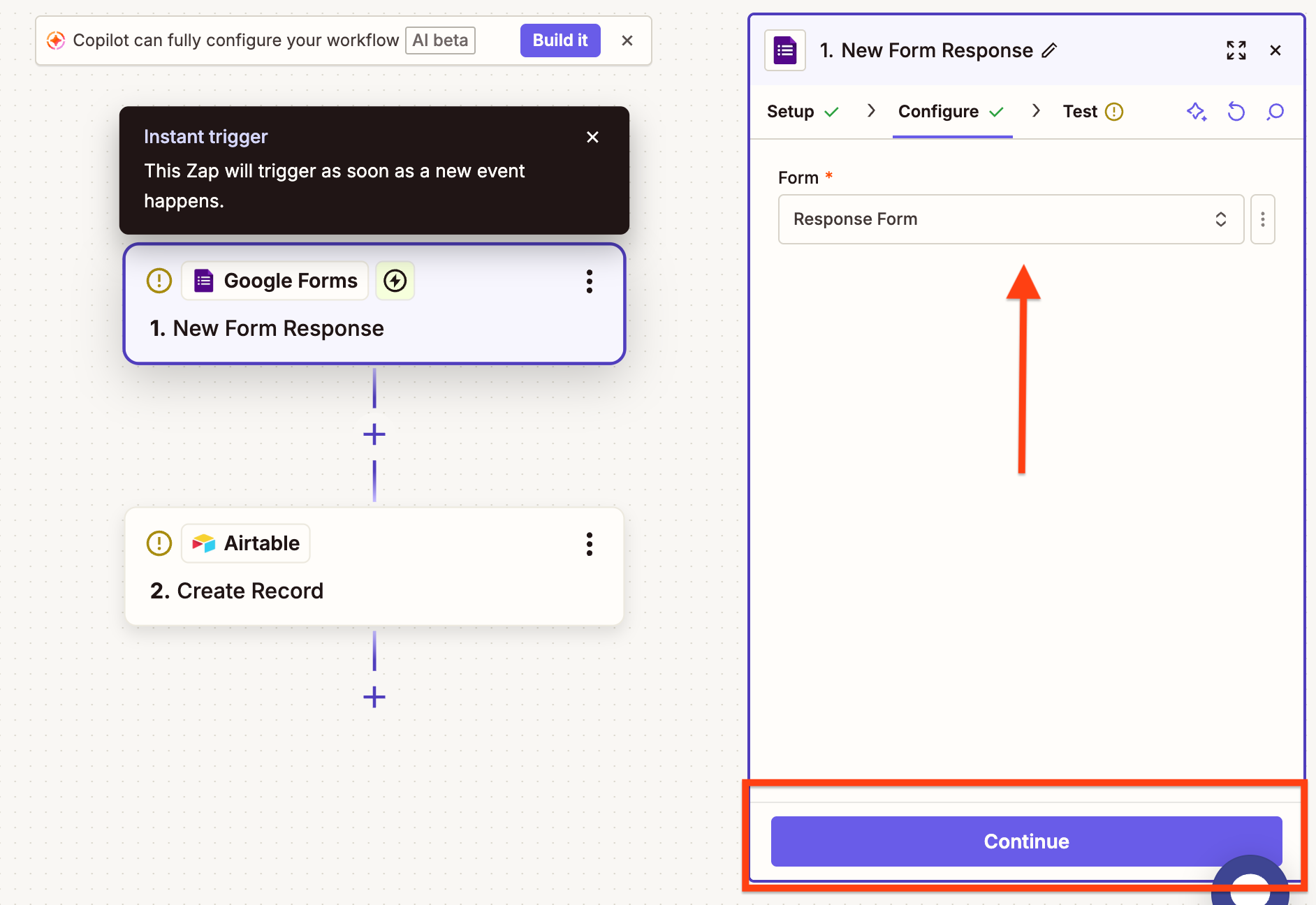
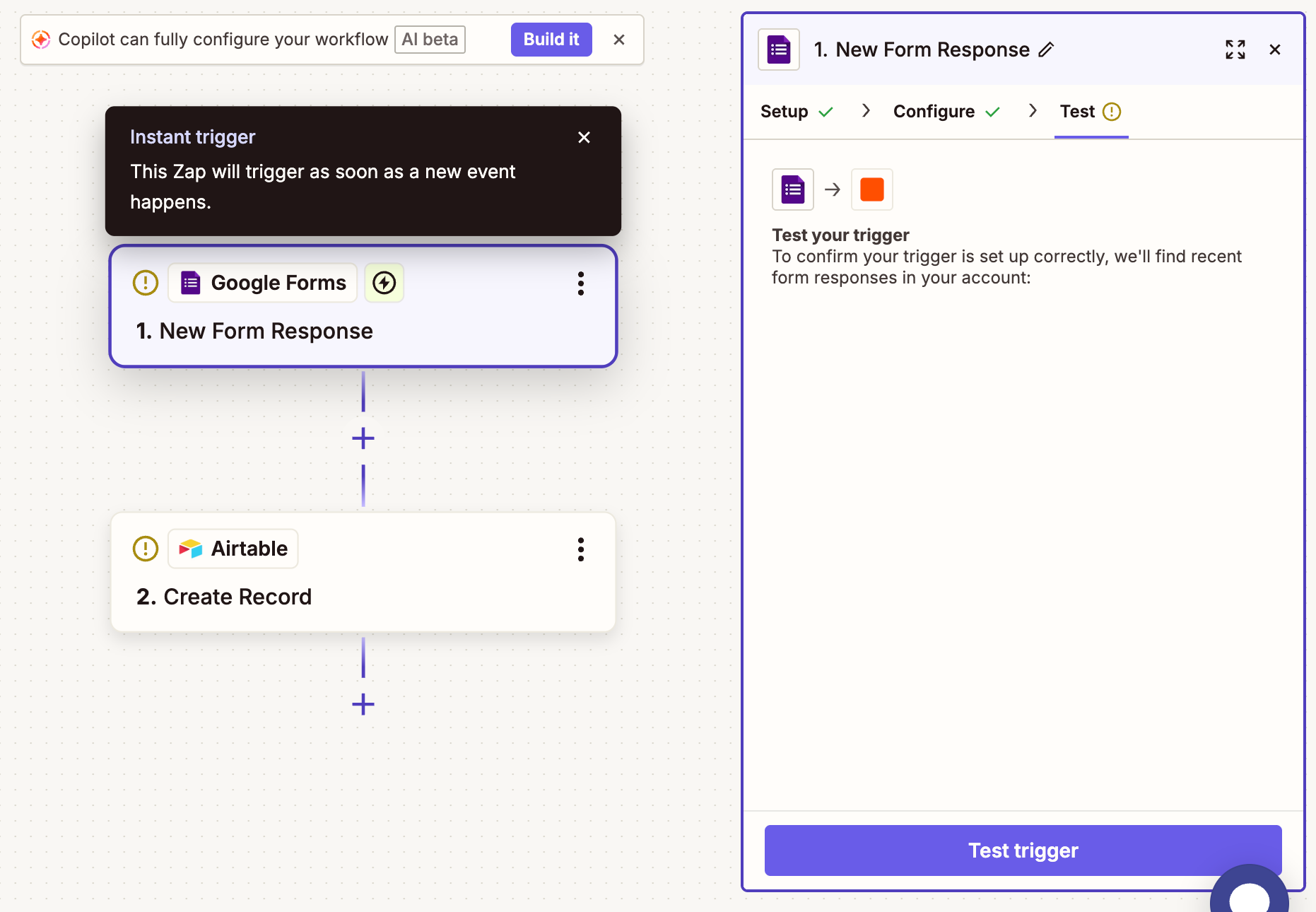
- Clique em Testar gatilho para confirmar que a configuração está correta.
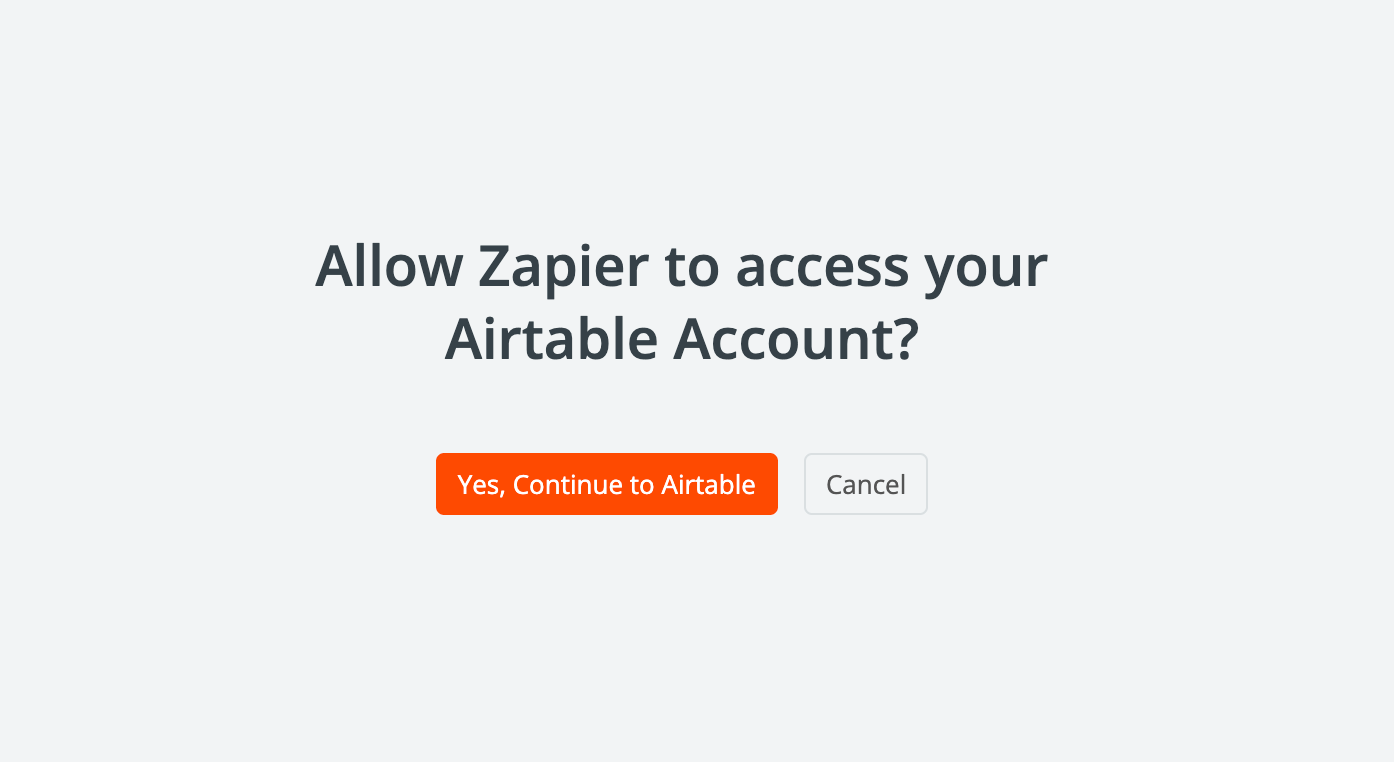
- Autorize o Zapier a acessar a sua conta do Airtable e, depois, libere o acesso à base que você quer usar.
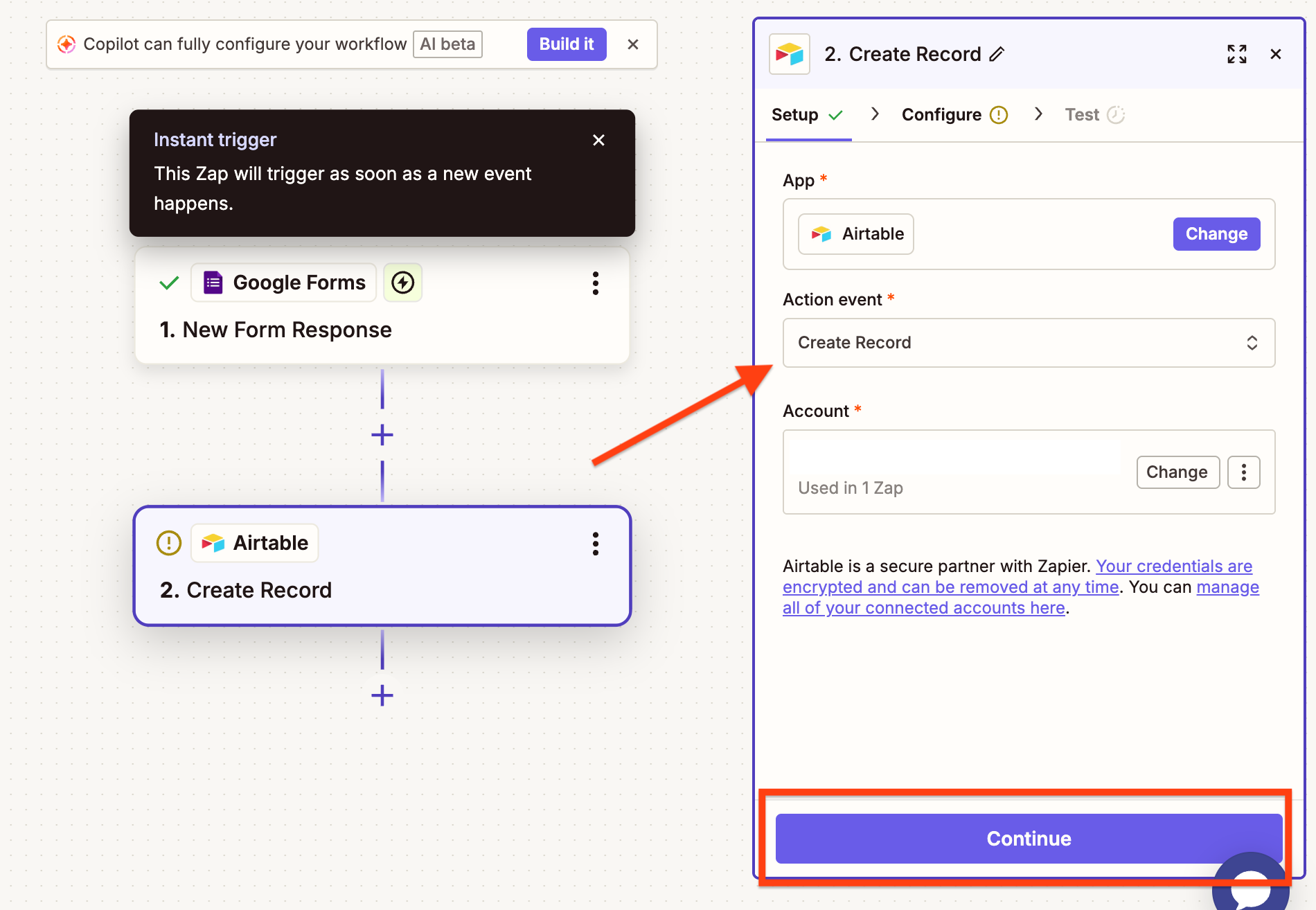
- Na lista Evento de ação, escolha a opção de registro do Airtable que você quer ligar a este Zap e clique em Continuar.
- Selecione a base do Airtable e os campos relacionados que você quer incluir.
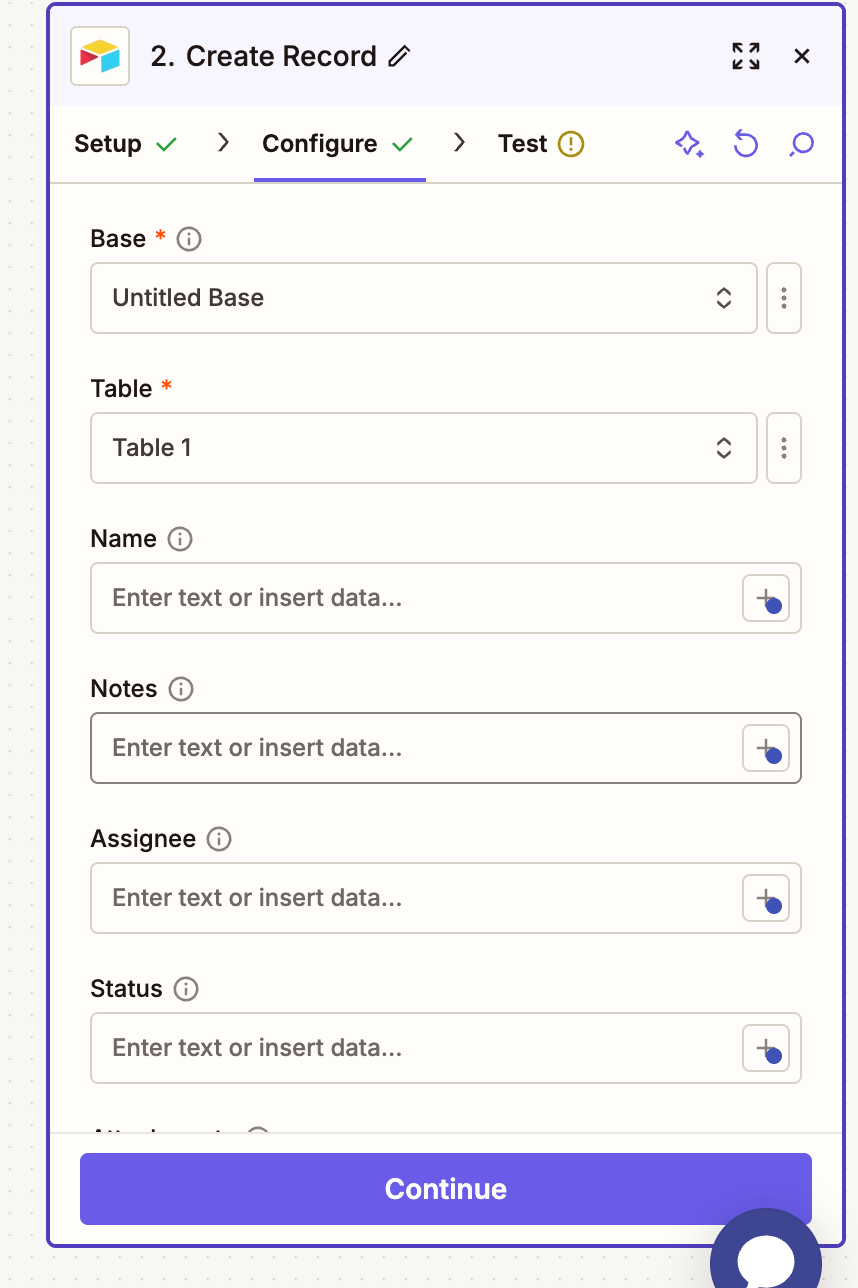
- Para ter certeza de que o registro vai chegar direitinho ao Airtable, clique em Testar etapa.
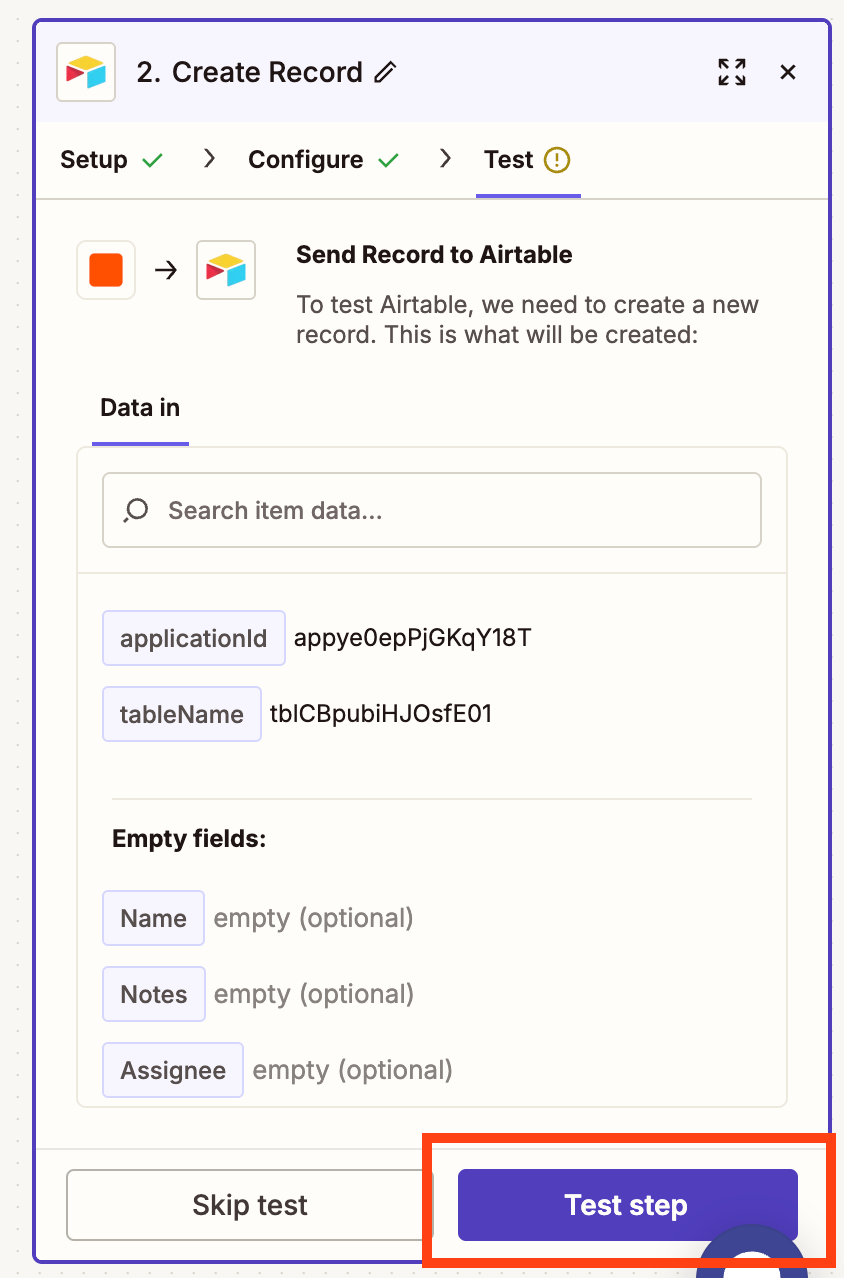
- Depois do teste, o seu Zap será acionado sozinho sempre que chegar uma nova resposta no formulário, e a resposta do formulário do Google seguirá automaticamente para o Airtable.
Vantagens e desvantagens
Com o Zapier, conectar o formulário do Google ao Airtable deixa o seu fluxo de trabalho automatizado sem complicação. Ao passar as respostas pelo Planilhas Google, você envia os registros para o Airtable e ainda pode incluir etapas como filtragem ou formatação pelo caminho.
Por outro lado, essa configuração tem várias peças em jogo (Formulários, Planilhas e Zapier), o que pode causar atrasos, inconsistências nos dados e mais manutenção. Conforme o fluxo cresce, gerenciar tarefas, consertar conexões quebradas e limpar dados pode tomar bastante tempo. É uma solução flexível, sim, mas costuma pedir ferramentas e esforço extras para manter o sistema funcionando bem e com segurança.
Como conectar o formulário do Google ao Airtable com o Unito
Conectar o formulário do Google ao Airtable com o Unito também é rápido e, comparado às automações do Airtable, relativamente simples. Com a sua conta do Unito criada, veja como fazer a conexão:
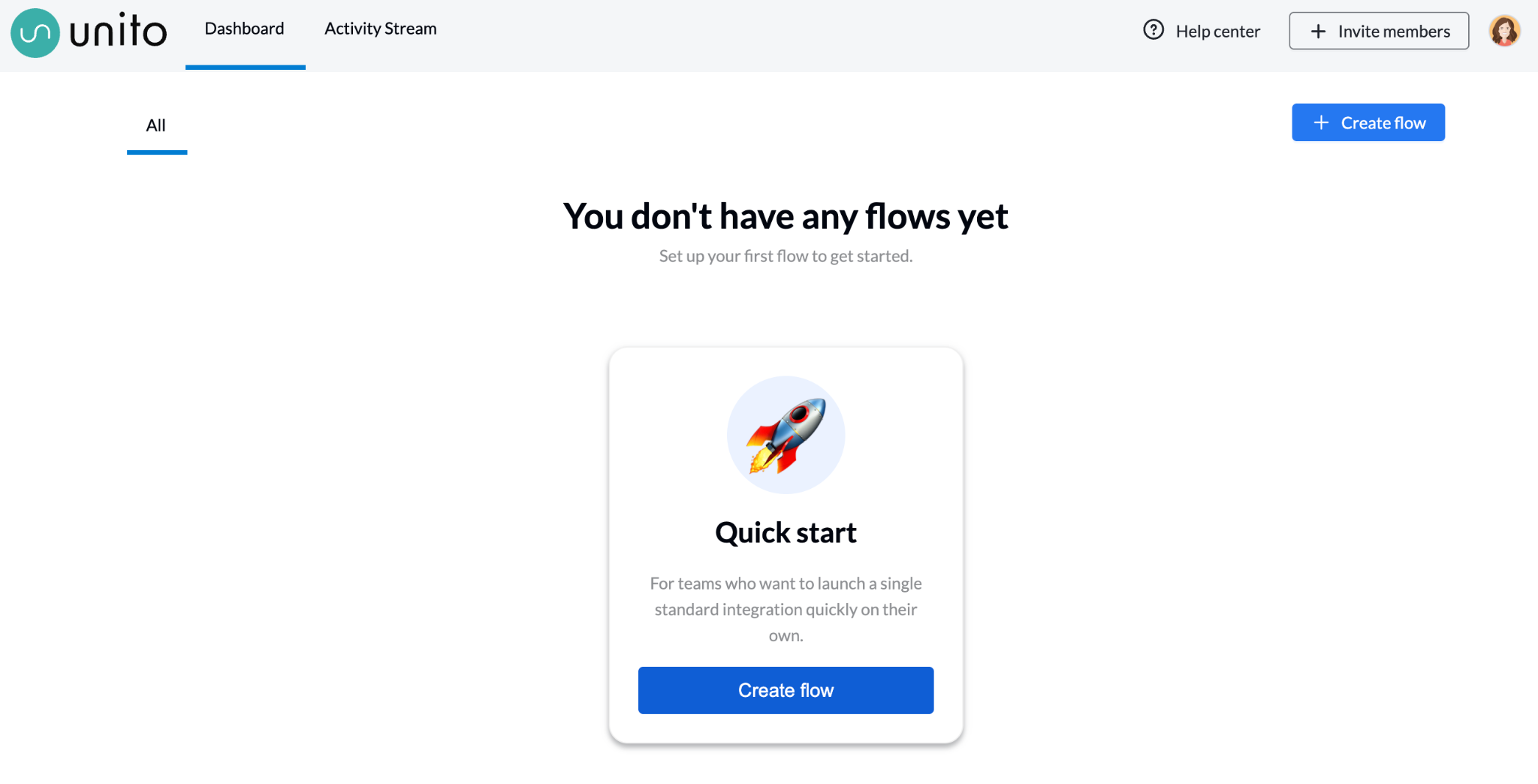
- Abra o Unito e clique em Criar fluxo.
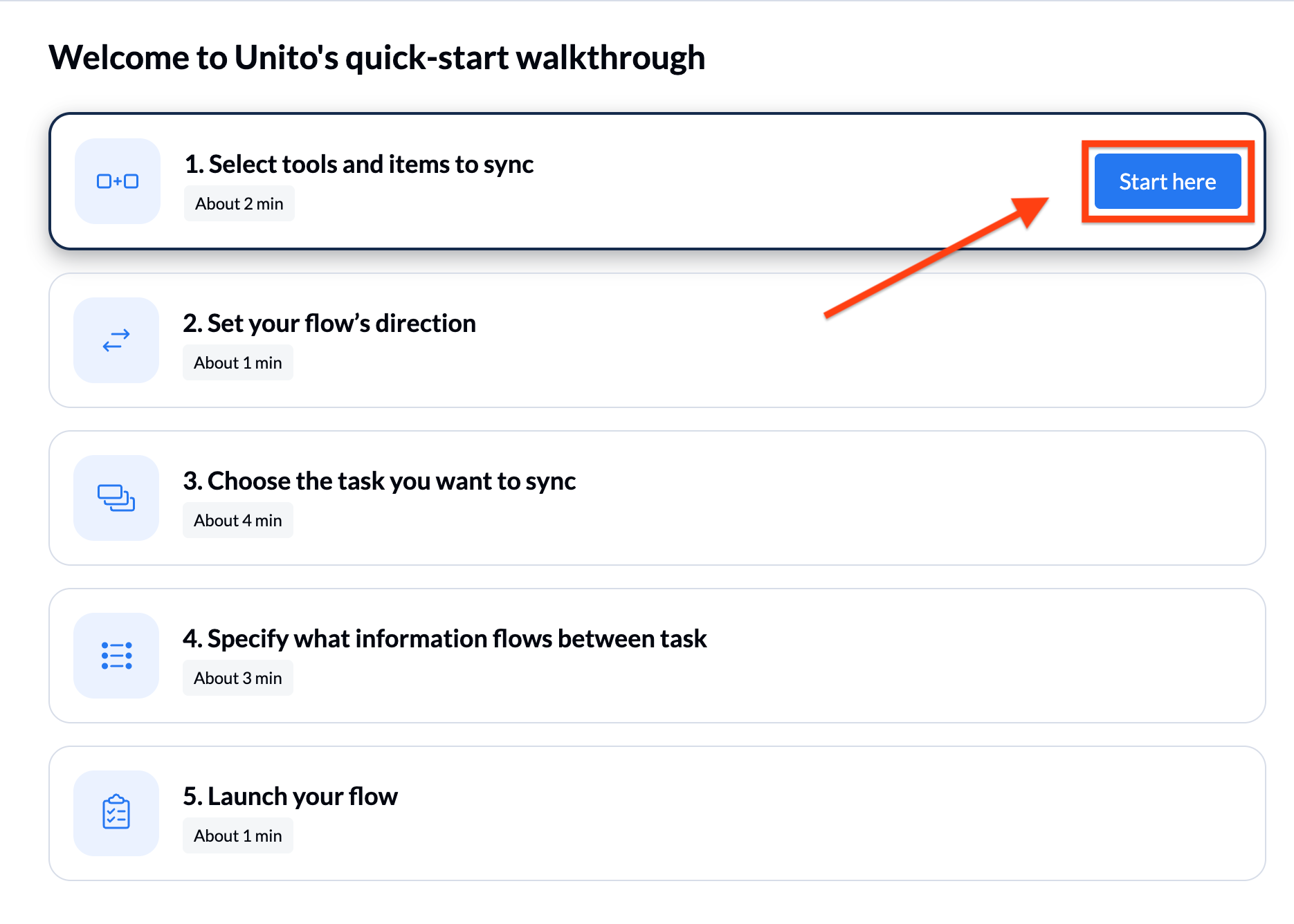
- Na caixa “Selecione as ferramentas e os itens a sincronizar”, clique em Comece aqui.
- Agora escolha as ferramentas que você quer conectar, que são o Airtable e o Formulários Google.
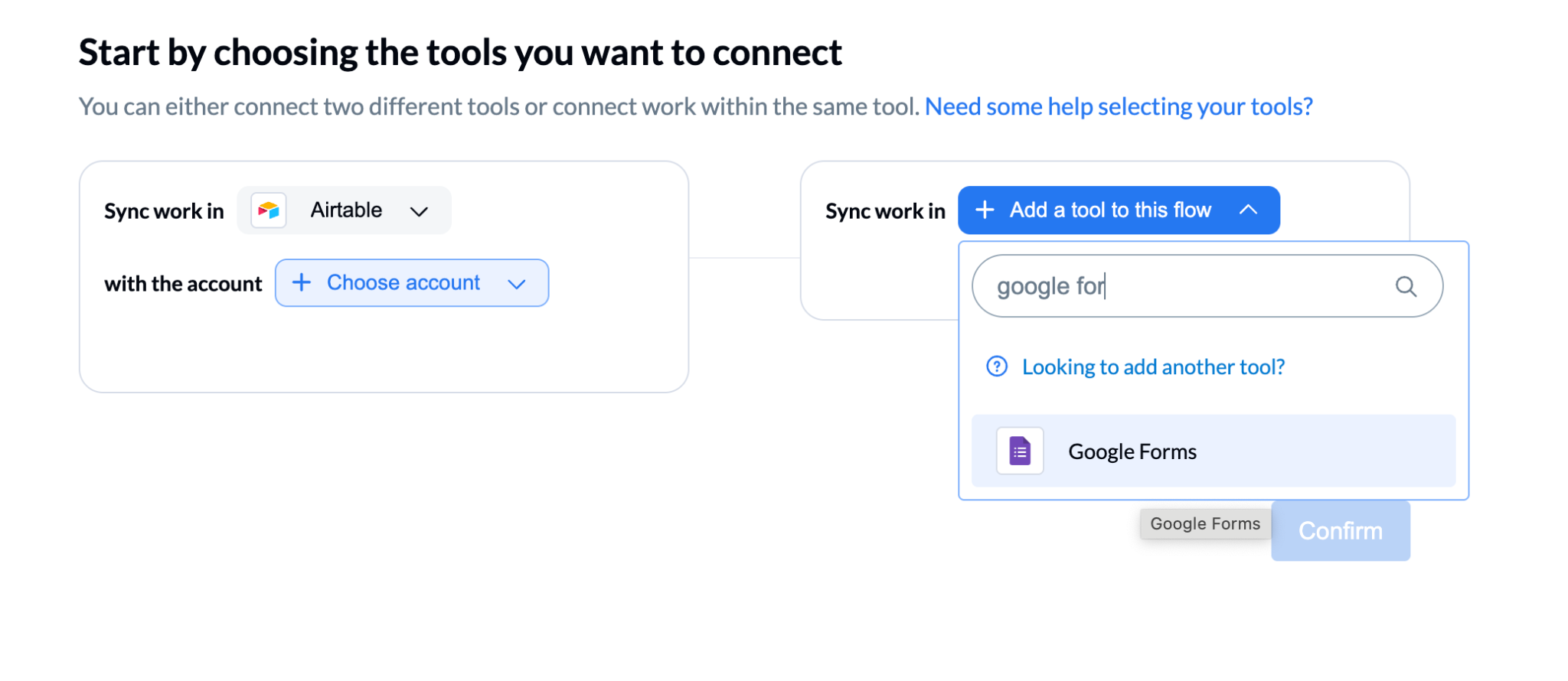
- Informe o seu e-mail para conectar as contas das duas ferramentas. Depois, selecione os campos que você quer sincronizar. Faça isso tanto no Airtable quanto no Google e clique em Confirmar.
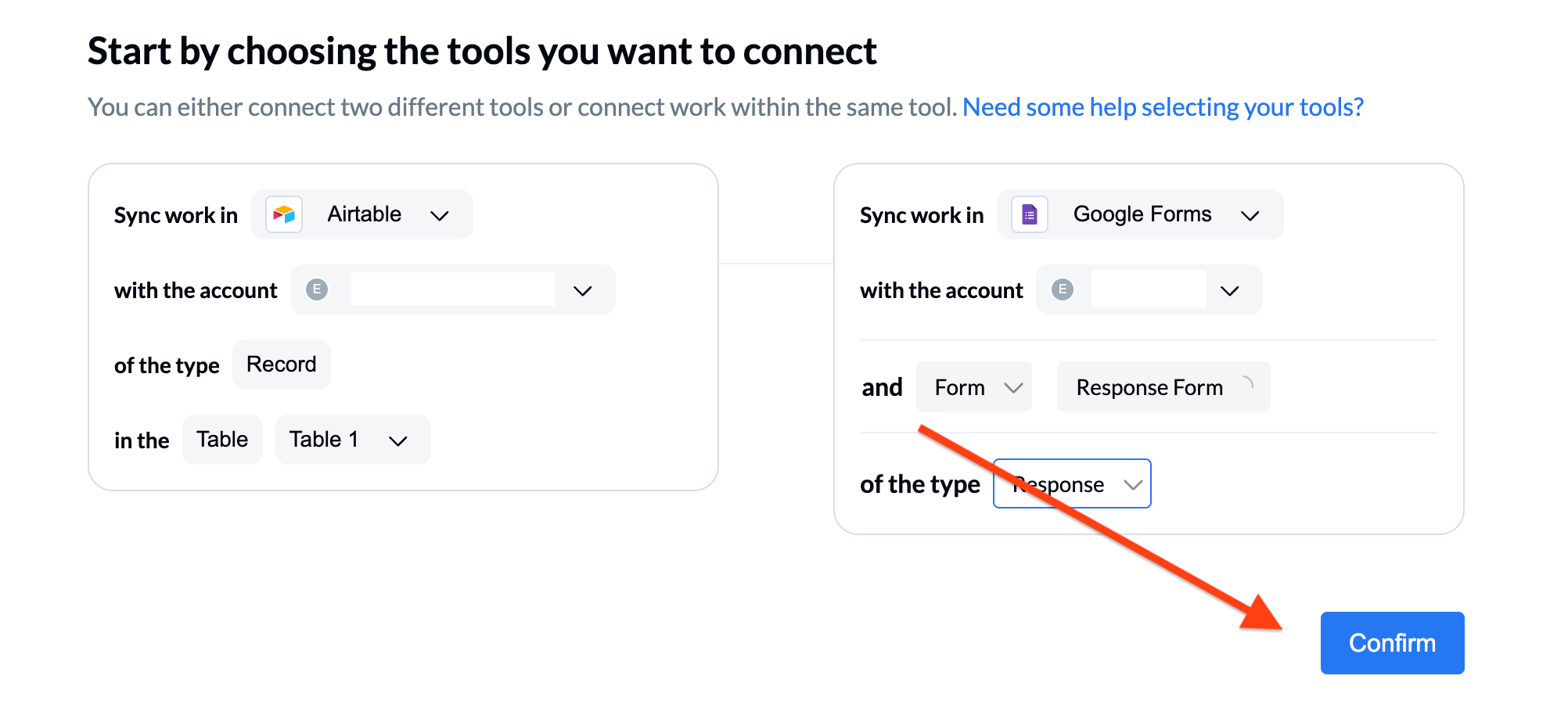
- Na tela do passo a passo, vá até a caixa “Escolha os registros e as respostas que você quer sincronizar” e clique em Continuar.
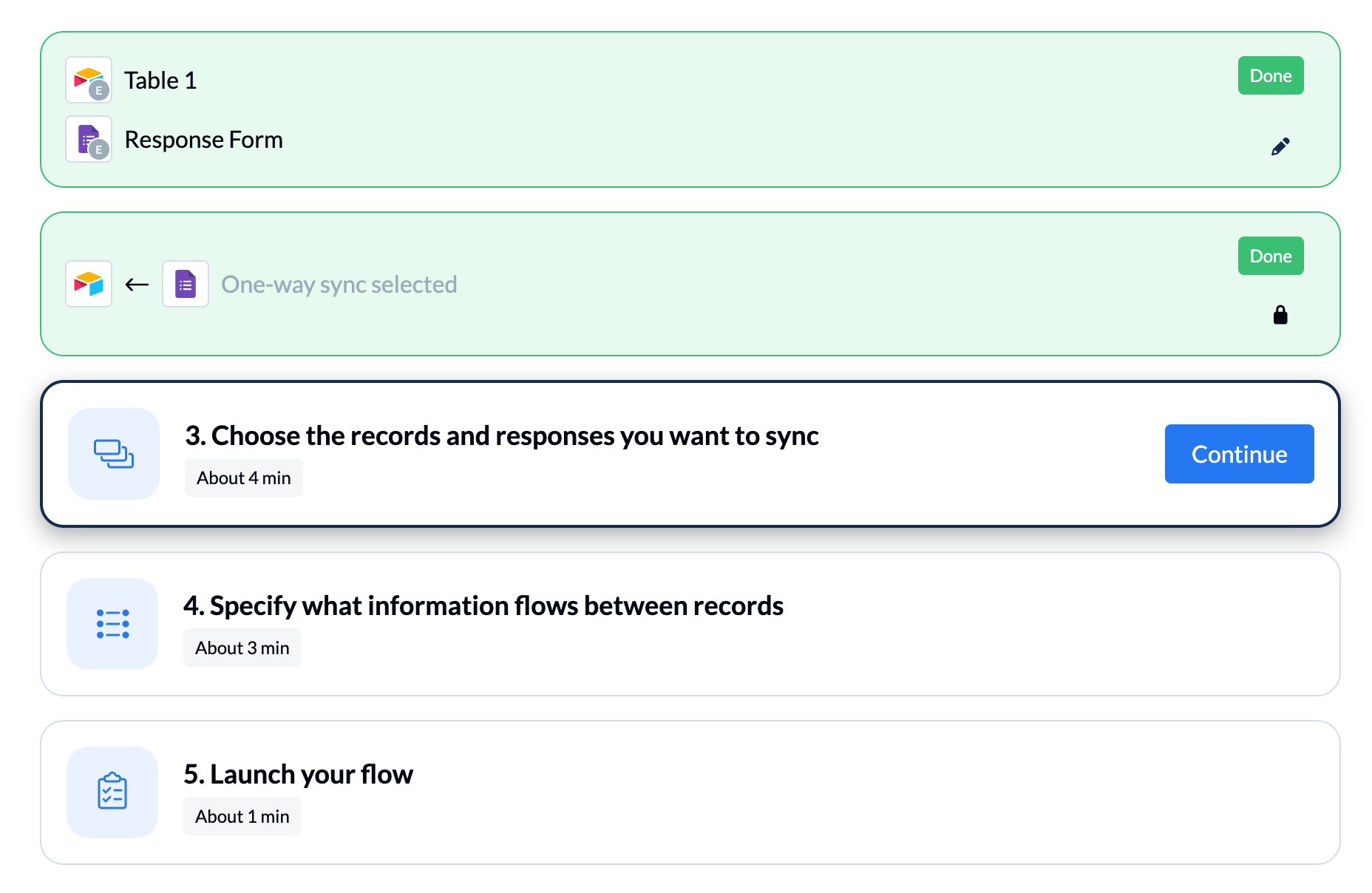
- Defina as condições de sincronização do seu formulário e clique em Confirmar.
- Escolha os campos que você quer mapear entre o Airtable e o Formulários Google e clique em Confirmar.
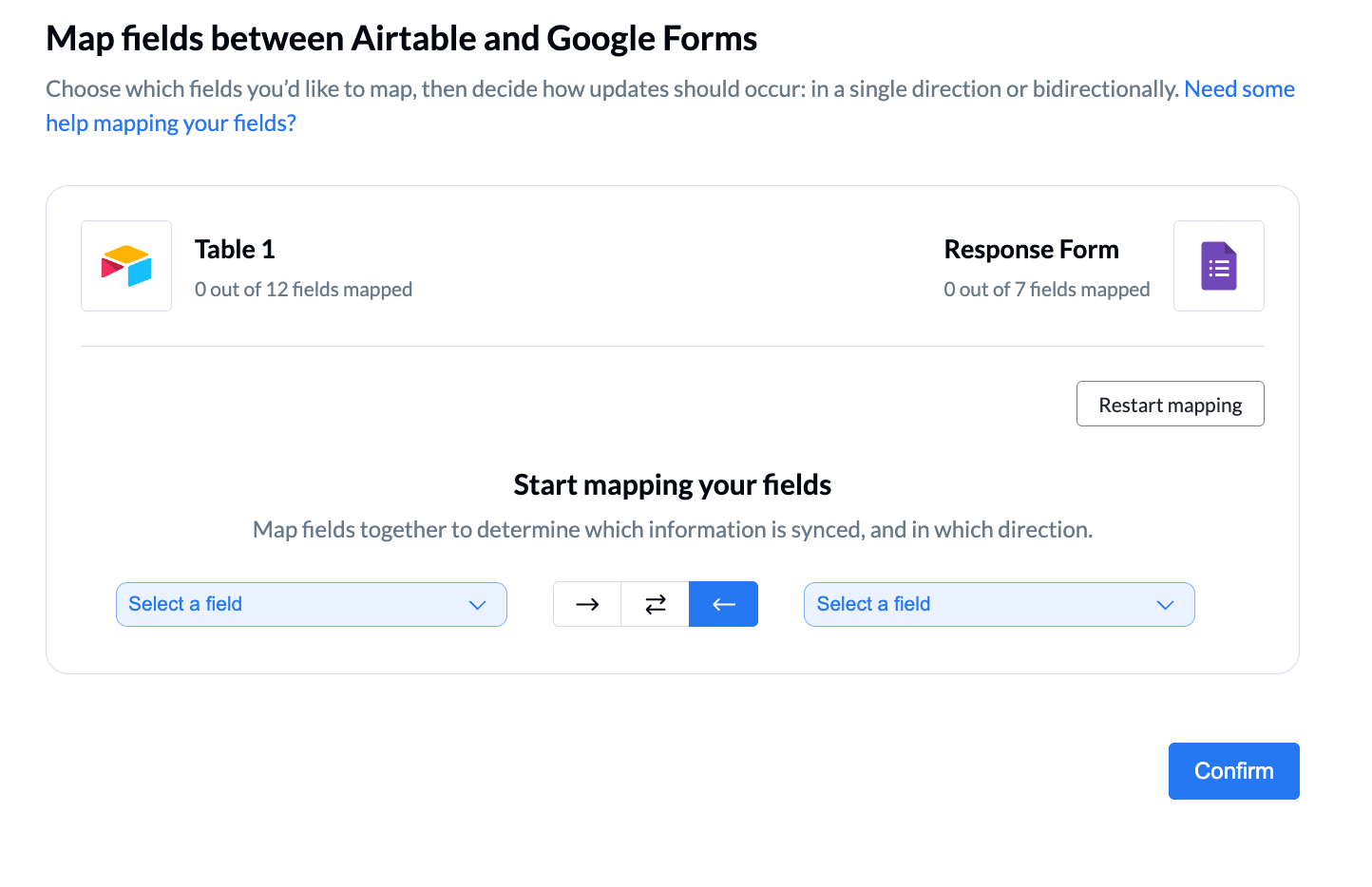
- De volta à tela do passo a passo, clique em Continuar na caixa “Especifique quais informações fluem entre os registros”.
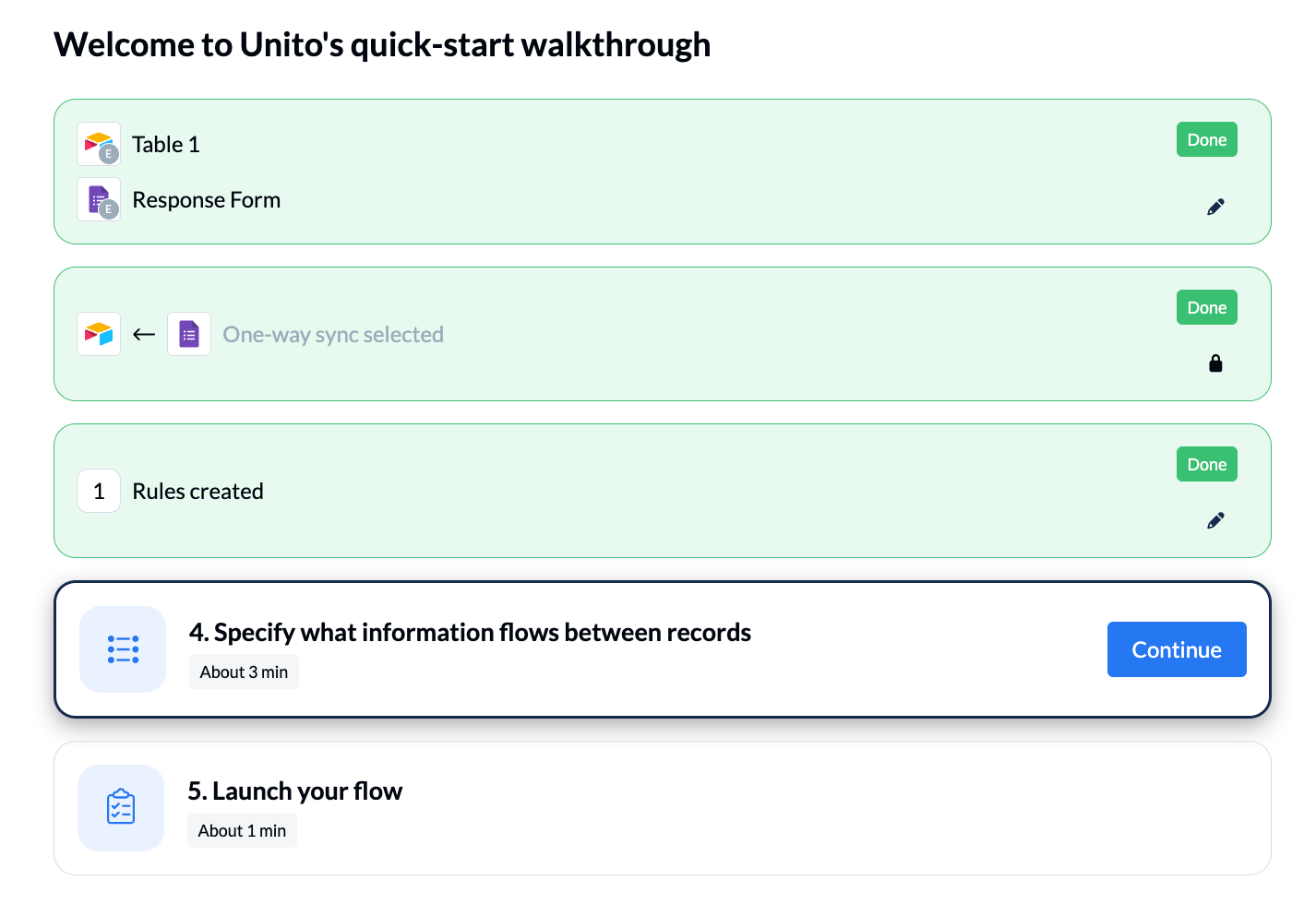
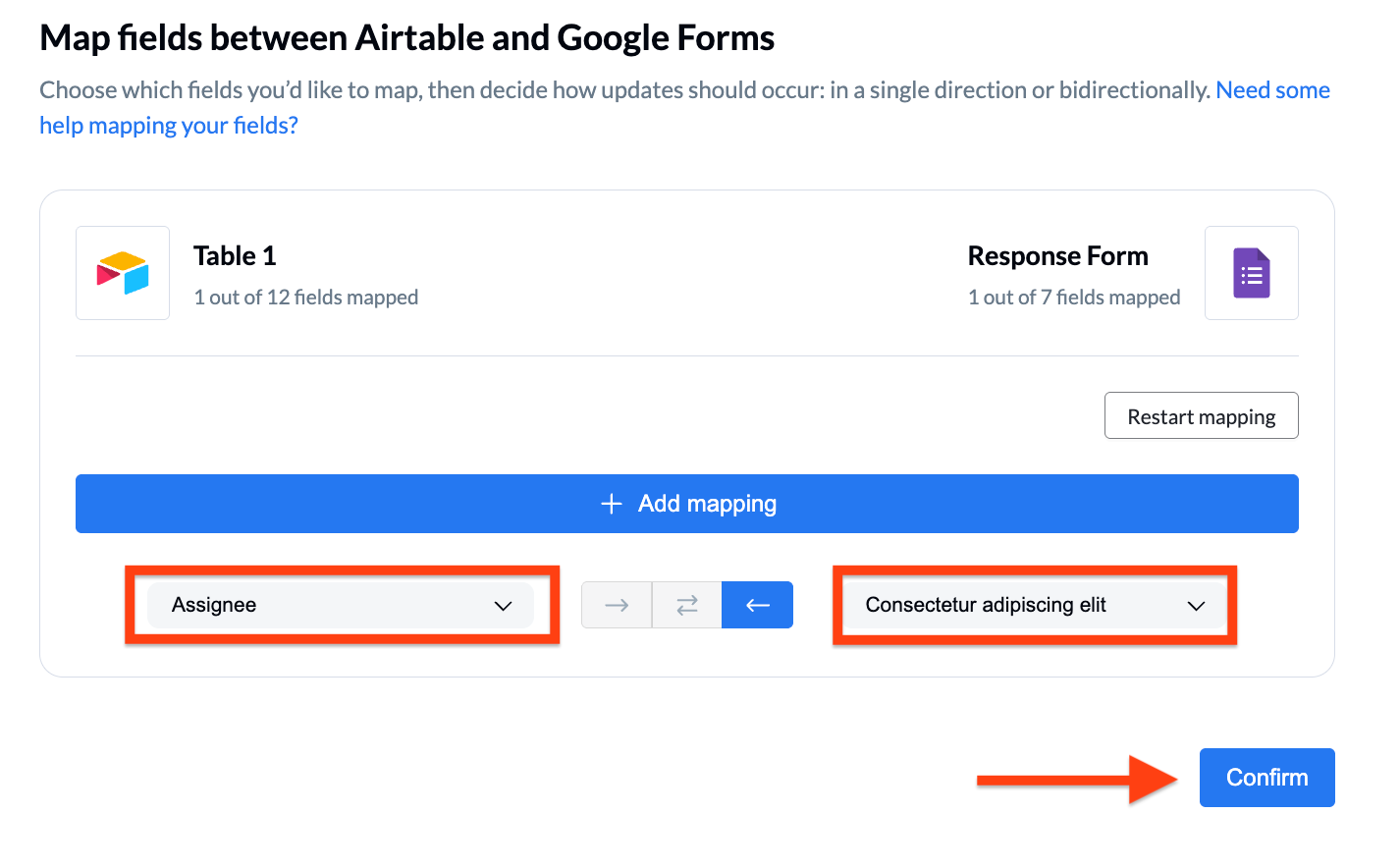
- Selecione os campos a serem mapeados e clique em Confirmar.
- Na última etapa do passo a passo, selecione Continuar para colocar o seu fluxo no ar.
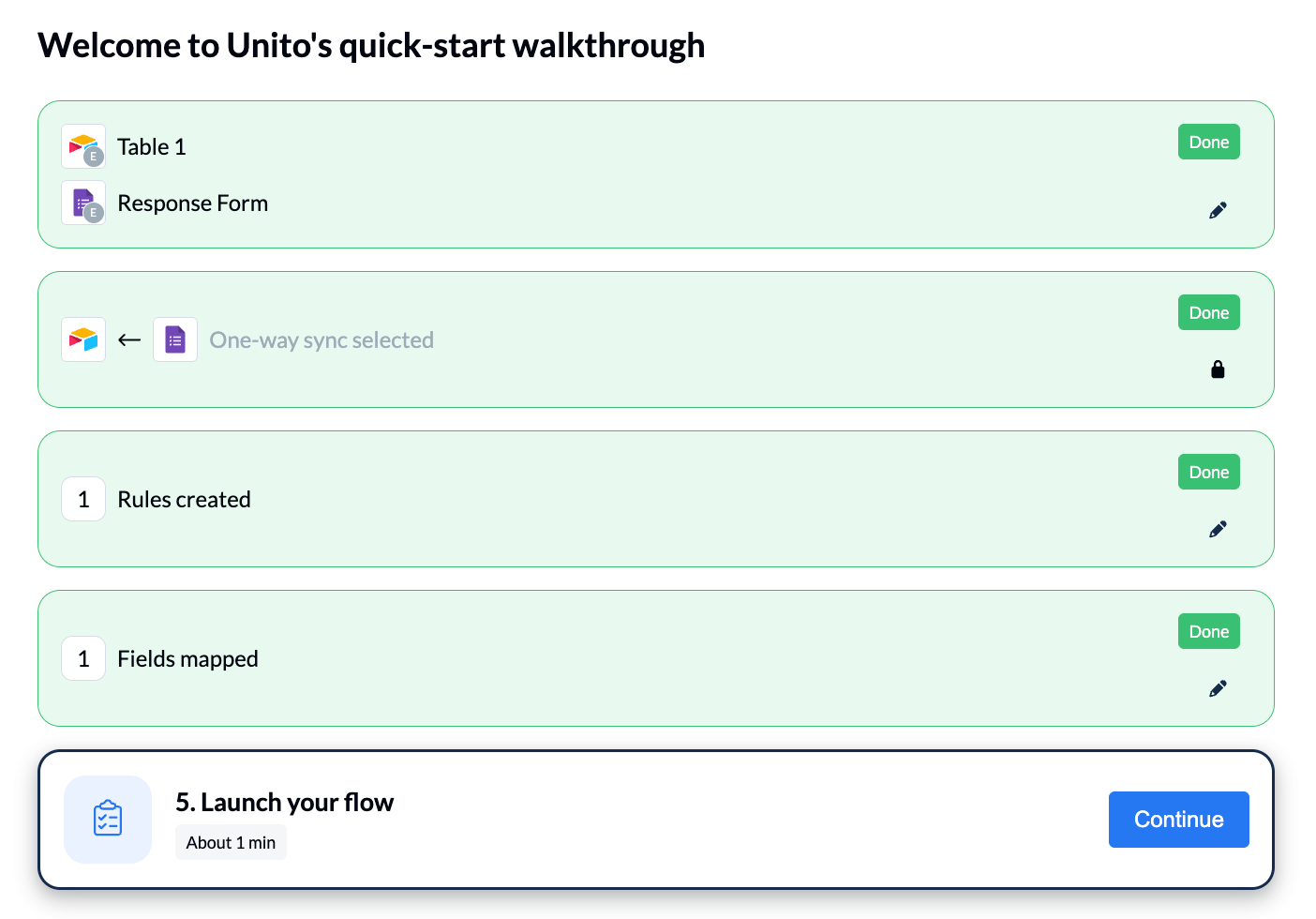
- Dê um nome ao fluxo e clique em Iniciar fluxo.
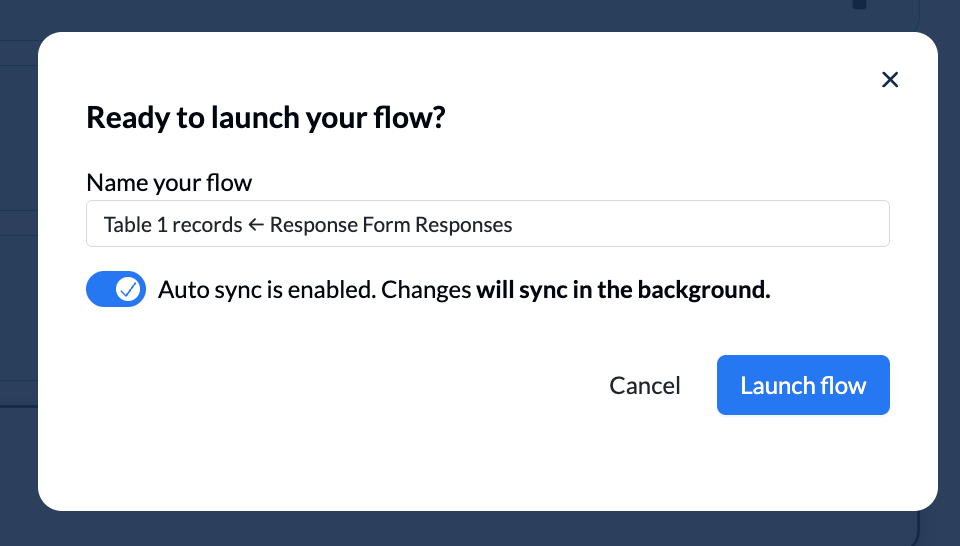
- Com o fluxo no ar, você passa a ver no Unito a conexão entre o Formulários Google e o Airtable e recebe avisos quando chegam novas respostas.
Vantagens e desvantagens
O Unito sincroniza os dados entre as ferramentas de forma automática, e as informações passam a circular com mais continuidade. Ao conectar o Planilhas Google, onde ficam as respostas do formulário, ao Airtable, ele mantém os registros atualizados quase em tempo real e ainda aceita sincronização nos dois sentidos.
Mesmo assim, essa configuração continua dependendo do Planilhas Google como etapa intermediária, o que deixa tudo mais complexo e cria mais um ponto possível de falha. Também exige configuração e acompanhamento constantes para que os campos continuem mapeados do jeito certo e os dados fiquem consistentes entre as plataformas. O Unito tem recursos poderosos de sincronização, mas pode ser mais do que você precisa para um fluxo simples de formulário para banco de dados.
Jotform: uma alternativa para enviar dados do Formulários Google para o Airtable
Enviar os dados do Formulários Google para o Airtable é possível, mas não é nada fácil. Resumindo, o Formulários Google foi feito para coletar respostas, e só. Ele não nasceu para automação nem para integração. O problema é que a maioria das pessoas precisa justamente desses recursos para aproveitar bem as respostas que recebe.
Se você cria formulários no Google e anda se frustrando para conectá-los ao Airtable, saiba que existe uma ótima alternativa bem pertinho de você: a Jotform.
A Jotform é outro criador de formulários online muito popular, e ele se integra ao Airtable sem dor de cabeça. A integração direta com o Airtable deixa tudo mais simples, já que você não precisa de ferramentas extras, tem menos pontos de falha e recebe os dados limpos, organizados e prontos para usar. Ela também funciona em tempo real e cresce com facilidade, então você responde mais rápido e amplia o seu fluxo de trabalho sem complicar nada.
E tem muito mais coisa que facilita a vida de quem trabalha com formulários. Com mais de 20 mil modelos de formulário, coletar dados fica rápido e descomplicado. A Jotform ainda reúne ferramentas nativas e todo um ecossistema de produtos integrados para você gerar leads, receber pagamentos, coletar feedback e muito mais, tudo numa plataforma intuitiva.
O que mais dá para fazer com a Jotform?
- Integrar os seus formulários ao Airtable e a mais de cem outras ferramentas de negócios, como Zapier e Unito, mesmo com uma conta gratuita.
- Criar formulários com lógica condicional, que mudam os campos de acordo com as respostas das pessoas.
- Coletar documentos assinados com a Jotform Sign e enviar as informações direto para o Airtable, atualizando os registros.
- Processar e armazenar os dados dos formulários, como tabelas, fluxos de trabalho e outros, com a automação de processos da Jotform, até sem integrações.
Como integrar a Jotform ao Airtable
É fácil conectar os seus formulários da Jotform ao Airtable para enviar as respostas automaticamente e manter os dados organizados num só lugar. Veja como fazer:
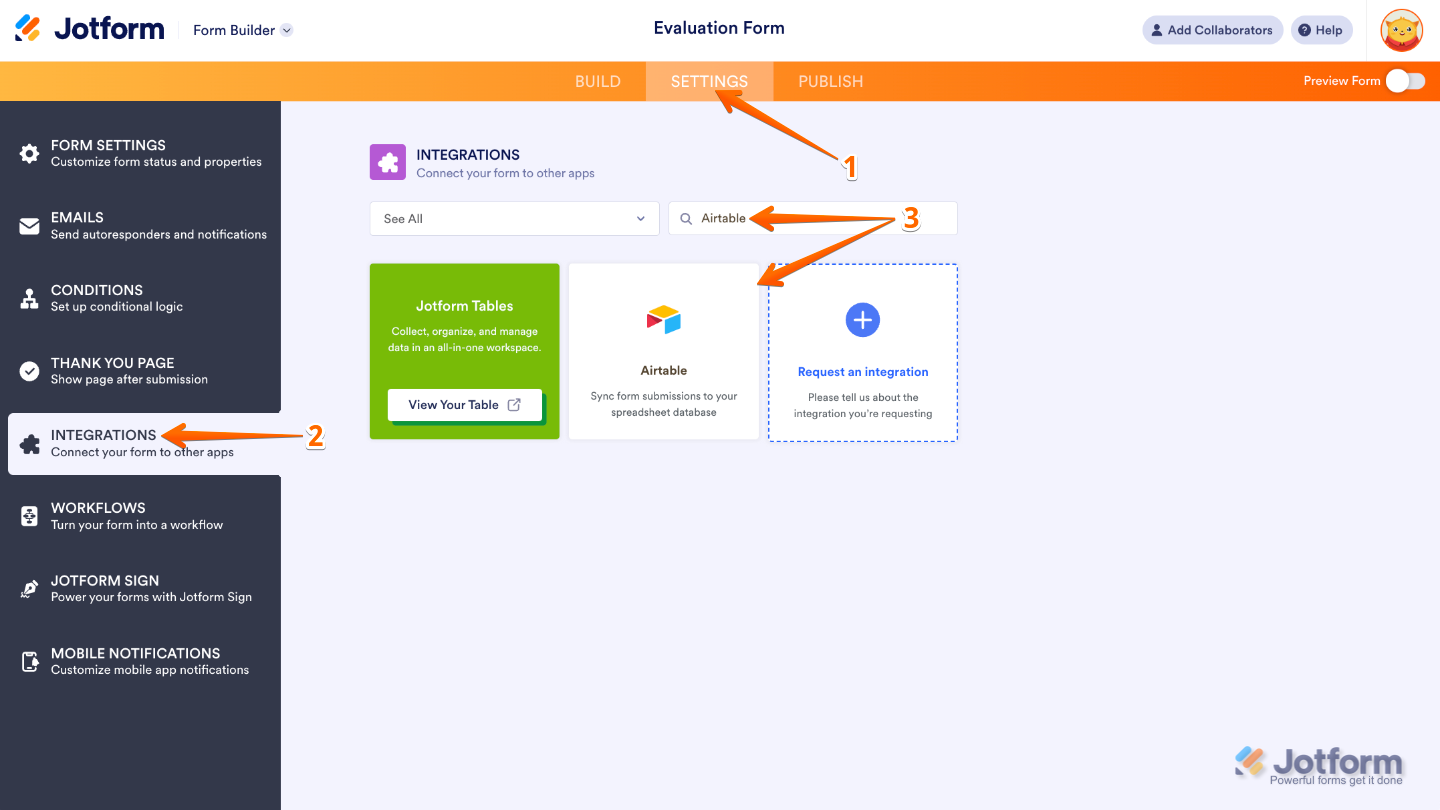
- No Criador de Formulários Jotform, clique em Configurações na barra de navegação laranja, na parte superior da página.
- No menu à esquerda, clique em Integrações.
- Pesquise por Airtable e clique nele.
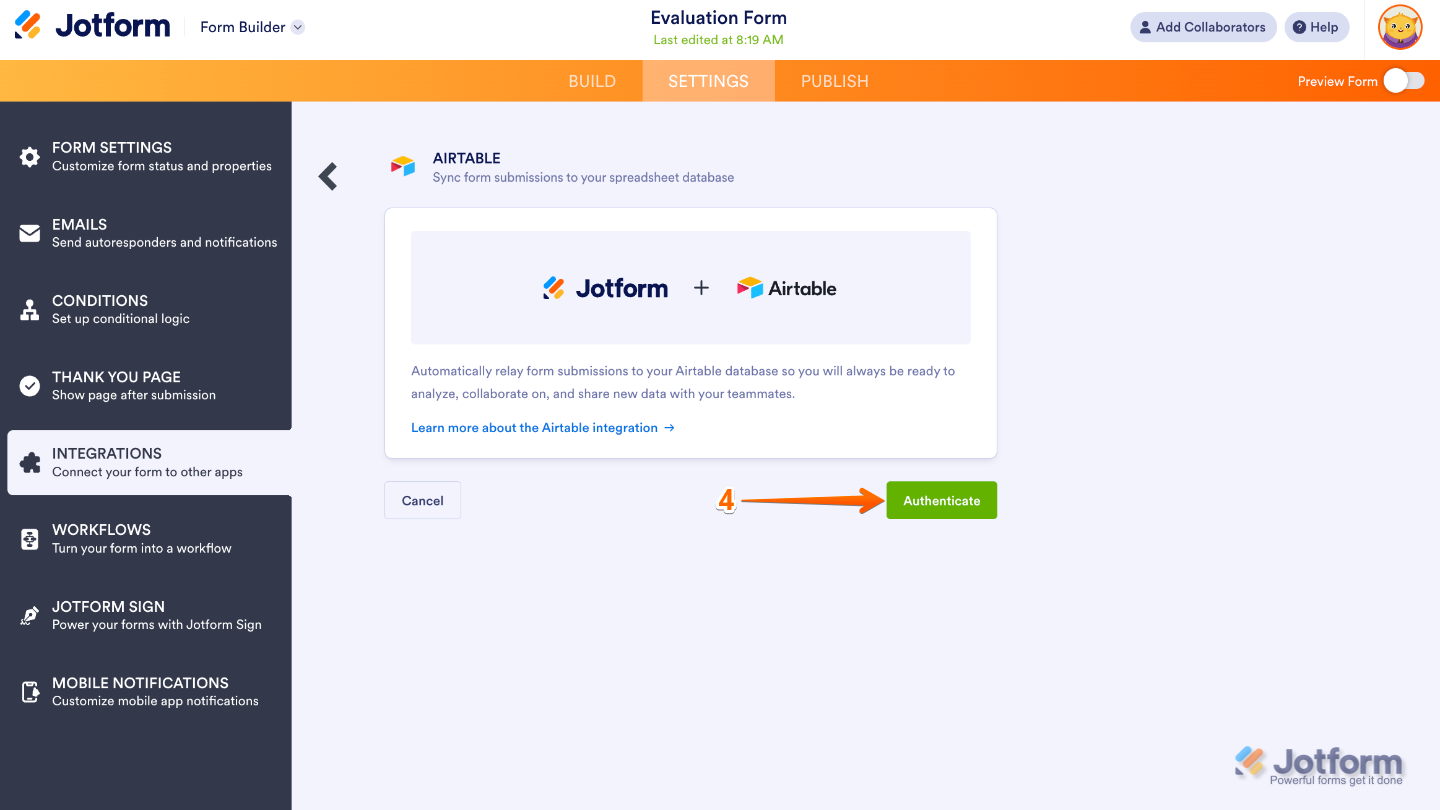
- Em seguida, clique em Autenticar.
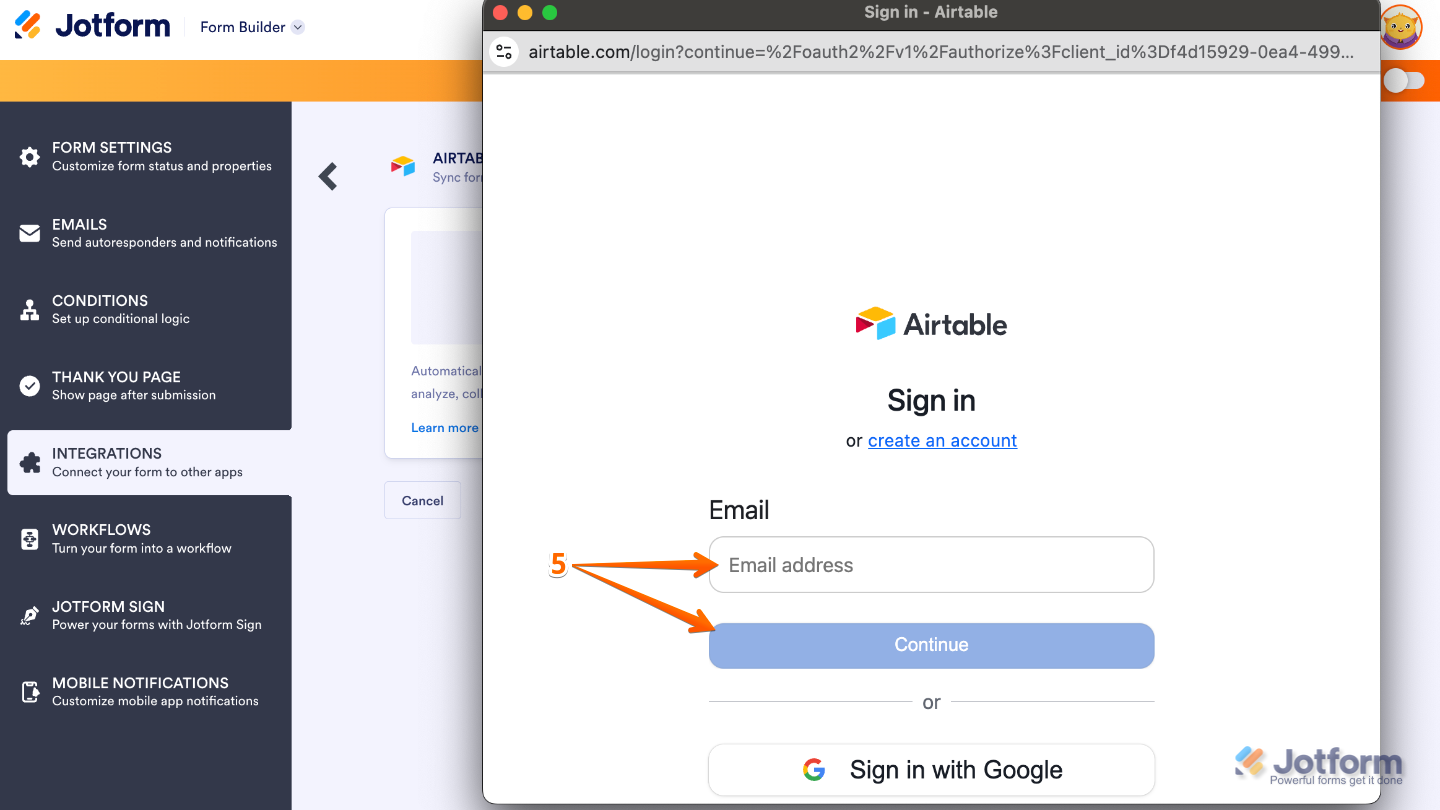
- Na janela que abrir, digite o e-mail da sua conta do Airtable e clique em Continuar.
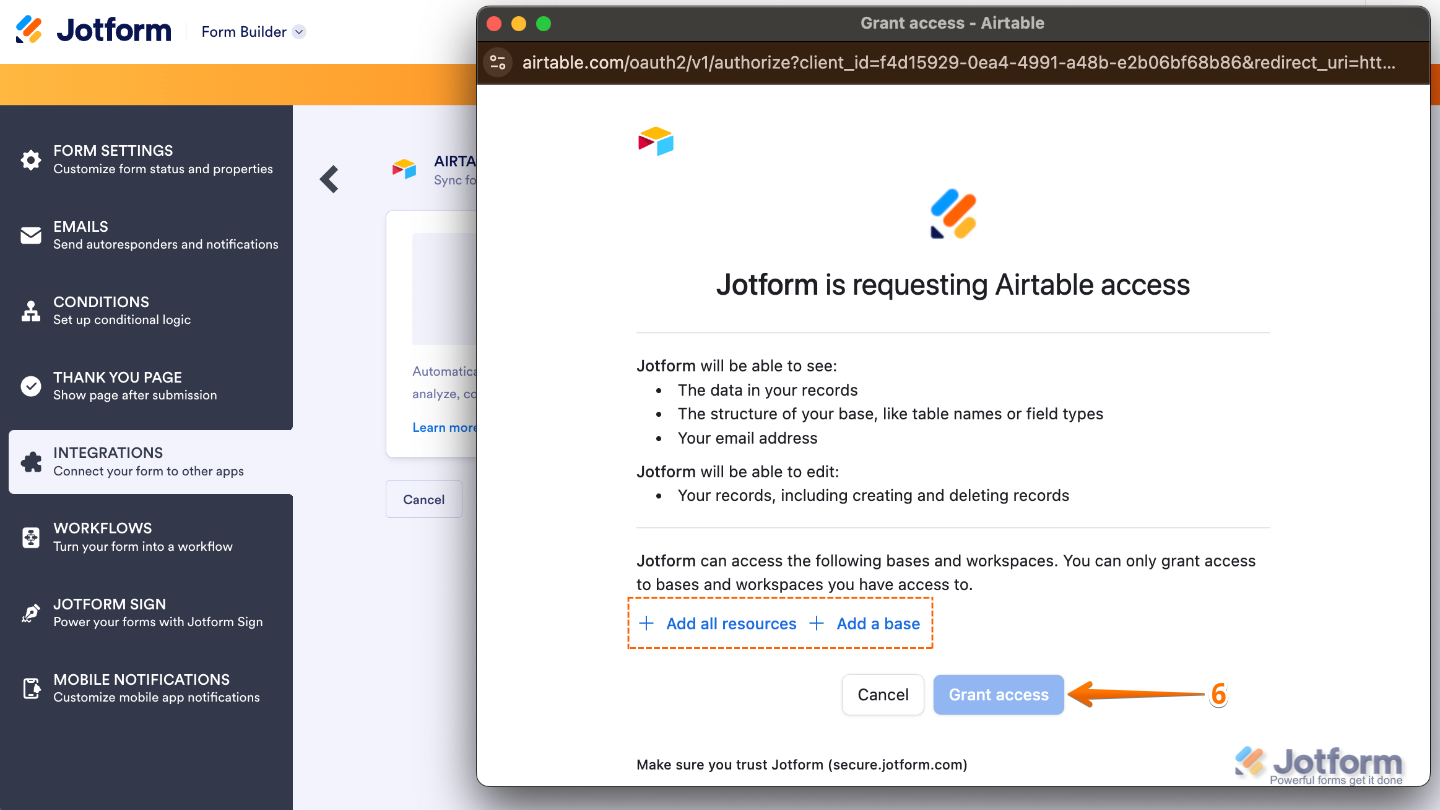
- Depois de entrar na conta, clique em Adicionar todos os recursos e em Adicionar uma base para selecionar os recursos e a base do Airtable. Por fim, clique em Conceder acesso.
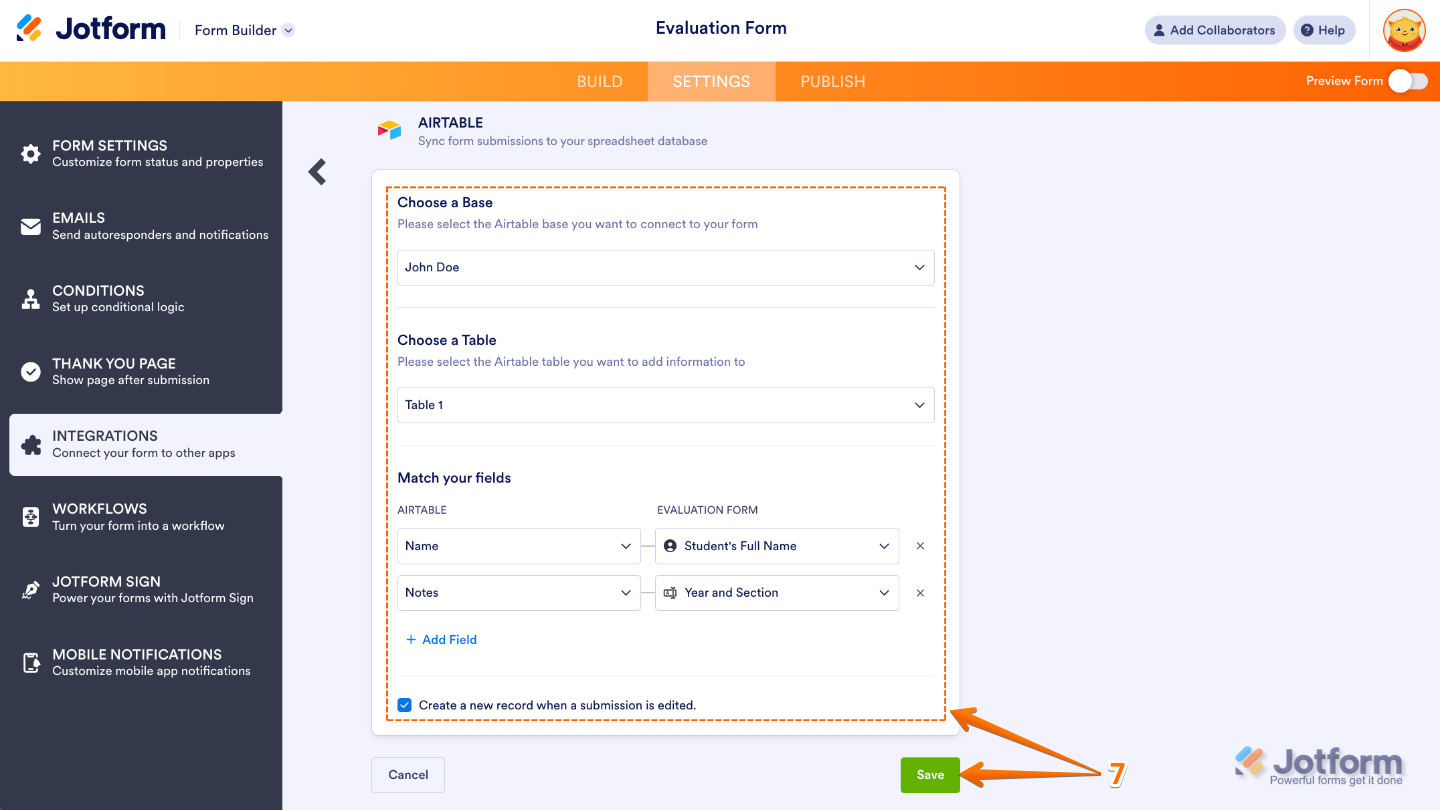
- Para terminar, preencha as seções Escolher uma base, Escolher uma tabela e Corresponder campos com as informações corretas e marque a caixa no fim da página, em “Criar um novo registro quando um envio for editado”. Quando acabar, clique em Salvar.
É isso!
Lembre-se de que é possível conectar outras bases do Airtable usando a mesma integração. Basta clicar em Adicionar nova ação na janela da integração com o Airtable para enviar as respostas dos formulários para várias bases ao mesmo tempo, mantendo todos os dados sincronizados e organizados sem esforço.
A Jotform nasceu pensando em integrações e fluxos de trabalho. Ela foi feita para quem não quer só coletar dados, mas fazer algo com eles. Isso aparece na facilidade de conexão com ferramentas como o Airtable e no quanto você consegue moldar os dados antes mesmo de eles chegarem lá.
Se o seu objetivo é apenas coletar respostas, o Formulários Google resolve de sobra. Mas, se você está montando um fluxo de trabalho, principalmente um que dependa do Airtable, a Jotform é mais fluida, mais organizada e depende bem menos de ferramentas extras para fazer tudo funcionar. Crie hoje mesmo a sua conta gratuita na Jotform e conheça os recursos de perto.
Este artigo é para quem cuida de sites, gerencia conteúdo, trabalha em equipes de marketing ou monta soluções no-code com o Formulários Google e o Airtable, e também para quem quer conectar as respostas de formulários ao Airtable de um jeito mais eficiente ou conhecer uma alternativa mais flexível ao Formulários Google.













Enviar Comentário: