
Quem coleta endereços com frequência — seja para fins de envio, inscrições em eventos, cadastros de alunos ou qualquer outra finalidade — sabe como o preenchimento automático de endereços é importante para reduzir o atrito no preenchimento de formulários. Mas, se você está tentando usar o Google Forms para coletar endereços, provavelmente já esbarrou neste obstáculo: o Google Forms não tem um recurso nativo de preenchimento automático de endereços.
No entanto, isso não significa que seja impossível ativar essa funcionalidade. Neste artigo, vamos explicar dois métodos para adicionar o preenchimento automático de endereços ao Google Forms. E, se você preferir evitar a dor de cabeça de uma solução alternativa no Google Forms, também vamos apresentar um criador de formulários alternativo que já conta com esse e outros recursos importantes integrados: o Jotform.


Método 1: usar complementos de terceiros para o preenchimento automático de endereços no Google Forms
Uma opção para ter a funcionalidade de preenchimento automático de endereços no Google Forms é usar complementos de terceiros.
Esse tipo de ferramenta usa um formulário personalizado de front-end, conhecido como link wrapper, que se conecta à API Google Places, uma ferramenta para desenvolvedores que pode acessar o banco de dados de localização do Google para “enxergar” os endereços dos usuários. (A API Google Places não deve ser confundida com a API Google Maps; em formulários de endereço, o aspecto visual dos mapas geralmente não é necessário.)
Veja mais detalhes sobre como eles funcionam:
- Você cria seu formulário no Google Forms normalmente.
- O complemento lê a estrutura do formulário e gera uma URL pública separada — o “wrapper” — em torno do formulário original. Isso é necessário porque o Google Forms não consegue modificar a interface ativa para realizar uma busca. Na nova versão do formulário, o Google Places Autocomplete é associado ao campo de endereço.
- Os respondentes do formulário acessam a URL personalizada do wrapper em vez do link padrão do Google Forms.
- Conforme o usuário começa a digitar, o formulário envia o texto parcial para a API Google Places. O Google Places retorna sugestões de endereços em tempo real, possibilitando o formulário com preenchimento automático.
- Quando o usuário clica em um endereço sugerido, a API retorna as informações do endereço de forma estruturada (nome e número da rua, cidade, estado etc.) e associa cada componente aos campos correspondentes do formulário.
- Os dados preenchidos são enviados de volta ao Google Forms. O Google Forms continua sendo usado para o armazenamento no back-end, então as informações de endereço aparecem normalmente em qualquer Planilha Google associada e nos fluxos de trabalho.
O Formfacade é o complemento do Google Forms mais popular capaz de lidar com o preenchimento automático de endereços. Você pode acessá-lo pelo Google Workspace Marketplace.
Observe que, para este e outros métodos, você precisará de uma chave de API do Google Maps — um código exclusivo que permite ao Google identificar quem está fazendo as solicitações de informações de localização. É fácil de obter; continue lendo para mais detalhes.
Pro Tip
Quer evitar que seus respondentes precisem inserir outras informações manualmente? Veja nosso artigo sobre como preencher automaticamente um formulário do Google para conhecer outras soluções alternativas úteis.
Método 2: usar o Google Apps Script (avançado)
Você se sente à vontade para usar um pouco de código? Se sim, outra opção é usar o Google Apps Script para obter os dados de endereço.
O método do Google Apps Script funciona de maneira um pouco diferente do complemento. Em vez de criar um novo formulário e exibir sugestões de endereço ao vivo, esse método verifica e corrige os endereços depois que os usuários clicam em “Enviar”.
Basicamente, é um método de back-end para obter endereços precisos — algo indispensável para uma coleta de dados bem-sucedida.
Veja como funciona:
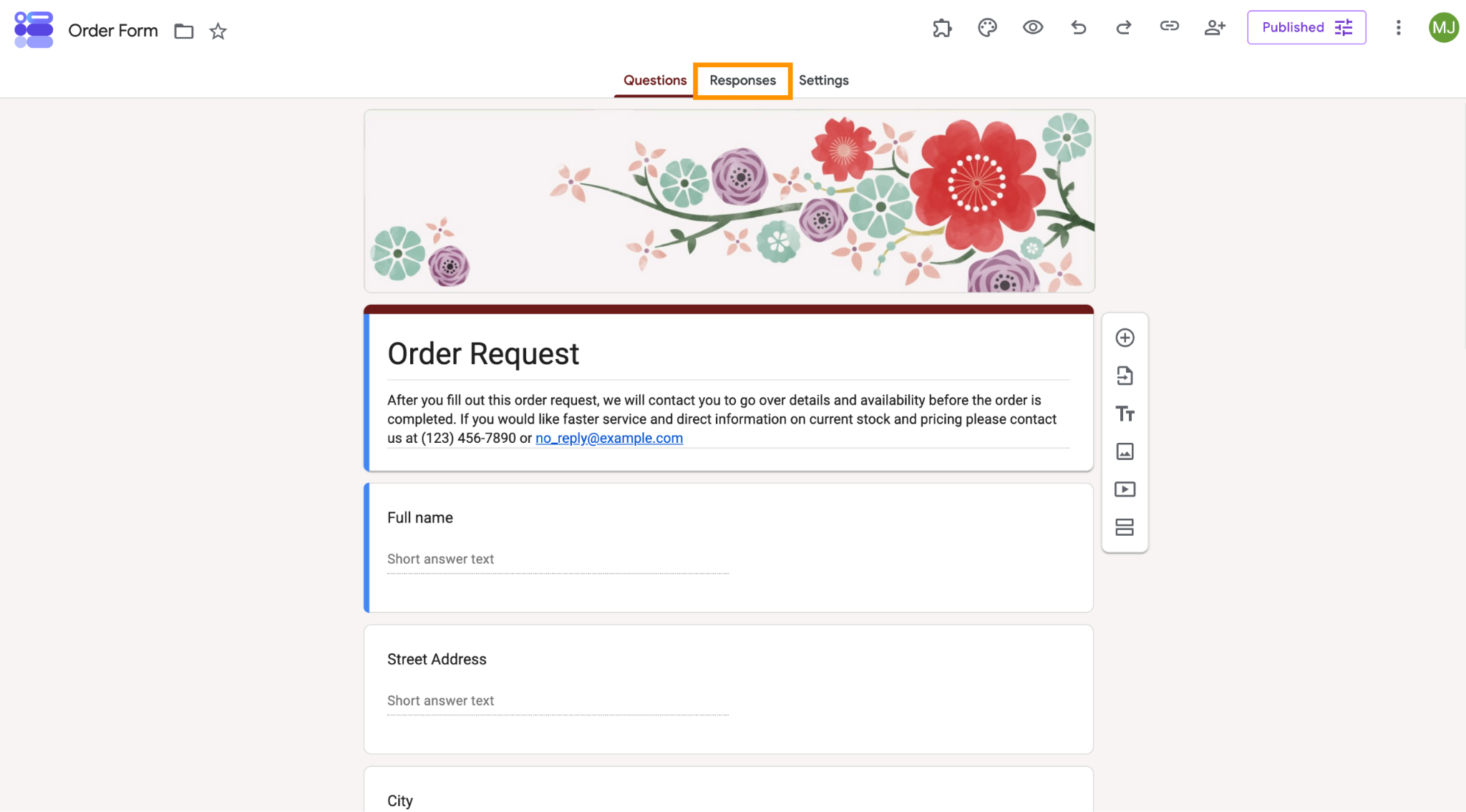
- Abra seu formulário e clique na guia Respostas na parte superior.
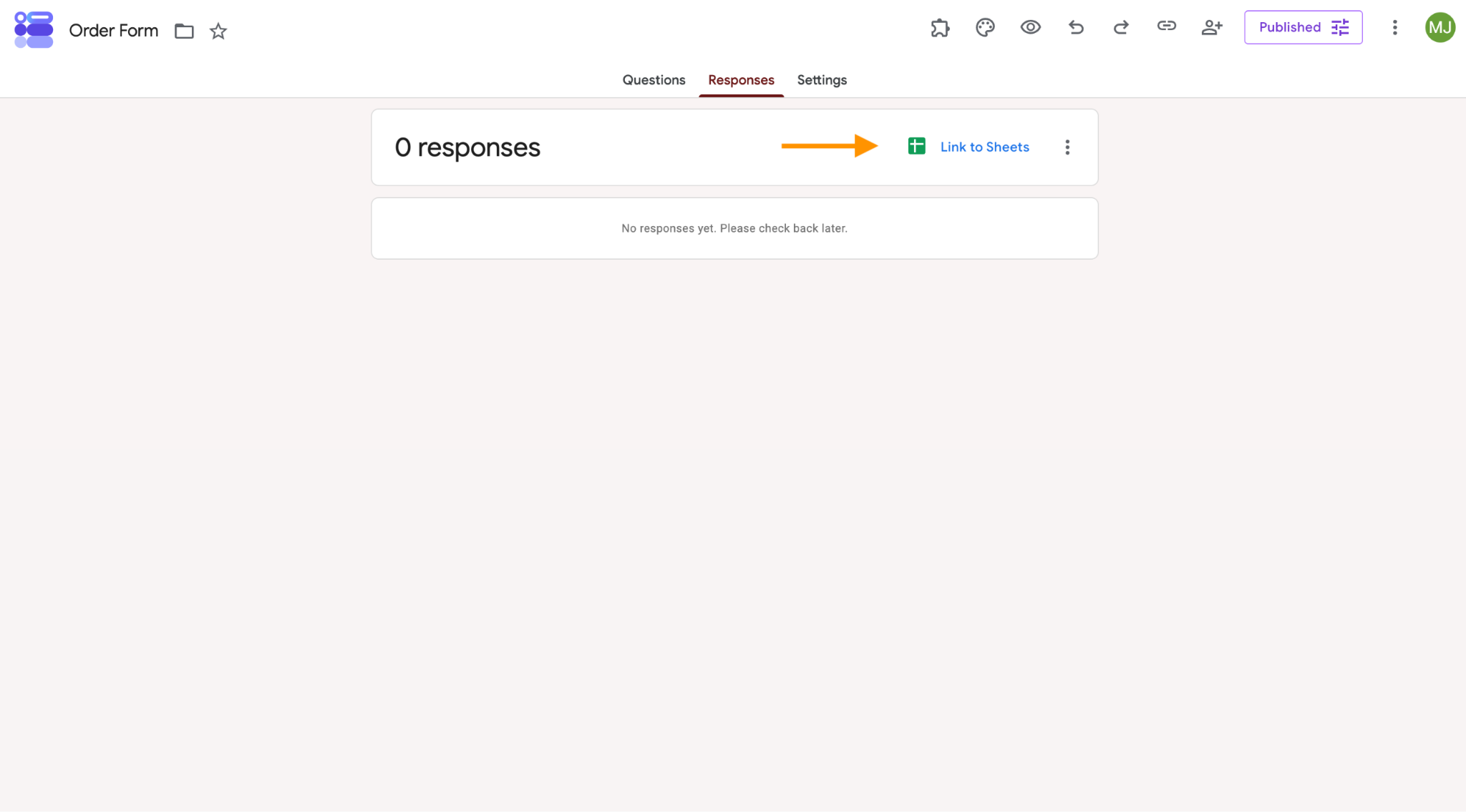
- Clique em Vincular ao Planilhas.
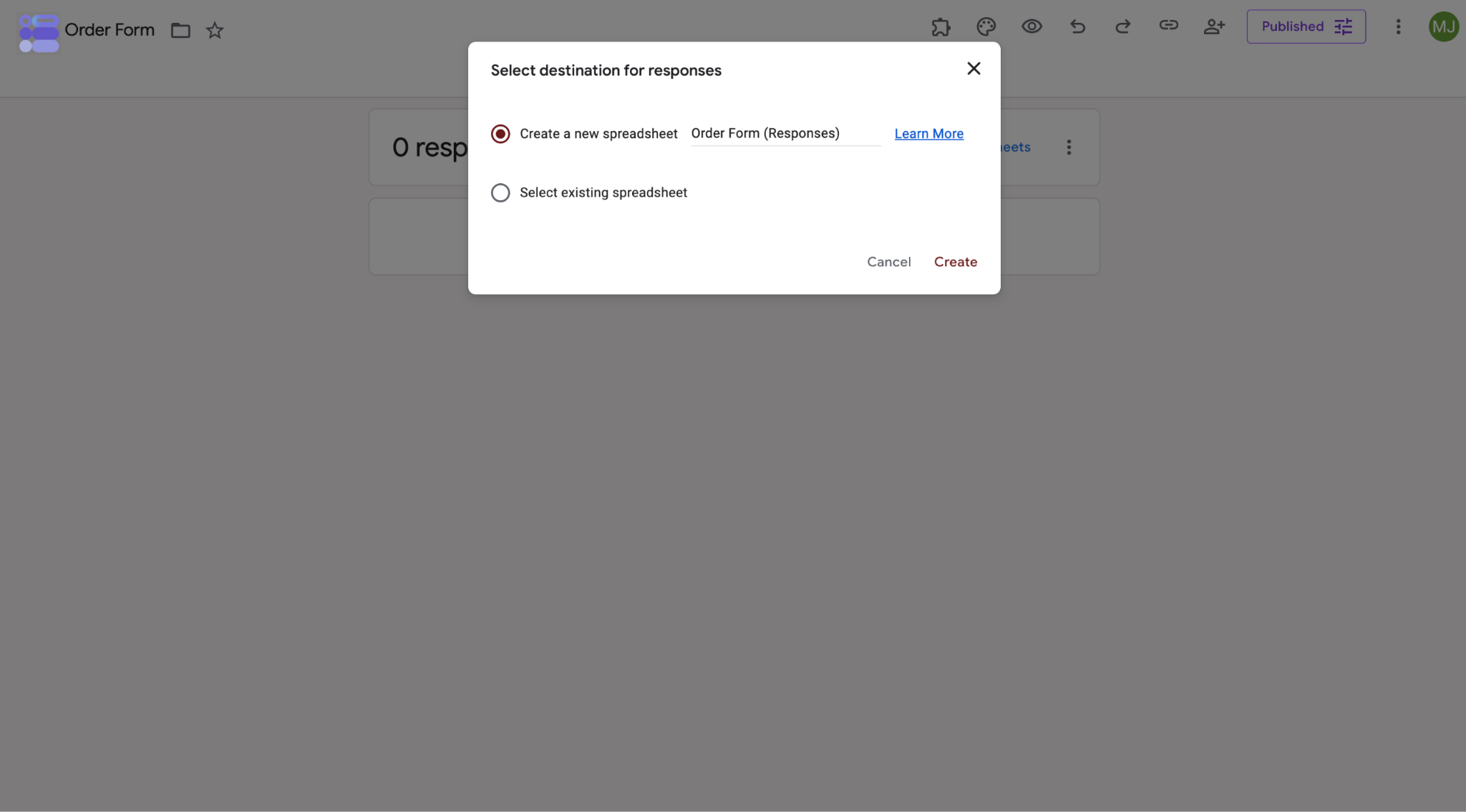
- Crie uma nova planilha.
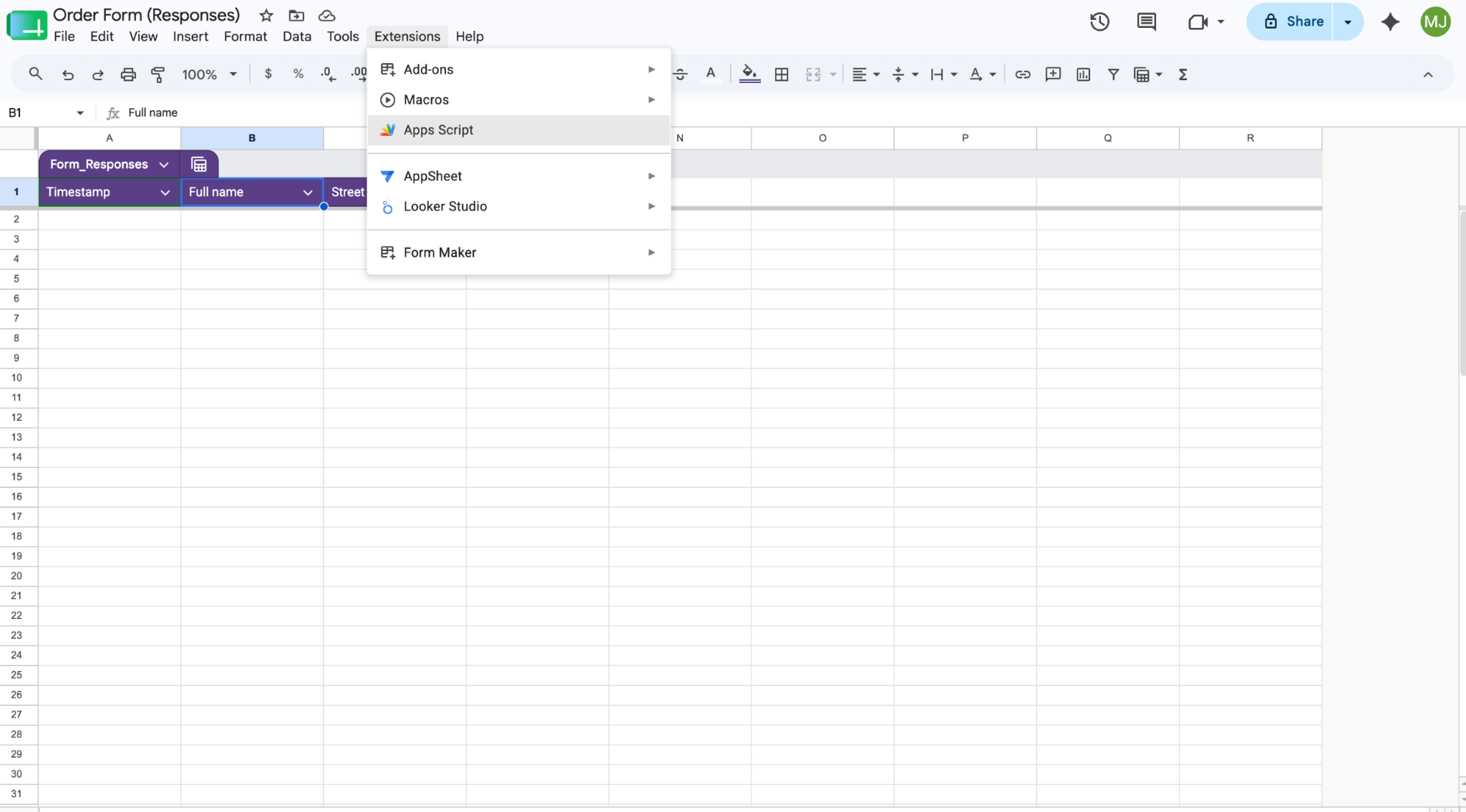
- Na nova Planilha Google, acesse Extensões no menu superior e selecione Apps Script.
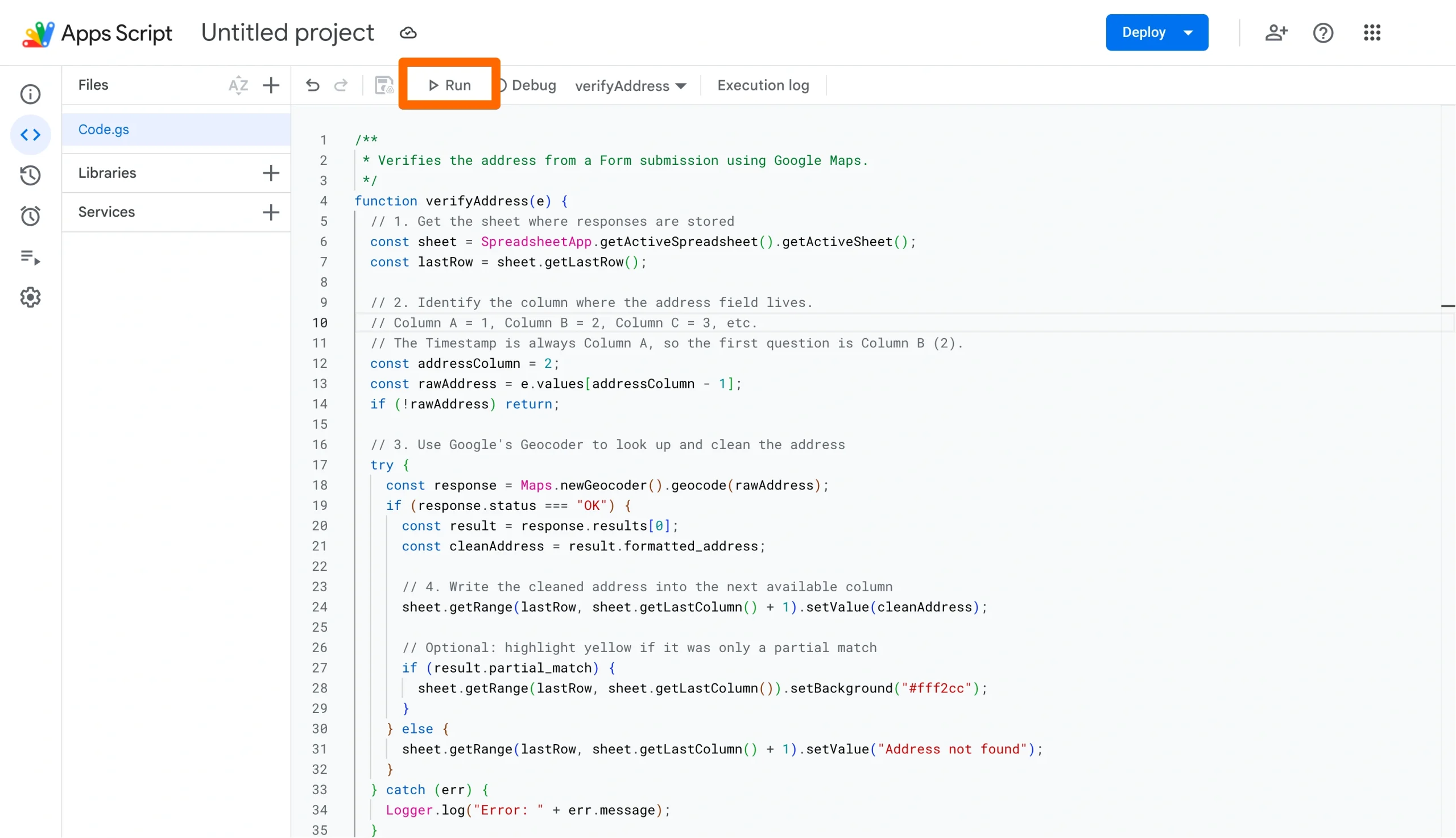
- Exclua qualquer código que esteja no editor e cole o código a seguir. Verifique se o número da coluna no código colado corresponde ao número real da coluna do campo de endereço na sua planilha.
/**
 * Verifies the address from a Form submission using Google Maps.
 */
function verifyAddress(e) {
  // 1. Get the sheet where responses are stored
  const sheet = SpreadsheetApp.getActiveSpreadsheet().getActiveSheet();
  const lastRow = sheet.getLastRow();

  // 2. Identify the column where the address field lives.
  // Column A = 1, Column B = 2, Column C = 3, etc.
  // The Timestamp is always Column A, so the first question is Column B (2).
  const addressColumn = 2;
  const rawAddress = e.values[addressColumn - 1];
  if (!rawAddress) return;

  // 3. Use Google's Geocoder to look up and clean the address
  try {
    const response = Maps.newGeocoder().geocode(rawAddress);
    if (response.status === "OK") {
      const result = response.results[0];
      const cleanAddress = result.formatted_address;

      // 4. Write the cleaned address into the next available column
      sheet.getRange(lastRow, sheet.getLastColumn() + 1).setValue(cleanAddress);

      // Optional: highlight yellow if it was only a partial match
      if (result.partial_match) {
        sheet.getRange(lastRow, sheet.getLastColumn()).setBackground("#fff2cc");
      }
    } else {
      sheet.getRange(lastRow, sheet.getLastColumn() + 1).setValue("Address not found");
    }
  } catch (err) {
    Logger.log("Error: " + err.message);
  }
}
- Clique no ícone Salvar e, em seguida, em Executar na parte superior, e permita as permissões.
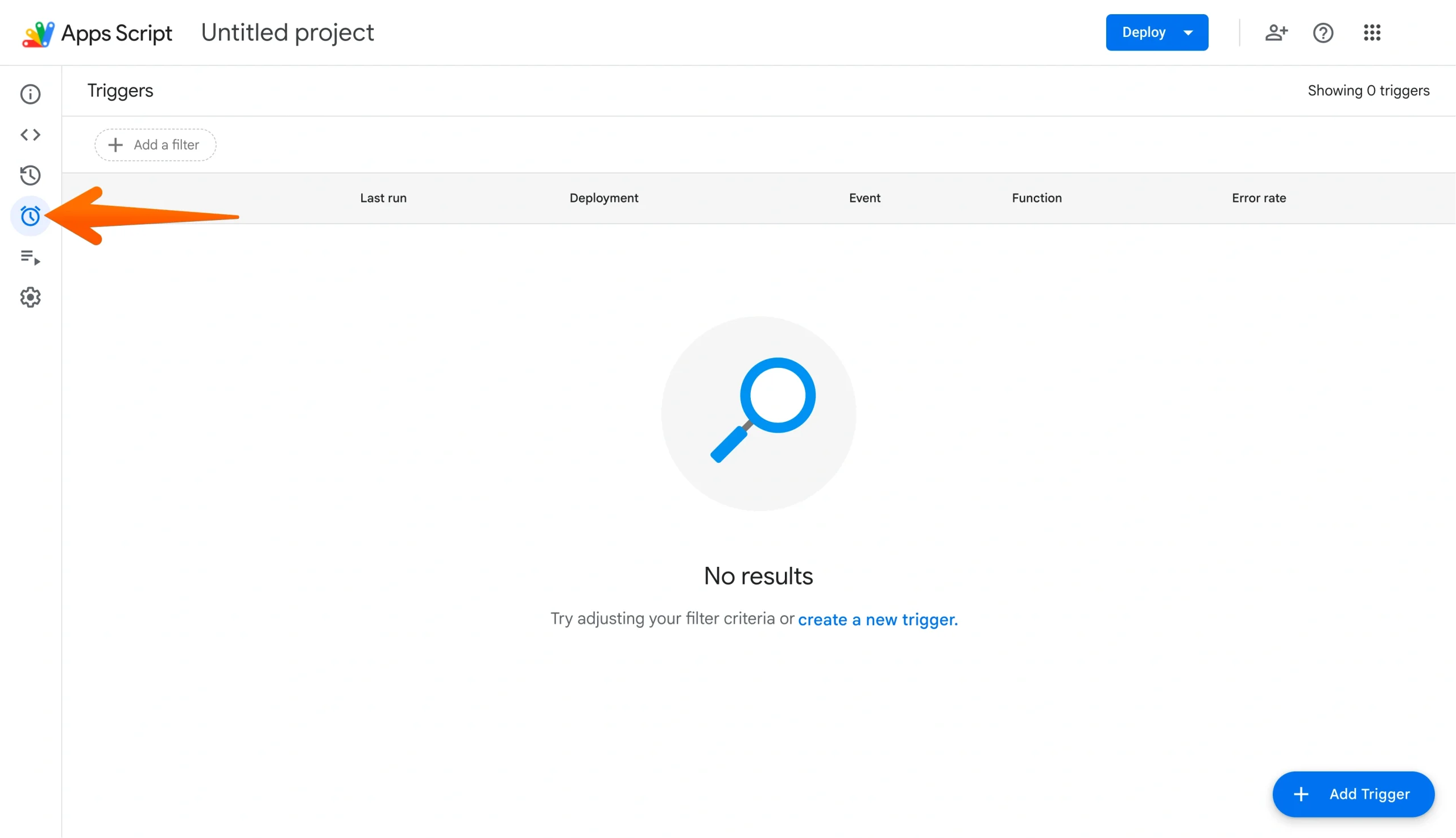
- No editor do Apps Script, clique no ícone Acionadores (o relógio) no menu à esquerda.
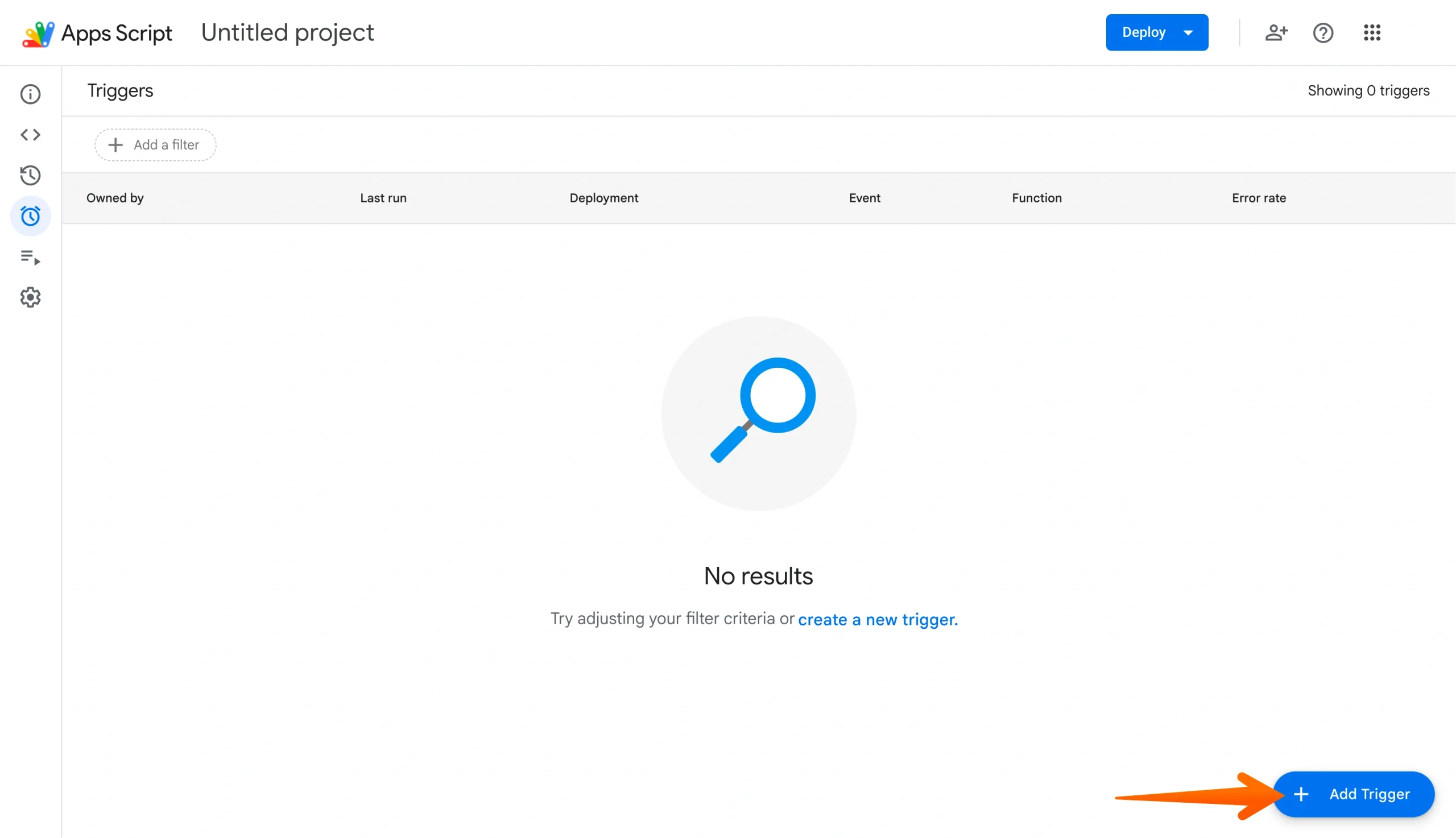
- Clique no botão azul + Adicionar acionador no canto inferior direito.
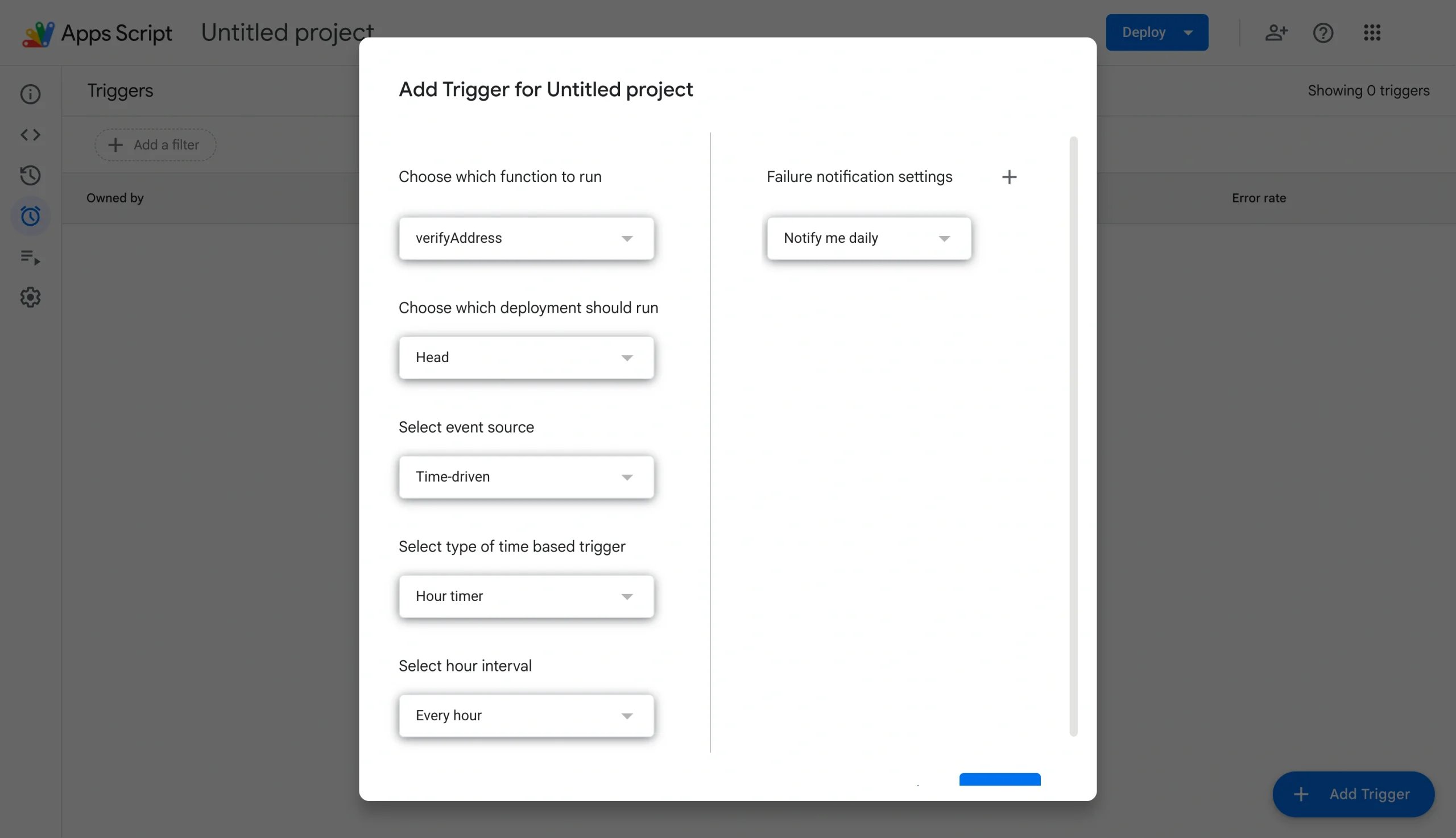
- Defina as seguintes configurações: escolha qual função executar (verifyAddress), selecione a origem do evento (da planilha) e selecione o tipo de evento (Ao enviar o formulário). Clique em Salvar.
- Uma janela pop-up solicitará permissões. Clique na sua conta e, em seguida, em Permitir.
- Teste voltando ao seu Google Forms e enviando uma resposta real, incluindo um erro de digitação ou um número incorreto. Depois, verifique o endereço na sua Planilha Google, onde ele deve aparecer com a grafia e a formatação perfeitas.
Jotform: a solução nativa mais fácil para o preenchimento automático de endereços
Se as opções acima parecem um pouco mais complicadas do que você gostaria, você não é o único. Na realidade, essas soluções não estão entre os métodos mais comuns (ou os preferidos) de quem quer usar o preenchimento automático de endereços em seus formulários. Em vez disso, as pessoas costumam procurar alternativas ao Google Forms com a funcionalidade de preenchimento automático integrada.
O Jotform é uma das melhores — e mais fáceis — ferramentas para adicionar o preenchimento automático de endereços em formulários.
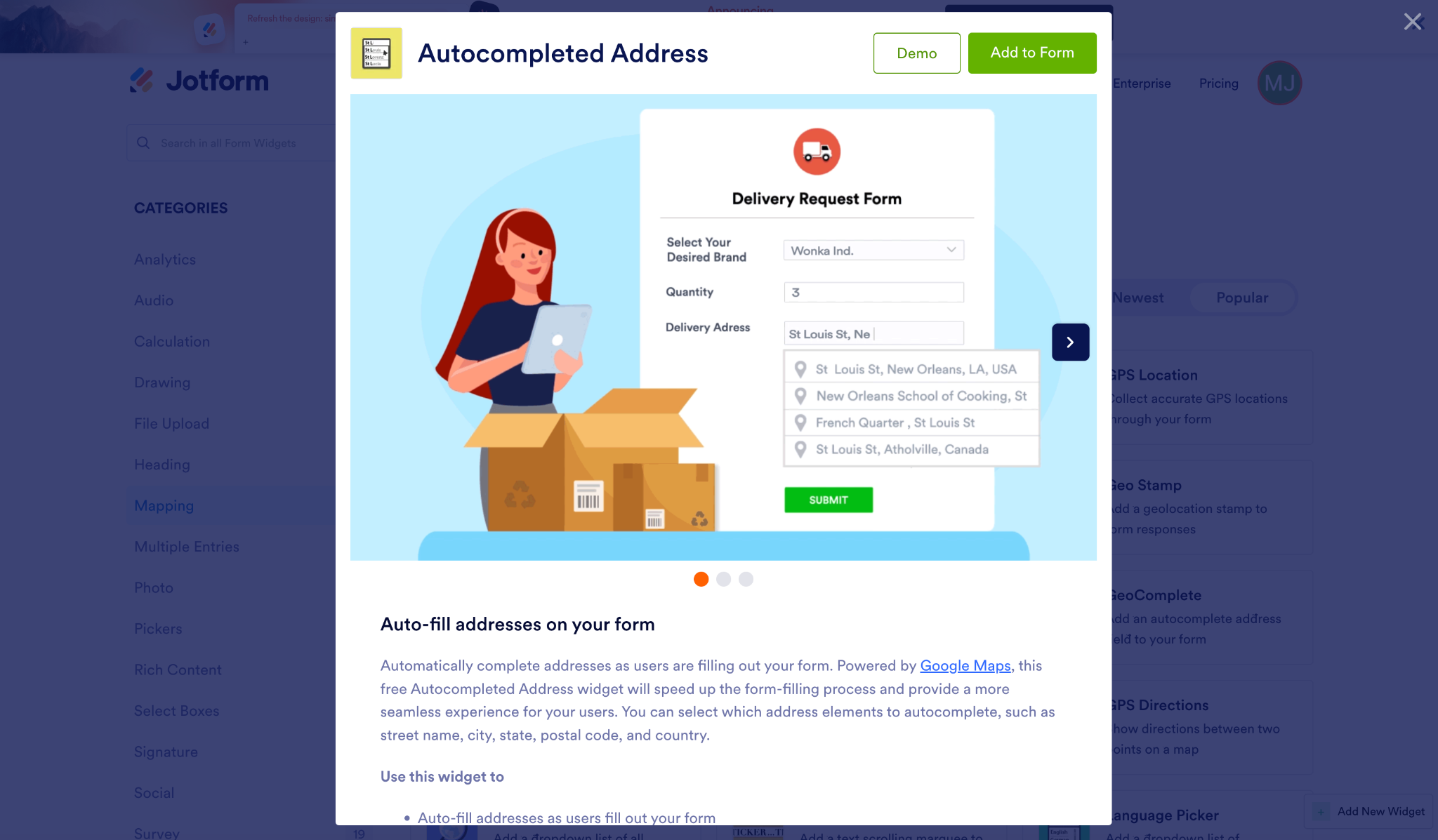
Com o Jotform, você pode esquecer essas soluções alternativas e gambiarras desajeitadas do Google Forms para coletar endereços. Em vez disso, basta arrastar e soltar o widget Endereço com preenchimento automático no formulário enquanto o cria e selecionar quais elementos do endereço serão preenchidos automaticamente, como nome da rua, cidade, estado, CEP e país.
Com tecnologia do Google Maps, ele obtém dados verificados em tempo real diretamente da API Google Maps, garantindo total precisão dos endereços. Sem dúvida, é a maneira mais fácil de garantir que seus usuários tenham uma boa experiência e preencham os formulários rapidamente.
Pro Tip
Adicionar o preenchimento automático de endereços a um formulário do Jotform é fácil, mas você ainda precisará de uma chave de API do Google Maps para alimentar os resultados da pesquisa. É um processo simples; basta seguir estas instruções passo a passo e você estará pronto para começar em pouco tempo.
Migre seus formulários do Google Forms para o Jotform em minutos
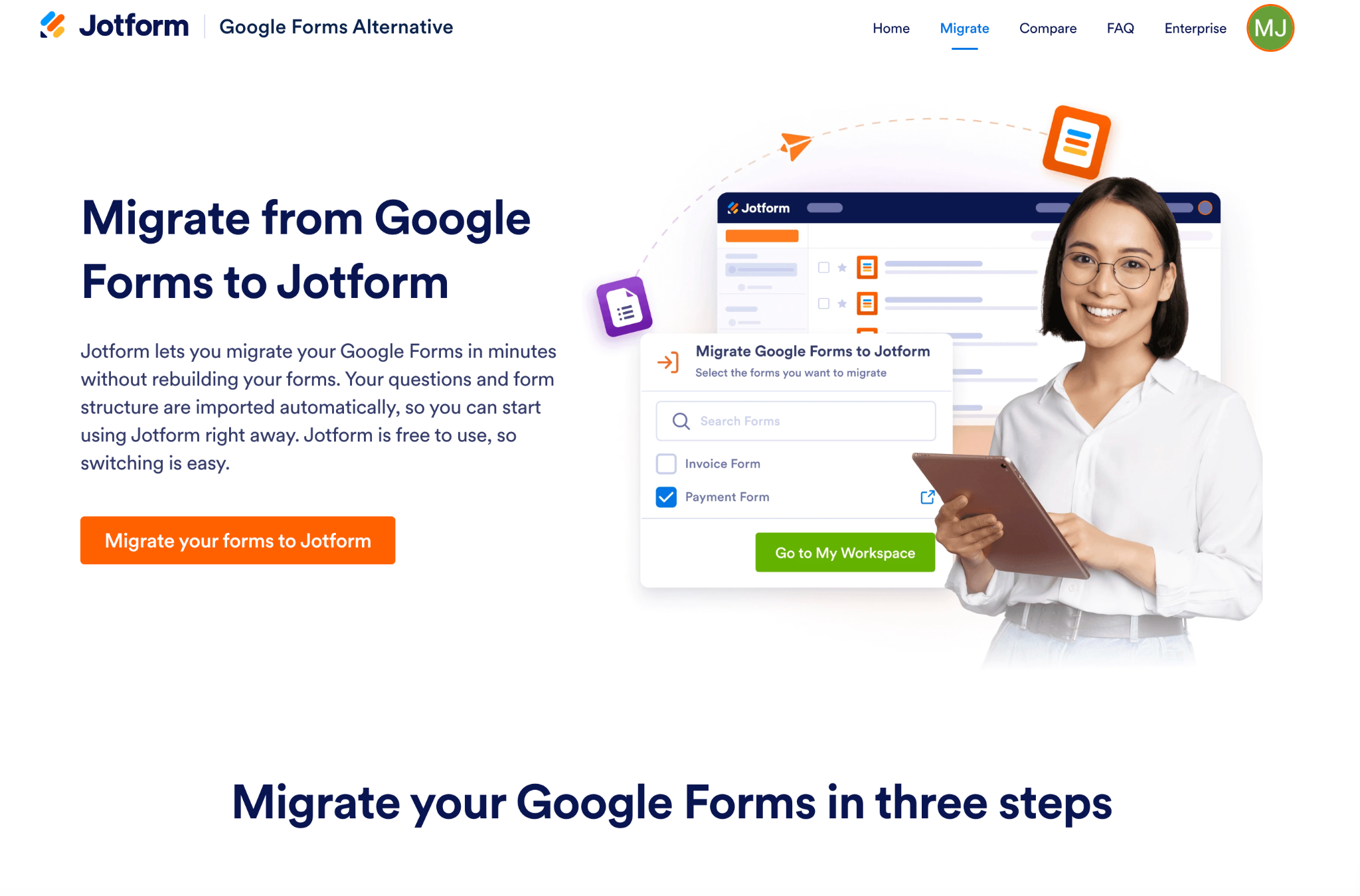
Preocupado em ter que recriar seus formulários no Jotform? Não precisa. O Jotform tem uma ferramenta de migração que transfere seus formulários do Google Forms de maneira rápida e fácil. Não é preciso refazer nada nem começar do zero — suas perguntas e a estrutura do formulário são importadas exatamente como estão. Tudo o que você precisa fazer é revisar o resultado e fazer alguns ajustes rápidos para começar a usá-los no Jotform.
O Jotform não só vem com um elemento nativo de preenchimento automático de endereços, como também tem recursos mais avançados do que o Google Forms em geral. Criar formulários é muito simples, graças às dezenas de milhares de modelos disponíveis. Você também pode aproveitar o Jotform AI, que cria formulários para você em segundos. O Jotform ainda conta com muitos recursos, como lógica condicional avançada e opções de personalização, para tornar seus formulários mais envolventes para clientes, potenciais clientes, alunos e outros públicos.
Outro benefício importante é que o Jotform incorpora de forma integrada os formulários e seus dados ao seu fluxo de trabalho. Enquanto o Google Forms limita você à coleta básica de dados, o Jotform se integra a mais de 150 outras ferramentas de negócios, incluindo mais de 40 gateways de pagamento para facilitar a cobrança. Se você já ficou frustrado com as limitações do Google Forms, o Jotform é o upgrade profissional que você estava procurando.
Experimente o Jotform hoje mesmo com o plano gratuito para sempre e faça upgrade quando precisar.
Perguntas frequentes sobre o preenchimento automático de endereços no Google Forms
Não existe uma integração nativa entre o Google Forms e o Google Maps, então sua única opção é usar um complemento de terceiros, como o Formfacade, como solução alternativa. Nesse caso, você usará o Formfacade para a coleta de dados no front-end e o Google Forms para o armazenamento dos dados. Uma alternativa mais simples é usar outro criador de formulários, como o Jotform, que já tem essa funcionalidade integrada.
Você pode criar facilmente um formulário no Google Forms com campos de endereço configurados como caixas de “resposta curta”. Para garantir a precisão dos dados coletados, considere usar o Formfacade para adicionar o preenchimento automático de endereços ou migrar para outro criador de formulários que tenha essa funcionalidade integrada (como o Jotform). Saiba como criar um formulário no Google Forms aqui e veja o básico de como usar o Google Forms aqui.
Este artigo é voltado para pequenos empresários, gerentes de operações, coordenadores de eventos, educadores e profissionais de marketing sem conhecimento técnico que coletam dados de endereço regularmente por meio do Google Forms e querem reduzir o abandono de formulários, melhorar a precisão dos dados e simplificar a experiência de envio — sem necessariamente saber programar.













Enviar Comentário: