

Originalmente criado como um aplicativo simples de chat de voz para a comunidade gamer, o Discord evoluiu para uma grande plataforma multimídia de comunicação para todos os tipos de comunidades. Hoje, a plataforma oferece recursos como chat de texto, videoconferência, compartilhamento de arquivos e personalização avançada de servidores.
Apesar de todos esses recursos, pode ser difícil usar o Discord para coletar e organizar feedback da comunidade através de pesquisas. É aí que entra o Formulários Google. Confira abaixo um guia passo a passo para conectar o Formulários Google ao Discord e o que você pode fazer depois de integrá-los.
Como conectar o Formulários Google ao Discord
Há duas maneiras de conectar o Formulários Google ao Discord: usando o Document Studio ou o Google Apps Script.
O Document Studio é um complemento do Formulários Google disponível no Google Workspace Marketplace. Você pode usá-lo para gerar automaticamente uma mensagem no Discord sempre que um formulário do Google for enviado. Essa abordagem é relativamente simples e não requer programação.
Já o Google Apps Script é uma plataforma de desenvolvimento que permite integrar fluxos de trabalho e automatizar tarefas entre os aplicativos do Google Workspace. Com ele, você tem mais controle sobre a conexão entre o Formulários Google e o Discord. No entanto, é necessário trabalhar com código puro.
Opção 1: Document Studio (fácil, mas limitado)
Os usuários podem conectar facilmente o Formulários Google ao Discord diretamente na sala de bate-papo, mas isso requer a instalação de um complemento. Não se preocupe — não é tão complicado quanto parece. Veja abaixo o que fazer.

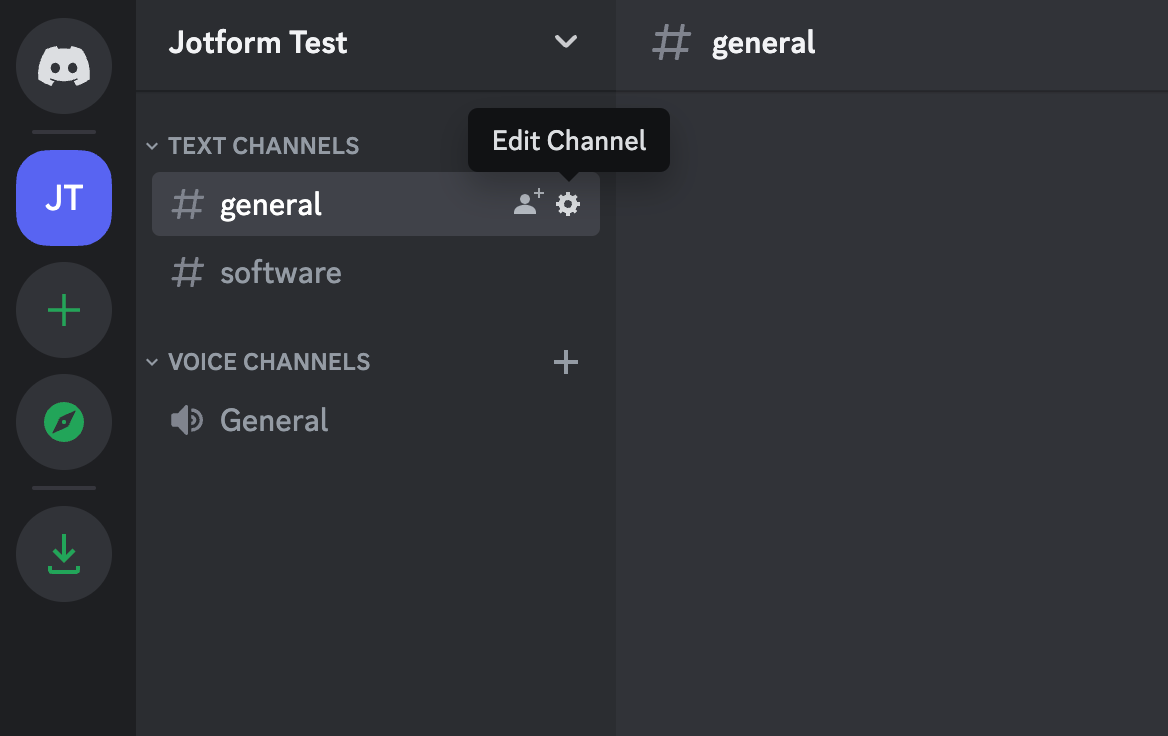
- Crie um webhook no Discord. Primeiro, vá até o canal onde deseja que as respostas dos Formulários Google apareçam e clique no botão Editar Canal (ícone de engrenagem no menu à esquerda).
- Em seguida, acesse a guia Integrações.
- Clique no botão Criar Webhook e selecione Novo Webhook.

- Em seguida, crie seu formulário do Google.
- Abra o Google Drive. Clique no botão + Novo à esquerda.
- Selecione Formulários Google para criar um novo formulário em branco. Nomeie e ajuste o formulário de acordo com suas necessidades.
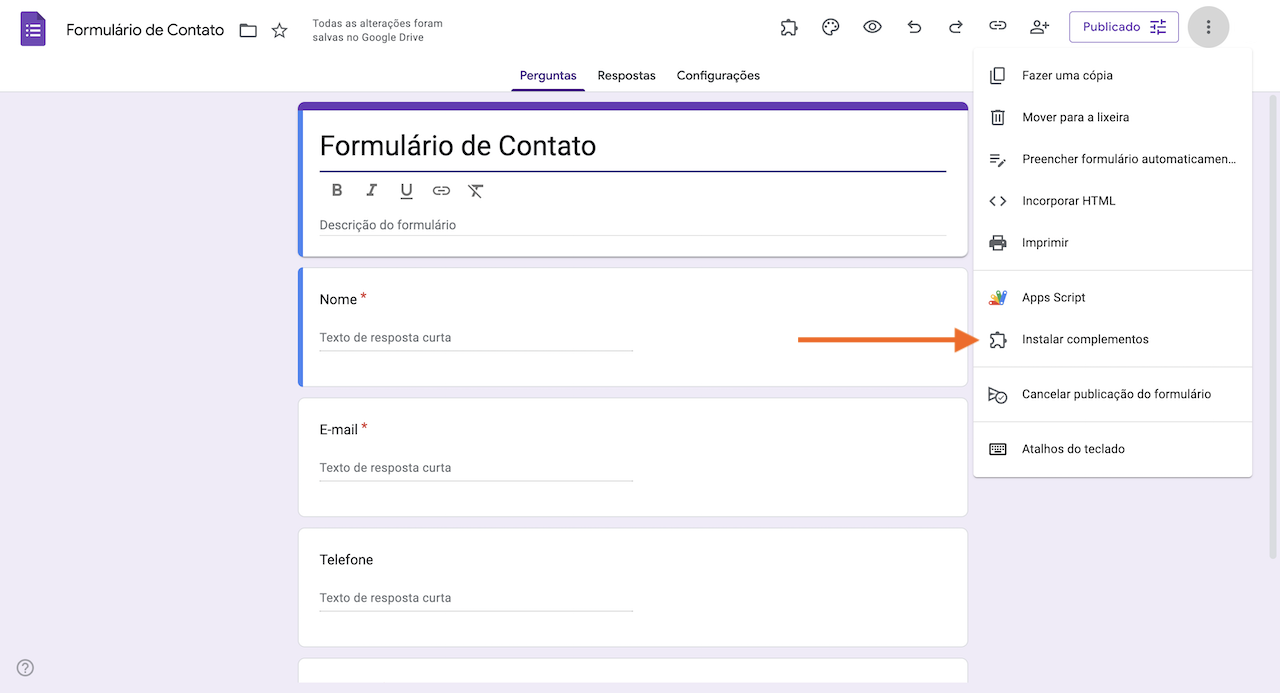
- Clique no ícone de três pontos no canto superior direito da tela e selecione Instalar complementos no menu suspenso.
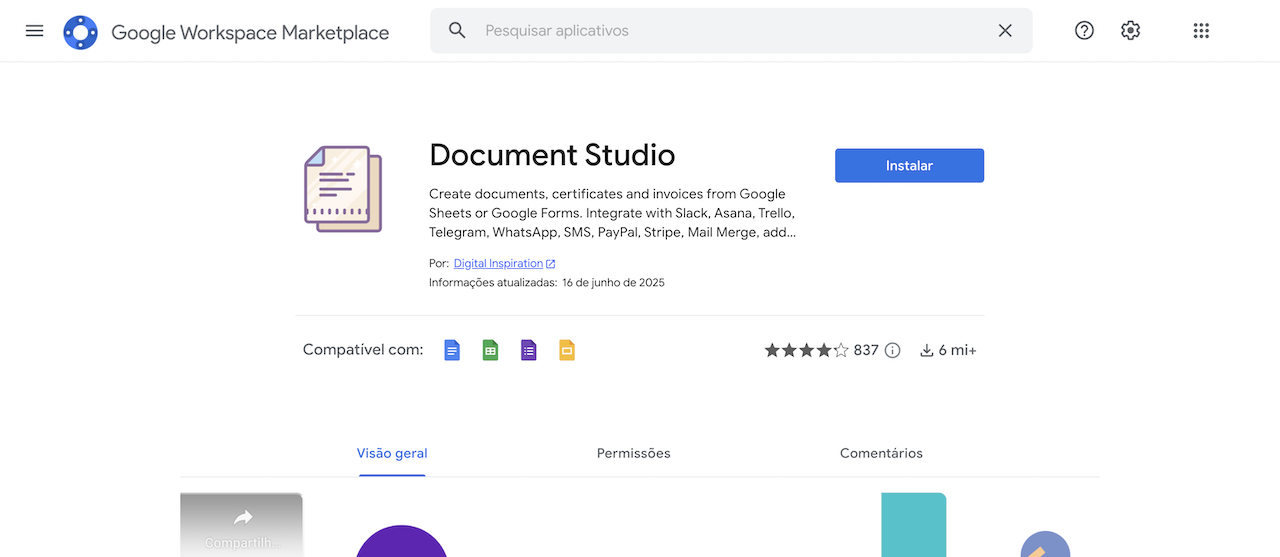
- Procure por “Document Studio” na janela do Google Workspace Marketplace e selecione o complemento Document Studio feito pela Digital Inspiration.
Dica
Crie formulários de forma contínua no Google Workspace com o complemento Form Builder by Jotform. Saiba mais agora!
- Clique no botão Instalar e siga todas as instruções na tela para completar o processo de instalação.
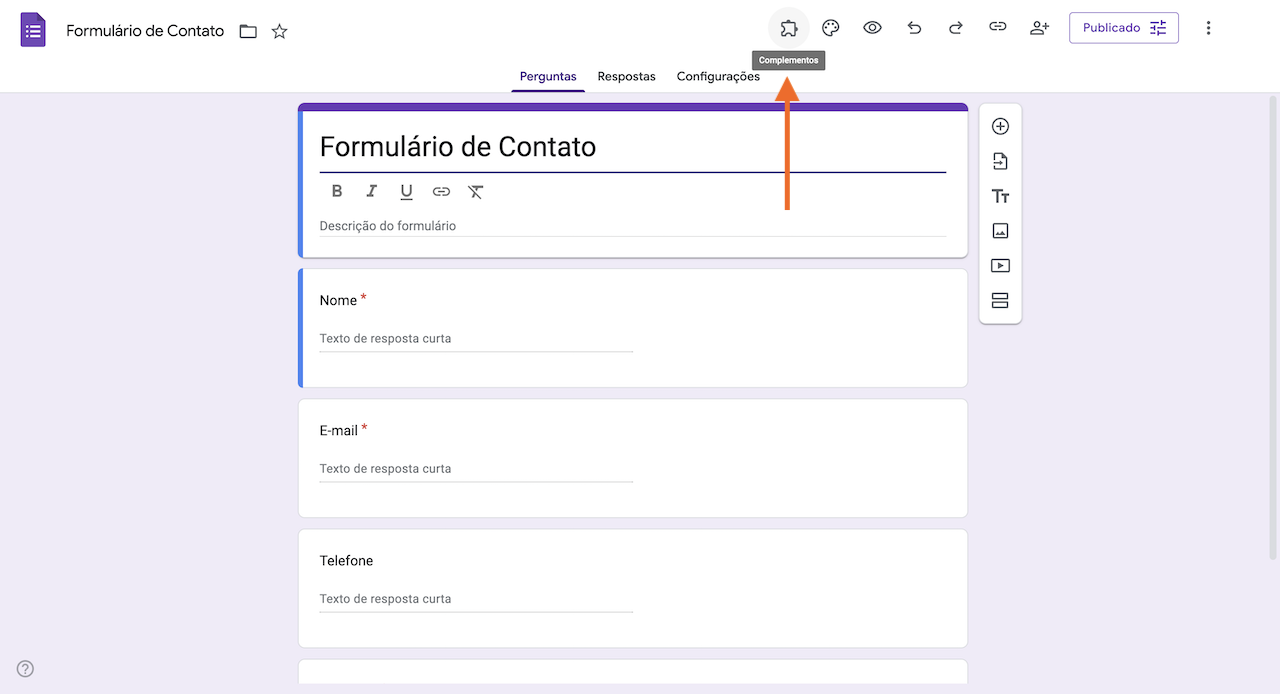
- Retorne ao seu formulário do Google e clique no ícone de peça de quebra-cabeça no menu superior para abrir o menu suspenso de complementos. Selecione Document Studio nas opções para iniciar o complemento.
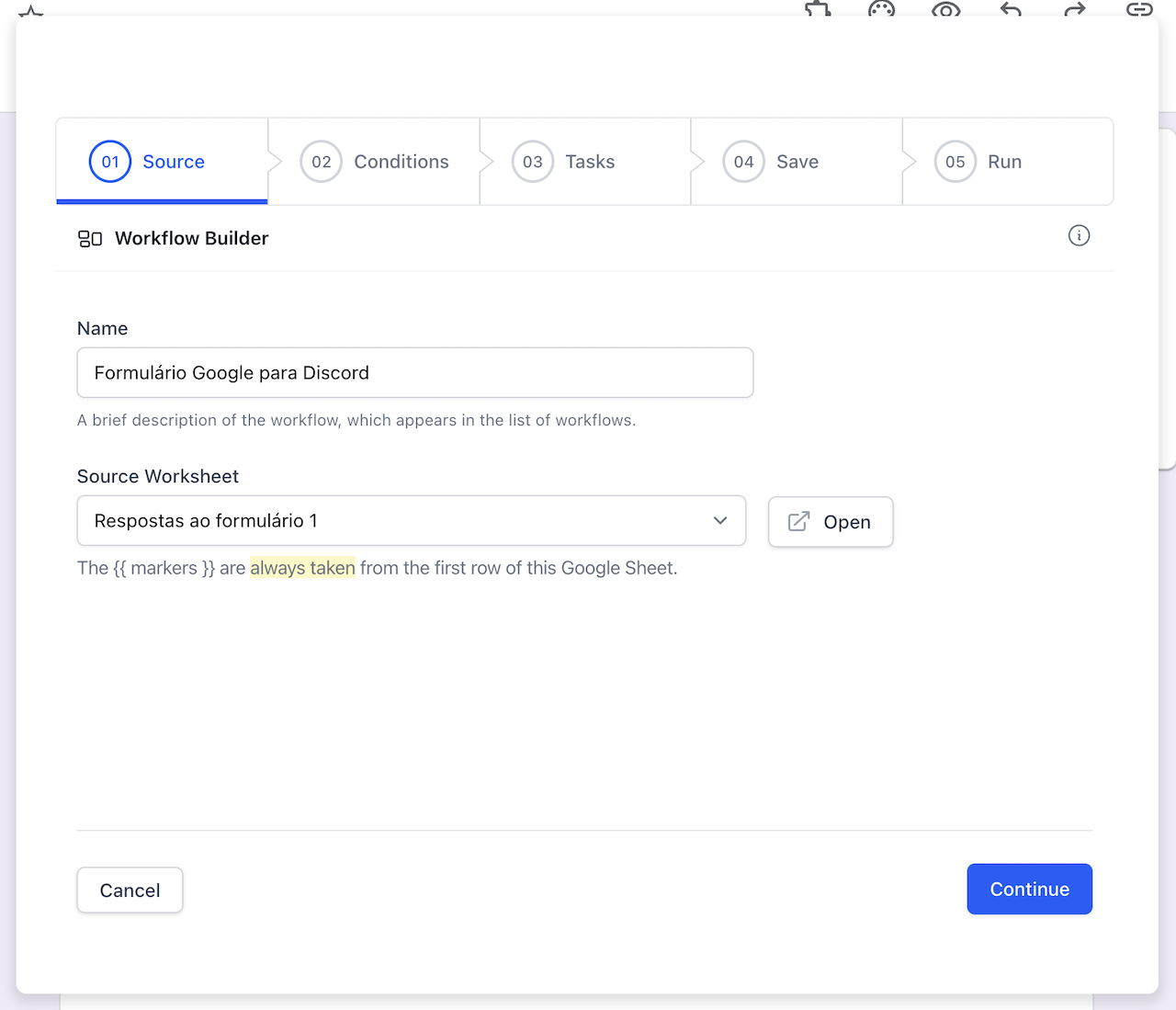
- Clique no botão Open (Abrir), depois no botão Create Flow (Criar Novo Fluxo de Trabalho), e dê um nome apropriado ao novo fluxo na próxima janela, como “Formulário Google para Discord”. Clique no botão Continue (Continuar).
- Na janela Conditions (Condições), você pode especificar se deseja que o fluxo de trabalho seja ativado sob condições específicas ou para todas as respostas do formulário. A escolha é sua.
- Clique em Continue (Continuar) para prosseguir para o painel Tasks (Tarefas). Clique no ícone do Discord nas opções disponíveis.
- Copie e cole a URL do Webhook do Discord no campo apropriado.
- Em seguida, personalize a mensagem que deseja exibir em seu servidor Discord sempre que uma resposta do Formulário Google for recebida. Clique no ícone com três linhas horizontais e uma seta para baixo para abrir um menu suspenso com campos personalizáveis, como nome de usuário e outras informações importantes.
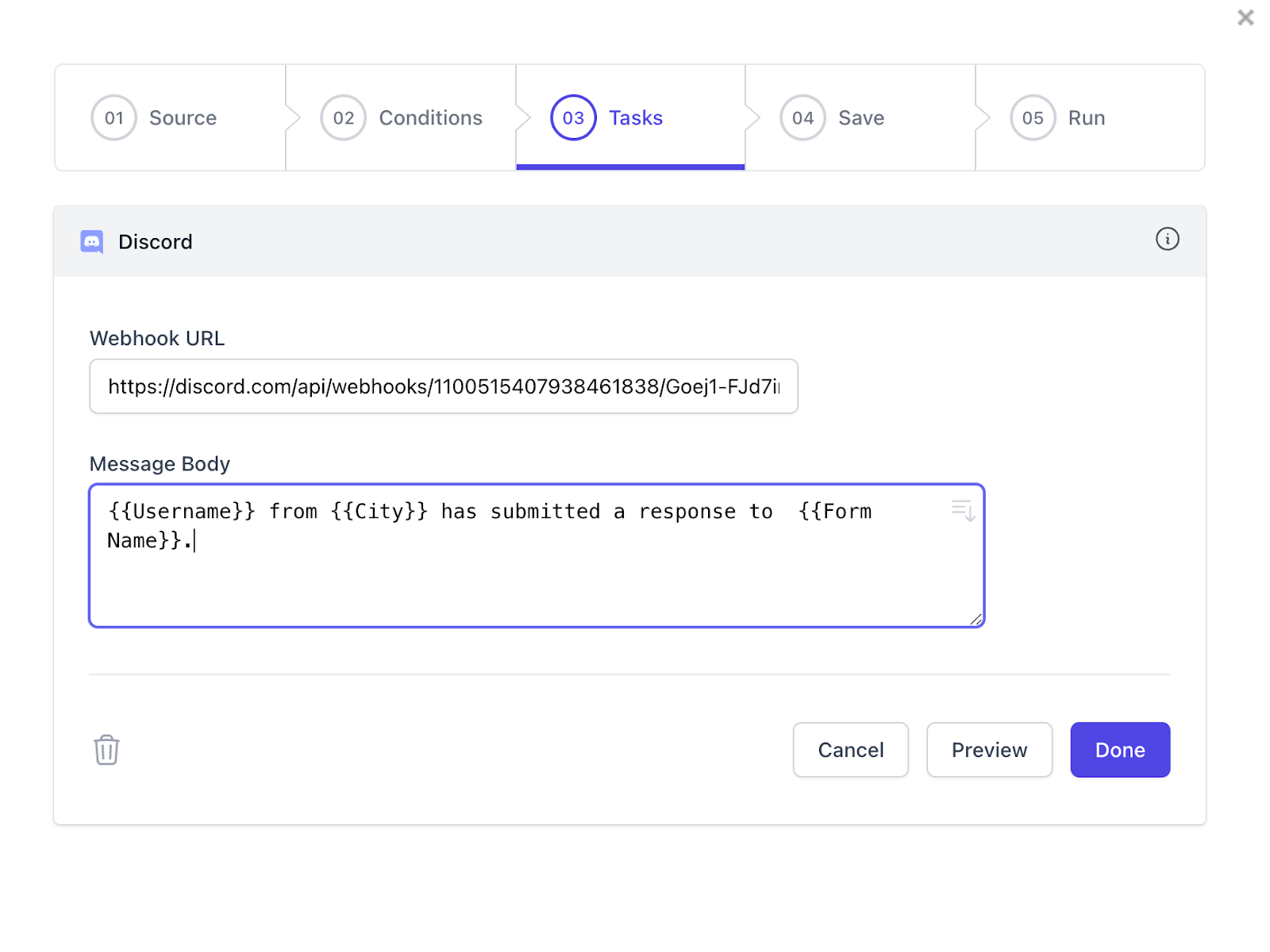
- Clique no botão Done (Concluído) e depois no botão Continue (Continuar) na próxima janela.
- No painel Save (Salvar), certifique-se de marcar a opção Run on Form Submit (Executar ao Enviar Formulário). Clique no botão Save (Salvar), e seu fluxo de trabalho estará completo.
Seu fluxo de trabalho está completo, e o Formulários Google está conectado ao Discord através do Document Studio.
Opção 2: Google Apps Script (100% gratuito, mas manual)
Usar o Google Apps Script para conectar o Formulários Google ao Discord é um pouco mais complicado, pois envolve trabalhar com código puro. Antes de começar, certifique-se de ter um formulário do Google preparado que seja de sua propriedade — esse é o formulário que você conectará ao Discord. Vamos orientar você durante a configuração.
- Crie um webhook no Discord. Primeiro, vá até o canal onde deseja que as respostas dos Formulários Google apareçam e clique no botão Editar Canal (ícone de engrenagem no menu à esquerda).
- Em seguida, acesse a guia Integrações.
- Clique no botão Criar Webhook e selecione Novo Webhook.
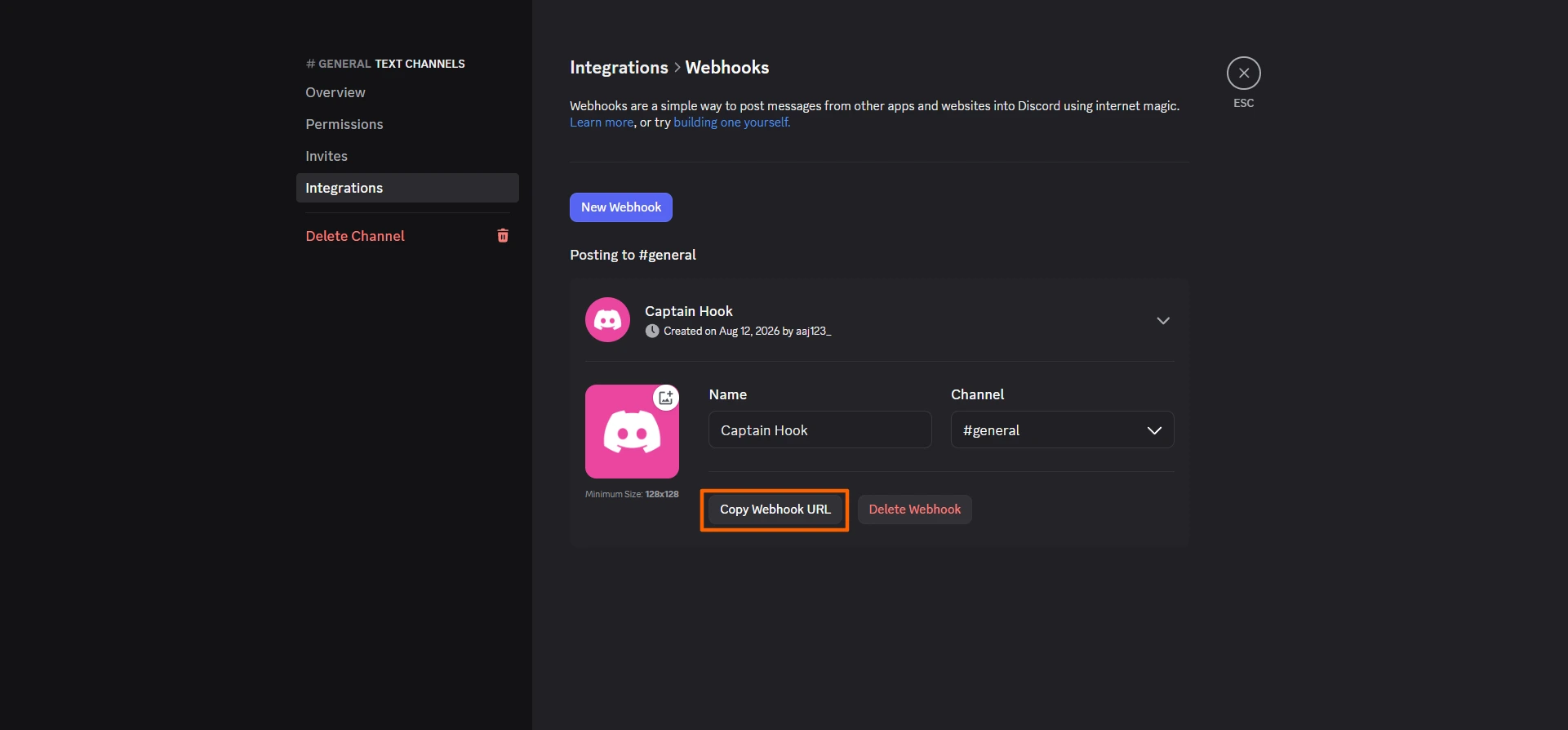
- Dê um nome ao Webhook e escolha em qual canal de texto ele deverá publicar. Clique em Copiar URL do Webhook.
- Abra o formulário do Google que você deseja conectar.
- Clique no ícone de três pontos no canto superior direito da tela e selecione Apps Script.
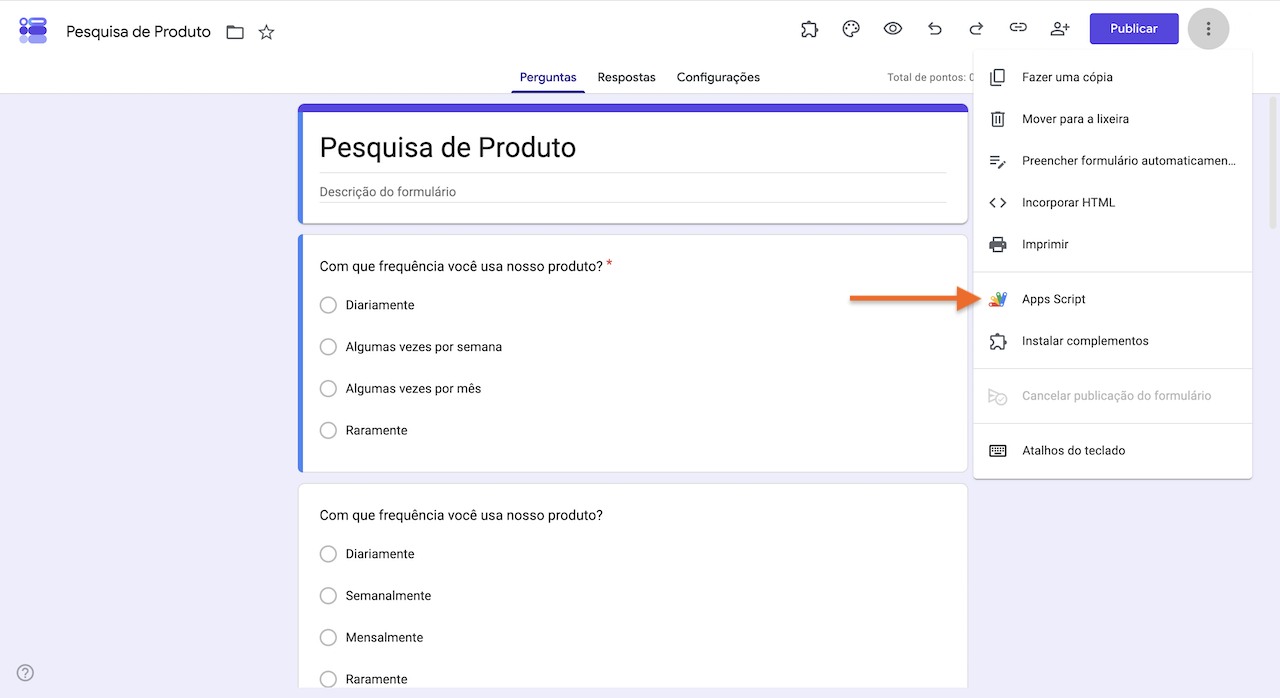
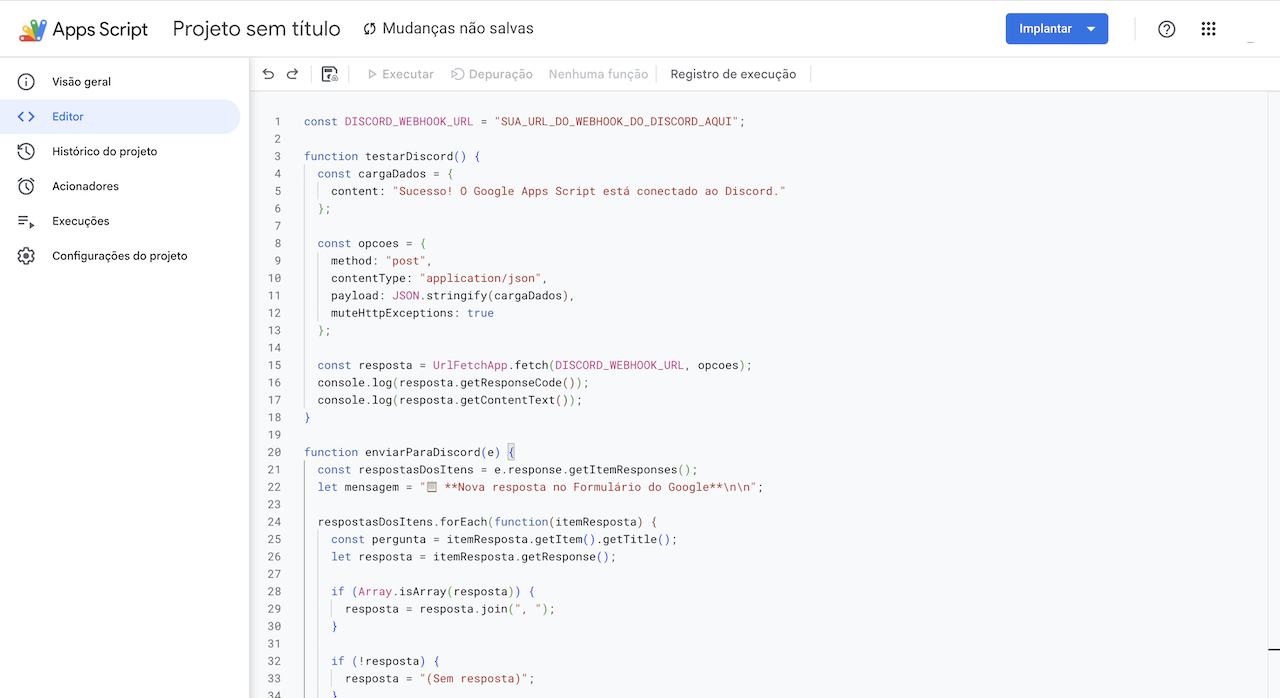
- Exclua todo o código existente no editor de código. Substitua-o por um código que conecte o Formulários Google ao Discord.
Você pode escrever seu próprio código do zero ou usar uma ferramenta de inteligência artificial para ajudar a gerar o código. Neste exemplo, usamos o ChatGPT para gerar o código a seguir, que você pode ver aqui:
const DISCORD_WEBHOOK_URL = "SUA_URL_DO_WEBHOOK_DO_DISCORD_AQUI";

function testarDiscord() {
  const cargaDados = {
    content: "Sucesso! O Google Apps Script está conectado ao Discord."
  };

  const opcoes = {
    method: "post",
    contentType: "application/json",
    payload: JSON.stringify(cargaDados),
    muteHttpExceptions: true
  };

  const resposta = UrlFetchApp.fetch(DISCORD_WEBHOOK_URL, opcoes);
  console.log(resposta.getResponseCode());
  console.log(resposta.getContentText());
}

function enviarParaDiscord(e) {
  const respostasDosItens = e.response.getItemResponses();
  let mensagem = "📋 **Nova resposta no Formulário do Google**\n\n";

  respostasDosItens.forEach(function(itemResposta) {
    const pergunta = itemResposta.getItem().getTitle();
    let resposta = itemResposta.getResponse();

    if (Array.isArray(resposta)) {
      resposta = resposta.join(", ");
    }

    if (!resposta) {
      resposta = "(Sem resposta)";
    }

    mensagem += "**" + pergunta + "**\n";
    mensagem += resposta + "\n\n";
  });

  // Mantém a mensagem do Discord dentro do limite seguro de caracteres.
  if (mensagem.length > 1900) {
    mensagem = mensagem.substring(0, 1900) + "\n\n…Resposta encurtada.";
  }

  const cargaDados = {
    content: mensagem,
    allowed_mentions: {
      parse: []
    }
  };

  const opcoes = {
    method: "post",
    contentType: "application/json",
    payload: JSON.stringify(cargaDados),
    muteHttpExceptions: true
  };

  const resposta = UrlFetchApp.fetch(DISCORD_WEBHOOK_URL, opcoes);
  console.log(resposta.getResponseCode());
  console.log(resposta.getContentText());
}
- Substitua
SUA_URL_DO_WEBHOOK_DO_DISCORD_AQUIpela URL do Webhook do Discord no editor do Google Apps Script. Clique no ícone de disquete para salvar o código.
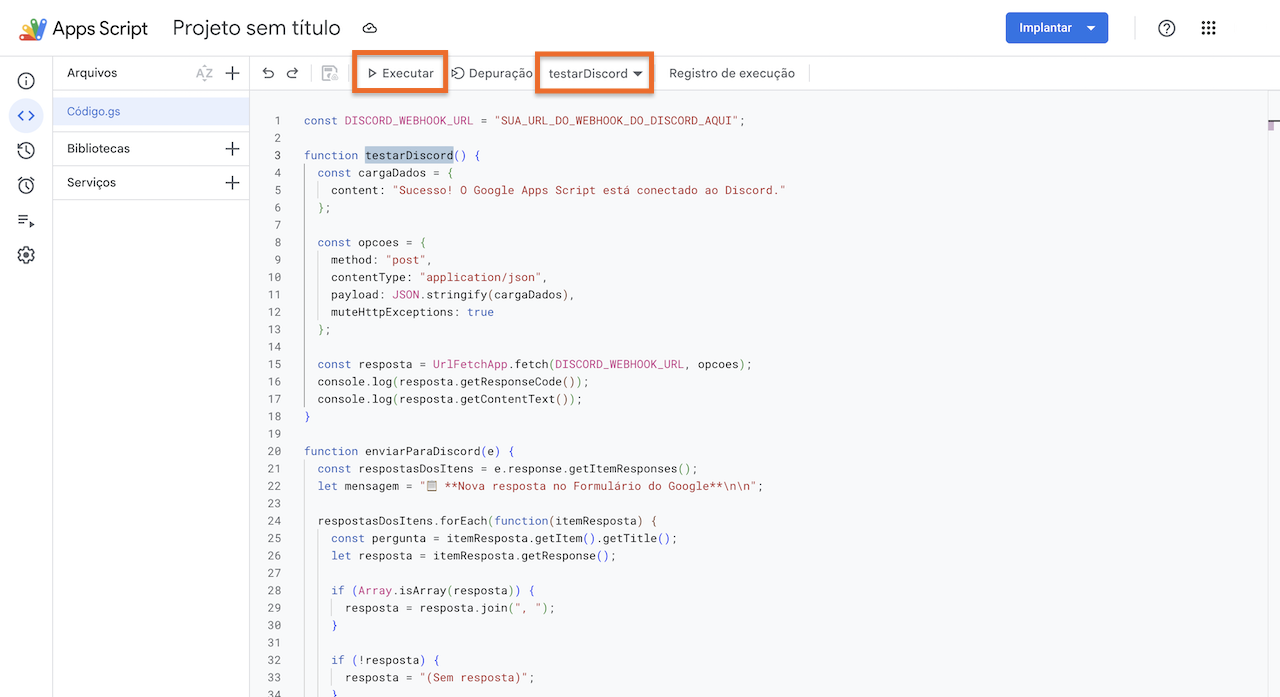
- Clique em testarDiscord. Em seguida, clique em Executar. Conceda as autorizações necessárias ao Google Apps Script para testar o script.
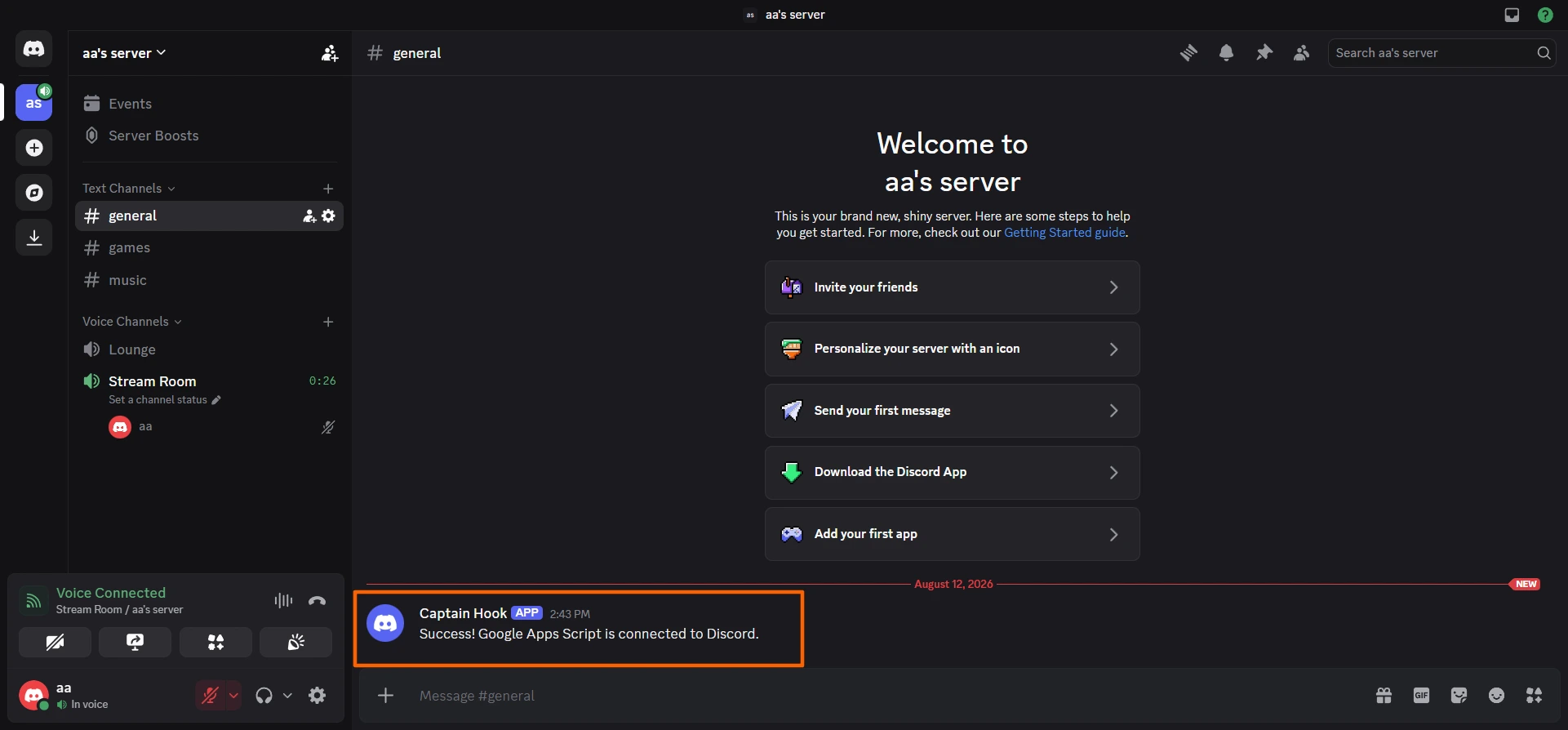
- Volte ao Discord. Se o script tiver sido executado com sucesso, você verá uma mensagem dizendo: “Sucesso! O Google Apps Script está conectado ao Discord.“
- Acesse o Google Apps Script. Clique no ícone de relógio ou despertador identificado como Acionadores.
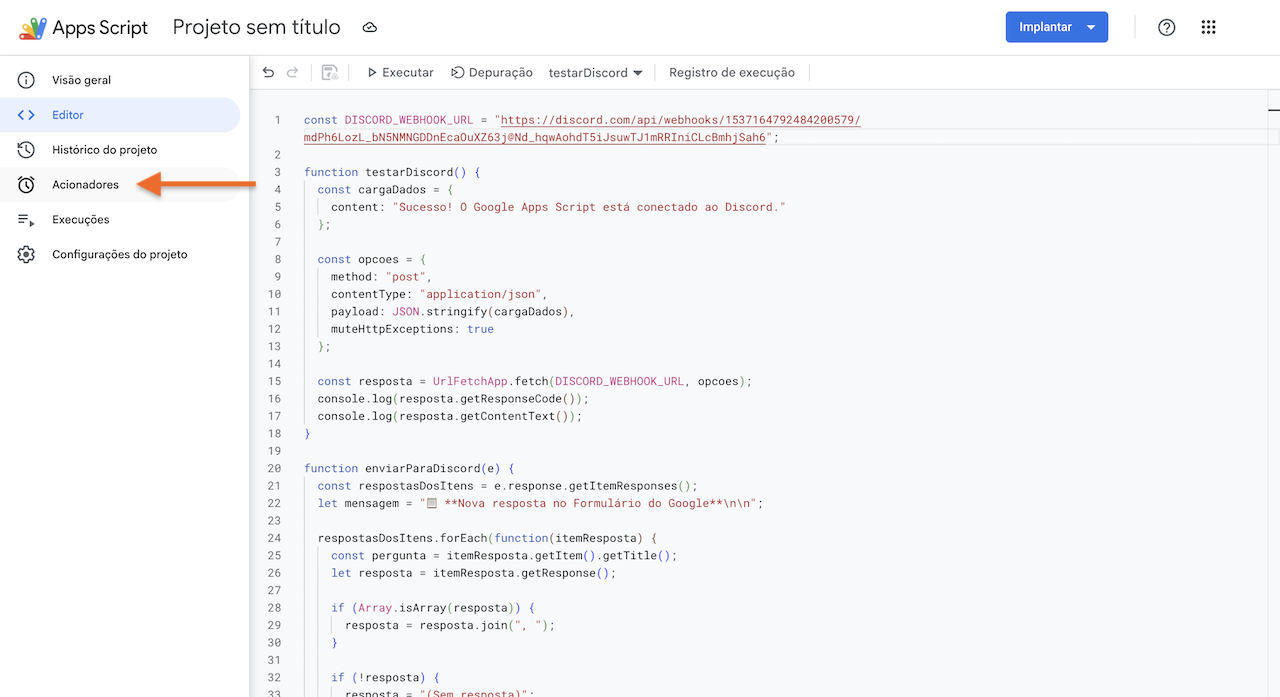
- Clique em Adicionar acionador.
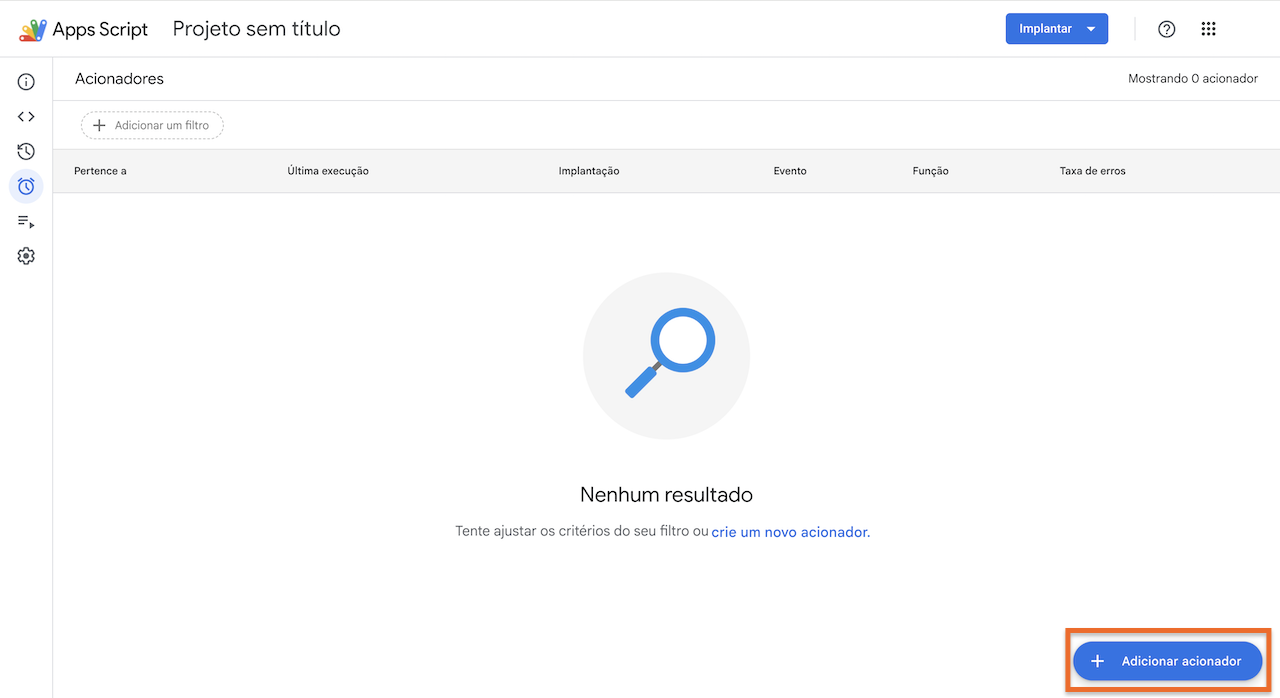
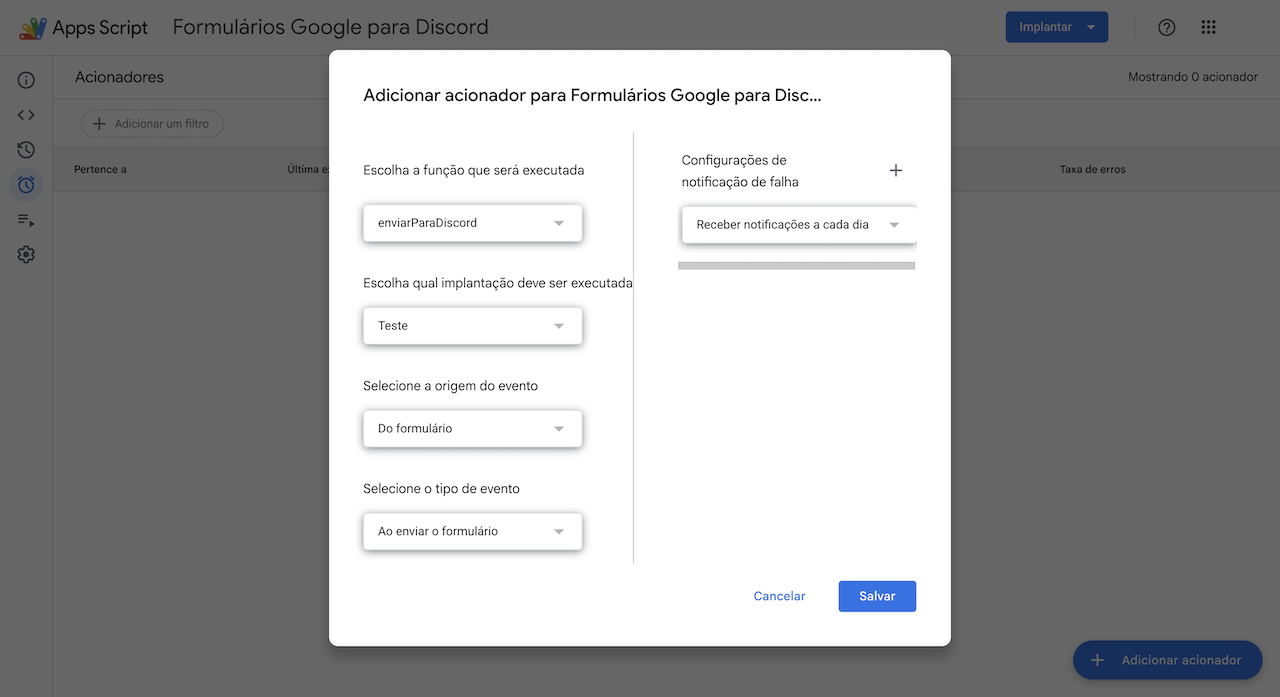
- No menu “Adicionar acionador para Formulários Google para Discord”, defina as opções da seguinte forma:
- Escolha a função que será executada: enviarParaDiscord
- Escolha qual implantação deve ser executada: Teste
- Selecione a origem do evento: Do formulário
- Selecione o tipo de evento: Ao enviar o formulário
- Configurações de notificação de falha: [Mantenha a opção padrão]
Clique em Salvar. Conceda as autorizações necessárias, se solicitado.
Seu fluxo de trabalho está completo, e o Formulários Google está conectado ao Discord através do Google Apps Script.
Migre para a Jotform para uma integração mais fácil com o Discord
Conectar o Formulários Google ao Discord é uma forma eficaz de aumentar o engajamento no seu canal, mas configurar tudo corretamente pode ser demorado. Além disso, o Formulários Google oferece opções limitadas de personalização, especialmente no que diz respeito ao design, quando comparado a outros criadores de formulários online.
Jotform é um criador de formulários online e uma alternativa popular ao Formulários Google, valorizado por sua versatilidade e pelas amplas opções de personalização. A plataforma oferece uma biblioteca com mais de 20,000 modelos personalizáveis, mais do que suficiente para engajar sua comunidade no Discord.
O melhor de tudo é que conectar Jotform ao Discord é muito mais simples do que com o Formulários Google. Para integrar as duas plataformas, basta usar a integração Jotform ao Discord e clicar em Adicionar ao Formulário. Diferentemente de outras soluções, Jotform orienta você com instruções claras e passo a passo na própria tela, facilitando toda a configuração.


Independentemente do tipo de comunidade que você administra no Discord, é essencial encontrar formas inovadoras de manter as pessoas engajadas. Conectar o Formulários Google ao Discord pode ser uma excelente maneira de incentivar interações e tornar as atividades da sua comunidade mais visíveis no chat.
No entanto, o Formulários Google é apenas uma entre várias opções gratuitas para a criação de pesquisas, formulários para inscrições e outros tipos de formulários. Considere alternativas como Jotform, que oferece recursos avançados de integração e pode ser conectado facilmente ao Discord.
Este artigo é destinado para quem quer conectar o Formulários Google ao Discord, automatizar as notificações de respostas e facilitar a comunicação da equipe sem precisar de atualizações manuais. Você também aprenderá a configurar essa integração de forma simples, com o mínimo de conhecimento técnico.












Enviar Comentário: