
Procurando uma integração entre Google Forms e Sendinblue? Você não vai encontrá-la, em parte porque o nome da Sendinblue, uma popular plataforma de automação de marketing por e-mail e SMS, mudou para Brevo. Mais importante: simplesmente não existe uma integração nativa entre o Google Forms e a Brevo. Portanto, se você quer capturar dados de contatos e leads no Google Forms e usar a Brevo para automatizar o gerenciamento de leads, a segmentação e os acompanhamentos, será preciso recorrer à única outra opção disponível: uma solução de automação de terceiros, como o Zapier.
Neste artigo, vamos mostrar como criar a conexão entre Google Forms, Zapier e Brevo que permite enviar as respostas do Google Forms para a Brevo.
E, se você procura uma opção mais fácil, vamos apresentar o Jotform, uma alternativa ao Google Forms que tem integração nativa com a Brevo, tornando a transferência dos dados de envio de formulários simples e perfeita.


Existe uma integração direta entre Google Forms e Brevo?
Não, atualmente a Brevo não se integra ao Google Forms.
O Google Forms pode coletar respostas e organizá-las no Google Sheets, mas não é possível enviar leads diretamente para listas ou automações da Brevo. Com um conector de terceiros, como o Zapier, no entanto, Brevo e Google Forms podem funcionar juntos. Você só precisa saber como configurar a automação no Zapier. Vamos guiar você passo a passo.
Pro Tip
O Zapier é uma das principais plataformas de automação de fluxos de trabalho de terceiros, mas não é a única opção. Você também pode usar outras ferramentas, como Make, n8n e LeadsBridge.
Como conectar o Google Forms à Brevo com o Zapier
Siga as etapas abaixo para configurar a automação entre Google Forms e Brevo.
Antes de começar, você precisará ter um Google Forms já criado. Ele deve incluir campos para todos os dados de contato ou de leads que você deseja enviar para a Brevo, como nome, sobrenome, endereço de e-mail e número de telefone, além de quaisquer campos de segmentação, como cargo. Você também precisará de uma conta ativa na Brevo com uma chave de API gerada (que você encontra em Configurações na Brevo) e de uma conta no Zapier.
Siga estas etapas para criar a integração entre Google Forms e Brevo.
- Acesse a página de conexão rápida entre Zapier, Brevo e Google Forms. Se necessário, clique em Swap apps (Trocar aplicativos) para ajustar qual aplicativo será o gatilho e qual será a ação.
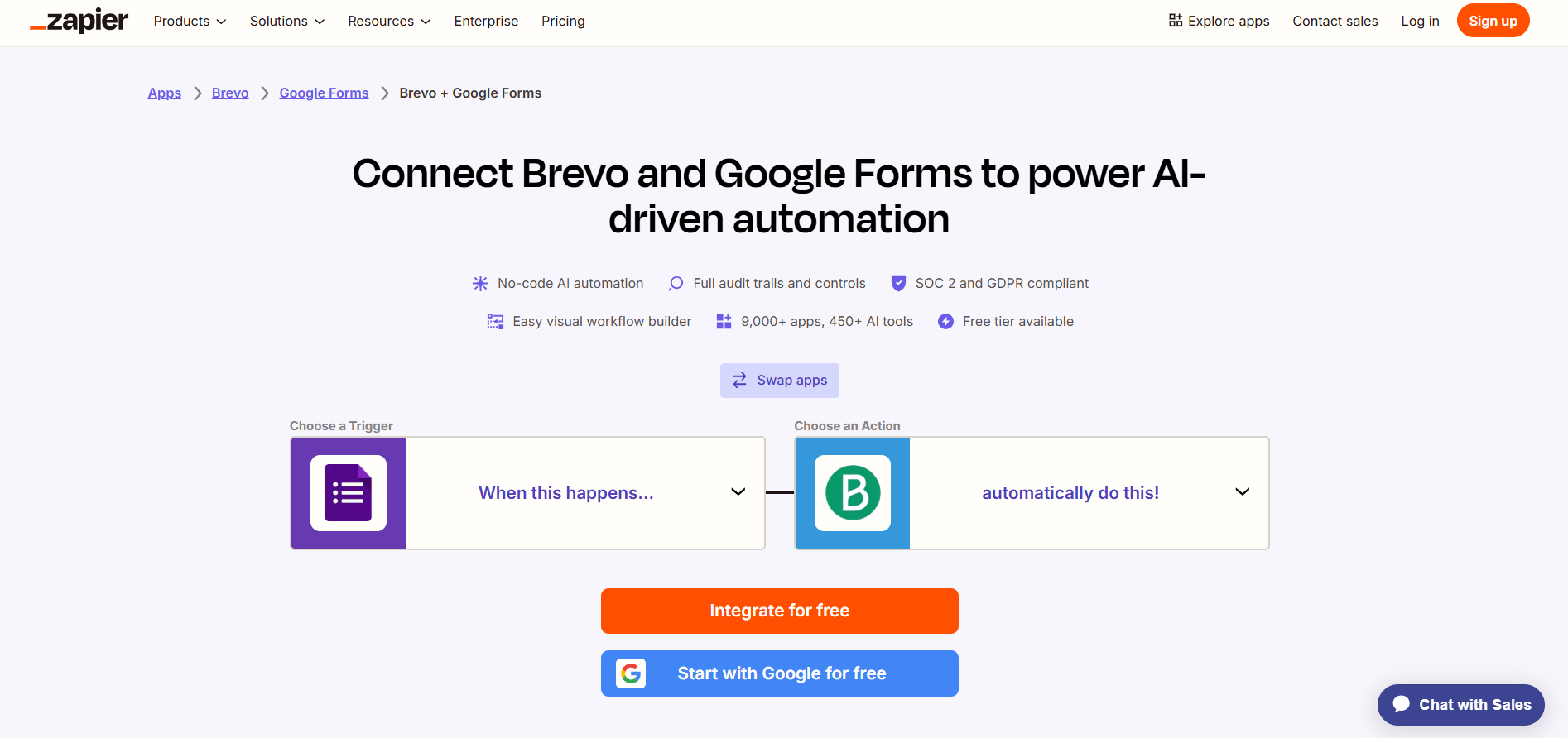
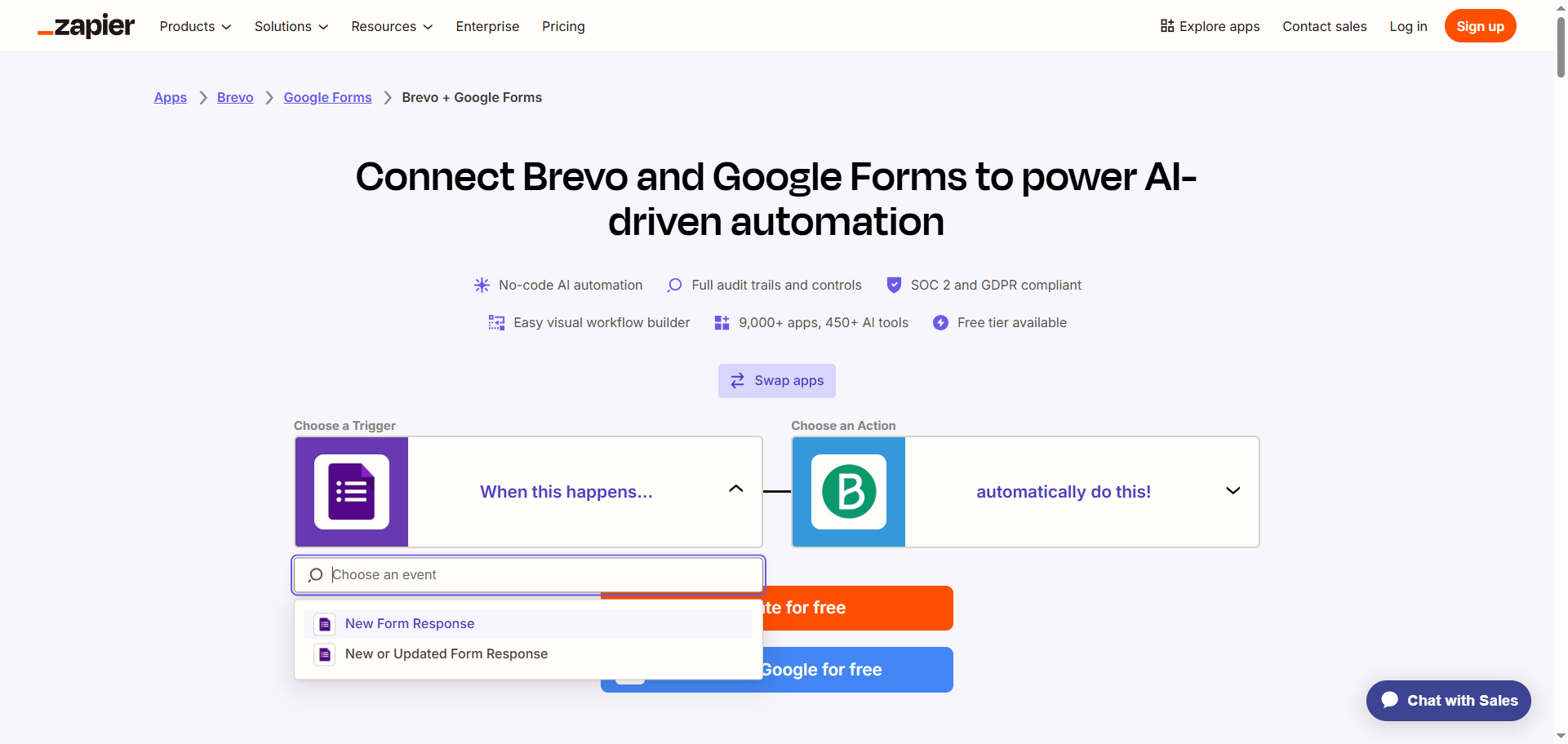
- Clique no ícone do Google Forms e selecione, no menu suspenso, o gatilho que iniciará o fluxo de trabalho, como New Form Response (Nova resposta de formulário).
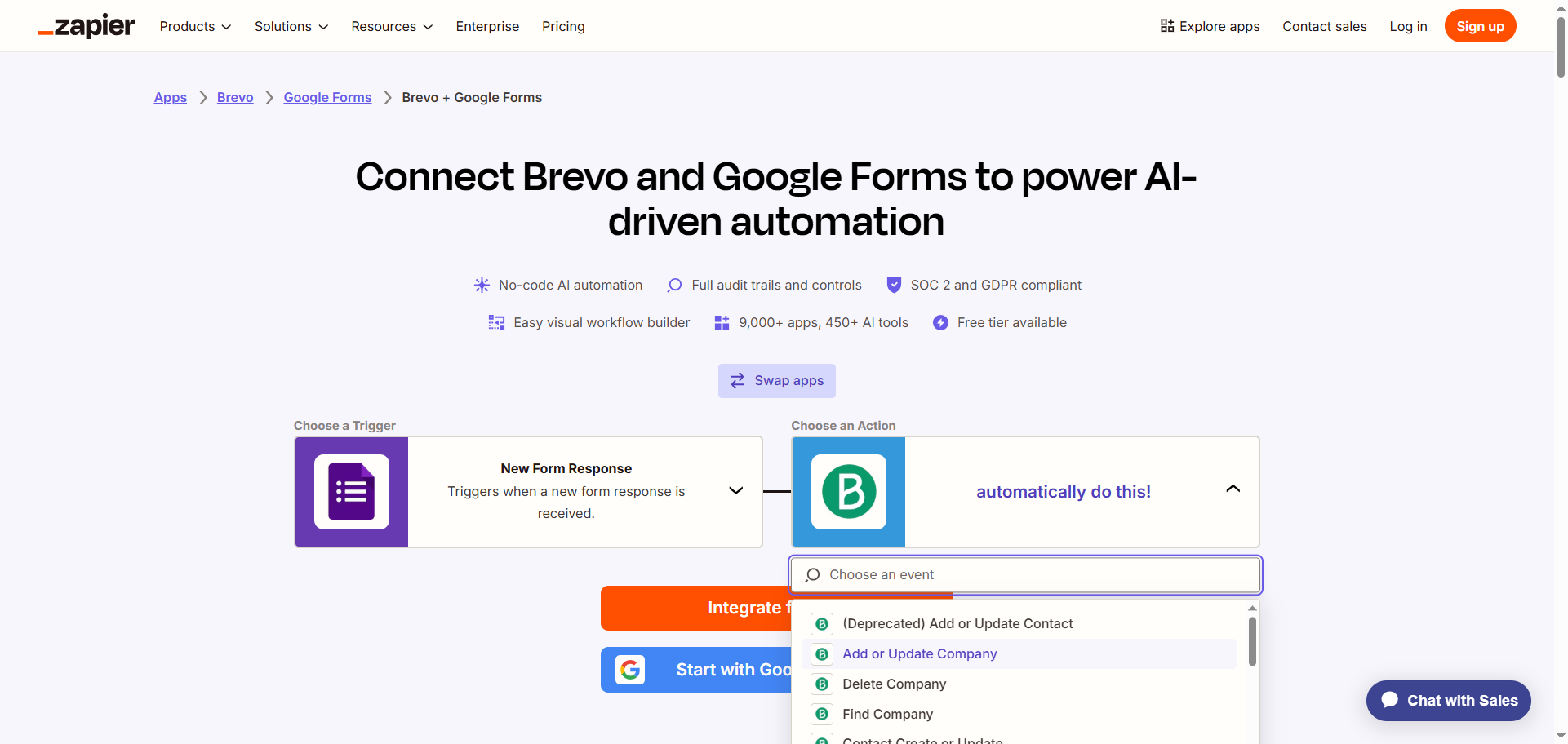
- Clique no ícone da Brevo e selecione, no menu suspenso, a ação que deve ocorrer como resultado do gatilho (por exemplo, Add or Update Company (Adicionar ou atualizar empresa)).
Observe que algumas ações, como adicionar ou atualizar contatos, estão sendo descontinuadas por esse fluxo de conexão rápida. Isso será um problema se você precisar adicionar contatos do Google Forms à Brevo como parte desse fluxo de trabalho. Nesse caso, talvez seja necessário usar outra ferramenta de automação de fluxos de trabalho.
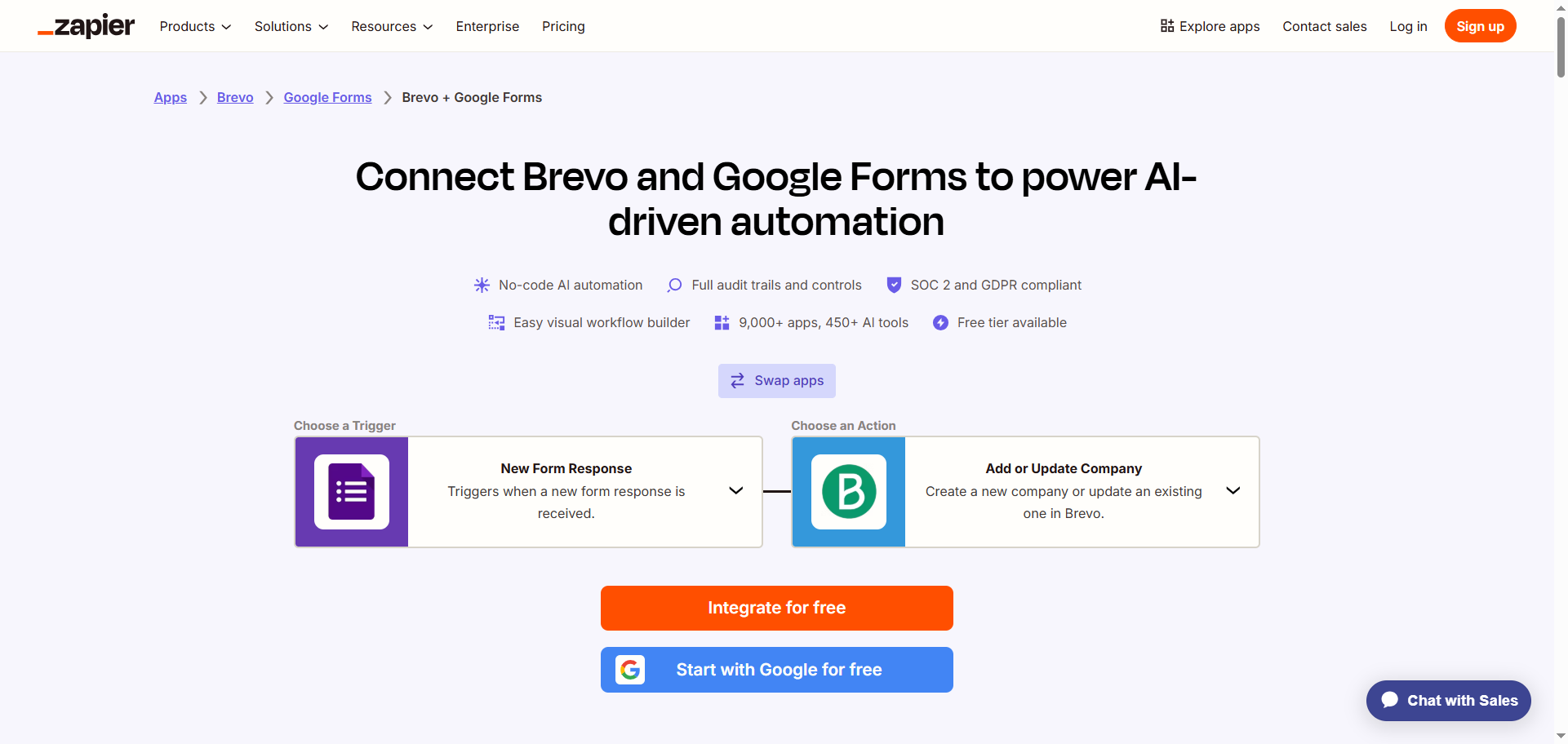
- Clique em Integrate for Free (Integrar gratuitamente).
- Faça login na sua conta do Zapier.
- Clique em Google Forms e siga as instruções para conectá-lo à sua conta do Zapier. Configure e teste a conexão com o Google Forms.
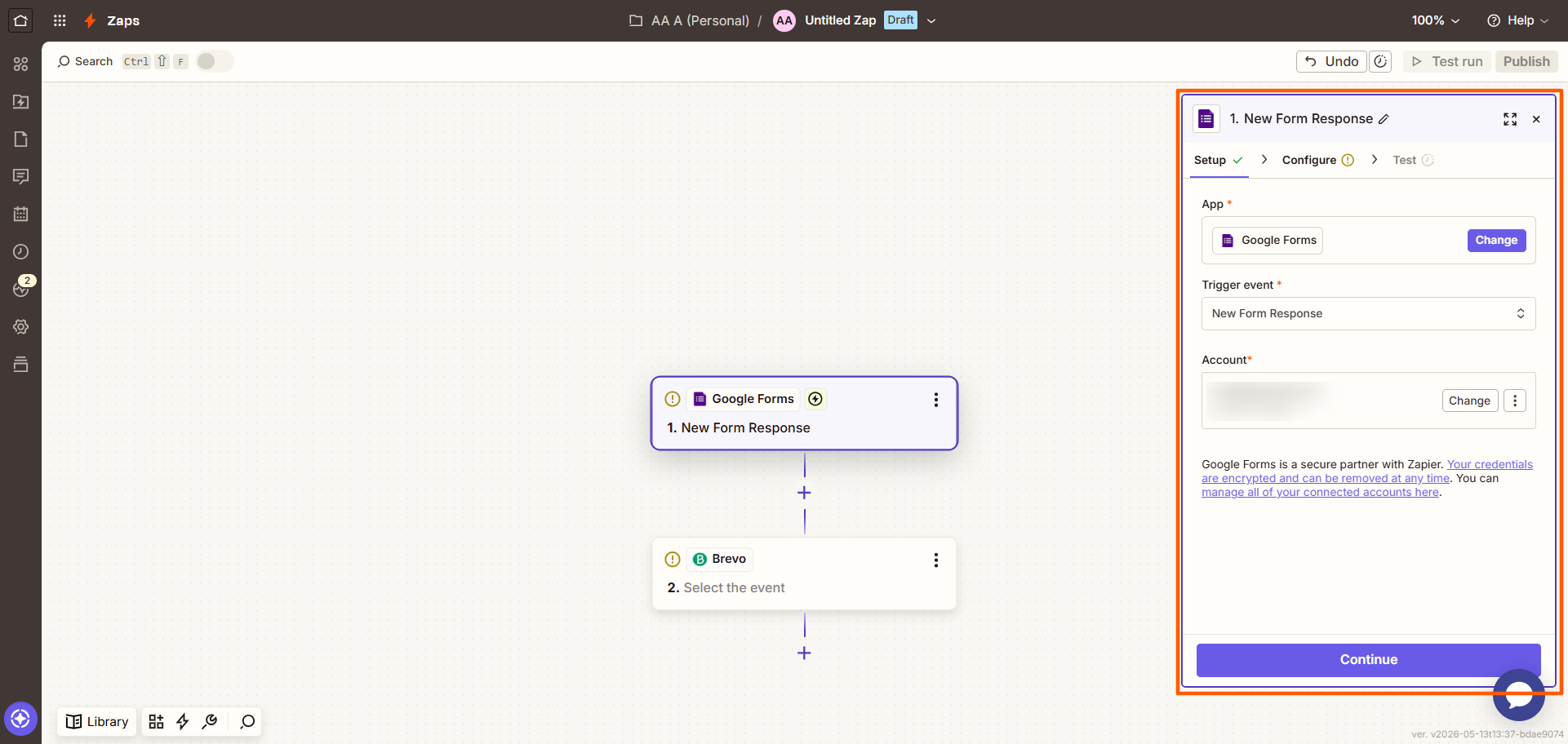
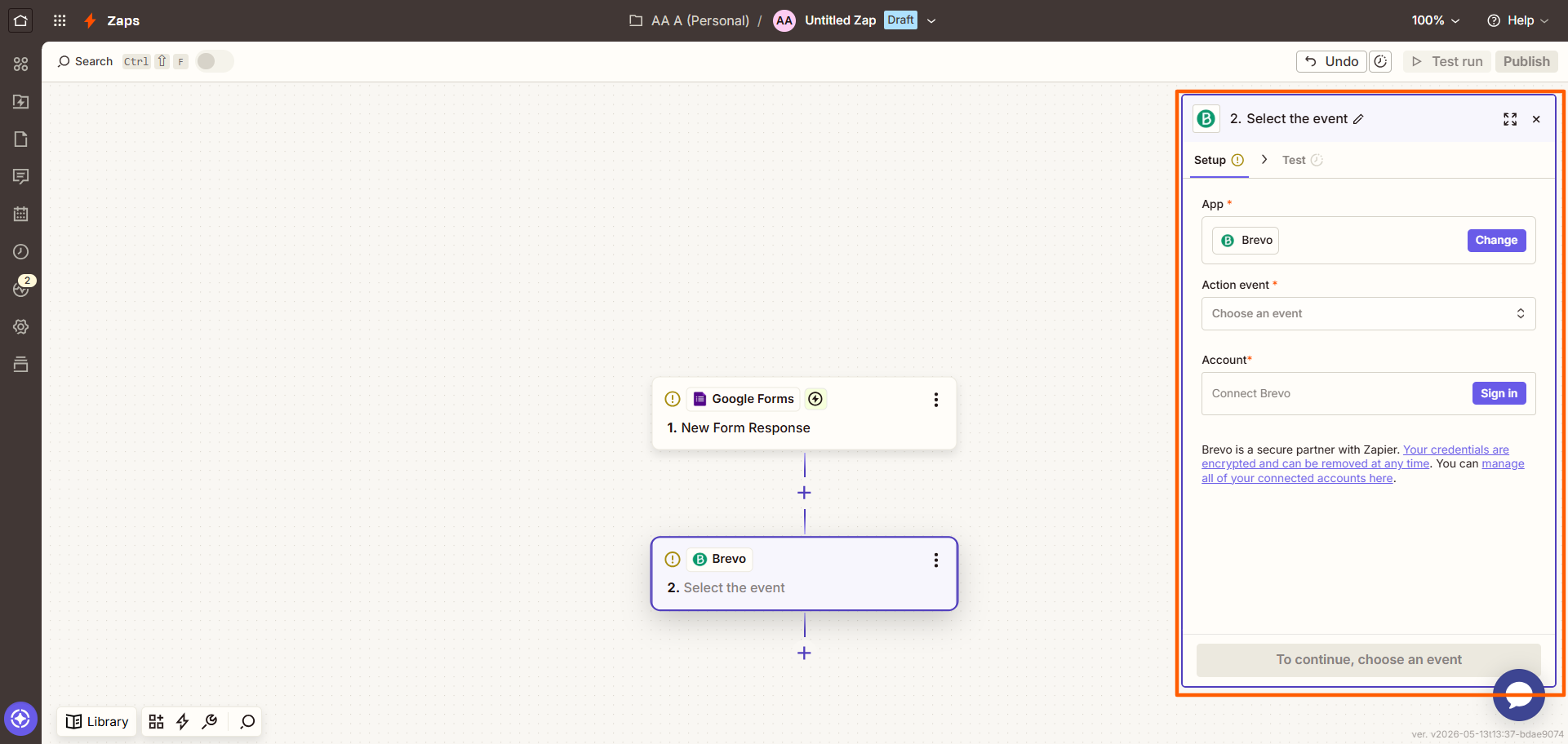
- Clique em Brevo e siga as instruções para conectá-la à sua conta do Zapier. Configure e teste a conexão com o Google Forms, certificando-se de que mapeou corretamente os dados do Google Forms para a Brevo.
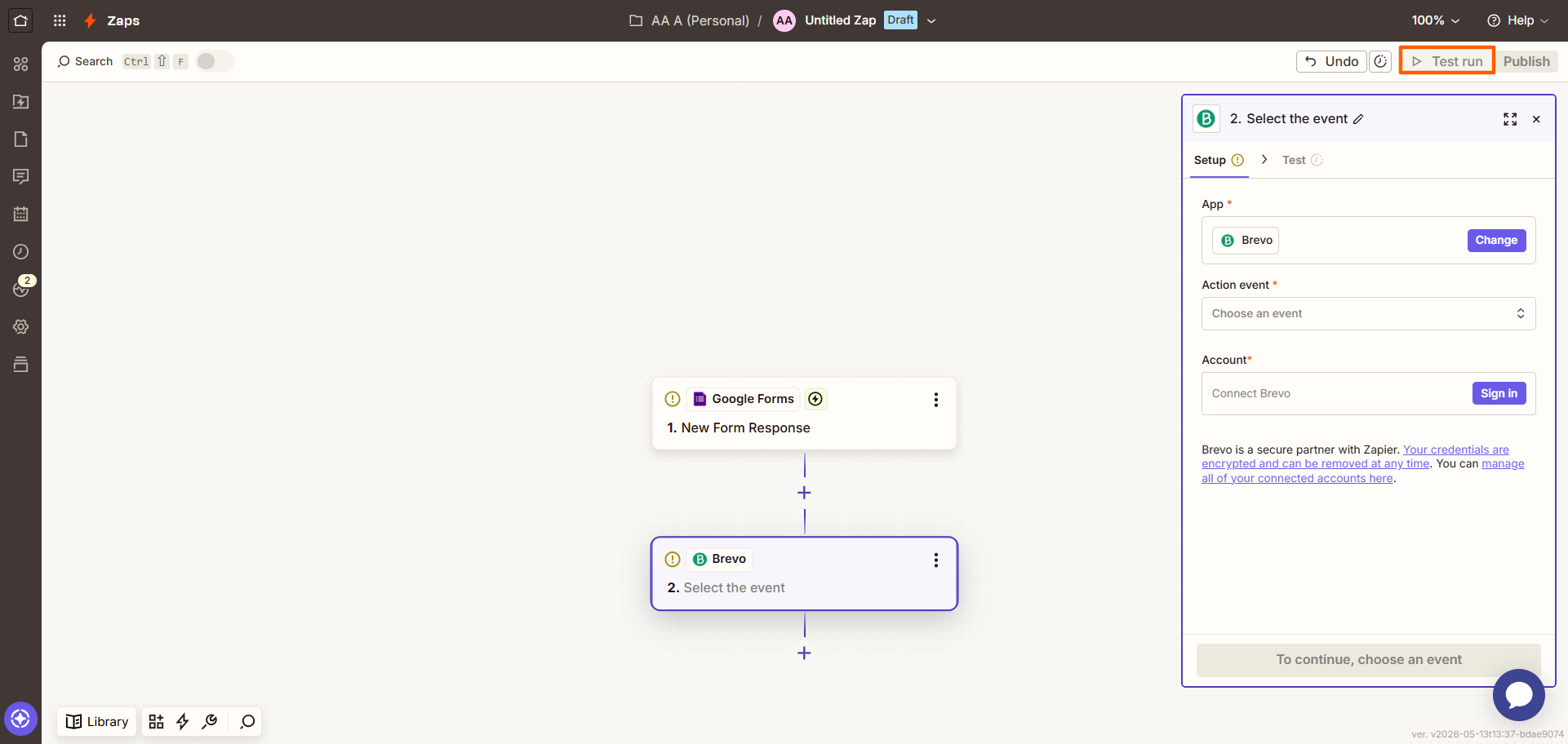
- Clique em Test Run (Executar teste), no canto superior direito, para verificar se a integração funciona. Faça as alterações necessárias.
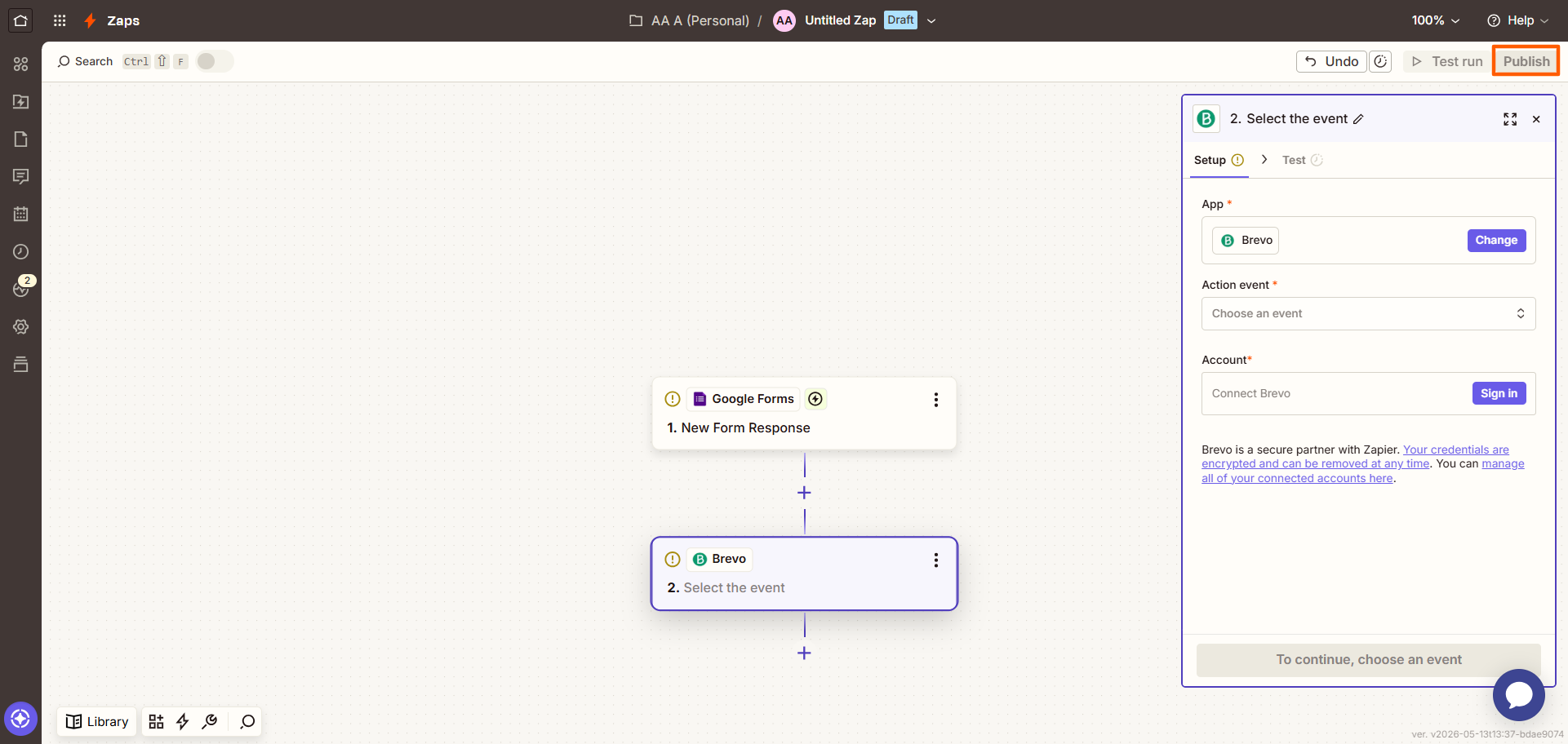
- Clique em Publish (Publicar). A partir de agora, sempre que o Google Forms receber um novo envio de formulário, ele adicionará ou atualizará os dados na Brevo.
Embora usar ferramentas de automação de fluxos de trabalho de terceiros seja uma opção prática, ela não é a ideal. Você ainda precisa manter a automação e conferir novamente o mapeamento dos campos sempre que fizer alterações no Google Forms. Em alguns casos, o processo de criação da automação pode ser complexo, e talvez seja necessário resolver problemas sempre que eles surgirem.
Felizmente, o Google Forms não é o único criador de formulários que você pode usar para se conectar à Brevo.
Quer mais controle sobre a captura de leads? Use o Jotform com a Brevo
Embora não seja possível adicionar contatos, nomes de empresas ou detalhes de negociações do Google Forms à Brevo por meio de uma integração nativa, isso é possível ao usar outro criador de formulários: o Jotform.
O Jotform é um dos principais criadores de formulários, tão intuitivo quanto o Google Forms, mas com recursos avançados e integrações nativas. Ele é ideal para capturar e organizar informações de leads. Com a integração do Jotform com a Brevo, você pode criar automaticamente novos registros na Brevo a partir dos envios do Jotform, sem precisar de ferramentas de terceiros.
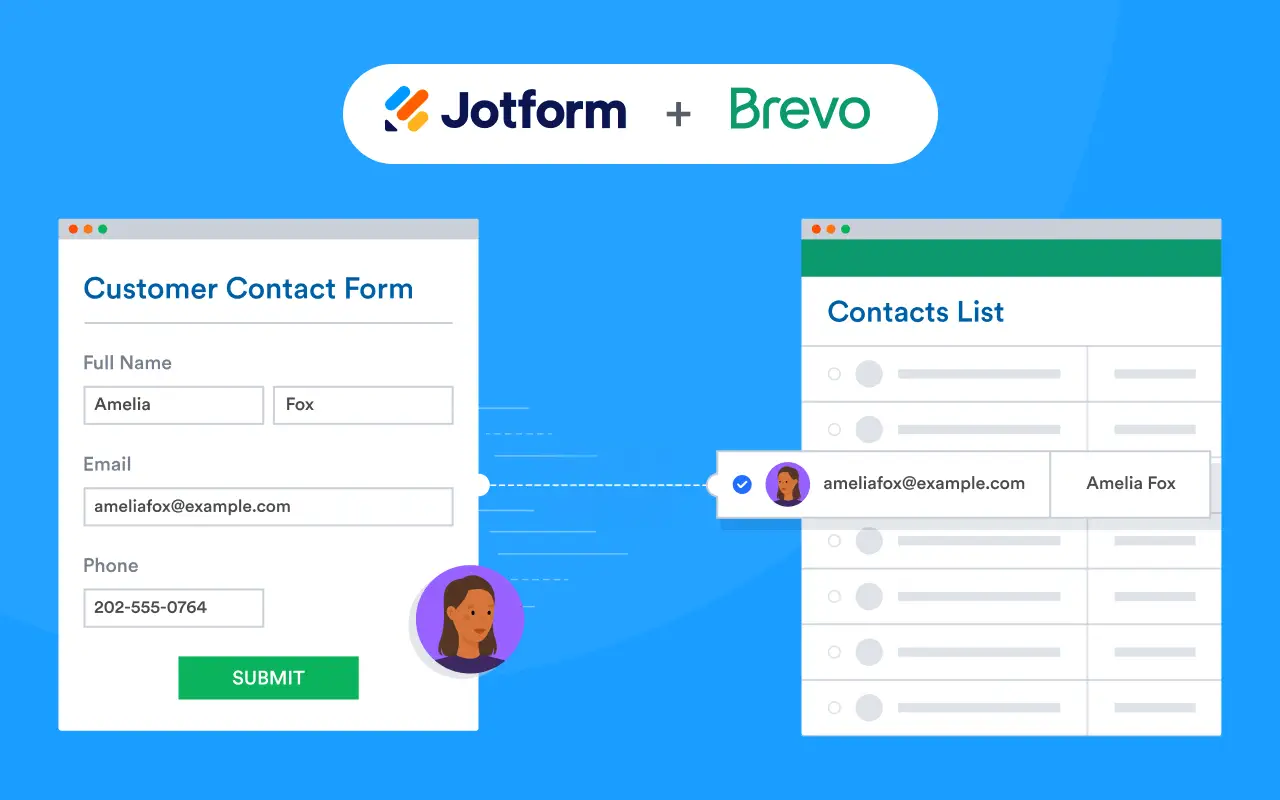
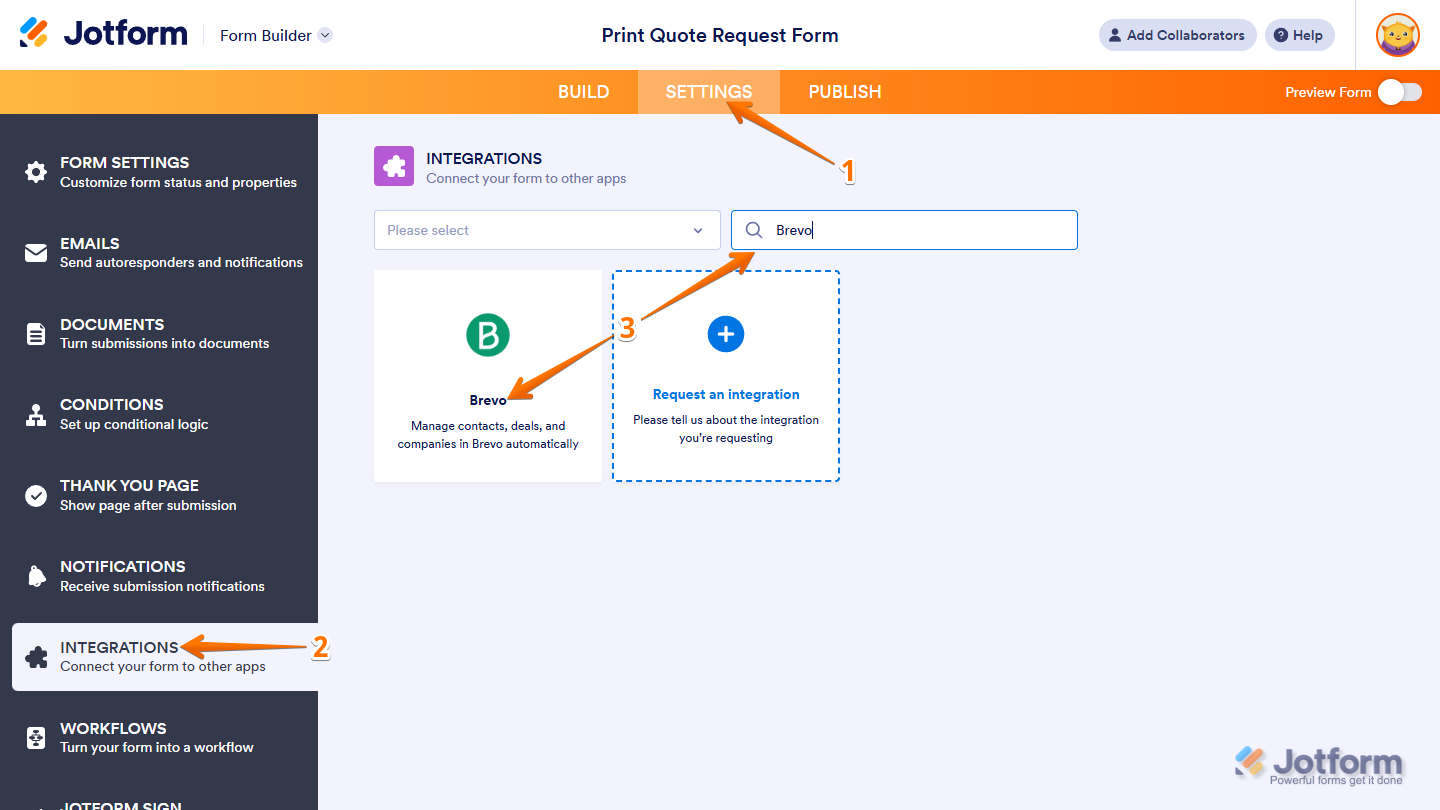
Veja como é fácil usar a integração do Jotform com a Brevo. Basta criar uma conta gratuita no Jotform e seguir estas etapas:
- No Criador de Formulários do Jotform, clique em Configurações.
- Clique em Integrações.
- Pesquise e clique em Brevo.
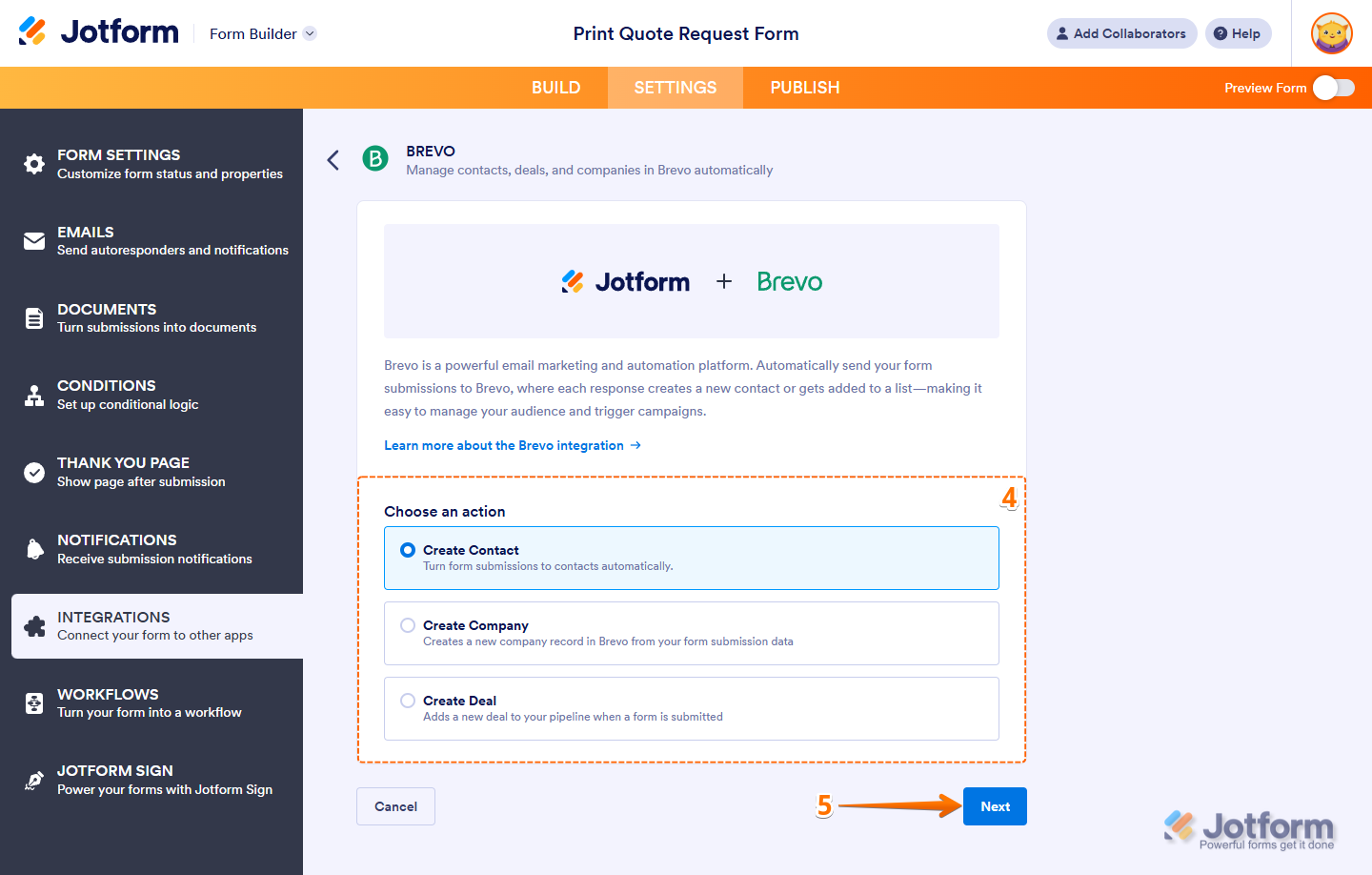
- Em Brevo, selecione uma das seguintes ações:
- Criar contato
- Criar empresa
- Criar negociação
- Clique em Avançar.
- Em Digite sua chave de API, cole a chave de API da sua conta da Brevo. Clique em Autenticar.
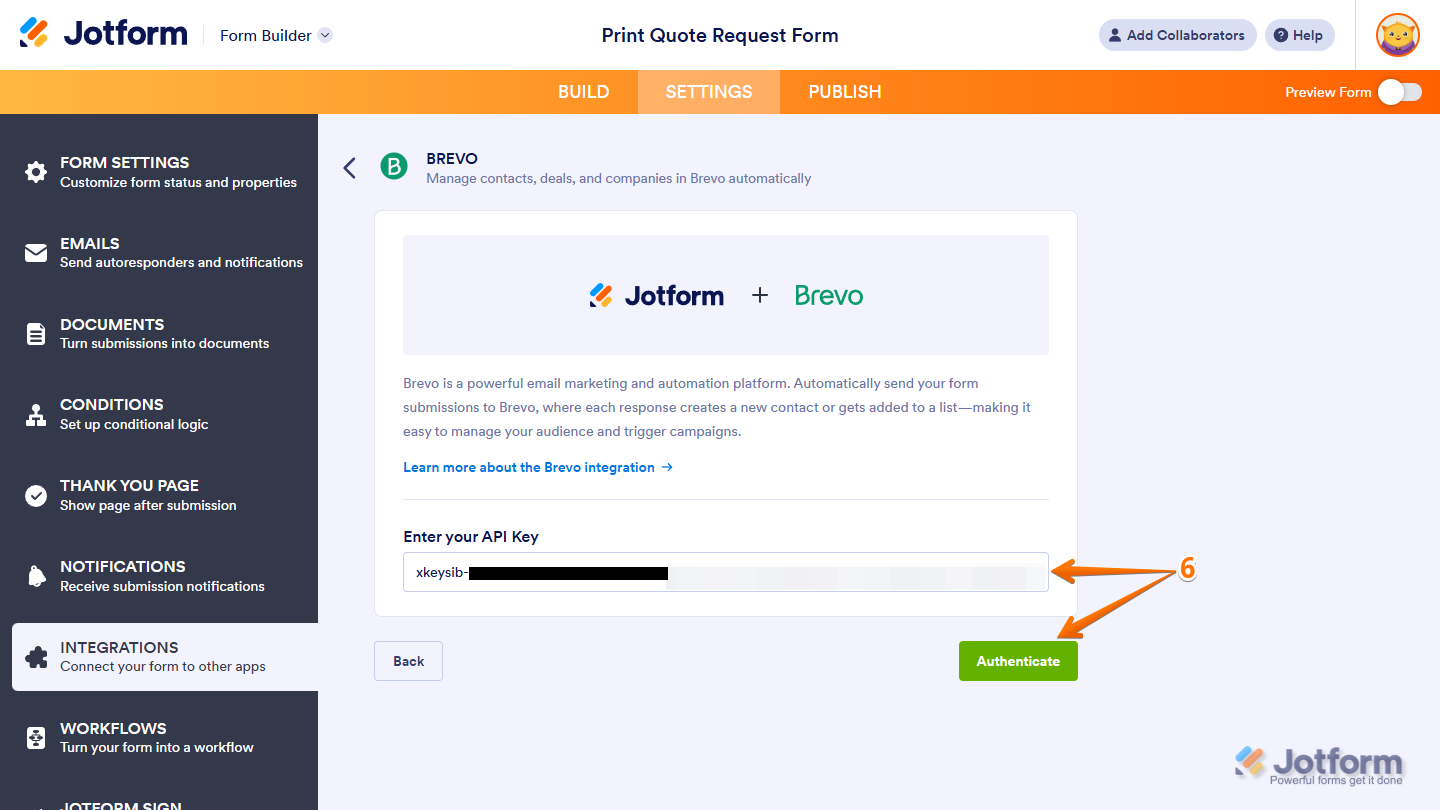
É assim que é fácil conectar o Jotform à Brevo. Agora você pode definir as configurações da ação selecionada na etapa 4, e tudo estará pronto.
É um processo muito mais simples do que usar ferramentas de automação de fluxos de trabalho de terceiros. Sempre que você receber um novo envio de formulário no Jotform, os dados serão enviados diretamente para a Brevo, para que sua equipe possa gerenciar contatos, negociações e empresas com eficiência.
Existem muitos motivos pelos quais os usuários do Google Forms migram para o Jotform:
- Modelos de formulário incríveis: o Jotform oferece mais de 20.000 modelos de formulário, incluindo modelos de formulário de contato e modelos de formulário de geração de leads. Basta escolher um modelo que atenda ao seu caso de uso e personalizá-lo com o intuitivo Criador de Formulários de arrastar e soltar.
- Funcionalidades avançadas de formulário: com recursos sofisticados, desde lógica condicional avançada até mais de 30 opções de gateways de pagamento, o Jotform pode transformar um formulário simples em uma ferramenta de negócios útil e altamente relevante para o seu público-alvo.
- Ferramentas de IA que aumentam a produtividade: com as ferramentas de IA do Jotform, você pode gerar um formulário instantaneamente com um simples comando. Sem nenhum trabalho manual.
A ausência de uma integração nativa entre o Google Forms e ferramentas de e-mail marketing é apenas uma das limitações do Google Forms. Já ao escolher o Jotform, você tem acesso a dezenas de integrações nativas, uma infinidade de recursos avançados e uma interface sem código fácil de usar.
Migre seus Google Forms para o Jotform e tenha uma configuração mais flexível
Migrar do Google Forms para o Jotform é gratuito, fácil e rápido. Quando você migra do Google Forms para o Jotform com a nossa ferramenta de migração, nós cuidamos de todo o trabalho pesado para você.

A ferramenta de migração do Jotform importa automaticamente as perguntas, a estrutura e a lógica dos seus formulários, para que você não precise recriar manualmente os seus Google Forms no Jotform.
Comece a usar o Jotform hoje mesmo e veja como é fácil melhorar o design dos seus formulários, ter acesso a recursos avançados, fazer integrações nativas com ferramentas como a Brevo (e muitas outras) e elevar a qualidade geral da captura dos seus leads.
Este artigo é voltado para donos de pequenas empresas, equipes de marketing, gerentes de CRM, especialistas em geração de leads e qualquer pessoa que queira conectar os envios de formulários à Brevo para facilitar o gerenciamento de contatos, a segmentação e a automação de acompanhamento.













Enviar Comentário: