Principais pontos
- Você pode mudar sua assinatura durante uma sessão de assinatura ativa clicando na assinatura existente e selecionando Alterar.
- Para alterar sua assinatura de forma permanente em todos os documentos futuros, você precisa navegar até a guia Assinaturas do perfil da sua conta, que fica bem escondida.
- Experimente o Jotform Sign para ter uma experiência de assinatura mais intuitiva e otimizada para dispositivos móveis, sem menus de configurações escondidos.
O DocuSign tem algumas peculiaridades. Uma delas é que você não pode mudar sua assinatura quando quiser. O Reddit e os fóruns da comunidade do próprio DocuSign estão cheios de usuários perguntando: “Realmente não existe nenhuma forma de editar a assinatura?” Isso mostra o quanto o problema é irritante. Mas não se preocupe: este guia mostra como alterar assinatura no DocuSign, e você consegue fazer isso em menos de 60 segundos.
Como bônus, também vamos conhecer o Jotform Sign, uma experiência de assinatura ainda mais intuitiva e otimizada para dispositivos móveis, que permite mudar a assinatura sempre que você quiser.
1. Como alterar a assinatura padrão na sua conta do DocuSign
Quando você se cadastra no DocuSign, ele gera uma assinatura padrão com base no seu nome. Se quiser mudá-la no futuro, veja como fazer. Essa alteração atualizará sua assinatura em todos os documentos futuros.
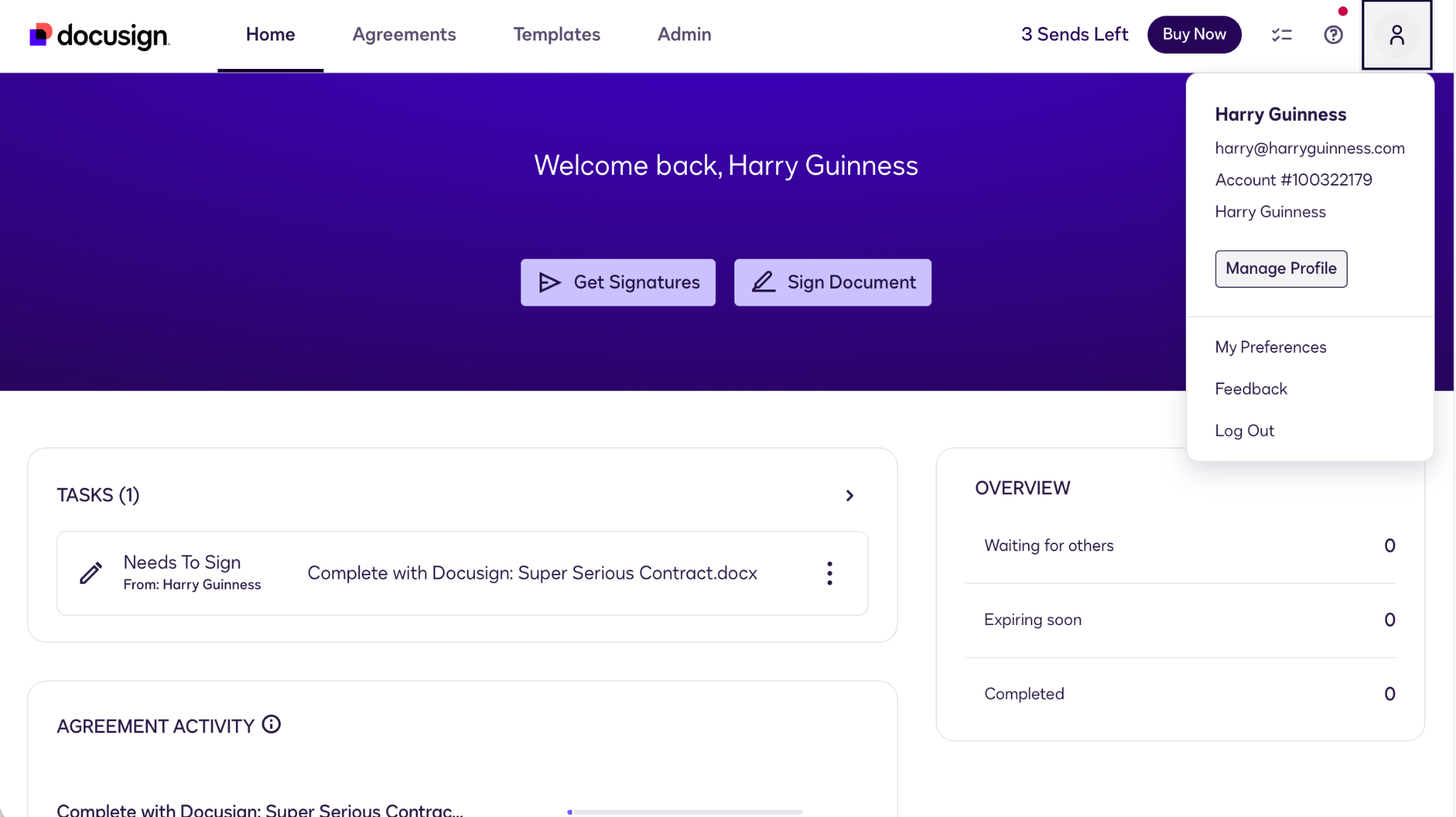
Etapa 1: clique no ícone de perfil, no canto superior direito da tela inicial. Selecione Gerenciar perfil.
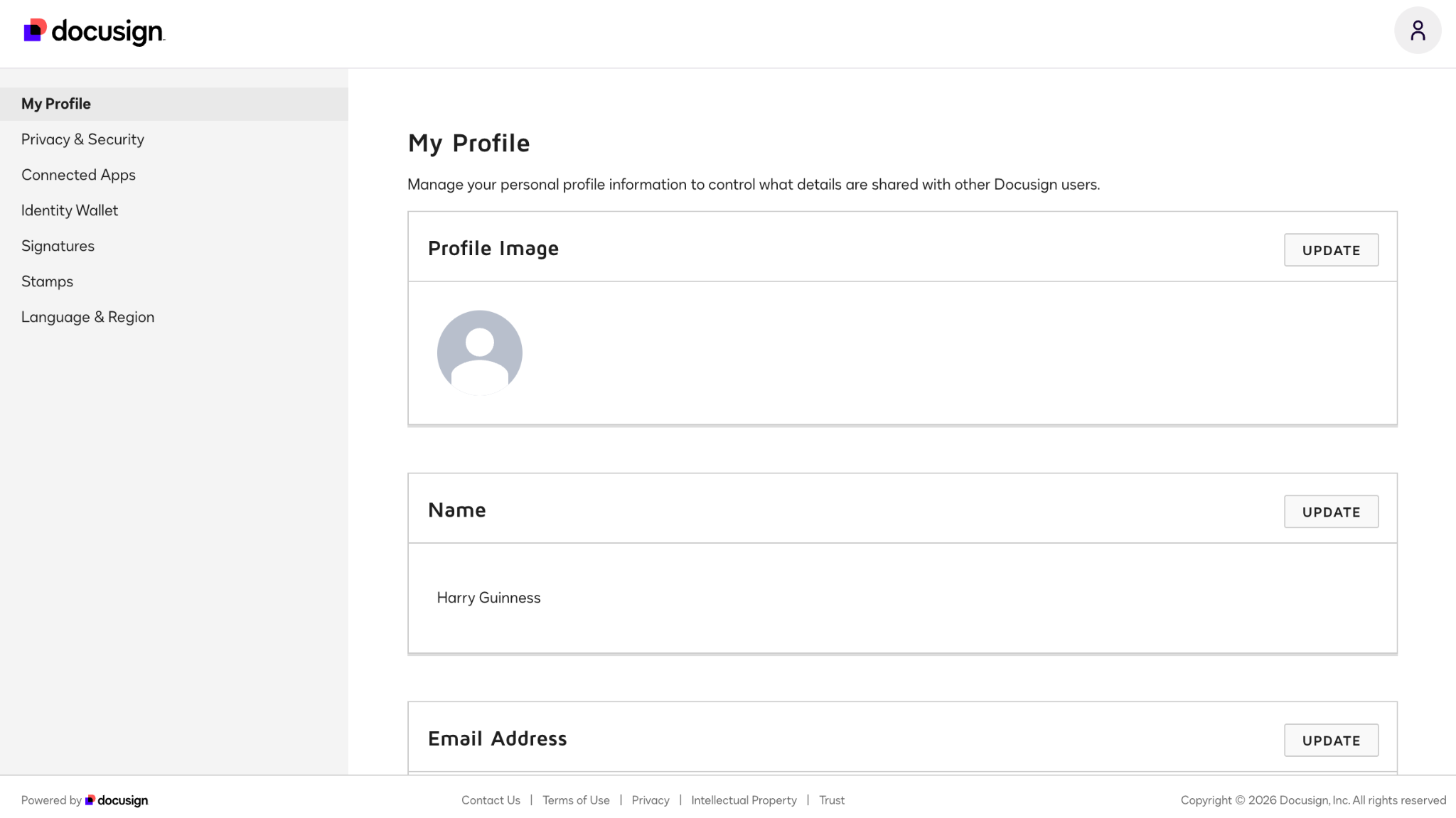
Etapa 2: na barra lateral, selecione Assinaturas.
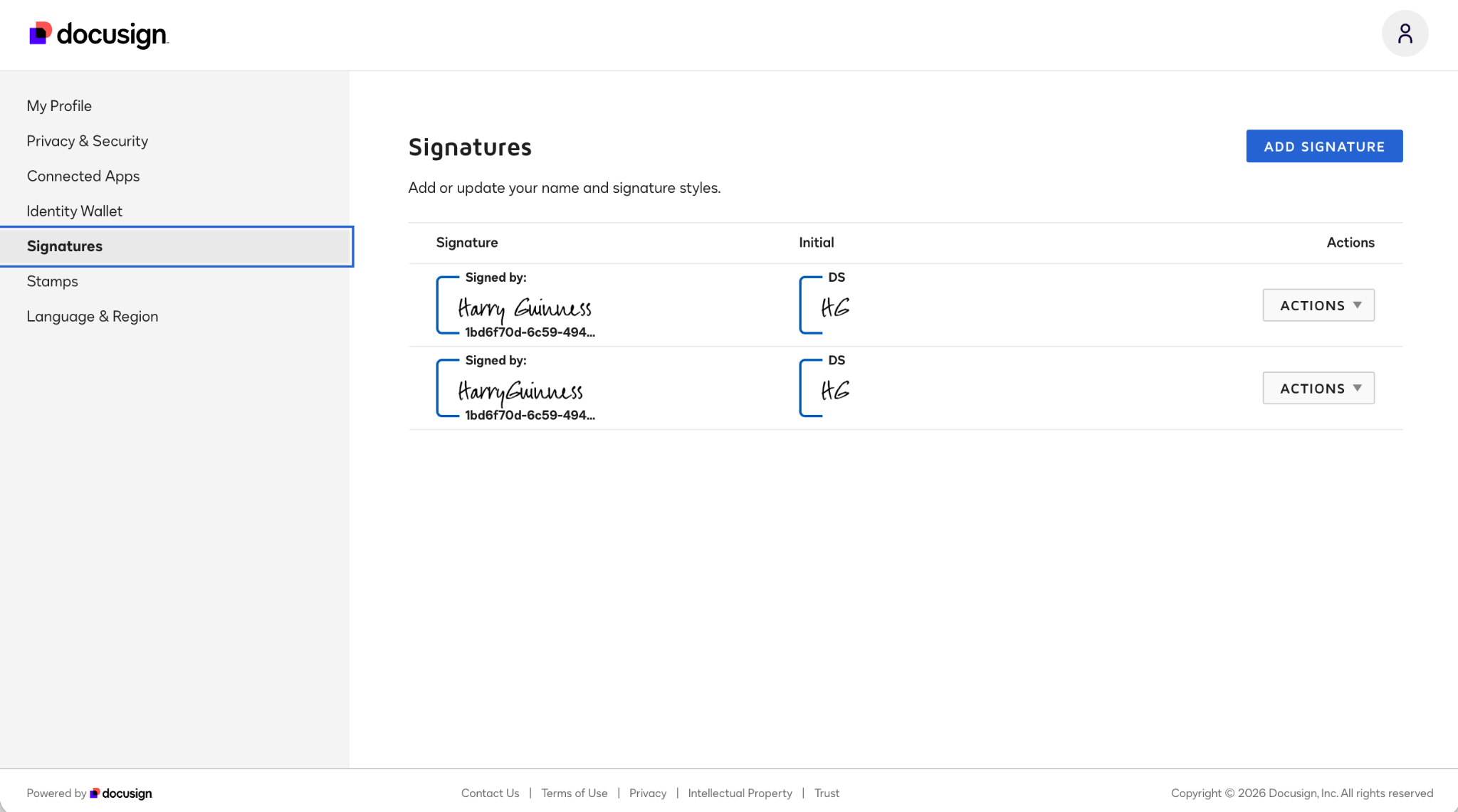
Etapa 3: para adicionar uma nova assinatura, clique em Adicionar assinatura. Para editar uma assinatura existente, acesse Ações > Editar. (Você pode excluir uma assinatura antiga acessando Ações > Excluir.)
Etapa 4: crie sua nova assinatura. Você pode escolher entre as opções padrão do DocuSign.
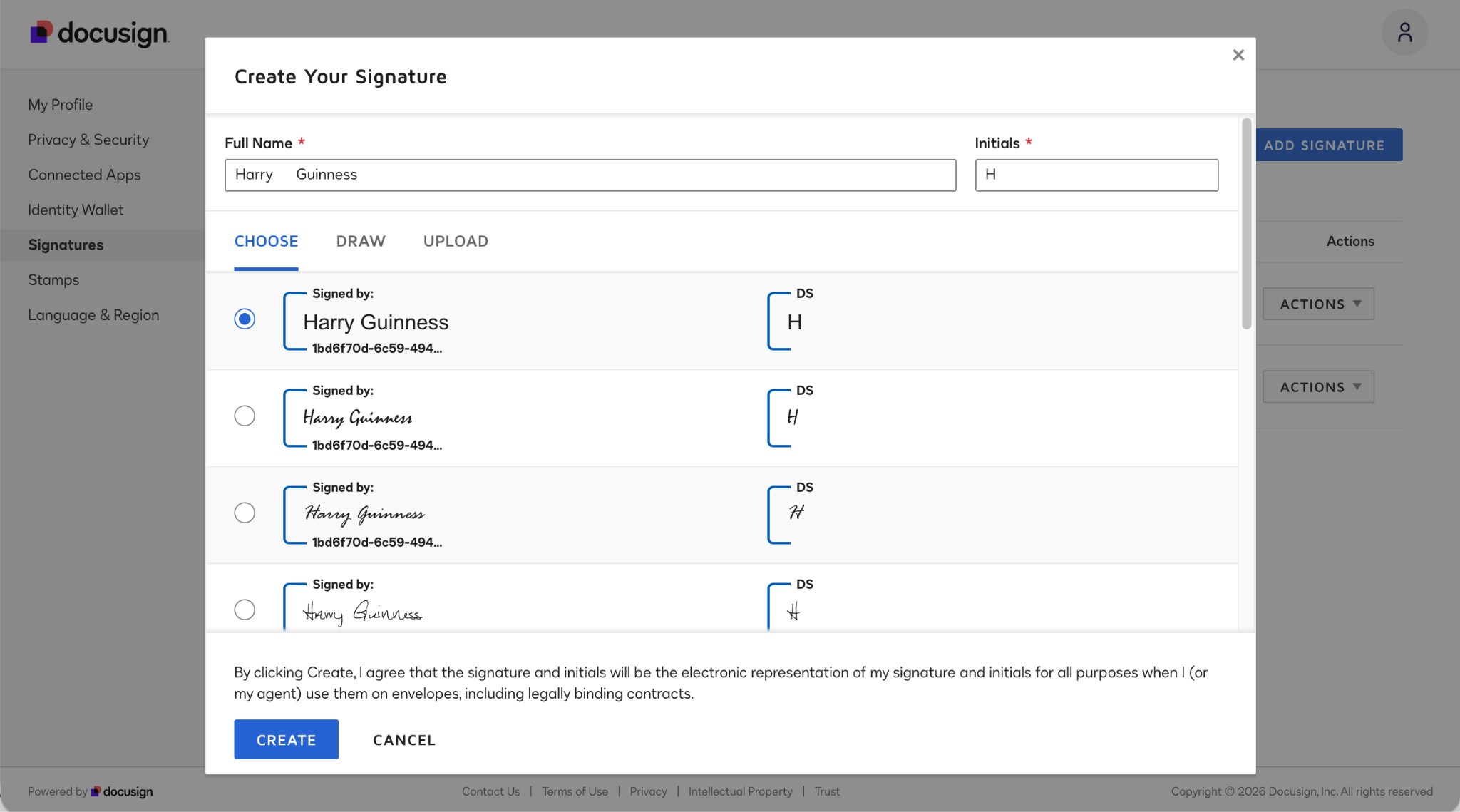
Se preferir, você pode desenhar sua assinatura real com o trackpad ou enviar uma foto dela.
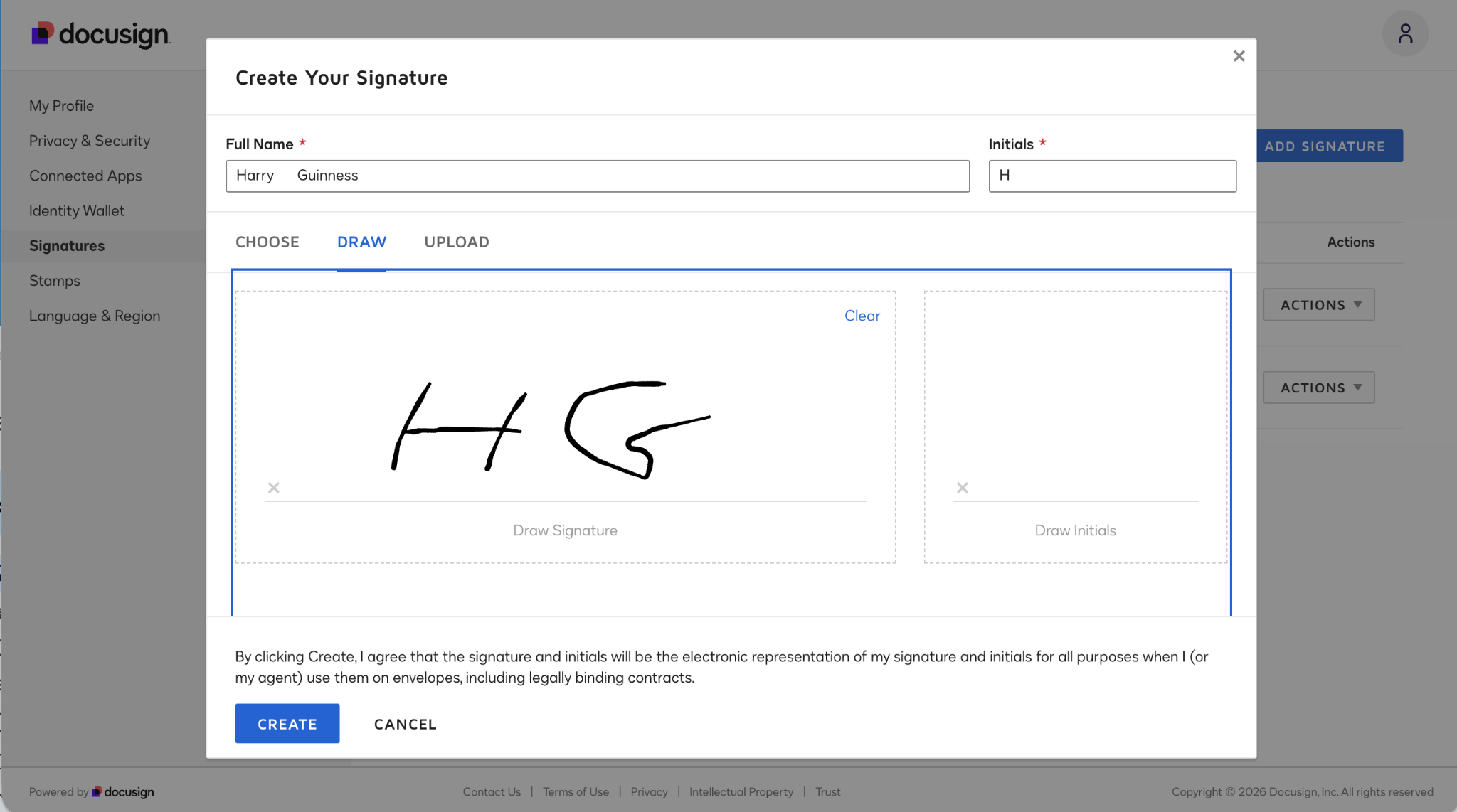
Etapa 5: quando terminar, clique em Criar e você poderá usar sua nova assinatura para assinar documentos.
2. É possível mudar a assinatura durante a assinatura de um documento?
Resposta curta: não. É inconveniente, mas não existe uma forma fácil de alterar sua assinatura no DocuSign enquanto você assina um documento, apesar do que os documentos de ajuda do DocuSign afirmam.
Nos meus testes, não consegui mudar minha assinatura ao assinar um documento. Talvez seja possível em algumas situações, mas não consegui fazer funcionar ao enviar documentos entre minhas duas contas de teste, nem mesmo com minha conta real do DocuSign.
Entre os motivos que o DocuSign apresenta para a impossibilidade de alterar a assinatura, estão:
- Você não tem uma conta do DocuSign.
- Você está assinando pelo aplicativo móvel.
- Você está assinando em uma sessão de assinatura presencial.
- Você está assinando com uma forma de assinatura digital mais segura.
- Você está usando a opção “Assinar e devolver”.
- O remetente bloqueou os nomes dos destinatários.
Suspeito que o último motivo seja o mais comum: se um contrato é enviado diretamente para você, há uma grande chance de o remetente ter bloqueado seu nome e seu endereço de e-mail.
Se você também está se perguntando por que o DocuSign torna tão difícil mudar a assinatura, continue lendo: vamos conhecer um aplicativo que facilita muito o gerenciamento das suas assinaturas. (Se você não está preocupado em mudar a assinatura, confira nosso guia sobre como assinar no DocuSign.)
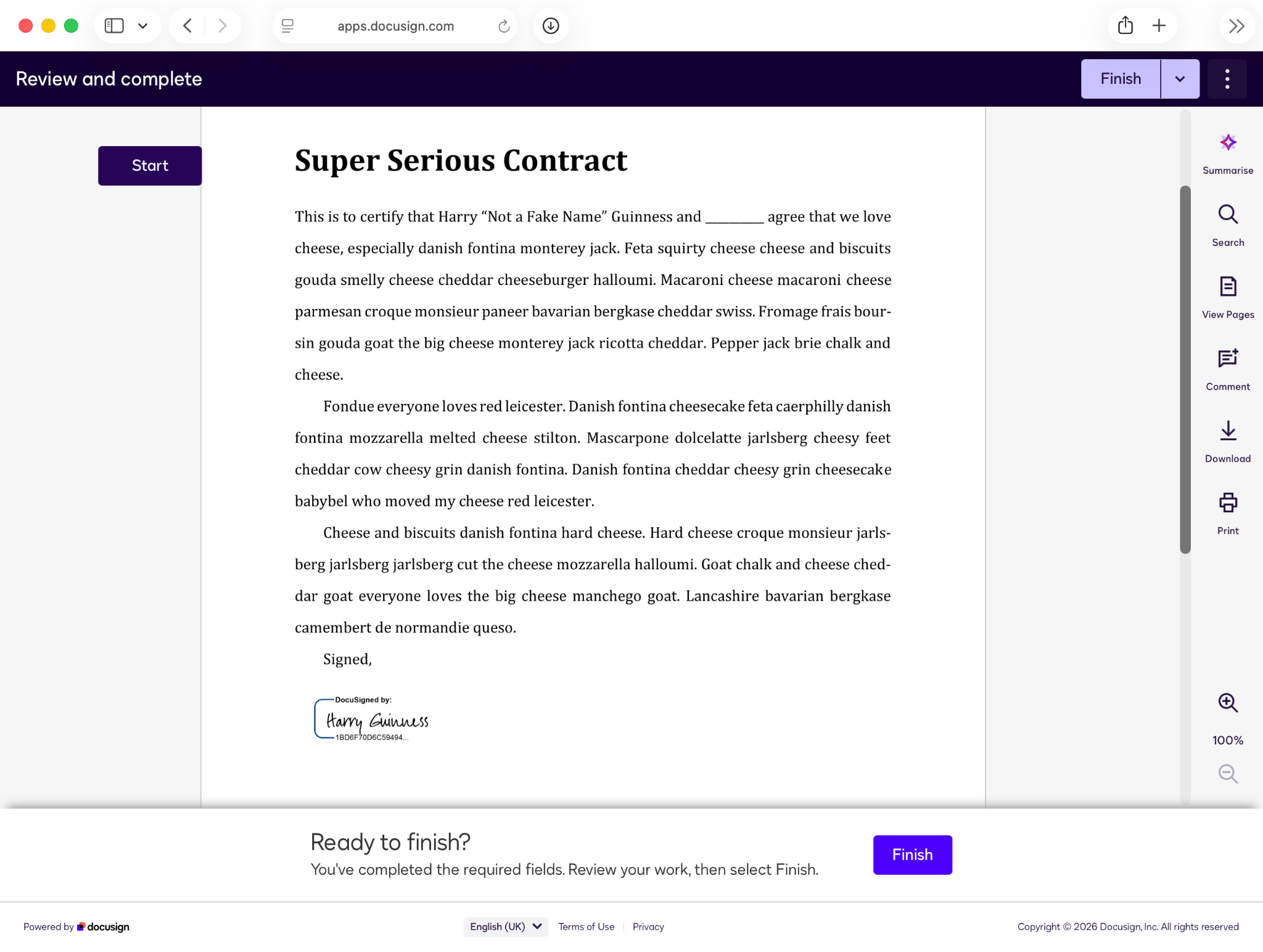
Experimente uma alternativa mais inteligente e sem complicações: o Jotform Sign Mobile
Há muitos motivos pelos quais você pode querer mudar sua assinatura eletrônica: talvez você não goste das opções padrão oferecidas ou ache que desenhar a assinatura com o trackpad do notebook ou com o mouse fica desleixado e pouco profissional. Ou talvez você simplesmente queira mudar sua assinatura de vez em quando, sem complicações desnecessárias. Se for esse o caso, o aplicativo Jotform Sign Mobile pode ser a ferramenta certa para você.
O aplicativo Jotform Sign Mobile é uma solução moderna para profissionais que estão sempre em movimento. Com ele, você cria e gerencia assinaturas com facilidade. Não há menus escondidos nem situações incômodas em que não é possível mudar a assinatura. Tudo é simples e sem esforço.
Uma das grandes vantagens do aplicativo Jotform Sign Mobile é que você pode coletar assinaturas em praticamente qualquer situação. Você pode assinar documentos enviados diretamente para você (ou enviados ao Jotform Sign) e contar com uma assinatura presencial sem complicações. Se o cliente estiver com você, basta entregar seu celular ou tablet para que ele assine, sem configurações administrativas complicadas de Anfitrião nem troca de e-mails constrangedora.
Da mesma forma, se você tiver um contrato físico, pode digitalizá-lo com a câmera do smartphone diretamente no aplicativo Jotform Sign Mobile, onde ele será convertido instantaneamente em um PDF dinâmico e pronto para assinatura.
O aplicativo Jotform Sign Mobile também dá acesso ao fluxo de trabalho completo do Jotform Sign. Você pode acompanhar seus documentos de qualquer lugar, receber notificações push assim que um cliente assinar e gerenciar todo o seu fluxo de documentos, não importa onde você esteja nem o que esteja fazendo.
Como configurar e gerenciar assinaturas no Jotform Sign
Ao contrário do DocuSign, o aplicativo Jotform Sign Mobile torna simples configurar e gerenciar assinaturas, até mesmo durante a assinatura de um documento.
Ao fazer login no aplicativo, você será convidado a criar uma assinatura, seja assinando na tela do celular, seja digitando seu nome. Escolha a opção que parecer mais natural para você.
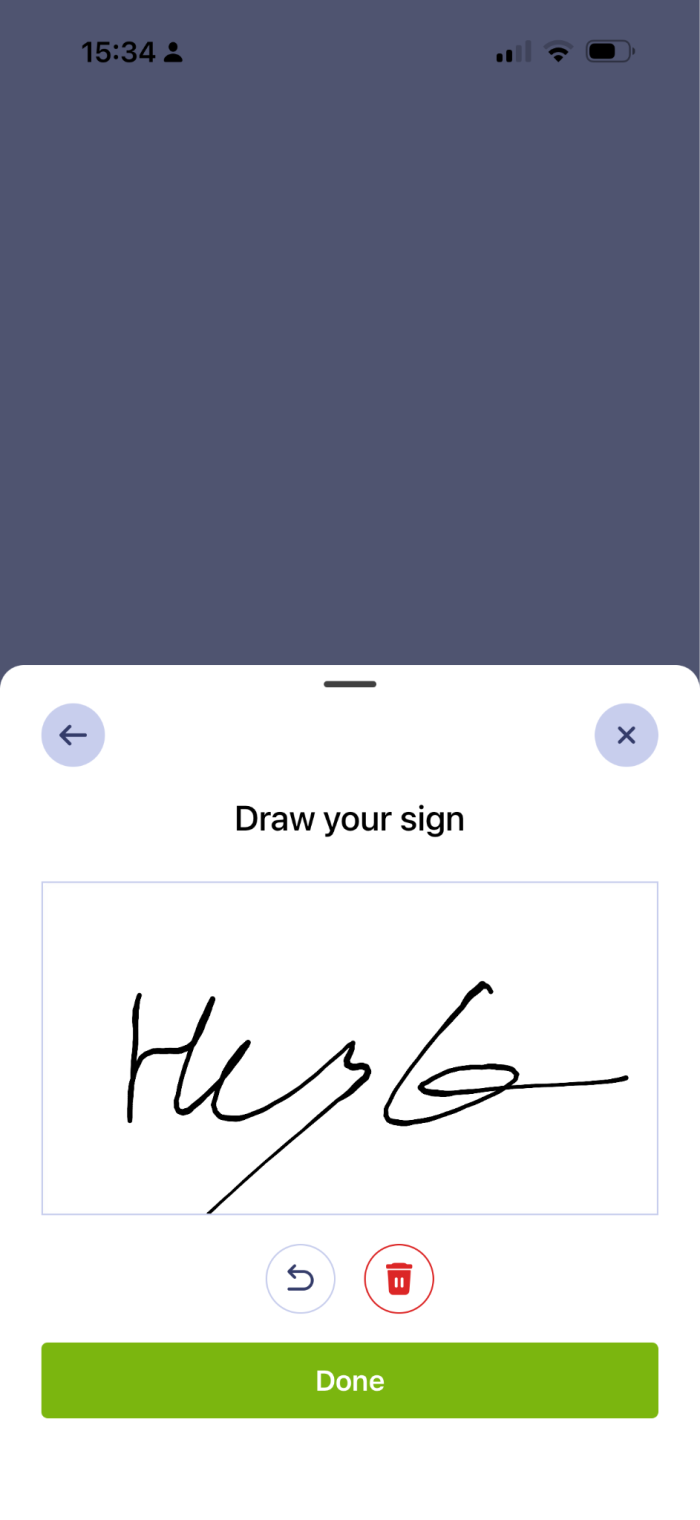
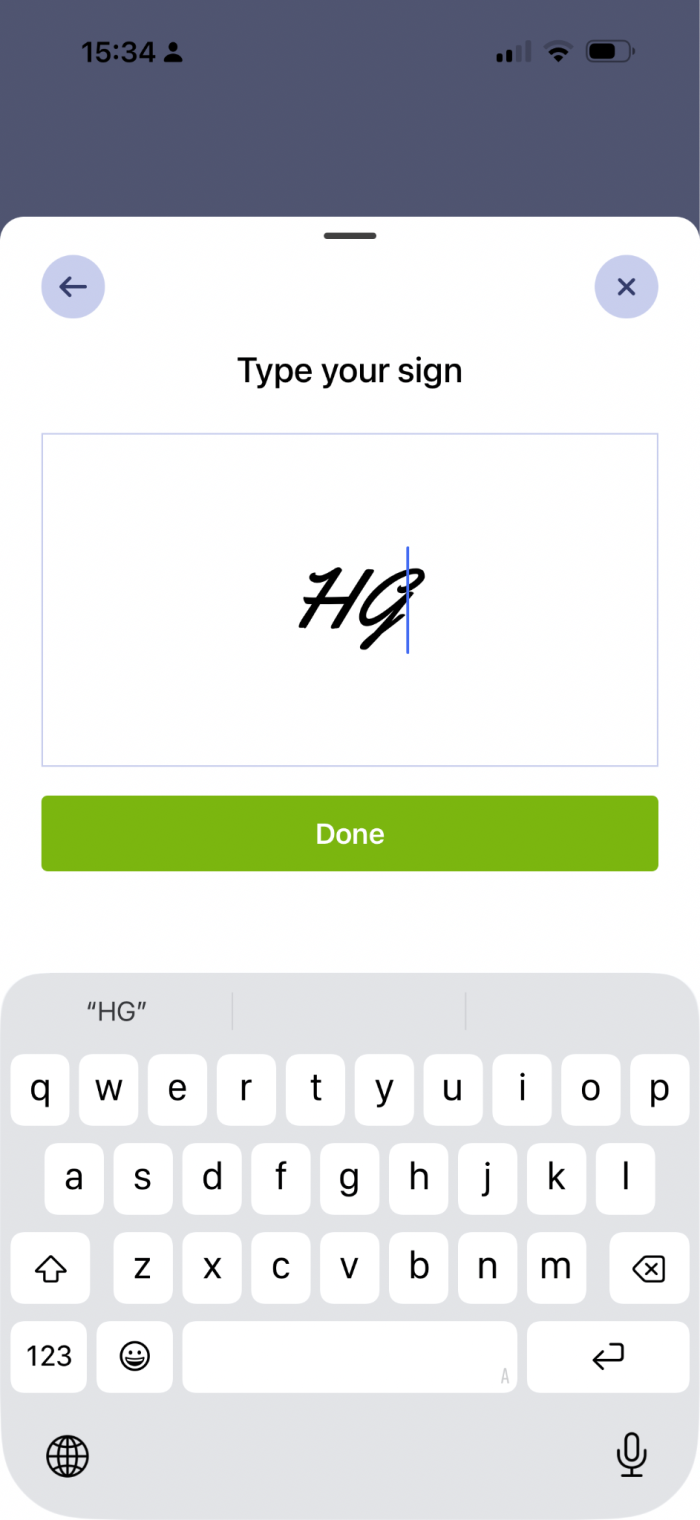
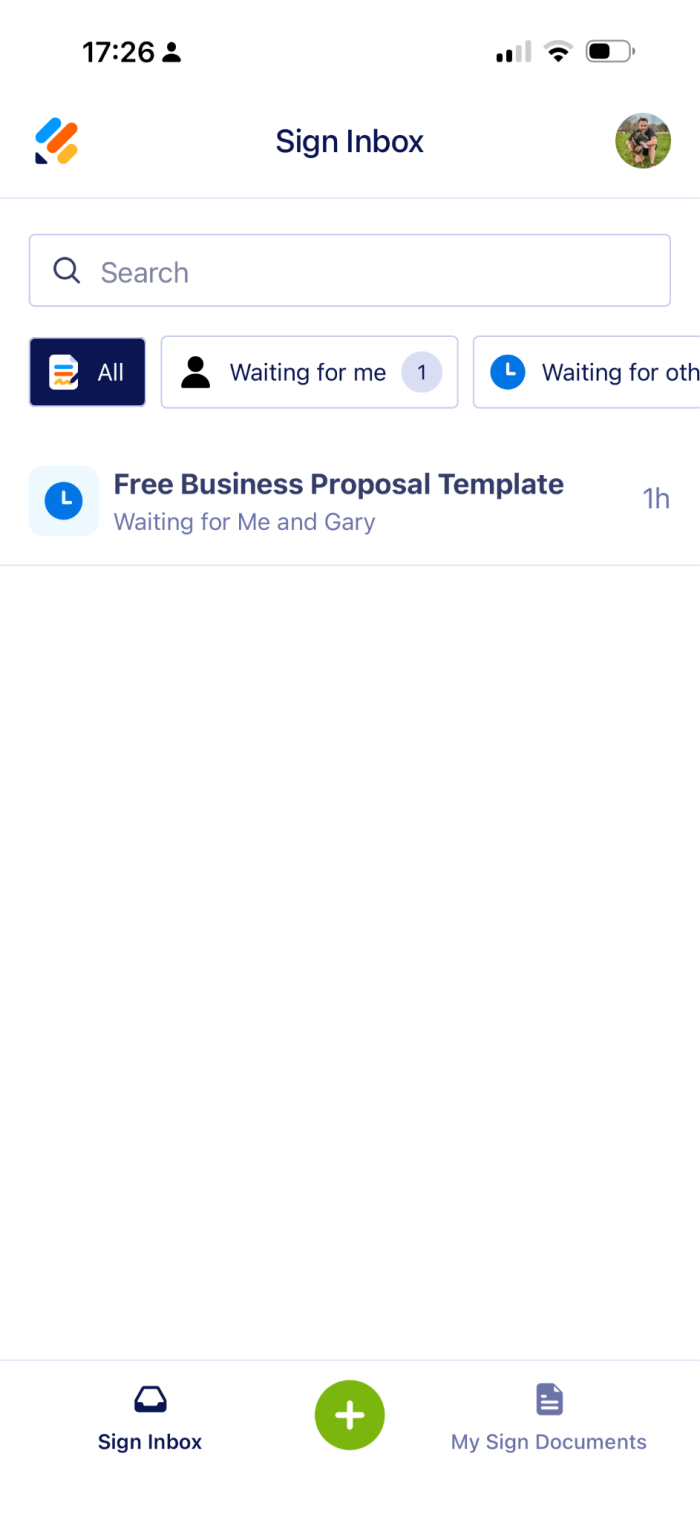
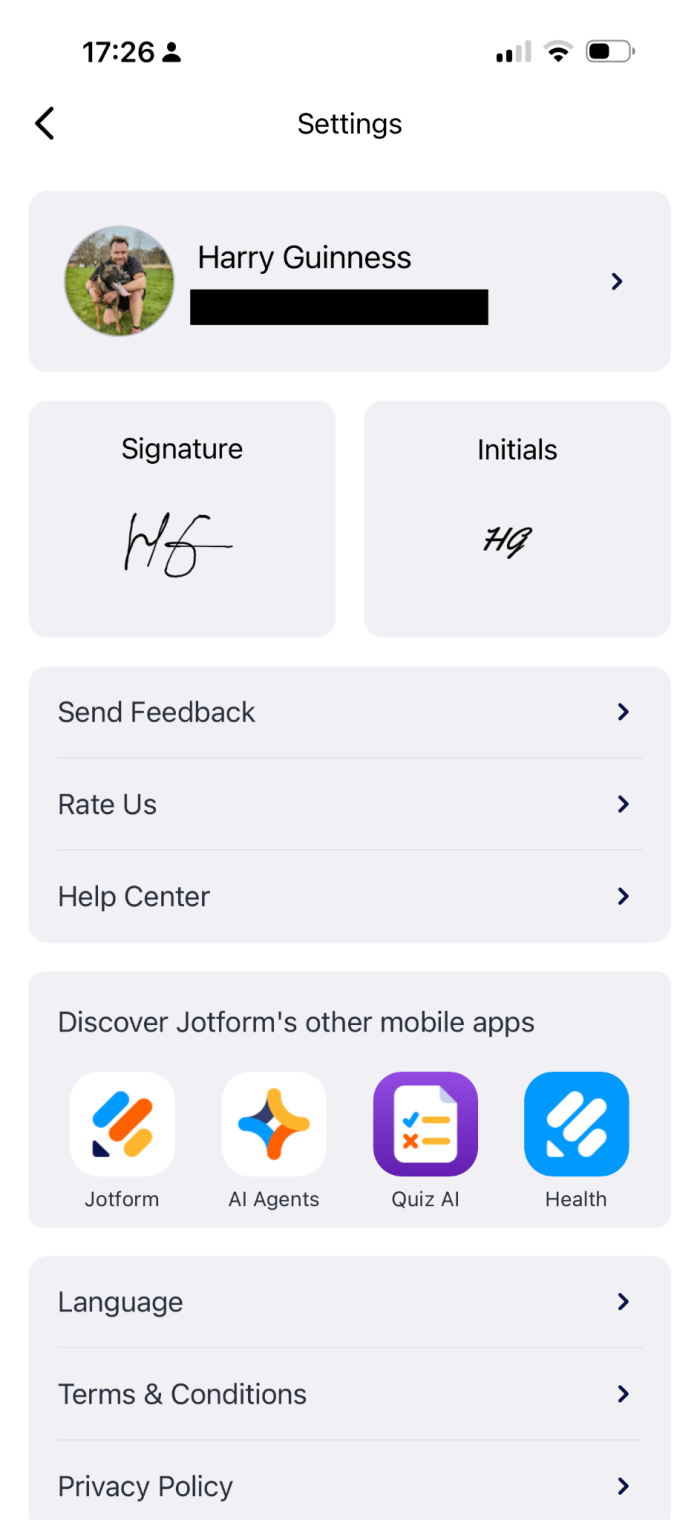
Para alterar sua assinatura padrão, toque na sua foto de perfil, no canto superior direito da tela, e selecione Assinatura. Desenhe sua nova assinatura e toque em Concluído. Essa passará a ser sua assinatura padrão.
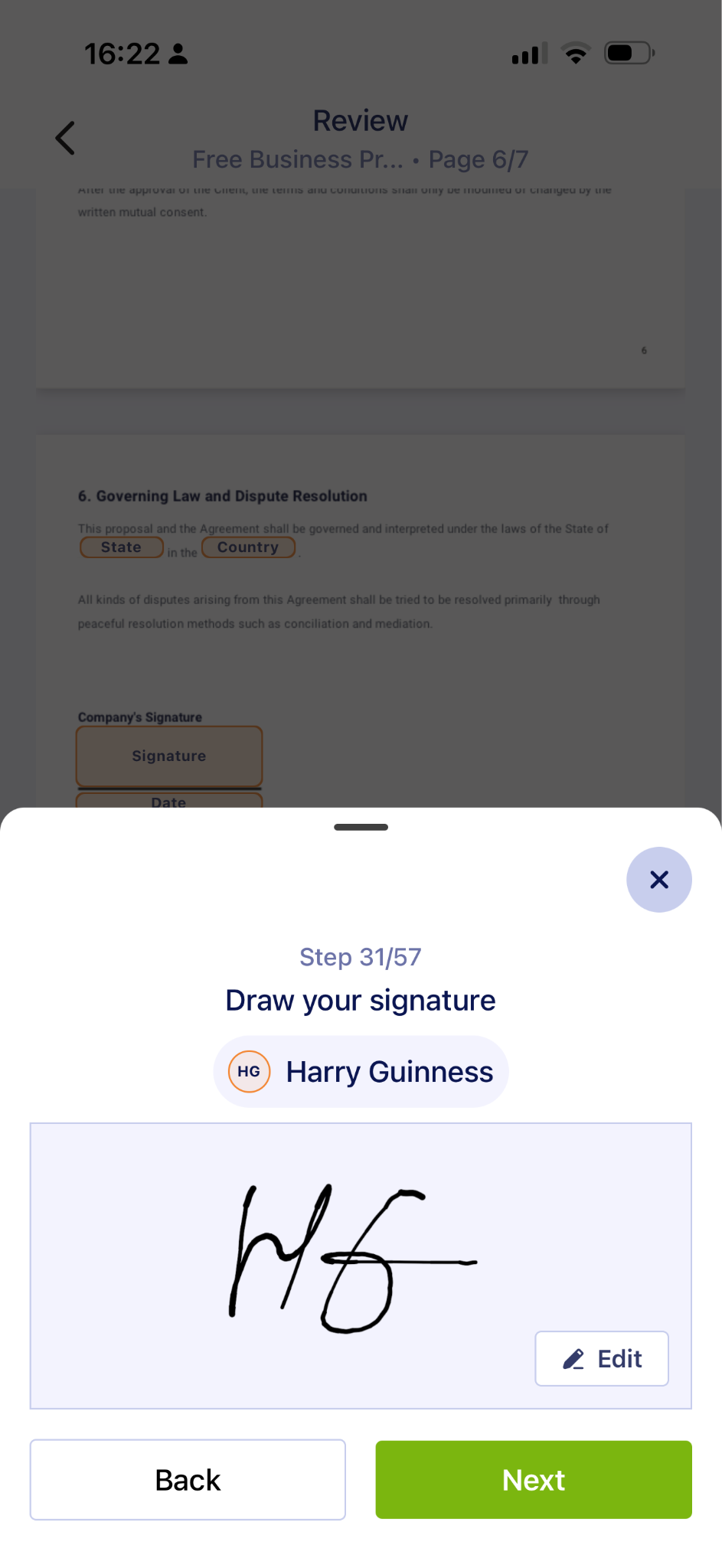
Para mudar sua assinatura ao assinar um contrato, toque em Editar e crie uma nova assinatura. Pronto! Depois, continue preenchendo o formulário.
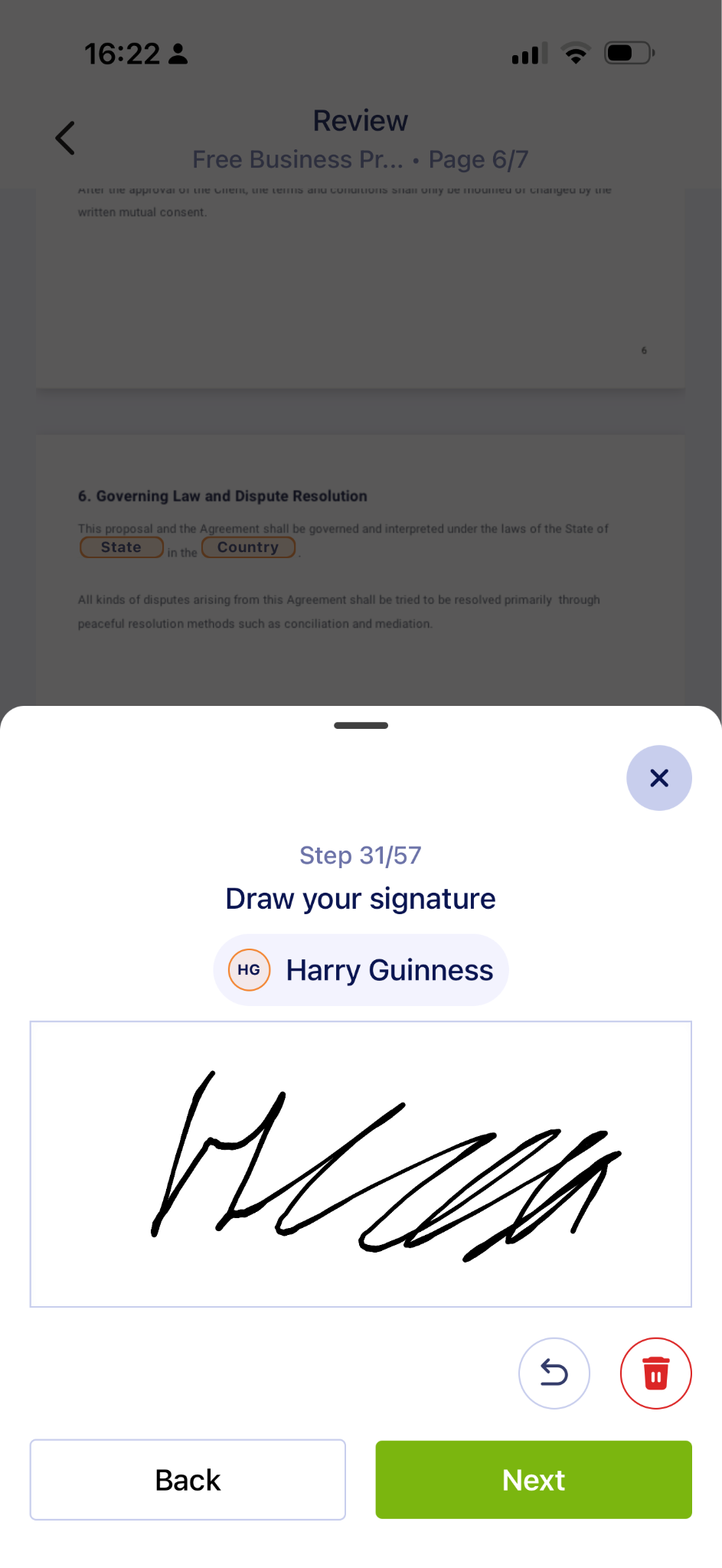
O aplicativo Jotform Sign Mobile não só facilita a mudança da sua assinatura, como também é uma poderosa ferramenta profissional, e você pode começar a usar gratuitamente. Se você não quer o incômodo de menus escondidos, a irritação de não conseguir mudar a assinatura ou qualquer um dos outros problemas que algumas alternativas ao DocuSign trazem, conheça o aplicativo Jotform Sign Mobile.
Perguntas frequentes sobre como alterar assinatura no DocuSign
Para editar uma assinatura no DocuSign, clique no ícone de perfil, depois em Gerenciar perfil e em Assinaturas. Clique no menu Ações da assinatura que você quer mudar e selecione Editar. Atualize seu nome, sua assinatura ou suas iniciais e clique em Criar. Você pode selecionar uma nova assinatura entre os estilos padrão, desenhar a sua própria ou enviar uma imagem da sua assinatura manuscrita.
Não, não há como atualizar sua assinatura do DocuSign depois que você conclui um documento. Depois de lacrado, ninguém pode editá-lo, nem mesmo o remetente. Se o documento ainda não foi concluído, peça ao remetente que o anule e envie uma nova versão.
Se o remetente permitir, você pode passar um contrato para outra pessoa assinar. Durante a assinatura, clique na seta ao lado de Concluir e depois em Atribuir a outra pessoa. Adicione o nome e o endereço de e-mail do novo signatário. Você também pode informar o motivo da atribuição ao destinatário.
Acesse Gerenciar perfil e depois Assinaturas. Crie ou edite uma assinatura e selecione Carregar. O tamanho máximo do arquivo é de 200 KB, e ele precisa estar no formato JPEG, GIF, PNG ou bitmap. Além da assinatura, você também precisa enviar uma imagem das suas iniciais.
Este artigo é para profissionais, freelancers e donos de pequenas e médias empresas que usam o DocuSign atualmente, mas enfrentam dificuldades com a interface, ou que se sentem lesados por cobranças extras de plataformas de assinatura eletrônica ultrapassadas.













Enviar Comentário: