
Wenn Sie WordPress nutzen, um etwas zu verkaufen oder eine E-Mail-Liste aufzubauen, kann ein Banner am oberen Rand Ihrer Seite von unschätzbarem Wert sein. Oft ist es das Erste, was Besucher wahrnehmen – daher eignet es sich hervorragend, um einen saisonalen Sale anzukündigen, ein neues Produkt vorzustellen oder einen kostenlosen Download gegen eine E-Mail-Adresse anzubieten.
WordPress bietet native Möglichkeiten, ein Banner zu erstellen, und ein benutzerdefiniertes Gutenberg-Banner bedeutet in der Regel, einen Cover-Block mit einer Überschrift und einer Schaltfläche zu kombinieren, da es keinen eigenen Banner-Block gibt. Für eine einfache Ankündigung mit einem Link reichen diese Optionen aus. Doch wenn Ihr Banner Klicks erzielen soll, anstatt in der Seite unterzugehen und einfach überscrollt zu werden, benötigen Sie möglicherweise etwas anderes.
Diese Blöcke können nichts Interaktives leisten, da es keinen Countdown-Timer für Sales und kein E-Mail-Erfassungsfeld innerhalb des Banners selbst gibt. Ein Banner mit solchen Elementen zu erstellen (ohne HTML und CSS zu schreiben), erfordert einen von zwei Ansätzen: Entweder installieren Sie ein spezielles Banner-Plug-in oder Sie nutzen ein kostenloses, gehostetes Widget und fügen dessen Einbettungscode in einen benutzerdefinierten HTML-Block ein.
Wenn Sie Blogger, Publisher oder WooCommerce-Händler sind und ein benutzerdefiniertes Banner mit einem Countdown oder einem Anmeldeformular in WordPress einfügen möchten, lesen Sie weiter. Diese Anleitung erklärt, wie Sie ein WordPress Banner einfügen – zunächst mit Plug-ins und anschließend mit dem Widget.


Option 1: Ein spezielles WordPress-Banner-Plug-in installieren
Der übliche WordPress-Ansatz besteht darin, ein Plug-in aus dem Repository zu installieren. Es stehen Dutzende von Banner- und Benachrichtigungsleisten-Plug-ins zur Verfügung, und sobald eines aktiv ist, können Sie Ihre Kampagne über Ihr Dashboard statt über den Block-Editor konfigurieren.
So können Sie mit einem Plug-in ein WordPress Banner einfügen:
- Gehen Sie in Ihrem WordPress-Dashboard zu Plugins, suchen Sie nach einem Banner- oder Benachrichtigungsleisten-Plug-in und klicken Sie dann auf Jetzt installieren und aktivieren.
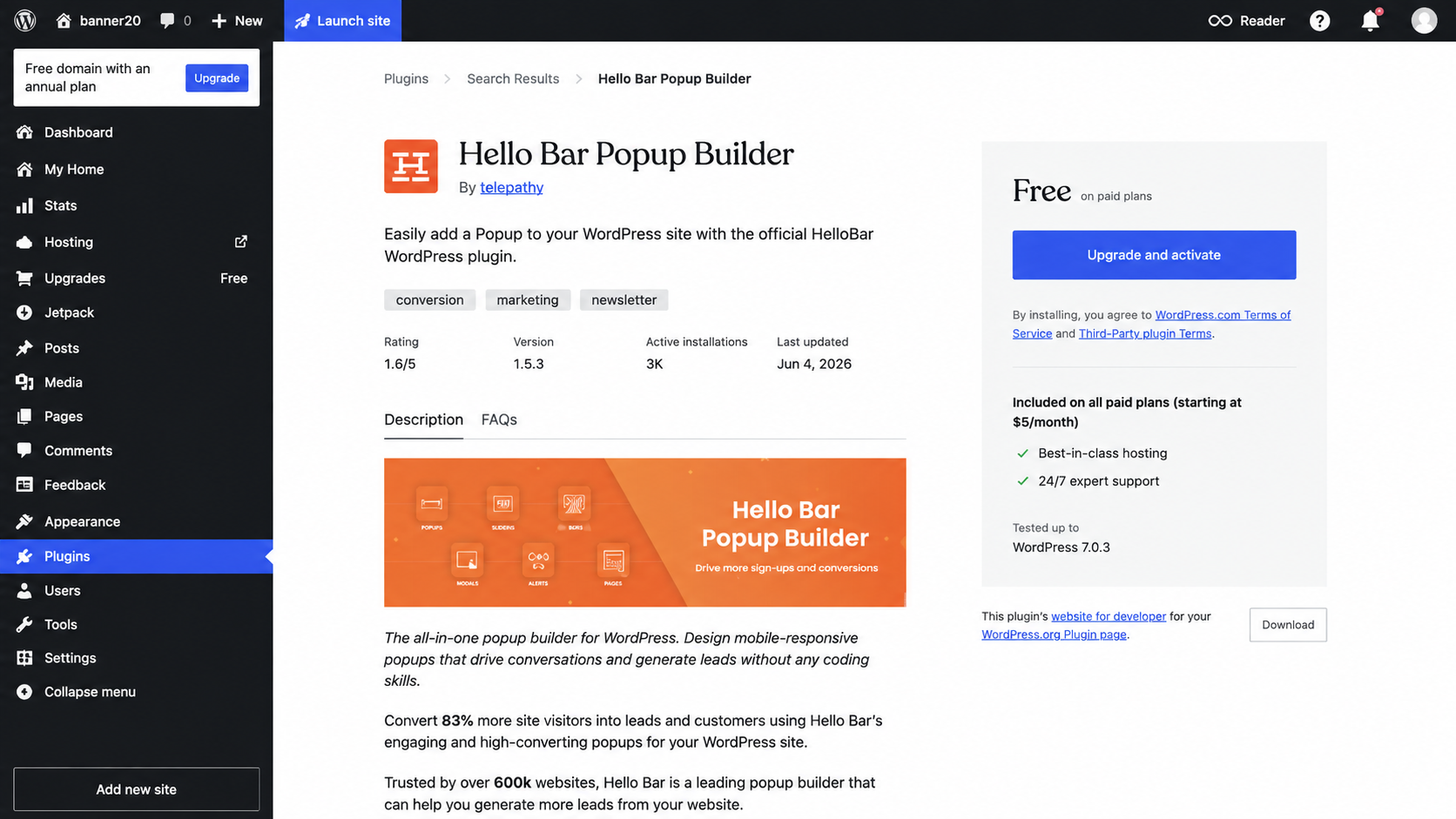
- Suchen Sie in Ihrer linken Seitenleiste nach dem neuen Menüpunkt des Plug-ins; aktualisieren Sie das Dashboard, falls er nicht sofort erscheint. Aktivieren Sie das Banner und fügen Sie dann Ihren Text, Ihre Bilder, Farben und Ziel-URL hinzu.
- Wählen Sie aus, auf welchen Seiten oder Beiträgen das Banner angezeigt wird, legen Sie etwaige Zeitplanungs- oder Targeting-Regeln fest, speichern Sie Ihre Änderungen und sehen Sie sich dann Ihre Live-Website an, um zu bestätigen, dass alles korrekt aussieht.
Kostenlose Versionen unterscheiden sich stark in ihrem Funktionsumfang, und die Premium-Funktionen, die ein Banner wirklich lohnenswert machen – Countdown-Timer, Targeting-Regeln und das Entfernen des fremden Logos aus Ihrer Werbung – erfordern oft eine Bezahlung.
Beispielsweise beschränkt Sie der kostenlose Tarif von Hello Bar auf eine einzige Leiste und behält das Hello-Bar-Branding bei, sofern Sie kein Upgrade durchführen. Die kostenpflichtigen Tarife beginnen bei 29 US-Dollar pro Monat bei jährlicher Abrechnung. OptinMonster verfügt über eine kostenlose Stufe, doch Kampagnentypen und Traffic-Limits steigen mit den kostenpflichtigen Tarifen von 7 bis 49 US-Dollar pro Monat. Und der Premium-Tarif von Icegram beginnt bei 129 US-Dollar pro Jahr.
Mehrere dieser Tools erfordern zudem ein Konto beim jeweiligen Dienst des Plug-ins, da das Plug-in als Verbindung dient, während die Kampagne im Cloud-Dashboard des Anbieters bearbeitet wird. Das ist gut zu wissen, wenn Sie lieber ausschließlich auf Ihrer eigenen Website arbeiten möchten.
Option 2: Ein kostenloses, interaktives Banner-Widget einfügen (empfohlen)
Wenn Sie ein Banner mit einem Countdown, einem Gutscheincode oder einem E-Mail-Feld wünschen und dafür kein kostenpflichtiges Premium-Plug-in bezahlen möchten, deckt ein kostenloses Banner-Widget für WordPress Ihren Bedarf. Sie konfigurieren das Banner in einem visuellen Generator, kopieren den Einbettungscode und fügen ihn in einen benutzerdefinierten HTML-Block in Gutenberg ein.
Das Jotform Banner-Widget übernimmt die Elemente, die die Gutenberg-Blöcke nicht leisten können. Sie können eine Volltonfarbe, einen Farbverlauf, ein Bild oder ein YouTube- oder Vimeo-Video als Hintergrund verwenden und dann CTA-Schaltflächen, Textlinks, Gutscheincodes, Countdown-Timer oder ein E-Mail-Erfassungsformular hinzufügen. Und wenn Sie möchten, können Sie das gesamte Banner anklickbar machen.
So können Sie mit einem Widget ein WordPress Banner einfügen:
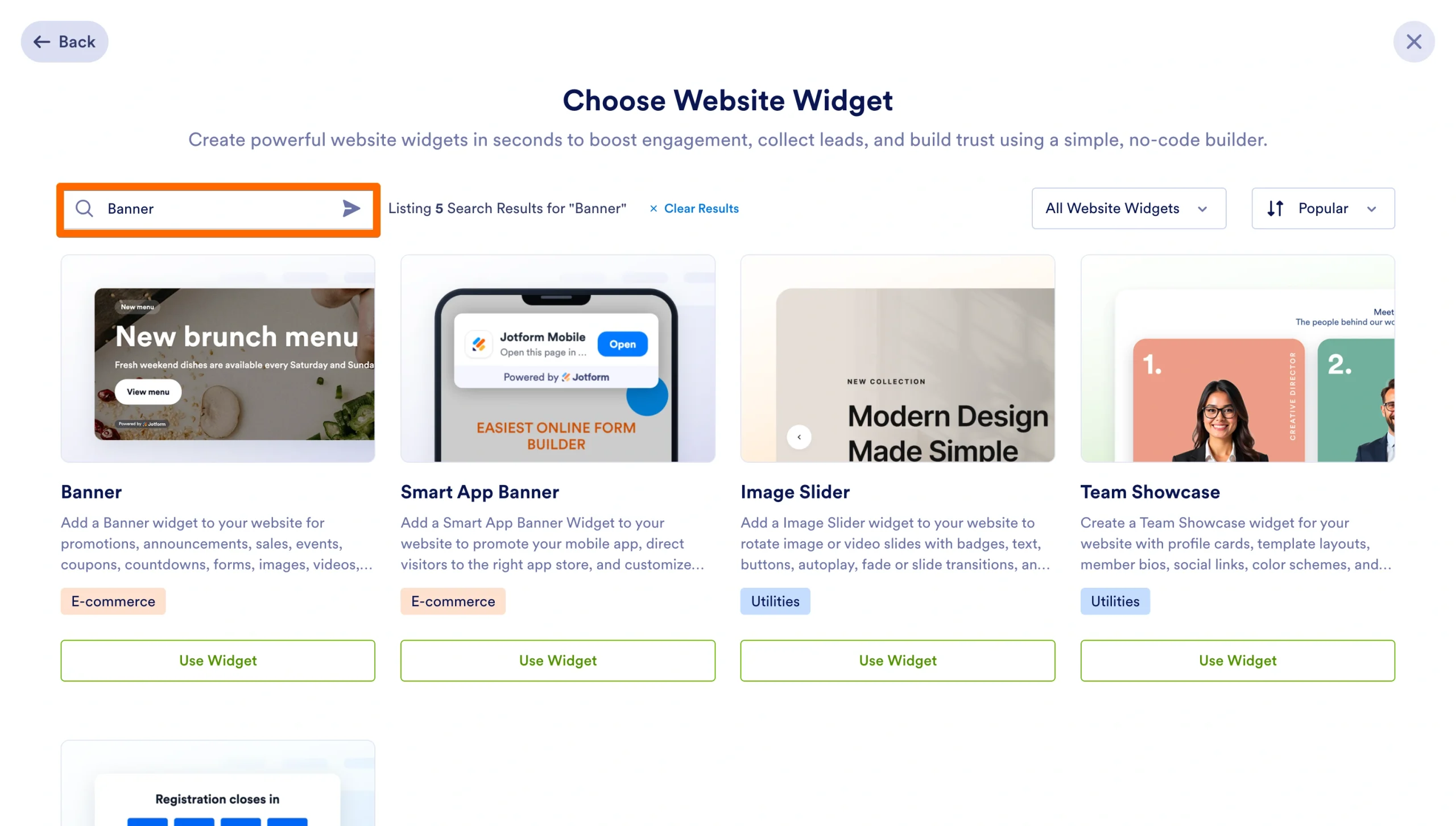
- Klicken Sie auf Ihrer Jotform Workspace-Seite auf Erstellen, wählen Sie Website–Widget, suchen Sie nach „Banner” und klicken Sie dann auf Widget verwenden.
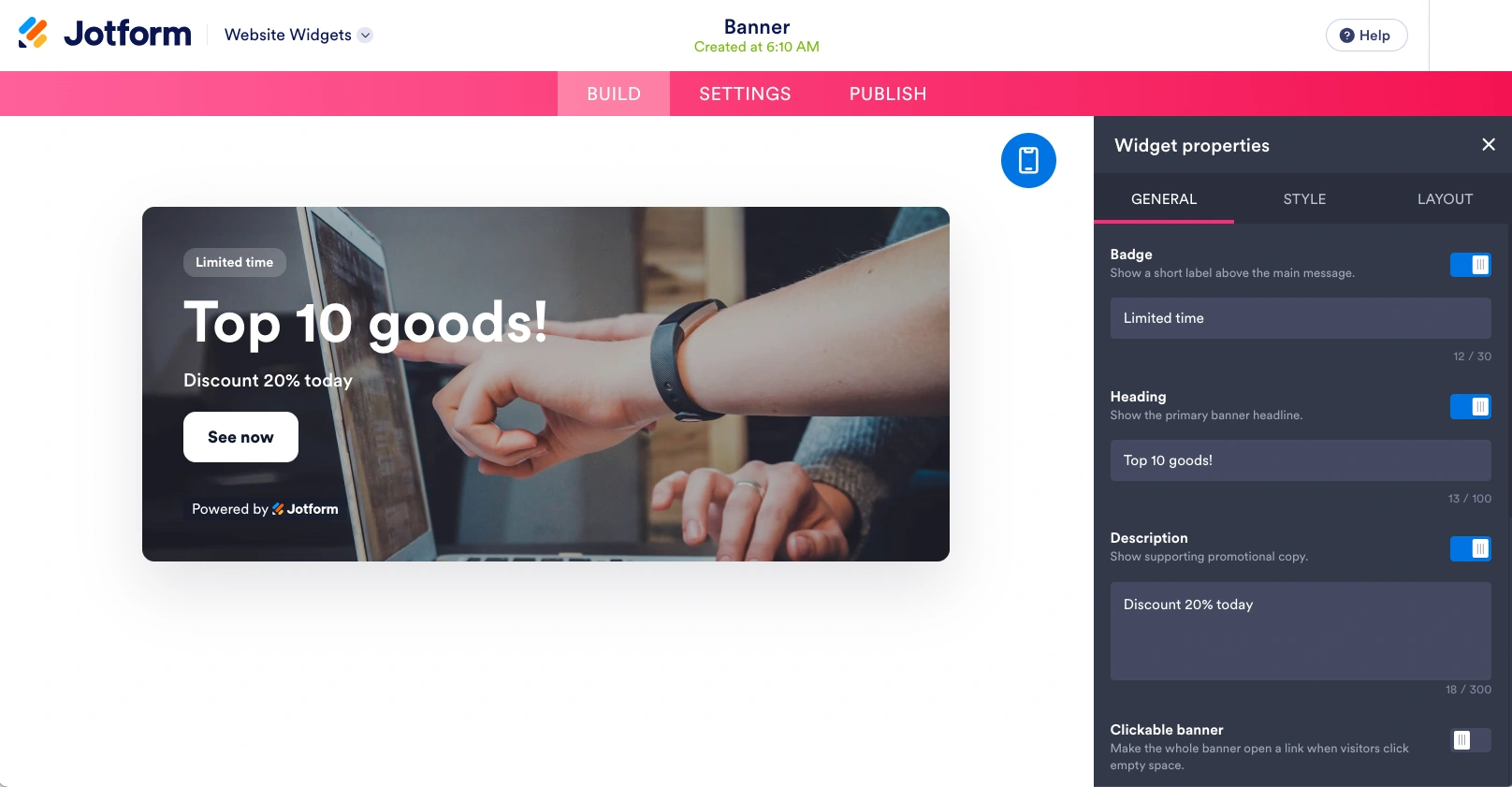
- Wählen Sie einen Banner-Stil und fügen Sie die Elemente hinzu, die Ihre Kampagne benötigt – sei es ein Countdown, ein Gutschein, ein Anmeldeformular oder eine Schaltfläche.
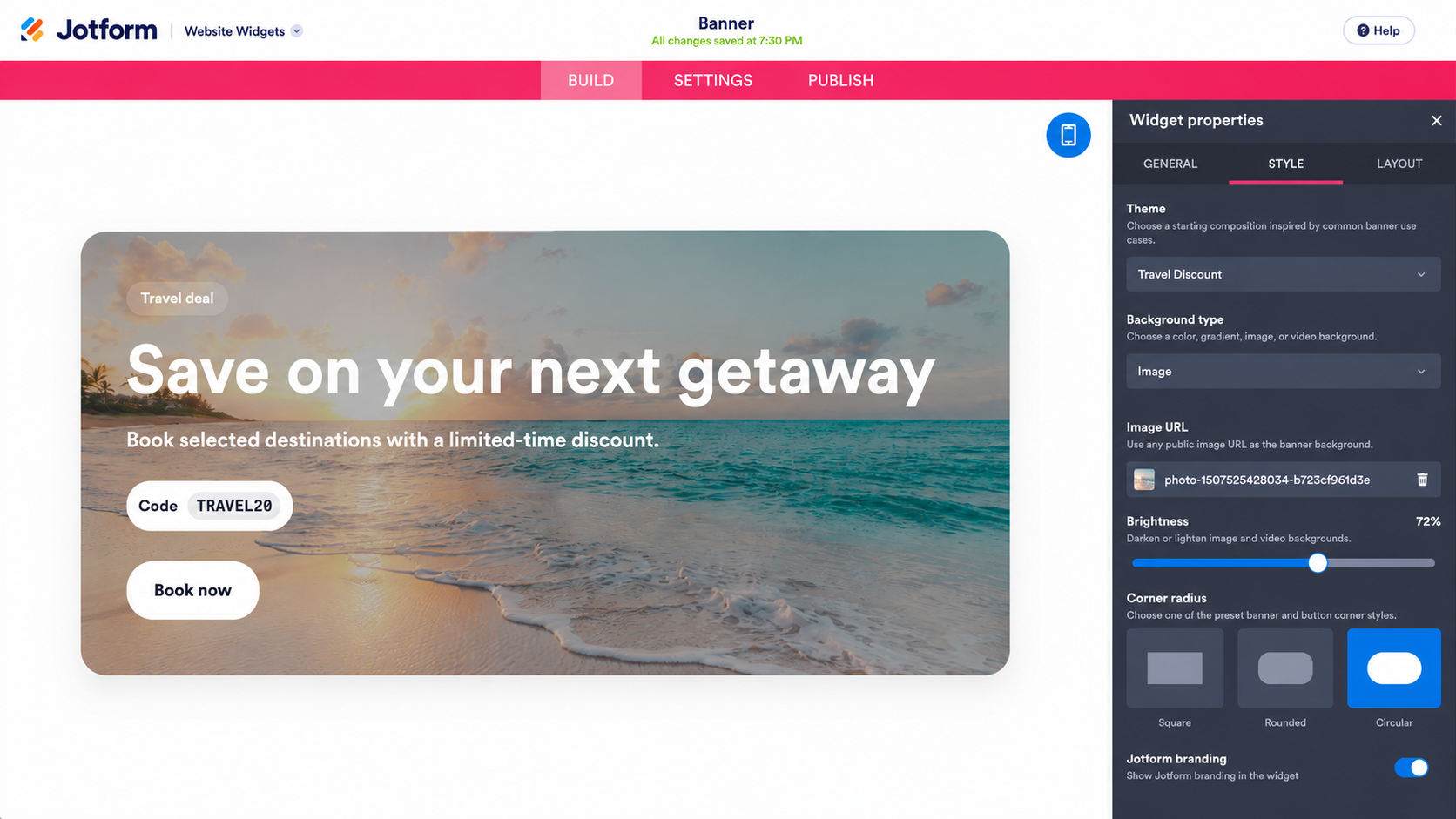
- Legen Sie Hintergrund, Farben und Layout fest; wählen Sie eine horizontale oder vertikale Ansicht; passen Sie Breite, Innenabstand und Eckenradius an; und entscheiden Sie, ob das Banner auf allen Geräten oder nur auf dem Desktop oder Mobilgerät erscheint.
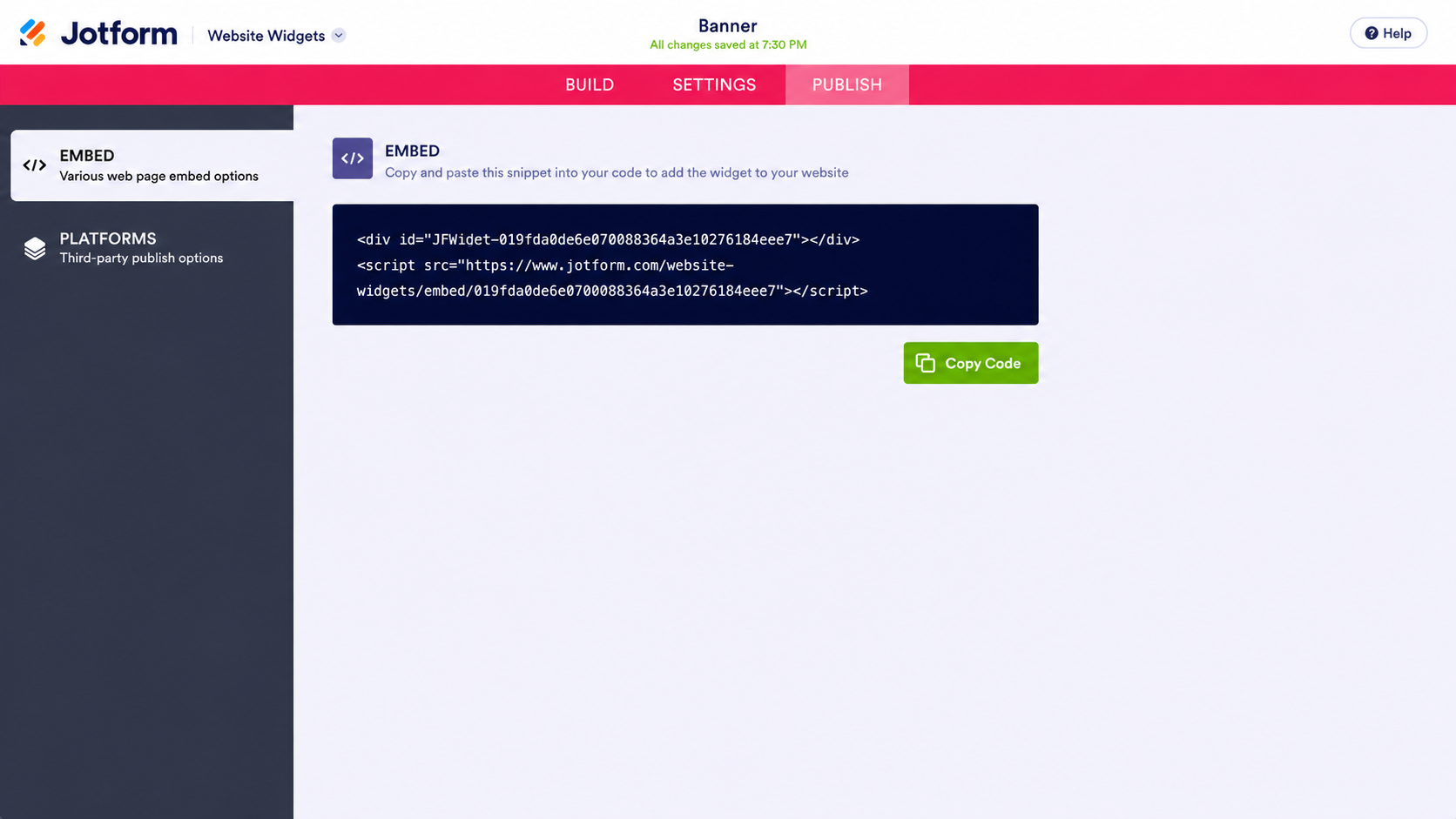
- Klicken Sie auf Veröffentlichen und dann im Abschnitt Einbetten auf Code kopieren. Das Menü Plattformen enthält außerdem WordPress-spezifische Einbettungsanleitungen.
- Klicken Sie im Gutenberg-Editor auf das +-Symbol, um einen Block hinzuzufügen, und suchen Sie nach Benutzerdefiniertes HTML und wählen Sie es aus. Klicken Sie auf HTML bearbeiten und fügen Sie Ihren Einbettungscode ein, klicken Sie dann auf Aktualisieren und Speichern.
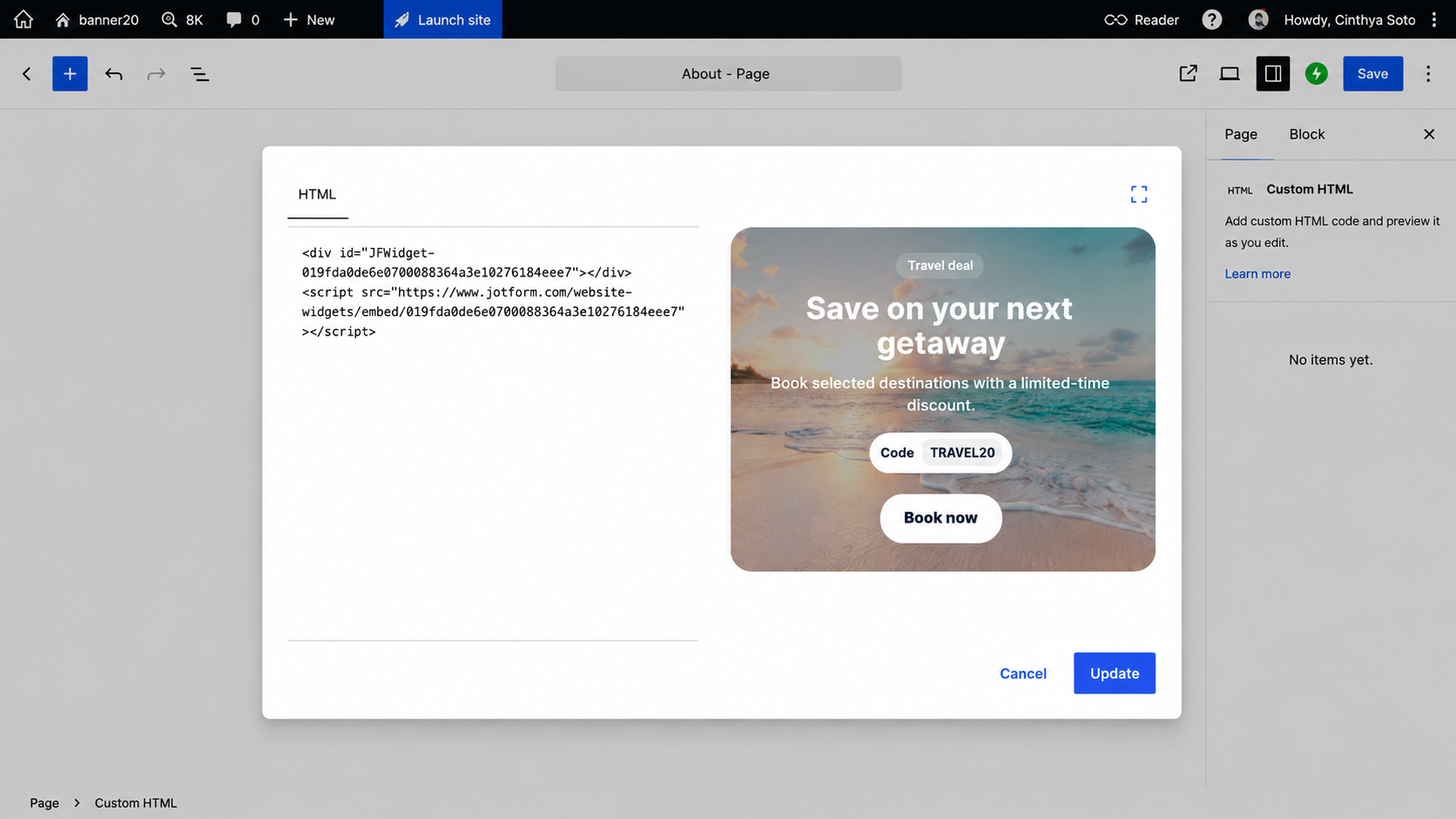
Das Banner später zu bearbeiten bedeutet, das Widget zu öffnen, statt einen Tarif zu upgraden, um eine Funktion freizuschalten. Auch benutzerdefiniertes CSS ist verfügbar, falls Sie eine feinere Kontrolle wünschen, und Jotform beschränkt diese Selektoren auf das Widget, sodass Ihr Styling andere Elemente auf der Seite nicht beeinflusst.
Verbessern Sie Ihre WordPress-Website mit smarten, serverlosen Widgets
Ein Banner ist eines von mehreren Elementen, die Sie einer WordPress-Website hinzufügen können, ohne ein weiteres Premium-Plug-in-Abonnement abzuschließen. Das Verzeichnis der kostenlosen Website-Widgets von Jotform bietet mehr als 150 Optionen, darunter
- das Ankündigungsleisten-Widget, das als Alternative zu einer WordPress-Ankündigungsleiste fungiert, das Plug-in vollständig überflüssig macht und den schmalen Benachrichtigungsstreifen am oberen Rand einer Seite abdeckt
- das Popup-Widget für Exit-Intent- und Anmeldeangebote, die normalerweise in Premium-Conversion-Plug-ins gebündelt sind
- das Preistabellen-Widget, das Ihre Tarife ohne ein Page-Builder-Add-on darstellt
Jedes Widget wird über einen benutzerdefinierten HTML-Block auf dieselbe Weise eingebettet wie das Banner-Widget, sodass Sie nicht jedes Mal ein Plug-in, ein Konto und eine jährliche Verlängerung hinzufügen müssen, wenn Sie ein weiteres Element auf einer Seite platzieren möchten.
Als Creator, Publisher oder WooCommerce-Händler sollte Ihr Budget in das Wachstum Ihres Unternehmens und in Dinge fließen, die es wert sind, beworben zu werden – nicht in eine Jahresgebühr, um ein temporäres Banner anzuzeigen. Das Jotform Banner-Widget bietet Ihnen den Countdown, den Gutschein und das Anmeldefeld ohne all diese Umstände, und WordPress-Formulare funktionieren auf dieselbe Weise, wenn Sie Informationen erfassen möchten, anstatt eine Werbeaktion oder Veranstaltung anzukündigen.
Dieser Artikel richtet sich an WordPress-Website-Betreiber, Blogger und WooCommerce-Händler, die umfangreiche, interaktive Werbebanner mit Countdowns oder Formularen zur Lead-Erfassung einbetten möchten, ohne sich auf einfache Gutenberg-Blöcke zu verlassen oder schwere Plug-ins zu installieren.













Kommentar abschicken: