Mollie ist ein führender europäischer Zahlungsanbieter, der in allen Ländern des Europäischen Wirtschaftsraums (EWR) und der Schweiz tätig ist. Die Jotform-Mollie-Integration ermöglicht es Ihnen, Zahlungen über mehr als 20 Zahlungsmethoden zu akzeptieren, darunter Apple Pay, iDEAL, Klarna und PayPal.
Hinzufügen und Einrichten der Mollie-Integration
Folgend finden Sie die Schritte zur Integration des Mollie-Zahlungsgateways in Ihr Formular:
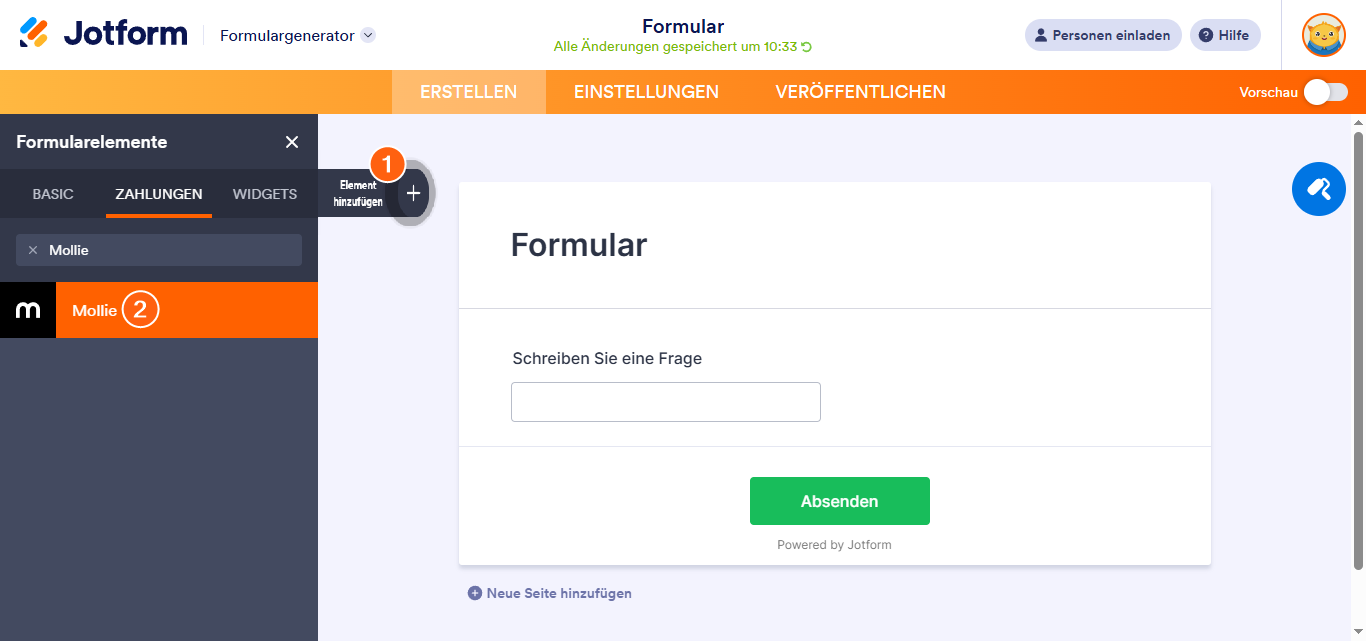
- Klicken Sie im Formular-Generator auf die Schaltfläche Element hinzufügen oben links auf dem Bildschirm.
- Suchen Sie in der Liste nach Mollie und klicken Sie darauf. Sie können es auch per Drag & Drop hinzufügen.
- Klicken Sie nun auf die Schaltfläche Verbinden. Sie müssen sich in Ihr Mollie-Konto einloggen und Jotform autorisieren.
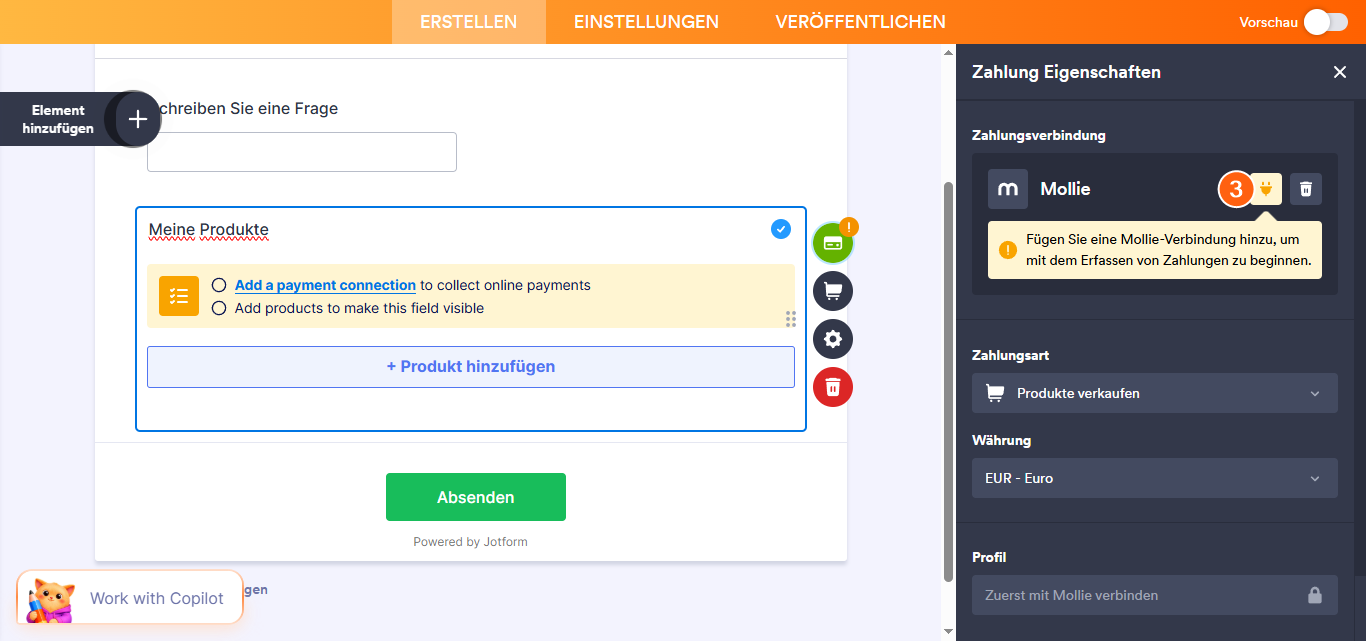
- Sobald die Verbindung hergestellt ist, richten Sie die anderen Optionen entsprechend ein:
- Modus — Mollie ermöglicht es Ihnen, zwischen dem Live- und Testmodus zu wechseln, ohne Ihr Mollie-Konto erneut verbinden zu müssen. Es werden automatisch die passenden Schlüssel basierend auf der gewählten Option gesetzt.
- Profil — Mit Mollie können Sie mehrere Website-Profile erstellen. Sie können eines aus diesem Dropdown-Menü auswählen.
- Währungen — Mollie unterstützt mehrere Währungen. Der Support für andere Währungen als EUR variiert jedoch je nach Zahlungsmethode. Besuchen Sie Mollie – Multicurrency für weitere Details.
- Zahlungsart — Mit der Mollie-Integration können Sie Produkte und Abonnements verkaufen, benutzerdefinierte Beträge zulassen oder Spenden sammeln.
Notes
- Das Formular zeigt nur die aktiven Zahlungsmethoden des ausgewählten Mollie-Website-Profils an. Wenn Sie die anderen von Mollie unterstützten Zahlungsmethoden anzeigen möchten, müssen Sie diese im gewählten Website-Profil aktivieren. Besuchen Sie Wie man Zahlungsarten mit Mollie aktiviert und deaktiviert für weitere Details.
- Klarna: Pay Later, Klarna: Slice It und Gutschein erfordern eine zusätzliche E-Mail und Rechnungsadresse, wenn Ihre Formularnutzer diese auswählen. Nutzer müssen diese Felder ausfüllen, um zu bezahlen.
- Wenn Sie Produkte verkaufen oder Abonnements ausgewählt haben, klicken Sie auf die Schaltfläche Weiter, um Ihre Produkt- oder Abonnementartikel hinzuzufügen. Wenn Sie Benutzerdefinierter Betrag oder Spende sammeln gewählt haben, klicken Sie auf die Schaltfläche Speichern, um die Integration abzuschließen.
Alle Transaktionen werden in den Jotform Tabellen protokolliert und an Ihr Mollie-Konto gesendet. Um die Jotform Tabellen anzusehen, lesen Sie bitte Wie man Formulareinsendungen ansieht für die Schritte. Um mehr darüber zu erfahren, wie Sie Zahlungen in Ihrem Mollie-Dashboard einsehen können, besuchen Sie Mollie – Transaktionen finden.
See also:
- Einrichtung Ihres ersten Bestellformulars
- So richten Sie eine wiederkehrende Zahlungsoption ein
- So fügen Sie Zahlungsformularen Optionen hinzu
- So fügen Sie Gutscheincodes zu Zahlungsformularen hinzu
- So fügen Sie Ihrer Zahlungsform Steuer hinzu
- So fügen Sie Versandkosten zu Zahlungsformularen hinzu
- So erstellen Sie eine Rechnung für Ihr Zahlungsformular
Einrichtung von Mollie mit wiederverwendbaren Zahlungsanbindungen
Wiederverwendbare Zahlungsanbindungen ist eine Funktion von Jotform, mit der Sie Zahlungsintegrationen wie Mollie einrichten und dieselbe Konfiguration in Ihren anderen Formularen oder Apps, die Sie mit Jotform Apps erstellt haben, ohne erneute Einrichtung wiederverwenden können.
Um Mollie einzurichten
- Klicken Sie im Formular-Generator auf die Schaltfläche Element hinzufügen.
- Suchen Sie im Zahlungen-Tab nach Mollie und klicken Sie darauf.
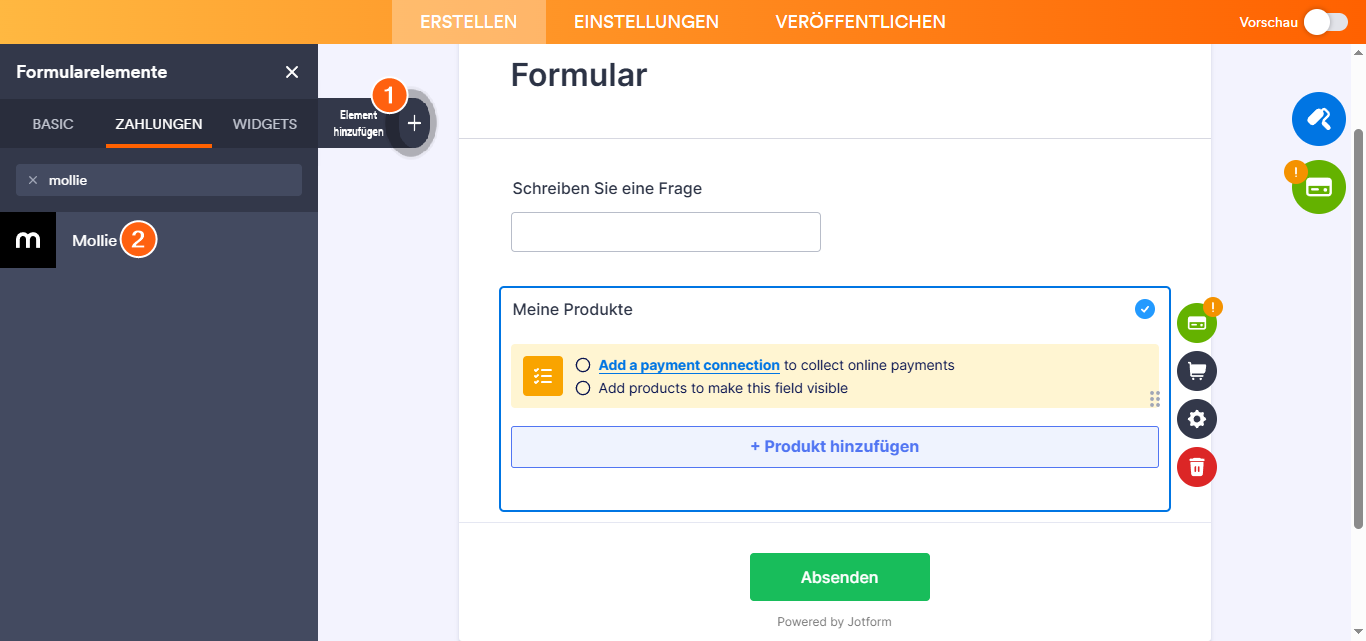
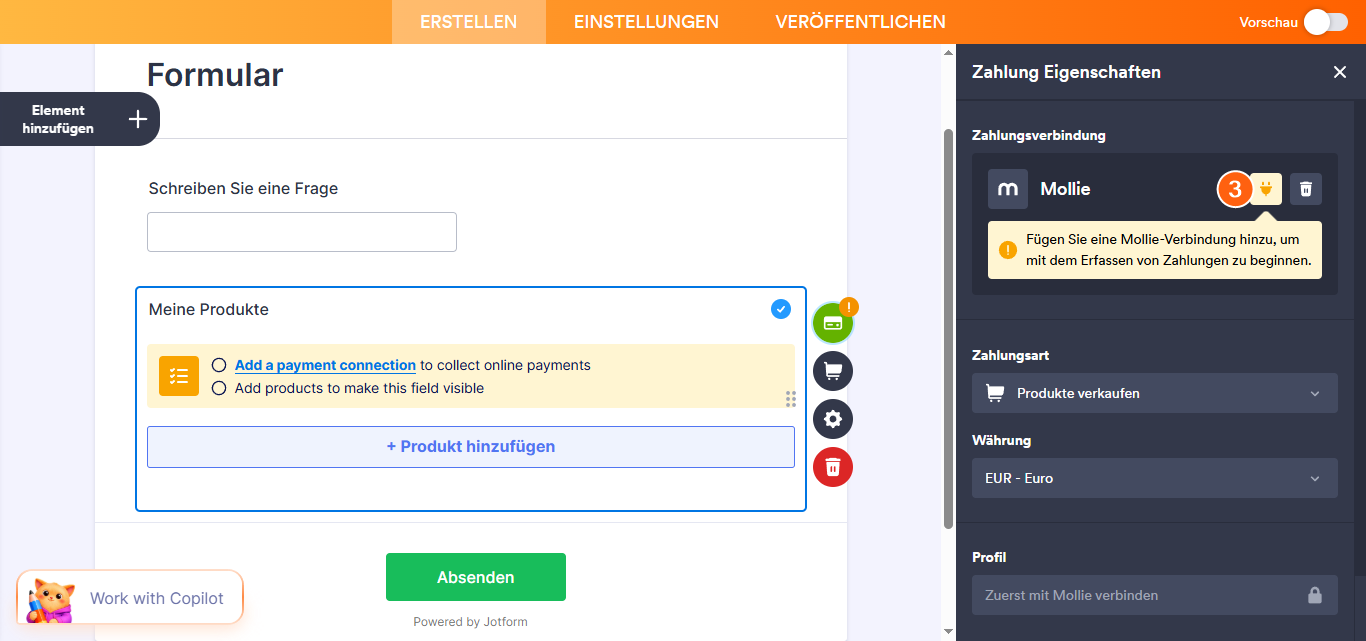
- Klicken Sie in den Zahlungseigenschaften auf das Stecker-Symbol neben dem Mollie-Label, wie im unten stehenden Bild angezeigt:
- Wählen Sie in den Zahlungseinstellungen die folgende Option aus und gehen Sie wie folgt vor:
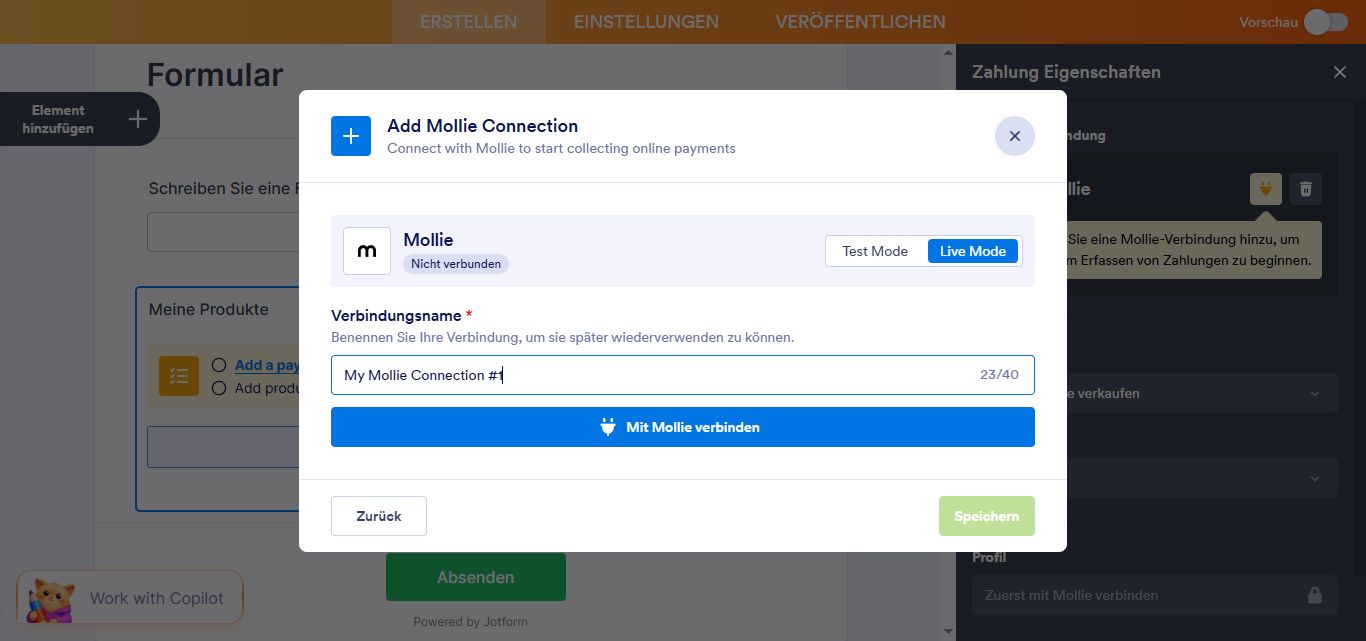
- Modus — Wählen Sie, ob Sie ein Sandbox-Konto (Testmodus) oder ein genehmigtes Mollie-Konto (Live-Modus) verbinden möchten.
- Verbindungsname — Geben Sie einen Namen für Ihre Verbindung ein. Sie können ihn mit dem Namen des Zahlungsanbieters versehen oder ihn mit dem Namen Ihres Formulars personalisieren, um ihn später leichter verwalten zu können.
- Mit Mollie verbinden — Klicken Sie auf diese Schaltfläche, um Ihr Mollie-Konto zu verbinden.
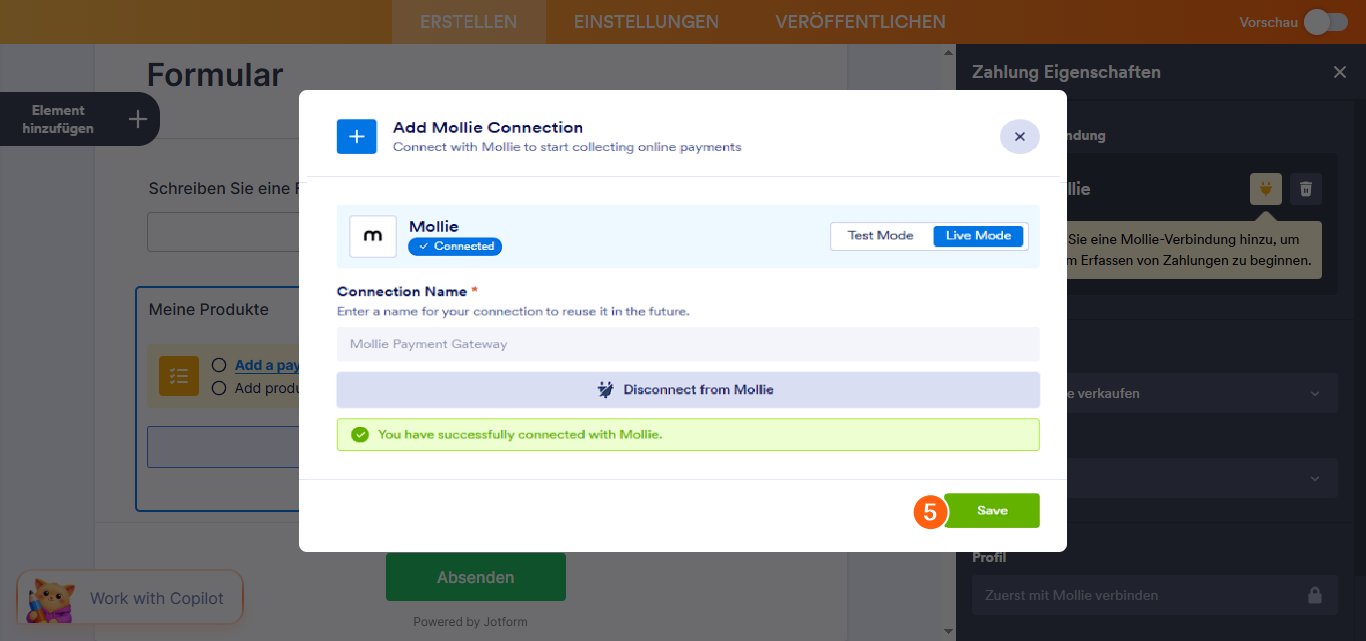
- Klicken Sie auf die Schaltfläche Speichern, um die wiederverwendbare Zahlungsanbindung für Mollie abzuschließen.
- Richten Sie nun die anderen Optionen entsprechend ein.
- Zahlungsart — Mit der Mollie-Integration können Sie Produkte und Abonnements verkaufen, benutzerdefinierte Beträge zulassen oder Spenden sammeln.
- Währung — Mollie unterstützt mehrere Währungen. Der Support für andere Währungen als EUR variiert jedoch je nach Zahlungsmethode. Besuchen Sie Mollie – Multicurrency für weitere Details.
- Profil — Mollie ermöglicht es Ihnen, mehrere Website-Profile zu erstellen. Sie können eines aus diesem Dropdown-Menü auswählen.
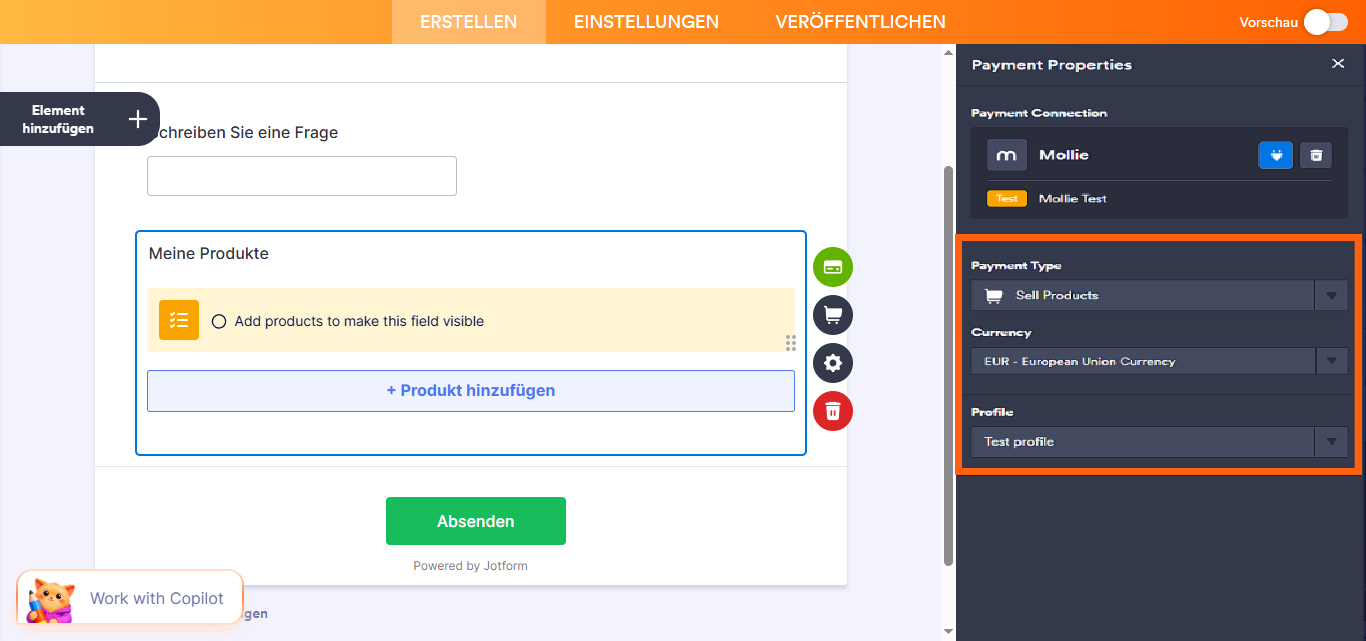
Der Formular-Generator speichert die Änderungen automatisch, nachdem Sie die Optionen aus jedem der oben genannten Dropdown-Menüs ausgewählt haben.

Kommentar abschicken: