Analysen spielen eine entscheidende Rolle für den Erfolg eines Online-Geschäfts. Sie helfen Ihnen dabei, Nutzerdaten zu erfassen, Ihre Maßnahmen zu optimieren und das Kundenverhalten zu vestehen, um Ihre Konversionsraten zu steigern.
Die Formular-Analytik von Jotform erfasst grundlegende Informationen wie die Anzahl der Übermittlungen pro Tag, Monat und Jahr, das Land, aus den Ihre Kunden das Formular abgesendet haben, das verwendete Gerät, die Conversion daten und mehr. Schauen wir uns die Details im Folgenden genauer an.
Zugriff auf Formularanalysen
Sie können Ihre Formular-Analysen ganz einfach in wenigen Schritten aufrufen. So gehen Sie dabie vor:
- Klicken Sie auf Ihrer Arbeitsbereichs-Seite oben auf Typ und deaktivieren Sie im sich öffnenden Dropdown-Menü die Kontrollkästchen neben allen Assets mit Ausnahme von Formulare, damit nur diese auf der Seite angezeigt werden.
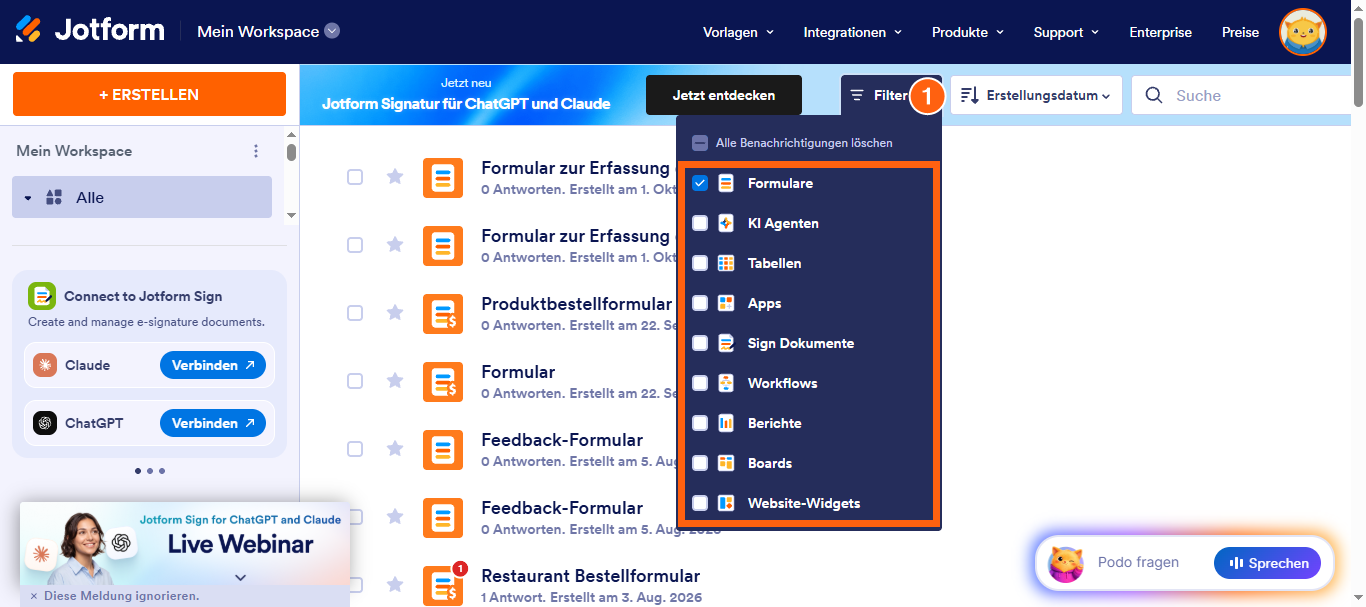
- Fahren Sie nun mit der Maus über Ihr Formular und klicken Sie auf der rechten Seite des Bildschirms auf Mehr.
- Klicken Sie im sich öffnenden Dropdown-Menü auf Form Analytics.
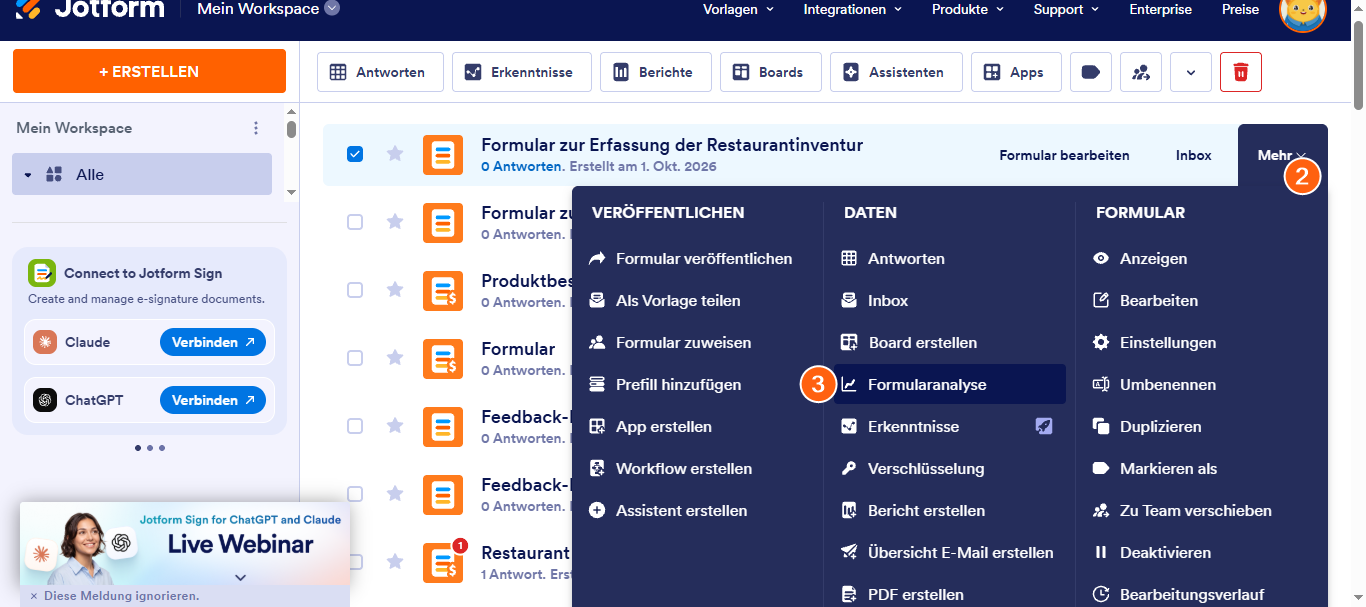
Das war’s! Sie werden u einem neuen Browser-Tab weitergeleitet, in dem Die Formularanalysen angezeigt werden.
Sich mit dem Formular-Analytics-Dashboard vertraut machen
Das Analytics-Dashboard bietet einem visuellen Überblick über die Leistung Ihres Formulars, wie auf dem Bild unten zu sehen ist. Sie können die Daten nach der aktuellen Woche, dem Monat oder einem benutzerdefinierten Zeitraum filtern oder sich alle daten auf einmal anzeigen lassen. Das Dashboard umfasst vier Hauptregisterkarten:
- Aufrufe – Erfasst, wie oft das Formular aufgerufen wurde.
- Antworten – Zeigt die Gesamtzahl der Formulareinsendungen an.
- Conversion-Rate – Zeigt den Prozentsatz der Nutzer an, die das Formular ausgefüllt haben, nachdem sie es angesehen hatten.
- Durchschnittliche Zeit – Gibt die durchschnittliche Zeit an, die Nutzer dem Formular verbracht haben.
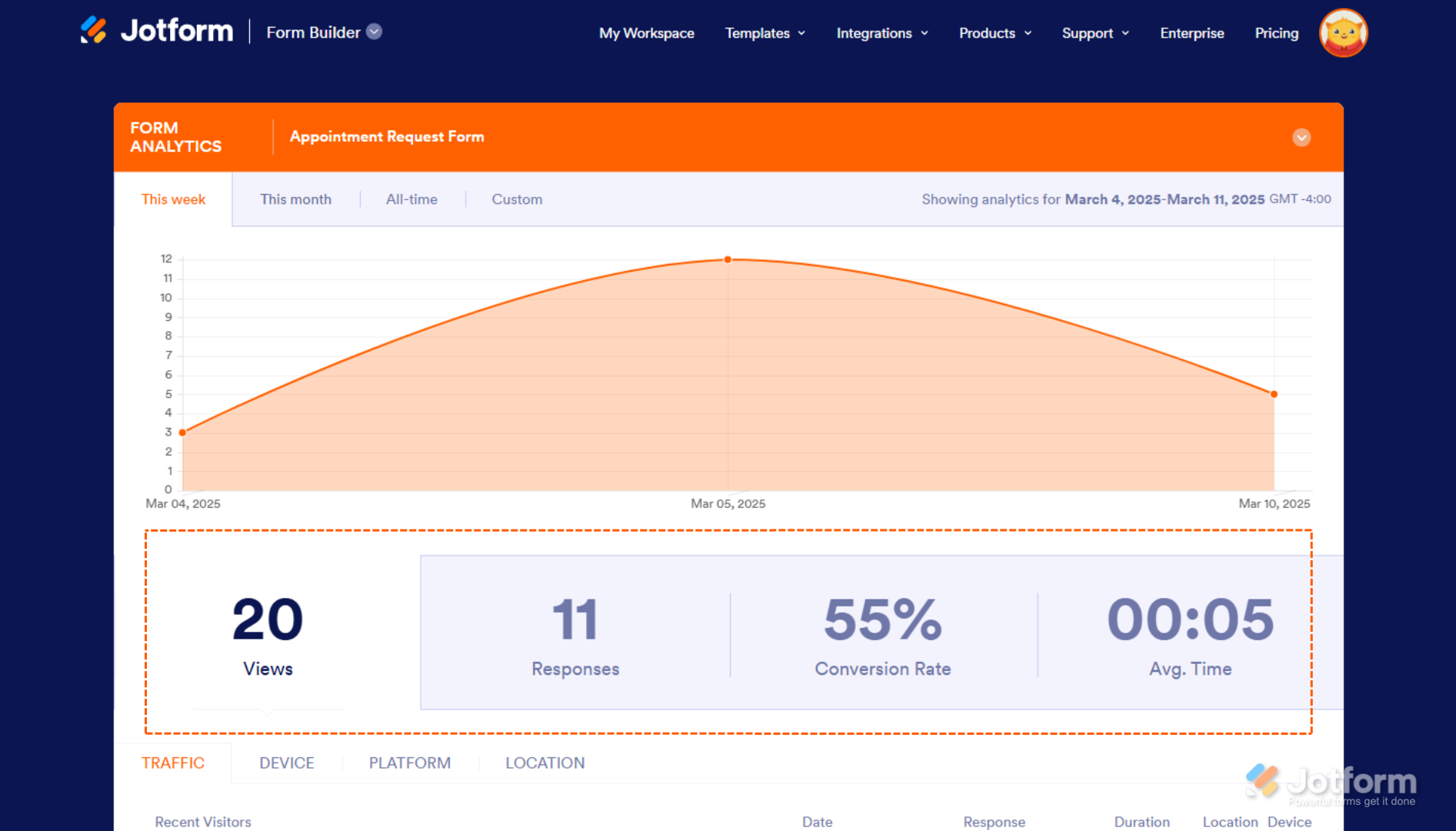
Unter den Hauptreitern – Traffic, Gerät, Plattform und Standort – befinden sich Unterregisterkarten. Diese Liefern zusätzliche Einblicke, die auf der Auswahl des jeweiligen Hauptreiters basieren, und Helfen Ihnen dabei, das Nutzerverhalten sowie die Muster bei der Übermittlung besser zu bestehen.
Verkehr
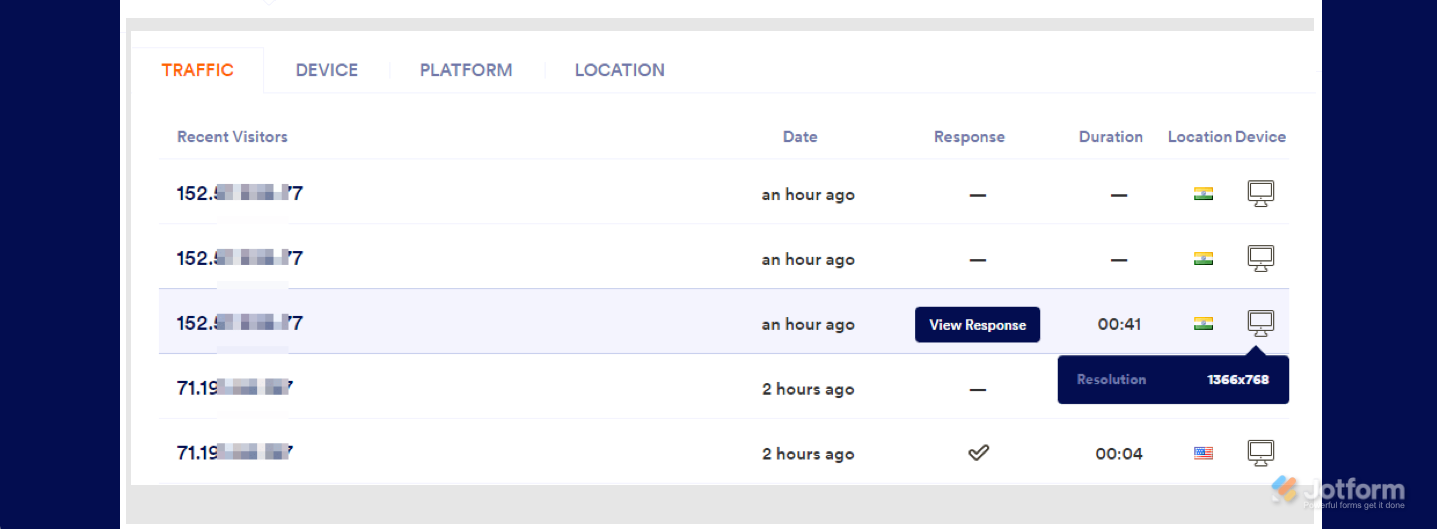
Der Reiter Traffic bietet detaillierte Einblicke in die Besucheraktivität auf Ihrem Formular. Folgendes Finden Sie dort:
- Kürzliche Besucher – Zeigt die IP-Adressen der letzten Besucher an. Auf den Registerkarten Antworten und Durchschn. Zeit werden zudem Die Name der Nutzer angezeigt, die das Formular erfolgreich übermittelt haben.
- Datum – Das Datum des letzten Zugriffs oder der letzten Formulareinreichung durch den Nutzer.
- Antwort — Ein Häkchen zeigt an, dass eine Antwort eingereicht wurde. Bewegeb Sie den Mauszeiger darüber und klicken Sie auf Antwort anzeigen, um en Eintrag zu sehen. Ein Bindestrich bedeutet, dass keine Antwort eingereicht wurde.
- Dauer – Die Zeit, die die Nutzer mit der Navigation durch das Formular oder dessen Übermittlung verbracht haben.
- Standort – Gibt das Land an, von dem aus die Besucher auf das Formular zugegriffen haben.
- Gerät – Liefert Details zum Gerätetyp und zur Bildschirmauflösung der Nutzer.
Gerät
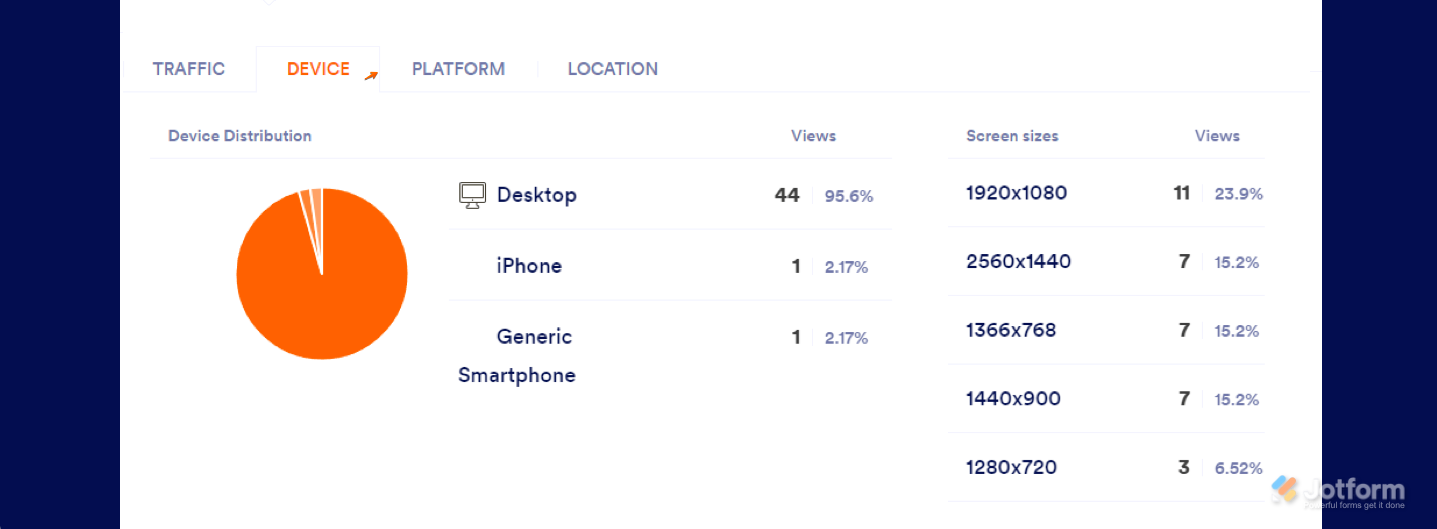
Der Reiter Gerät bietet Einblicke darin, wie Nutzer auf Ihr Formular zugreifen. Folgendes finden Sie dort:
- Geräteverteilung – Zeigt die Gerätetypen (Desktop, Tablet oder Mobilgerät) an, die zum Aufrufen oder Absenden Ihres Formulars verwendet wurden, sowie die Anzahl der Aufrufe für jeden Typ.
- Bildschirmgrößen – Zeigt die verschiedenen Bildschirmauflösungen der Nutzergeräte sowie die entsprechende Anzahl der Aufrufe pro Größe an.
Plattform
Der Reiter Plattform bietet Einblicke in die Browser-Umgebung Ihrer Besucher. Er hilft Ihnen dabei, die am häufigsten für den Zugriff auf Ihr Formular verwendeten Browser und Betriebssysteme zu identifizieren.
- Browser – Zeigt die wichtigsten Webbrowser an, die Ihre Besucher verwendet haben, sowie die Anzahl der Aufrufe für jeden dieser Browser.
- Plattform – Zeigt die Betriebssysteme (Windows, macOS, Android, iOS usw.) und die Anzahl der Aufrufe pro Betriebssystem an.

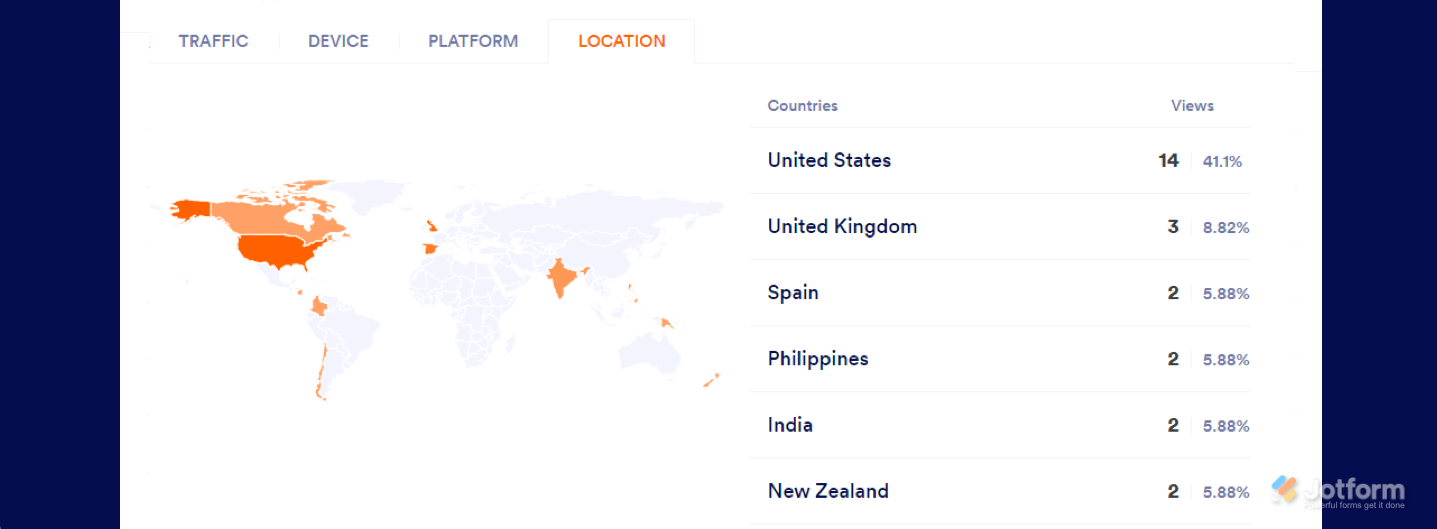
Standort
Der Reiter Standort bietet eine visuelle Darstellung der Herkunft Ihrer Formularbesucher. Eine Weltkarte veranschaulicht die Verteilung von Aufrufen und Antworten und hilft Ihnen so, die geografische Reichweite Ihrer Zielgruppe zu verstehen.
Verwendung von Google Analytics
Wenn Sie Erfahrung mit Analysen haben und Google Analytics bei Ihrer Arbeit verwenden, können Sie das Google Analytics-Widget zu Ihrem Formular hinzufügen, um Besucherdaten zu verfolgen. Sie können sich diese Anleitung zum Hinzufügen eines Widgets zu Ihrem Formular ansehen.
Abrufen zusätzlicher Benutzerdaten
Wir bieten verschiedene Widgets für Analysen an, die Sie auf unserer Widget-Seite entdecken können. Zu den nützlichsten gehören:
- Widget für verstecktes Feld
- Referrer-Widget abrufen
- User-Agent-Widget abrufen
- Widget für den Besucherstandort abrufen
Sie können sich auch diesen Leitfaden dazu ansehen, wie man Browser-Informationen von Nutzern erfasst.

Kommentar abschicken: