CyberSource ist eine Tochtergesellschaft von Visa, die eine leistungsstarke Zahlungsabwicklungsplattform und einen Betrugserkennungsdienst anbietet. Dadurch wird es Händlern und Organisationen erleichtert, Zahlungen sicher online zu erfassen. Es unterstützt Transaktionen in über 190 Ländern und Gebieten.
Um den Anforderungen der PSD2-Verordnung der Europäischen Union gerecht zu werden, nutzt CyberSource 3D Secure 2.0 über seinen Secure-Acceptance-Dienst. Um 3D Secure 2.0 in der Jotform Integration zu aktivieren, müssen Sie CyberSource kontaktieren und die benötigten Cardinal-Zugangsdaten anfordern.
Integration Ihres Formulars mit CyberSource
Egal, ob Sie ein neues Formular erstellen oder ein bestehendes aktualisieren, das Hinzufügen und Einrichten des CyberSource-Zahlungsfelds ist schnell und einfach. So geht’s:
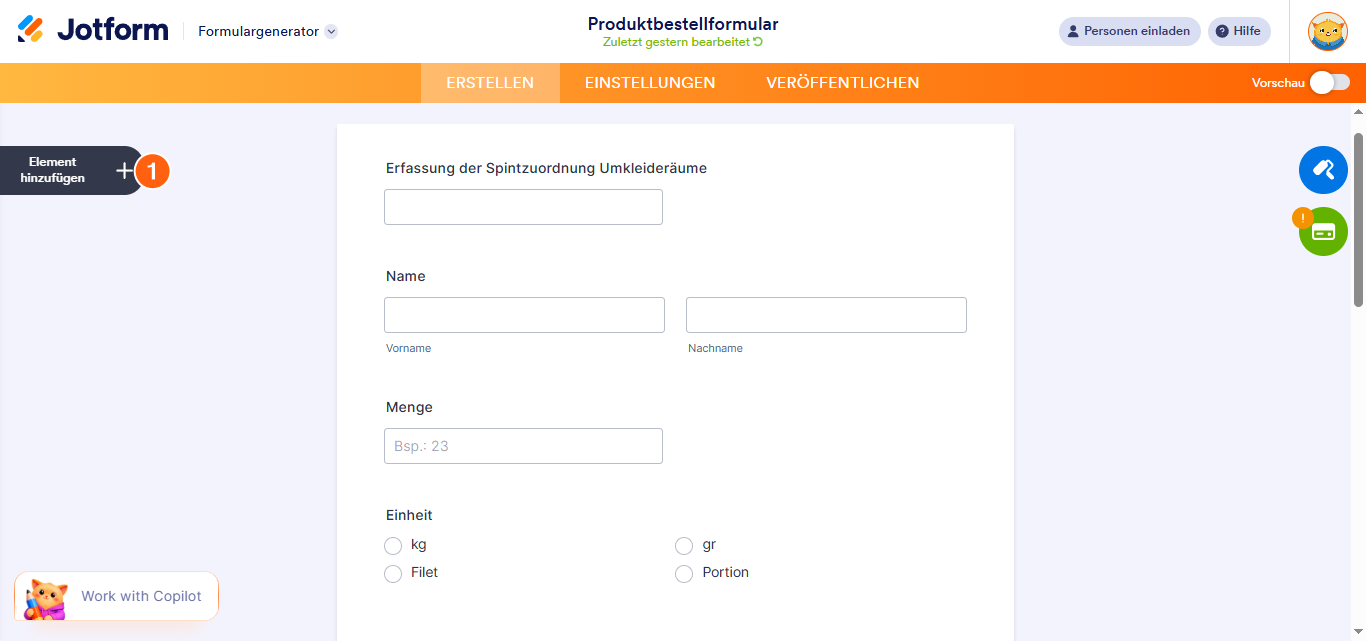
- Im Formular-Generator klicken Sie auf der linken Seite der Seite auf Element hinzufügen.
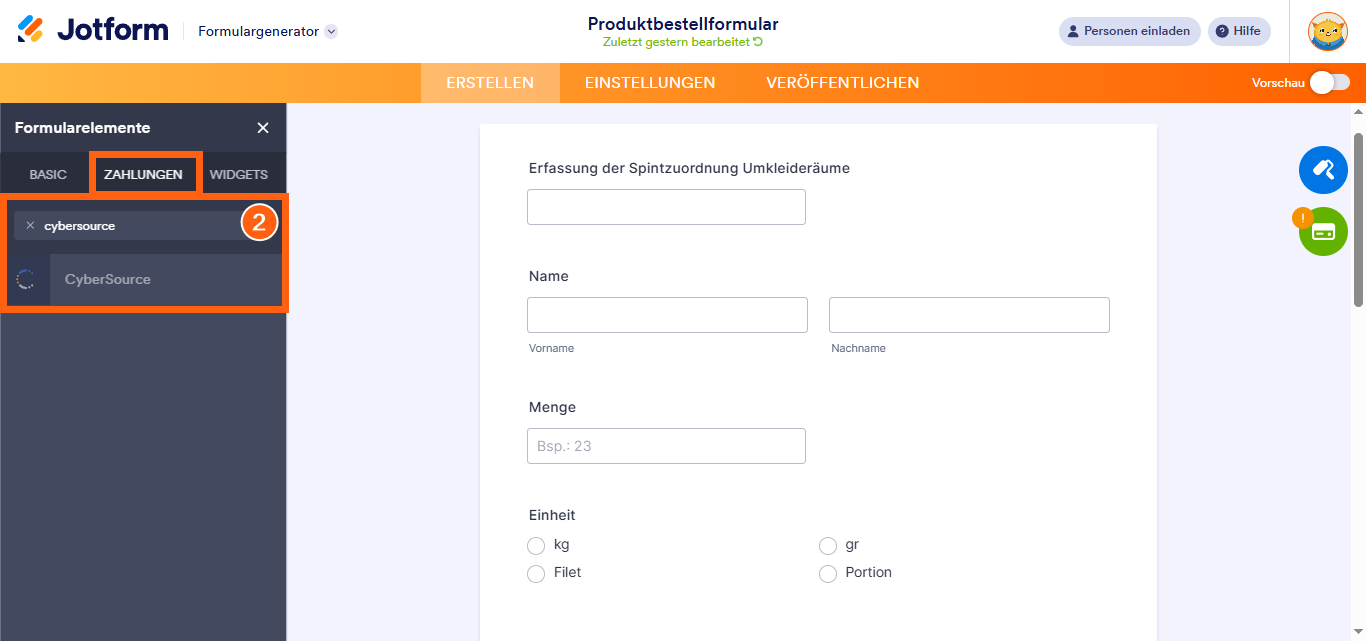
- Öffnen Sie im Formularelemente-Menü unter dem Zahlungen-Tab die Suche nach CyberSource und klicken Sie darauf. Alternativ können Sie es einfach per Drag-and-drop an die gewünschte Stelle in Ihrem Formular ziehen.
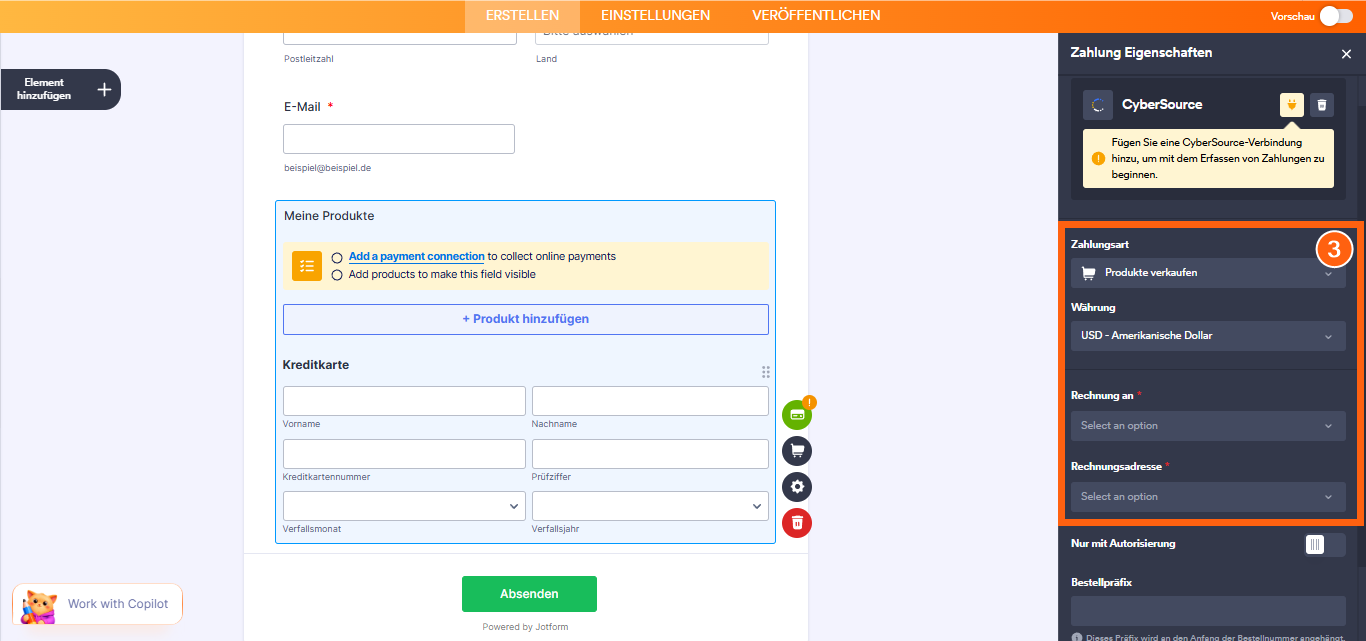
- Als nächstes richten Sie im CyberSource-Integrationsfenster, das sich auf der rechten Seite der Seite öffnet, die folgenden Dinge ein:
- Händler-ID — Dies ist eine eindeutige Kennung für Ihr CyberSource-Konto.
- Transaktionsschlüssel — CyberSource generiert diesen sicheren Schlüssel in Ihrem Business Center. Er autorisiert und verschlüsselt Transaktionsanfragen zwischen Jotform und CyberSource.
- Währung — Wählen Sie eine der mit der Integration verfügbaren Währungen aus.
- Rechnungsadresse — Dies ist erforderlich. Aktivieren Sie diese Option, um die Rechnungsinformationen des Kunden während des Bezahlvorgangs zu erfassen. Stellen Sie sicher, dass sie mit dem E-Mail-Adressfeld in Ihrem Formular übereinstimmen.
- Rechnungsadresse — Diese ist ebenfalls erforderlich. Aktivieren Sie diese Option, um die vollständige Rechnungsadresse des Kunden zu erfassen, einschließlich Straße, Stadt, Bundesland und Postleitzahl. Stellen Sie sicher, dass Ihr Formular ein Adressfeld enthält, um diese Informationen zu erfassen.
Sie können auch 3D Secure 2.0 aktivieren, wenn Sie möchten. Ihr CyberSource-Konto muss bestimmte Anforderungen erfüllen, um es zu aktivieren. Neugierig, wie das geht? Diese Anleitung zu Wie Sie Ihre Cardinal Cruise-Anmeldedaten einsehen enthält alle Details. Sobald es aktiviert ist, müssen Sie die folgenden Informationen bereitstellen:
- Cardinal-API-Schlüssel — Verwenden Sie diesen sicheren Schlüssel, um 3D-Secure-Anfragen über CardinalCommerce zu authentifizieren und zu autorisieren.
- Cardinal API-Identifikator — Verwenden Sie diesen öffentlichen Identifikator, um Ihr CardinalCommerce-Konto mit der Integration zu verknüpfen.
- Cardinal OrgUnit ID — Verwenden Sie diese ID, um Transaktionen der richtigen Geschäftseinheit oder Konfiguration in CardinalCommerce zuzuordnen.
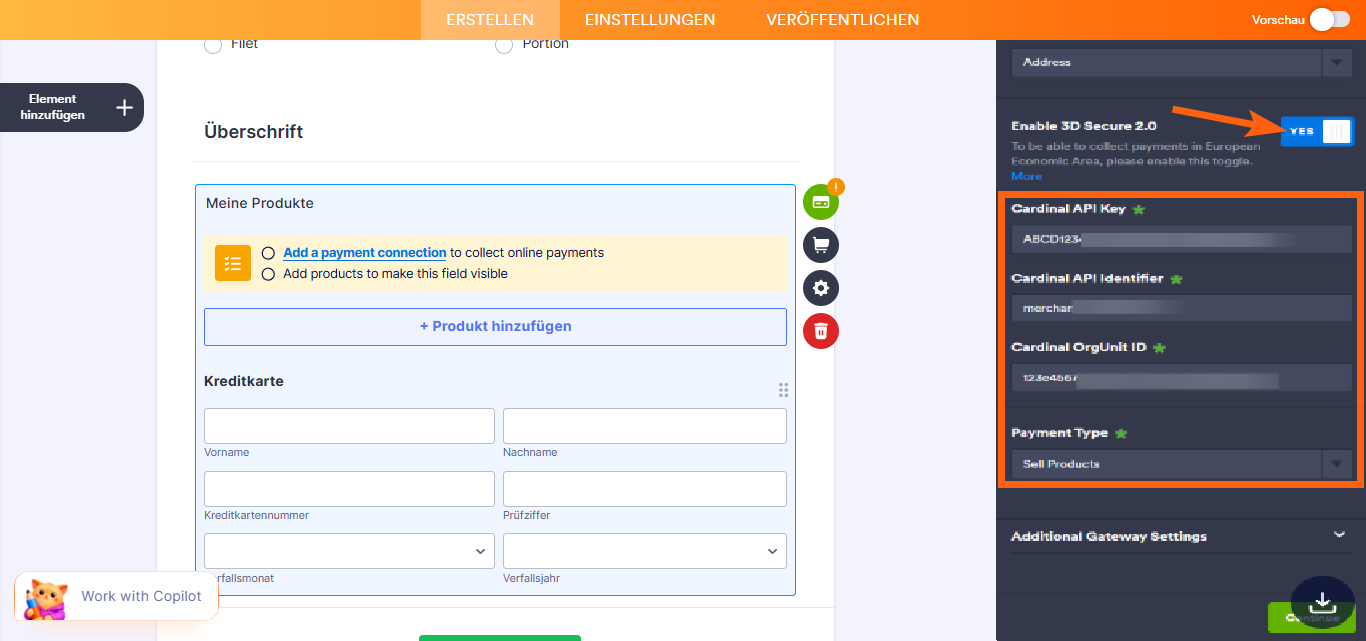
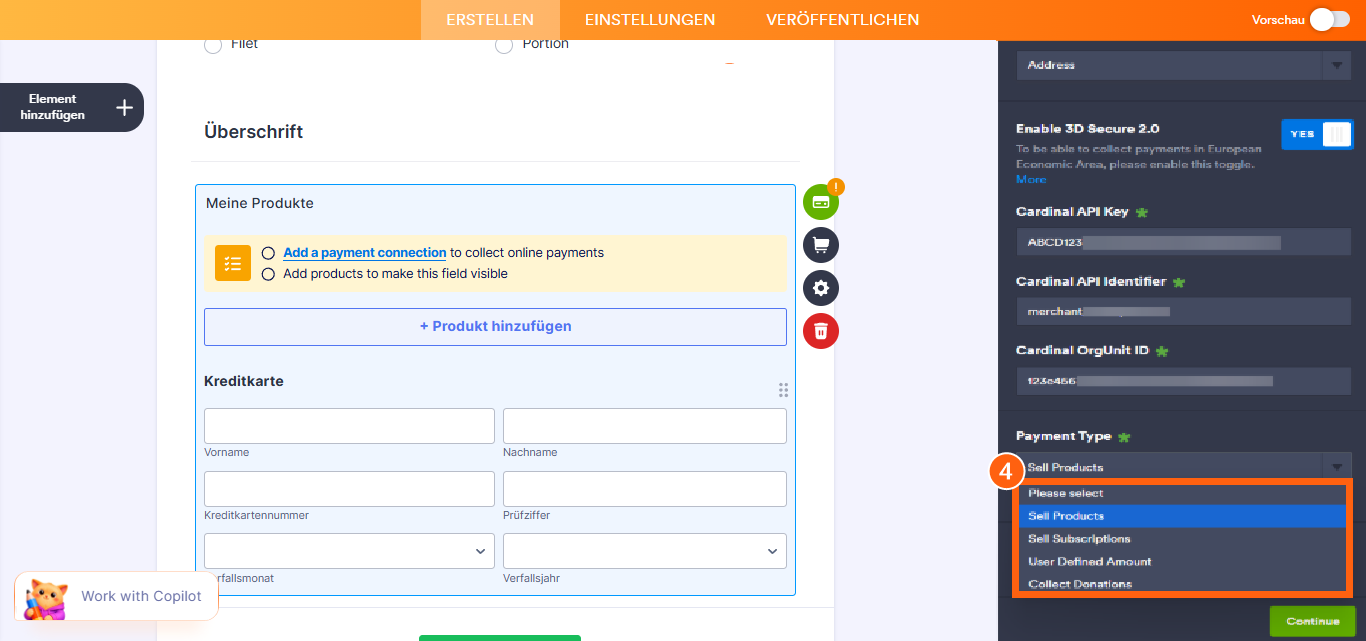
- Danach wählen Sie im Zahlungstyp-Dropdown-Menü aus, wofür die Zahlung verarbeitet werden soll:
- Produkte verkaufen — Dies ist standardmäßig ausgewählt. Verwenden Sie diese Option, um physische oder digitale Waren zu einem festen Preis zu verkaufen und Kunden eine einmalige Kaufmöglichkeit zu bieten.
- Abonnements verkaufen — Wählen Sie diese Option, um Kunden regelmäßig für Dienstleistungen, Mitgliedschaften oder andere fortlaufende Zugänge zu belasten.
- Benutzerdefinierter Betrag — Dies ermöglicht es Kunden, den Betrag einzugeben, den sie zahlen möchten. Es ist nützlich für Trinkgelder, individuell festgelegte Preise oder flexible Zahlungen.
- Spenden sammeln — Wählen Sie diese Option, um freiwillige Beiträge zu akzeptieren, die häufig für Fundraising, Unterstützung von gemeinnützigen Organisationen oder wohltätige Zwecke verwendet werden.
- Sobald alles für die Zahlungsmethoden Produkte verkaufen und Abonnements verkaufen eingerichtet ist, klicken Sie auf Weiter, um Produkte und Abonnements für Ihr Zahlungsfeld zu erstellen. Für die Zahlungsmethoden Benutzerdefinierter Betrag und Spenden sammeln klicken Sie einfach unten auf Speichern.
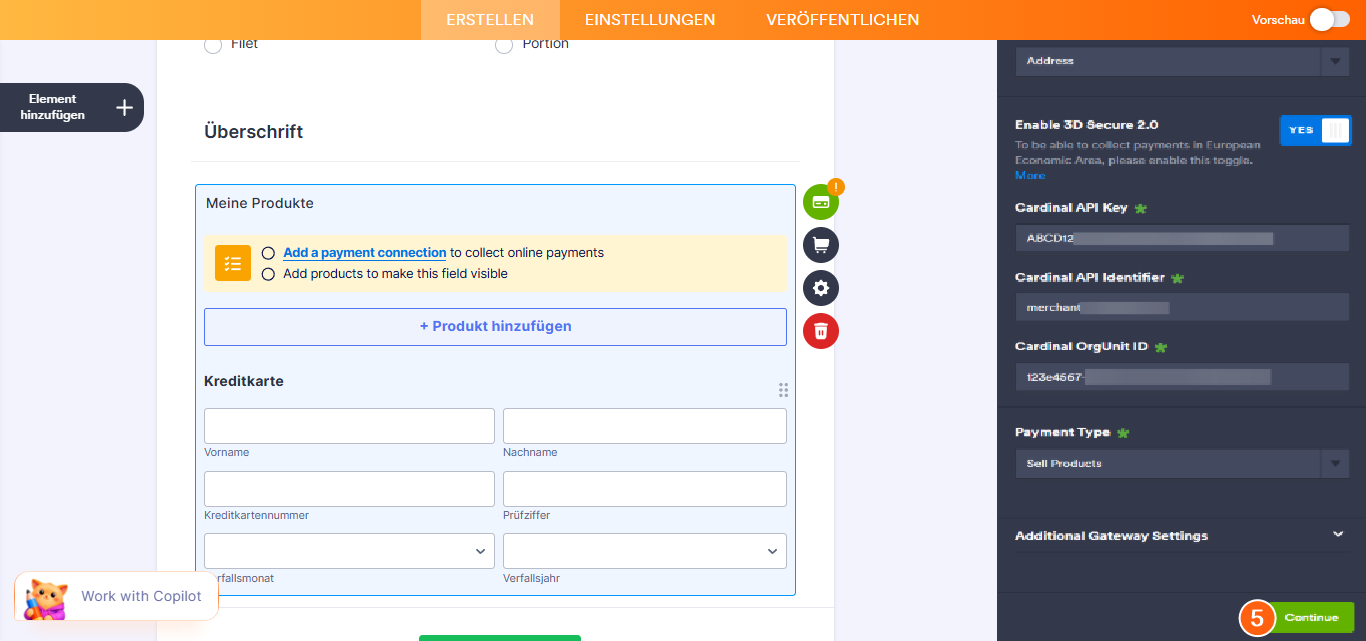
Für die Zahlungstypen Benutzerdefinierter Betrag und Spenden sammeln können Sie eine Beschreibung hinzufügen, die unter dem Zahlungsfeld in Ihrem Formular erscheint. Sie können auch einen vorgeschlagenen Betrag festlegen, diesen als Mindestbetrag setzen oder den Preis von einem Formularberechnungs-Widget übernehmen. Dies ist nützlich, wenn Sie einen berechneten Betrag an Ihr Zahlungsfeld übergeben möchten, anstatt dass die Benutzer ihn eingeben. Für eine vollständige Anleitung, wie Sie dies tun können, besuchen Sie unseren Leitfaden zu Wie man eine Berechnung an ein Zahlungsfeld übergibt.
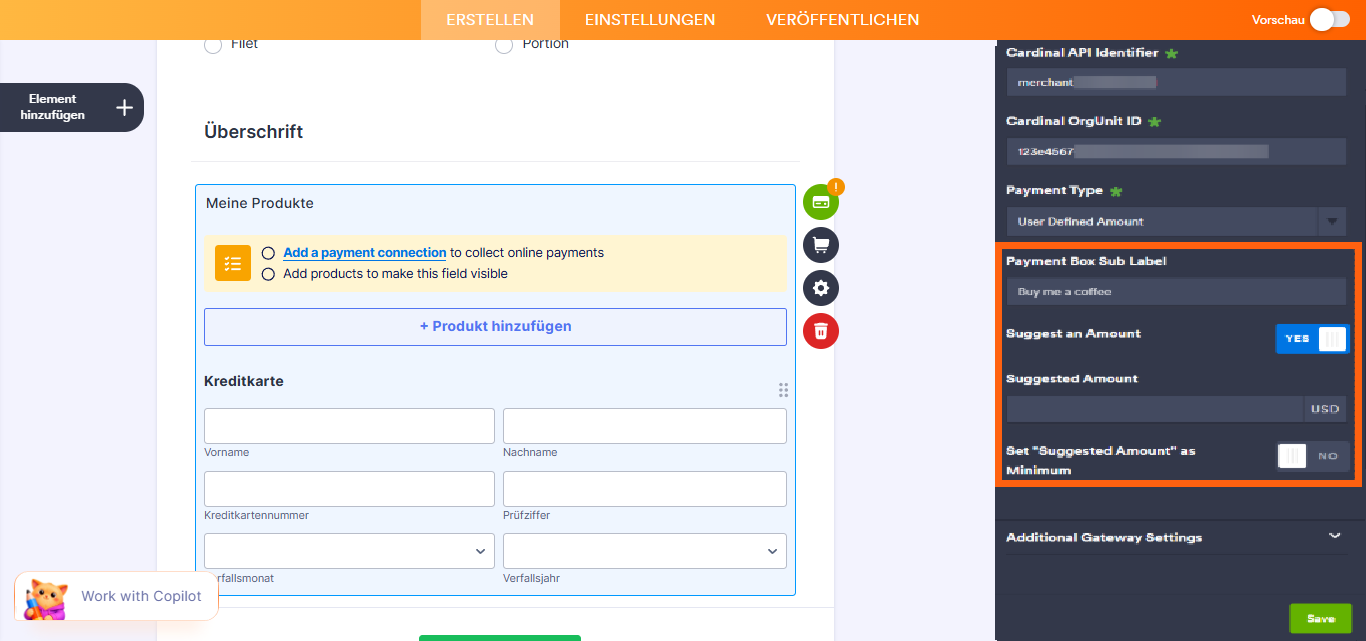
Wenn Sie die zusätzlichen Gateway-Einstellungen im CyberSource-Integrationsbereich erweitern, sehen Sie eine Liste von Optionen, die Sie basierend auf dem gewählten Zahlungstyp anpassen können:
- Gesamtpreis im Formular anzeigen — Diese Option ist nur mit dem Zahlungstyp Produkte verkaufen verfügbar und standardmäßig aktiviert. Schalten Sie diese Option aus, wenn Sie den Gesamtpreis der ausgewählten Produkte in Ihrem Formular verbergen möchten.
- Benutzer können mehrere Produkte auswählen — Dies ist nur mit dem Zahlungstyp Produkte verkaufen verfügbar und standardmäßig aktiviert. Schalten Sie diese Option aus, wenn Sie möchten, dass Kunden pro Einsendung nur ein (1) Produkt auswählen können.
- Sandbox-Modus — Schalten Sie dies ein, um Testtransaktionen durchzuführen, bevor Sie live gehen.
- Nur Autorisierung — Dies autorisiert die Karte, ohne sofort Gelder einzuziehen.
- Klickbare Bildvorschau — Dies ist nur bei den Zahlungsmethoden Produkte verkaufen und Abonnements verkaufen verfügbar und standardmäßig aktiviert. Schalten Sie dies aus, um zu verhindern, dass Kunden Produkt- oder Abonnementbilder vergrößern.
- Dezimalstellen im Formular anzeigen — Diese Option ist nur für die Zahlungsmethoden Produkte verkaufen und Abonnements verkaufen verfügbar und standardmäßig aktiviert. Schalten Sie diese Option aus, um Dezimalstellen sowohl bei den Artikelpreisen als auch beim Gesamtbetrag auszublenden.
- Dezimaltrennzeichen — Wählen Sie das Symbol, das zur Trennung von Dezimalstellen verwendet wird (z. B. Punkt oder Komma).
- Bestellpräfix — Dieses Präfix wird an den Anfang der Bestell-ID angehängt, die an CyberSource gesendet wird.
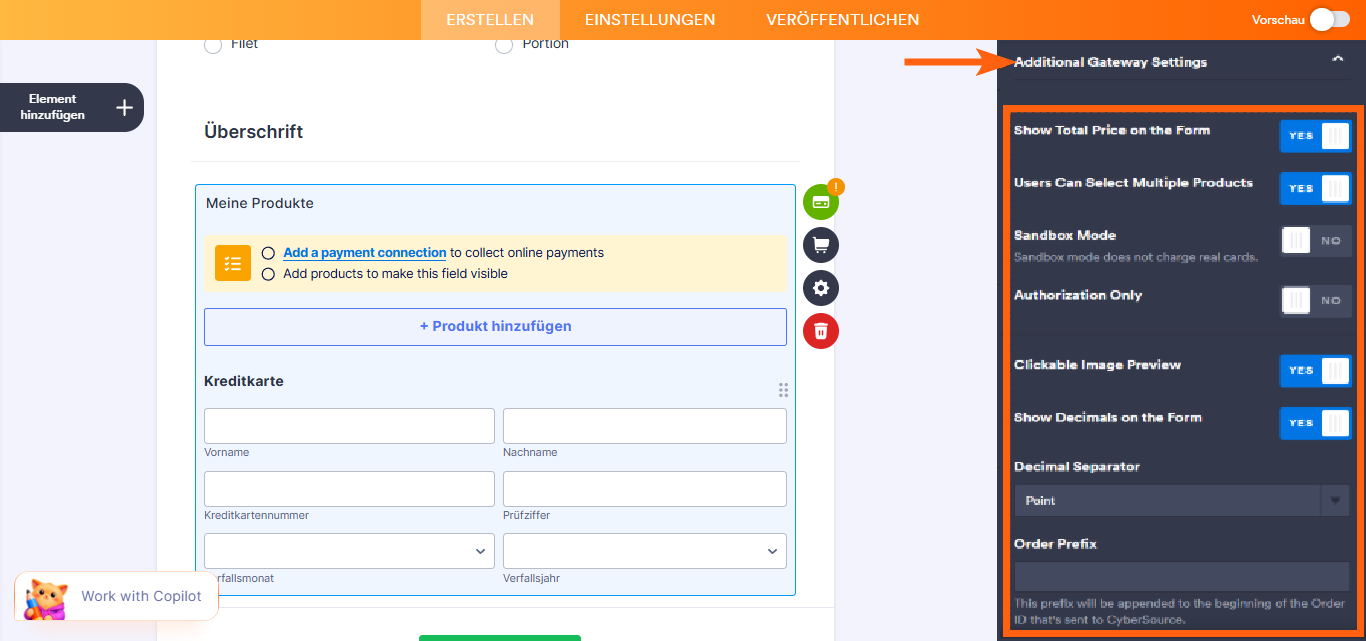
Einrichtung von CyberSource mit wiederverwendbaren Zahlungsanbindungen
Mit der Funktion Wiederverwendbare Zahlungsanbindungen von Jotform können Sie Zahlungsintegrationen wie CyberSource einrichten und dieselbe Konfiguration in Ihren anderen Formularen wiederverwenden, ohne sie erneut konfigurieren zu müssen. So können Sie loslegen:
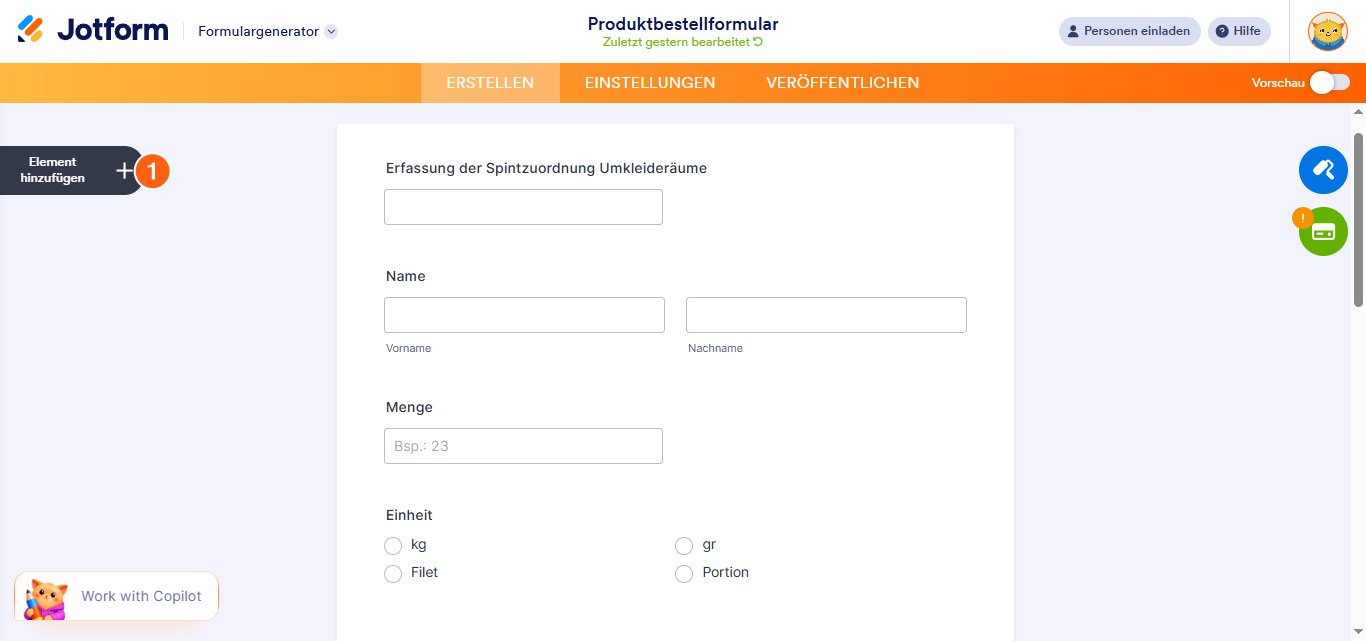
- Im Formular-Generator klicken Sie auf der linken Seite der Seite auf Element hinzufügen.
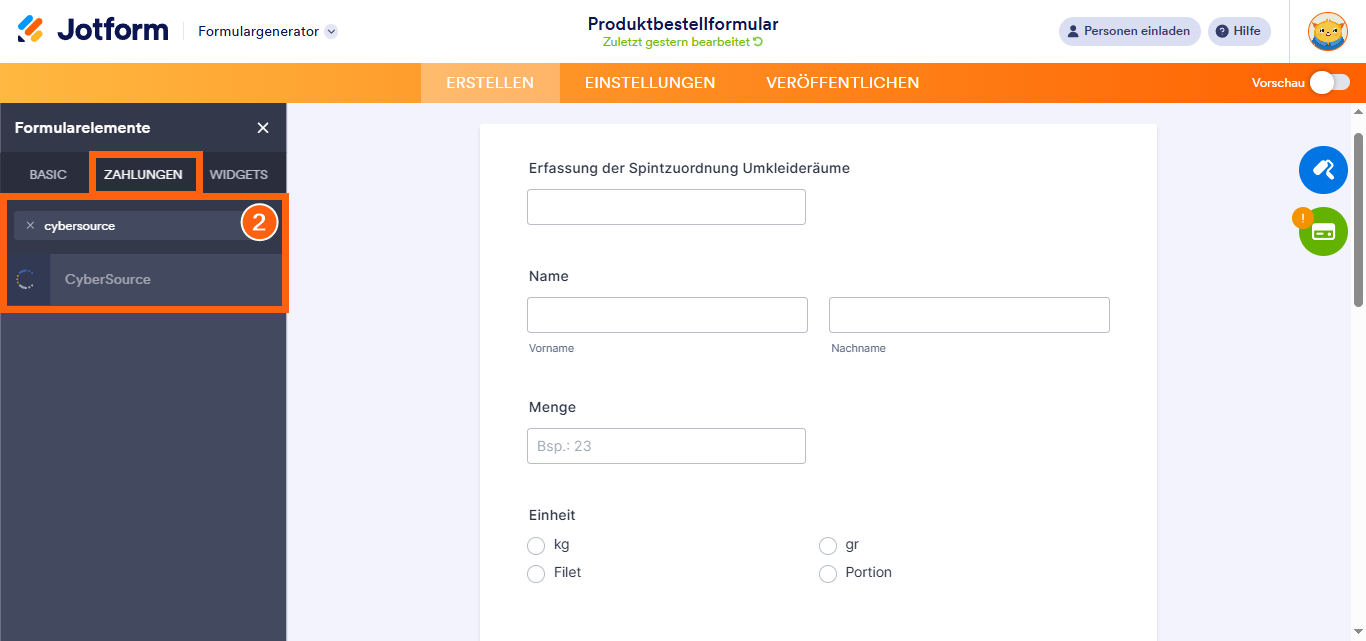
- Öffnen Sie nun im Formularelemente-Menü unter dem Zahlungen-Tab die Suche nach CyberSource und klicken Sie darauf. Alternativ können Sie es einfach per Drag-and-drop an die gewünschte Stelle in Ihrem Formular ziehen.
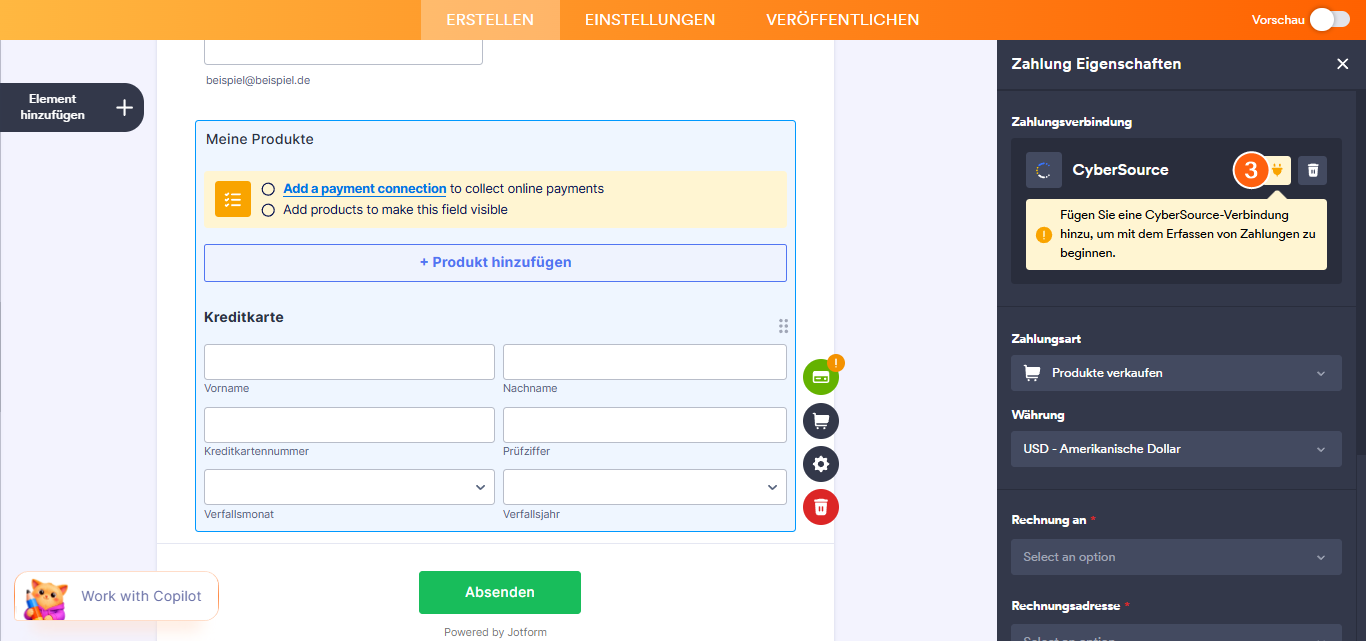
- Klicken Sie dann im Zahlungseigenschaften-Bereich, der sich auf der linken Seite der Seite öffnet, auf das Stecker-Symbol.
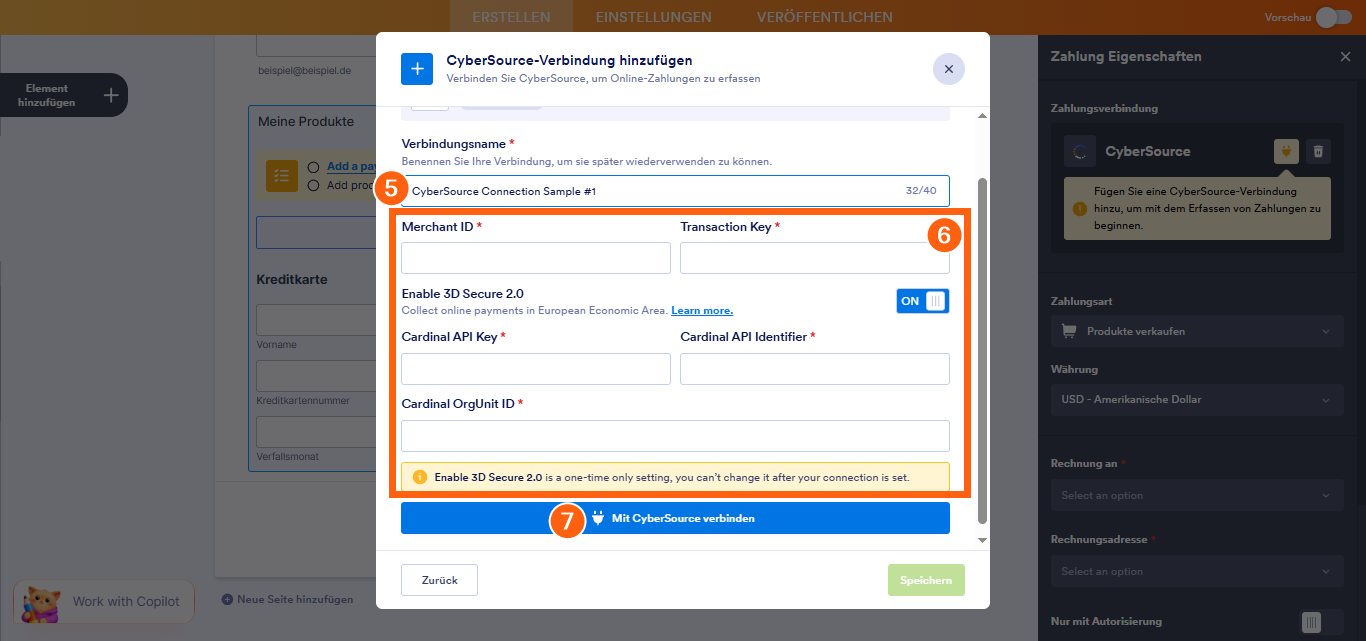
- Nun, im Fenster CyberSource-Verbindung hinzufügen, klicken Sie oben entweder auf Testmodus oder Live-Modus, um die Umgebung für Ihre Zahlungsanbindung auszuwählen.
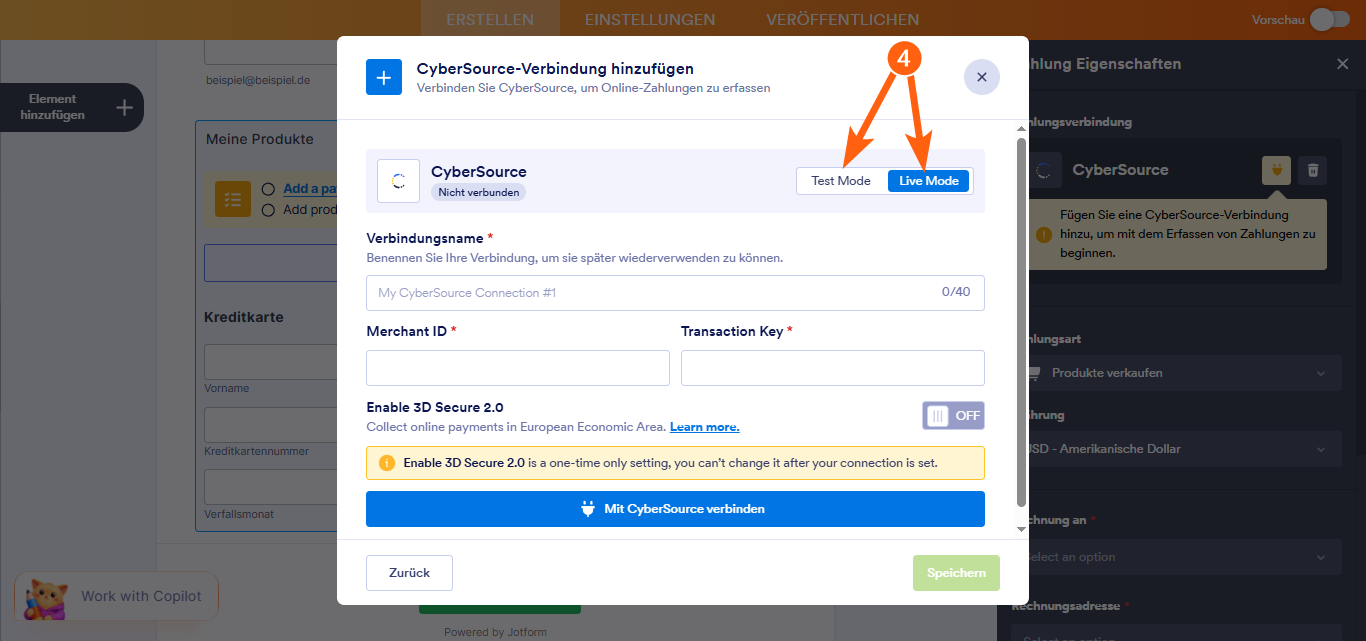
- Geben Sie dann im Abschnitt Verbindungsname einen Namen ein, den Sie noch nicht für andere wiederverwendbare Zahlungsanbindungen in Ihrem Konto verwendet haben, falls es welche gibt.
- Geben Sie anschließend die folgenden Informationen ein:
- Händler-ID — Dies ist eine eindeutige Kennung für Ihr CyberSource-Konto.
- Transaktionsschlüssel — CyberSource generiert diesen sicheren Schlüssel in Ihrem Business Center. Er autorisiert und verschlüsselt Transaktionsanfragen zwischen Jotform und CyberSource.
- 3D Secure 2.0 aktivieren — Optional können Sie diese Option aktivieren, um eine zusätzliche Sicherheitsebene hinzuzufügen. Ihr CyberSource-Konto muss bestimmte Anforderungen erfüllen, um 3D Secure 2.0 zu aktivieren. Sobald es aktiviert ist, werden Sie aufgefordert, die folgenden Informationen bereitzustellen:
- Cardinal-API-Schlüssel — Verwenden Sie diesen sicheren Schlüssel, um 3D Secure-Anfragen über CardinalCommerce zu authentifizieren und zu autorisieren.
- Cardinal-API-Kennung — Nutzen Sie diese öffentliche Kennung, um Ihr CardinalCommerce-Konto mit der Integration zu verknüpfen.
- Cardinal OrgUnit-ID — Verwenden Sie diese ID, um Transaktionen der richtigen Geschäftseinheit oder Konfiguration in CardinalCommerce zuzuordnen. Wie das funktioniert, erfahren Sie in unserem Leitfaden So sehen Sie Ihre Cardinal Cruise-Anmeldedaten.
- Klicken Sie dann auf Mit CyberSource verbinden.
Notes
- Wenn Sie 3D Secure 2.0 aktivieren, ist dies eine einmalige Einstellung – Sie können sie nach der Verbindung nicht mehr ändern.
- 3D Secure 2.0 ist optional und Sie können CyberSource verbinden, ohne es zu aktivieren.
- In diesem Leitfaden aktivieren wir 3D Secure 2.0, um den vollständigen Einrichtungsprozess zu demonstrieren.
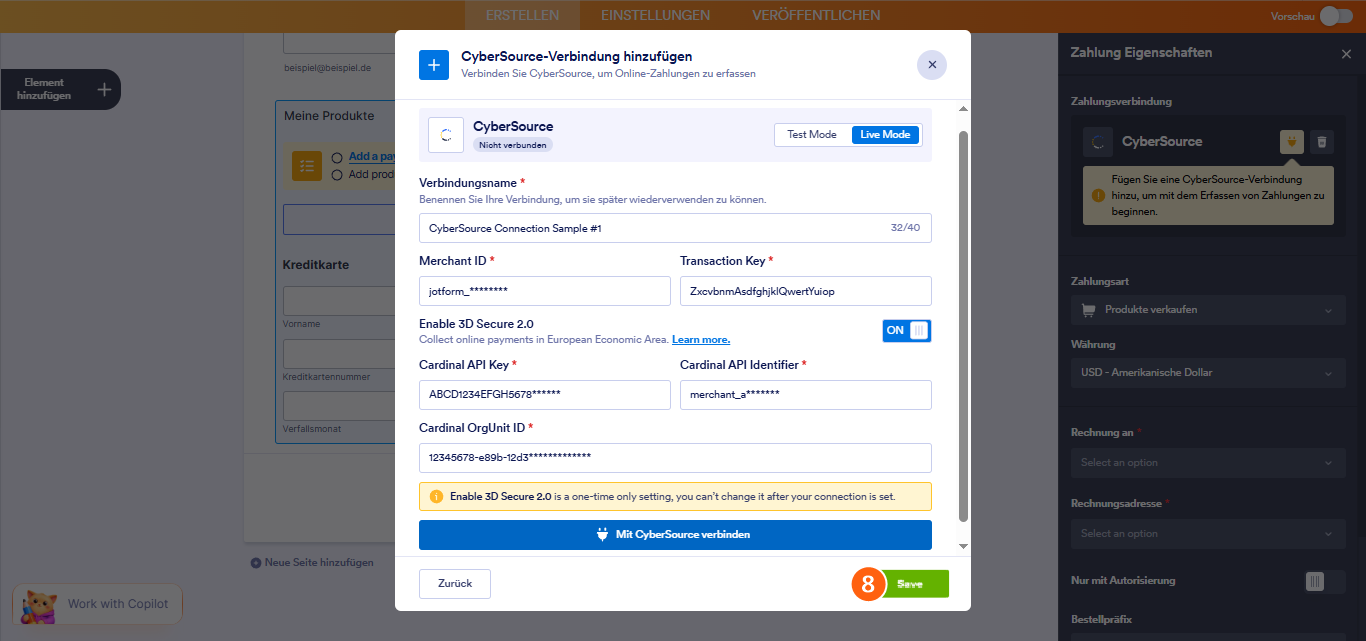
- Sobald die Verbindung hergestellt ist, klicken Sie unten auf Speichern, um die wiederverwendbare Zahlungsanbindung zu Ihrem Konto hinzuzufügen.
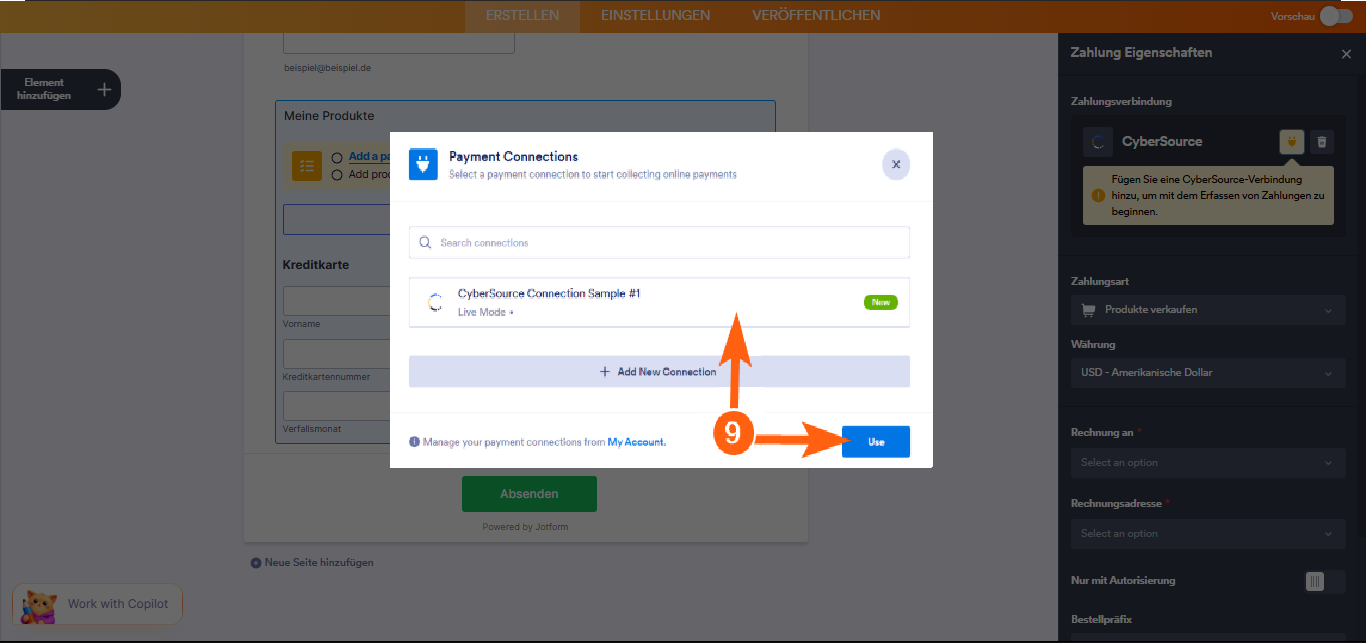
- Klicken Sie nun im Fenster Zahlungsanbindungen auf die soeben hinzugefügte CyberSource-Zahlungsanbindung und anschließend unten auf Verwenden.
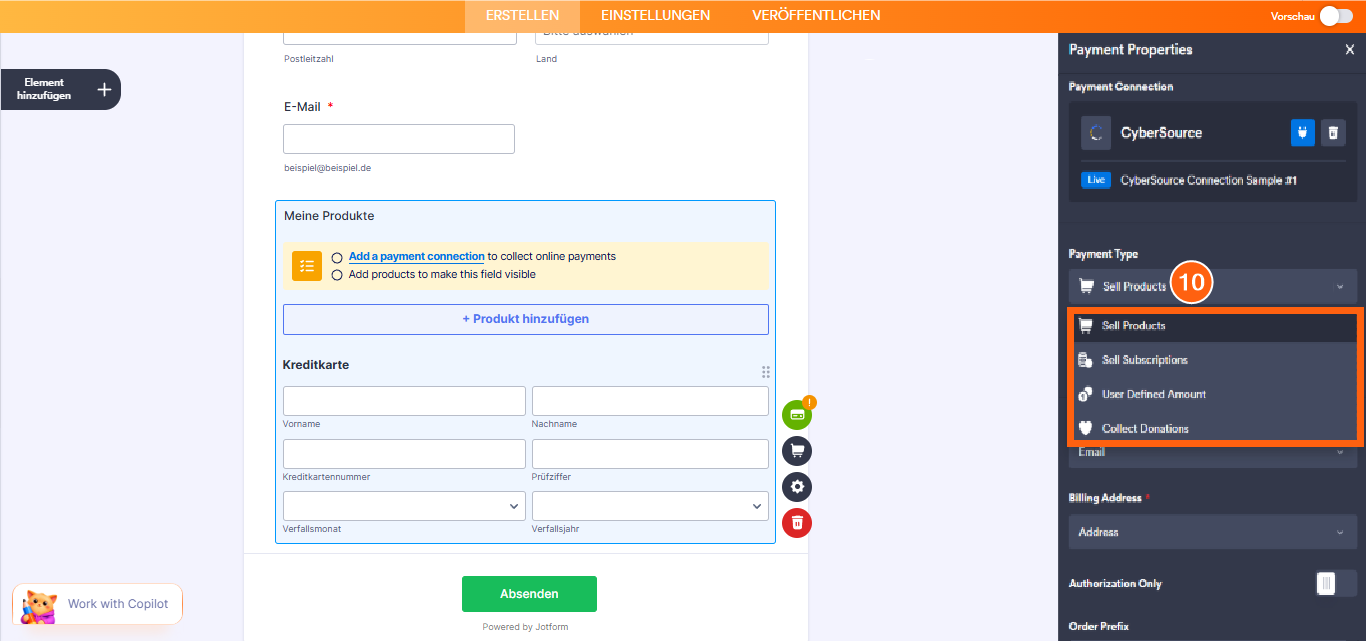
- Danach richten Sie im Fenster Zahlungseigenschaften die folgenden Dinge ein:
- Zahlungsart — Wählen Sie, wofür die Zahlung abgewickelt werden soll:
- Produkte verkaufen — Dies ist standardmäßig ausgewählt. Verwenden Sie diese Option, um physische oder digitale Waren zu einem festen Preis zu verkaufen und Kunden einen einmaligen Kauf zu ermöglichen.
- Abonnements verkaufen — Wählen Sie diese Option, um Kunden regelmäßig für Dienstleistungen, Mitgliedschaften oder andere fortlaufende Zugänge zu belasten.
- Benutzerdefinierter Betrag — Dies ermöglicht es Kunden, den Betrag einzugeben, den sie zahlen möchten. Es ist nützlich für Trinkgelder, individuelle Preisgestaltung oder flexible Zahlungen.
- Spenden sammeln — Wählen Sie diese Option, um freiwillige Beiträge zu akzeptieren, die häufig für Fundraising, Unterstützung von gemeinnützigen Organisationen oder wohltätige Zwecke verwendet werden.
- Zahlungsart — Wählen Sie, wofür die Zahlung abgewickelt werden soll:
- Währung — Wählen Sie eine der mit der Integration verfügbaren Währungen aus.
- Rechnungsadresse — Dies ist erforderlich. Aktivieren Sie diese Option, um die Rechnungsinformationen des Kunden während des Bezahlvorgangs zu erfassen. Stellen Sie sicher, dass sie mit dem E-Mail-Adressfeld in Ihrem Formular übereinstimmen.
- Rechnungsadresse — Diese Angabe ist ebenfalls erforderlich. Aktivieren Sie diese Option, um die vollständige Rechnungsadresse des Kunden zu erfassen, einschließlich Straße, Stadt, Bundesland und PLZ/Postleitzahl. Stellen Sie sicher, dass Ihr Formular ein Adressfeld enthält, um diese Informationen zu erfassen.
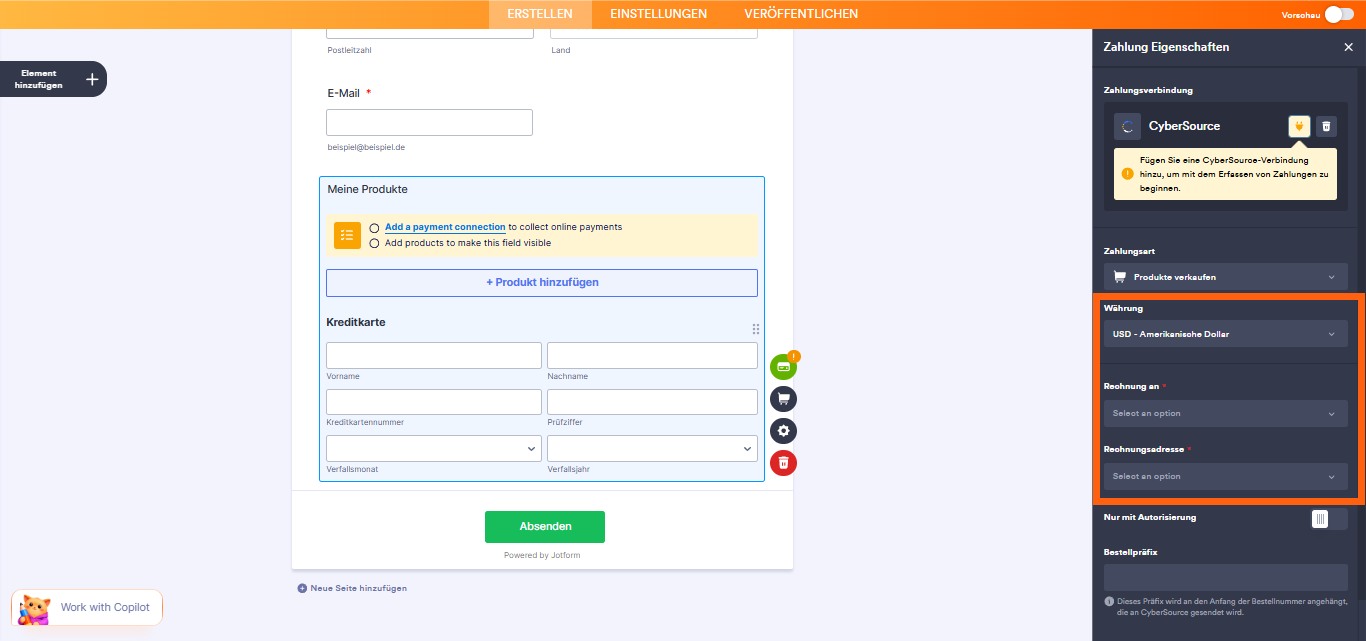
Sie können bei Bedarf auch diese anderen Gateway-Einstellungen anpassen:
- Nur Autorisierung — Aktivieren Sie diese Option, wenn Sie die Transaktion jetzt autorisieren, aber die Zahlung später erfassen möchten.
- Bestellpräfix — Dieses Präfix wird dem Anfang der Bestell-ID hinzugefügt, die an CyberSource gesendet wird.
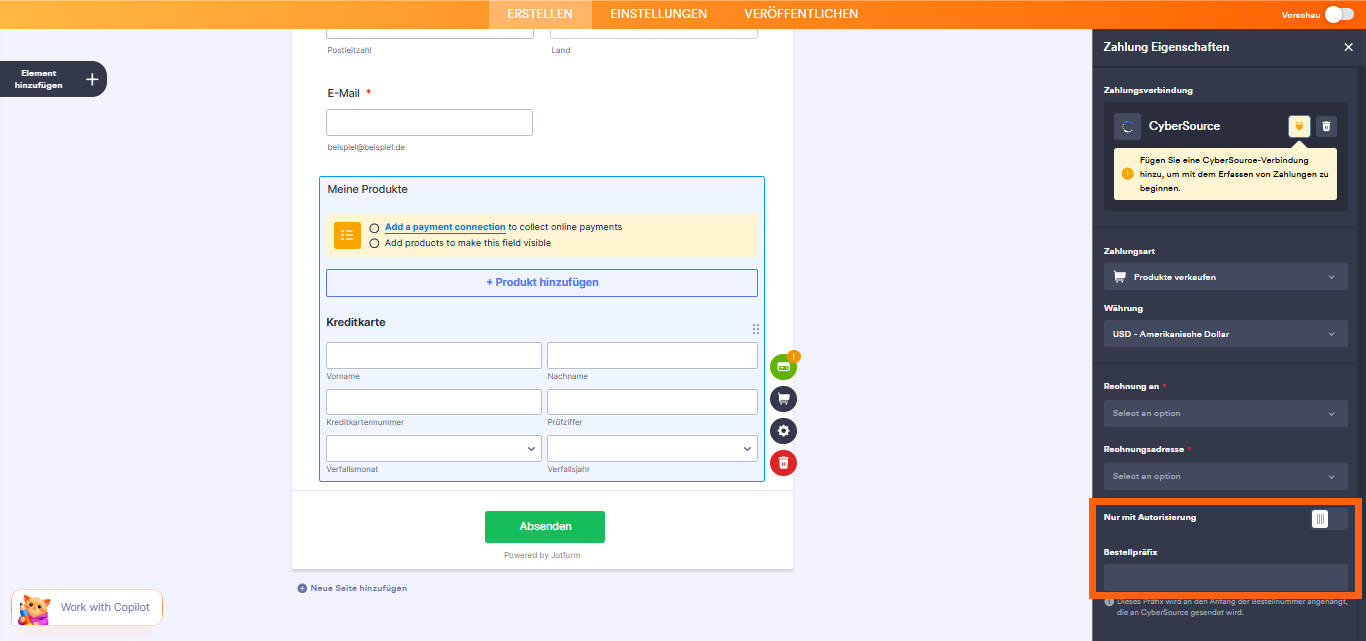
Und schon bist du fertig! Du hast erfolgreich deine wiederverwendbare CyberSource-Zahlungsverbindung eingerichtet. Jetzt kannst du diese Konfiguration auch in jedem anderen Formular oder jeder App verwenden, die du erstellst. Wenn du mehr Informationen suchst, führt dich unser Leitfaden Hinzufügen und Verwalten von wiederverwendbaren Zahlungsanbindungen durch alles, was du wissen musst.
Wir haben auch einige andere hilfreiche Anleitungen, die du dir ansehen solltest:
- Einrichtung Ihres ersten Bestellformulars
- So richten Sie eine wiederkehrende Zahlungsoption ein
- So fügen Sie Zahlungsformularen Optionen hinzu
- So fügen Sie Gutscheincodes zu Zahlungsformularen hinzu
- So fügen Sie Ihrer Zahlungsform Steuer hinzu
- Wie man Versandkosten zu Zahlungsformularen hinzufügt
- So erstellen Sie eine Rechnung für Ihr Zahlungsformular
- So aktivieren und verwalten Sie Produktbestände in Zahlungsfeldern

Kommentar abschicken: