Bilder in Ihr Formular einzufügen, ist eine hervorragende Möglichkeit, es ansprechender und benutzerfreundlicher zu gestalten. Sie bieten visuellen Kontext, helfen, Sachverhalte verständlicher zu erklären, zeigen Beispiele und machen das Formular insgesamt attraktiver. Sie könnten beispielsweise ein Foto einfügen, um zu zeigen, wie eine Serviceanfrage aussieht, ein Designbeispiel geben oder eine Karte hinzufügen, um einen Standort zu kennzeichnen. Richtig eingesetzt, beseitigen Bilder Unklarheiten und helfen Nutzern, ihr Formular schneller und einfacher auszufüllen.
Ob Sie ein neues Formular erstellen oder ein bestehendes aktualisieren möchten – das Bild-Element lässt sich in wenigen Schritten hinzufügen und einrichten.
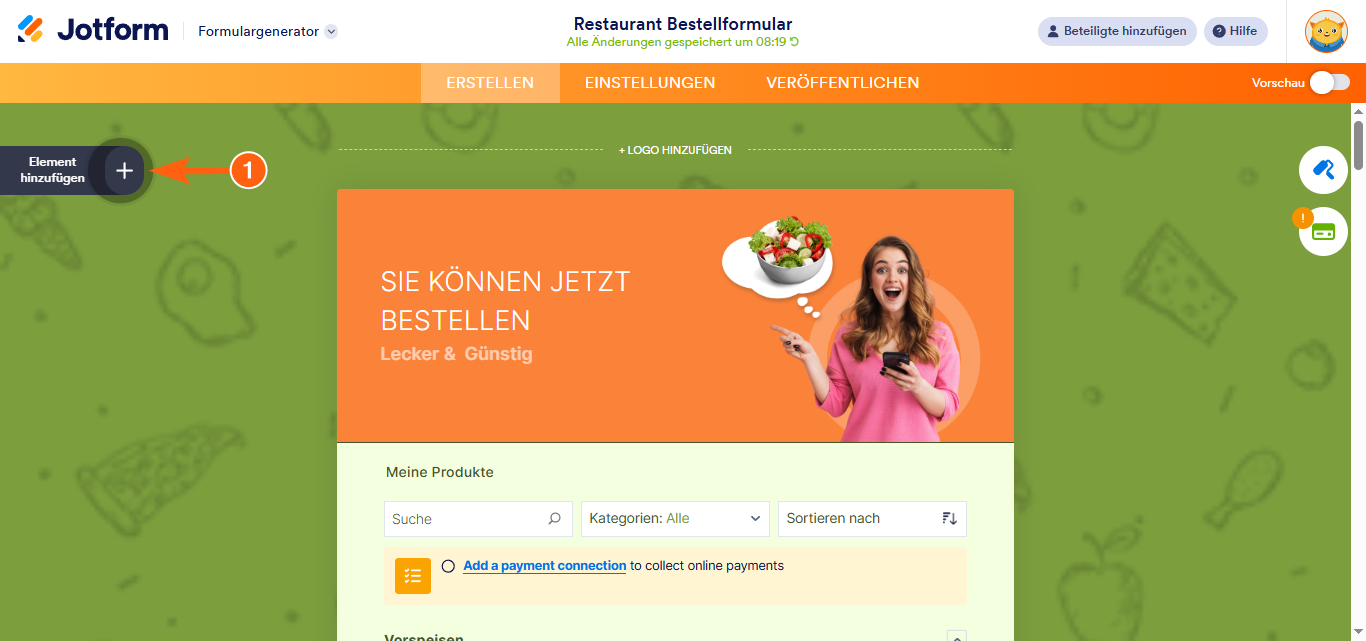
- Klicken Sie im Formular-Generator links auf der Seite auf Element hinzufügen.
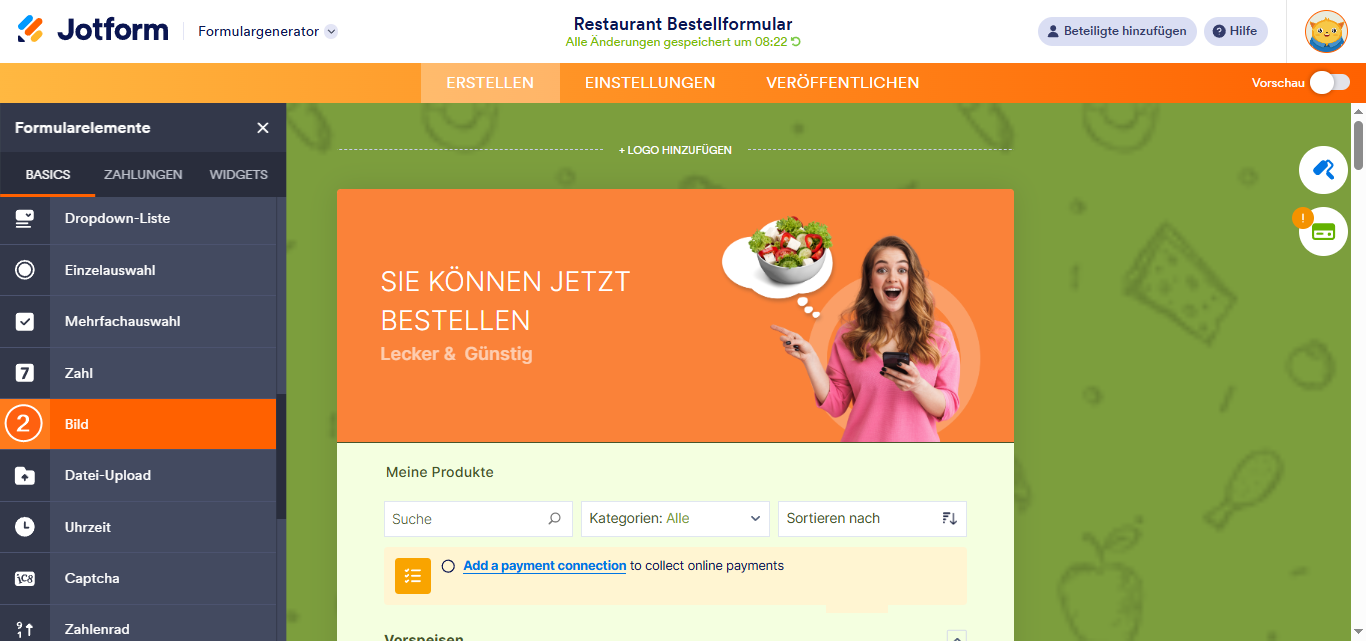
- Klicken Sie nun im Menü Formularelemente unter dem Reiter Basis auf Bild. Oder ziehen Sie es einfach per Drag & Drop an die gewünschte Stelle in Ihrem Formular.
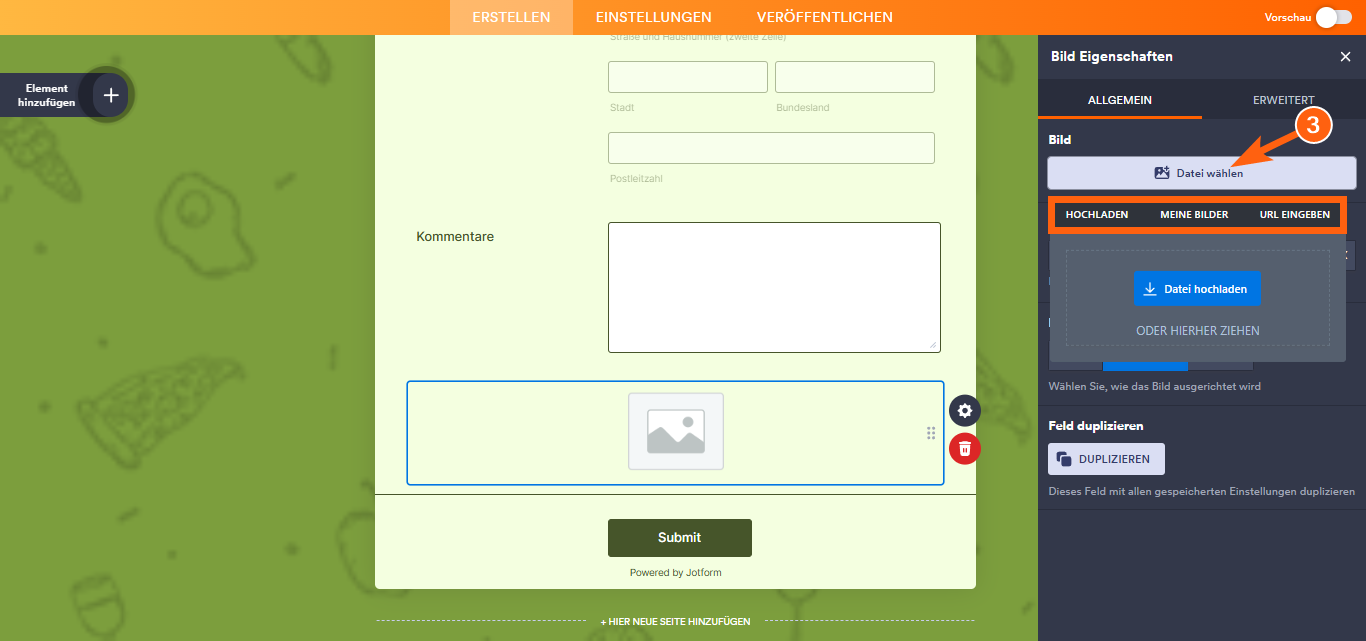
- Klicken Sie anschließend im Fenster Bildeigenschaften, das sich rechts auf der Seite öffnet, unter der Registerkarte Allgemein auf Datei auswählen und wählen Sie im Menü, das sich öffnet, eine der folgenden Registerkarten aus, um ein Bild hinzuzufügen:
- Hochladen – Wählen Sie ein Bild direkt von Ihrem Gerät aus.
- Meine Bilder — Wählen Sie aus Bildern, die Sie zuvor verwendet und in Ihrem Konto gespeichert haben.
- URL eingeben — Fügen Sie einen direkten Link zu dem Bild ein, das Sie verwenden möchten.
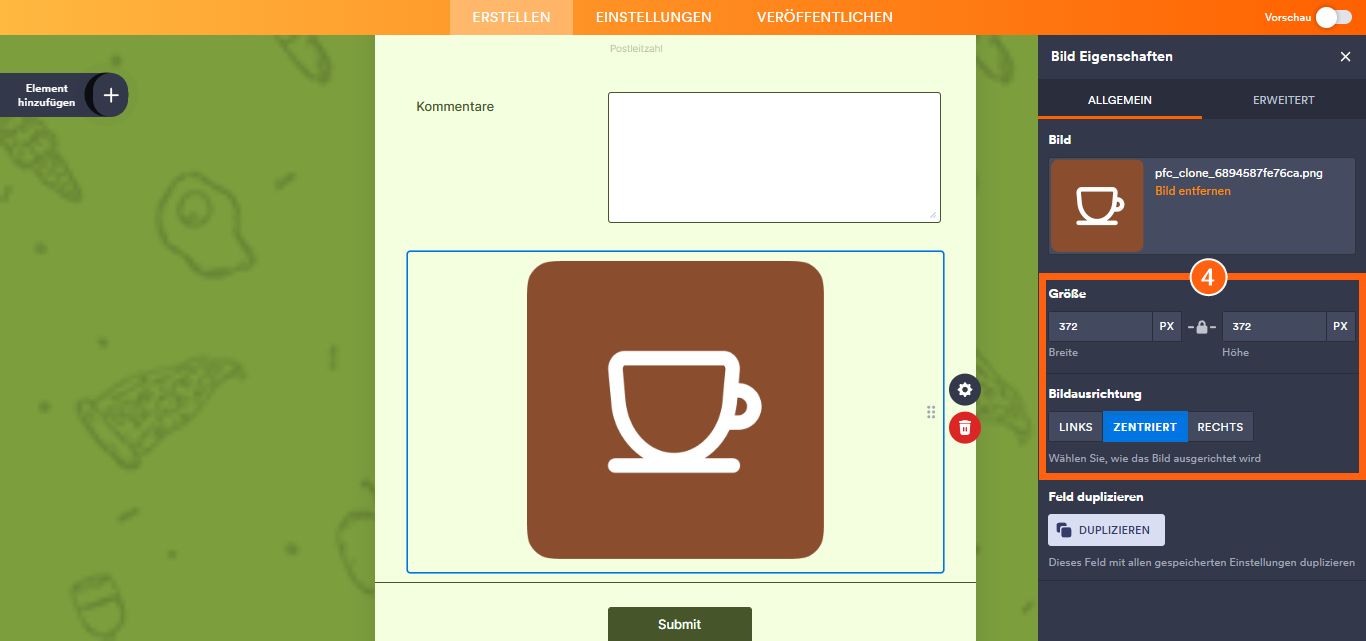
- Als Nächstes legen Sie Größe und Ausrichtung Ihres Bildes nach Bedarf fest:
- Größe – Die Felder Breite und Höhe legen die Bildgröße in Pixeln fest und akzeptieren nur Zahlen. Standardmäßig behält das Bild seine Originalgröße, es sei denn, es ist breiter als das Formular. In diesem Fall wird es unter Beibehaltung des Seitenverhältnisses skaliert. Sie können die Größe manuell ändern und das Seitenverhältnis entsperren, indem Sie auf das Schlosssymbol zwischen den Feldern klicken.
- Bildausrichtung – Richten Sie das Bild links, mittig oder rechts im Formular aus.
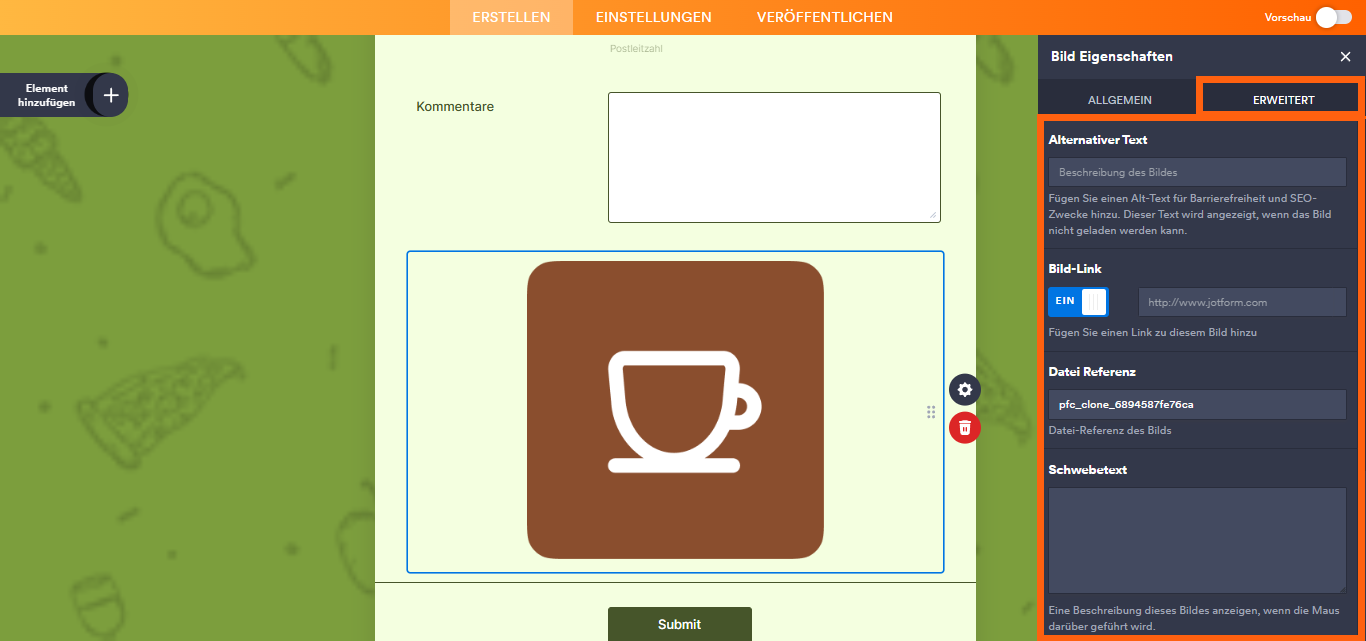
Unter dem Tab Erweitert können Sie bei Bedarf die folgenden erweiterten Einstellungen konfigurieren:
- Alternativtext – Beschreiben Sie das Bild für Bildschirmleseprogramme oder zeigen Sie Text an, falls das Bild nicht geladen werden kann.
- Bild verlinken – Aktivieren Sie diese Option und geben Sie die URL in das Feld daneben ein, um das Bild in einen anklickbaren Link zu verwandeln.
- Dateireferenz — Legen Sie einen Referenznamen für das Bild fest. Standardmäßig wird der Basisdateiname verwendet. Dieser Name kann in Skripten oder internen Funktionen zur Identifizierung des Bildes verwendet werden.
- Hover-Text — Geben Sie den Text in das Feld ein, der als Tooltip angezeigt wird, wenn Benutzer mit der Maus über das Bild fahren.
Das war’s. Sie haben nun erfolgreich ein Bild mithilfe des Image-Elements zu Ihrem Formular hinzugefügt.

Und falls die Bilder in Ihrem Image-Element veraltet sind und Sie sie ändern möchten, ist das auch ganz einfach. So geht’s:
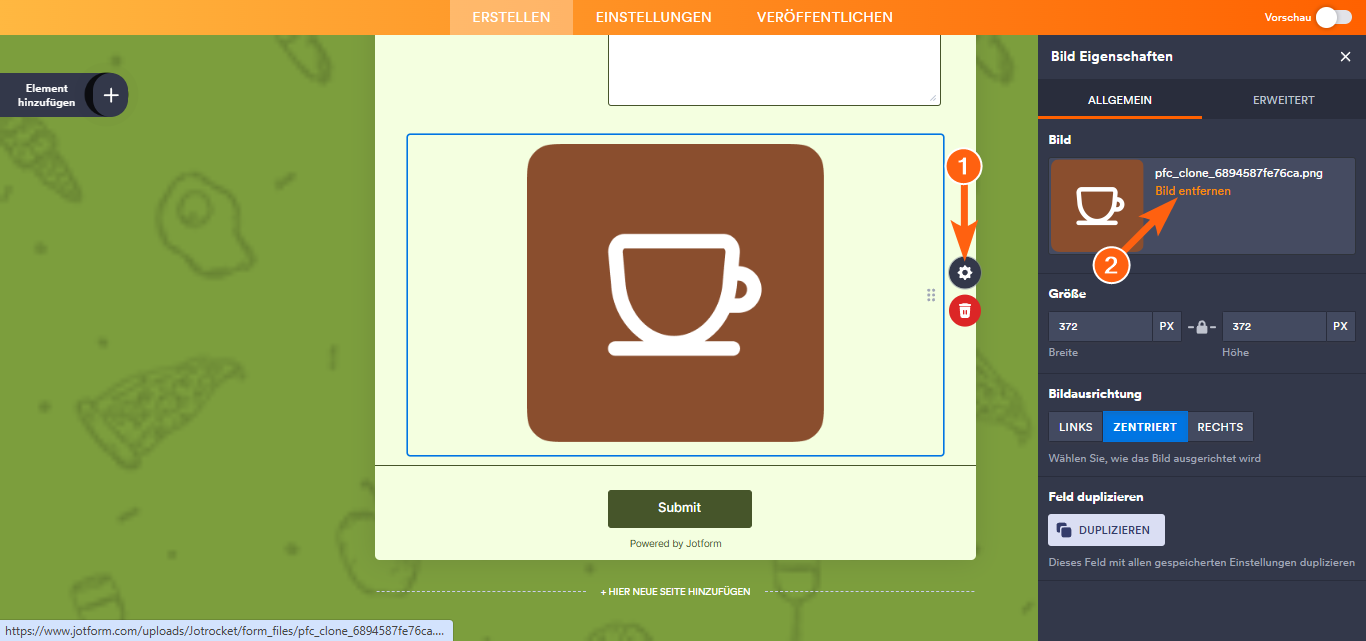
- Klicken Sie auf das Zahnradsymbol rechts neben dem Bildelement, um das Fenster Bildeigenschaften zu öffnen.
- Klicken Sie unter dem Allgemein-Tab auf Bildminiatur neben Bildminiatur.
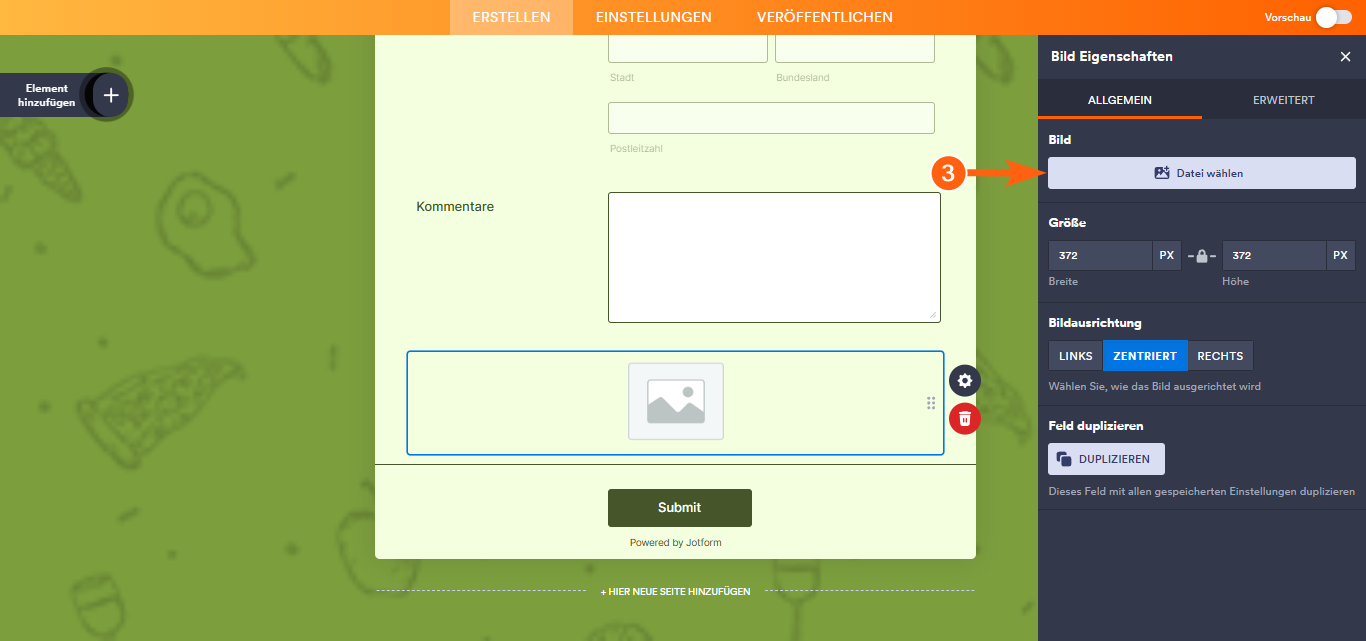
- Klicken Sie anschließend auf Datei auswählen, um eine neue Datei hochzuladen.
Note
Alle Änderungen, die Sie im Fenster Bildeigenschaften vornehmen, werden automatisch gespeichert.
Verwendung des Absatz-Elements
Mit dem Absatz-Element können Sie formatierten Text in Ihr Formular einfügen und auch Bilder einbetten. Es ist nützlich, wenn Sie visuelle Elemente mit Anleitungen, Beschreibungen oder anderen unterstützenden Inhalten kombinieren möchten.
Ob Sie ein neues Formular erstellen oder ein bestehendes aktualisieren möchten – mit wenigen einfachen Schritten können Sie das Paragraph-Element hinzufügen und einrichten, um ein Bild einzufügen. So geht’s:
- Klicken Sie im Formular-Generator links auf der Seite auf Element hinzufügen.
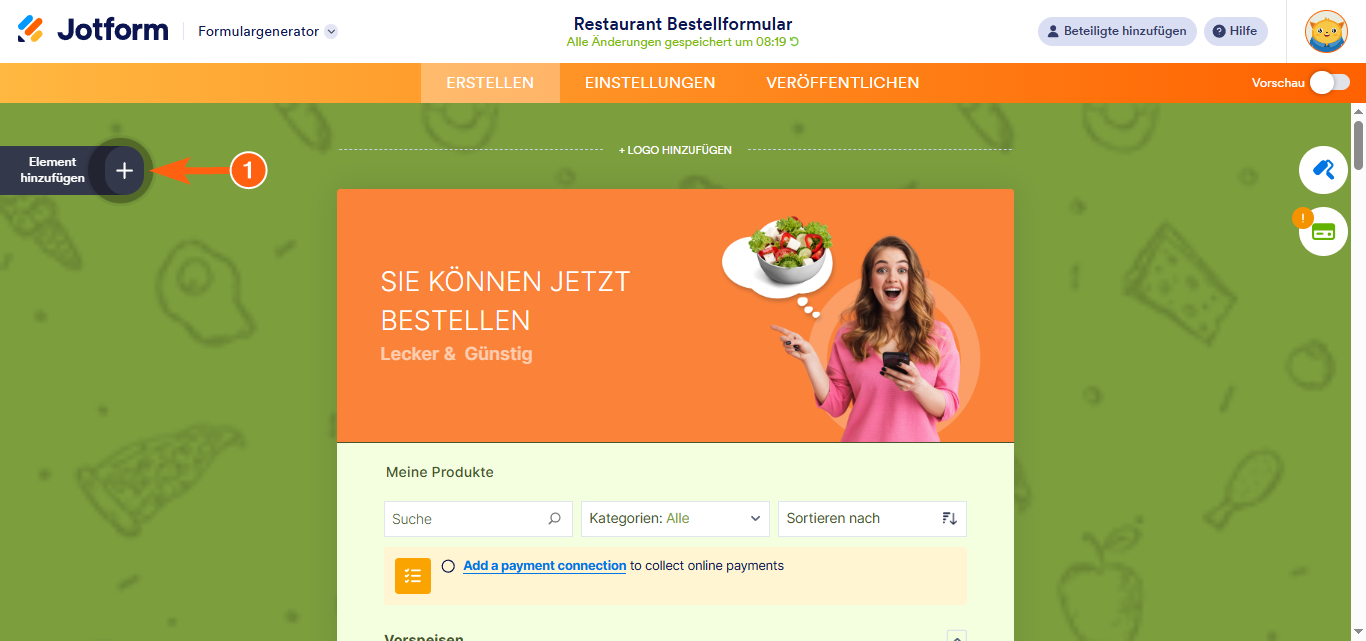
- Klicken Sie nun im Menü Formularelemente unter dem Reiter Basis auf Absatz. Alternativ können Sie das Element per Drag & Drop an die gewünschte Stelle in Ihrem Formular ziehen. Formular.
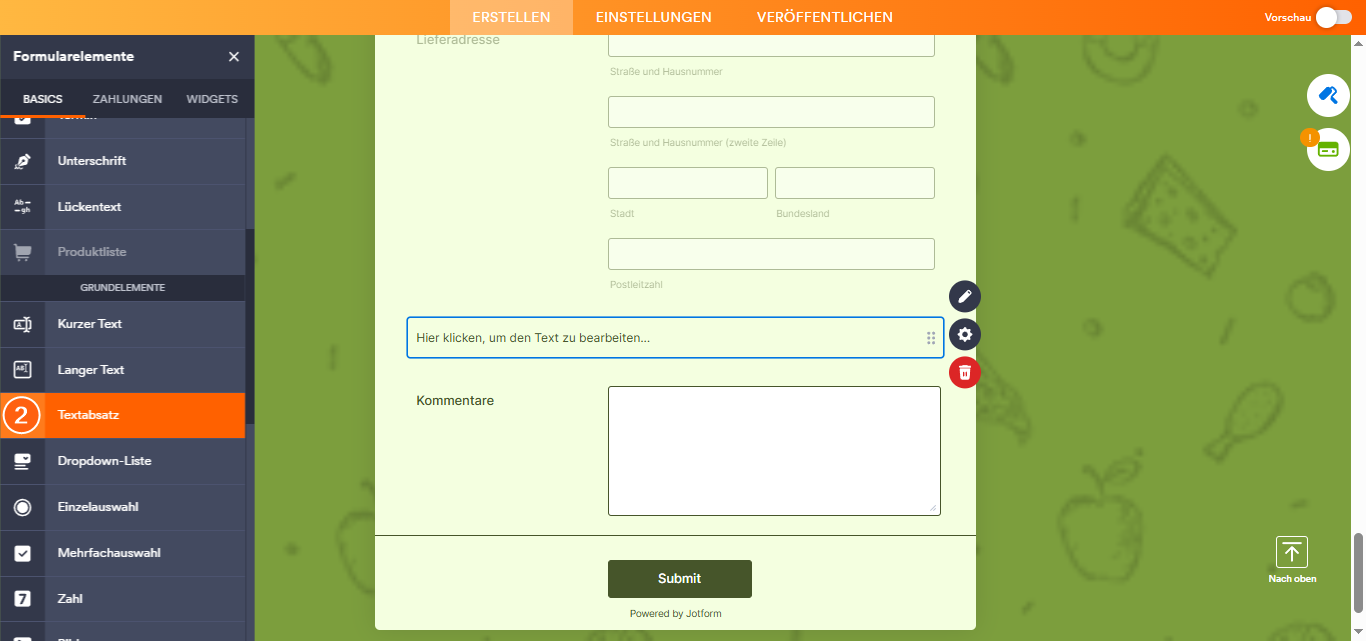
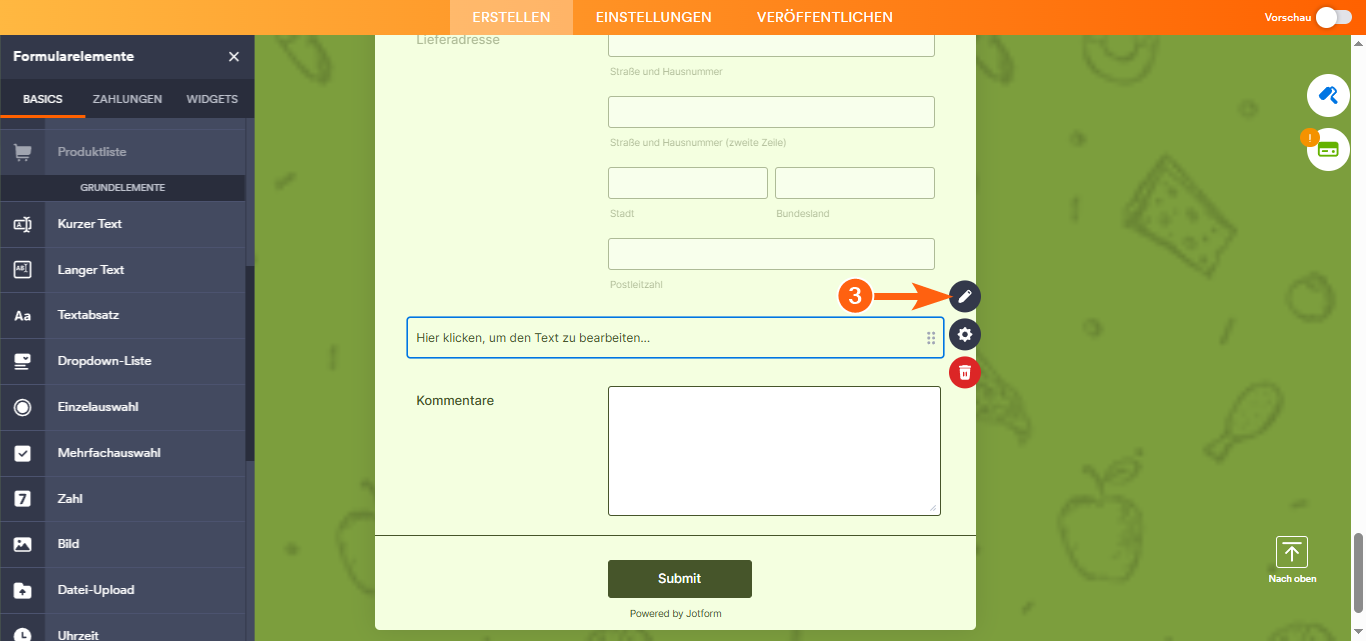
- Klicken Sie als Nächstes rechts neben dem Absatzfeld auf das Stiftsymbol.
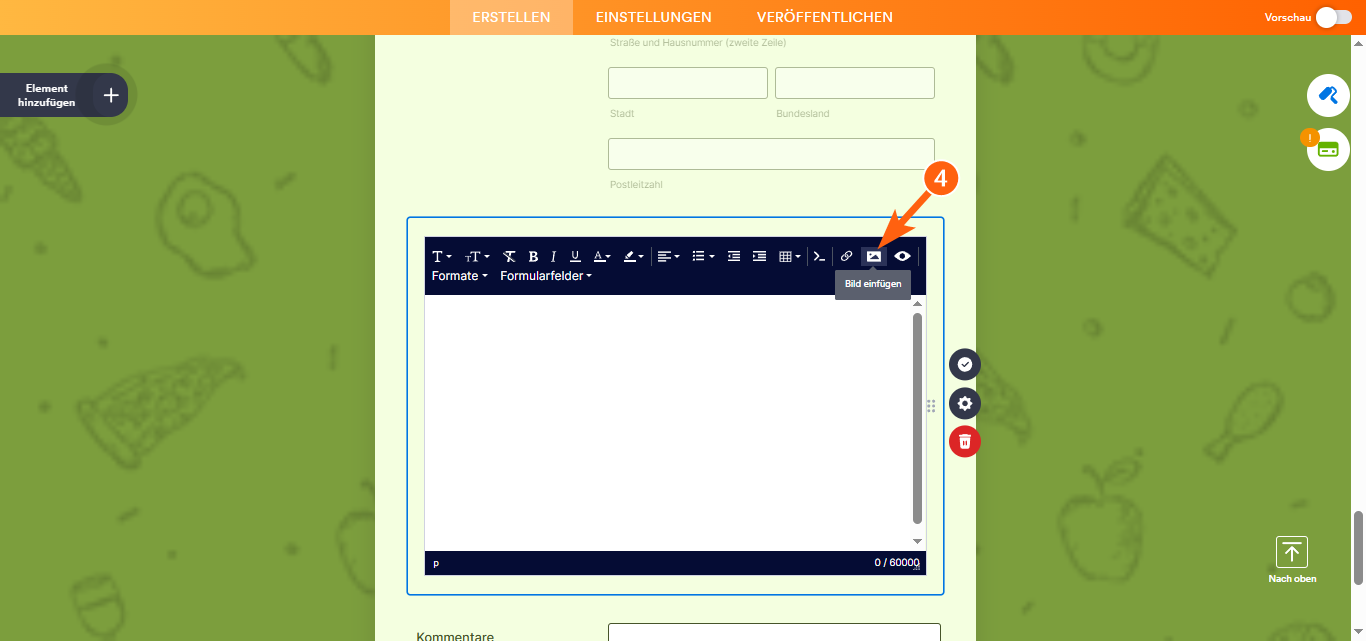
- Klicken Sie anschließend im Texteditor auf das Bild einfügen Symbol in der oberen Symbolleiste.
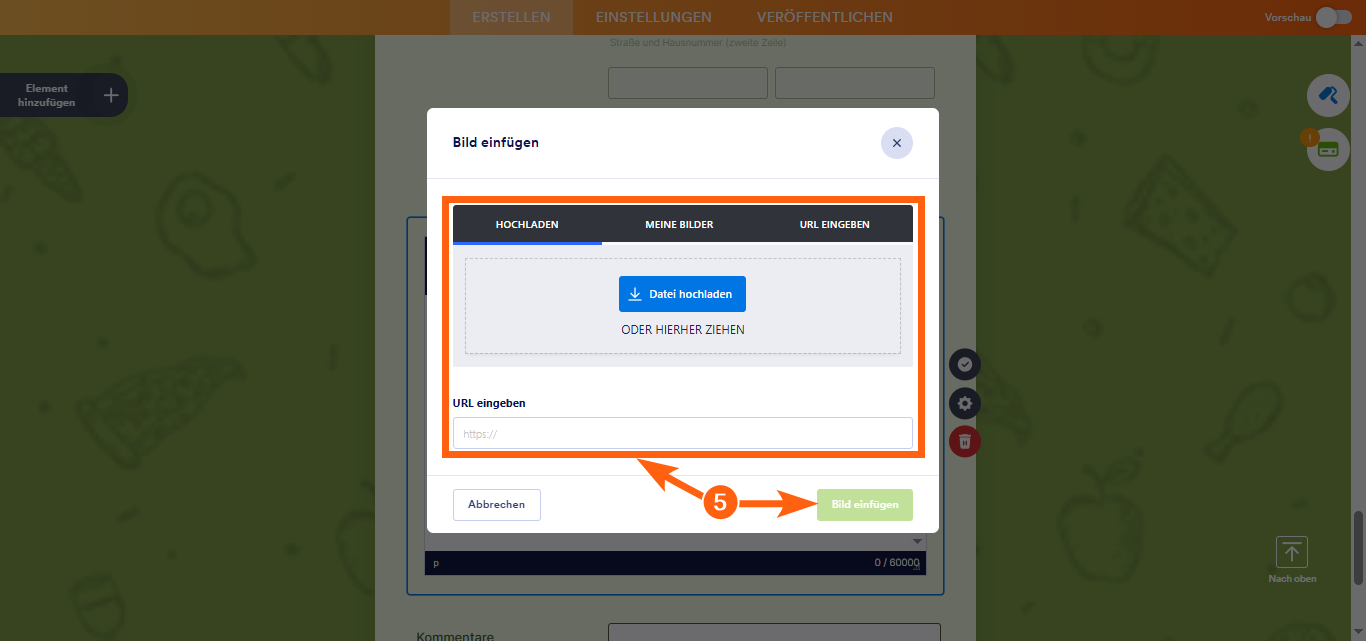
- Gehen Sie nun im Bild einfügen-Fenster zu einem der folgenden Tabs, um ein Bild hinzuzufügen, und klicken Sie dann auf Bild einfügen. (Sobald Sie ein Bild ausgewählt oder hochgeladen oder eine URL eingefügt haben, können Sie auf die Schaltfläche klicken.) (Bild einfügen):
- Hochladen — Wählen Sie ein Bild direkt von Ihrem Gerät aus.
- Meine Bilder — Wählen Sie aus Bildern, die Sie zuvor verwendet und in Ihrem Konto gespeichert haben.
- URL eingeben — Fügen Sie einen direkten Link zu dem Bild ein, das Sie verwenden möchten.
- Klicken Sie abschließend auf das eingekreiste Häkchen-Symbol rechts neben dem Absatzfeld.
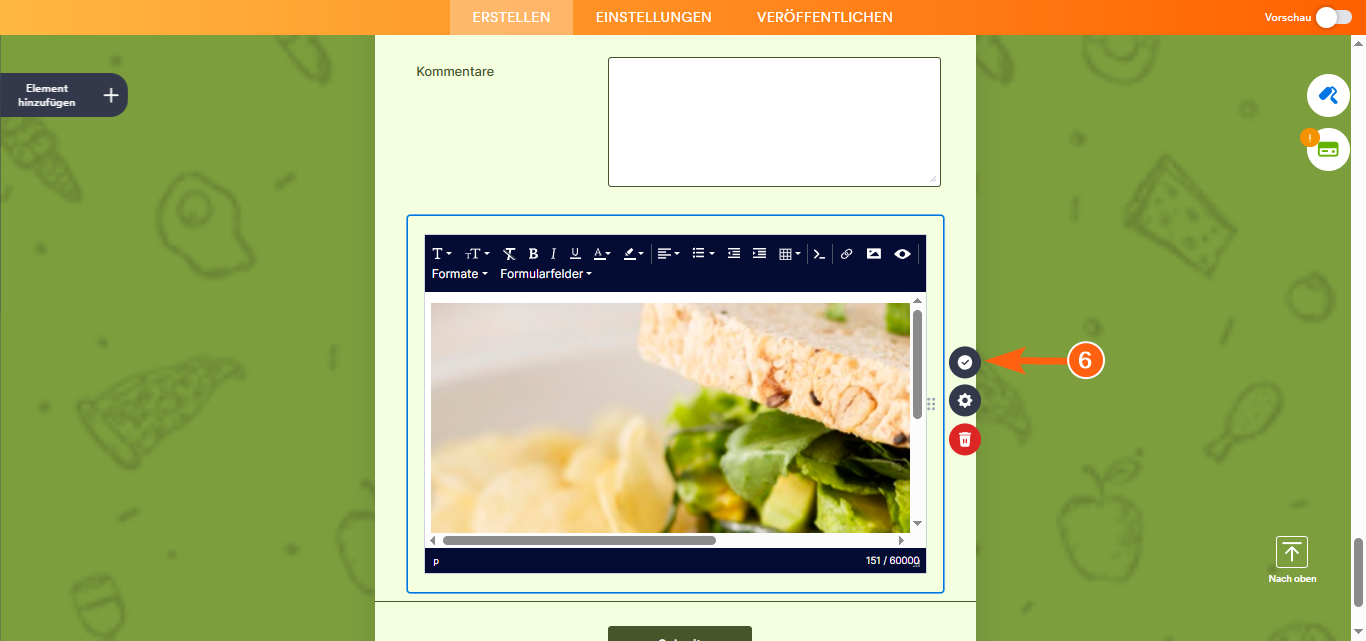
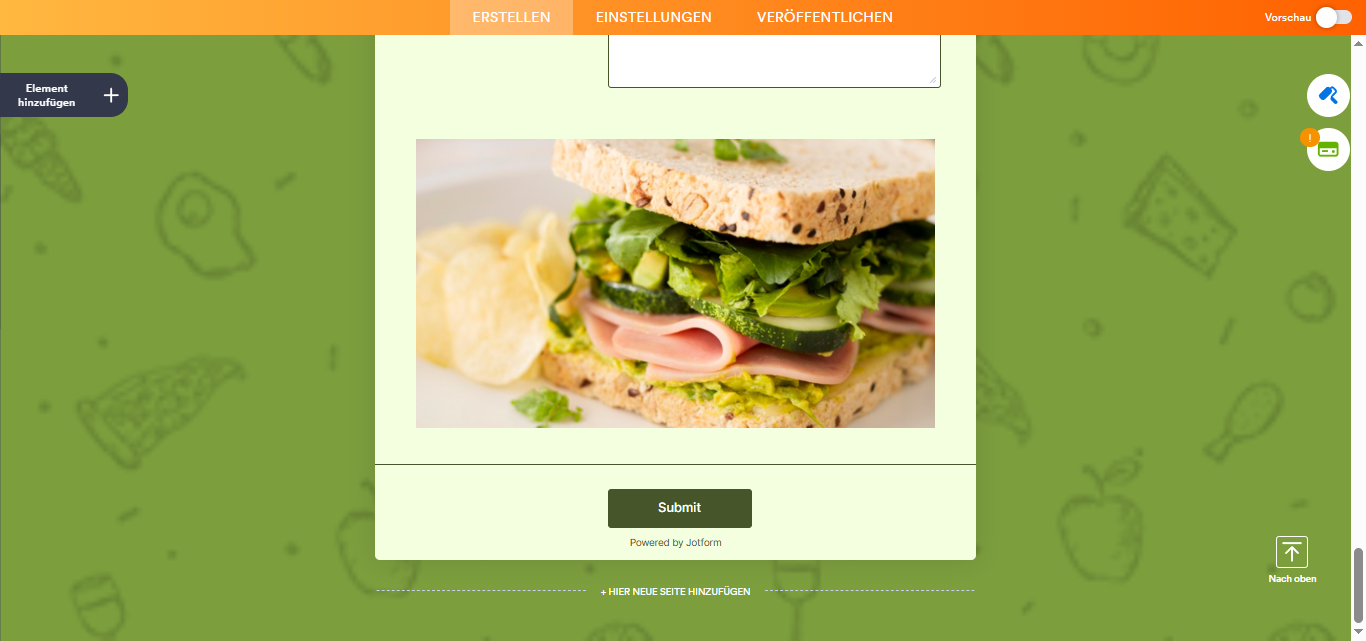
Das war’s. Sie haben nun erfolgreich ein Bild hinzugefügt. Fügen Sie Ihrem Formular mithilfe des Absatz-Elements einen Absatz hinzu.
Note
Sie können die Größe des Bildes im Texteditor ändern, indem Sie die kleinen Quadrate an den Rändern ziehen.
Verwendung von Formular-Widgets
Es gibt Formular-Widgets, mit denen Sie mehrere Bilder gleichzeitig anzeigen können. Sie helfen dabei, Bilder übersichtlich zu organisieren, ohne separate Bildelemente hinzufügen zu müssen. Je nachdem, wie die Bilder angezeigt werden sollen, können Sie zwischen einer Galerie oder einem Slider wählen. Das Bildergalerie-Widget zeigt mehrere Bilder in einer Kachelansicht an, sodass Nutzer alle Bilder auf einen Blick erfassen können. Es eignet sich ideal zur Präsentation von Produktmustern, Eventfotos oder beliebigen Gruppen zusammengehöriger Bilder.

Weitere Informationen finden Sie in unserer Anleitung zum Hinzufügen und Einrichten des Bildergalerie-Widgets unter So fügen Sie das Bildergalerie-Widget hinzu und richten es ein.
Der Das Image-Slider-Widget zeigt Ihre Bilder in einer rotierenden Diashow an. Dies ist nützlich, um Vorher-Nachher-Fotos, Arbeitsschritte oder beliebige Bilderserien hervorzuheben, die platzsparend und per Wischgeste angezeigt werden sollen.

Weitere Informationen finden Sie in unserer Anleitung zum Hinzufügen und Einrichten des Bild-Slider-Widgets unter So fügen Sie das Bild-Slider-Widget hinzu und richten es ein.

Kommentar abschicken: