Jotform hilft Ihnen dabei, schnellere und benutzerfreundlichere Formulare zu erstellen, indem lange oder komplexe Fragen mithilfe von mehreren Seiten unterteilt werden. Anstatt die Nutzer mit allen Informationen auf einmal zu überfordern, können Sie Ihr Formular in übersichtliche Abschnitte gliedern, die einfacher zu navigieren und auszufüllen sind. Dies sorgt für eine fokussiertere und angenehmere Ausfüll-Erfahrung. Durch die Veerbesserung des Ablaufs und der Struktur Ihres Formulars verringern Sie Reibungsverluste, halten die Nutzer vom Anfang bis zum Ende engagiert und erleichtern es ihnen, ihre Antworten vollständig und korrekt einzureichen.
Hier sind einige Möglichkeiten, es zu nutzen:
- Intake- oder Anfrageformulare, die Schritt für Schritt detaillierte Informationen sammeln
- Bewerbungsformulare, die Abschnitte für persönliche Daten, Berufserfahrung und Referenzen benötigen
- Veranstaltungsanmeldeformulare, die Teilnehmerinformationen, Präferenzen und Zahlungdetails trennen
- Umfragen, die Fragen nach Themen gruppieren, um das Beantworten zu erleichtern
Note
Das Seitentrenner-Element ist nur in klassischen Formularen verfügbar. Benötigen Sie Hilfe beim Ändern Ihres Formularlayouts? Sehen Sie sich unseren Leitfaden zu Wie Sie Ihr Formularlayout ändern an.
Das Seitentrennungselement hinzufügen
Egal, ob Sie ein neues Formular erstellen oder ein bestehendes aktualisieren, Sie können das Element ‘Seitenumbruch’ in wenigen einfachen Schritten zu Ihrem Formular hinzufügen. So geht’s:
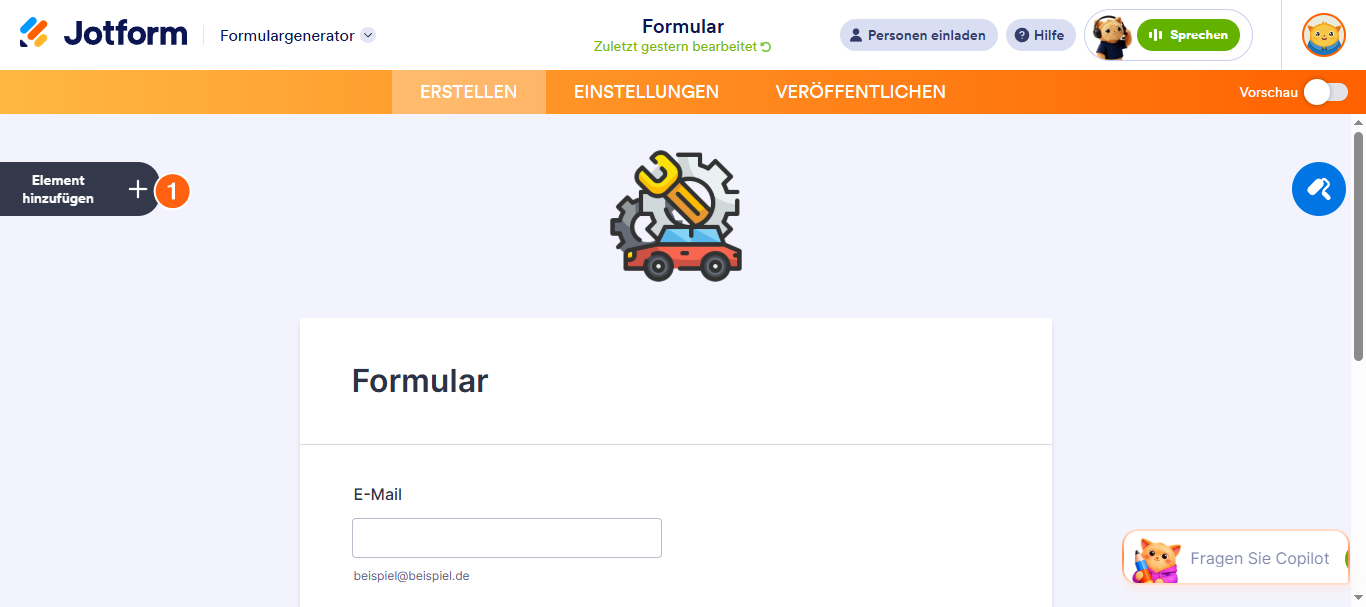
- Klicken Sie im Formular-Generator auf der linken Seite der Seite auf Element hinzufügen.
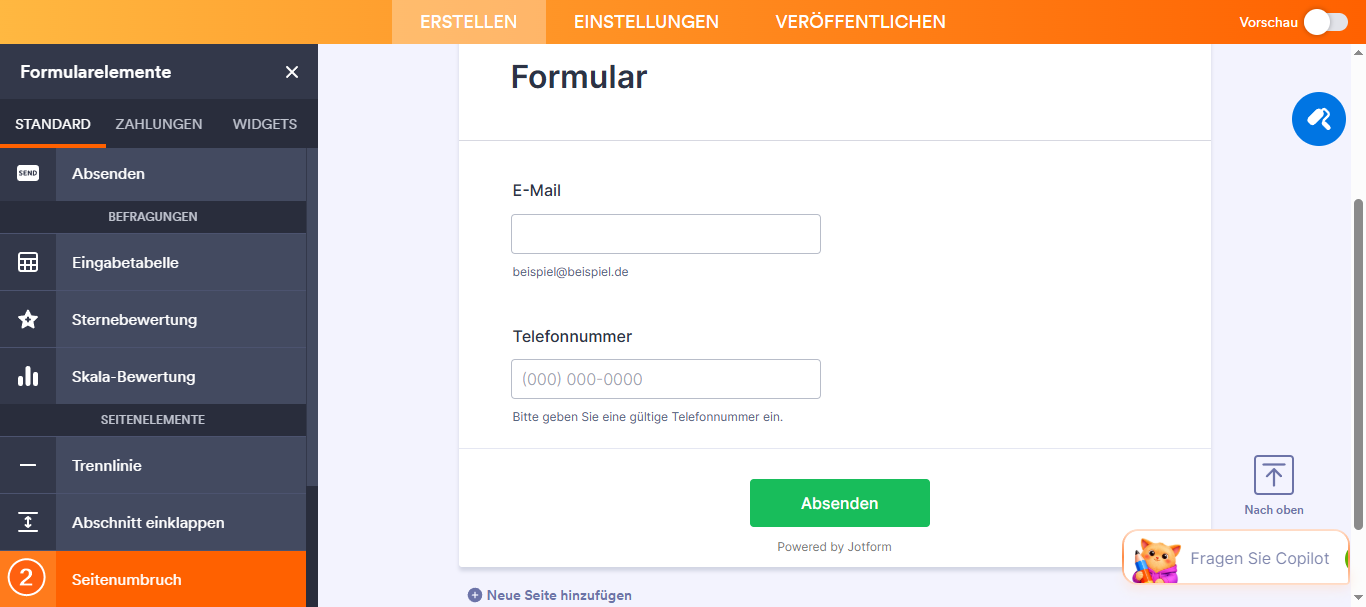
- Gehen Sie dann im Formularelemente-Menü unter dem Reiter Basis nach unten und klicken Sie auf Seitenumbruch. Alternativ können Sie es einfach an die gewünschte Stelle in Ihrem Formular ziehen und dort ablegen.
Notes
- Wenn Sie das Seitentrennungselement vor einem anderen Element in Ihr Formular einfügen, wird eine neue Seite nach dem vorherigen Element erstellt und alle nachfolgenden Elemente werden auf die neue Seite verschoben.
- Wenn Sie das Element Seitenumbruch nach dem letzten Element auf einer Seite hinzufügen oder unten links auf einer Seite auf Neue Seite hinzufügen klicken, wird eine neue leere Seite nach dieser Seite erstellt.
- Wenn Sie das Element Seitenumbruch am Anfang einer Seite hinzufügen, wird eine neue leere Seite vor dieser Seite erstellt.
- Wenn Sie in der Seiten-Navigationsleiste unten im Form Builder auf ‘Neue Seite hinzufügen’ klicken, wird am ende Ihres Formulars eine neue leere Seite erstellt.
Nachdem Sie das Seitentrennungselement zu Ihrem Formular hinzugefügt haben, können Sie dessen Erscheinung und Funktionalität über die folgenden Registerkarten anpassen:
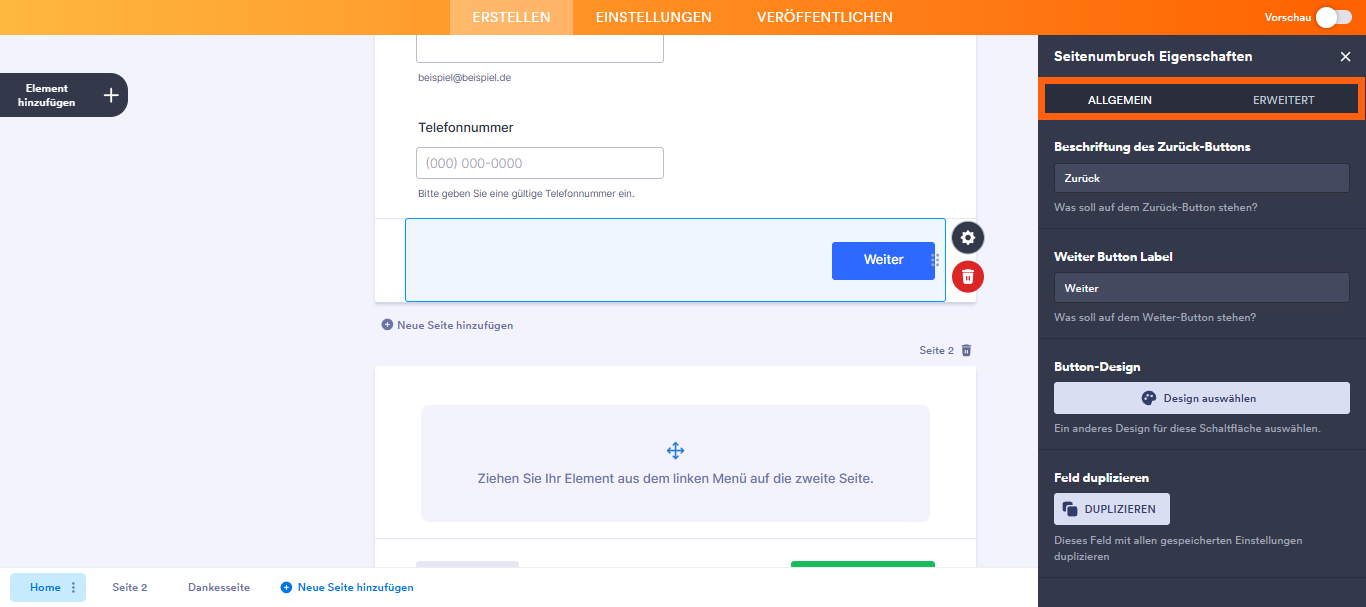
Anpassen der allgemeinen Tab-Eigenschaften
Nachdem Sie das Seitentrenner-Element hinzugefügt haben, können Sie dessen Eigenschaften anpassen, um zu steuern, wie die Navigationsschaltflächen angezeigt werden. So richten Sie es ein:
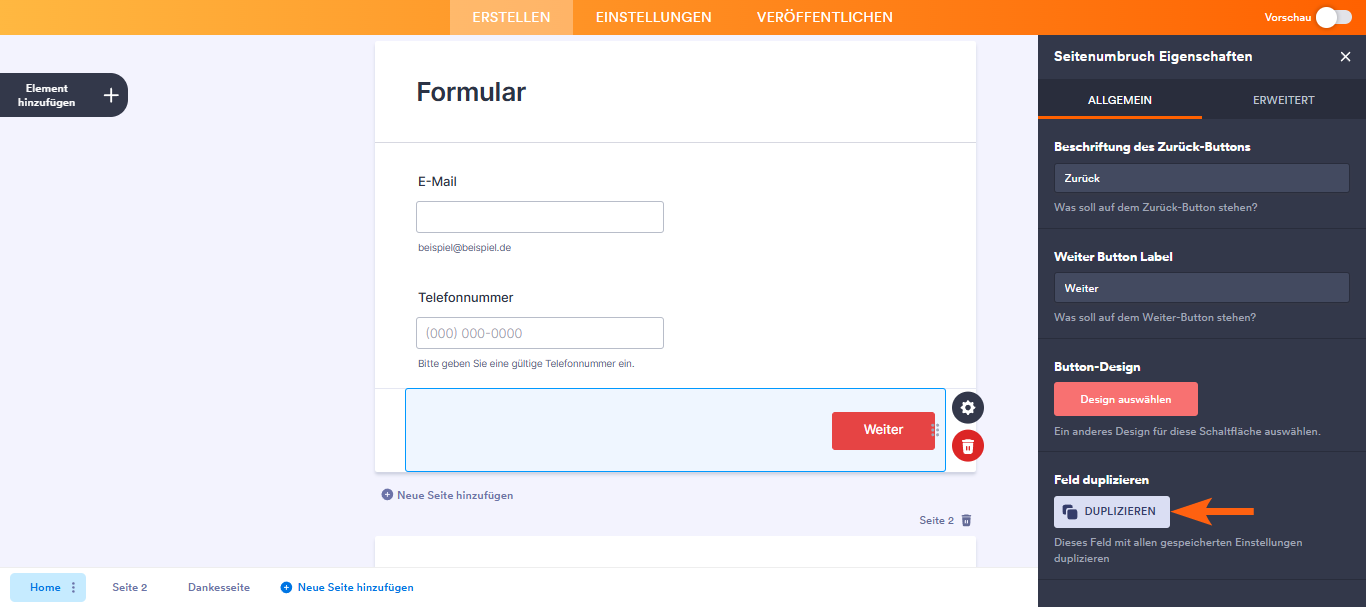
- Im Formular-Generator, während Ihr Seitenumbruch-Element in Ihrem Formular ausgewählt ist, klicken Sie auf das Zahnrad-Symbol auf der rechten Seite davon.
- Dann sehen Sie im Seitenumbruch Eigenschaften-Menü, das sich auf der rechten Seite der Seite öffnet, unter dem Allgemein-Tab eine Liste von Eigenschaften, die Sie anpassen können:
- Text für den Zurück-Button — Behalten Sie den Standardtext bei oder geben Sie einen neuen Text ein, der auf dem Zurück-Button des Seitenumbruch-Elements angezeigt werden soll.
- Text für den Weiter-Button — Behalten Sie den Standardtext bei oder geben Sie einen neuen Text ein, der auf dem Weiter-Button des Seitenumbruch-Elements angezeigt werden soll.
- Button-Stil — Klicken Sie auf Stil auswählen und wählen Sie im sich öffnenden Menü den Stil aus, den Sie auf Ihre Seitenumbruch-Buttons anwenden möchten.
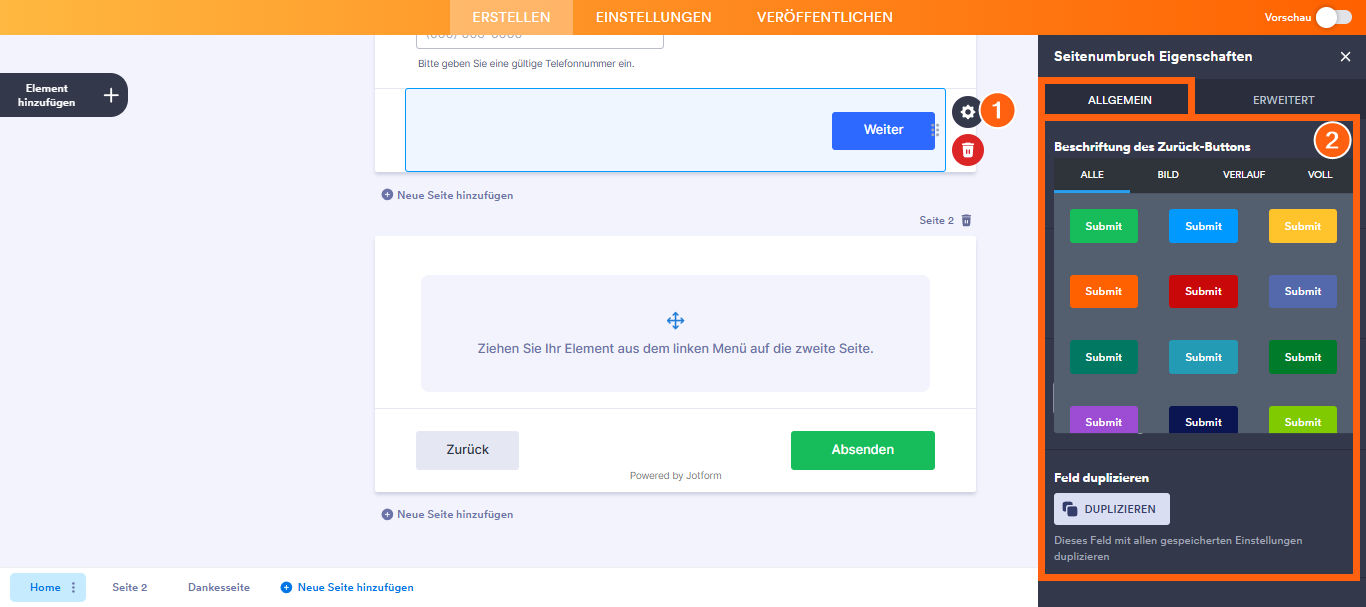
Das war’s. Sie haben die Eigenschaften des Trennelements im Reiter Allgemein Ihres Formulars angepasst. Wenn Sie eine weitere Seite mit derselben Zurück- und Weiter-Schaltflächenkonfiguration hinzufügen möchten, klicken Sie unten in diesem Reiter auf Duplizieren.
Erweiterte Tab-Eigenschaften konfigurieren
Nachdem Sie das Seitentrenner-Element zu Ihrem Formular hinzugefügt haben, können Sie dessen erweiterte Eigenschaften konfigurieren, um zu steuern, wie Benutzer durch Ihr Formular navigieren. So gehen Sie vor:
- Im Formular-Generator klicken Sie auf das Zahnrad-Symbol auf der rechten Seite des ausgewählten Seitenumbruch-Elements in Ihrem Formular.
- Dann sehen Sie im Eigenschaften-Menü des Seitenumbruchs, das sich auf der rechten Seite der Seite öffnet, unter dem Reiter Erweitert eine Liste von Eigenschaften, die Sie konfigurieren können:
- Sichtbarkeit der Zurück-Schaltfläche — Lassen Sie diese Einstellung auf Sichtbar oder wählen Sie Versteckt, wenn Sie die Zurück-Schaltfläche in Ihrem Seitenumbruch-Element ausblenden möchten.
- Sichtbarkeit der Weiter-Schaltfläche — Lassen Sie diese Option auf Sichtbar eingestellt oder wählen Sie Versteckt, wenn Sie die Weiter-Schaltfläche in Ihrem Seitenumbruch-Element ausblenden möchten.
- Automatisch weiter — Aktivieren Sie diese Option, wenn Ihr Formular automatisch zur nächsten Seite wechseln soll, sobald das letzte Feld auf der aktuellen Seite ausgefüllt ist.
- Felddetails — Klicken Sie auf diesen Abschnitt, um ihn zu erweitern und den eindeutigen Namen des Bildelements anzuzeigen, zu kopieren oder zu aktualisieren.
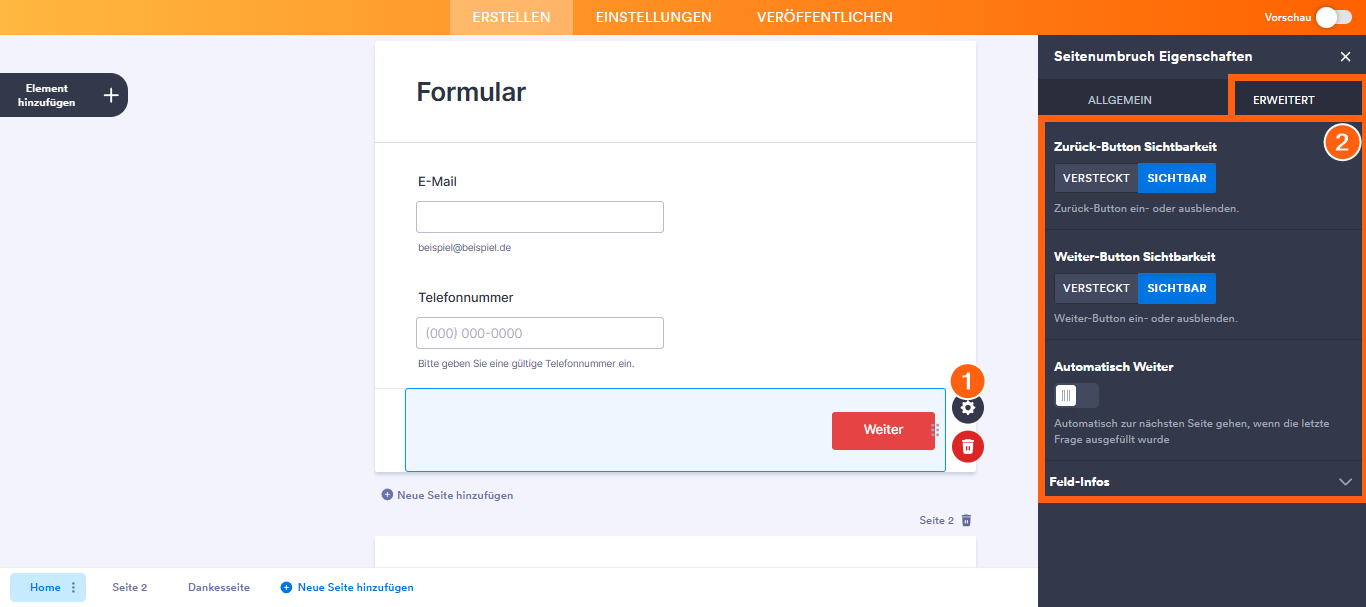
Das war’s. Sie haben die Eigenschaften der Registerkarte Erweitert des Seitenumbruch-Elements in Ihrem Formular konfiguriert.
Note
Das Seitentrennungselement muss Ihrem Formular hinzugefügt werden, bevor Sie die Bedingte Logik zum Überspringen oder Ausblenden einer Seite einrichten oder die Formular-Tabs und Auto-Seiten-Timer-Widgets verwenden können. Wenn Sie mehr über diese Funktionen erfahren möchten, finden Sie hier einige hilfreiche Anleitungen:

Kommentar abschicken: