Wenn Sie ein bestimmtes Format für Ihre Formulareinsendungen erwarten und bereits Warnungen und Beschreibungen hinzugefügt haben, aber dennoch feststellen, dass einige Personen das falsche Format einreichen, könnten Sie die Inhaltsmaske-Funktion als Lösung verwenden. Sie können die Inhaltsmaskierung mit den Elementen “Kurzer Text” und “Telefon” durchführen.
Wenn Sie die Eingabemaske aktivieren, können Sie Benutzer darauf beschränken, das von Ihnen festgelegte Format einzuhalten.


Aktivieren der Eingabemaske
Angenommen, Sie haben das Kurztext- oder Telefonelement bereits hinzugefügt, können Sie die Eingabemaske mit diesen einfachen Schritten aktivieren:
- Im Form Builder klicken Sie auf das Element ‘Kurztext’ oder ‘Telefon’.
- Öffnen Sie die Eigenschaften des betreffenden Feldes, indem Sie auf das Zahnrad-Symbol klicken.
- Unter dem Optionen-Tab schalten Sie die Eingabemaske ein.
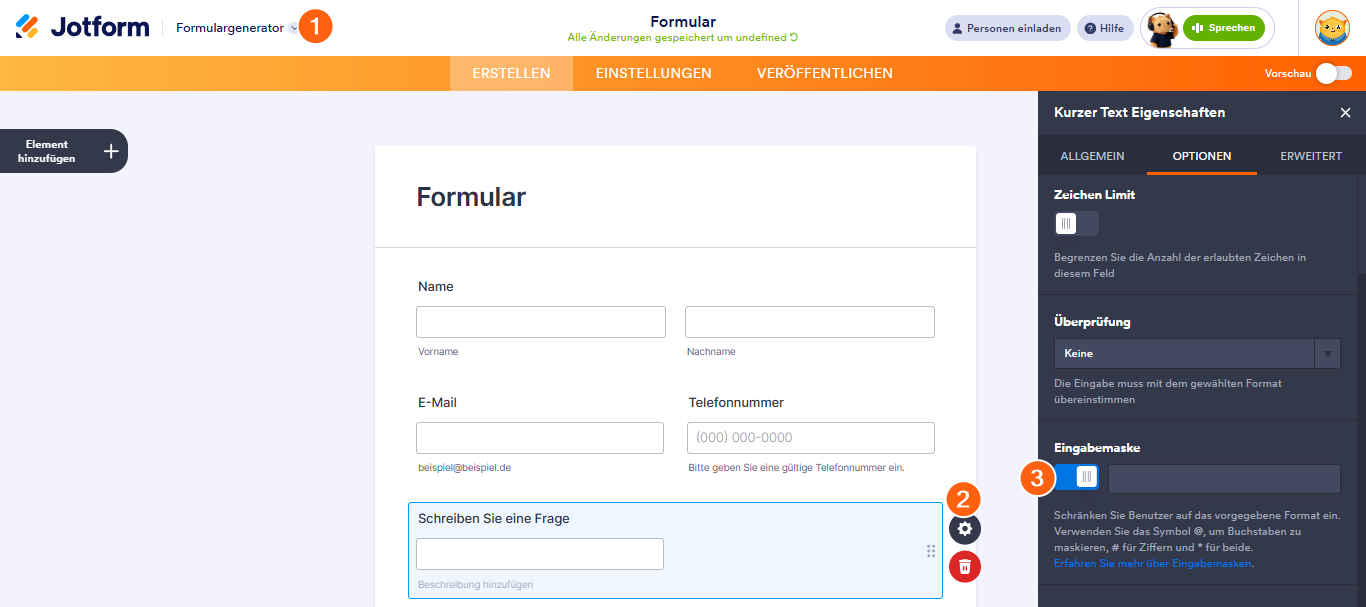
Mit der Eingabemaske können Sie den folgenden Symbole verwenden, um die Werte zu formatieren:
- # — Verwenden Sie das Nummernzeichen, um Zahleneingaben zu maskieren.
- @ — Verwenden Sie das At-Zeichen, um Buchstabeneingaben zu maskieren.
- * — Verwenden Sie das Sternchen-Symbol, um sowohl Zahlen- als auch Buchstabeneingaben zu maskieren.
Fügen Sie jedes beliebige Zeichen als festen Wert oder Trennzeichen zwischen diesen Maskierungszeichen hinzu.
Einrichten einer bedingten Eingabemaske
Die Eingabeformatierung über die Symbolleiste zu begrenzen, ist einfach zu verstehen. Aber was, wenn sich das Format aufgrund einer Benutzereingabe in einem anderen Feld im Formular ändern soll? In solchen Fällen sind Bedingungen immer hilfreich. Nehmen wir an, wir befinden uns in den USA und möchten internationale Telefonnummern einbeziehen, aber gleichzeitig auch inländische und lokale Nummern beibehalten.
Es gibt zwei verschiedene Möglichkeiten, dies zu erreichen:
1. Erstellen Sie mehrere Felder mit Ein-/Ausblenden-Bedingungen
Um dies zu erreichen, müssen Sie zwei oder mehr Felder für denselben Informationstyp erstellen: eines, das immer ausgefüllt ist, und andere Felder, die leer sind.
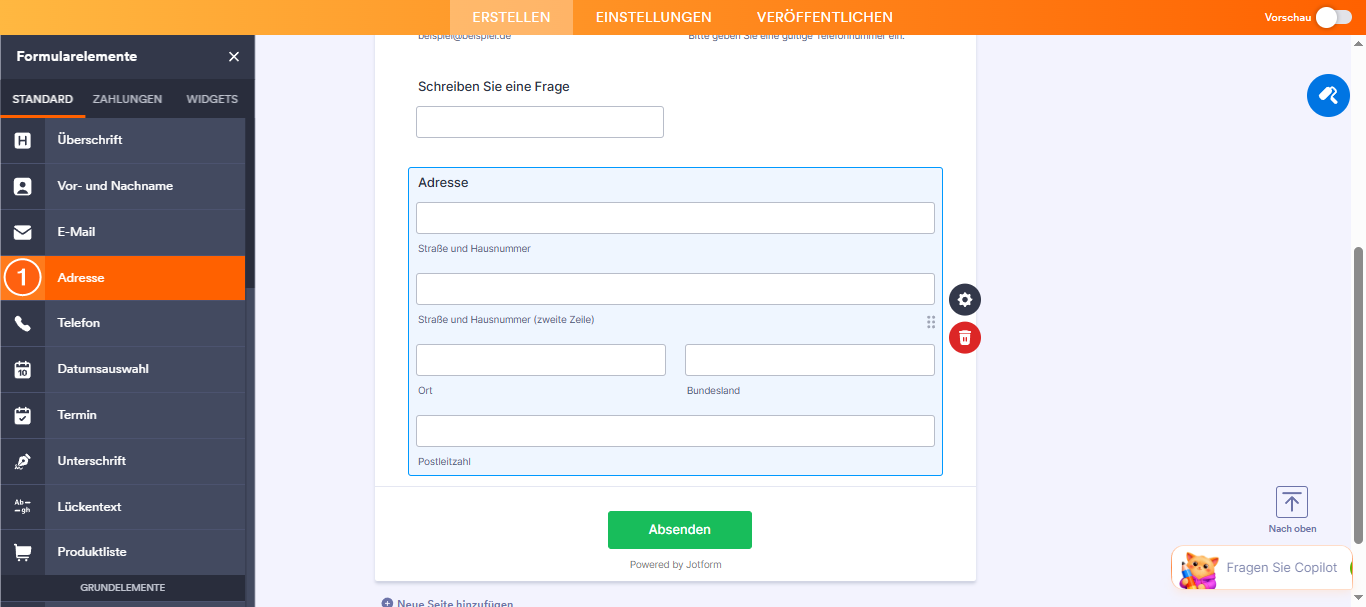
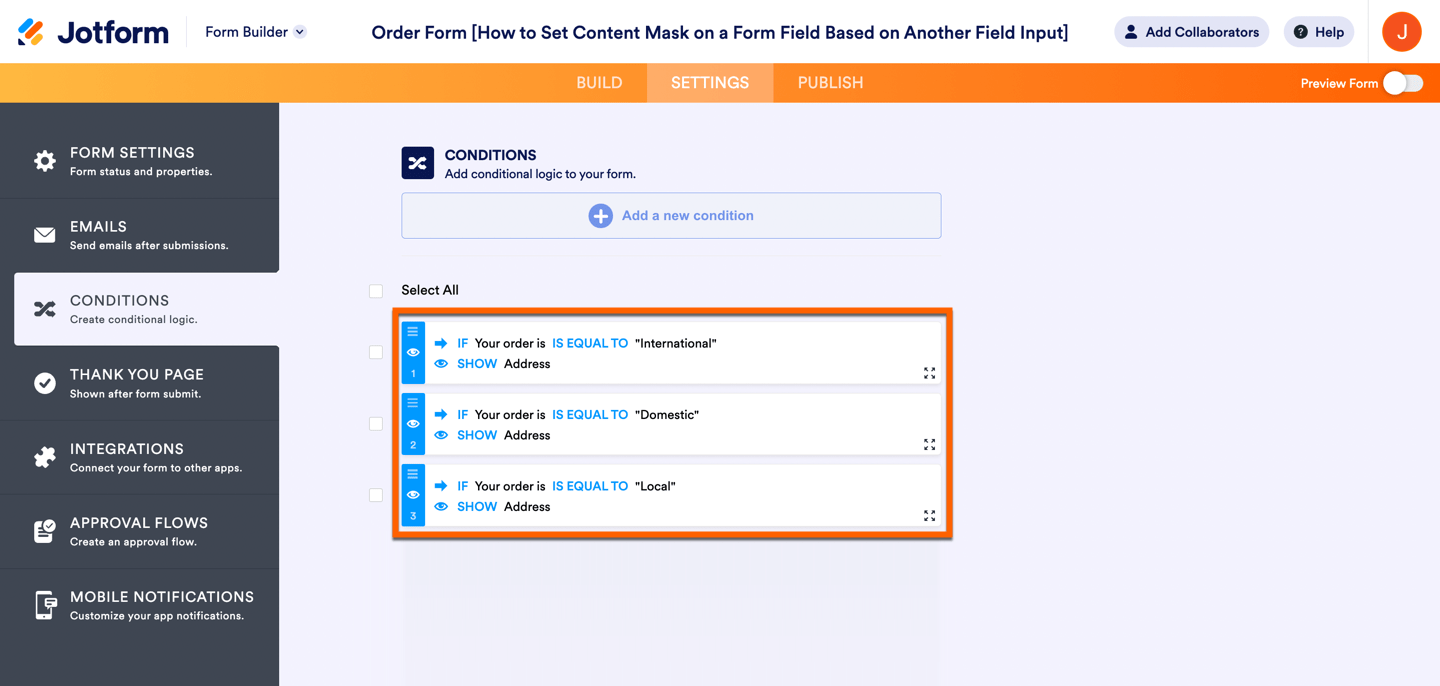
In unserer Demo wurde diese Methode auf das Adressfeld angewendet, um den Unterschied zu verdeutlichen, den diese Einstellung ausmacht. Hier ist die Konfiguration:
- Fügen Sie ein Einzelauswahl-Element als Adressauswahl sowie drei Adress-Elemente in Ihr Formular ein, jeweils für jeden Adresstyp.
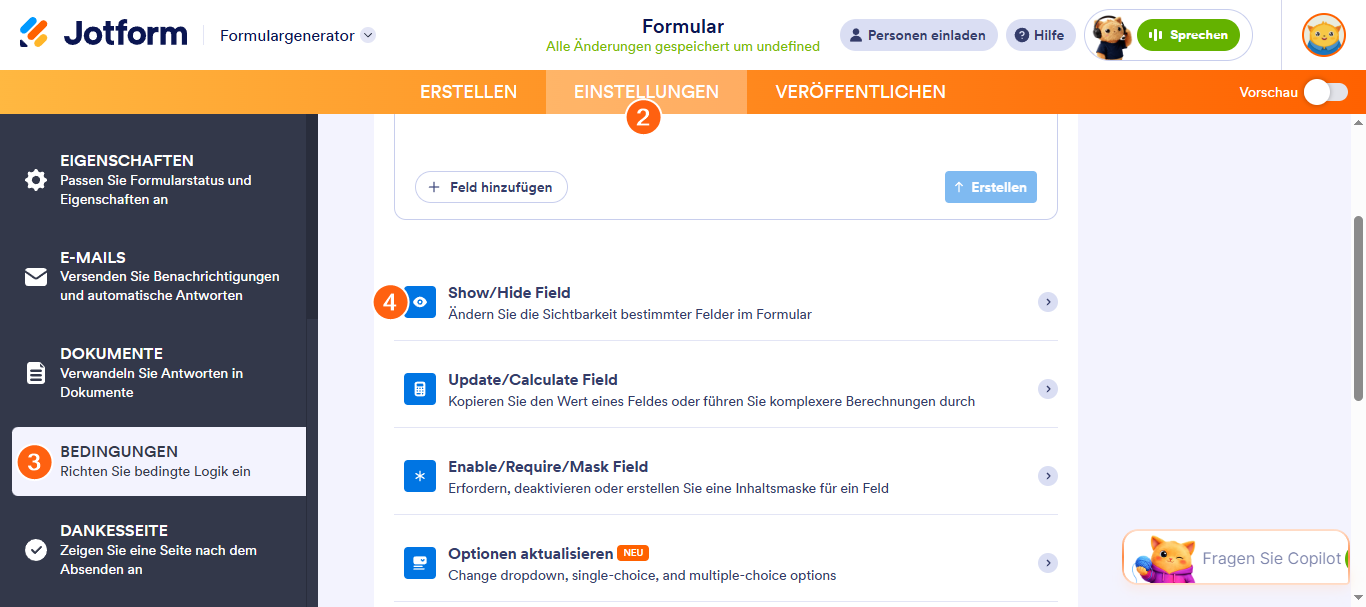
- Gehen Sie zur Seite Einstellungen.
- Wählen Sie den Tab Bedingungen aus.
- Klicken Sie auf die Option Feld anzeigen / verbergen.
- Erstellen Sie danach eine Bedingung, um das Feld abhängig von einem ausgewählten Adresstyp anzuzeigen:
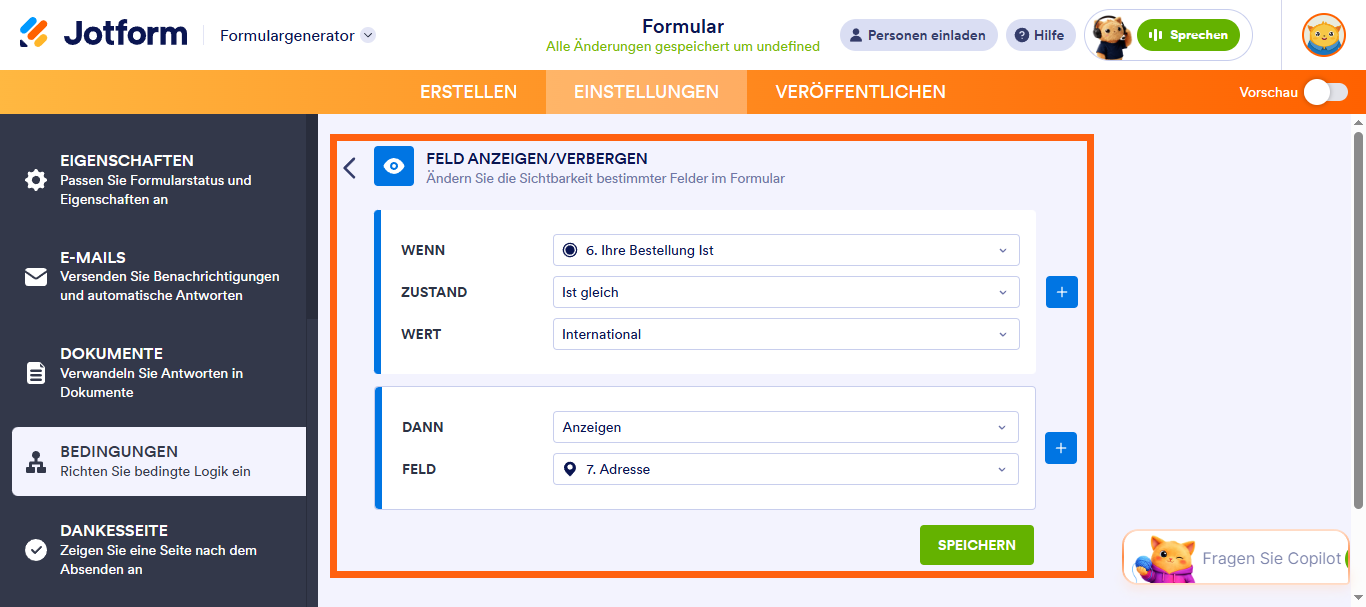
Abschließend sollten Sie für jedes Adressfeld eine Bedingung zum Anzeigen / Ausblenden einrichten.
2. Bedingte Eingabemaske für ein einzelnes Feld erstellen
Auf diese Weise zeigt uns ein Feld ständig den Wert an, aber das Format kann bedingt geändert werden.
In unserem Demo wurde diese Methode für das Telefonfeld angewendet, um den Unterschied zu zeigen, den diese Einstellung ausmacht. Wenn das Geschäft hauptsächlich lokal ist, ist es sinnvoll, die Eingabemaske für lokale Telefonnummern einzustellen: 123-1234. Wenn jedoch jemand nicht lokal, aber immer noch national ist, wäre das Format: (123) 123-1234. Internationale Nummern beginnen mit einem Pluszeichen und ihrem eigenen Code: +123-123-123-1234.
All other characters that we add are there to help us with the format, meaning that they will always stay there. So for US local number mask, we would enter ###-####, meaning that after the third number there is a minus/dash added for us automatically and 4 more numbers can be accepted.
Other formats:
US-amerikanische Telefonnummern: (###) ###-####
Internationale Telefonnummern: +###-###-###-####
So erstellen Sie dasselbe:
- Gehen Sie zur Einstellungsseite oben.
- Wählen Sie die Registerkarte Bedingungen aus.
- Wählen Sie Feld aktivieren / erforderlich.
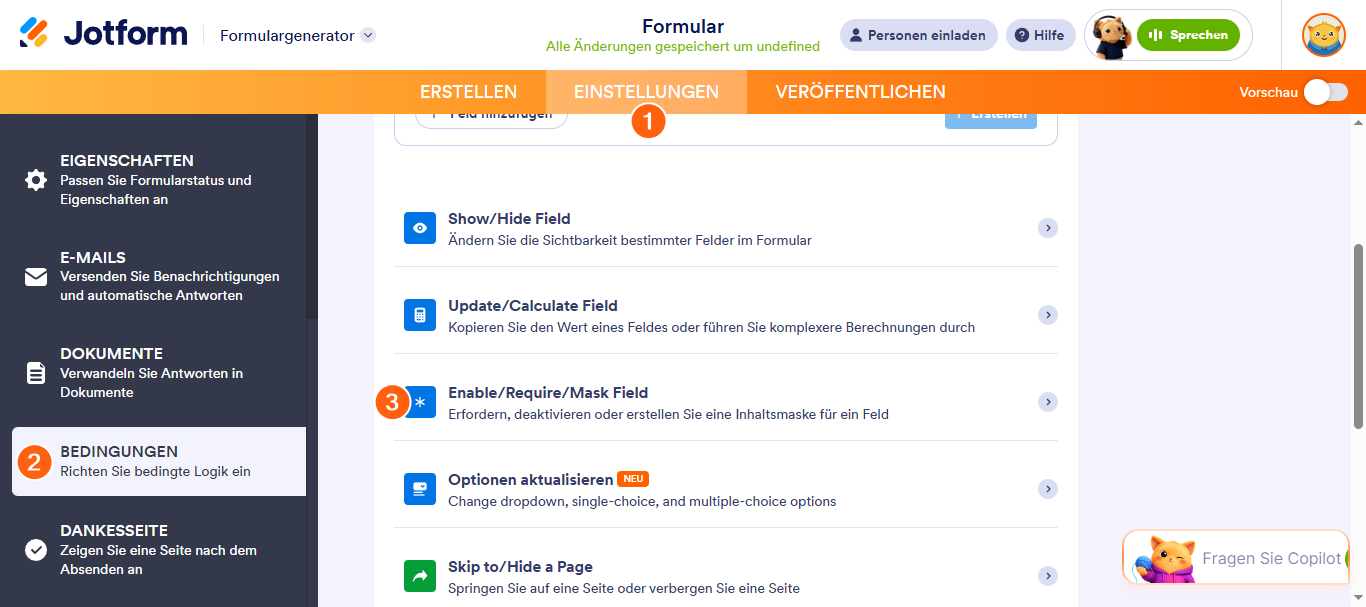
- Richten Sie die Bedingung nach Ihren Anforderungen ein. Basierend auf unserem Demo-Beispiel würde die Bedingung für lokale Nummern wie im folgenden Screenshot aussehen:
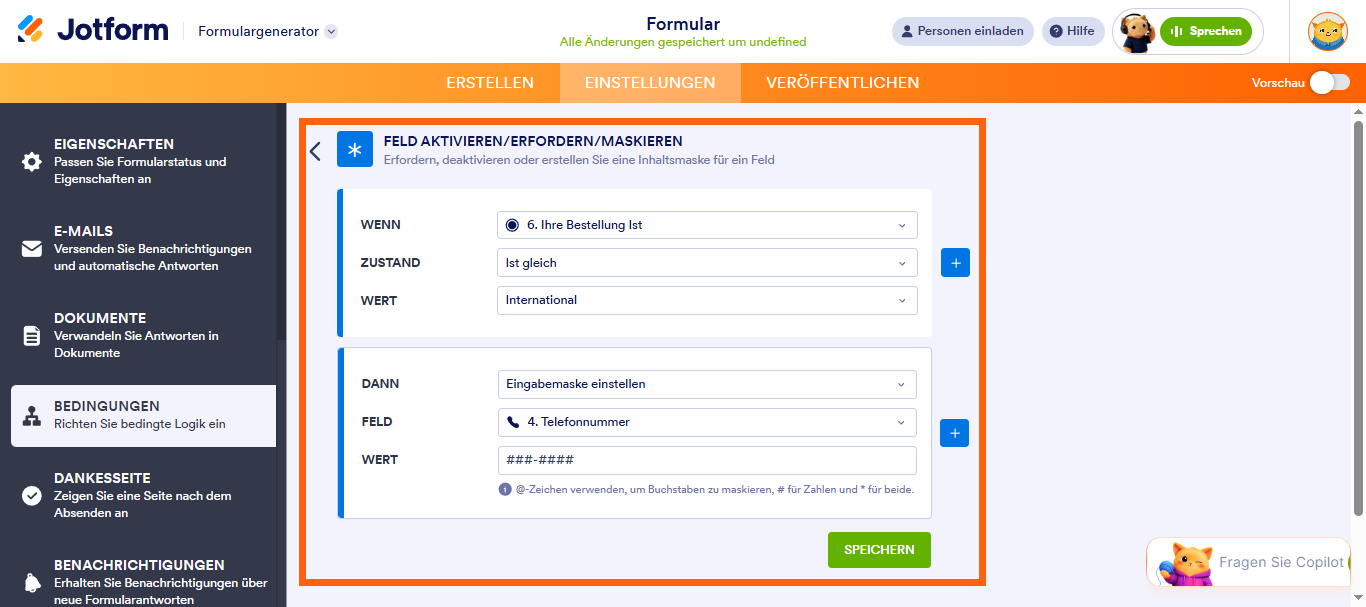
- Erstellen Sie die Schritte nach, um die gleichen Bedingungen für jede Maskierung in Ihrem Formular hinzuzufügen.
Es gibt viele verschiedene Arten von Informationen, die mit Inhaltsmaskierung in Ihrem Formular verwendet werden können, wobei Adresse und Telefonnummer nur ein Beispiel sind.
Sie können sich das Ganze in diesem Formular ansehen. Wenn Sie möchten, können Sie das Formular auch in Ihr Konto klonen und es sich genauer anschauen.
Wenn Sie fragen haben oder Unterstützung benötigen, helfen wir Ihnen gerne weiter. Alles, was Sie tun müssen, ist, uns darüber zu informationen, indem Sie einen neuen Thread erstellen oder hier einen Kommentar hinterlassen.

Kommentar abschicken: