Mit dem Datumsauswahlfeld können Ihre Formularnutzer ganz einfach Daten in Ihrem Formular auswählen. Wenn Sie die auswählbaren Daten einschränken möchten, z. B. nur Wochenenden oder bestimmte Datumsbereiche, können Sie diese Einschränkungen in den erweiterten Optionen des Datumsauswahlfelds festlegen.


So legen Die Datumsgrenzen im Datumsauswahl-Element fest
Sie können die Datumsgrenzen in Ihrem Datumsauswahl-Element ganz einfach festlegen. So geht’s:
- Klicken Sie im Formular-Generator links auf der Seite auf Element hinzufügen.
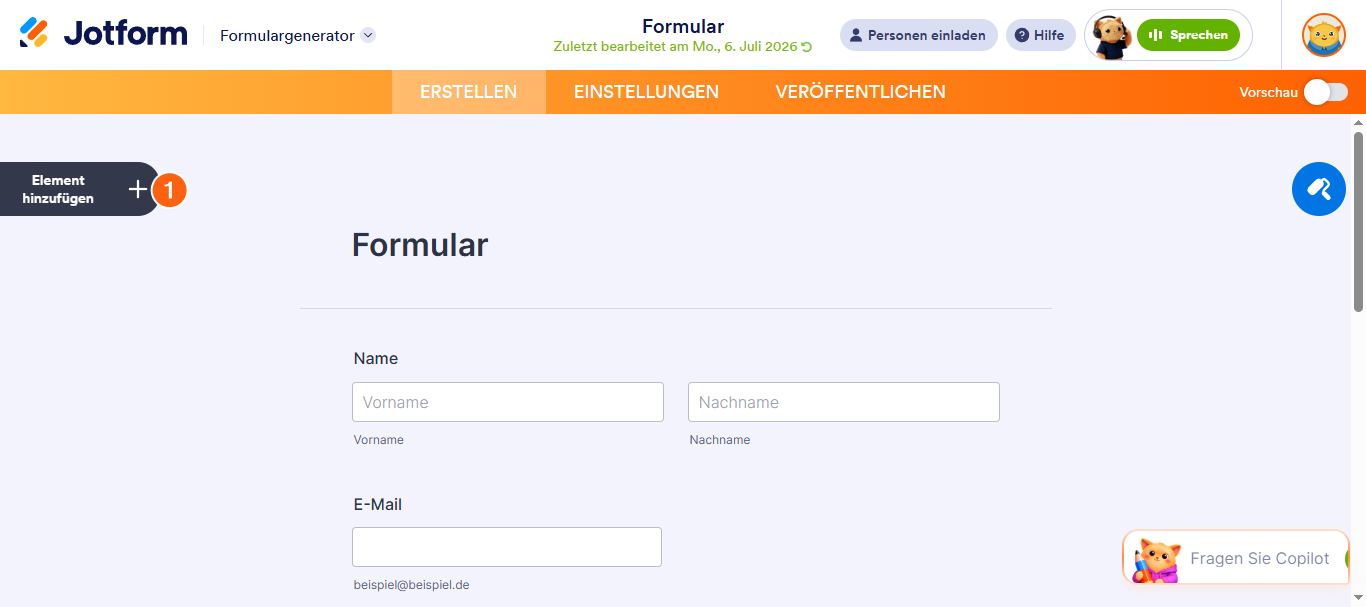
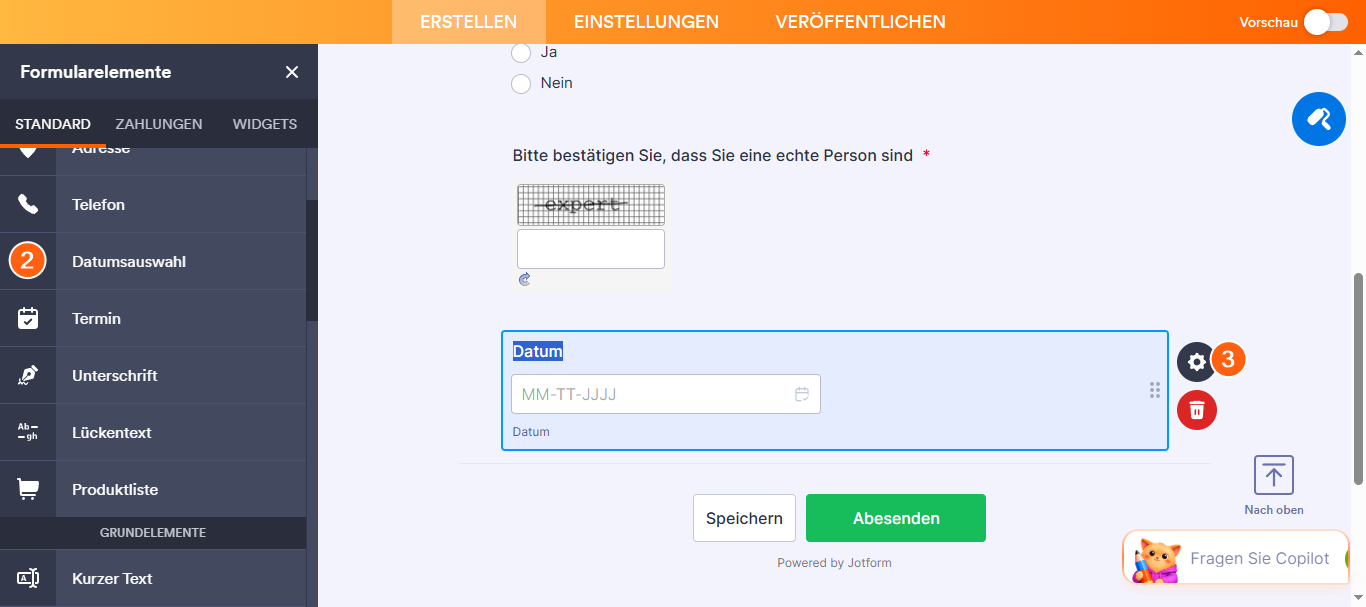
- Klicken Sie unter dem Register Karte auf den Datumsauswahl-Feld, um ihn Ihrem Formular hinzuzufügen.
- Klicken Sie anschließend auf das Zahnradsymbol neben dem Datumsauswahl-Feld.
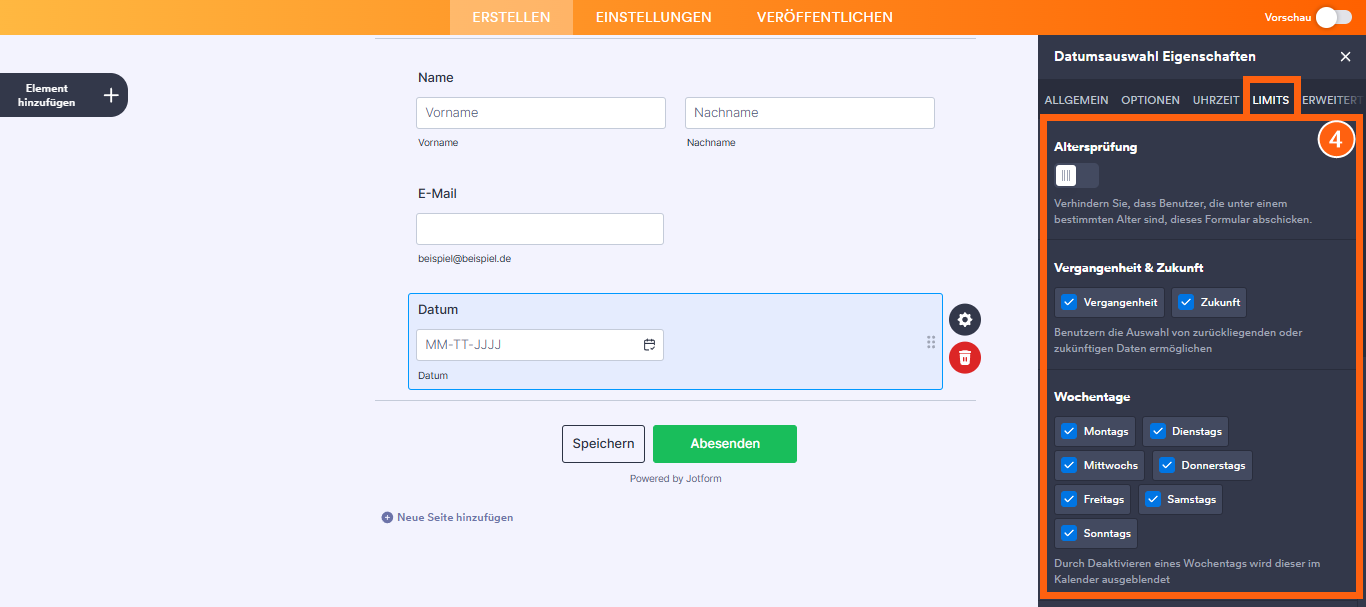
- Im Fenster Eigenschaften des Datumsauswahlfelds, das sichts rechts auf der Seite öffnet, können Sie unter dem Tab Limits die Folgenden Einstellungen vornehmen, um Ihre Datumsangaben zu deaktivieren:
- Altersverifizierung – Verhindert, dass Formularausfüller unter einem bestimmten Alter Ihr Formular absenden.
- Vergangenheit & Zukunft — Aktivieren Sie Vergangenheit oder Zukunft, um die Auswahl vergangener bzw. zukünftiger Daten zu ermöglichen.
- Wochentage — Wählen Sie die auswählbaren Wochentage aus. Deaktivieren Sie beispielsweise Samstag und Sonntag, um nur Wochentage zuzulassen.
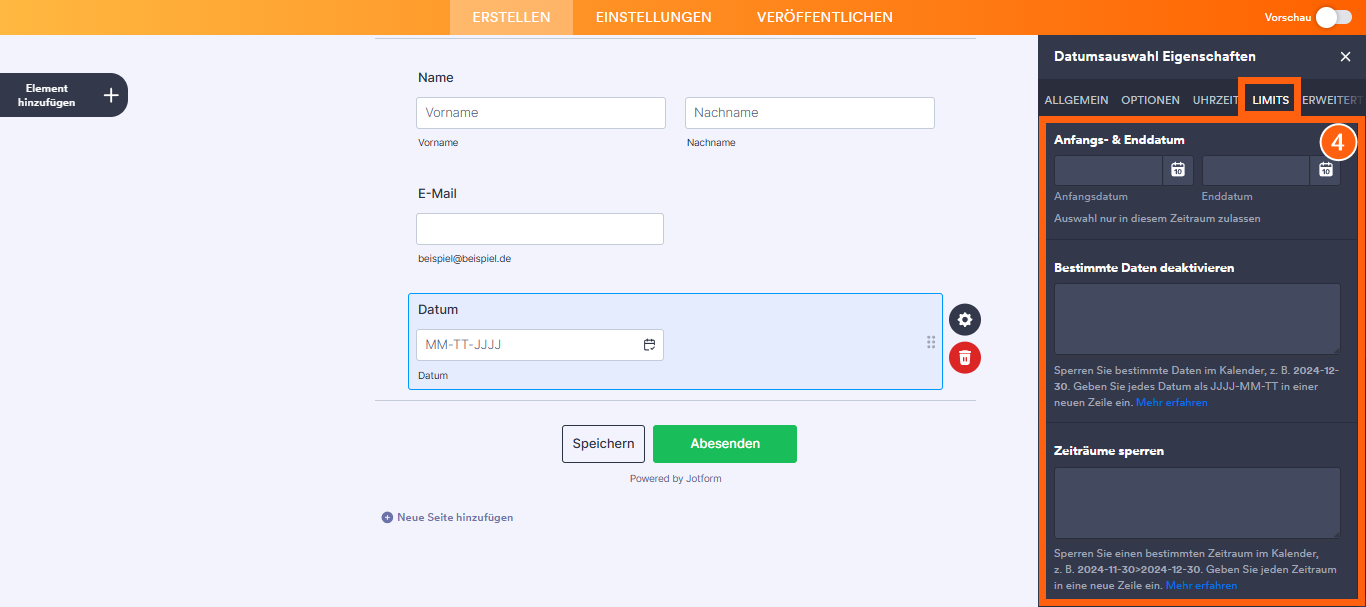
- Start & Enddatum — Beschränkt die Datumsauswahl auf einen bestimmten Bereich.
- Bestimmte Daten deaktivieren — Blockiert bestimmte Daten in den unterstützten Formaten:
- 2017-07-30 deaktiviert den 30. Juli 2017
- 07-01 deaktiviert den 1. Juli jedes Jahres
- 15 deaktiviert den 15. Tag jedes Jahres Monat.
- Datumsbereiche deaktivieren — Ermöglicht es Ihnen, mehrere Datumsbereiche zu deaktivieren. Zum Beispiel:
- 1990-01-01>1999-12-31 deaktiviert alle Daten in den 1990er Jahren
- 0000-01-01>1999-12-31 deaktivieren alle daten vor dem Jahr 2000
Notiz
Alle Änderungen, die Sie in den Eigenschaften des Datumswählers vornehmen, werden automatisch gespeichert.
So setzen Sie dynamische Datumsgrenzen mit der Start- und Enddatum-Option im Datumsfeld
Sie können dynamische Datumsbeschränkungen in Ihrem Formular erstellen, indem Sie das Format heute+{n} verwenden, wobei {n} die Anzahl der Tage ist, die zum aktuellen Datum hinzugefügt werden. Dies ist besonders nützlich für Formulare wie Buchungen, Termine oder Planungen, bei die Verfügbarkeit von Daten zeitkritisch sein muss.
Angenommen, Sie möchten Nutzern erlauben, ein Datum ab einer Woche ab heute zu buchen, und das Buchungsfenster soll nur eine Woche lang geöffnet bleiben. So richten Sie das ein:
- Während Sie sich noch im Tab limits Ihres Datumsfeldes befinden, setzen Sie das Startdatum-Feld auf heute+7. Das bedeutet, das Benutzer est eine Woche nach der Einreichung mit der Buchung beginnen können.
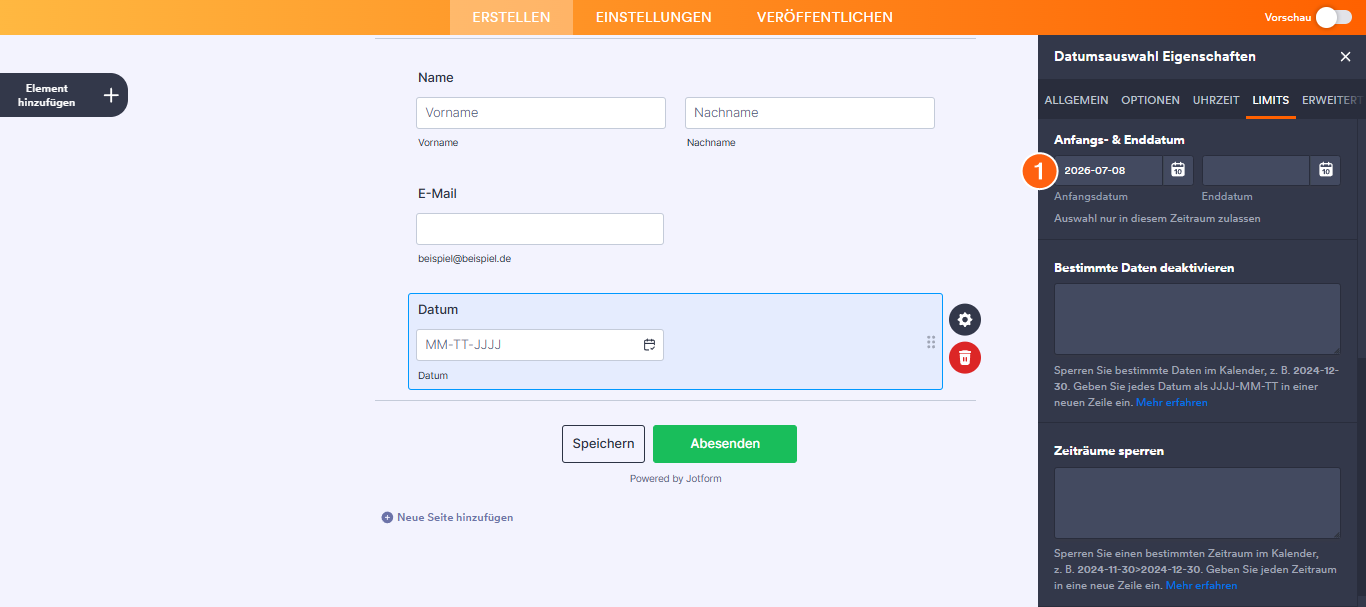
- Legen Sie dan das Feld Enddatum auf heute+13 fest. Dies beschränkt die Auswahl auf ein einwöchiges Zeitfenster (vom 7. bis zum 13. Tag).
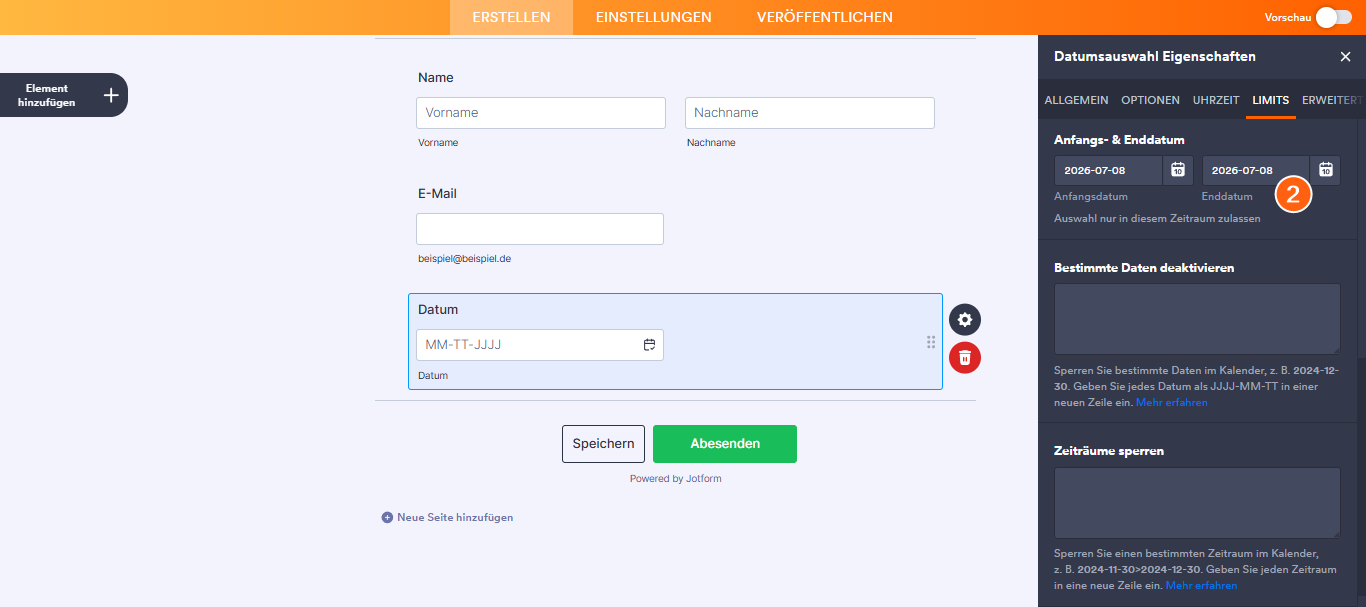
Und schon sind die fertig! Nur Daten zwischen einer und zwei Wochen ab dem heutigen Tag sehen zur Auswahl. Schauen Sie sich das Demo-Formular an, um es in Aktion zu sehen.

Kommentar abschicken: