Der Konsolen-Tab in Ihrem Browser ermöglicht es Ihnen, Protokollnachrichten und Fehler von einer Webseite einzusehen. Der Konsolenbericht kann nützliche Informationen beim Debuggen oder bei der Fehlersuche in Ihrem Formular liefern. Diese Anleitung zeigt, wie Sie den Konsolenbericht aus Ihrem Browser abrufen können.
Google Chrome und andere auf Chromium basierende Webbrowser
- Klicken Sie mit der rechten Maustaste auf die Seite und wählen Sie dann Untersuchen aus dem Menü, um die DevTools zu öffnen.
- Öffnen Sie in den DevTools die Konsole.
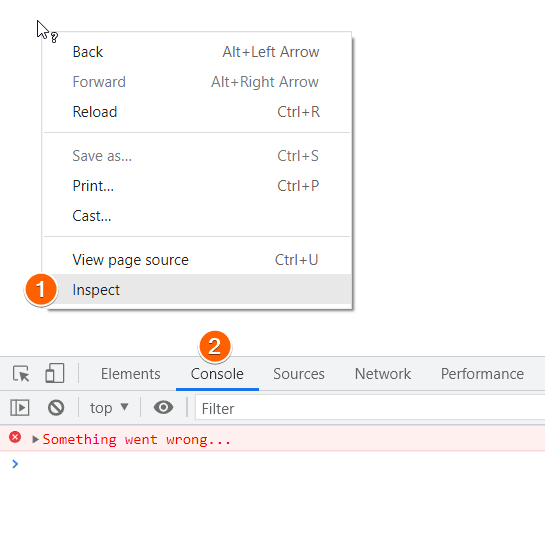
Sie können auch die Tastenkombination Strg+Umschalt+J für Windows und Linux oder Cmd+Option+J für Mac verwenden, um die DevTools zu öffnen.
Mozilla Firefox und auf Firefox basierende Webbrowser
- Klicken Sie mit der rechten Maustaste auf die Seite und wählen Sie dann Untersuchen aus dem Menü, um die Entwicklerwerkzeuge zu öffnen.
- Öffnen Sie in den Entwicklerwerkzeugen die Option Konsole.

Sie können auch die Tastenkombination Strg+Umschalt+K für Windows und Linux oder Befehl+Wahl+K für Mac verwenden, um die Entwicklerwerkzeuge zu öffnen.
Safari
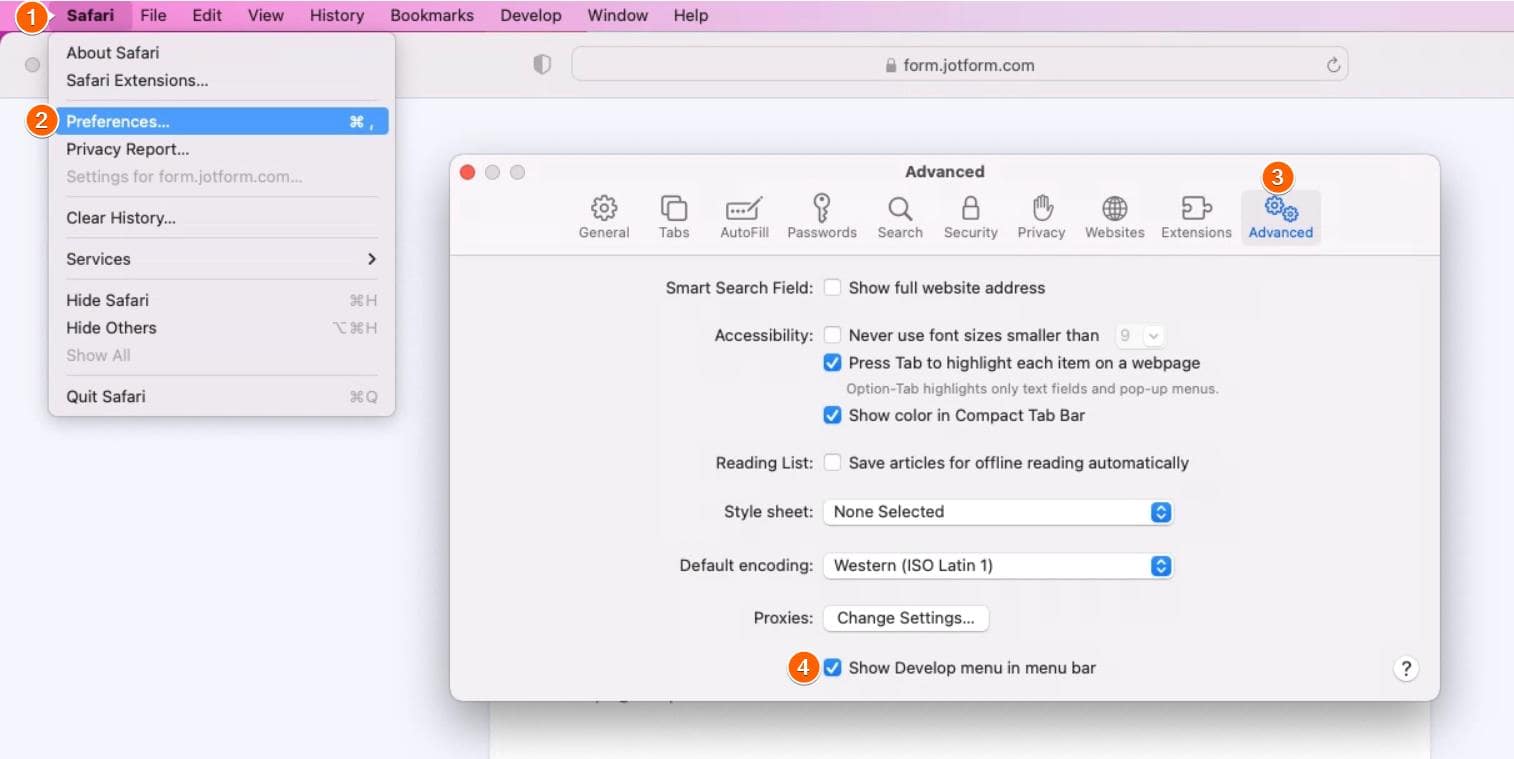
- Wählen Sie Safari in der oberen linken Ecke aus.
- Wählen Sie im Menü Einstellungen aus und gehen Sie dann im Dialogfeld zu Erweitert.
- Aktivieren Sie Entwicklermenü in der Menüleiste anzeigen und schließen Sie dann den Dialog.
- Klicken Sie mit der rechten Maustaste auf die Seite und wählen Sie dann Element untersuchen aus dem Menü, um die Entwicklerwerkzeuge zu öffnen.
- Öffnen Sie in den Entwicklertools die Konsole.
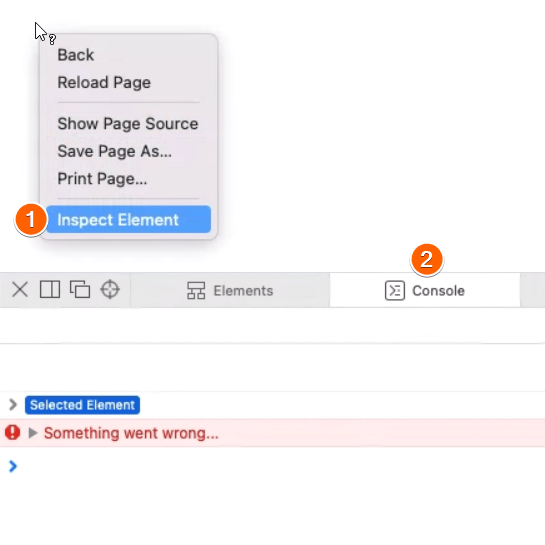
Sie können auch Cmd+Option+C auf Ihrer Tastatur eingeben, um die Entwicklertools zu öffnen.
Internet Explorer
- Klicken Sie mit der rechten Maustaste auf die Siete und wählen Sie dann Element untersuchen aus dem Menü, um die Entwickler-Tools zu öffnen.
- Öffnen Sie in den Entwickler-Tools die Konsole.
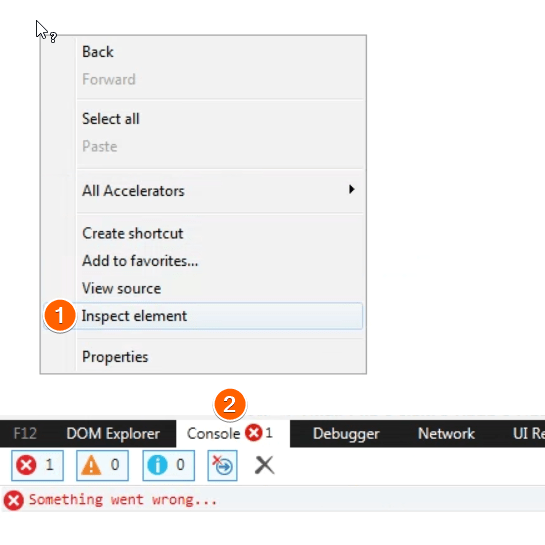
Sie können auch die Taste F12 auf Ihrer Tastatur drücken, um die Entwicklertools zu öffnen.

Kommentar abschicken:
1 Kommentar:
22. August 2026
ich brauche Hilfe