Mit der Funktion URL bearbeiten haben Sie mehr Kontrolle darüber, wie Formulareinträge aktualisiert werden. Sie können festlegen, welche Felder beim Bearbeiten eines Eintrags sichtbar und welche ausgeblendet bleiben. So wird der Bearbeitungsprozess übersichtlicher und zielgerichteter. Die Bearbeitungs-URLs können in Ihre Formular-E-Mails eingefügt werden, sodass bestimmte Angaben aktualisiert werden können, ohne dass sich jemand anmelden muss. Sie können diese Links auch direkt mit den Formularausfüllern teilen, damit diese ihre Informationen jederzeit einfach überprüfen und aktualisieren können.
Manchmal ist es erforderlich, bestimmte Felder beim Bearbeiten eines Eintrags ein- oder auszublenden – insbesondere aus administrativen Gründen. Dies kann in Situationen wie den folgenden hilfreich sein:
- Hinzufügen eines Status zu Formulareingaben
- Hinzufügen zusätzlicher Details
- Aktualisieren von Feldern, die nur für Administratoren zugänglich sind
- Ausblenden von Feldern, die von Formulareingaben nicht aktualisiert werden sollen
Um dies zu ermöglichen, müssen Sie eine Kombination aus dem Get Form Page URL-Widget und der bedingten Logik verwenden. Zusammen ermöglichen Ihnen diese Funktionen, zu steuern, welche Felder angezeigt oder ausgeblendet werden, wenn ein Eintrag bearbeitet wird, und bieten Ihnen so mehr Flexibilität und Kontrolle über den Bearbeitungsprozess.
Hinzufügen des Widgets Formularseiten-URL abrufen
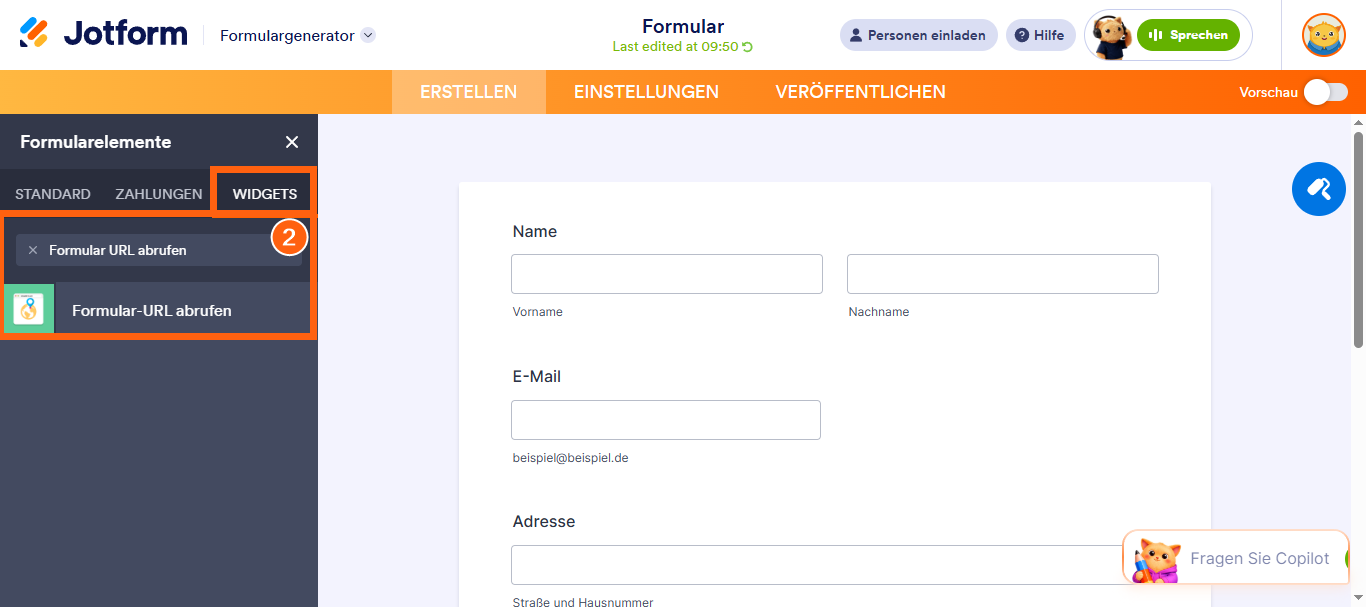
Zuerst müssen Sie das Widget Formularseiten-URL abrufen zu Ihrem Formular hinzufügen. Dieses Widget erfasst im Hintergrund die genaue URL, unter der das Formular geöffnet oder abgeschickt wird. So geht’s:
- Klicken Sie im Formular-Generator auf das Element hinzufügen Menü links auf der Seite.
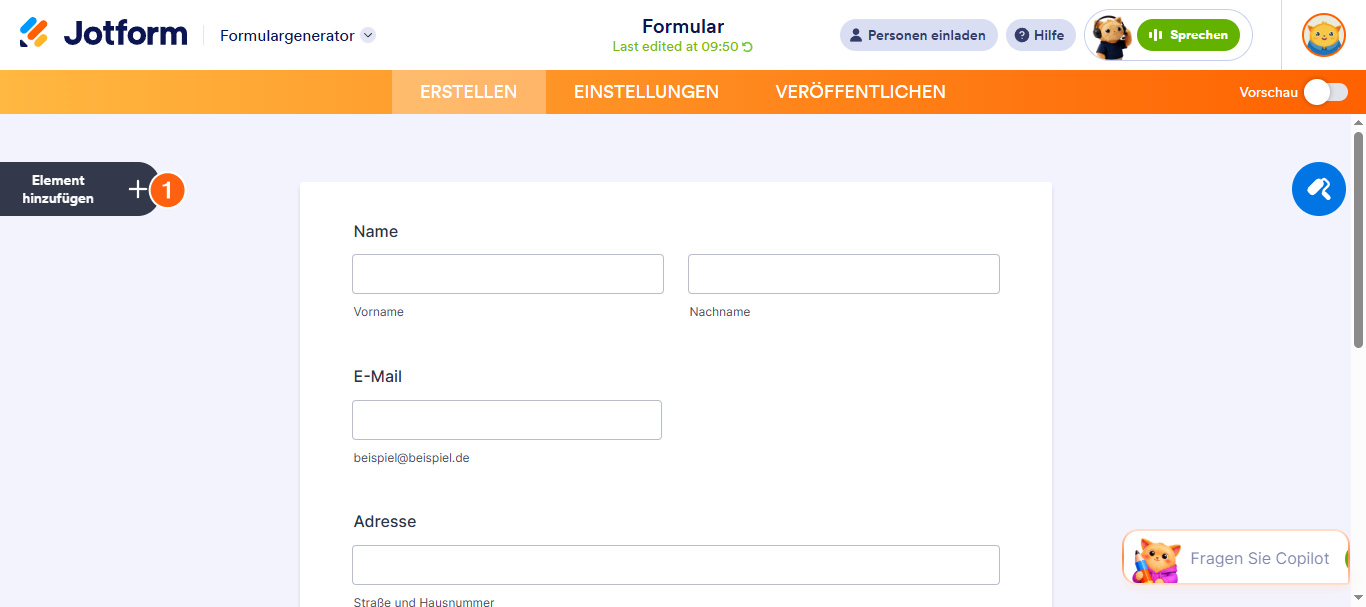
- Suchen Sie im Menü Formularelemente unter dem Tab Widgets nach dem Formularseiten-URL abrufen-Widget und klicken Sie darauf. Oder ziehen es einfach per Drag & Drop an die gewünschte Stelle in Ihrem.
Einrichten der bedingten Logik
Das festlegen der Bedingungen zum Ein- und Ausblenden von Feldern ist der letzte Schritt. Indem Sie nur die benötigten Felder anzeigen und die übrigen ausblenden, schaffen Sie ein reibungsloseres und personalisierteres Benutzererlebnis für alle, die das Formular bearbeiten oder absenden. Sie können es wie folgt einrichten:
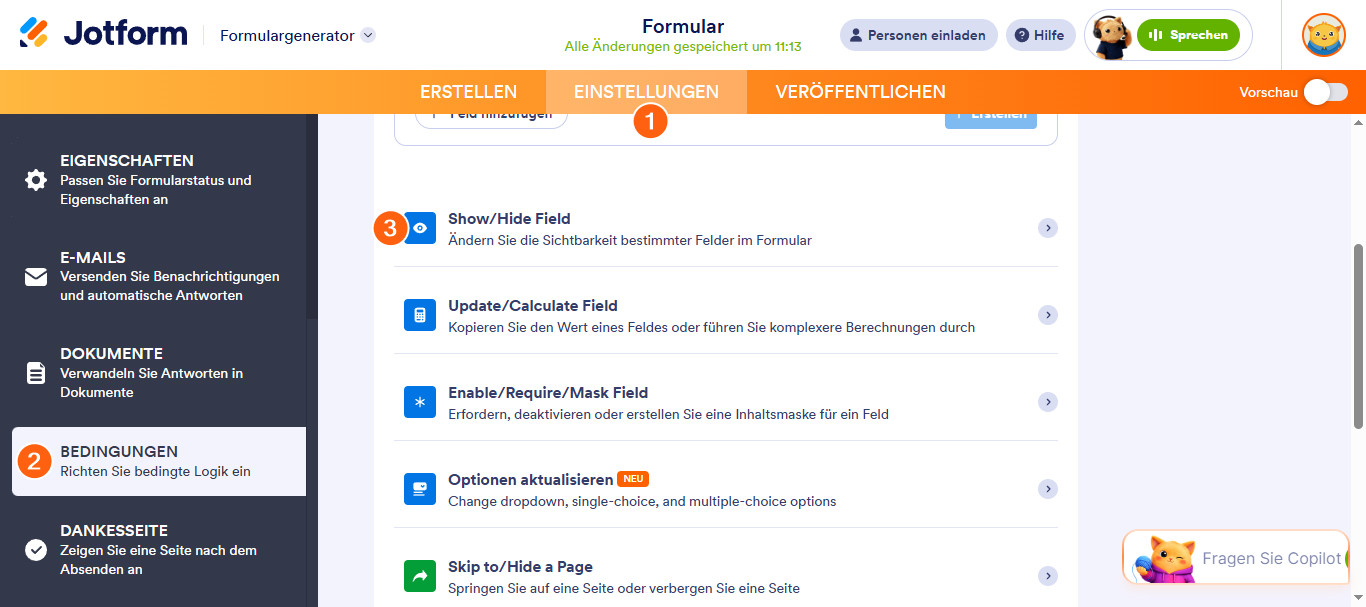
- Klicken Sie im Formular-Generator in der orangefarbenen Navigationsleiste oben auf der Seite auf Einstellungen.
- Klicken Sie im Menü auf der linke der Seite auf Bedingungen.
- Wählen Sie dann die Bedingung Feld ein-/ausblenden aus.
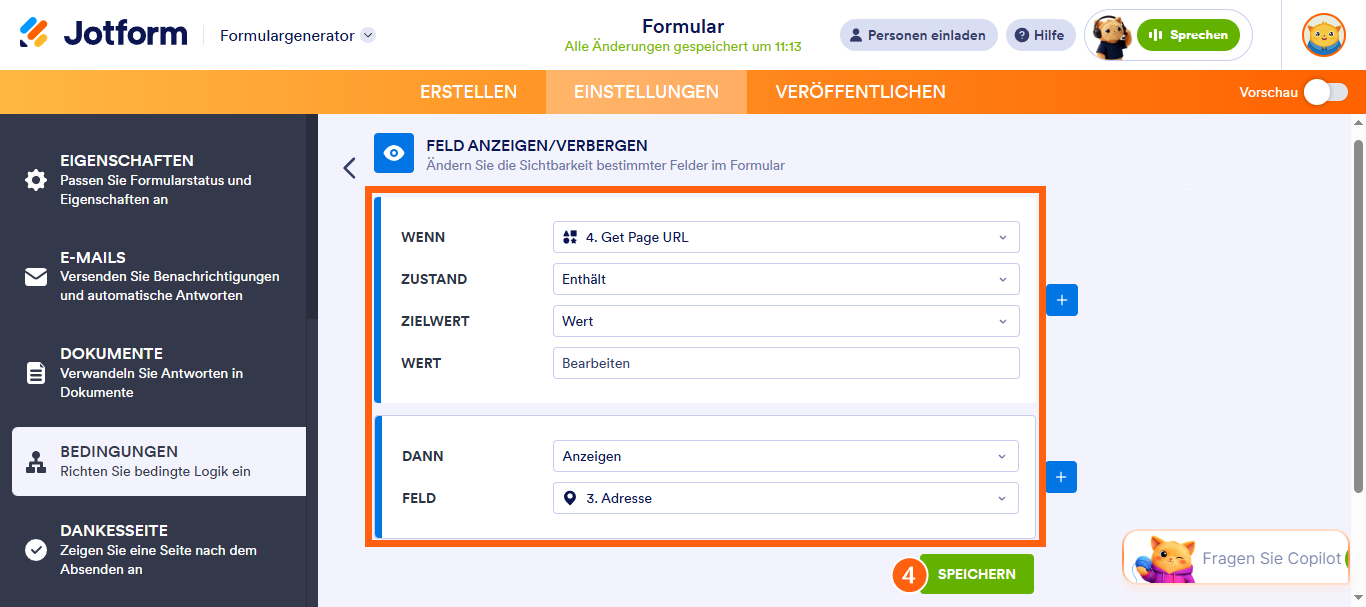
- Als nächstes konfigurieren Sie im Abschnitt Feld ein-/ausblenden diese Felder, um eine Wenn-Regel für Ihre Bedingung festzulegen, und klicken Sie dann auf Speichern:
- WENN — Wählen Sie ein unterstütztes Formularfeld aus, dessen Wert oder Status bestimmt, wann die Bedingung ausgelöst wird. Sie können die Suchleiste oben im Menü verwenden, um ein bestimmtes Feld leicht zu finden.
- ZUSTAND — Wählen Sie den Status aus, den die Bedingung für das von Ihnen gewählte Feld überprüfen soll. Sie können die Suchleiste oben im Menü verwenden, um einen bestimmten Status leicht zu finden.
- ZIEL — Dies erscheint, wenn der ausgewählte Status weder Leer noch Ausgefüllt ist. Wählen Sie, ob Sie den Wert oder die Auswahl des von Ihnen gewählten Feldes mit einem angegebenen Wert oder dem Wert eines anderen Feldes vergleichen möchten.
- WERT — Dies erscheint, wenn Wert als Ziel ausgewählt ist. Geben Sie einen bestimmten Text ein, mit dem der Wert des ausgewählten Feldes verglichen wird.
- AKTION — Dies definiert die Aktion, die ausgeführt werden soll, wenn die Bedingung erfüllt ist. Bei der Option Feld ein-/ausblenden wird ein Feld entweder angezeigt oder ausgeblendet.
- FELD — Dies erscheint, wenn Feld als Ziel ausgewählt ist. Wählen Sie das Feld aus, dessen Wert mit dem Feld vergleichen wird, das die im Dropdown-Menü Wenn ausgewählt haben. Sie können die Suchleiste oben im Menü verwenden, um ein bestimmtes Feld leicht zu finden.
Das war’s. Jetzt, wenn der Formularbesitzer eine Einsendung über den Bearbeitungslink in der Benachrichtigungs-E-Mail bearbeitet, wird das versteckte Feld wie vorgesehen angezeigt. Sie können es selbst ausprobieren und sehen, wie es funktioniert, indem Sie unser Demo-Formular testen.
Notes
Der kern dieser Bedingung besteht darin, Get Form Page URL als Quellfeld festzulegen, Contains als Bedingungstyp auszuwählen und edit als Zielwert einzugeben. Dies stellt sicher, dass die Regel nur ausgelöst wird, wenn jemand eine Übermittlung über den Bearbeitungslink bearbeitet.

Kommentar abschicken: