Mit Jotform können Sie Formulardaten ganz einfach als PDF-Kopien versenden und hochgeladene Dateien direkt nach dem Absenden eines Formulars auf Ihren FTP-Server übertragen. Dank dieser Integration bleiben Ihre Formulardaten und hochgeladenen Dokumente außerhalb Ihres Kontos, direkt auf Ihrem eigenen Server, gespeichert. Es ist eine praktische Möglichkeit, Workflows zu unterstützen, die auf externem Speicher, internen Systemen oder der langfristigen Datenspeicherung basieren.
Die Einrichtung einer Integration, die Formulardaten und Datei-Uploads an einen FTP-Server sendet, ist schnell erledigt – so geht’s:
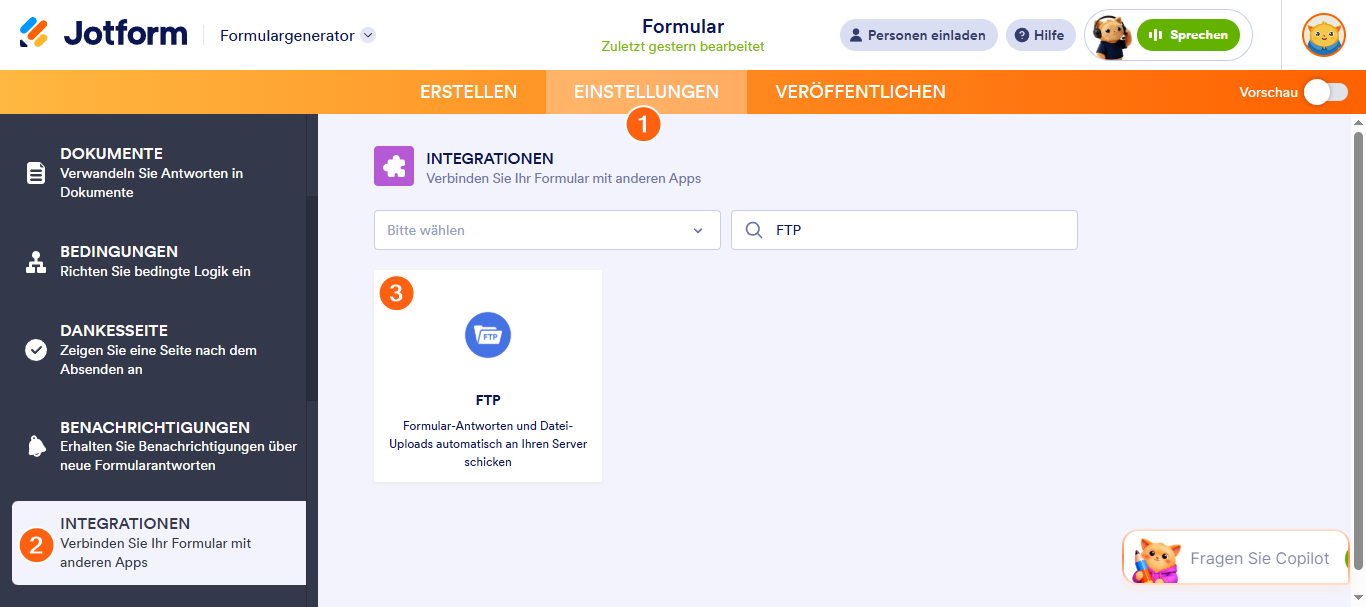
- Gehen Sie im Formular-Generator und der orangefarbenen Navigationsleiste oben auf der Seite auf Einstellungen.
- Klicken Sie anschließend im Menü auf der linken Seite auf Integrationen.
- Suchen Sie nun im Abschnitt Integrationen auf der rechten Seite nach FTP und klicken Sie darauf.
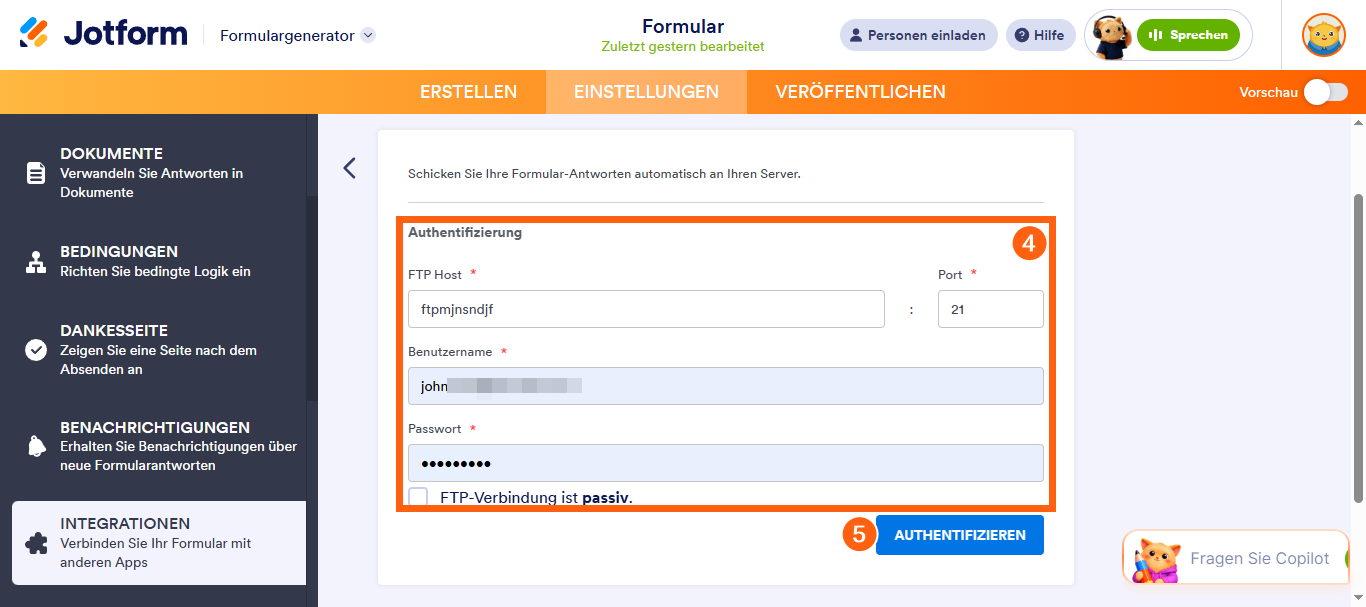
- Geben Sie als Nächstes im Authentifizierungsabschnitt die folgenden Verbindungsdetails an:
- FTP-Host – Geben Sie diese Adresse Ihres FTP-Servers ein.
- Port – Geben Sie die Portnummer Ihres FTP-Servers ein.
- Benutzername — Geben Sie Ihren FTP-Benutzernamen ein.
- Passwort — Geben Sie das Passwort zu Ihrem FTP-Benutzernamen ein.
- FTP-Verbindung ist passiv — Aktivieren Sie das Kontrollkästchen neben dieser Option, wenn Ihr FTP-Serer den passiven Modus unterstützt. Falls nicht, lassen Sie das Kontrollkästchen deaktiviert.
- Klicken Sie anschließend auf Authentifizieren.
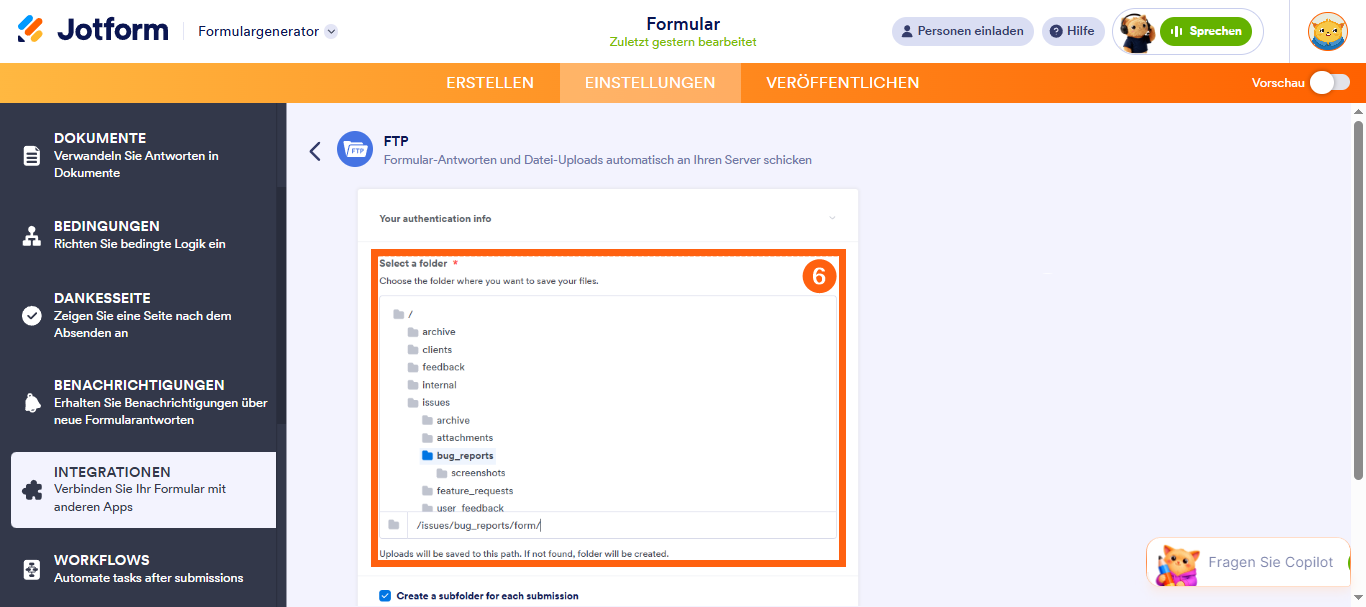
- Nun sehen Sie die folgenden Einstellungen, die Sie konfigurieren können:
- Ordner auswählen — Klicken Sie auf den Unterordner auf Ihrem Server, in dem der Formular-Einreichungsordner erstellt werden soll. Dateien jeder Einreichung werden im dieser Ordner gespeichert, es sei denn, Sie haben die Integration so konfiguriert, dass für jede Einreichung ein separater Ordner erstellt wird.
Notiz
- Sie können auf einen Ordner doppelklicken, um verschachtelte Unterordner anzuzeigen und auszuwählen, sofern vorhanden.
- Falls der benötigte Unterordner nicht aufgeführt ist, geben Sie seinen Namen ein. Korrektes Verzeichnispfadformat, beginnend mit einem Schrägstrich und mit einem Schrägstrich als Trennzeichen zwischen den einzelnen Unterordnern (z. B. /Unterordner/Unterunterordner/Unterunterunterordner). Der Unterordner wird automatisch erstellt, sobald die Integration gespeichert ist.
- Einreichungsordner werden automatisch nach dem Titel Ihres Formulars benannt und beim nächsten Absenden des Formulars auf Ihrem Server erstellt.
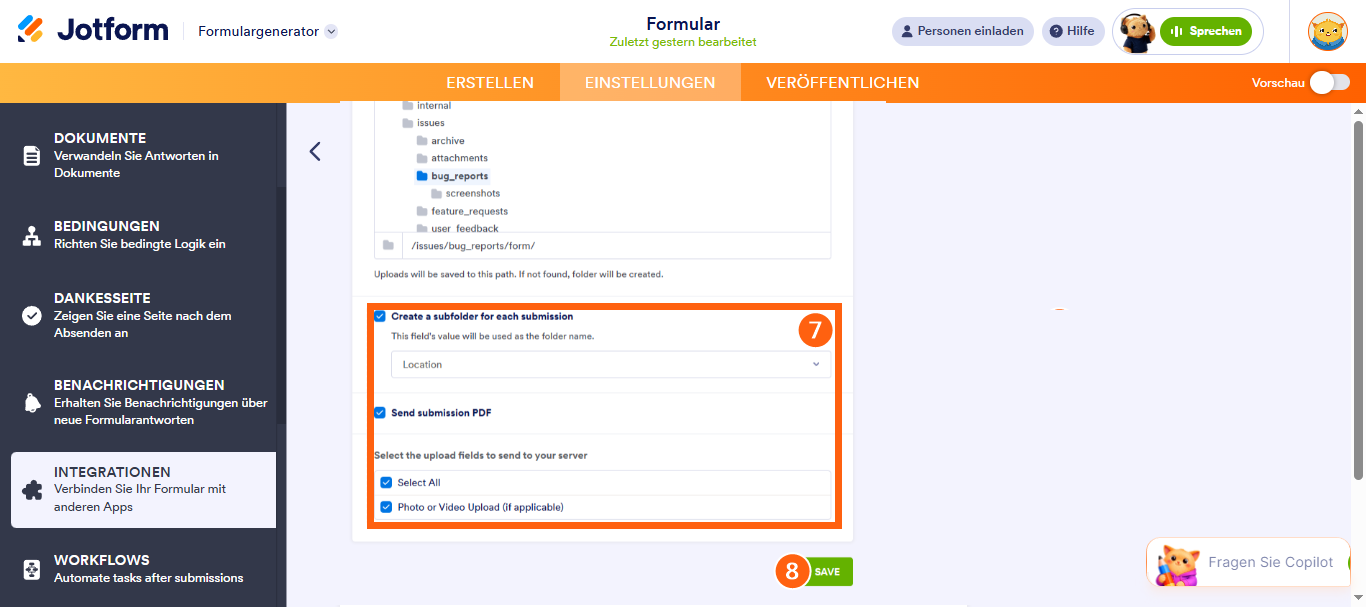
- Scrollen Sie anschließend nach unten und fahren Sie mit den folgenden Einstellungen fort:
- Unterordner für jede Einreichung erstellen – Entfernen Sie das Häkchen neben dieser Option, wenn alle Dateien im selben Einreichungsordner gespeichert werden sollen. Lassen Sie die Option aktiviert und wählen Sie im Dropdown-Menü unten die Option Einreichungs-ID aus, um für jede Einreichung einen separaten Unterordner mit der entsprechenden ID zu erstellen. Alternativ können Sie ein unterstütztes Formularfeld wie Name, E-Mail, Kurztext, Einfachauswahl oder Dropdown-Menü auswählen, um die einzelnen Unterordner anhand des Feldwerts beim Absenden zu benennen.
- Einreichungs-PDF senden — Diese Option ist verfügbar, wenn Ihr formular mindestens ein Feld zum Hochladen von Dateien enthält. Entfernen Sie das Häkchen neben dieser Option, wenn keine PDF-kopieren Ihr Einreichungen an Ihren server gensendet werden sollen. Oder lassen Sie die Option aktiviert, um eine PDF-Kopie mit jeder Einreichung zu senden.
- Wählen Sie die Upload-Felder aus, die an Ihren Server gesendet werden sollen – Diese Option ist verfügbar, wenn Ihr Formular mindestens ein einfaches Datei-Upload-Feld enthält. Setzen Sie ein Häkchen neben dem Namen des Datei-Upload-Felds, dessen hochgeladene Dateien an Ihren Server gesendet werden sollen. Alternativ können Sie die Option Alle auswählen aktivieren, um die hochgeladenen Dateien aller Datei-Upload-Felder zu senden.
Note
Sie müssen die Option PDF senden oder mindestens ein Datei-Upload-Feld unter Auswählen aktiviert haben. Der Abschnitt Felder zum Hochladen auf Ihren Server senden ist aktiviert, um die Integration zu speichern.
- Sobald alles eingestellt ist, klicken Sie auf Speichern.
- Klicken Sie abschließend auf Fertigstellen.
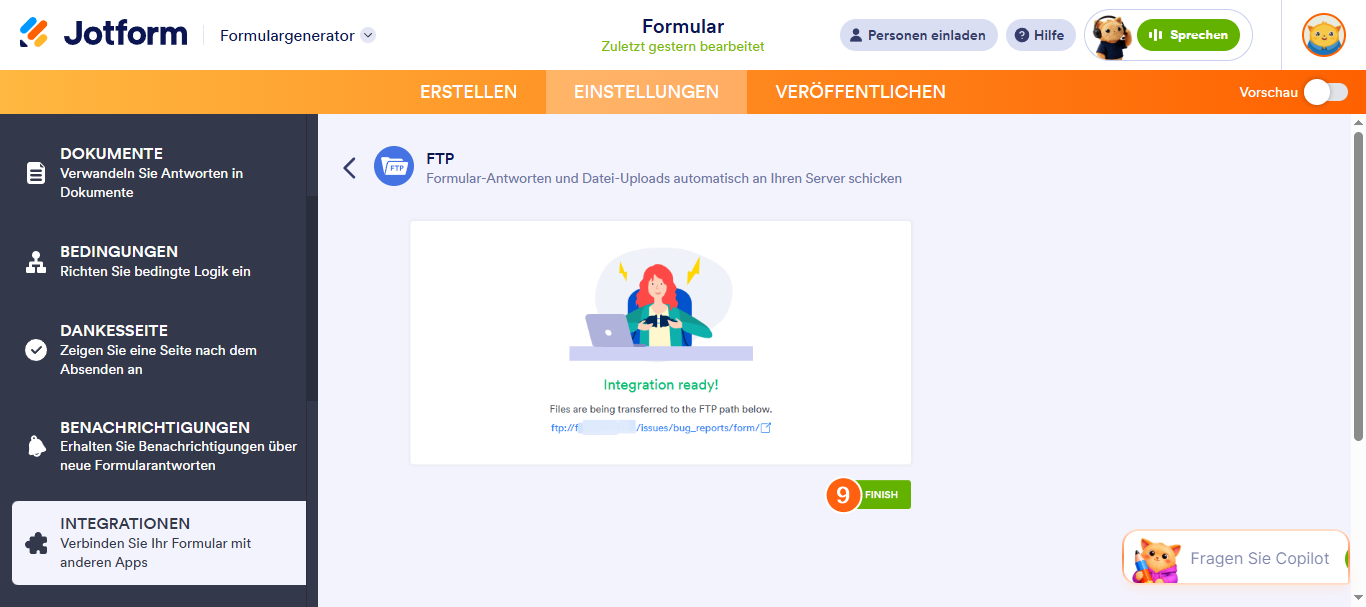
Fertig! Ihre Formulareinsendungen und hochgeladenen Dateien werden nun automatisch an Ihren FTP-Server gesendet.

Kommentar abschicken: