Egal, ob Sie ein kleines Unternehmen oder eine große Organisation führen, es ist entscheidend, Ihre Ergebnisse in einem leicht verständlichen Bericht zu sehen. Jotform bietet Ihnen nicht nur die Möglichkeit, Daten von Personen zu sammeln, sondern auch, diese auf verschiedene Arten anzuzeigen. Diese Berichte sind Besonders nützlich, wenn Sie die neuesten Aktualisierungen Ihrer Nutzer an einem Ort einsehen möchten.
Jotform bietet verschiedene Formularberichte, die Sie nutzen können. Diese werden in den folgenden ausführlichen Anleitungen beschrieben:
Einige Formularberichte ermöglichen den Passwortschutz, um sicherzustellen, dass Ihre Übermittlungsdaten sicher sind und nur mit Ihren Kollegen geteilt werden. Mit dem berichten von Jotform können Sie
- einen Überblick über Ihre Einsendungen anzeigen.
- Verwalten, wer Zugriff auf Ihre Übermittlungen hat.
- die Daten verwalten, die angezeigt werden können.
- greifen Sie von jedem Ort mit einer Internetverbindung auf Ihre Einsendungen zu.
- erstellen Sie zu viele Berichte, wie Sie benötigen.
- Passen Sie Ihren Bericht ganz einfach an oder entfernen Sie ihn vollständig.
Um einen Bericht zu erstellen
- Gehen Sie zu Meine Formulare und wählenSie Ihr Formular aus.
- Öffnen Sie Berichte oben und wählen Sie dann Neuen Bericht hinzufügen aus.
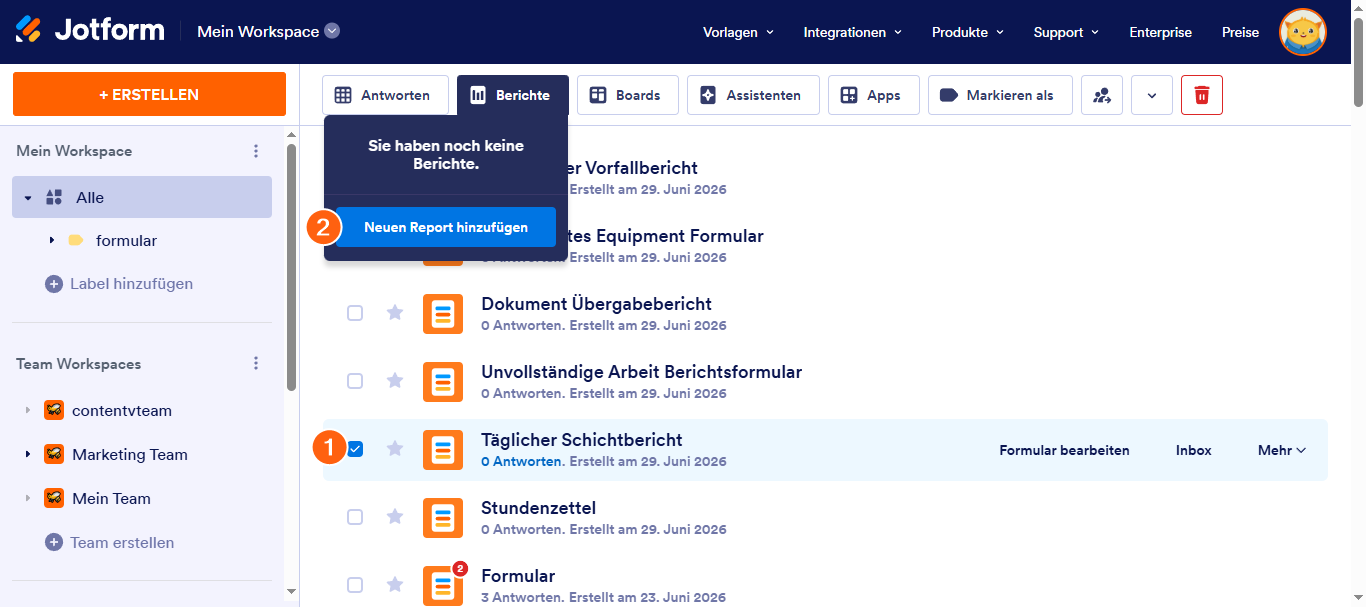
Dadurch wird eine Liste aller möglichen Berichtsoptionen für Ihr Formular angezeigt.
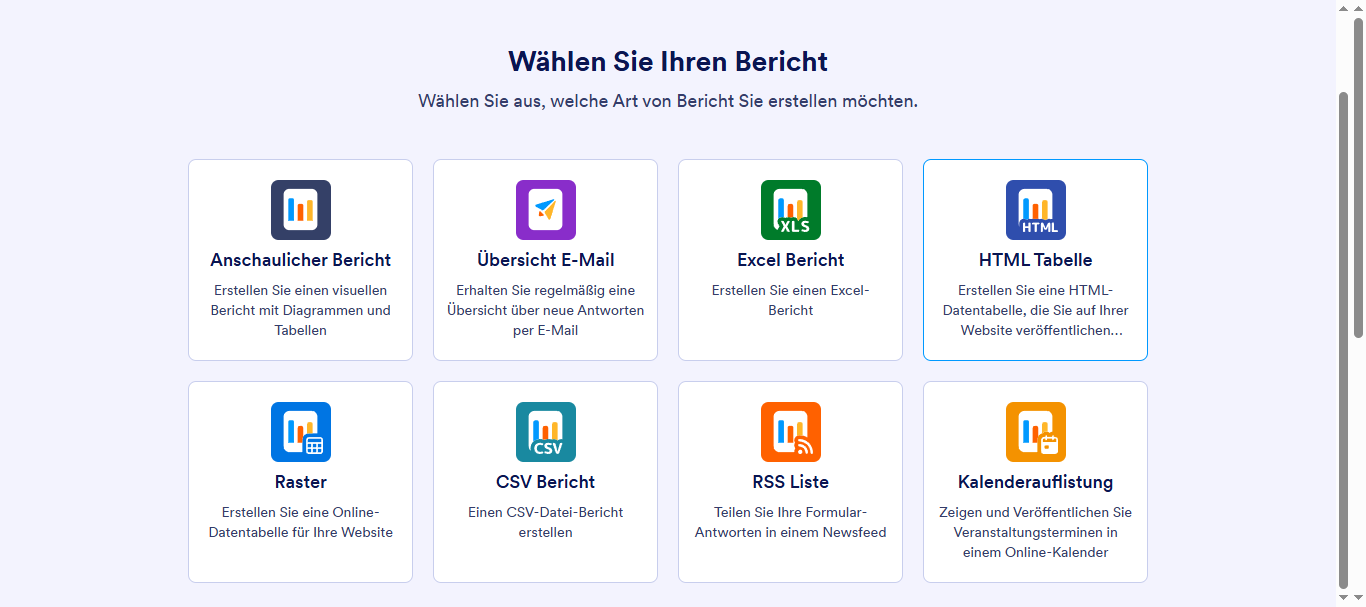
Visueller Bericht
Ein unverzichtbares Werkzeug für viele ist der Visuelle Bericht, da er am anpassungsfähigsten ist und eine Vielzahl von visuellen Optionen bietet. Er ermöglicht es Ihnen, Teile der Formulareinreichungen zu verwenden, um eine grafische Darstellung der Daten mit Diagrammen, Tabellen, Gittern und mehr zu erstellen (z. B. Basisdiagramm, Donut-Diagramm, Kreisdiagramm, Säulendiagramm, Balkendiagramm, Liniendiagramm, Textgitter).
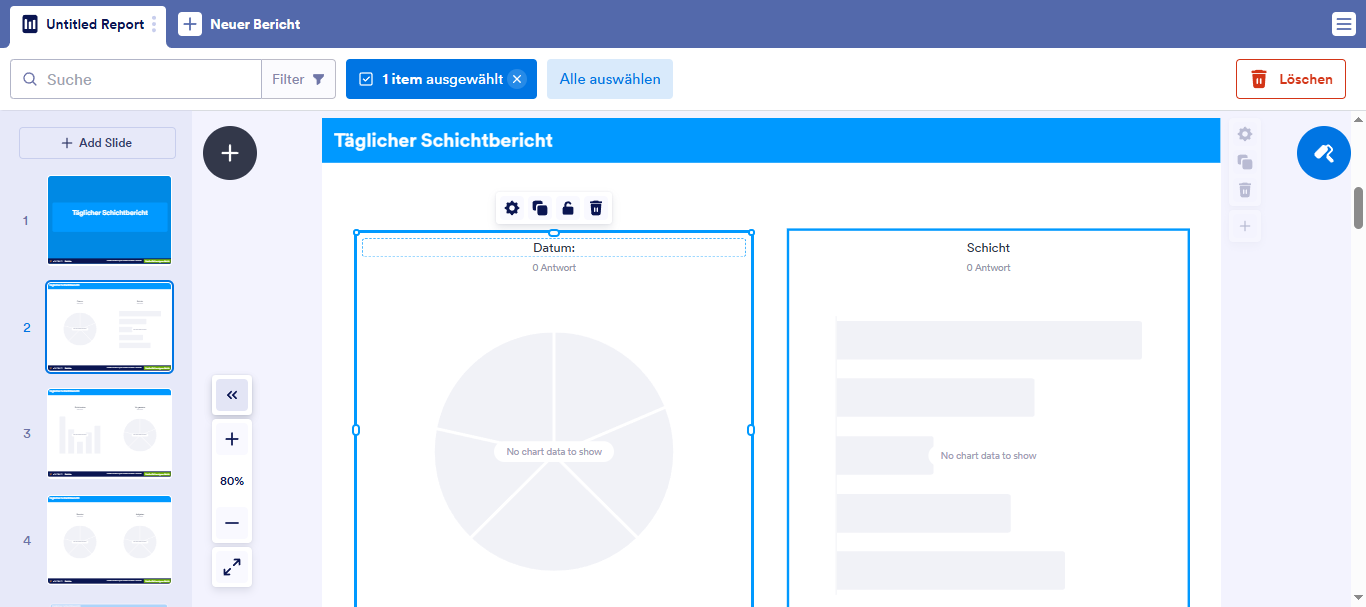
Dieser Berichtstyp wird mit dem Jotform Berichtgenerator erstellt. Egal, ob Sie die Leistung messen, das Wachstum Ihres Unternehmens verfolgen, Verkaufsaktivitäten analysieren oder Umfrageergebnisse einfach interpretieren möchten – der Visuelle Bericht bietet eine effiziente Möglichkeit, optisch ansprechende und präsentationsfertige Berichte zu erstellen, die Sie für Ihre Unterlagen aufbewahren oder bei Ihrer nächsten Präsentation im Meeting verwenden können.
Der Jotform Berichtgenerator erstellt auch automatisch Folien Ihres visuellen Berichts, die heruntergeladen oder mit Ihren Kollegen geteilt werden können.
Weitere Informationen finden Sie unter So erstellen Sie einen visuellen Bericht mit Ihren Formulareinreichungen.
Excel Report
Sie kennen möglicherweise die Option, Daten in Excel zu exportieren in Jotform Tables. Der Vorteil der Verwendung eines Excel-Berichts besteht darin, dass Sie einfach die Daten oder Spalten auswählen können, die im Bericht enthalten sein sollen. Der erstellte Bericht kann mit jeder kompatiblen Anwendung geöffnet werden, einschließlich Google Tabellen, Microsoft Office, LibreCalc und jederen Anderen Excel-Alternative.
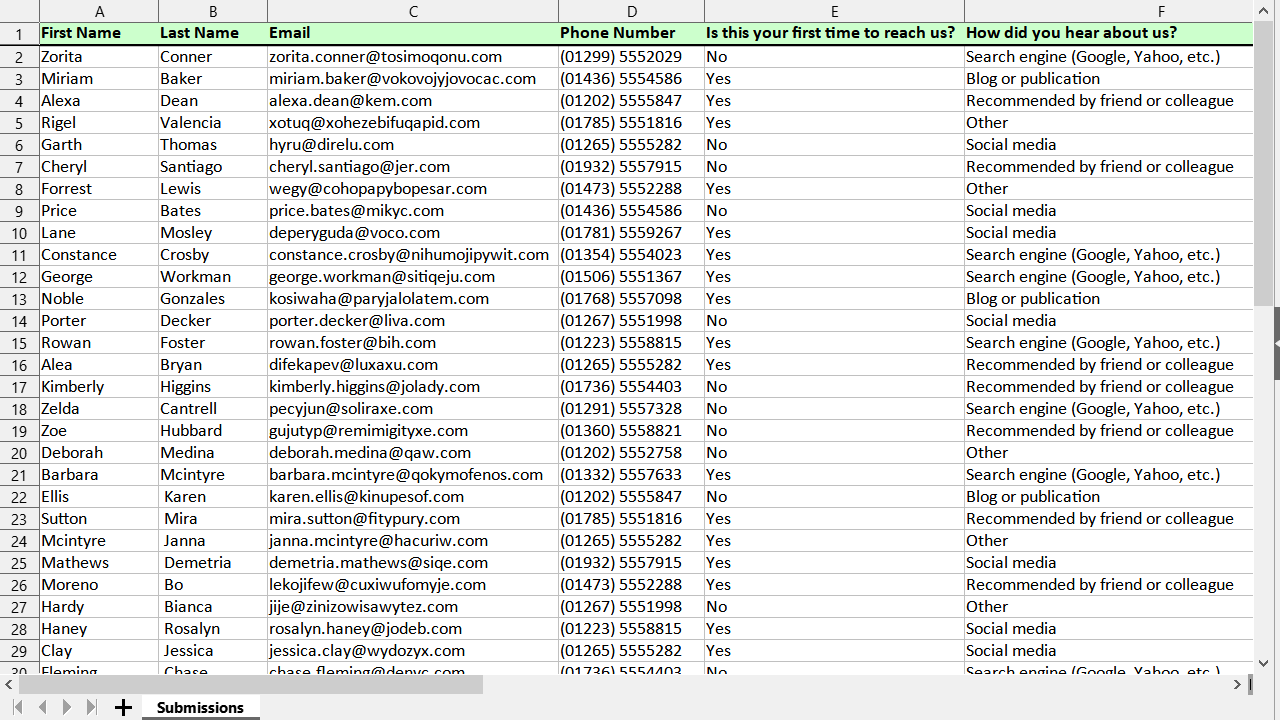
Weitere Informationen finden Sie unter Wie Sie einen Excel-Bericht erstellen.
HTML-Tabellenauflistung
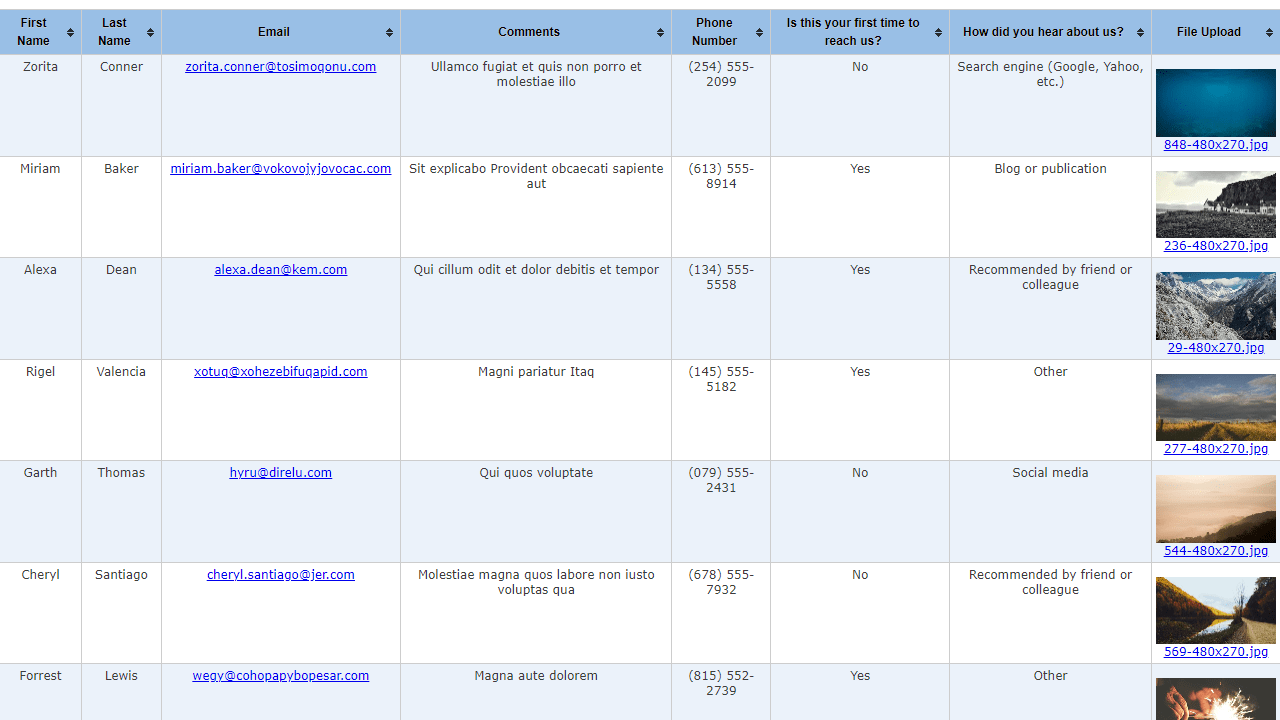
Der HTML-Tabellenbericht ist ideal für Nutzer, die ihre übermittelten Formulardaten als Tabelle teilen möchten. Er ermöglicht es Ihnen, alle Formulareinsendungen schnell online einzusehen. Sie können die Daten nach Spalten sortieren, indem Sie dem Spaltennamen auswählen.
Die HTML-Tabellenansicht zeigt auch Miniaturansichten von Fotos an, die sich mit einem Klick in einer größeren Vorschau öffnen lassen.
Weitere Informationen finden Sie unter Wie Sie einen HTML-Tabellenbericht erstellen.
Gitter-Auflistung
Mit einer integrierten Suchfunktion ausgestattet, ermöglicht das Grid Listing, dass Sie Spalten nach Belieben ein- oder ausblenden können, um einen flexibleren benutzerdefinierten Bericht zu erstellen.
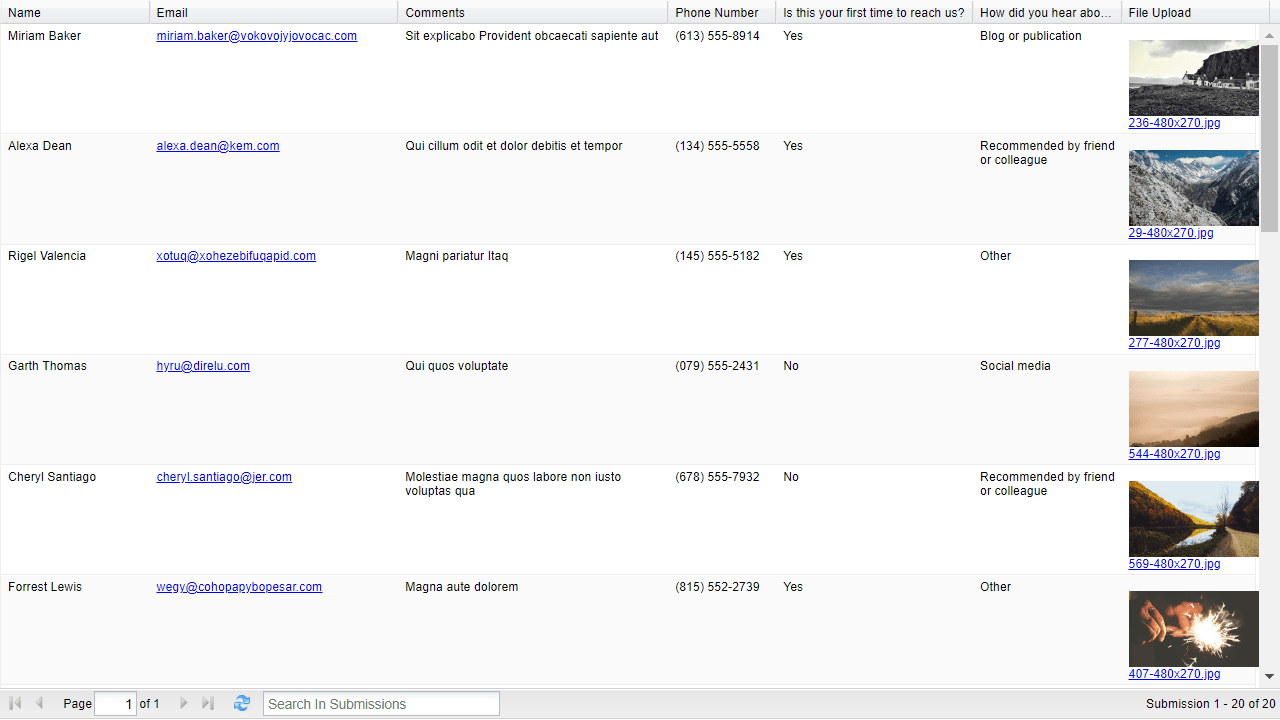
Die untere Leiste enthält einige nützliche Werkzeuge wie eine Navigationsleiste, einen Aktualisierungsbutton und eine Suchleiste. Sie zeigt auch die Anzahl der angezeigten Einträge an.
Weitere Informationen finden Sie unter Wie Sie einen Rasterlistenbericht erstellen.
CSV-Bericht
CSV-Dateien sind ein gängiges Format zur Speicherung tabellarischer Daten, wie sie in Tabellenkalkulationen oder Datenbanken vorkommen. Sie lassen sich einfach mit jedem Texteditor erstellen und bearbeiten, was ihre Kompatibilität zu einem großen Vorteil macht.

Weitere Informationen finden Sie unter Wie Sie einen CSV-Bericht erstellen.
RSS-Liste
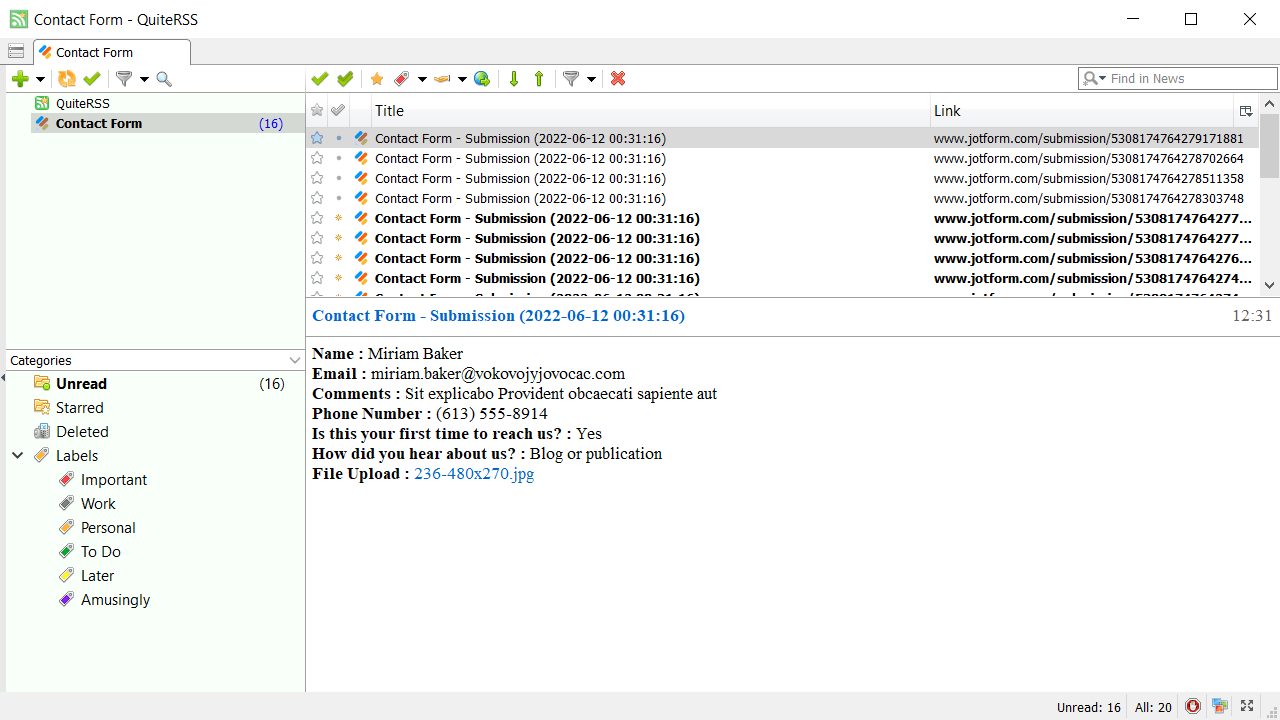
Wenn Sie mit RSS-Feeds vertraut sind, sollte die RSS-Auflistung gut mit Ihrem bevorzugten Reader funktionieren. Darüber hinaus können Sie Benachrichtigungen über neue Einsendungen direkt auf Ihrem Desktop oder in Ihrer App erhalten, ähnlich wie Sie Benachrichtigungen über Ihren Lieblingsfeed erhalten.
So würde ein RSS-Feed in einem Reader wie QuiteRSS aussehen.
Weitere Informationen finden Sie unter Wie Sie einen RSS-Listenbericht erstellen.
Kalenderübersicht
Ideal für die Terminplanung ermöglicht Ihnen die Kalenderansicht, alle Ihre Formularübermittlungen übersichtlich in einem Kalenderformat zu sehen. Dies hilft Ihnen, schnell geschäftige oder verfügbare Termine zu identifizieren.
Weitere Informationen finden Sie unter Wie Sie einen Kalenderbericht erstellen.

Kommentar abschicken: